
Draftsman Placement & Editing Techniques
W skrócie
- Poznaj wspólny schemat umieszczania obiektów Draftsman i dowiedz się, jak dostosować ustawienia domyślne przed ich umieszczeniem.
- Zapoznaj się z głównymi metodami edycji dostępnych po umieszczeniu obiektów, w tym ze zmianą ustawień w panelu Properties, graficzną zmianą rozmiaru i położenia oraz poleceniami przesuwania i obracania.
- Poznaj funkcje usprawniające pracę w Draftsman, takie jak kopiowanie i wklejanie, edycja wielu obiektów jednocześnie, Format Painter oraz wyszukiwanie tekstu.
Do tworzenia rysunku PCB dostępne są różnorodne obiekty. Przestrzeń projektowa edytora Draftsman może zawierać dużą liczbę obiektów projektowych, które składają się na rysunek. Podczas tworzenia rysunku konieczna jest zmiana rozmieszczenia i właściwości tych obiektów, aby uzyskać pożądany wygląd rysunku.
Wspólne zasady umieszczania i edycji obiektów
W edytorze Draftsman programu Altium Designer proces umieszczania obiektów przebiega podobnie niezależnie od ich typu. W najprostszej postaci wygląda on następująco:
-
Wybierz obiekt do umieszczenia w jednym z następujących miejsc:
-
Menu główne Place .
-
Pasek Active Bar u góry przestrzeni projektowej.
-
Podmenu Place w menu kontekstowym przestrzeni projektowej.
-
-
Po wybraniu obiektu do umieszczenia dane rysunku są pobierane ze źródłowego pliku PCB (jeśli ma to zastosowanie), a kursor przyjmuje postać krzyżyka, wskazując tryb edycji. W odpowiednich przypadkach obiekt pojawia się jako „przyczepiony” do kursora. Ustaw kursor w odpowiednim miejscu, a następnie kliknij lub naciśnij
Enter, aby umieścić obiekt. W przypadku niektórych obiektów, takich jak wymiary, należy kontynuować ustawianie kursora i klikanie, aby określić wszystkie istotne punkty obiektu. -
Po umieszczeniu obiektu innego niż widok pozostajesz w trybie umieszczania (sygnalizowanym kursorem w postaci krzyżyka), co umożliwia natychmiastowe umieszczenie kolejnego obiektu tego samego typu. Aby zakończyć tryb umieszczania, kliknij prawym przyciskiem myszy lub naciśnij klawisz
Esc. W niektórych przypadkach, np. podczas umieszczania obiektu obszaru, może być konieczne wykonanie tej czynności dwukrotnie: raz, aby zakończyć umieszczanie obiektu, i ponownie, aby wyjść z trybu umieszczania. Po wyjściu z trybu umieszczania kursor powróci do domyślnego kształtu.
Edycja przed umieszczeniem
Domyślne właściwości obiektu można zmienić w dowolnym momencie na stronie Draftsman – Defaults w oknie dialogowym Preferences . Większość właściwości obiektu, a także te, które można logicznie zdefiniować z wyprzedzeniem, jest dostępna jako edytowalne ustawienia domyślne. Właściwości te zostaną zastosowane podczas umieszczania kolejnych obiektów. Wybierz obiekt w Primitive List, aby wyświetlić jego opcje po prawej stronie.
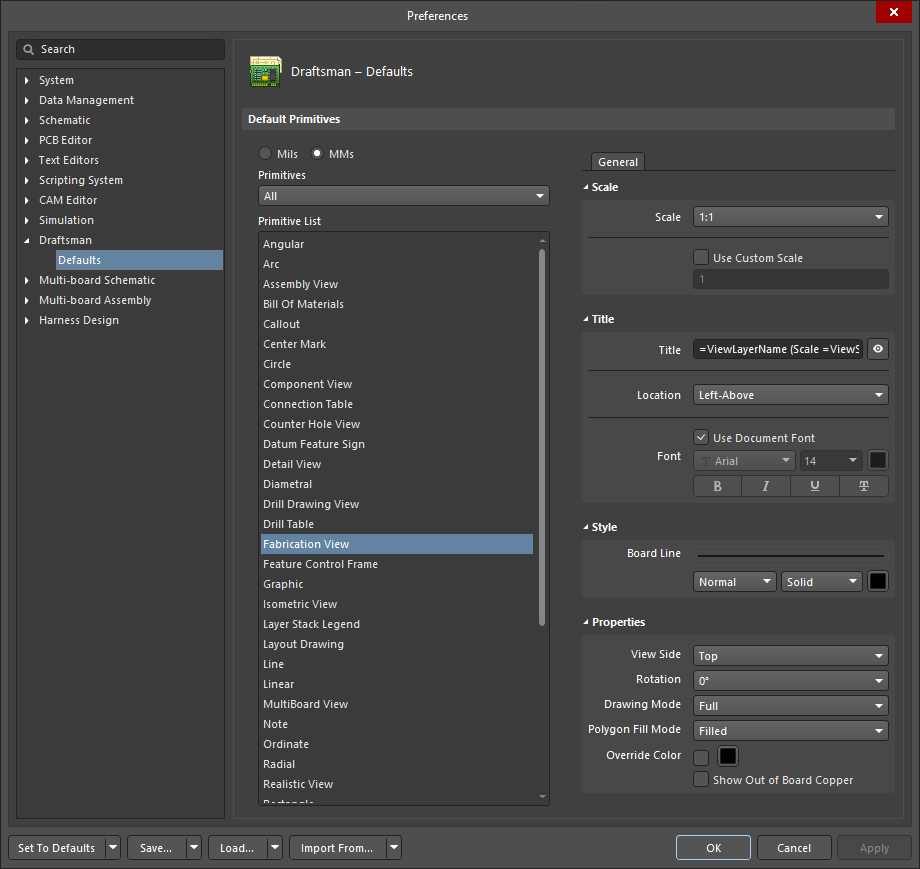
Użyj kolumny Primitive List , aby uzyskać dostęp do właściwości obiektów i odpowiednio zmienić wartości domyślne.
Edycja po umieszczeniu
Po umieszczeniu obiektu można go edytować na kilka sposobów. Opisano je poniżej.
Powiązany panel właściwości
Ta metoda edycji wykorzystuje odpowiedni tryb panelu Properties oraz okno dialogowe do modyfikowania właściwości umieszczonego obiektu.
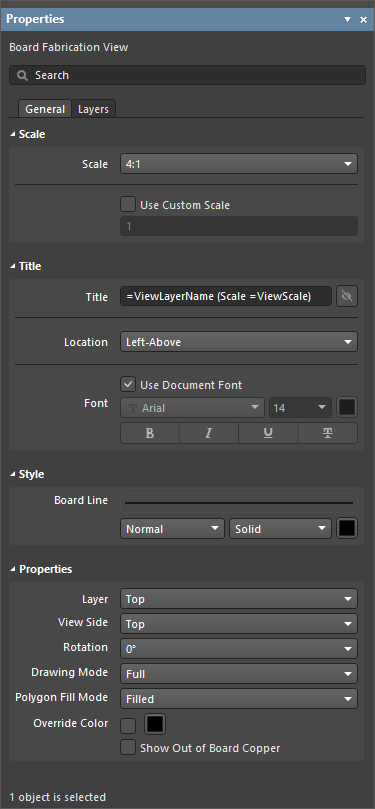
Panel automatycznie dostosowuje swoją zawartość do wybranego obiektu.
Aby otworzyć panel Properties i uzyskać dostęp do właściwości umieszczonego obiektu:
-
Po wybraniu obiektu wybierz panel Properties za pomocą przycisku
 w prawym dolnym rogu przestrzeni projektowej lub wybierz View » Panels » Properties z menu głównego.
-
Kliknij dwukrotnie obiekt w przestrzeni projektowej.
-
Kliknij obiekt prawym przyciskiem myszy, a następnie wybierz Item Properties z menu kontekstowego.

Jeśli panel Properties jest już aktywny, kliknij obiekt, aby uzyskać dostęp do jego właściwości w panelu. Zawartość panelu zostanie automatycznie dostosowana do ustawień właściwości obiektu aktualnie wybranego w przestrzeni projektowej.
Edycja graficzna
Ta metoda edycji umożliwia wybranie umieszczonego obiektu bezpośrednio w przestrzeni projektowej i zmianę jego położenia oraz — jeśli jest to obsługiwane — rozmiaru i kształtu. Wybrany obiekt jest oznaczany na co najmniej jeden z następujących sposobów:
-
Jeden lub więcej uchwytów edycji w narożnikach i/lub punktach końcowych.
-
Ramka zaznaczenia w postaci niebieskiej linii przerywanej.
-
Zmiana koloru obiektu na niebieski kolor zaznaczenia.
Po wybraniu obiektu można graficznie:
-
Przenieść obiekt — kliknij i przytrzymaj przycisk myszy w dowolnym miejscu obiektu, a następnie przeciągnij go, aby zmienić jego położenie. Jeśli obiekt obsługuje obracanie, naciśnij
Spacebar, aby obrócić go przeciwnie do ruchu wskazówek zegara, lubShift+Spacebar, aby obrócić go zgodnie z ruchem wskazówek zegara, w krokach co 90 stopni. -
Zmienić rozmiar obiektu — jeśli jest to obsługiwane, kliknij i przeciągnij uchwyt lub węzeł edycji, aby zmienić rozmiar obiektu. Obiekty obsługujące graficzną zmianę rozmiaru obejmują widoki, adnotacje i narzędzia graficzne. Legenda stosu warstw oraz obiekty tabel nie obsługują graficznej zmiany rozmiaru.
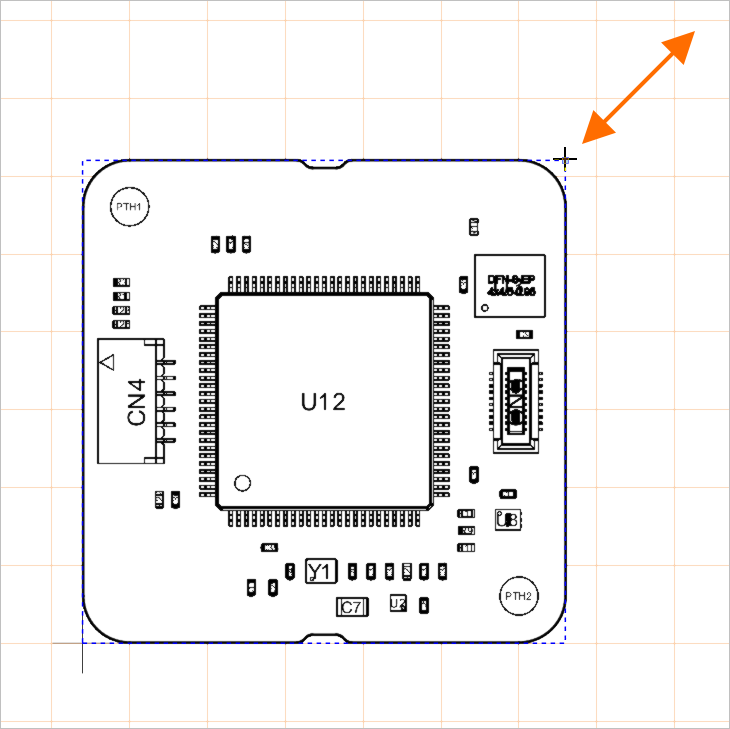
Przykładowy uchwyt edycji wybranego widoku montażowego płytki. Przeciągnij uchwyt, aby zmienić skalę widoku.
Polecenia przenoszenia i obracania
Obiekty można również przenosić i obracać za pomocą poleceń menu podręcznego Move, otwieranego przez naciśnięcie klawisza skrótu M.
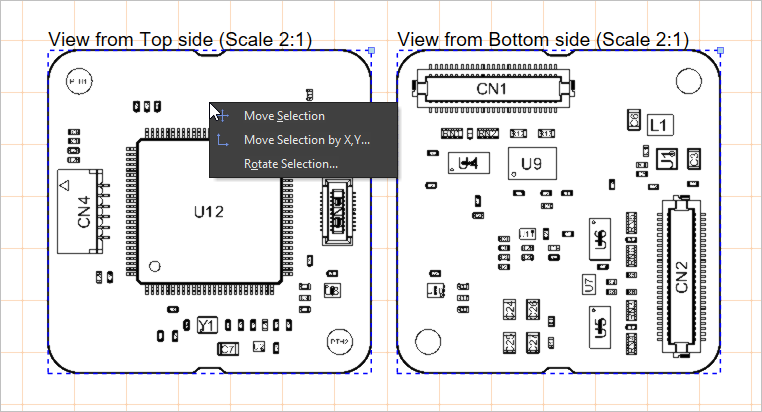
Wybierz obiekty do przeniesienia, otwórz menu podręczne Move, a następnie wybierz odpowiednie polecenie.
| Move Selection | Po uruchomieniu polecenia kliknij w przestrzeni projektowej, a następnie przesuń kursor z dołączonym zaznaczeniem i kliknij ponownie, gdy obiekty znajdą się w żądanym położeniu. |
| Move Selection By XY | Po uruchomieniu polecenia otworzy się okno dialogowe Get X / Y Offsets (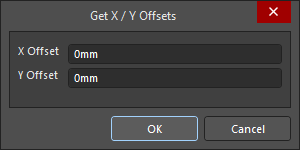 ). Użyj pól X Offset i Y Offset w tym oknie, aby określić odległość, o jaką zaznaczone obiekty mają zostać przesunięte odpowiednio wzdłuż osi poziomej (X) i pionowej (Y). Można podać wartości dodatnie lub ujemne, zależnie od wymaganego kierunku przesunięcia. ). Użyj pól X Offset i Y Offset w tym oknie, aby określić odległość, o jaką zaznaczone obiekty mają zostać przesunięte odpowiednio wzdłuż osi poziomej (X) i pionowej (Y). Można podać wartości dodatnie lub ujemne, zależnie od wymaganego kierunku przesunięcia. |
| Rotate Selection | Po uruchomieniu polecenia otworzy się okno dialogowe Rotation Angle (Degrees) (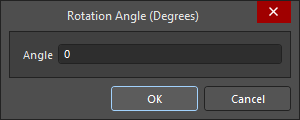 ). Wprowadź wymagany Angle obrotu w zakresie od 0,001° do 360,00° (z rozdzielczością 0,001°). Wprowadź wartość dodatnią, aby obrócić obiekty przeciwnie do ruchu wskazówek zegara, lub ujemną, aby obrócić je zgodnie z ruchem wskazówek zegara. Kliknij OK , aby zamknąć okno dialogowe, a następnie ustaw kursor i kliknij, aby określić punkt odniesienia obrotu. Wybrane obiekty zostaną obrócone wokół tego punktu o wprowadzony kąt. ). Wprowadź wymagany Angle obrotu w zakresie od 0,001° do 360,00° (z rozdzielczością 0,001°). Wprowadź wartość dodatnią, aby obrócić obiekty przeciwnie do ruchu wskazówek zegara, lub ujemną, aby obrócić je zgodnie z ruchem wskazówek zegara. Kliknij OK , aby zamknąć okno dialogowe, a następnie ustaw kursor i kliknij, aby określić punkt odniesienia obrotu. Wybrane obiekty zostaną obrócone wokół tego punktu o wprowadzony kąt. |
Kopiowanie i wklejanie
W edytorze Draftsman można wycinać, kopiować i wklejać obiekty w obrębie dokumentu lub między dokumentami Draftsman za pomocą poleceń menu głównego Edit lub standardowych skrótów klawiaturowych.
Edycja wielu obiektów
Panel Properties obsługuje edycję wielu obiektów. Należy pamiętać, że choć za pomocą panelu Properties nie można jednocześnie wprowadzać zmian w obiektach different typów, można jednocześnie modyfikować wiele zaznaczonych obiektów same typu. Aby zaznaczyć wiele obiektów, użyj standardowej metody Shift+Click — panel wyświetli wartości ostatniego obiektu dodanego do zaznaczenia.
Malarz formatów
Funkcja Malarz formatów umożliwia proste i szybkie przenoszenie istniejącego stylu tekstu na inne elementy tekstowe Draftsman.
Jak pokazano na poniższym filmie, zaznacz istniejący element tekstowy o właściwościach stylu (zdefiniowanych w panelu Properties), które chcesz przenieść, a następnie wybierz polecenie Format Painter z menu głównego Edit lub z menu kontekstowego obszaru projektowego. Ta czynność powoduje przechwycenie właściwości stylu aktualnie zaznaczonego tekstu.
Za pomocą kursora, który zmieni się w ikonę narzędzia Malarz formatów ( ), odszukaj i zaznacz inne elementy tekstowe, które mają przejąć te właściwości stylu. Zgodne obiekty tekstowe obejmują edytowalne elementy tekstowe, takie jak tytuły widoków, obiekty tekstowe oraz elementy notatek.
Wyszukiwanie tekstu
Edytor Draftsman umożliwia szybkie wyszukiwanie określonego tekstu (lub jego fragmentu) zgodnie ze zdefiniowanymi opcjami wyszukiwania. Wybierz polecenie Edit » Find Text z menu głównego lub użyj skrótu klawiaturowego Ctrl+F, aby otworzyć okno dialogowe Find Text.
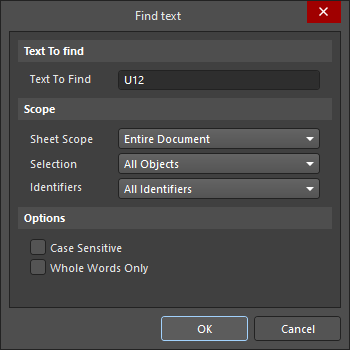
Okno dialogowe Find text
W tym oknie dialogowym określ wyszukiwany tekst, zakres wyszukiwania oraz dodatkowe opcje.
Tekst do znalezienia |
|
| Text To Find | W tym polu wprowadź ciąg tekstowy, który chcesz wyszukać. Możesz wpisać całe słowo lub wyszukać fragment ciągu. W drugim przypadku opcja Whole Words Only musi być wyłączona. Ciąg może zawierać symbole wieloznaczne |
Zakres |
|
| Sheet Scope | W tym polu określ zakres wyszukiwania tekstu w dokumentach Draftsman. Wybierz jedną z następujących opcji:
|
| Selection | W tym polu dodatkowo ogranicz zakres wyszukiwania na podstawie bieżącego stanu zaznaczenia obiektów. Wybierz jedną z następujących opcji:
|
| Identifiers | W tym polu dodatkowo ogranicz zakres wyszukiwania na podstawie typu obiektu tekstowego. Wybierz jedną z następujących opcji:
|
Opcje |
|
| Case sensistive | Włącz tę opcję, aby podczas wyszukiwania rozróżniać wielkość liter. Oznacza to, że wielkość liter w znalezionym tekście musi odpowiadać wielkości liter tekstu wpisanego w polu Text To Find. |
| Whole Words Only | Włącz tę opcję, aby ograniczyć wyszukiwanie wyłącznie do całych słów. Oznacza to, że wyszukiwany tekst musi występować w całości w podanej postaci i nie może być częścią dłuższego ciągu tekstowego. Jeśli na przykład ta opcja jest włączona podczas wyszukiwania cat, oprogramowanie nie uzna pierwszych trzech liter category za pasujący wynik. Wyłącz tę opcję, aby swobodnie wyszukiwać fragmenty ciągów. |
Jeśli wyszukiwanie zwróci wiele wyników, otworzy się okno dialogowe Find text - Jump.
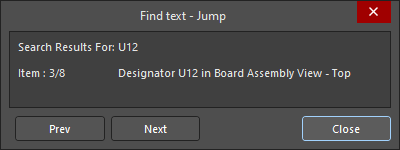
Okno dialogowe Find text - Jump
Użyj przycisków  i
i  w tym oknie dialogowym, aby przejść odpowiednio do poprzedniego i następnego pasującego elementu tekstowego. Podczas przechodzenia między znalezionymi wystąpieniami tekstu w górnej części okna dialogowego wyświetlane będą pierwotnie wyszukiwany tekst oraz informacje o elemencie aktualnie wyświetlanym w obszarze projektowym — typ obiektu i pasujący tekst.
Możesz również znaleźć w dokumencie następne wystąpienie tekstu określonego podczas ostatniego wyszukiwania w oknie dialogowym Find text, wybierając polecenie Edit » Find Next z menu głównego (skrót: F3).
Import DXF
Draftsman zapewnia dodatkowe możliwości graficzne dzięki importowi standardowych plików DXF, które są wczytywane do obszaru rysunku za pomocą polecenia menu File » Import from DXF. W standardowym oknie dialogowym systemu Windows Open wybierz plik DXF (*.dxf), a następnie skonfiguruj opcje importu w otwartym oknie dialogowym DXF Import Settings.
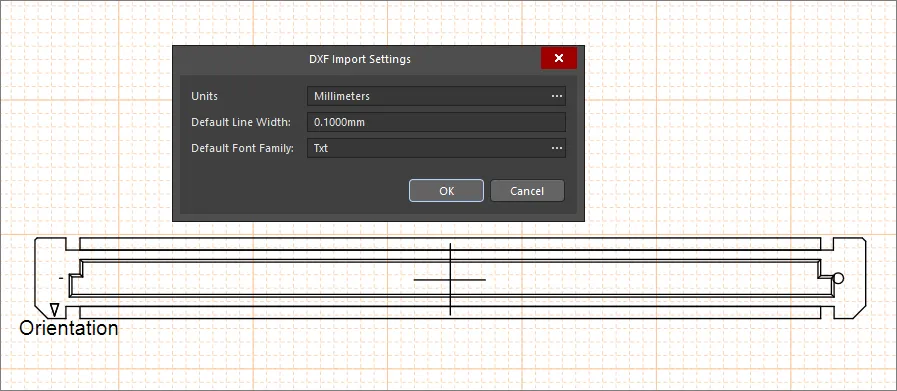
Importing DXF File Versions R12 and Later
Do dokumentów rysunków produkcyjnych (*.PCBDwf, *.HarDwf, *.MbDwf) można importować pliki DXF w wersji R12 i nowszych.
Importing DXF Files with Splines
Do dokumentu rysunku produkcyjnego (*.PCBDwf, *.HarDwf, *.MbDwf) można importować pliki DXF zawierające krzywe sklejane.
 Tłumaczenie SI