
Working with Tables
W skrócie
- Dowiesz się, skąd pochodzą dane tabeli BOM i jak opcje Project i Board, warianty oraz widoki montażowe wpływają na wyświetlaną zawartość.
- Zobaczysz, jak dostosować wygląd i strukturę tabeli BOM, w tym tytuły, czcionki, kolory wierszy, kolumny, sortowanie i aliasy.
- Zrozumiesz, jak działa dzielenie tabel BOM, dzięki czemu będziesz w stanie przedstawiać obszerne zestawienia materiałowe w wielu obiektach tabel i na wielu stronach.
Dokument Draftsman umożliwia umieszczanie na rysunku różnych tabel danych i konfigurowanie ich zgodnie z potrzebami. Dane tabelaryczne są pobierane bezpośrednio z dokumentu PCB projektu i pozwalają w prosty, przejrzysty sposób przekazywać kluczowe informacje dotyczące procesów produkcji i montażu PCB.
Typ tabeli do umieszczenia można wybrać z menu głównego Place.

Zestawienie materiałowe
Zestawienie materiałowe Draftsman (Place » Bill Of Materials) to automatycznie generowany obiekt tabeli zawierający listę fizycznych elementów montażowych w projekcie PCB. Dane tabeli BOM są pobierane bezpośrednio z dokumentu ActiveBOM projektu lub, jeśli dokument ActiveBOM nie występuje w bieżącym projekcie, bezpośrednio z dokumentów źródłowych projektu. Tabela BOM może również przedstawiać elementy składowe określonego wariantu projektu lub umieszczonego widoku montażowego płytki.

Tabela zestawienia materiałowego podzielona na dwa obiekty BOM. W powyższym przykładzie zawartość BOM jest filtrowana tak, aby obejmowała elementy z widoku montażowego górnej strony płytki.
Styl wizualny i zawartość danych umieszczonej tabeli zestawienia materiałowego można skonfigurować w panelu Properties, gdy tabela jest zaznaczona w obszarze projektowym. Ogólne właściwości tabeli konfiguruje się na karcie General tego panelu (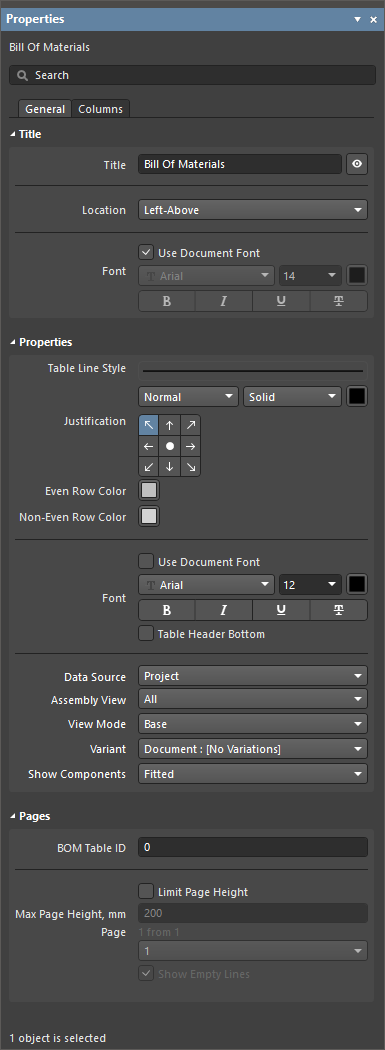 ).
).
Tytuł |
|
| Tytuł | Tekst tytułu wyświetlany wraz z tabelą (jeśli jest włączony). Użyj powiązanego przycisku |
| Location | Z listy rozwijanej wybierz jedno z dostępnych położeń tytułu względem tabeli. Opcja Manual jest wybierana automatycznie po ręcznym przeniesieniu tytułu (przeciągnięciu i upuszczeniu w nowym miejscu). |
| Font | Określa czcionkę używaną w tytule.
|
Właściwości |
|
| Table Line Style | Użyj list rozwijanych, aby wybrać linię używaną do rysowania tabeli. Dostępne opcje są zdefiniowane w sekcji Line Styles panelu Properties, gdy żaden obiekt nie jest zaznaczony w obszarze projektowym. Więcej informacji można znaleźć na stronie Konfigurowanie dokumentu Draftsman. Użyj powiązanego przycisku koloru, aby określić kolor linii. |
| Justification | Wybierz punkt, względem którego zmienia się położenie tabeli po zmianie jej rozmiaru. |
| Even Row Color | Wybierz kontrastujący kolor parzystych wierszy tabeli. |
| Non-Even Row Color | Wybierz kontrastujący kolor nieparzystych wierszy tabeli. |
| Font | Określa czcionkę używaną do wyświetlania danych w tabeli.
|
| Data Source | Ta opcja oraz ewentualna obecność dokumentu ActiveBOM w projekcie określają dane uwzględniane w tabeli:
|
| Assembly View | Użyj opcji menu rozwijanego, aby przefiltrować pozycje BOM do elementów widocznych w określonym widoku montażowym płytki. |
| View Mode |
|
| Variant | Użyj menu rozwijanego, aby wybrać wariant projektu, jeśli jest dostępny, jako źródło danych tabeli BOM. Tabela uwzględni pozycje, które nie są montowane lub mają zmienione parametry, zgodnie z opcją Show Components. |
| Show Components | Po wybraniu wariantu użyj listy rozwijanej, aby określić, które pozycje komponentów mają zostać uwzględnione na liście:
|
Strony |
|
| BOM Table ID | Identyfikator liczbowy instancji tabeli BOM. Cała tabela może być podzielona na kilka obiektów tabeli BOM (stron), dla których identyfikator pozostaje wspólny. |
| Limit Page Height | Po zaznaczeniu tej opcji tabela BOM jest dzielona na kolejne wirtualne strony, każda o wysokości określonej we właściwości Max Page Height. |
| Max Page Height | Określa wysokość, a tym samym liczbę wierszy na każdej stronie tabeli. Umieszczony obiekt tabeli BOM zawiera tylko jedną stronę (patrz Page poniżej), a pozostałe strony są dodawane przez umieszczenie kolejnych obiektów tabeli BOM. |
| Page | Wskazuje numer strony tabeli (1 from 2, 3 from 5 itd.) wyświetlanej w wybranym obiekcie tabeli BOM. Użyj powiązanego menu rozwijanego, aby określić żądaną stronę dla aktualnie wybranego obiektu tabeli BOM. |
| Show Empty Lines | Po zaznaczeniu tej opcji wyświetlane są puste wiersze w tabeli BOM. Zwykle znajdują się one na ostatniej stronie tabeli BOM, gdy określona wysokość strony przekracza liczbę dostępnych wierszy danych BOM. |
 , aby przełączać widoczność tytułu na rysunku.
Użyj karty Columns panelu Properties, aby zarządzać kolumnami danych tabeli BOM.

Zarządzaj kolumnami umieszczonej tabeli BOM na karcie Columns panelu Properties.
-
Pozycje można edytować, aby określić, które kolumny mają być uwzględnione (widoczne) w tabeli BOM, oraz ustawić wyrównanie ich tekstu (Align).
-
Użyj pola Width, aby określić szerokość kolumny względem zawartego w niej tekstu. Wprowadź
Auto, aby szerokość zmieniała się dynamicznie i dopasowywała do najdłuższego tekstu w komórce kolumny. -
Kliknij w kolumnie Order, aby przełączać opcje kolejności sortowania danych w kolumnie tabeli (wyłączone, rosnąco i malejąco). Sortowanie można stosować do wielu kolumn według priorytetów — sortowane kolumny po lewej stronie tabeli mają wyższy priorytet.
-
Nagłówki tabeli BOM można zmieniać, wprowadzając Alias dla nazwy parametru kolumny tabeli — dotyczy to sytuacji, gdy zawartość tabeli nie jest określana przez dokument ActiveBOM (patrz Data Source powyżej).
-
Użyj pól wyboru filtra typów kolumn, aby wypełnić listę dostępnych kolumn parametrami o odpowiednich typach danych: BOM (
 ), schemat (
 ), serwer (
 ), PCB (
 ). Usuń zaznaczenie wszystkich typów, aby wyświetlić tylko kolumny widoczne w tabeli BOM.
-
Użyj przycisków
 i
i  , aby przesunąć wybraną pozycję o jedno miejsce w górę lub w dół, a tym samym w lewo lub w prawo w kolejności kolumn tabeli BOM. Opcja jest dostępna dla kolumn ustawionych jako widoczne.
-
Kliknij przycisk
 , aby przywrócić domyślne kolumny tabeli (zgodnie z ustawieniami domyślnymi obiektu tabeli BOM na stronie Draftsman – Ustawienia domyślne w oknie dialogowym Preferences).
Dzielenie tabel BOM
Zestawienie materiałowe w większości zaawansowanych projektów PCB zwykle zawiera dużą liczbę pozycji, co utrudnia przedstawienie go w postaci tabeli mieszczącej się w dokumencie rysunkowym. Zamiast skalować czcionkę i tabelę, tworzyć wiele niestandardowych tabel lub korzystać z dokumentu zewnętrznego, można użyć funkcji dzielenia BOM, która umożliwia przedstawienie tabeli BOM na kilku „stronach”.
Aby utworzyć wielostronicową tabelę BOM, zaznacz umieszczoną tabelę BOM (która prawdopodobnie przekracza wysokość arkusza dokumentu) i zaznacz pole Limit Page Height w obszarze Pages panelu Properties. Ograniczy to wysokość tabeli do wskazanej wartości (Max Page Height, mm), a tym samym liczbę wierszy wyświetlanych w tabeli BOM.


Draftsman wykrywa, że nie jest wyświetlane całe zestawienie BOM, co sygnalizuje pole Page w panelu (na przykład Page 1 from 2), a powiązane menu rozwijane pozwala wskazać wyświetlaną stronę. Aby dodać kolejne strony BOM (tutaj BOM Table ID = 0), umieść kolejną tabelę BOM i określ następną Page w obszarze Pages panelu Properties .

Ponieważ każdą stronę BOM umieszcza się przez dodanie kolejnej tabeli BOM i odpowiednie jej skonfigurowanie, poszczególne strony (sekcje) BOM można umieszczać na dowolnym arkuszu dokumentu Draftsman. Aby umieścić kolejny, different zestaw stron podzielonej tabeli BOM, określ inną wartość BOM Table ID w umieszczonej tabeli BOM — na przykład 1 zamiast 0.
Tabela otworów
Tabela otworów w Draftsman (Place » Drill Table) to automatycznie generowany obiekt tabeli zawierający symbole i dane otworów płytki. Tabela otworów w połączeniu z widokiem rysunku wierceń w Draftsman dostarcza zarówno tabelarycznych, jak i graficznych informacji na potrzeby produkcji płytki. Wiersz z symbolem reprezentującym określony typ otworu może zawierać szereg informacji o otworach, takich jak rozmiar, metalizacja i liczba wystąpień. Typy otworów są grupowane pod symbolami zgodnie z ustawieniami w oknie dialogowym Drill Symbol Configurations.

Umieszczona tabela otworów z pozycjami pogrupowanymi według rozmiaru
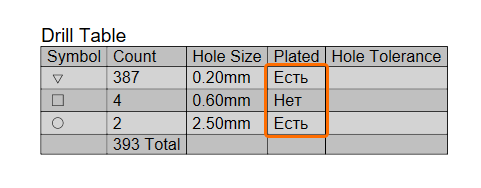
Styl wizualny i zawartość danych umieszczonej tabeli otworów, w tym używany symbol, można konfigurować w panelu Properties po zaznaczeniu tabeli w obszarze projektowym. Ogólne właściwości tabeli konfiguruje się na karcie General panelu ( ).
).
Tytuł |
|
| Title | Tekst tytułu wyświetlanego wraz z tabelą (jeśli jest włączony). Użyj powiązanego przycisku |
| Location | Rozwiń listę, aby wybrać jedną z dostępnych względnych pozycji tytułu. Opcja Manual jest wybierana automatycznie, jeśli tytuł zostanie przesunięty ręcznie (przeciągnięty i upuszczony w nowym miejscu). |
| Font | Określa czcionkę używaną w tytule.
|
Właściwości |
|
| Layer Pairs | Wybierz, które otwory dla par warstw wierceń PCB będą wyświetlane w widoku rysunku. Z menu rozwijanego wybierz jedną z par warstw dostępnych w źródłowym projekcie płytki. Pary te można przeglądać i edytować w edytorze PCB, dostępnym z poziomu Menedżera stosu warstw. Każdy projekt płytki zawiera parę warstw Top - Bottom, natomiast pozostałe pary odpowiadają otworom przelotek przechodzących między innymi warstwami lub do tych warstw, np. warstw wewnętrznych lub warstw płaszczyzn. |
| Pads / Vias | Z listy rozwijanej wybierz typ otworów wierconych (Pads, Vias lub All), który będzie wyświetlany w tabeli. |
| Plated / Non-Plated | Z listy rozwijanej wybierz typ metalizacji otworów (Plated, Non-Plated lub All), który będzie wyświetlany w tabeli. |
| Border Line Style | Za pomocą list rozwijanych wybierz linię używaną do rysowania obramowania/obrysu tabeli. Dostępne opcje są zdefiniowane w sekcji Line Styles panelu Properties, gdy w obszarze projektowym nie jest zaznaczony żaden obiekt. Więcej informacji znajdziesz na stronie Konfigurowanie dokumentu Draftsman. Użyj powiązanego przycisku koloru, aby określić kolor linii. |
| Justification | Wybierz punkt, względem którego zmienia się położenie tabeli po zmianie jej rozmiaru. |
| Even Row Color | Wybierz kontrastowy kolor parzystych wierszy tabeli. |
| Non-Even Row Color | Wybierz kontrastowy kolor nieparzystych wierszy tabeli. |
| Font | Ustaw czcionkę używaną do wyświetlania danych w tabeli.
|
| Show Footer | Zaznacz, aby włączyć stopkę tabeli pokazującą łączną liczbę otworów wierconych. |
 |
Wybierz, aby otworzyć okno dialogowe Drill Symbol Configurations, które przedstawia wszystkie dane otworów wierconych w formie tabeli i umożliwia ustawienie stylu oraz rozmiaru symbolu każdego otworu (dowiedz się więcej). |
Jednostki |
|
| Primary Units | Wybierz typ podstawowych jednostek miary, które będą wyświetlane w tabeli. Użyj powiązanego przycisku Gdy jako Primary Units wybrana jest opcja Document : <Units>, w tabeli stosowane są jednostki podstawowe określone dla dokumentu. Jednostki podstawowe na poziomie dokumentu wybiera się za pomocą listy rozwijanej Primary Units w sekcji Units na karcie General panelu Properties, gdy w obszarze projektowym nie jest zaznaczony żaden obiekt. Więcej informacji znajdziesz na stronie Konfigurowanie dokumentu Draftsman. |
| Dual Units | Wybierz typ dodatkowych jednostek miary, które będą wyświetlane w tabeli. Użyj powiązanego przycisku Gdy jako Dual Units wybrana jest opcja Document : <Units>, w tabeli stosowane są jednostki dodatkowe określone dla dokumentu. Jednostki dodatkowe na poziomie dokumentu wybiera się za pomocą listy rozwijanej Dual Units w sekcji Units na karcie General panelu Properties, gdy w obszarze projektowym nie jest zaznaczony żaden obiekt. Więcej informacji znajdziesz na stronie Konfigurowanie dokumentu Draftsman. |
Precyzja |
|
| Primary Units | Użyj menu rozwijanego Value Precision, aby ustawić precyzję (do pięciu cyfr po przecinku, z zaokrągleniem ostatniej cyfry) dla rozmiarów otworów podawanych w tabeli w jednostkach podstawowych. Gdy wybrana jest opcja Document : <Precision>, w tabeli stosowana jest precyzja wartości/tolerancji w jednostkach podstawowych określona dla dokumentu. Precyzję wartości i tolerancji w jednostkach podstawowych na poziomie dokumentu wybiera się za pomocą opcji Value Precision i Tolerance Precision dla Primary Units w sekcji Units na karcie General panelu Properties, gdy w obszarze projektowym nie jest zaznaczony żaden obiekt. Więcej informacji znajdziesz na stronie Konfigurowanie dokumentu Draftsman. |
| Dual Units | Użyj menu rozwijanego Value Precision, aby ustawić precyzję (do pięciu cyfr po przecinku, z zaokrągleniem ostatniej cyfry) dla rozmiarów otworów podawanych w jednostkach dodatkowych, jeśli są włączone. Gdy wybrana jest opcja Document : <Precision>, do wymiaru stosowana jest precyzja wartości/tolerancji w jednostkach dodatkowych określona dla dokumentu. Precyzję wartości i tolerancji w jednostkach dodatkowych na poziomie dokumentu wybiera się za pomocą opcji Value Precision i Tolerance Precision dla Dual Units w sekcji Units na karcie General panelu Properties, gdy w obszarze projektowym nie jest zaznaczony żaden obiekt. Więcej informacji znajdziesz na stronie Konfigurowanie dokumentu Draftsman. |
Użyj karty Columns panelu Properties, aby zarządzać kolumnami danych tabeli wierceń ( ).
).
-
Pozycje można edytować, aby określić uwzględniane (widoczne) kolumny tabeli wierceń oraz ich wyrównanie Horizontal i Vertical.
-
Użyj pola Width, aby zdefiniować szerokość kolumny względem zawartego w niej tekstu. Wpisz
Auto, aby szerokość zmieniała się dynamicznie i dostosowywała do najszerszego tekstu w komórkach kolumny. -
Kliknij w kolumnie Order, aby przełączać opcje sortowania danych w kolumnie tabeli (wyłączone, rosnąco i malejąco). Sortowanie można zastosować do wielu kolumn według priorytetu — sortowane kolumny po lewej stronie tabeli mają wyższy priorytet.
-
Nagłówki tabeli wierceń można zmienić, wpisując Caption dla nazwy parametru kolumny tabeli.
-
Użyj
 i
i  przyciski do przesuwania wybranej pozycji o jedno miejsce w górę lub w dół i tym samym w lewo lub w prawo w kolejności kolumn tabeli wierceń. Dostępne dla kolumn ustawionych jako widoczne.
Style symboli w tabeli wierceń oraz sposób grupowania typów otworów pod tymi symbolami są określane przez ustawienia w oknie dialogowym Drill Symbol Configurations, otwieranym po kliknięciu przycisku w panelu Properties (w sekcji Properties na karcie General), gdy tabela jest zaznaczona w obszarze projektowania.

| Symbol Graphics | Użyj listy rozwijanej, aby wybrać żądany symbol graficzny otworu spośród dostępnych kształtów i liter. |
| Sync Symbols with PCB | Gdy opcja jest włączona, symbole w tabeli wierceń są synchronizowane z symbolami na PCB. |
| Symbol Size Table | Wprowadź żądany rozmiar symbolu w tabeli. |
| Symbol Size View | Wprowadź żądany rozmiar symbolu w widoku. Aby uzyskać dostęp do tego pola i je edytować, ikona powiązania musi wskazywać stan rozłączony ( ). Kliknij ikonę powiązania, aby zmienić jego stan. ). Kliknij ikonę powiązania, aby zmienić jego stan. |
| Symbol Line Style | Użyj list rozwijanych, aby wybrać linię używaną do rysowania obramowania/obrysu symboli graficznych. Dostępne opcje są zdefiniowane w sekcji Line Styles panelu Properties, gdy w obszarze projektowania nie jest zaznaczony żaden obiekt. Więcej informacji można znaleźć na stronie Konfigurowanie dokumentu Draftsman. Użyj powiązanego przycisku koloru, aby określić kolor linii. |
| Grouping | Wybrane kryteria spowodują zgrupowanie pasujących otworów pod jednym symbolem. Na przykład, jeśli wybrano tylko HoleSize, do każdego rozmiaru otworu użytego na PCB zostanie przypisany osobny symbol. W miarę wybierania kolejnych opcji grupowania przypisywanie symboli będzie uwzględniać dodatkowe kryteria, tworząc bardziej szczegółowy schemat grupowania. |
 ).
). ).
).Tabela linii transmisyjnych
Obliczenia stosowane podczas trasowania z kontrolowaną impedancją pozwalają uzyskać struktury ścieżek, które mają zapewnić docelową impedancję linii transmisyjnej, a tym samym spełnić wymagania projektu płytki dotyczące szybkich sygnałów i/lub pól elektromagnetycznych. Dostęp do warstw płytki oraz ich określonych lub obliczonych właściwości zapewnia menedżer stosu warstw (Layer Stack Manager), w którym warstwy trasowania z kontrolowaną impedancją są powiązane z definiowalnymi profilami impedancji. Materiały płytki i wymiary określone w każdym profilu są wykorzystywane do obliczania impedancji linii transmisyjnej, co pozwala uzyskać określoną strukturę ścieżki. Struktura ta uwzględnia zarówno pojedyncze ścieżki, jak i pary różnicowe oraz konfiguracje warstw płytki typu stripline (wewnętrzne) lub microstrip (powierzchniowe).
Więcej informacji na temat konfigurowania profili impedancji można znaleźć na stronie Definiowanie stosu warstw.
Ponieważ struktura i powiązane dane każdej definicji linii transmisyjnej w stosie warstw płytki są istotne dla procesu produkcji PCB, Draftsman udostępnia specjalny obiekt tabeli linii transmisyjnych (Place » Transmission Line Table) służący do dokumentowania tych informacji. Tabela jest wypełniana danymi pobieranymi z menedżera stosu warstw oraz z wykonywanych w nim obliczeń impedancji linii transmisyjnych.

Umieszczona tabela linii transmisyjnych
Wygląd i zawartość danych umieszczonej tabeli linii transmisyjnych można skonfigurować w panelu Properties, gdy tabela jest zaznaczona w obszarze projektowania. Ogólne właściwości tabeli konfiguruje się na karcie General tego panelu ( ).
).
Tytuł |
|
| Title | Tekst tytułu, który będzie wyświetlany wraz z tabelą (jeśli ta opcja jest włączona). Użyj powiązanego przycisku |
| Location | Użyj listy rozwijanej, aby wybrać jedną z dostępnych względnych pozycji tytułu. Opcja Manual jest wybierana automatycznie, jeśli tytuł zostanie przesunięty ręcznie (przeciągnięty i upuszczony w nowym miejscu). |
| Font | Określa czcionkę używaną w tytule.
|
Właściwości |
|
| Table Line Style | Użyj list rozwijanych, aby wybrać linię używaną do rysowania linii tabeli. Dostępne opcje są zdefiniowane w sekcji Line Styles panelu Properties, gdy w obszarze projektowania nie jest zaznaczony żaden obiekt. Więcej informacji można znaleźć na stronie Konfigurowanie dokumentu Draftsman. Użyj powiązanego przycisku koloru, aby określić kolor linii. |
| Justification | Wybierz punkt, względem którego zmieniane jest położenie tabeli po zmianie jej rozmiaru. |
| Even Row Color | Wybierz kontrastowy kolor parzystych wierszy tabeli. |
| Non-Even Row Color | Wybierz kontrastowy kolor nieparzystych wierszy tabeli. |
| Caption Font | Określa czcionkę używaną do wyświetlania danych w tabeli.
|
| Rows Font | Określa czcionkę używaną w treści tabeli (tekst w wierszach tabeli).
|
Jednostki |
|
| Primary Units | Wybierz typ podstawowej jednostki miary, która będzie wyświetlana w tabeli. Użyj powiązanego przycisku Po wybraniu opcji Document : <Units> do tabeli stosowane są jednostki podstawowe określone dla dokumentu. Jednostki podstawowe na poziomie dokumentu wybiera się z listy rozwijanej Units w obszarze Units na karcie General panelu Properties, gdy w obszarze projektowym nie jest zaznaczony żaden obiekt. Więcej informacji można znaleźć na stronie Konfigurowanie dokumentu Draftsman. |
| Primary Precision | Wybierz precyzję (do pięciu cyfr po przecinku, z zaokrągleniem ostatniej cyfry) dla wartości w jednostkach podstawowych. Po wybraniu opcji Document : <Precision> do tabeli stosowana jest precyzja wartości i tolerancji w jednostkach podstawowych określona dla dokumentu. Precyzję wartości i tolerancji w jednostkach podstawowych na poziomie dokumentu wybiera się za pomocą opcji Value Precision i Tolerance Precision dla Primary Units w obszarze Units na karcie General panelu Properties, gdy w obszarze projektowym nie jest zaznaczony żaden obiekt. Więcej informacji można znaleźć na stronie Konfigurowanie dokumentu Draftsman. |
| Dual Units | Wybierz typ dodatkowej jednostki miary, która będzie wyświetlana w tabeli. Użyj powiązanego przycisku Po wybraniu opcji Document : <Units> do tabeli stosowane są jednostki dodatkowe określone dla dokumentu. Jednostki dodatkowe na poziomie dokumentu wybiera się z listy rozwijanej Dual_Units w obszarze Units na karcie General panelu Properties, gdy w obszarze projektowym nie jest zaznaczony żaden obiekt. Więcej informacji można znaleźć na stronie Konfigurowanie dokumentu Draftsman. |
| Dual Precision | Wybierz precyzję (do pięciu cyfr po przecinku, z zaokrągleniem ostatniej cyfry) dla wartości w jednostkach dodatkowych, jeśli ich wyświetlanie jest włączone. Po wybraniu opcji Document : <Precision> do wymiaru stosowana jest precyzja wartości i tolerancji w jednostkach dodatkowych określona dla dokumentu. Precyzję wartości i tolerancji w jednostkach dodatkowych na poziomie dokumentu wybiera się za pomocą opcji Value Precision i Tolerance Precision dla Dual Units w obszarze Units na karcie General panelu Properties, gdy w obszarze projektowym nie jest zaznaczony żaden obiekt. Więcej informacji można znaleźć na stronie Konfigurowanie dokumentu Draftsman. |
Użyj karty Columns panelu Properties, aby zarządzać kolumnami i wierszami danych linii transmisyjnej (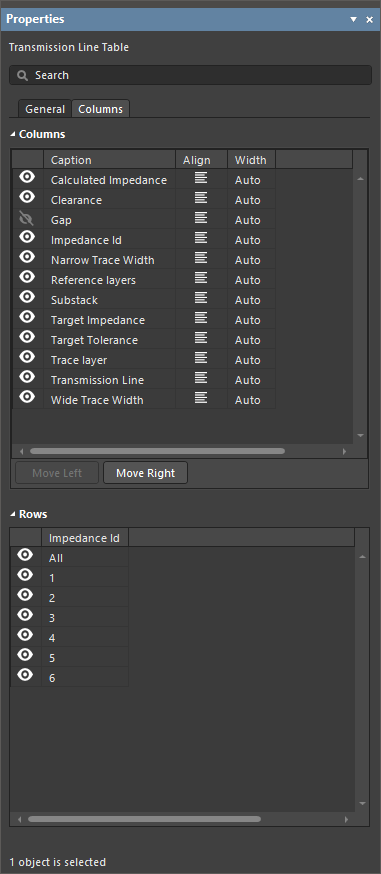 ).
).
-
Obszar Columns zawiera listę kolumn uwzględnionych w tabeli. Każdą pozycję kolumny można edytować, włączając lub wyłączając jej widoczność, zmieniając jej nagłówek (Caption), przełączając opcje wyrównania tekstu (Align) lub ustawiając określoną bądź automatyczną szerokość kolumny (Width). Kolejność pozycji na liście, a tym samym kolejność kolumn we wstawionej tabeli, można zmienić, przesuwając zaznaczoną pozycję kolumny za pomocą powiązanych przycisków
 i
i  .
.
-
Obszar Rows zawiera listę danych wierszy tabeli uporządkowaną według kolumny Impedance Id, która odpowiada nazwanym warstwom płytki w źródłowym stosie warstw. Użyj kontrolki widoczności powiązanej z każdą pozycją wiersza, aby włączyć lub wyłączyć jej wyświetlanie w tabeli.
Tabela
Dokument Draftsman umożliwia umieszczenie na rysunku tabeli ogólnego przeznaczenia, a następnie skonfigurowanie jej w panelu Properties oraz w samych komórkach tabeli. Układ i zawartość tabeli niestandardowej można dowolnie definiować zgodnie z jej przeznaczeniem, co zapewnia elastyczny sposób dodawania dodatkowych informacji do dowolnego dokumentu Draftsman.

Wstawiona tabela z różnymi sposobami formatowania komórek

Uruchomienie polecenia wstawiania tabeli (Place » Table) otwiera okno dialogowe Insert table, w którym można określić liczbę wierszy i kolumn nowej tabeli. Po kliknięciu OK w oknie dialogowym Insert table nowa tabela zostaje dołączona do kursora i można ją umieścić w żądanym miejscu kolejnym kliknięciem.

Określ liczbę komórek w wierszach i kolumnach tabeli — można ją później zmienić za pomocą poleceń Table dostępnych po kliknięciu komórki prawym przyciskiem myszy.
Położenie wstawionej tabeli można zmienić graficznie, zaznaczając obiekt tabeli w obszarze projektowym, a następnie przeciągając go w nowe miejsce za pomocą uchwytu przesuwania, czyli ikony  w lewym górnym rogu.

Przeciągnij ikonę przesuwania zaznaczonej tabeli, aby zmienić jej położenie w obszarze projektowym.
Zawartość tabeli wprowadza się przez wpisanie (lub wklejenie) jej bezpośrednio do komórek. Użyj Ctrl+Enter, aby dodać nowy wiersz tekstu w komórce.
Atrybuty graficzne i tekstowe tabeli definiuje się w panelu Properties, gdy tabela jest zaznaczona w obszarze projektowym ( ). Obiekt tabeli oferuje szeroki zakres funkcji edycji tekstu i struktury, które można stosować do wierszy lub kolumn komórek za pomocą standardowych
 Shift+Click lub Click, Hold&Drag techniki.
Tytuł |
|
| Title | Tekst tytułu wyświetlany wraz z tabelą (jeśli jest włączony). Użyj powiązanego przycisku |
| Location | Rozwiń listę, aby wybrać jedną z dostępnych pozycji względnych tytułu. Opcja Manual jest wybierana automatycznie po ręcznym przesunięciu tytułu (przeciągnięciu i upuszczeniu go w nowym miejscu). |
| Font | Określa czcionkę używaną w tytule.
|
Właściwości |
|
| Linia zewnętrzna | Użyj list rozwijanych, aby wybrać linię używaną do rysowania obramowania/obrysu tabeli. Dostępne opcje są zdefiniowane w sekcji Line Styles panelu Properties, gdy w obszarze projektowania nie jest zaznaczony żaden obiekt. Więcej informacji znajdziesz na stronie Konfigurowanie dokumentu Draftsman. Użyj powiązanego przycisku koloru, aby określić kolor linii. |
| Inner Line | Użyj list rozwijanych, aby wybrać linię używaną do rysowania wewnętrznych linii tabeli oddzielających komórki. Dostępne opcje są zdefiniowane w sekcji Line Styles panelu Properties, gdy w obszarze projektowania nie jest zaznaczony żaden obiekt. Więcej informacji znajdziesz na stronie Konfigurowanie dokumentu Draftsman. Użyj powiązanego przycisku koloru, aby określić kolor linii. |
| Column Width | Określa szerokość zaznaczonych komórek, a tym samym szerokość kolumny, w której się znajdują. Jeśli zaznaczona jest cała tabela (przez kliknięcie jej obrysu lub tytułu), ustawienie szerokości zostanie zastosowane do wszystkich komórek. Użyj powiązanego przycisku koloru, aby określić kolor aktualnie zaznaczonych komórek. |
| Row Height | Użyj tego pola, aby dostosować wysokość wiersza zaznaczonego w obszarze projektowania. Wprowadź żądaną wysokość, a następnie jednostkę imperialną lub metryczną. |
| Cell Padding Vertical | Określa odstęp poniżej i powyżej tekstu w zaznaczonych komórkach. |
| Cell Padding Horizontal | Określa odstęp z lewej i prawej strony tekstu w zaznaczonych komórkach. |
| Font | Określa czcionkę używaną do tekstu w zaznaczonych komórkach.
|
| Alignment | Użyj przycisków, aby ustawić Horizontal (do lewej, do środka lub do prawej) oraz Vertical (do góry, do środka lub do dołu) wyrównanie i położenie tekstu w zaznaczonych komórkach. |
| Justification | Wybierz punkt, względem którego zmienia się położenie tabeli po zmianie jej rozmiaru. |
Ciągi specjalne w komórkach tabeli
Tabela umożliwia umieszczanie parametrów dokumentu Draftsman w postaci ciągów specjalnych. Parametry projektu (zarówno lokalne, jak i pochodzące z Workspace), parametry systemowe, parametry PCB oraz parametry użytkownika zostaną zastąpione swoimi wartościami po wprowadzeniu ich jako ciągów specjalnych w komórkach tabeli. Parametry dokumentu Draftsman są dostępne na karcie Parameters w panelu Properties, gdy w obszarze projektowania nie jest zaznaczony żaden obiekt. Więcej informacji znajdziesz na stronie Konfigurowanie dokumentu Draftsman.
Obsługa ciągów parametrów w tabeli obejmuje również możliwość prawidłowego przenoszenia danych ciągów specjalnych do arkusza kalkulacyjnego i z niego za pomocą standardowych operacji kopiowania i wklejania.
-
Podczas wklejania ciągów specjalnych z dokumentu Draftsman do arkusza kalkulacyjnego komórki docelowe zostaną wypełnione zinterpretowanymi wartościami tych ciągów.
-
Podczas wklejania danych ciągów specjalnych z arkusza kalkulacyjnego do dokumentu Draftsman wklejony tekst zostanie zinterpretowany jako wartość ciągu specjalnego — pod warunkiem że ciąg specjalny odpowiada dostępnemu parametrowi systemowemu, projektu lub użytkownika.
Struktura tabeli
Kliknij komórkę prawym przyciskiem myszy i wybierz menu Table z menu kontekstowego, aby uzyskać dostęp do poleceń konfiguracji komórek. Zapewniają one pełny zestaw funkcji edycji tabeli, umożliwiających dodawanie i usuwanie kolumn/wierszy oraz scalanie komórek.

Polecenia Table dostępne po kliknięciu prawym przyciskiem myszy oferują szereg standardowych funkcji edycji tabeli.
 Tłumaczenie SI