Creating a Draftsman Template

W skrócie

W tym artykule wyjaśniamy, jak działają szablony dokumentów i arkuszy Draftsman w Altium Designer, jakie elementy określa każdy typ szablonu oraz jak je tworzyć, zapisywać, edytować i przenosić — zarówno w połączonej przestrzeni roboczej Workspace, jak i w instalacji lokalnej. Poznasz praktyczne różnice między szablonami dokumentów, które definiują ogólną zawartość i strukturę dokumentu Draftsman, a szablonami arkuszy, które określają ustawienia strony, takie jak rozmiar i tabliczki rysunkowe. Poznasz też podstawowe procedury tworzenia nowych szablonów i ponownego wykorzystywania istniejących. Jeśli chcesz lepiej zrozumieć, jak ujednolicić dokumentację tworzoną w Draftsman i sprawniej zarządzać szablonami, czytaj dalej.

- Poznaj różnice między szablonami dokumentów a szablonami arkuszy Draftsman i dowiedz się, kiedy używać każdego z nich.
- Zobacz, jak tworzyć nowe szablony w przestrzeni roboczej Workspace, zapisywać w niej szablony lokalne, a następnie je edytować lub przesyłać ich nowe rewizje.
- Dowiedz się, gdzie są przechowywane szablony domyślne i jak lokalne tworzenie szablonów wpisuje się w ogólny proces zarządzania nimi.
Zagłęb się w temat dzięki AI:

Dokument Draftsman może korzystać z szablonów dokumentów i arkuszy:

  • Document templates – służą do definiowania zawartości nowego dokumentu Draftsman.

  • Sheet templates – służą do definiowania właściwości stron dokumentu Draftsman.

What is the Difference between a Sheet Template and a Document Template?

Szablony dokumentów Draftsman określają zawartość i strukturę całego dokumentu Draftsman, natomiast szablony arkuszy odpowiadają za formatowanie poszczególnych arkuszy.

  • Szablon dokumentu Draftsman może zawierać wiele arkuszy (stron) oraz różne elementy, takie jak widoki i tabele. Gdy dokument Draftsman jest zapisywany jako szablon dokumentu, dane bieżącej płytki PCB zostają zachowane, aby utworzyć „szkielet” zawartości rysunku. Gdy szablon zostanie następnie użyty do utworzenia nowego dokumentu Draftsman, bieżące dane PCB projektu są wczytywane do tego szkieletu w miejsce danych PCB szablonu, odtwarzając w ten sposób format dokumentu i typ jego zawartości.

  • Szablon arkusza Draftsman zastosowany do strony dokumentu Draftsman (dowiedz się więcej) określa właściwości dokumentu Draftsman na poziomie arkusza, takie jak rozmiar arkusza i tabliczka rysunkowa.

Szereg domyślnych szablonów dokumentów i arkuszy Draftsman jest dostępnych w następujących lokalizacjach:

  • W połączonym obszarze roboczym – w folderach Managed Content\Templates\Draftsman Templates\Document Templates i Managed Content\Templates\Draftsman Templates\Sheet Templates obszaru roboczego (jeśli podczas aktywacji/instalacji obszaru roboczego wybrano opcję uwzględnienia danych przykładowych).

  • Lokalnie – w podfolderze Templates znajdującym się w folderze Shared Documents instalacji Altium Designer (C:\Users\Public\Documents\Altium\AD<Solution/Version> w przypadku instalacji domyślnej).

Możesz edytować te domyślne szablony zgodnie ze swoimi wymaganiami lub tworzyć nowe w sposób opisany poniżej.

Tworzenie szablonu Draftsman w obszarze roboczym

Szablony dokumentów i arkuszy Draftsman można tworzyć w połączonym obszarze roboczym – jednej centralnej, bezpiecznej lokalizacji na wszystkie dane projektowe, dostępnej dla całego zespołu projektowego.

Tworzenie szablonu dokumentu Draftsman w obszarze roboczym

Aby utworzyć nowy szablon dokumentu Draftsman w połączonym obszarze roboczym:

  1. Otwórz kartę Templates na stronie Data Management – Templates okna dialogowego Preferences.

  2. Wybierz polecenie Draftsman Document z menu przycisku  lub z menu kontekstowego tabeli szablonów.
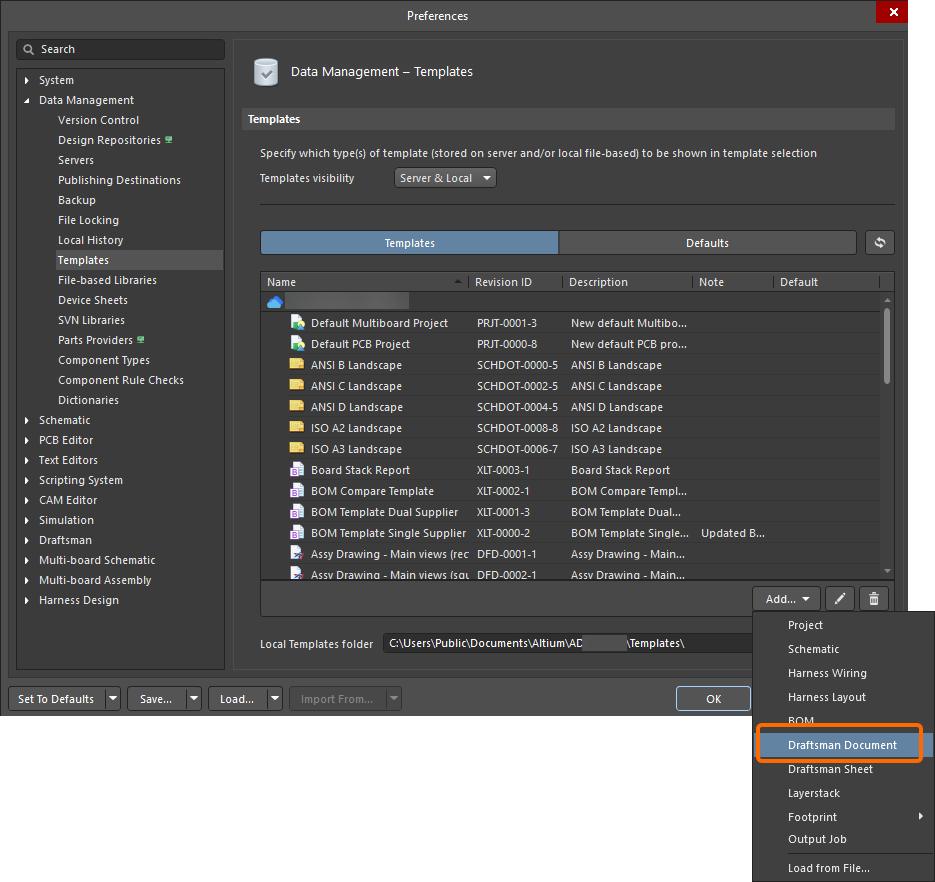
  3. Po wybraniu polecenia kliknij OK w otwartym oknie dialogowym Close Preferences, aby zamknąć okno dialogowe Preferences i otworzyć tymczasowy edytor Draftsman. W folderze obszaru roboczego typu Draftsman Templates zostanie automatycznie utworzona planowana rewizja nowego elementu szablonu dokumentu Draftsman.

  4. Zdefiniuj zawartość szablonu dokumentu. Szablon dokumentu obsługuje dokumenty wielostronicowe, dane głównych atrybutów dokumentu (widoki, tabele, listy itp.), ustawienia stron oraz elementy utworzone w narzędziu Draftsman, które nie zależą od zawartości projektu PCB.

    Szablon arkusza może służyć do definiowania atrybutów na poziomie strony, takich jak tabliczka rysunkowa, rozmiar itd. (więcej informacji o konfigurowaniu arkuszy dokumentu, w tym o stosowaniu szablonu arkusza, znajdziesz na stronie Konfigurowanie dokumentu Draftsman). Odwołanie do szablonu arkusza jest zapisywane jako część szablonu dokumentu. Szablony arkuszy omówiono w dalszej części.

    Przykład jednostronicowego szablonu dokumentu Draftsman
    Przykład jednostronicowego szablonu dokumentu Draftsman

    Dokument Draftsman korzysta z dokumentu PCB jako źródła kontekstu. Aby podczas tworzenia szablonu dokumentu Draftsman w obszarze roboczym można było definiować opcje dokumentu, tworzony jest wirtualny dokument PCB o wymiarach 6000 × 4000 mil, który zapewnia ten kontekst.

  5. Zapisz szablon dokumentu w połączonym obszarze roboczym, wybierając polecenie File » Save to Server z menu głównego. Pojawi się okno dialogowe Edit Revision, w którym możesz określić Name i Description elementu szablonu dokumentu Draftsman tworzonego w obszarze roboczym oraz w razie potrzeby dodać uwagi do wydania.

    Wszystkie elementy niezgodne z formatem szablonu dokumentu zostaną usunięte. Jeśli istnieją niezgodne elementy, przed zapisaniem pojawi się okno ostrzeżenia ze szczegółami planowanej operacji.

Tworzenie szablonu arkusza Draftsman w obszarze roboczym

Aby utworzyć nowy szablon arkusza Draftsman w połączonym obszarze roboczym:

  1. Otwórz kartę Templates na stronie Data Management – Templates okna dialogowego Preferences.

  2. Wybierz polecenie Draftsman Sheet z menu przycisku  lub z menu kontekstowego tabeli szablonów.
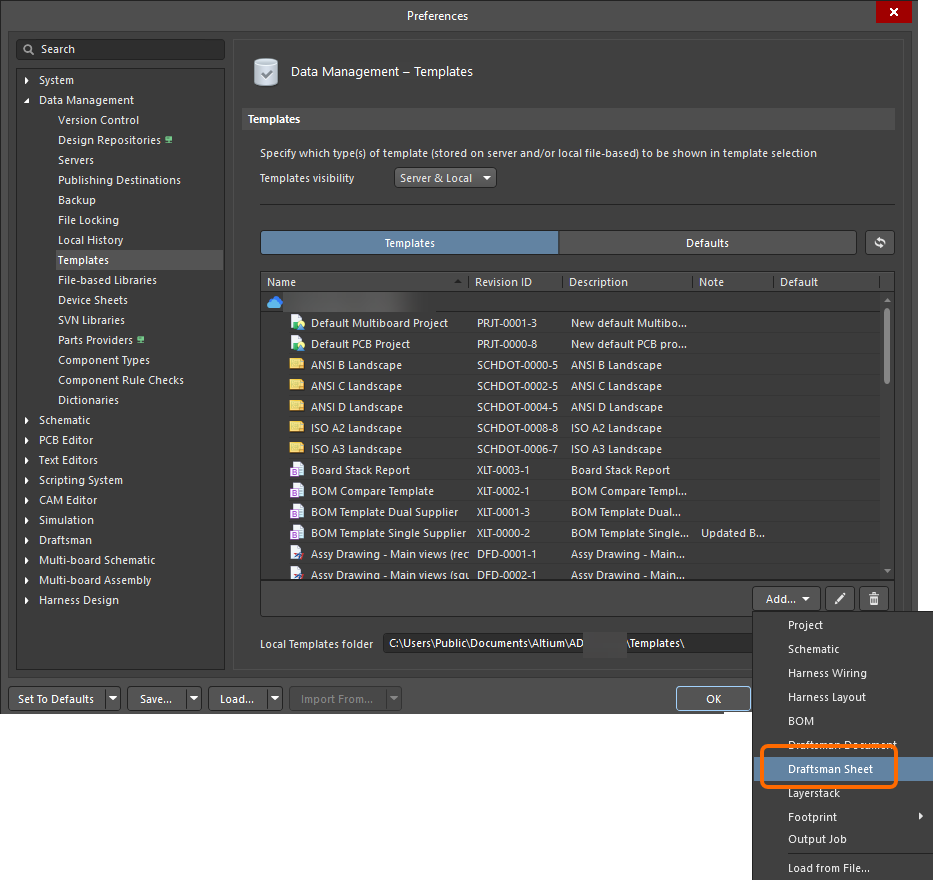
  3. Po wybraniu polecenia kliknij OK w otwartym oknie dialogowym Close Preferences, aby zamknąć okno dialogowe Preferences i otworzyć tymczasowy edytor Draftsman. W folderze obszaru roboczego typu Draftsman Templates zostanie automatycznie utworzona planowana rewizja nowego elementu szablonu dokumentu Draftsman.

  4. Zdefiniuj zawartość szablonu arkusza. Szablony mogą zawierać informacje graficzne strony, w tym rozmiary arkuszy, parametry oraz ustawienia stref i obramowania. Uwzględniane są również obiekty utworzone za pomocą narzędzi graficznych edytora (takie jak linie i prostokąty) – na przykład utworzona tabliczka rysunkowa wraz z zawartością.

    Przykład szablonu arkusza Draftsman
    Przykład szablonu arkusza Draftsman

    Podczas tworzenia szablonu arkusza Draftsman zaleca się, aby nie używać innego szablonu arkusza jako źródła rozmiaru i formatu strony, tzn. podczas definiowania opcji strony na karcie Page Options panelu Properties, gdy w obszarze projektowym nie jest zaznaczony żaden obiekt, należy użyć trybu Standard lub Custom zamiast Template.

    Jeśli w tabliczce rysunkowej używany jest parametr automatycznej numeracji arkuszy, należy pamiętać, że w dokumentach obsługiwane są dwa typy systemowe: standardowy parametr SheetNumber oraz parametr SheetNumber_OneSheet zgodny z normą GOST. Ten drugi nie podaje numeru bieżącego arkusza, jeśli dokument Draftsman zawiera tylko jeden arkusz (zgodnie z normą rysunkową GOST 2.104-2006), a w pozostałych przypadkach zapewnia taką samą numerację jak parametr SheetNumber.

  5. Zapisz szablon w połączonym obszarze roboczym, wybierając polecenie File » Save to Server z menu głównego. Pojawi się okno dialogowe Edit Revision, w którym możesz określić Name i Description elementu szablonu arkusza Draftsman tworzonego w obszarze roboczym oraz w razie potrzeby dodać uwagi do wydania.

    Wszystkie elementy niezgodne z formatem szablonu arkusza zostaną usunięte. Jeśli istnieją niezgodne elementy, przed zapisaniem pojawi się okno ostrzeżenia ze szczegółami planowanej operacji.

Zapisywanie istniejącego lokalnego szablonu Draftsman w obszarze roboczym

Jeśli masz już szablon dokumentu/arkusza Draftsman (*.DwfDot/*.DwsDot), możesz również zapisać go bezpośrednio w obszarze roboczym. Procedura jest następująca:

  1. Otwórz szablon w Altium Designer.

  2. Wybierz polecenie File » Save to Server z menu głównego.

    Plik musi zostać zapisany lokalnie (File » Save) przed zapisaniem go w przestrzeni roboczej.

  3. Pojawi się okno dialogowe Choose Planned Item Revision. Wybierz w nim docelowy element szablonu dokumentu/arkusza Draftsman, w którego następnej rewizji (lub istniejącej rewizji w stanie Planned) zostanie zapisany arkusz, a następnie kliknij OK.

    Jeśli docelowy element szablonu dokumentu/arkusza Draftsman nie istnieje, możesz utworzyć go na bieżąco w wybranym folderze przestrzeni roboczej za pomocą okna dialogowego Choose Planned Item Revision. W tym celu kliknij prawym przyciskiem myszy w obszarze listy rewizji tego okna (lub, jeśli folder nie zawiera jeszcze żadnych elementów, kliknij kontrolkę Add an item) i wybierz polecenie Create Item » Draftsman Document Template / Draftsman Sheet Template. Pamiętaj przy tym o wyłączeniu opcji Open for editing after creation (w oknie dialogowym Create New Item), ponieważ w przeciwnym razie przejdziesz do trybu bezpośredniej edycji.

  4. Pojawi się okno dialogowe Edit Revision, w którym możesz zdefiniować Name, Description oraz w razie potrzeby dodać uwagi do wydania.

  5. Po kliknięciu OK szablon zostanie zapisany w rewizji elementu.

  • Nowy szablon dokumentu/arkusza Draftsman w przestrzeni roboczej możesz również utworzyć za pomocą polecenia Load from File z menu przycisku  lub z menu kontekstowego Add tabeli szablonów na karcie Templates strony Zarządzanie danymi – Szablony w oknie dialogowym Preferences. W otwartym oknie dialogowym Open (standardowym oknie otwierania plików systemu Windows) wybierz opcję Draftsman Document File (*.DwfDot) / Draftsman Sheet File (*.DwsDot) z listy rozwijanej po prawej stronie pola File name, a następnie znajdź i otwórz wymagany plik. Zostanie on przesłany do początkowej rewizji nowego elementu szablonu dokumentu/arkusza Draftsman, utworzonego automatycznie w folderze przestrzeni roboczej typu Draftsman Templates.

  • Jeśli wymagany szablon dokumentu/arkusza Draftsman, który ma zostać zapisany w przestrzeni roboczej, znajduje się w Local Template folder (zdefiniowanym u dołu strony Zarządzanie danymi – Szablony w oknie dialogowym Preferences) i jest widoczny pod pozycją Local w tabeli szablonów, możesz przenieść go do nowego elementu szablonu dokumentu/arkusza Draftsman, klikając go prawym przyciskiem myszy i wybierając polecenie Migrate to Server. Kliknij przycisk OK w oknie dialogowym Template migration, aby kontynuować migrację. Zgodnie z informacją w tym oknie oryginalny plik szablonu zostanie dodany do archiwum ZIP w lokalnym folderze szablonów (i w związku z tym nie będzie widoczny na liście szablonów Local).

Edytowanie szablonu Draftsman w przestrzeni roboczej

W dowolnym momencie możesz wrócić do szablonu dokumentu/arkusza Draftsman w przestrzeni roboczej i go edytować. Na karcie Templates strony Zarządzanie danymi – Szablony w oknie dialogowym Preferences kliknij prawym przyciskiem myszy pozycję szablonu i wybierz polecenie Edit z menu kontekstowego. Zostanie otwarty tymczasowy edytor Draftsman z szablonem zawartym w rewizji otwartej do edycji. Wprowadź wymagane zmiany, a następnie zapisz dokument w następnej rewizji elementu szablonu dokumentu/arkusza Draftsman.

Jeśli chcesz zaktualizować szablon dokumentu/arkusza Draftsman w przestrzeni roboczej i masz zaktualizowany plik tego szablonu, możesz przesłać go do szablonu w przestrzeni roboczej. Na karcie Templates strony Zarządzanie danymi – Szablony w oknie dialogowym Preferences kliknij prawym przyciskiem myszy pozycję szablonu i wybierz polecenie Upload z menu kontekstowego. W otwartym oknie dialogowym Open (standardowym oknie otwierania plików systemu Windows) znajdź i otwórz wymagany plik, który zostanie przesłany do następnej rewizji elementu szablonu dokumentu/arkusza Draftsman.

Tworzenie lokalnego szablonu Draftsman

Lokalny szablon arkusza/dokumentu Draftsman można również utworzyć, zapisując dokument Draftsman (*.PCBDwf) otwarty obecnie w edytorze jako jeden z typów szablonów.

Gdy wymagany dokument Draftsman jest aktywny, wybierz polecenie File » Save Copy As lub File » Save As z menu głównego. W wyświetlonym oknie dialogowym Save przejdź do lokalnego folderu szablonów dla swojej instalacji Altium Designer (zdefiniowanego w polu Local Templates folder u dołu strony Zarządzanie danymi – Szablony w oknie dialogowym Preferences; C:\Users\Public\Documents\Altium\AD<Version> w przypadku instalacji domyślnej), wprowadź żądaną nazwę szablonu i wybierz Altium Draftsman Sheet Templates (*.DwsDot) lub Altium Draftsman Document Templates (*.DwfDot) z listy rozwijanej Save as type.
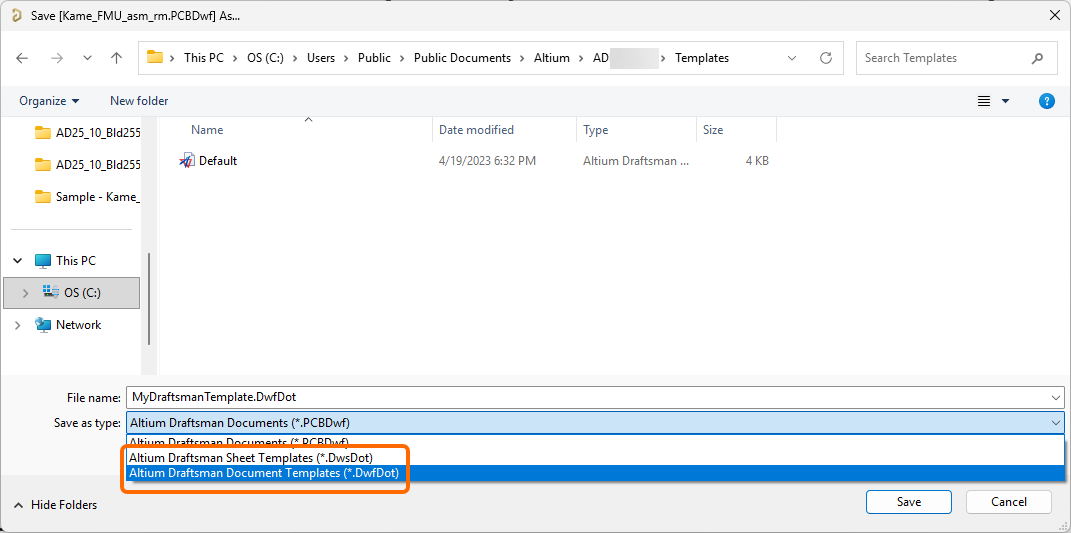
Podobnie jak w przypadku innych dokumentów Altium Designer (schematów, PCB itp.), polecenie Save As zastąpi istniejący plik źródłowy w strukturze projektu (w tym przypadku dokument rysunku Draftsman) nowo zapisanym plikiem (dokumentem szablonu Draftsman). Dokument źródłowy (*.PCBDwf) nie zostanie usunięty z folderu projektu na dysku.

Lepszym rozwiązaniem jest użycie opcji Save Copy As, która zapisze nowy szablon we wskazanym katalogu, pozostawiając dokument źródłowy (i zawartość projektu) bez zmian.

Lokalne szablony Draftsman będą wyświetlane na karcie Templates strony Zarządzanie danymi – Szablony w oknie dialogowym Preferences, w obszarze Local tabeli (widocznym tylko wtedy, gdy opcja Template visibility na tej stronie jest ustawiona na Server & Local).

AI-LocalizedTłumaczenie SI
Jeśli znajdziesz błąd, zaznacz tekst/obraz i naciśnij Ctrl + Enter aby wysłać nam wiadomość.
Contents
Dostępność funkcji

Dostępne funkcje zależą od tego, z którego rozwiązania Altium korzystasz – Altium Develop, Altium Agile Teams, Altium Agile Enterprise lub Altium Designer (w ramach aktywnej subskrypcji terminowej).

Jeśli opisana funkcja nie jest widoczna w Twoim oprogramowaniu, skontaktuj się z działem sprzedaży Altium, aby dowiedzieć się więcej.

Starsza dokumentacja

Dokumentacja Altium Designer nie jest już wersjonowana. Jeśli potrzebujesz dostępu do dokumentacji dla starszych wersji Altium Designer, odwiedź sekcję Starsza dokumentacja na stronie Inne instalatory.

Contents