
Creating a Draftsman Template
W skrócie
- Poznaj różnice między szablonami dokumentów a szablonami arkuszy Draftsman i dowiedz się, kiedy używać każdego z nich.
- Zobacz, jak tworzyć nowe szablony w przestrzeni roboczej Workspace, zapisywać w niej szablony lokalne, a następnie je edytować lub przesyłać ich nowe rewizje.
- Dowiedz się, gdzie są przechowywane szablony domyślne i jak lokalne tworzenie szablonów wpisuje się w ogólny proces zarządzania nimi.
Dokument Draftsman może korzystać z szablonów dokumentów i arkuszy:
-
Document templates – służą do definiowania zawartości nowego dokumentu Draftsman.
-
Sheet templates – służą do definiowania właściwości stron dokumentu Draftsman.
Tworzenie szablonu Draftsman w obszarze roboczym
Szablony dokumentów i arkuszy Draftsman można tworzyć w połączonym obszarze roboczym – jednej centralnej, bezpiecznej lokalizacji na wszystkie dane projektowe, dostępnej dla całego zespołu projektowego.
Tworzenie szablonu dokumentu Draftsman w obszarze roboczym
Aby utworzyć nowy szablon dokumentu Draftsman w połączonym obszarze roboczym:
-
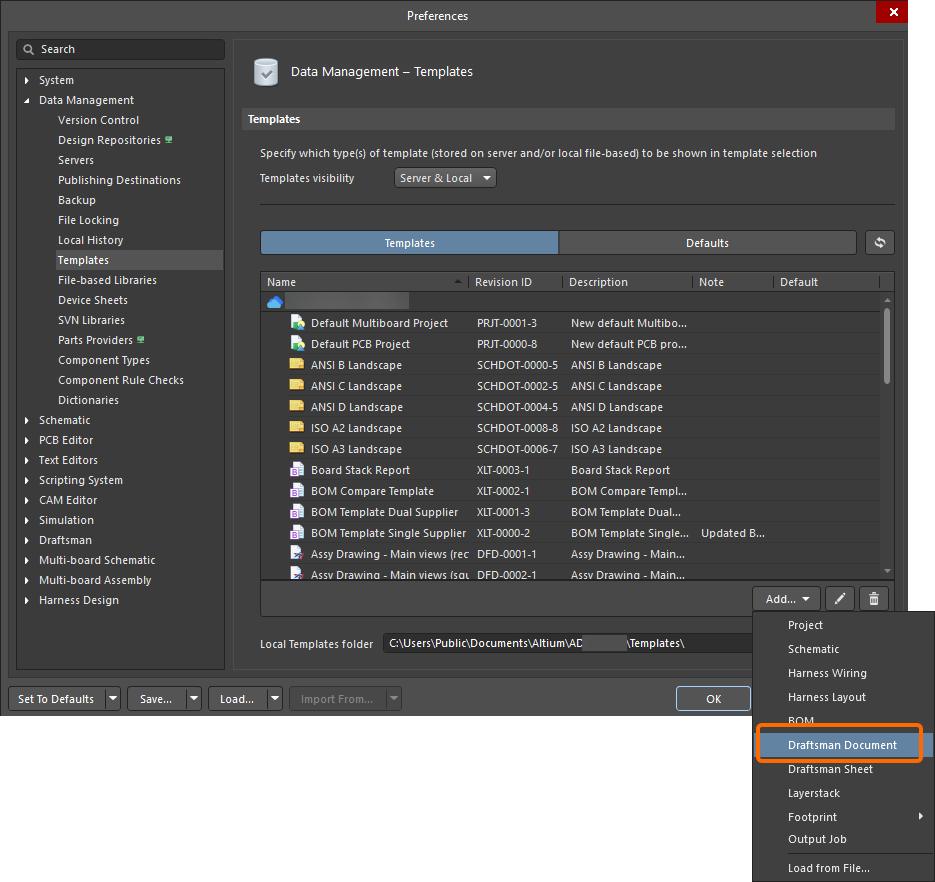
Otwórz kartę Templates na stronie Data Management – Templates okna dialogowego Preferences.
-
Wybierz polecenie Draftsman Document z menu przycisku
 lub z menu kontekstowego tabeli szablonów.
-
Po wybraniu polecenia kliknij OK w otwartym oknie dialogowym Close Preferences, aby zamknąć okno dialogowe Preferences i otworzyć tymczasowy edytor Draftsman. W folderze obszaru roboczego typu Draftsman Templates zostanie automatycznie utworzona planowana rewizja nowego elementu szablonu dokumentu Draftsman.
-
Zdefiniuj zawartość szablonu dokumentu. Szablon dokumentu obsługuje dokumenty wielostronicowe, dane głównych atrybutów dokumentu (widoki, tabele, listy itp.), ustawienia stron oraz elementy utworzone w narzędziu Draftsman, które nie zależą od zawartości projektu PCB.
Szablon arkusza może służyć do definiowania atrybutów na poziomie strony, takich jak tabliczka rysunkowa, rozmiar itd. (więcej informacji o konfigurowaniu arkuszy dokumentu, w tym o stosowaniu szablonu arkusza, znajdziesz na stronie Konfigurowanie dokumentu Draftsman). Odwołanie do szablonu arkusza jest zapisywane jako część szablonu dokumentu. Szablony arkuszy omówiono w dalszej części.

Przykład jednostronicowego szablonu dokumentu Draftsman -
Zapisz szablon dokumentu w połączonym obszarze roboczym, wybierając polecenie File » Save to Server z menu głównego. Pojawi się okno dialogowe Edit Revision, w którym możesz określić Name i Description elementu szablonu dokumentu Draftsman tworzonego w obszarze roboczym oraz w razie potrzeby dodać uwagi do wydania.

Tworzenie szablonu arkusza Draftsman w obszarze roboczym
Aby utworzyć nowy szablon arkusza Draftsman w połączonym obszarze roboczym:
-
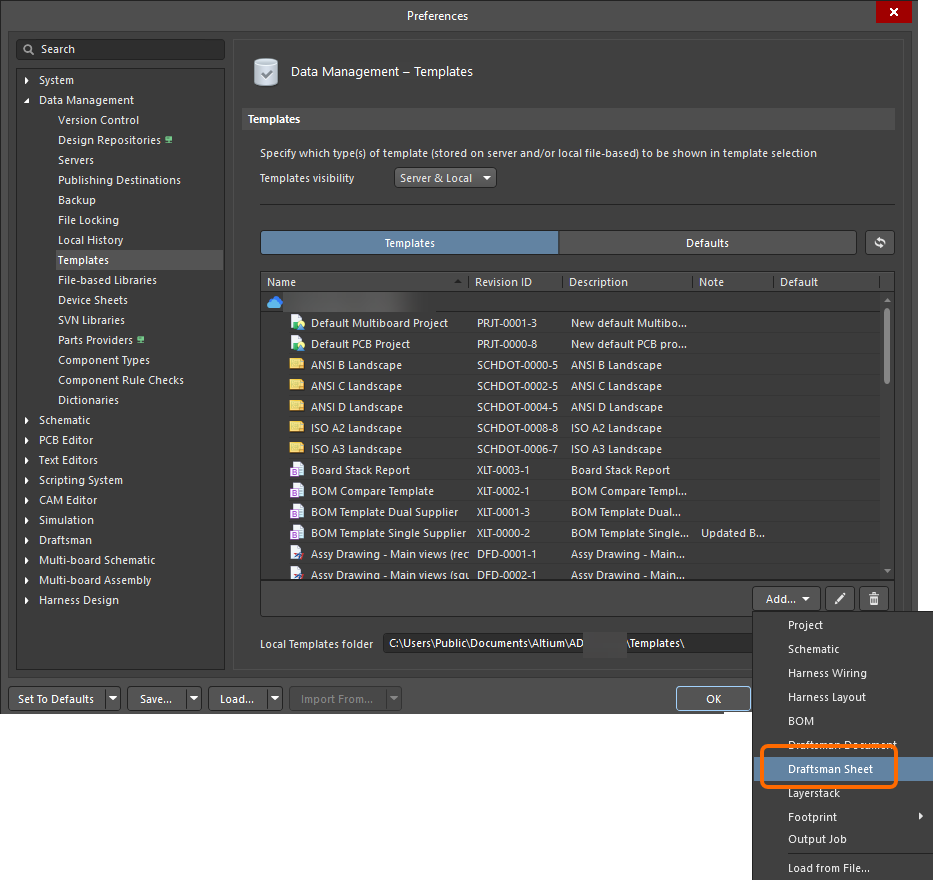
Otwórz kartę Templates na stronie Data Management – Templates okna dialogowego Preferences.
-
Wybierz polecenie Draftsman Sheet z menu przycisku
 lub z menu kontekstowego tabeli szablonów.
-
Po wybraniu polecenia kliknij OK w otwartym oknie dialogowym Close Preferences, aby zamknąć okno dialogowe Preferences i otworzyć tymczasowy edytor Draftsman. W folderze obszaru roboczego typu Draftsman Templates zostanie automatycznie utworzona planowana rewizja nowego elementu szablonu dokumentu Draftsman.
-
Zdefiniuj zawartość szablonu arkusza. Szablony mogą zawierać informacje graficzne strony, w tym rozmiary arkuszy, parametry oraz ustawienia stref i obramowania. Uwzględniane są również obiekty utworzone za pomocą narzędzi graficznych edytora (takie jak linie i prostokąty) – na przykład utworzona tabliczka rysunkowa wraz z zawartością.

Przykład szablonu arkusza Draftsman -
Zapisz szablon w połączonym obszarze roboczym, wybierając polecenie File » Save to Server z menu głównego. Pojawi się okno dialogowe Edit Revision, w którym możesz określić Name i Description elementu szablonu arkusza Draftsman tworzonego w obszarze roboczym oraz w razie potrzeby dodać uwagi do wydania.

Zapisywanie istniejącego lokalnego szablonu Draftsman w obszarze roboczym
Jeśli masz już szablon dokumentu/arkusza Draftsman (*.DwfDot/*.DwsDot), możesz również zapisać go bezpośrednio w obszarze roboczym. Procedura jest następująca:
-
Otwórz szablon w Altium Designer.
-
Wybierz polecenie File » Save to Server z menu głównego.
-
Pojawi się okno dialogowe Choose Planned Item Revision. Wybierz w nim docelowy element szablonu dokumentu/arkusza Draftsman, w którego następnej rewizji (lub istniejącej rewizji w stanie
Planned) zostanie zapisany arkusz, a następnie kliknij OK. -
Pojawi się okno dialogowe Edit Revision, w którym możesz zdefiniować Name, Description oraz w razie potrzeby dodać uwagi do wydania.
-
Po kliknięciu OK szablon zostanie zapisany w rewizji elementu.
Edytowanie szablonu Draftsman w przestrzeni roboczej
W dowolnym momencie możesz wrócić do szablonu dokumentu/arkusza Draftsman w przestrzeni roboczej i go edytować. Na karcie Templates strony Zarządzanie danymi – Szablony w oknie dialogowym Preferences kliknij prawym przyciskiem myszy pozycję szablonu i wybierz polecenie Edit z menu kontekstowego. Zostanie otwarty tymczasowy edytor Draftsman z szablonem zawartym w rewizji otwartej do edycji. Wprowadź wymagane zmiany, a następnie zapisz dokument w następnej rewizji elementu szablonu dokumentu/arkusza Draftsman.
Tworzenie lokalnego szablonu Draftsman
Lokalny szablon arkusza/dokumentu Draftsman można również utworzyć, zapisując dokument Draftsman (*.PCBDwf) otwarty obecnie w edytorze jako jeden z typów szablonów.
Gdy wymagany dokument Draftsman jest aktywny, wybierz polecenie File » Save Copy As lub File » Save As z menu głównego. W wyświetlonym oknie dialogowym Save przejdź do lokalnego folderu szablonów dla swojej instalacji Altium Designer (zdefiniowanego w polu Local Templates folder u dołu strony Zarządzanie danymi – Szablony w oknie dialogowym Preferences; C:\Users\Public\Documents\Altium\AD<Version> w przypadku instalacji domyślnej), wprowadź żądaną nazwę szablonu i wybierz Altium Draftsman Sheet Templates (*.DwsDot) lub Altium Draftsman Document Templates (*.DwfDot) z listy rozwijanej Save as type.
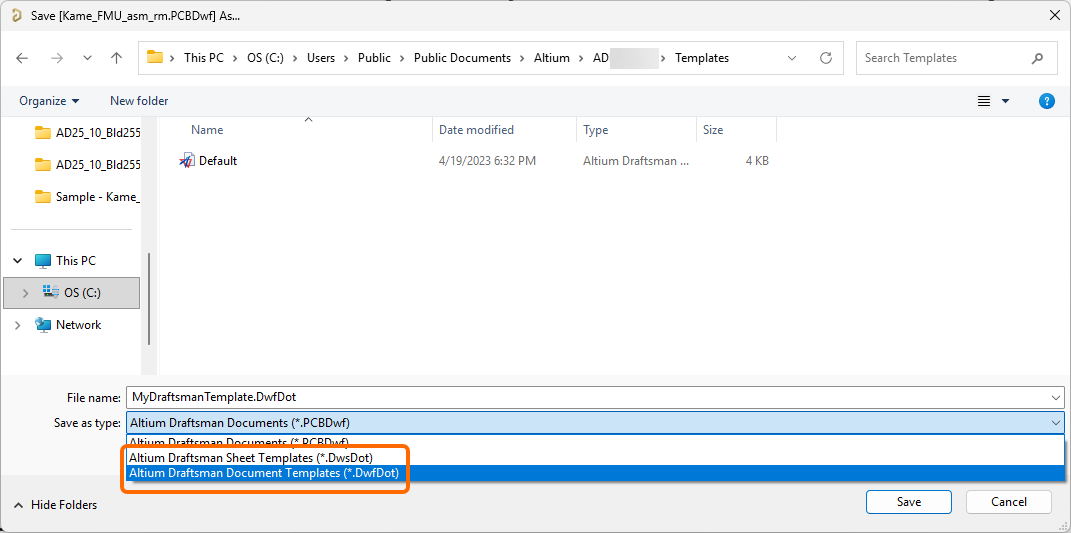
Lokalne szablony Draftsman będą wyświetlane na karcie Templates strony Zarządzanie danymi – Szablony w oknie dialogowym Preferences, w obszarze Local tabeli (widocznym tylko wtedy, gdy opcja Template visibility na tej stronie jest ustawiona na Server & Local).
 Tłumaczenie SI