
License Management in Altium Designer
W skrócie
- Poznaj różnice między licencjami na żądanie (On-Demand), licencjami na serwerze prywatnym (Private Server) i licencjami autonomicznymi (Standalone) oraz dowiedz się, do jakich zastosowań przeznaczony jest każdy z tych typów.
- Dowiedz się, gdzie zarządzać licencjami w Altium Designer, jakie informacje wyświetla widok License Management i jak reagować na typowe ostrzeżenia dotyczące licencji.
- Sprawdź, jak panel Company Dashboard wspiera administrowanie licencjami, zarządzanie użytkownikami i monitorowanie wykorzystania licencji.
Altium Designer udostępnia usprawniony system licencjonowania, który umożliwia szybkie i sprawne uzyskanie licencji oraz rozpoczęcie pracy z oprogramowaniem Altium. Dokładny zestaw dostępnych funkcji i możliwości zależy od zakupionej licencji. System oferuje różne typy licencji dostosowane do Twoich potrzeb. Obejmują one internetowe licencjonowanie na żądanie. Ściśle zintegrowane z kontami klientów za pośrednictwem portalu Altium zarządzanie licencjami na żądanie przez internet pozwala korzystać z licencji na dowolnym komputerze bez konieczności przenoszenia plików licencji lub aktywowania jej na każdym urządzeniu. Zapewnia to możliwość korzystania z globalnej licencji pływającej — w granicach zasięgu geograficznego licencji i na warunkach określonych w umowie EULA — bez konieczności wdrażania własnego serwera.
Typy licencji — przegląd
System licencjonowania Altium Designer obejmuje trzy różne typy licencji:
-
Na żądanie — uzyskiwaniem licencji po stronie klienta zarządza serwer obsługiwany przez Altium. Ze stanowiska licencji na żądanie można korzystać na dowolnym komputerze klienckim — w granicach zasięgu geograficznego licencji i na warunkach określonych w umowie EULA — wyłącznie po zalogowaniu się na konto Altium. Po wylogowaniu stanowisko zostaje zwolnione i może je zająć inny użytkownik. Komputer kliencki musi mieć dostęp do portalu Altium przez internet. Licencje można połączyć w centralną pulę, z której wszyscy projektanci w zespole będą je pobierać i do której będą je zwracać, lub przydzielić je określonym rolom w firmie.
Stanowisko licencji na żądanie można również wypożyczyć, czyli pobrać na określony czas. W tym trybie można się wylogować i pracować offline, swobodnie korzystając z pobranego stanowiska, które pełni wówczas funkcję tymczasowej licencji jednostanowiskowej.
-
Serwer prywatny — w organizacjach, które wymagają, aby instalacje Altium Designer pozostawały offline (odizolowane od internetu), wygodę i elastyczność licencjonowania na żądanie może zapewnić lokalna usługa Private License Service (PLS), zamiast chmurowej usługi licencjonowania Altium. Uzyskiwaniem licencji po stronie klienta zarządza usługa Private License Service serwera Altium Infrastructure Server (bezpłatnego serwera lokalnego umożliwiającego zdalną instalację produktów Altium i zarządzanie licencjami) lub serwera Altium On-Prem Enterprise Server (odrębnego rozwiązania serwerowego do zarządzania danymi projektowymi). Dedykowana usługa Private License Service, wdrożona na komputerze podłączonym do firmowej sieci LAN/WAN, jest konfigurowana przez administratora tak, aby pobierać firmowe licencje Altium lokalnie, a następnie udostępniać je przez sieć instalacjom oprogramowania Altium zgodnie z zapotrzebowaniem. Stanowisko (instancja) licencji Altium obsługiwanej przez PLS może zostać „wypożyczone” przez oprogramowanie na stacji roboczej na czas użytkowania, a następnie „zwolnione” (zwrócone do puli dostępnych licencji), gdy nie jest już potrzebne. Licencje można również udostępniać w trybie wypożyczania na określony czas, w którym stanowisko licencji jest przypisywane komputerowi docelowemu, umożliwiając swobodną pracę na komputerze z zainstalowanym oprogramowaniem, np. laptopie, bez połączenia z siecią.
Ten typ licencji jest odpowiedni dla osób, które chcą mieć elastyczny dostęp do swoich licencji z wielu komputerów, ale nie mogą łączyć się z serwerem licencji Altium na żądanie. Altium Infrastructure Server / Altium On-Prem Enterprise Server wraz z usługą PLS zapewniają elastyczność wymaganą przez firmy korzystające z wielu instalacji oprogramowania Altium. Dodatkową zaletą jest możliwość konfigurowania, monitorowania i kontrolowania wykorzystania licencji oraz stanowisk z poziomu centralnego serwera, działającego w lokalnej sieci LAN/WAN, która może być odizolowana od internetu.
-
Jednostanowiskowa — uzyskiwaniem licencji po stronie klienta zarządza użytkownik za pomocą pliku licencji (
*.alf). Plik ten można zapisywać, kopiować i tworzyć jego kopie zapasowe według potrzeb. Ten typ licencji jest odpowiedni dla pojedynczej stacji roboczej i projektanta pracującego samodzielnie oraz nie wymaga aktywnego połączenia internetowego.
Widok zarządzania licencjami
Konfiguracja i wybór licencji odbywają się w widoku zarządzania licencjami, dostępnym po kliknięciu kontrolki bieżącego użytkownika w prawym górnym rogu obszaru projektowego, a następnie wybraniu  z menu. Jest to „centrum dowodzenia” służące do uzyskiwania licencji.

Otwórz widok zarządzania licencjami z menu kontrolki bieżącego użytkownika.
 , aby wysłać wiadomość e-mail do osoby kontaktowej otrzymującej powiadomienia dotyczące licencji z prośbą o udostępnienie stanowiska licencji.
 przycisku, aby otworzyć
  obok pola wyszukiwania, aby wybrać sposób sortowania: według nazwy produktu (rosnąco lub malejąco), liczby wolnych stanowisk, typu licencji lub domyślnie (licencje w użyciu » ważne licencje » licencje wieczyste z wygasłą subskrypcją » licencja przeglądarki » wygasłe licencje).


Licencjonowanie On-Demand
Zanim uzyskasz dostęp do licencji On-Demand i zaczniesz z niej korzystać, musisz zalogować się na swoje konto Altium za pośrednictwem bezpiecznego portalu Altium. Jeśli nie jesteś zalogowany, kliknij element Current User w prawym górnym rogu obszaru projektowania (gdy nie jesteś zalogowany, jest on wyświetlany jako  ), a następnie wybierz z menu
  , aby otworzyć okno dialogowe Sign In. Możesz je również otworzyć w widoku License Management, klikając przycisk
  .
.

Zaloguj się na swoje konto Altium, aby korzystać z licencji On-Demand.
Więcej informacji znajdziesz w sekcji Logowanie na konto Altium.
Po zalogowaniu informacje o Twoim koncie Altium będą wyświetlane u góry widoku License Management, a w obszarze dostępnych licencji automatycznie pojawią się licencje, z których możesz korzystać (zarówno On-Demand, jak i Standalone). Będą tu widoczne wszystkie zakupione licencje powiązane z kontem Twojej firmy i przydzielone Ci do użytku. Obejmuje to licencje Altium Designer oraz wszelkie licencje związane z określonymi płatnymi lub licencjonowanymi funkcjami udostępnianymi przez rozszerzenia.
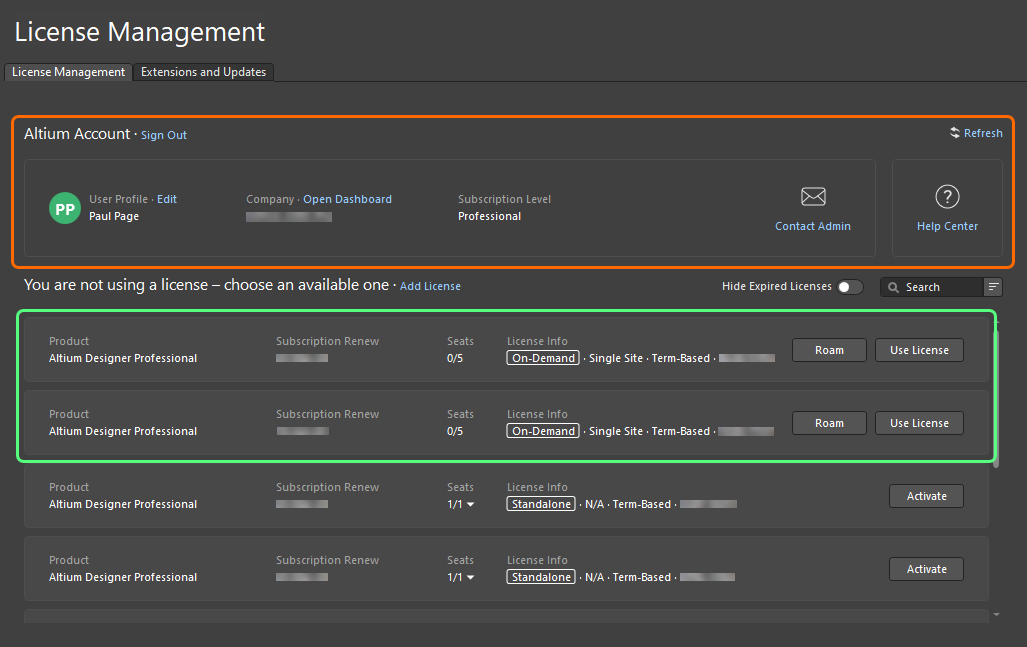
Po zalogowaniu dostępne dla Ciebie licencje On-Demand będą wyświetlane w widoku License Management.
Dla każdej licencji On-Demand wyświetlane są następujące informacje:
-
Product – produkt lub funkcja objęte licencją.
-
Subscription Renew – data wygaśnięcia subskrypcji.
-
Seats – liczba aktualnie używanych stanowisk w ramach licencji oraz łączna liczba dostępnych stanowisk. Jeśli z licencji korzysta co najmniej jeden użytkownik, kliknij strzałkę rozwijania po prawej stronie liczb, aby wyświetlić okno ze szczegółami wykorzystania poszczególnych stanowisk: kto korzysta ze stanowiska w ramach licencji, w jakim trybie oraz kiedy upływa termin jego użytkowania (co jest szczególnie istotne w trybie Roaming) –
 .
.
-
License Info – ogólne informacje o licencji, w tym typ licencji (On-Demand) i zakres geograficzny.
Korzystanie z licencji On-Demand
W normalnym trybie korzystania z licencji On-Demand komputer kliencki zajmuje stanowisko w ramach licencji tylko wtedy, gdy jesteś zalogowany na swoje konto Altium. Po wylogowaniu stanowisko zostaje zwolnione, dzięki czemu może je zająć inny użytkownik.
Aby korzystać ze stanowiska dostępnej licencji On-Demand w tym trybie, kliknij przycisk  na kafelku licencji lub kliknij kafelek prawym przyciskiem myszy i wybierz polecenie Use License z menu kontekstowego.
Gdy licencja jest używana, jej kafelek jest oznaczony ikoną  i wyróżniony zieloną ramką. Pole Seats licencji zostanie zaktualizowane, aby odzwierciedlić zajęcie kolejnego stanowiska w ramach tej licencji.
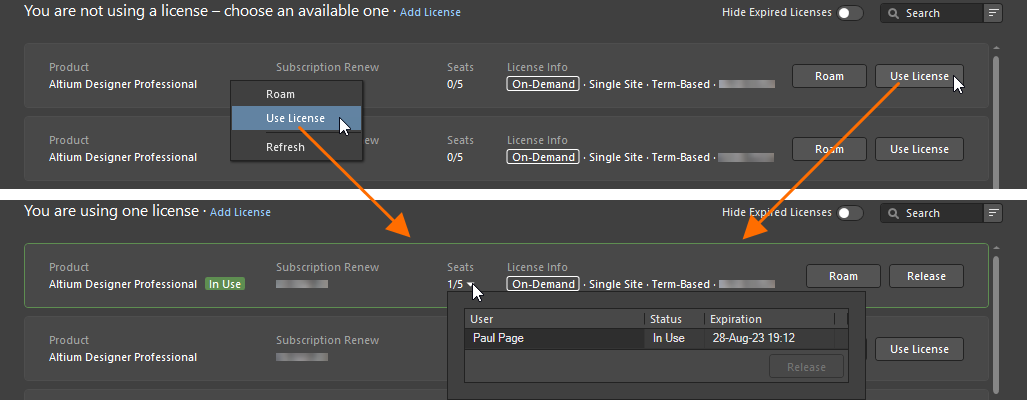
Aby korzystać z licencji On-Demand w normalnym trybie, użyj opcji Use License.
Aby zwolnić licencję, kliknij przycisk  na kafelku licencji lub kliknij kafelek prawym przyciskiem myszy i wybierz polecenie Release z menu kontekstowego. Możesz również wymusić zwolnienie stanowiska z innego komputera (zobacz Zdalne zwalnianie licencji On-Demand).
Wypożyczanie licencji On-Demand do pracy offline
Stanowisko w ramach licencji On-Demand można wypożyczyć, czyli zająć na określony czas. Aby korzystać z licencji w tym trybie, nie musisz pozostawać zalogowany na swoje konto Altium – możesz się wylogować i pracować offline, swobodnie korzystając z wypożyczonego stanowiska.
Aby korzystać ze stanowiska dostępnej licencji On-Demand w tym trybie, kliknij przycisk  na kafelku licencji lub kliknij kafelek prawym przyciskiem myszy i wybierz polecenie Roam z menu kontekstowego. Pojawi się okno dialogowe Retain License, w którym możesz określić, na ile dni lub godzin chcesz wypożyczyć stanowisko. Wprowadź liczbę dni lub godzin albo użyj strzałek w górę i w dół, aż pojawią się żądane wartości.
Gdy licencja jest używana w trybie roamingu, jej kafelek jest oznaczony ikoną  i wyróżniony zieloną ramką. Pole Seats licencji zostanie zaktualizowane, aby odzwierciedlić zajęcie kolejnego stanowiska tej licencji.
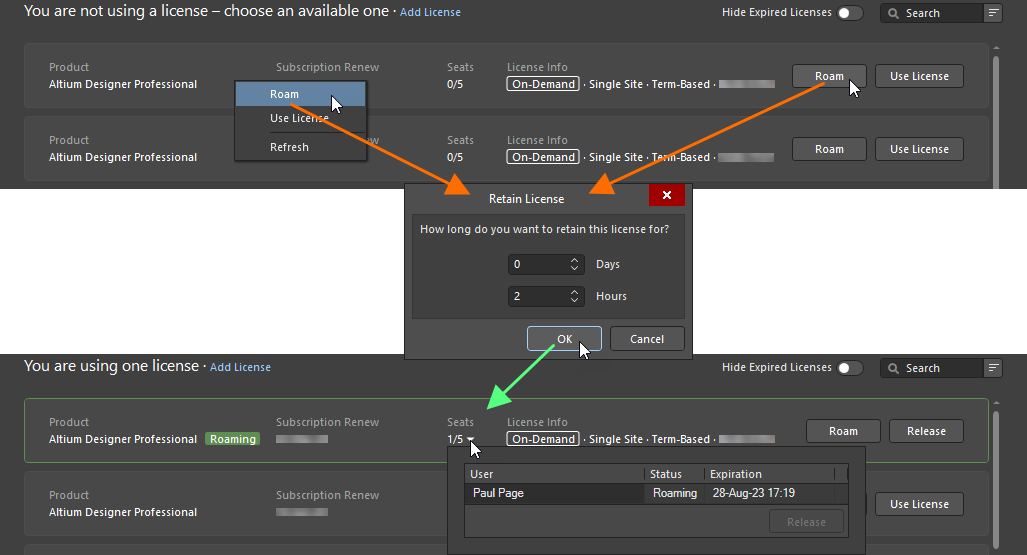
Aby korzystać z licencji On-Demand w trybie roamingu, użyj opcji Roam.
Podczas korzystania z licencji w trybie roamingu możesz wylogować się z konta Altium i pracować offline. Zalogowanie się do konta Altium podczas korzystania ze stanowiska licencji w tym trybie jest konieczne tylko wtedy, gdy chcesz zwolnić licencję lub przedłużyć okres roamingu. Aby przedłużyć ten okres, ponownie kliknij przycisk . Następnie dostosuj okres roamingu do swoich potrzeb w oknie dialogowym Retain License.
Aby zwolnić licencję używaną w trybie roamingu, zaloguj się do konta Altium i kliknij przycisk na kafelku licencji lub kliknij kafelek prawym przyciskiem myszy i wybierz polecenie Release z menu kontekstowego.
Zdalne zwalnianie licencji On-Demand
Bezpośrednio w Altium Designer można wymusić zwolnienie stanowiska licencji używanej w trybie normalnym lub w trybie roamingu. Jeśli na przykład zapomnisz zwolnić stanowisko na jednym komputerze, możesz zdalnie zwolnić je na tym komputerze, a następnie skorzystać z wolnego stanowiska na innym komputerze. Zakres uprawnień do zwalniania stanowisk zależy od tego, czy jesteś administratorem grupy na koncie firmowym:
-
You are a Group Administrator – możesz zdalnie zwolnić stanowisko używane przez dowolnego użytkownika. Używane przez niego stanowisko zostanie zwolnione, a użytkownik utraci dostęp do licencji.
-
You are not a Group Administrator – możesz zwolnić tylko stanowisko, z którego korzystasz you (na innym komputerze). Stanowisko będzie ponownie dostępne.
Aby zwolnić licencję, kliknij strzałkę listy rozwijanej w polu Seats licencji, której stanowisko chcesz zwolnić. Wybierz wpis odpowiadający stanowisku do zwolnienia i kliknij przycisk  (lub kliknij wpis prawym przyciskiem myszy i wybierz Release). Dalszy przebieg zależy od trybu, w którym używana jest zwalniana licencja:
-
Jeśli stanowisko jest używane w trybie normalnym, pojawi się okno dialogowe z prośbą o potwierdzenie zwolnienia. Kliknij Yes , aby wymusić zwolnienie stanowiska.

-
Jeśli stanowisko jest używane w trybie roamingu, pojawi się okno dialogowe Altium Honor Code. Okno to zawiera prośbę o zobowiązanie się, zgodnie z kodeksem honorowym Altium, do niekorzystania z licencji roamingowej na drugim komputerze po jej zwolnieniu ani niezezwalania na to innym osobom. Uważnie przeczytaj tekst w oknie dialogowym i jeśli zobowiązujesz się przestrzegać podanych warunków — zarówno tych w oknie dialogowym, jak i w umowie EULA — wpisz
I Agreew dostępnym polu. Następnie kliknij przycisk , aby kontynuować zwalnianie.

Z perspektywy użytkownika zdalnego: jeśli korzystasz z licencji w trybie roamingu i zostanie ona zdalnie zwolniona, nie zauważysz żadnej zmiany do momentu zalogowania się. Jeśli aktualnie korzystasz z licencji w trybie normalnym (lub zalogujesz się podczas korzystania z roamingu), w ciągu kolejnych 20 minut pojawi się okno z ostrzeżeniem informującym, że licencja została zdalnie zwolniona, oraz wskazującym, kto ją zwolnił. Okno poprosi również o użycie innej licencji, aby kontynuować pracę w Altium Designer.
Licencjonowanie za pośrednictwem serwera prywatnego
Main page: Private License Service (Altium On-Prem Enterprise Server, Altium Infrastructure Server)
Połączenie z Altium Designer z usługą licencji prywatnych serwera Altium On-Prem Enterprise Server, gdy jego ustawienie Private License Service Mode ma wartość Local PLS , a ustawienie License Manager Authentication Mode ma wartość Server Session, jest nawiązywane podczas łączenia się z serwerem Enterprise Server za pomocą okna dialogowego Sign in, otwieranego przez wybranie pozycji  z menu kontrolki bieżącego użytkownika — więcej informacji można znaleźć na stronie Uzyskiwanie dostępu do przestrzeni roboczej.
Połączenie z Altium Designer z usługą licencji prywatnych serwera Altium On-Prem Enterprise Server, gdy jego ustawienie Private License Service Mode ma wartość Local PLS , a ustawienie License Manager Authentication Mode ma wartość No Authentication, lub z serwerem Altium Infrastructure Server konfiguruje się w oknie dialogowym Private License Server Setup. Aby otworzyć to okno:
-
Jeśli nie jesteś zalogowany do konta Altium, kliknij przycisk
 .
.

-
Jeśli jesteś zalogowany do konta Altium, kliknij kontrolkę Add License i wybierz Connect to Local Server z wyświetlonego menu.

W sekcji Primary server okna dialogowego wprowadź Server name i/lub Server address, a także Server port. Wybierz Use name lub Use address, aby nawiązać połączenie. Jeśli chcesz usunąć wszystkie wpisy z tej sekcji, kliknij przycisk  . Kliknij OK, aby połączyć się z serwerem przy użyciu wprowadzonych danych.
Licencjonowanie autonomiczne
Aktywacja licencji autonomicznej w Altium Designer
W przypadku licencji autonomicznej zalogowanie się do konta Altium (za pośrednictwem portalu Altium) jest wymagane tylko podczas pierwszej aktywacji licencji w Altium Designer (lub podczas ponownej aktywacji licencji — wymaganej na przykład po usunięciu licencji, gdy nie masz kopii zapasowej pliku licencji). W trakcie tego procesu zbierane są informacje o komputerze — wyłącznie w celu zapewnienia, że licencja jest używana zgodnie z umową EULA. Poza tym po aktywacji tego typu licencji możesz pracować niezależnie, w trybie offline — na tym właśnie polega licencja autonomiczna.
Po zalogowaniu informacje o koncie Altium zostaną wyświetlone u góry widoku zarządzania licencjami, a w sekcji dostępnych licencji automatycznie pojawią się konkretne licencje, z których możesz korzystać (zarówno On-Demand, jak i autonomiczne).
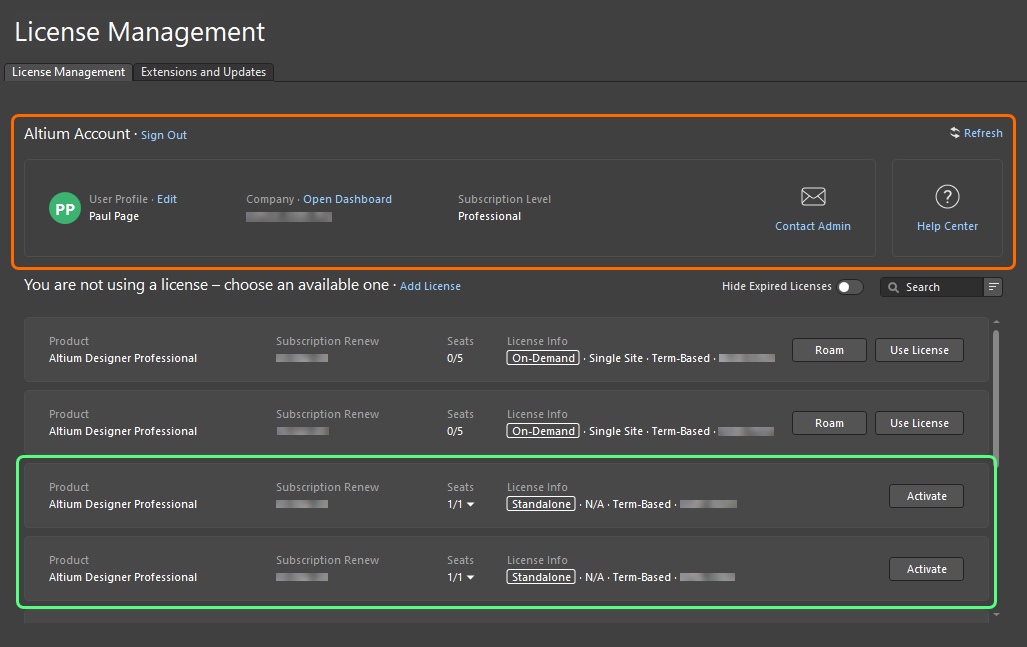
Po zalogowaniu dostępne licencje autonomiczne zostaną wyświetlone w widoku zarządzania licencjami.
Dla każdej licencji autonomicznej wyświetlane są następujące informacje:
-
Product – produkt objęty licencją.
-
Subscription Renew – data wygaśnięcia subskrypcji.
-
Seats – jeśli licencja została aktywowana przez Ciebie lub innego użytkownika, w tym polu pojawi się 1/1. W przypadku licencji, która została aktywowana co najmniej raz, kliknij strzałkę listy rozwijanej po prawej stronie liczb, aby wyświetlić okno podręczne ze szczegółami historii aktywacji tej licencji (
 ).
).
-
License Info – ogólne informacje o licencji, w tym jej typ (Standalone) i zasięg geograficzny.
Aby aktywować licencję autonomiczną, kliknij przycisk  na kafelku licencji lub kliknij kafelek prawym przyciskiem myszy i wybierz polecenie Activate z menu kontekstowego. Po aktywacji licencji jej kafelek zostanie oznaczony ikoną
  i wyróżniony zieloną ramką.
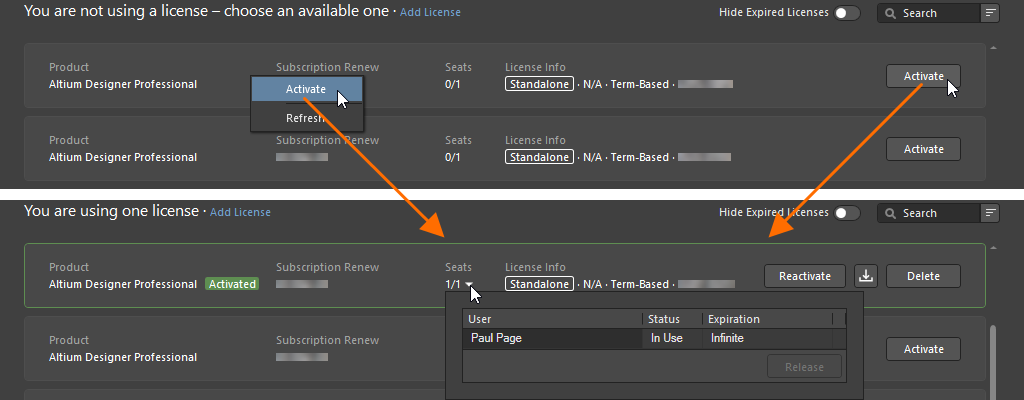
Aby korzystać z licencji autonomicznej, aktywuj ją w widoku zarządzania licencjami.
Po aktywacji licencji autonomicznej możesz wylogować się z konta Altium i korzystać z licencji w trybie offline. Właśnie na tym polega istota licencji autonomicznej i z tej możliwości korzysta wielu użytkowników.
Dodawanie pliku licencji autonomicznej
Administrator grupy lub administrator licencji na koncie firmowym może również aktywować plik licencji autonomicznej bezpośrednio w przeglądarce za pomocą panelu firmowego (dowiedz się więcej). Jest to szczególnie przydatne, gdy komputery klienckie z jakiegokolwiek powodu nie mają dostępu do Internetu. Administrator, który ma połączenie z Internetem, uzyskuje dostęp do licencji i aktywuje je, a następnie przekazuje odpowiedni plik ALF każdemu użytkownikowi komputera klienckiego w organizacji. Można też zapisać plik ALF licencji autonomicznej aktywowanej za pomocą Altium Designer w widoku zarządzania licencjami – dowiedz się więcej.
Gdy kopia pliku licencji jest już zapisana na komputerze docelowym, można dodać ją do systemu w następujący sposób:
-
Jeśli nie jesteś zalogowany na koncie Altium, kliknij
 po prawej stronie przycisku i wybierz Add Standalone License File z wyświetlonego menu.

-
Jeśli jesteś zalogowany na koncie Altium, kliknij element Add License i wybierz Add Standalone License File z wyświetlonego menu.

W otwartym oknie dialogowym odszukaj i wybierz plik ALF.
Ponowna aktywacja licencji autonomicznej
Aktywowaną licencję autonomiczną można ponownie aktywować w widoku zarządzania licencjami, klikając przycisk  na kafelku licencji lub klikając kafelek prawym przyciskiem myszy i wybierając polecenie Reactivate z menu kontekstowego.

Aby ponownie aktywować już aktywowaną licencję autonomiczną, użyj opcji Reactivate.
Jeśli nie jesteś obecnie zalogowany na koncie Altium, otworzy się okno dialogowe Sign In umożliwiające zalogowanie. Po zalogowaniu pojawi się okno dialogowe z informacją, że licencja została już aktywowana, oraz ostrzeżeniem, że ponowne użycie licencji może spowodować konflikt z innym użytkownikiem w sieci, jeśli korzysta on z tej samej licencji. Jeśli masz pewność, że jesteś jedyną osobą korzystającą z tej licencji, kliknij Yes, aby kontynuować ponowną aktywację.
Tworzenie kopii zapasowej pliku licencji autonomicznej
Aby korzystać z licencji autonomicznej na dwóch komputerach (zgodnie z umową EULA), potrzebujesz kopii pliku licencji, którą można przenieść na drugi komputer. Wymaga to wcześniejszego zapisania pliku lub utworzenia jego kopii zapasowej. Utworzenie kopii zapasowej pliku licencji oznacza również, że w razie jego przypadkowego usunięcia nie trzeba będzie logować się na koncie Altium i ponownie aktywować licencji.
Aby utworzyć kopię zapasową pliku aktywowanej licencji autonomicznej, kliknij przycisk  na kafelku licencji lub kliknij kafelek prawym przyciskiem myszy i wybierz polecenie Save z menu kontekstowego. W wyświetlonym oknie dialogowym wskaż miejsce zapisania pliku.

Aby utworzyć kopię zapasową pliku licencji autonomicznej, użyj opcji Save.
Usuwanie licencji autonomicznej
Aby usunąć aktywowaną licencję autonomiczną z komputera – co w praktyce oznacza jej dezaktywację – kliknij przycisk  na kafelku licencji lub kliknij kafelek prawym przyciskiem myszy i wybierz polecenie Save z menu kontekstowego. Pojawi się okno dialogowe z prośbą o potwierdzenie – kliknij Yes, aby kontynuować.
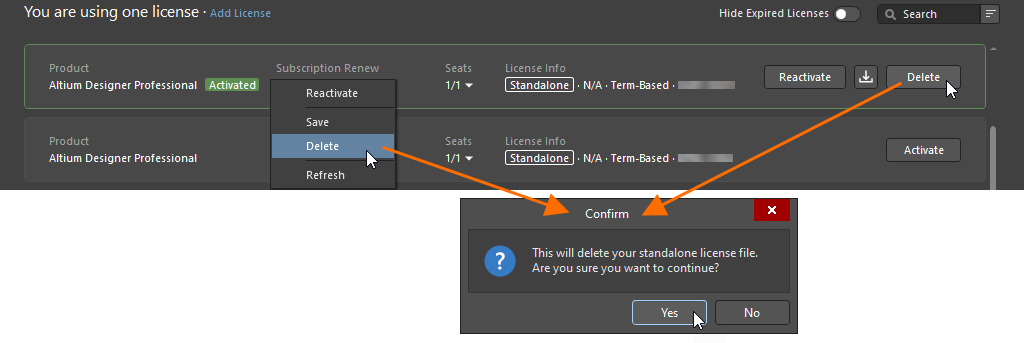
Aby dezaktywować licencję autonomiczną, użyj opcji Delete.
Uzyskiwanie licencji Altium Designer Viewer
Licencja Altium Designer Viewer umożliwia przeglądanie projektów w Altium Designer bez konieczności korzystania z licencji zapewniającej pełną funkcjonalność. Do utworzenia i uzyskania licencji Altium Designer Viewer wystarczy konto Altium. Licencja Altium Designer Viewer nie ma daty wygaśnięcia, a data subskrypcji jest ustawiana na dzień złożenia wniosku o licencję. Licencja Altium Designer Viewer jest powiązana z kontem Altium i nie jest dostępna w panelu firmowym.
Aby uzyskać licencję Altium Designer Viewer, zaloguj się na koncie Altium, otwórz widok zarządzania licencjami i kliknij przycisk  na kafelku licencji Altium Designer. Po utworzeniu licencji Altium Designer Viewer przycisk na jej kafelku zmieni się na . Oznacza to, że licencja została już udostępniona na Twoim koncie Altium. Możesz korzystać z tej licencji i zwalniać ją tak samo jak jednostanowiskową licencję na żądanie.

Uzyskaj licencję Altium Designer Viewer bezpośrednio w widoku zarządzania licencjami po zalogowaniu się na koncie Altium.
Terminologia dotycząca licencjonowania
| Termin | Znaczenie |
|---|---|
| Activation | Jest to proces, który informuje Altium, że licencja jest już używana. W przypadku licencji terminowej rozpoczyna on również okres jej ważności. W ramach procesu aktywacji tworzony jest plik licencji Altium (*.alf), który następnie służy do uruchomienia oprogramowania Altium. Jeśli aktywowana jest licencja Standalone lub Private Server, plik ALF jest pobierany do domyślnej lokalizacji pobierania określonej w przeglądarce używanej do aktywacji. Aby zakończyć aktywację tych dwóch typów licencji, użytkownik musi następnie przeprowadzić standardową procedurę licencjonowania w oprogramowaniu Altium. Aktywacja pozostałych typów licencji przebiega automatycznie i nie wymaga żadnych dodatkowych działań użytkownika. |
| Altium Account | Określane również jako Altium User Account — konto rejestrowane i używane przez osoby fizyczne w celu uzyskania dostępu do produktów i usług Altium. |
| Company Account | Określane również jako Altium Company Account — rekord zawierający dane danej firmy w bazie danych Altium. Administrator grupy może uzyskać dostęp do danych konta firmowego za pośrednictwem Panelu firmowego. |
| Contact | Określany również jako Notification Contact — użytkownik wyznaczony do otrzymywania od Altium powiadomień (pocztą elektroniczną i tradycyjną) dotyczących oprogramowania, treści i usług oraz innych spraw związanych z ich dostarczaniem przez Altium. Osoba kontaktowa jest określana przy zakupie licencji na oprogramowanie. |
| Group | Zbiór użytkowników utworzony przez administratora grupy. Grupy tworzy się, aby ułatwić zarządzanie przydzielaniem i wykorzystywaniem licencji w całej firmie. Użytkowników zazwyczaj grupuje się według działów firmy — na przykład określony zespół projektowy może stanowić jedną grupę. Użytkownicy są przypisywani do grupy, a następnie grupie przydzielane są licencje, które są dostępne wyłącznie dla jej członków. |
| Group Administrator | Zadania związane z administrowaniem kontem firmowym może wykonywać wyłącznie administrator grupy, czyli członek grupy administratorów grup. Dla każdego konta firmowego administrator grupy jest wyznaczany przy jego tworzeniu. Obecny administrator grupy może również nadać te uprawnienia innemu użytkownikowi. Zadania związane z administrowaniem licencjami może także wykonywać administrator licencji. |
| License | Licencja na oprogramowanie jest przedmiotem zakupu dokonywanego przez klienta w Altium. Daje ona prawo do korzystania z określonego w niej oprogramowania Altium na warunkach zawartych w umowie licencyjnej użytkownika końcowego (EULA). Licencję kupuje się na określoną liczbę stanowisk oprogramowania Altium. Liczba stanowisk (liczba komputerów, na których oprogramowanie może działać jednocześnie) jest wyświetlana na stronie Subscriptions and Licenses w Panelu firmowym — dowiedz się więcej. |
| License Type | Typ licencji określa aktualnie skonfigurowany sposób jej udostępniania. Istnieją trzy odrębne typy licencji: On-Demand, Private Server i Standalone. Więcej informacji można znaleźć w sekcji Typy licencji — przegląd. |
| License Administrator | Zadania związane z administrowaniem licencjami może wykonywać administrator licencji, czyli członek grupy administratorów licencji. Administrator licencji ma pełny dostęp do strony Subscriptions and Licenses w Panelu firmowym. Wszystkie pozostałe strony Panelu firmowego są dostępne dla administratorów licencji tylko do odczytu. |
| Member | Po dodaniu użytkownika do grupy jest on określany jako jej członek. Użytkownik może być członkiem więcej niż jednej grupy. |
| Seat | Pojedyncza instalacja oprogramowania Altium działająca na komputerze. Liczba stanowisk powiązanych z licencją na oprogramowanie jest ustalana przy zakupie licencji. Każde stanowisko musi mieć dostęp do ważnej licencji, aby działać prawidłowo i mogło być legalnie użytkowane. |
| Subscription | Subskrypcja Altium zapewnia użytkownikowi dostęp do wersji i aktualizacji oprogramowania, a także nowych treści i usług udostępnianych w okresie jej obowiązywania. |
| Term-based, time-based | Licencja na oprogramowanie, która działa tak długo, jak długo użytkownik ma ważną subskrypcję oprogramowania. Po wygaśnięciu subskrypcji licencja na oprogramowanie przestaje działać. |
| User | Osoba zarejestrowana na koncie firmowym jako użytkownik produktów i usług Altium. Użytkownikom można przydzielić jedną lub więcej licencji na oprogramowanie Altium. |
| Usage | Określa zakres dozwolonego prawem korzystania z licencji, w tym:
|
 Tłumaczenie SI