Twoje konto Altium zapewnia dostęp do usług Altium na żądanie, takich jak połączenie z obszarem roboczym Altium 365 Workspace. Aby zalogować się do swojego konta Altium, kliknij kontrolkę Current User w prawym górnym rogu obszaru projektowego (gdy nie jesteś zalogowany na swoje konto Altium, kontrolka jest wyświetlana jako  ), a następnie kliknij pozycję
  w powiązanym menu.
Użyj strony otwartej w przeglądarce, aby zalogować się do swojego konta Altium preferowaną (i dostępną) metodą: bezpośrednio za pomocą danych logowania e-mail, przez połączone konto Google®, Facebook® lub Renesas, za pośrednictwem skonfigurowanego SSO, albo z użyciem weryfikacji dwuetapowej lub metody uwierzytelniania opartego na urządzeniu.
Po zalogowaniu kontrolka Current User w Altium Designer zmieni się, aby odzwierciedlić fakt zalogowania do konta Altium, wyświetlając Twoje zdjęcie profilowe Altium lub awatar (np.  ). Będzie to również widoczne w menu, wraz z pełnym imieniem i nazwiskiem oraz łączem Profile umożliwiającym szybki dostęp do konta Altium przez domyślną przeglądarkę.
Uwagi dotyczące logowania:
-
Ze względów bezpieczeństwa czas na ukończenie procesu logowania jest ograniczony (5 minut). Po upływie tego czasu wystąpi błąd i konieczne będzie ponowne rozpoczęcie procesu logowania.
-
Po zalogowaniu do swojego konta robisz to za pośrednictwem Altium Portal. Po stronie Altium portal to po prostu bezpieczne połączenie z określonym Altium Account Management Server. Cała komunikacja z serwerami zarządzania kontami Altium przez odpowiedni portal Altium jest zabezpieczona przez HTTPS.
Nie pozostajesz stale połączony z serwerami zarządzania kontami Altium. Altium Designer komunikuje się z serwerem zarządzania kontami, wysyłając żądanie i odbierając odpowiedź. W tym momencie połączenie jest zamykane. Będzie wiele żądań dotyczących logowania, pobierania dostępnych licencji do wyświetlenia itd., ale każde żądanie jest niezależne, po czym połączenie jest zamykane.
-
W przypadku korzystania z Altium Designer Agile dozwolone metody uwierzytelniania są określane przez administratora Twojej organizacji na stronie Authentication panelu Company Dashboard. Administrator może na tej stronie skonfigurować i włączyć logowanie jednokrotne SAML Single Sign-On (SSO) z dostawcą tożsamości (np. Okta®). Ten system konfiguracji zaplecza umożliwia administratorom kont ustanawianie, testowanie, włączanie i wyłączanie funkcji SSO dla użytkowników firmy. Informacje o konfiguracji i przykłady integracji z IdP można znaleźć na stronie Configuring Sign-in Authentication.
-
Jeśli wylogujesz się ze swojego konta Altium (przy użyciu przycisku  w menu kontrolki Current User), ponownie zostaniesz przeniesiony do przeglądarki, w której zostanie załadowana strona potwierdzenia.
Opisane powyżej podejście „unified login” do logowania do konta Altium za pośrednictwem zewnętrznej przeglądarki jest w fazie Open Beta i jest dostępne, gdy opcja System.UnifiedLogin jest włączona w oknie dialogowym Advanced Settings dialog.
Gdy opcja System.UnifiedLogin jest wyłączona w oknie dialogowym Advanced Settings, do logowania do konta Altium używana jest wcześniejsza wersja okna dialogowego Sign in.

Options and Controls of the Sign In Dialog (Previous Iteration)
-
Email – wprowadź swój adres e-mail. Jest to adres e-mail użyty podczas tworzenia danych logowania do konta Altium. Skontaktuj się z lokalnym administratorem Altium, jeśli nie masz dostępnych danych logowania do konta Altium.
-
Password – wprowadź swoje hasło Altium.
-
Sign in automatically – włącz tę opcję, aby automatycznie logować się do usług online Altium po uruchomieniu Altium Designer z użyciem określonych User Name i Password.
-
Forgot password? – wybierz tę opcję, aby otworzyć okno dialogowe Reset Password, w którym możesz otrzymać nowe hasło tymczasowe, które następnie zostanie wysłane na Twój adres e-mail.
-
 – kliknij ten przycisk, aby przejść do Google, gdzie możesz zalogować się przy użyciu danych logowania do konta Google. Dowiedz się więcej.
-
 – kliknij ten przycisk, aby przejść do Facebook, gdzie możesz zalogować się przy użyciu danych logowania do konta Facebook. Dowiedz się więcej.
-
 – jeśli Twoja organizacja skonfigurowała dostęp przez logowanie jednokrotne, możesz zalogować się przez okno dialogowe Single Sign On, klikając ten przycisk. Dowiedz się więcej.
-
By signing in you agree to Altium's Privacy Policy and Terms of Use – możesz wybrać Privacy Policy, aby przejść do Altium Privacy Policy, lub Terms of Use, aby przejść do Altium's General Terms of Service.
-
Register an account – wybierz tę opcję, aby przejść do strony rejestracji konta Altium, gdzie możesz zarejestrować nowe konto Altium lub zalogować się do już istniejącego.
-
Sign in – po wprowadzeniu adresu e-mail i hasła ten przycisk staje się dostępny. Kliknij, aby kontynuować proces logowania.
-
Third-party Sign-in – zapewniając większą elastyczność w sposobie łączenia się z kontem Altium, Altium Designer oferuje popularne opcje logowania innych firm: Google® i Facebook®. Aby połączyć alternatywną opcję logowania ze swoim kontem, kliknij wybrane połączenie i zaloguj się do tej usługi, jeśli jest to wymagane. Na następnej stronie wprowadź istniejące dane logowania do konta Altium, aby ustanowić powiązanie usługi zewnętrznej z Twoim kontem ( ). Potwierdzenie powiązania konta można zobaczyć na koncie Altium, które służy również do usunięcia skojarzenia, jeśli to konieczne, przy użyciu kontrolki Unlink Account) (
 ).
).
-
Single Sign On – aby zwiększyć zgodność z istniejącymi systemami firmowymi, możesz logować się do Altium Designer przy użyciu firmowego systemu uwierzytelniania Single Sign-On (SSO) ( ). Oprócz korzyści w postaci zwiększonego bezpieczeństwa i bardziej efektywnego zarządzania dostępem użytkowników przez IT, zastosowanie schematów SSO zapewnia wygodę logowania do oprogramowania Altium przy użyciu tego samego zestawu poświadczeń, który obowiązuje w systemach i usługach Twojej firmy.
Funkcja logowania SSO w Altium Designer obsługuje infrastrukturę SSO wbudowaną w aplikację do zarządzania konta Altium oraz w Altium 365, które z kolei hostuje Twój Altium 365 Workspace. Dzięki komunikacji uwierzytelniającej opartej na standardzie Security Assertion Markup Language (SAML 2.0) system ustanawia autoryzowane tożsamości od wskazanego przez Twoją firmę dostawcy tożsamości (IdP) – na przykład Okta, OneLogin itd. Interfejs logowania SSO dla Twojej firmy, jeśli nie został jeszcze wdrożony, zwykle opiera się na szablonie lub przykładzie dostarczonym przez IdP – inicjuje to wymianę asercji uwierzytelniania opartą na SAML i zapewnia dostęp do usług firmowych ( ).
).
Poza Altium Designer możesz ustanowić sesję SSO, logując się bezpośrednio do Altium Account lub do Altium 365 Workspace.
Zwróć uwagę, że jeśli na koncie Company wymuszone jest używanie weryfikacji dwuetapowej, logowanie do konta Altium przy użyciu wcześniejszej wersji okna dialogowego Sign in nie jest możliwe. W takim przypadku należy użyć podejścia unified login (dostępnego po włączeniu opcji System.UnifiedLogin w oknie dialogowym Advanced Settings dialog).
Jeśli weryfikacja dwuetapowa nie jest włączona na poziomie konta Company, ale jest skonfigurowana dla Twojego indywidualnego konta Altium, możesz zalogować się przy użyciu wcześniejszej wersji okna dialogowego Sign in. W takim przypadku dodatkowy krok weryfikacji nie będzie stosowany.
Aby uzyskać więcej informacji na temat konfigurowania weryfikacji dwuetapowej, zobacz stronę Configuring Sign-in Authentication.

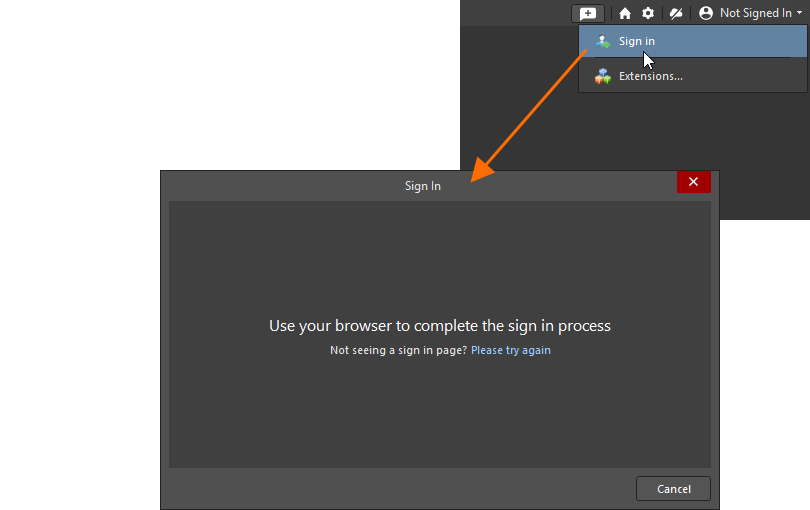
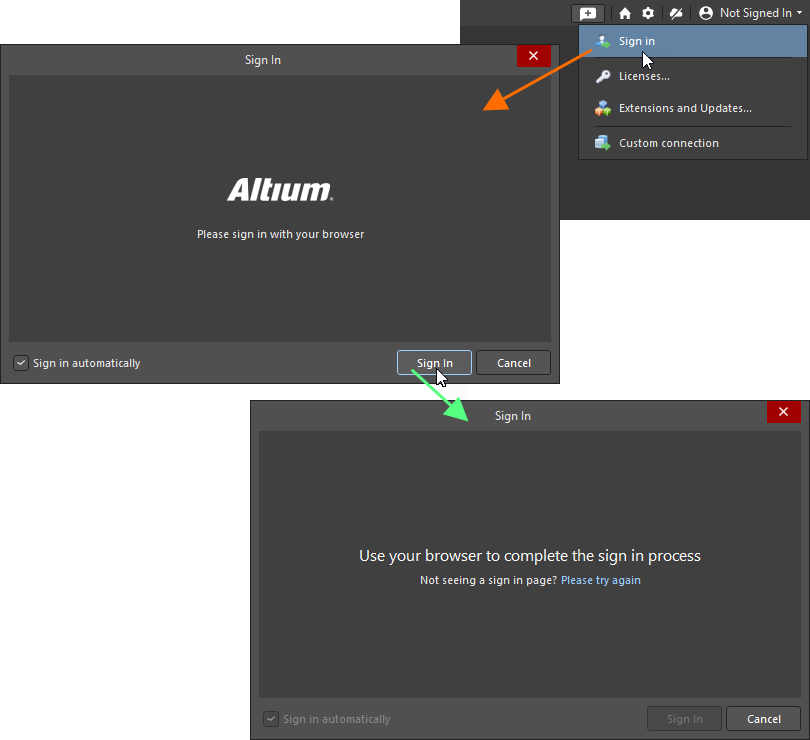
 spowoduje otwarcie domyślnej przeglądarki ze stroną, z której możesz zalogować się do swojego konta Altium.
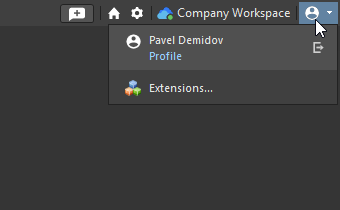
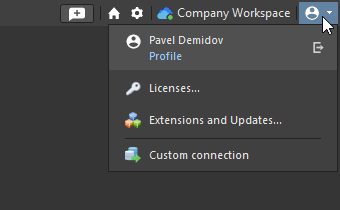
 Tłumaczenie SI