
License Management in Altium Designer
Altium Designer zapewnia usprawniony system licencjonowania, który umożliwia szybkie i efektywne uzyskanie licencji oraz sprawne rozpoczęcie pracy z oprogramowaniem Altium. Dokładny zestaw dostępnych funkcji i możliwości zależy od konkretnej zakupionej licencji. System oferuje różne typy licencji, aby spełnić i dopasować się do Twoich potrzeb licencyjnych. Obejmuje to internetowe licencjonowanie na żądanie. Ściśle zintegrowane z kontami klientów poprzez Altium Portal, internetowe zarządzanie licencjami na żądanie pozwala używać licencji na dowolnym komputerze bez konieczności przenoszenia plików licencyjnych lub aktywowania na każdej maszynie. Zapewnia to globalną funkcjonalność licencji pływającej – w ramach geograficznego zakresu Twojej licencji oraz warunków określonych w EULA – bez potrzeby wdrażania własnego serwera.
Typy licencji – przegląd
System licencjonowania Altium Designer obejmuje trzy odrębne typy licencji:
-
On-Demand – pozyskiwanie licencji po stronie klienta jest obsługiwane przez serwer zarządzany przez Altium. Stanowisko (seat) licencji On-Demand może zostać pobrane przez dowolny komputer kliencki – w ramach geograficznego zakresu Twojej licencji oraz warunków określonych w EULA – wyłącznie wtedy, gdy jesteś zalogowany do Altium Account. Po wylogowaniu stanowisko jest zwalniane, aby inny użytkownik mógł je pobrać. Komputer kliencki musi mieć dostęp do internetu i do Altium Portal. Licencje mogą być centralnie współdzielone w modelu „użyj i zwolnij” przez wszystkich projektantów w zespole albo – alternatywnie – mogą być przydzielane do zdefiniowanych ról w firmie.
Alternatywnie stanowisko licencji On-Demand może być „roamowane”, tj. pobrane na określony czas. W tym trybie możesz się wylogować i pracować offline – w praktyce swobodnie „wędrując” z pobranym stanowiskiem, jak w przypadku tymczasowej licencji samodzielnej.
-
Private Server – dla organizacji, które wymagają, aby instalacje Altium Designer pozostawały offline (odizolowane od internetu), wygodę i elastyczność licencjonowania na żądanie można zapewnić za pomocą lokalnej usługi Private License Service (PLS), zamiast korzystać z chmurowej usługi Altium Licensing Service. Pozyskiwanie licencji po stronie klienta jest obsługiwane przez Private License Service serwera Altium Infrastructure Server (darmowego serwera on-premise, który zapewnia zdalną instalację produktów Altium oraz zarządzanie licencjami) lub Altium On-Prem Enterprise Server (odrębnego rozwiązania serwerowego do zarządzania danymi projektowymi). Dedykowana usługa Private License Service, wdrożona na komputerze podłączonym do firmowej sieci LAN/WAN, jest konfigurowana przez administratora w celu lokalnego pobrania licencji Altium należących do firmy, a następnie udostępniania ich przez sieć instalacjom oprogramowania Altium zgodnie z potrzebą. Stanowisko (instancja) licencji Altium hostowanej przez PLS może zostać „wydzierżawione” przez oprogramowanie stacji roboczej na czas użycia, a następnie „cofnięte” (zwrócone do dostępnej puli licencji), gdy nie jest już potrzebne. Licencje mogą być również udostępniane w trybie Roaming, gdzie stanowisko licencji jest dzierżawione docelowej maszynie na określony czas, co pozwala komputerowi hostującemu oprogramowanie, np. laptopowi, swobodnie „wędrować” w izolacji od sieci.
Ten typ licencji jest odpowiedni dla tych, którzy chcą elastyczności dostępu do licencji z wielu komputerów, ale nie mogą łączyć się z serwerem licencji Altium On-Demand. Altium Infrastructure Server / Altium On-Prem Enterprise Server oraz jego PLS zapewniają elastyczność wymaganą przez firmy hostujące wiele instalacji oprogramowania Altium, z dodatkową korzyścią w postaci możliwości konfigurowania, monitorowania i kontrolowania użycia licencji i stanowisk z poziomu scentralizowanego serwera, który z kolei jest hostowany w lokalnej sieci LAN/WAN, mogącej być odizolowaną od internetu.
-
Standalone – pozyskiwanie licencji po stronie klienta jest zarządzane przez użytkownika poprzez użycie pliku licencyjnego (
*.alf). Plik ten można zapisywać, kopiować i archiwizować zgodnie z potrzebą. Ten typ licencji jest odpowiedni dla pojedynczej stacji roboczej i jednego projektanta oraz nie wymaga aktywnego połączenia z internetem.
Widok zarządzania licencjami
Konfiguracja i wybór licencji odbywają się w widoku License Management, do którego przechodzi się, klikając kontrolkę Current User w prawym górnym rogu obszaru projektowego, a następnie wybierając z menu  . Jest to „centrum dowodzenia” do uzyskiwania licencji.

Uzyskaj dostęp do widoku License Management z menu kontrolki Current User.
 , aby wysłać e-mail do kontaktu powiadomień (Notification Contact) dla tej licencji z prośbą o stanowisko licencyjne.
 , aby otworzyć
  obok pola wyszukiwania, aby wybrać wymaganą metodę sortowania: według nazwy produktu (rosnąco lub malejąco), według liczby wolnych stanowisk, według typu licencji lub sortowanie domyślne (licencje w użyciu » ważne licencje » licencje wieczyste z wygasłą subskrypcją » licencja przeglądarki (viewer) » wygasłe licencje).


Licencjonowanie On-Demand
Zanim uzyskasz dostęp do licencji On-Demand i zaczniesz z niej korzystać, musisz najpierw zalogować się do Altium Account poprzez bezpieczny Altium Portal. Gdy nie jesteś zalogowany, kliknij kontrolkę Current User w prawym górnym rogu obszaru projektowego (kontrolka jest prezentowana jako  , gdy nie jesteś zalogowany), a następnie wybierz z menu
  , aby otworzyć okno dialogowe Sign In. Alternatywnie, okno dialogowe można otworzyć z widoku License Management, klikając przycisk
  .
.

Zaloguj się do Altium Account, aby korzystać z licencji On-Demand.
Aby dowiedzieć się więcej, zobacz Signing in to Your Altium Account.
Po zalogowaniu informacje o Twoim Altium Account będą widoczne u góry widoku License Management, a obszar dostępnych licencji w tym widoku automatycznie pokaże konkretne licencje dostępne do użycia (zarówno On-Demand, jak i Standalone). Wszystkie zakupione licencje powiązane z kontem firmowym i przydzielone Tobie do użycia będą tutaj wyświetlane. Obejmuje to licencje Altium Designer oraz wszelkie licencjonowanie powiązane z niektórymi płatnymi/licencjonowanymi funkcjami dostarczanymi jako rozszerzenia.
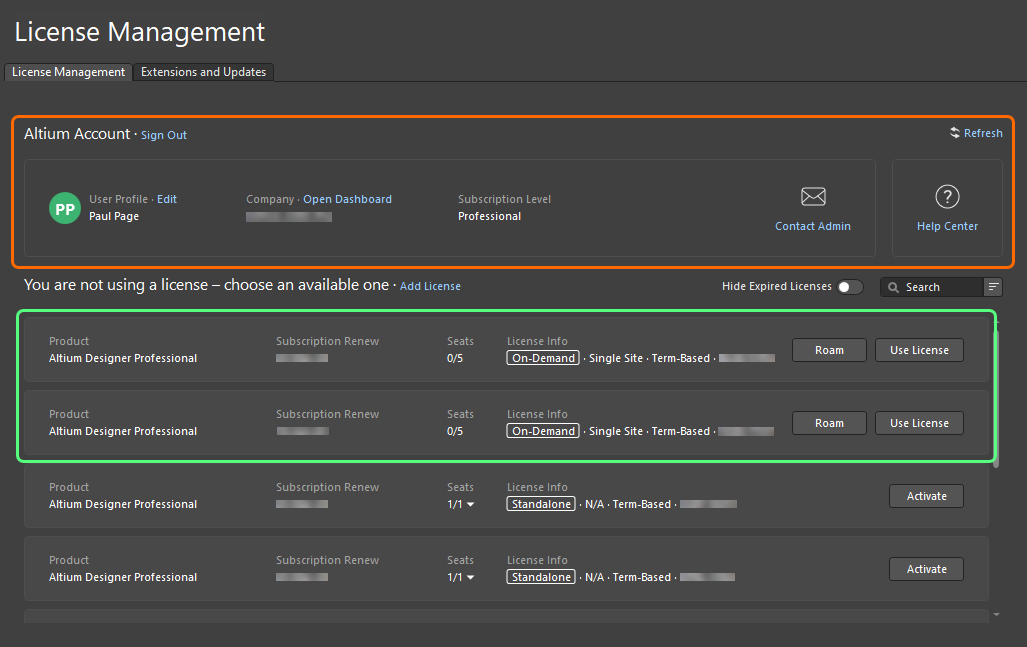
Po zalogowaniu licencje On-Demand dostępne dla Ciebie będą prezentowane w widoku License Management.
Dla każdej licencji On-Demand prezentowane są następujące informacje:
-
Product – co jest licencjonowane.
-
Subscription Renew – data wygaśnięcia subskrypcji.
-
Seats – ile miejsc (seatów) dostępnych w ramach licencji jest aktualnie używanych oraz łączna liczba dostępnych miejsc. Dla licencji używanej przez co najmniej jednego użytkownika kliknij strzałkę listy rozwijanej po prawej stronie liczb, aby wyświetlić okno podręczne z informacjami o wykorzystaniu poszczególnych miejsc – kto używa miejsca licencji, w jakim trybie używa swojego miejsca oraz data wygaśnięcia tego miejsca (szczególnie istotne przy używaniu miejsca w trybie Roaming) –
 .
.
-
License Info – ogólne informacje o licencji, w tym typ licencji (On-Demand) oraz zakres geograficzny.
Użycie licencji On-Demand
W standardowym trybie użycia licencji On-Demand miejsce licencji On-Demand jest przydzielane dowolnemu komputerowi klienckiemu tylko wtedy, gdy jesteś zalogowany do swojego Altium Account. Po wylogowaniu miejsce jest zwalniane, aby inny użytkownik mógł je przejąć.
Aby użyć miejsca dostępnej licencji On-Demand w tym trybie, kliknij przycisk  na kafelku licencji lub kliknij kafelek prawym przyciskiem myszy i wybierz polecenie Use License z menu kontekstowego.
Gdy licencja jest używana, jej kafelek będzie oznaczony ikoną  i podświetlony zieloną ramką. Pole Seats dla licencji zaktualizuje się, aby odzwierciedlić zajęcie kolejnego miejsca tej licencji.
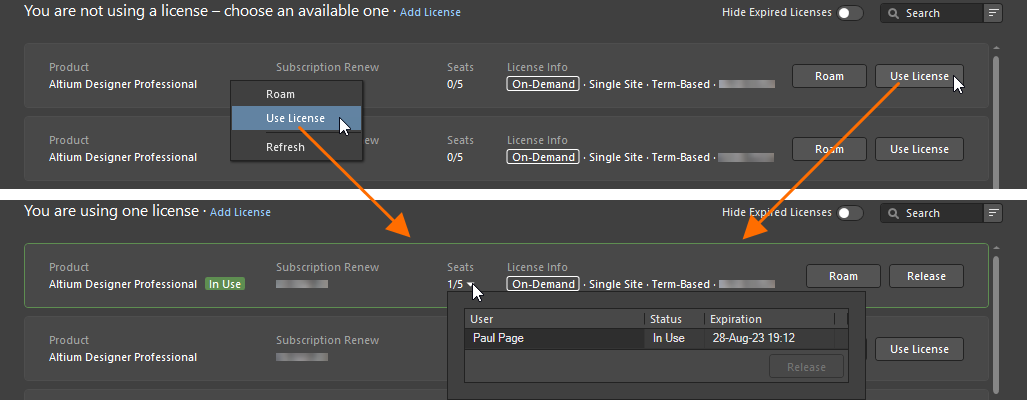
Aby używać licencji On-Demand w trybie standardowym, użyj opcji Use License.
Aby zwolnić licencję, kliknij przycisk  na kafelku licencji lub kliknij kafelek prawym przyciskiem myszy i wybierz polecenie Release z menu kontekstowego. Możesz też wymusić zdalne zwolnienie miejsca z innego komputera (zobacz Releasing an On-Demand License Remotely).
Roaming licencji On-Demand
Miejsce licencji On-Demand może zostać „zaroamowane”, tj. przydzielone na określony czas. Aby używać licencji w tym trybie, nie musisz pozostawać zalogowany do swojego Altium Account – możesz się wylogować i pracować offline, w praktyce swobodnie „wędrując” z miejscem licencji.
Aby użyć miejsca dostępnej licencji On-Demand w tym trybie, kliknij przycisk  na kafelku licencji lub kliknij kafelek prawym przyciskiem myszy i wybierz polecenie Roam z menu kontekstowego. Pojawi się okno dialogowe Retain License, w którym możesz określić, na ile dni i/lub godzin chcesz zaroamować miejsce. Wpisz liczbę dni i/lub godzin albo użyj strzałek góra/dół, aż pojawi się żądana wartość (wartości).
Gdy licencja jest używana w trybie roaming, jej kafelek będzie oznaczony ikoną  i podświetlony zieloną ramką. Pole Seats dla licencji zaktualizuje się, aby odzwierciedlić zajęcie kolejnego miejsca tej licencji.
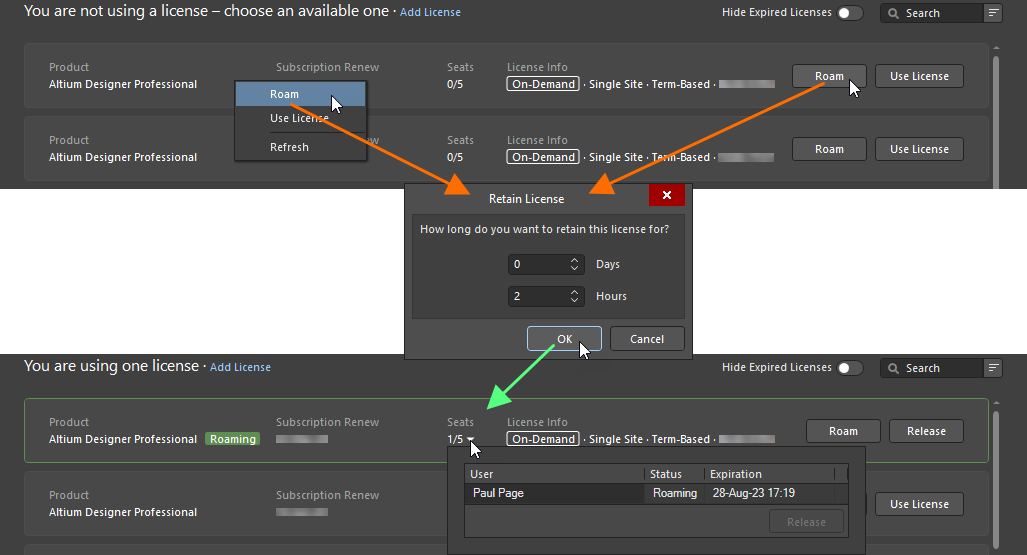
Aby używać licencji On-Demand w trybie roaming, użyj opcji Roam.
Podczas używania licencji w trybie roaming możesz swobodnie wylogować się z Altium Account i pracować offline. Jedyny moment, w którym musisz zalogować się do Altium Account, używając miejsca licencji w tym trybie, to sytuacja, gdy chcesz zwolnić licencję albo wydłużyć okres roamingu. To drugie wykonuje się, klikając ponownie przycisk . Następnie dostosuj okres roamingu zgodnie z potrzebą, korzystając z okna dialogowego Retain License.
Zwolnienie licencji, która jest zaroamowana, odbywa się poprzez zalogowanie do Altium Account i kliknięcie przycisku na kafelku licencji lub kliknięcie kafelka prawym przyciskiem myszy i wybranie polecenia Release z menu kontekstowego.
Zdalne zwalnianie licencji On-Demand
Możliwe jest wymuszenie zdalnego zwolnienia miejsca licencji używanego zarówno w trybie standardowym, jak i roaming bezpośrednio z poziomu Altium Designer. Na przykład, jeśli zapomnisz zwolnić swoje miejsce na komputerze, możesz zwolnić je z tego komputera, a następnie użyć zwolnionego miejsca na innym komputerze. Zakres Twoich „uprawnień do zwalniania” zależy od tego, czy jesteś Group Administrator Twojego Company Account:
-
You are a Group Administrator – możesz zdalnie zwolnić miejsce używane przez dowolnego użytkownika. Używane przez niego miejsce zostanie zwolnione, a on utraci licencję.
-
You are not a Group Administrator – możesz zwolnić tylko miejsce, którego you używasz (na innym komputerze). Miejsce znów będzie dostępne.
Aby zwolnić licencję, kliknij strzałkę listy rozwijanej w polu Seats dla licencji, której miejsce chcesz zwolnić. Wybierz wpis odpowiadający miejscu do zwolnienia i kliknij przycisk  (lub kliknij wpis prawym przyciskiem myszy i wybierz Release). Dalsze działanie zależy od trybu, w jakim używana jest zwalniana licencja:
-
Jeśli miejsce jest używane w trybie standardowym, pojawi się okno dialogowe z prośbą o potwierdzenie zwolnienia. Kliknij Yes , aby wymusić zwolnienie miejsca.

-
Jeśli miejsce jest zaroamowane, pojawi się okno dialogowe Altium Honor Code. Okno to zasadniczo prosi o Twoje przyrzeczenie, zgodnie z Altium Honor Code, że nie będziesz używać ani pozwalać innym używać zaroamowanej licencji na tamtym komputerze po jej zwolnieniu. Przeczytaj uważnie treść okna dialogowego i, jeśli zobowiązujesz się przestrzegać podanych warunków – zarówno w oknie dialogowym, jak i w EULA – wpisz
I Agreew dostępnym polu. Następnie kliknij przycisk , aby kontynuować zwalnianie.

Z perspektywy zdalnego użytkownika: jeśli korzystasz z roamingu, a Twoja licencja została zwolniona zdalnie, nie zauważysz niczego, dopóki się nie zalogujesz. Jeśli aktualnie używasz licencji w trybie standardowym (lub jeśli zalogujesz się podczas roamingu), to w pewnym momencie w ciągu kolejnych 20 minut pojawi się okno ostrzeżenia informujące, że Twoja licencja została zwolniona zdalnie oraz przez kogo, i proszące o użycie innej licencji, aby kontynuować pracę w Altium Designer.
Licencjonowanie serwera prywatnego
Main page: Private License Service (Altium On-Prem Enterprise Server, Altium Infrastructure Server)
Połączenie z usługą Private License Service w Altium On-Prem Enterprise Server, gdy jego Private License Service Mode jest ustawione na Local PLS , a jego License Manager Authentication Mode jest ustawione na Server Session, z poziomu Altium Designer jest nawiązywane po połączeniu z Enterprise Server przy użyciu okna dialogowego Sign in, dostępnego po wybraniu pozycji  z menu kontrolki Current User – więcej informacji na stronie Accessing Your Workspace.
Połączenie z usługą Private License Service serwera Altium On-Prem Enterprise Server (gdy jego Private License Service Mode jest ustawione na Local PLS i jego License Manager Authentication Mode jest ustawione na No Authentication) lub z Altium Infrastructure Server z poziomu Altium Designer konfiguruje się w oknie dialogowym Private License Server Setup. Aby otworzyć to okno dialogowe:
-
Jeśli nie jesteś zalogowany(-a) do swojego Altium Account, kliknij przycisk
 .
.

-
Jeśli jesteś zalogowany(-a) do swojego Altium Account, kliknij kontrolkę Add License i wybierz Connect to Local Server z wyświetlonego menu.

W obszarze Primary server okna dialogowego wprowadź Server name i/lub Server address, a także Server port. Wybierz, czy chcesz Use name, czy Use address, aby się połączyć. Jeśli chcesz usunąć wszystkie wpisy z tego obszaru, kliknij przycisk  . Kliknij OK, aby połączyć się z serwerem, używając wprowadzonych danych.
Licencjonowanie samodzielne (Standalone Licensing)
Aktywowanie licencji samodzielnej w Altium Designer
W przypadku licencji samodzielnej jedyny moment, w którym musisz zalogować się do swojego Altium Account (przez Altium Portal), to chwila, gdy po raz pierwszy aktywujesz tę licencję w Altium Designer (lub gdy reaktywujesz licencję – wymagane np. wtedy, gdy usunąłeś(-aś) licencję i nie masz kopii zapasowej pliku licencji). W trakcie tego procesu zbierane są informacje o Twoim komputerze – odbywa się to wyłącznie w celu zapewnienia, że licencja jest używana zgodnie z EULA. Poza tym, po aktywacji tego typu licencji możesz pracować w trybie samowystarczalnym, offline – co stanowi istotę licencji samodzielnej.
Po zalogowaniu informacje o Twoim Altium Account będą widoczne u góry widoku License Management, a obszar dostępnych licencji w tym widoku automatycznie pokaże konkretne licencje dostępne do użycia (zarówno licencje On-Demand, jak i Standalone).
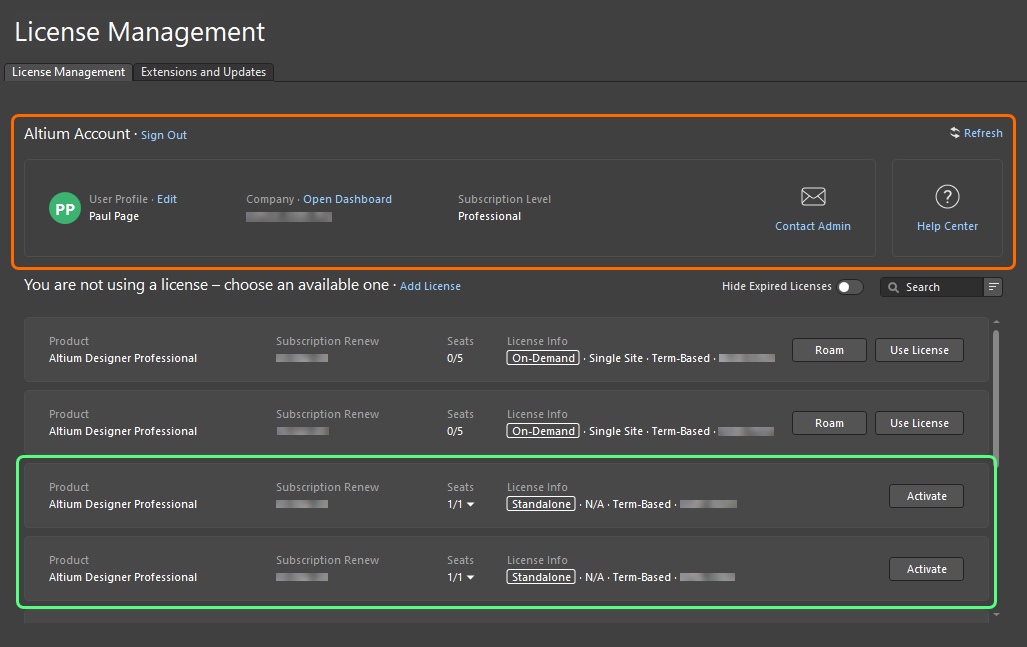
Po zalogowaniu dostępne dla Ciebie licencje Standalone zostaną wyświetlone w widoku License Management.
Dla każdej licencji Standalone prezentowane są następujące informacje:
-
Product – co jest licencjonowane.
-
Subscription Renew – data wygaśnięcia subskrypcji.
-
Seats – jeśli licencja została aktywowana przez Ciebie lub innego użytkownika, to pole pokaże 1/1. Dla licencji, która została aktywowana co najmniej raz, kliknij strzałkę listy rozwijanej po prawej stronie liczb, aby wyświetlić okno podręczne z informacjami o historii aktywacji tej licencji (
 ).
).
-
License Info – ogólne informacje o licencji, w tym typ licencji (Standalone) oraz zakres geograficzny.
Aby aktywować licencję Standalone, kliknij przycisk  na kafelku licencji lub kliknij kafelek prawym przyciskiem myszy i wybierz polecenie Activate z menu kontekstowego. Po aktywacji licencji jej kafelek będzie oznaczony ikoną
  i podświetlony zieloną ramką.
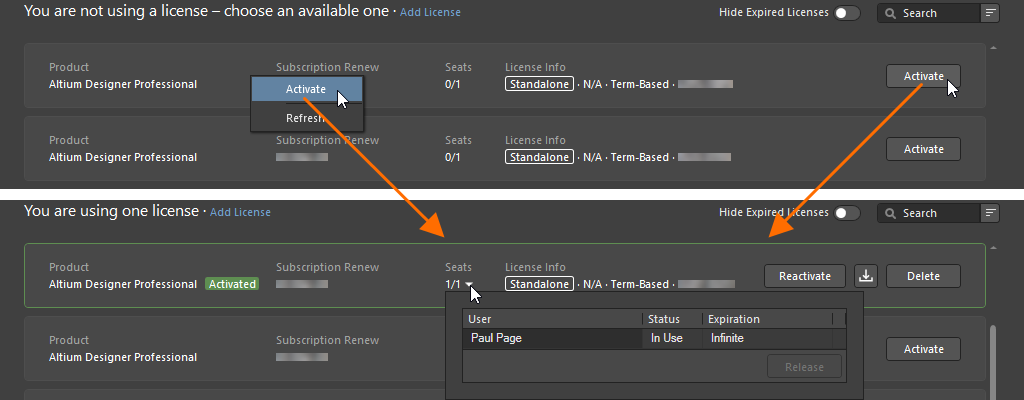
Aby używać licencji Standalone, aktywuj ją w widoku License Management.
Po aktywowaniu licencji Standalone możesz wylogować się ze swojego Altium Account i pracować offline z tą licencją. Taka jest bowiem natura licencji Standalone i aspekt wykorzystywany przez wielu użytkowników.
Dodawanie pliku licencji Standalone
Administrator grupy (Group Administrator) lub administrator licencji (License Administrator) dla konta firmowego może również aktywować plik licencji Standalone bezpośrednio w przeglądarce, korzystając z Company Dashboard (learn more). Jest to szczególnie przydatne, gdy komputery klienckie z jakiegoś powodu nie mają dostępu do internetu. Użytkownik administracyjny – który ma połączenie z internetem – uzyskuje dostęp do licencji i je aktywuje, a następnie przekazuje odpowiedni plik ALF każdemu użytkownikowi-klientowi w organizacji. Alternatywnie, plik ALF dla licencji Standalone aktywowanej w Altium Designer można zapisać z widoku License Management – learn more.
Gdy masz zapisaną kopię pliku licencji na komputerze docelowym, można dodać ją do systemu na następujące sposoby:
-
Jeśli nie jesteś zalogowany(-a) do swojego Altium Account, kliknij
 po prawej stronie przycisku i wybierz Add Standalone License File z wyświetlonego menu.

-
Jeśli jesteś zalogowany(-a) do swojego Altium Account, kliknij kontrolkę Add License i wybierz Add Standalone License File z wyświetlonego menu.

Przejdź do pliku ALF i wybierz go w otwartym oknie dialogowym.
Reaktywowanie licencji Standalone
Aktywną licencję Standalone można reaktywować w widoku License Management, klikając przycisk  na kafelku licencji lub klikając kafelek prawym przyciskiem myszy i wybierając polecenie Reactivate z menu kontekstowego.

Aby reaktywować już aktywowaną licencję Standalone, użyj opcji Reactivate.
Jeśli nie jesteś aktualnie zalogowany(-a) do swojego Altium Account, otworzy się okno dialogowe Sign In, aby umożliwić logowanie. Po zalogowaniu pojawi się okno dialogowe informujące o tym fakcie i ostrzegające, że ponowne użycie licencji może powodować konflikt z innym użytkownikiem w sieci, jeśli korzysta on z tej samej licencji. Jeśli masz pewność, że jesteś jedyną osobą używającą tej licencji, kliknij Yes , aby kontynuować reaktywację.
Tworzenie kopii zapasowej pliku licencji Standalone
Aby móc używać licencji Standalone na dwóch komputerach (oczywiście zgodnie z EULA), musisz mieć kopię pliku licencji, aby przenieść ją na drugi komputer. Wymaga to wcześniejszego zapisania lub wykonania kopii zapasowej pliku. Kopia zapasowa pliku licencji oznacza również, że nie będziesz musiał(-a) logować się do swojego Altium Account i reaktywować licencji, jeśli przypadkowo usuniesz plik licencji.
Aby utworzyć kopię zapasową aktywowanego pliku licencji Standalone, kliknij przycisk  na kafelku licencji lub kliknij kafelek prawym przyciskiem myszy i wybierz polecenie Save z menu kontekstowego. W kolejnym oknie dialogowym wskaż miejsce zapisu pliku.

Aby utworzyć kopię zapasową pliku Standalone, użyj opcji Save.
Usuwanie licencji Standalone
Aby usunąć aktywowaną licencję Standalone z komputera – czyli w praktyce dezaktywować licencję – kliknij przycisk  na kafelku licencji lub kliknij kafelek prawym przyciskiem myszy i wybierz polecenie Save z menu kontekstowego. Pojawi się okno potwierdzenia – kliknij Yes , aby kontynuować.
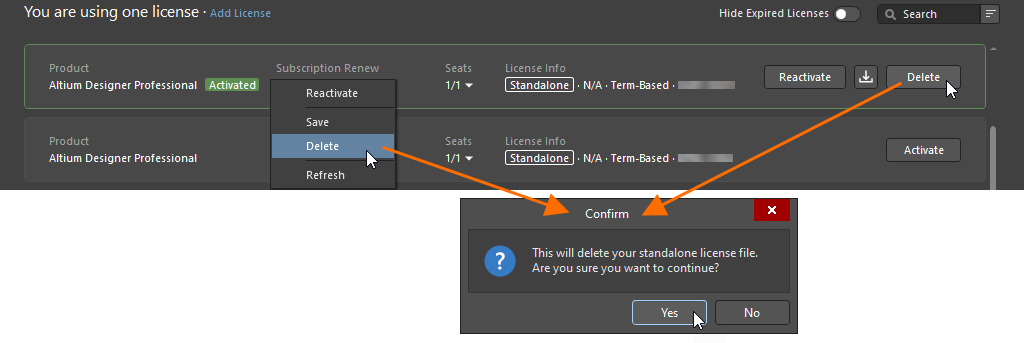
Aby dezaktywować licencję Standalone, użyj opcji Delete.
Uzyskiwanie licencji Altium Designer Viewer
Licencja Altium Designer Viewer umożliwia przeglądanie Altium Designer bez używania ani posiadania pełnej licencji funkcjonalnej. Do utworzenia i uzyskania licencji Altium Designer Viewer wystarczy Twoje Altium Account. Licencja Altium Designer Viewer nie ma daty wygaśnięcia, a data subskrypcji jest ustawiana na dzień złożenia wniosku o licencję. Licencja Altium Designer Viewer jest powiązana z Twoim Altium Account i nie jest dostępna z poziomu Company Dashboard.
Aby uzyskać licencję Altium Designer Viewer, zaloguj się do swojego Altium Account, otwórz widok License Management i kliknij przycisk  na kafelku licencji Altium Designer. Po utworzeniu licencji Altium Designer Viewer przycisk na jej kafelku zmieni się na . Oznacza to, że licencja została już udostępniona dla Twojego Altium Account. Możesz używać i zwalniać tę licencję w taki sam sposób jak licencję On-Demand z 1 stanowiskiem.

Uzyskaj licencję Altium Designer Viewer bezpośrednio z widoku License Management po zalogowaniu do swojego Altium Account.
Terminologia licencjonowania
| Termin | Znaczenie |
|---|---|
| Activation | Jest to proces, który informuje Altium, że licencja jest teraz używana. W przypadku licencji terminowej rozpoczyna to również bieg okresu licencyjnego. W ramach procesu aktywacji tworzony jest plik Altium License File (*.alf), który następnie służy do włączenia oprogramowania Altium. Jeśli aktywacja jest wykonywana dla licencji Standalone lub Private Server, plik ALF jest pobierany do domyślnej lokalizacji pobierania zdefiniowanej dla przeglądarki używanej do aktywacji. Użytkownik musi następnie przeprowadzić standardowy proces licencjonowania w swoim oprogramowaniu Altium, aby zakończyć proces aktywacji dla tych dwóch typów licencji. Aktywacja pozostałych typów licencji odbywa się automatycznie – nie jest wymagana żadna dalsza interwencja użytkownika, aby zakończyć proces aktywacji. |
| Altium Account | Określane również jako Altium User Account, jest to konto rejestrowane i używane przez osoby indywidualne w celu uzyskania dostępu do produktów i usług Altium. |
| Company Account | Nazywane również Altium Company Account, jest to rekord szczegółów każdej firmy w bazie danych Altium. Szczegóły Konta Firmowego (Company Account) są dostępne dla Administratora Grupy poprzez Company Dashboard. |
| Contact | Nazywane również Notification Contact, jest to użytkownik wyznaczony do otrzymywania (e-mail i poczta) powiadomień od Altium dotyczących oprogramowania, treści i usług oraz innych spraw związanych ze świadczeniem oprogramowania, treści i usług Altium. Kontakt jest definiowany w momencie zakupu licencji na oprogramowanie. |
| Group | Zbiór użytkowników utworzony przez Administratora Grupy. Grupy tworzy się, aby ułatwić zarządzanie przypisywaniem licencji i ich wykorzystaniem w całej firmie. Zwykle grupuje się użytkowników według działu firmy – na przykład określony zespół projektowy może stanowić jedną grupę. Użytkownicy są przypisywani do grupy, a następnie tej grupie przypisuje się licencje, które są dostępne wyłącznie dla członków tej grupy. |
| Group Administrator | Zadania administracyjne Konta Firmowego mogą być wykonywane wyłącznie przez Administratora Grupy, tj. członka grupy Group Administrators. Dla każdego Konta Firmowego Administrator Grupy jest definiowany przy pierwszym utworzeniu Konta Firmowego. Obecny Administrator Grupy może również awansować innego użytkownika, aby także został Administratorem Grupy. Zadania administracji licencjami mogą być również wykonywane przez Administratora Licencji. |
| License | Licencja na oprogramowanie jest bytem, który klient kupuje od Altium. Licencja daje prawo do korzystania z oprogramowania Altium określonego tą licencją, na warunkach zdefiniowanych w Umowie Licencyjnej Użytkownika Końcowego (EULA). Licencję kupuje się na określoną liczbę stanowisk (seats) oprogramowania Altium; liczba stanowisk (liczba komputerów PC, na których można jednocześnie uruchomić oprogramowanie) jest pokazana na stronie Subscriptions and Licenses w Company Dashboard – dowiedz się więcej. |
| License Type | Typ licencji określa, w jaki sposób licencja jest obecnie skonfigurowana do aktywacji. Istnieją trzy odrębne typy licencji: On-Demand, Private Server oraz Standalone. Więcej informacji znajdziesz w sekcji License Types – Overview. |
| License Administrator | Zadania administracji licencjami może wykonywać Administrator Licencji, tj. członek grupy Licenses Administrators. Administrator Licencji ma pełny dostęp do strony Subscriptions and Licenses w Company Dashboard. Wszystkie pozostałe strony Company Dashboard są dostępne dla Administratorów Licencji w trybie tylko do odczytu. |
| Member | Gdy użytkownik zostaje dodany do grupy, jest określany jako członek. Użytkownik może być członkiem więcej niż jednej grupy. |
| Seat | Pojedyncza instalacja oprogramowania Altium uruchomiona na komputerze PC. Liczba stanowisk powiązanych z licencją na oprogramowanie jest ustalana w momencie zakupu licencji. Każde stanowisko musi mieć dostęp do ważnej licencji, aby działać poprawnie i aby korzystanie było legalnie licencjonowane. |
| Subscription | Altium Subscription zapewnia użytkownikowi dostęp zarówno do wydań i aktualizacji oprogramowania, jak i do nowych treści oraz usług udostępnianych w okresie trwania subskrypcji. |
| Term-based, time-based | Licencja na oprogramowanie, która działa tak długo, jak długo użytkownik ma ważną subskrypcję oprogramowania. Po wygaśnięciu subskrypcji oprogramowania licencja przestanie działać. |
| User | Osoba zarejestrowana w Twoim Koncie Firmowym jako użytkownik produktów i usług Altium. Użytkownikom można przydzielić jedną lub więcej licencji na oprogramowanie Altium. |
| Usage | Określa zakres tego, w jaki sposób licencja może być legalnie używana; w tym:
|
 Tłumaczenie SI