
Porównania danych projektowych
W skrócie
- Dowiedz się, jak uruchamiać porównania z widoku wydań, portalu produkcyjnego i historii projektu.
- Zobacz, jak analizować różnice w plikach Gerber warstwa po warstwie i wykonywać pomiary w widoku porównania.
- Poznaj sposób wyróżniania zmian komponentów i sieci podczas porównywania schematów oraz możliwości interaktywnego przeglądania różnic w układzie podczas porównywania PCB.
Widok projektu w obszarze roboczym Enterprise Server udostępnia funkcje porównywania danych projektowych, które pozwalają porównać zmiany danych między różnymi wydaniami projektu i/lub zatwierdzeniami. Funkcje te są szczególnie przydatne podczas końcowej kontroli przed przekazaniem danych produktu do produkcji i pozwalają dokładnie określić, jakie zmiany zaszły w danych Gerber, schematach i zestawieniu materiałowym (BOM) między wydaniami lub zatwierdzeniami.
Porównywanie danych Gerber
Przed wysłaniem danych produkcyjnych płytki do producenta zawsze warto przeprowadzić ich końcową kontrolę. Funkcja porównywania danych Gerber właśnie to ułatwia, pozwalając szybko sprawdzić, czy między wydanymi wersjami projektu występują różnice w plikach wyjściowych do produkcji. Zapewnia w pełni graficzne porównanie warstwa po warstwie, wyróżniając zmienione obszary ramką i numerem.
Dostęp do porównywania danych Gerber
Funkcję porównywania danych Gerber można uruchomić w następujący sposób:
-
Kliknij przycisk
 powiązany z określonym wydaniem projektu w widoku Releases na stronie szczegółowego zarządzania tym projektem. Wybierz opcję Gerber to i wskaż inne wydanie, z którego danymi produkcyjnymi chcesz wykonać porównanie.
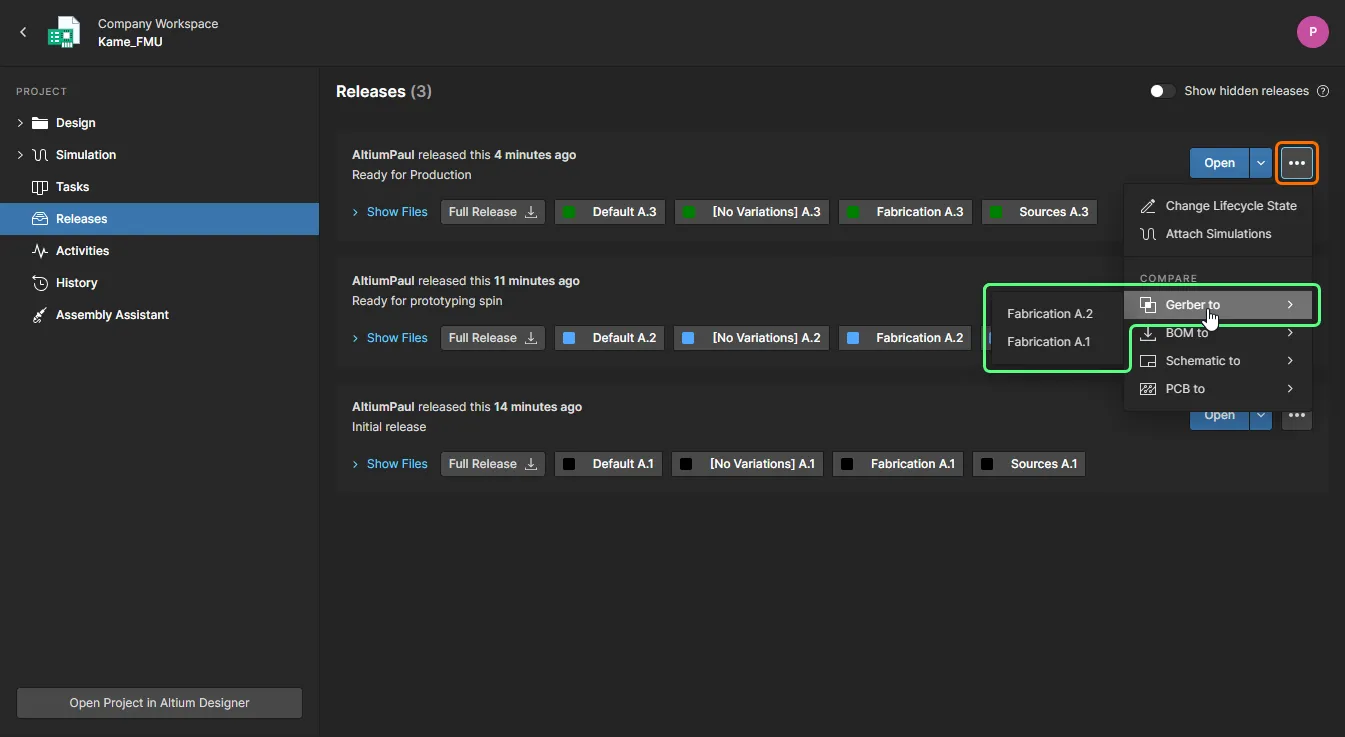
-
Kliknij przycisk
w prawym górnym rogu karty przeglądarki Manufacturing Portal podczas przeglądania określonego pakietu wydania projektu. Wybierz opcję Gerber to i wskaż inne wydanie, z którego danymi produkcyjnymi chcesz wykonać porównanie.
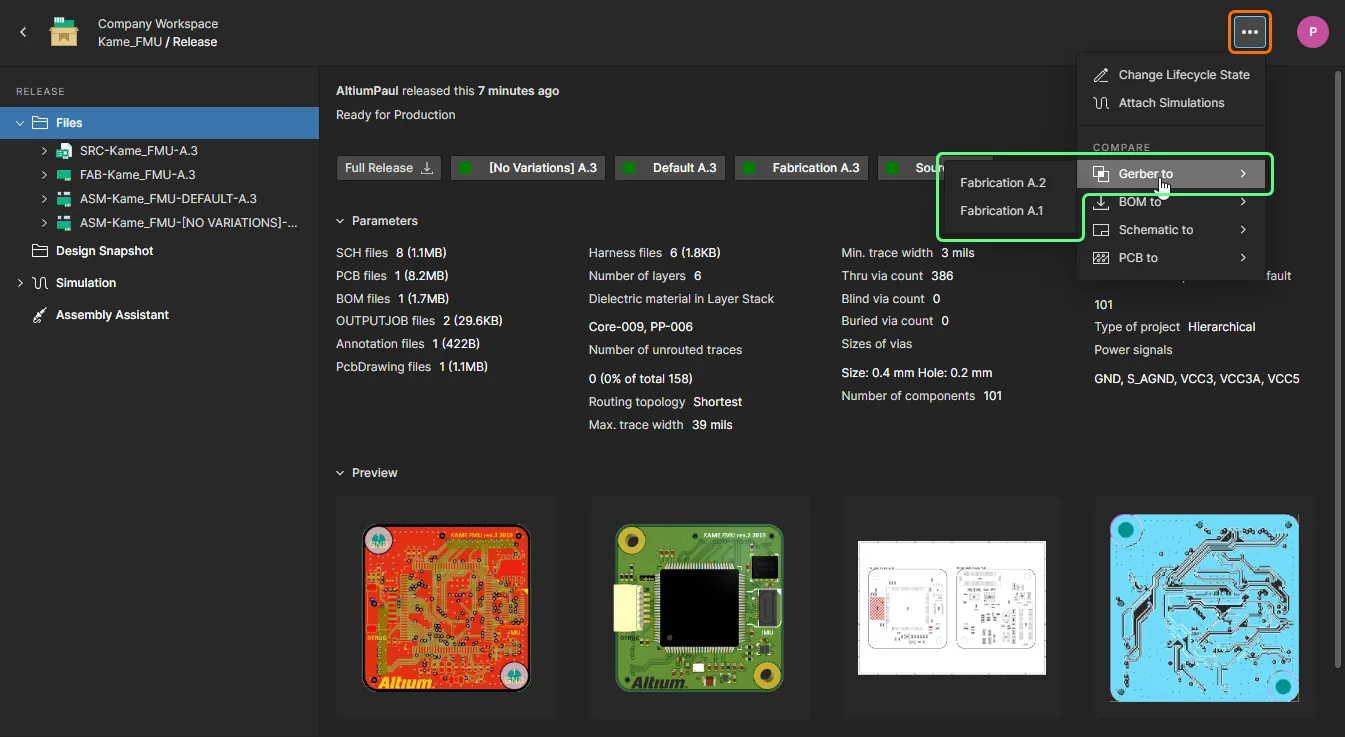
-
Kliknij element sterujący
 w prawym górnym rogu kafelka zdarzenia Project Released w widoku History na stronie szczegółowego zarządzania projektem i wybierz opcję Gerber to. Możesz porównać dane z danymi produkcyjnymi poprzedniego wydania lub wybrać dowolne z dostępnych wydań.
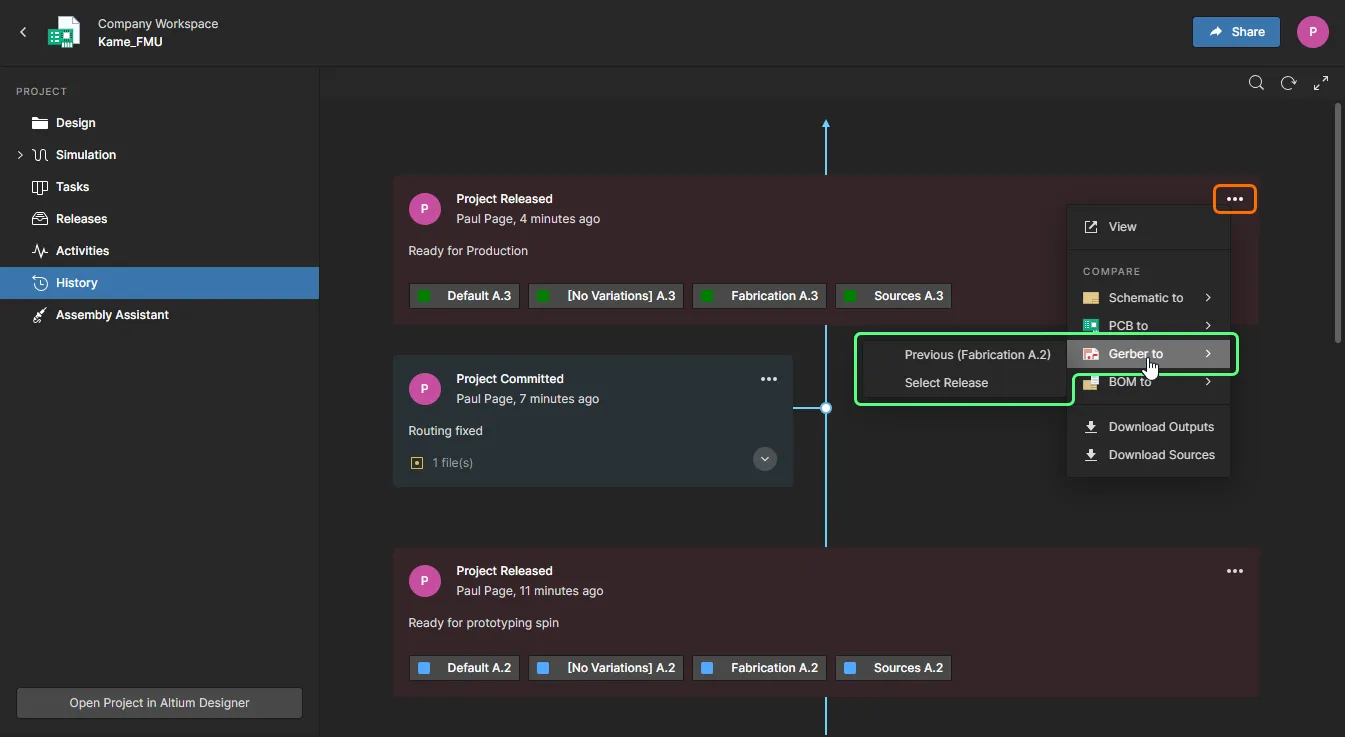
Wynik porównania danych Gerber
Po wybraniu wydania do porównania wyniki są prezentowane w widoku Gerber Compare, który otwiera się w osobnej karcie przeglądarki.
 w wiadomości e-mail, aby ponownie otworzyć widok Gerber Compare .
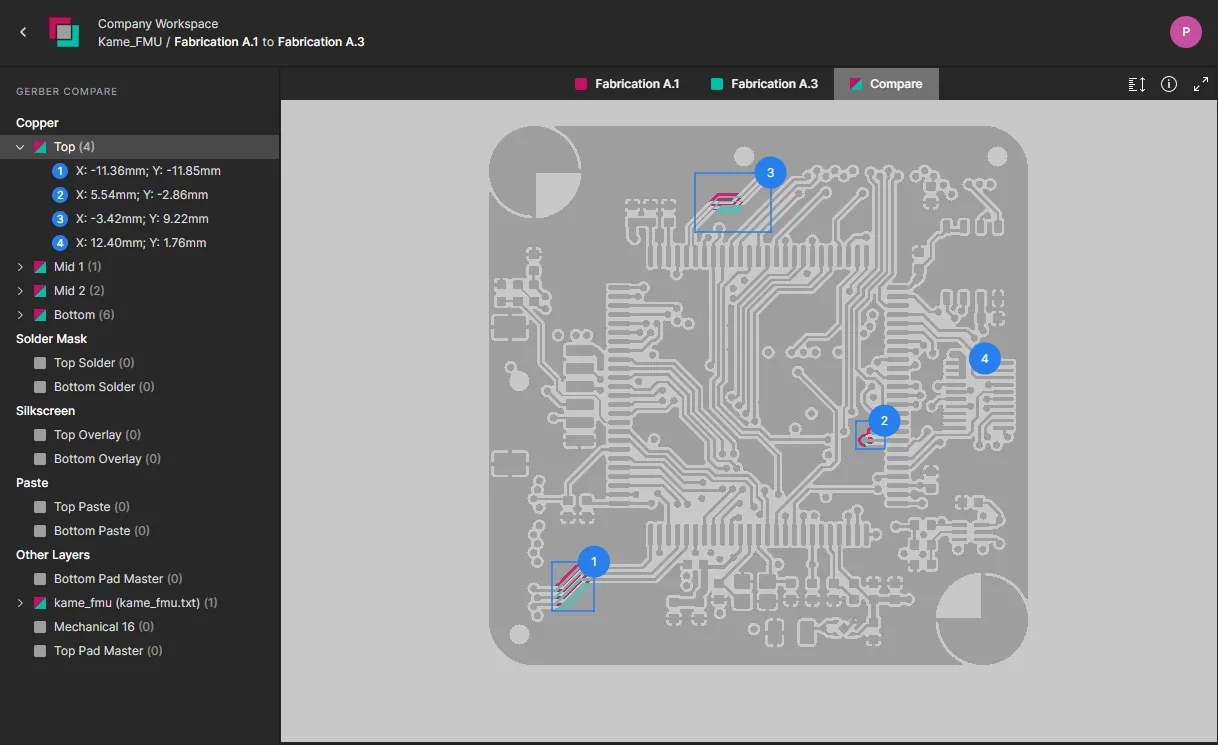
Przykładowe porównanie wygenerowanych danych Gerber z pakietów danych produkcyjnych różnych wydań.
Domyślnie wyświetlana jest karta Compare , dzięki czemu od razu widać różnice między dwoma zestawami danych Gerber. Kolory pozwalają odróżnić starsze dane Gerber (czerwony) od nowych (zielony). W razie potrzeby wybierz jedną z kart u góry widoku, aby wyświetlić dane Gerber dowolnego z porównywanych zestawów — widok przełączy się w standardowy tryb przeglądania danych Gerber, zachowując położenie i poziom powiększenia.
Każda wykryta różnica jest ponumerowana i otoczona obrysem. Kliknij pozycję w lewym panelu, aby przejść do danej różnicy w głównym obszarze wyświetlania.
Sterowanie przeglądaniem
Sterowanie w głównym obszarze wyświetlania:
- Obracaj kółkiem myszy do przodu lub do tyłu, aby przybliżać lub oddalać widok.
- Naciśnij i przytrzymaj lewy lub prawy przycisk myszy, a następnie przeciągnij, aby przesunąć dokument.
Wykonywanie pomiarów
Możesz swobodnie mierzyć odległość między dowolnymi dwoma punktami w widoku, bez przyciągania do obiektów. W tym celu kliknij przycisk  . Otworzy się panel Measurements, kursor przyjmie postać krzyżyka i zostanie włączony tryb pomiaru.
Pomiar wykonuje się w następujący sposób:
- Ustaw kursor w miejscu, od którego chcesz rozpocząć pomiar (punkt 1), i kliknij. Punkt zostanie oznaczony małym białym krzyżykiem.
-
Przesuń kursor do żądanego punktu końcowego (punkt 2) i kliknij ponownie. Podczas przesuwania kursora wyświetlana jest pomocnicza linia pomiarowa pokazująca bieżącą odległość XY (od punktu 1 do końca linii).
-
Panel Measurements pokazuje zmierzoną odległość XY, odległość X (w poziomie) oraz odległość Y (w pionie).
-
Kontynuuj pomiar odległości między kolejnymi punktami lub ponownie kliknij przycisk (albo Esc), aby wyjść z trybu pomiaru.
 w grupie elementów sterujących w prawym górnym rogu).

Przykładowy pomiar wykonany w widoku porównania danych Gerber.
Porównywanie schematów
Oprócz porównywania danych Gerber (patrz wyżej) widok projektu umożliwia także porównywanie dokumentów schematów projektu w prostym, interaktywnym interfejsie. Pozwala to szybko i wygodnie sprawdzić wyłącznie zmiany wprowadzone między kolejnymi wersjami schematu.
Funkcja porównywania schematów przedstawia różnice graficznie oraz w postaci danych parametrycznych, które są wyświetlane w powiązanym panelu Compare umożliwiającym przechodzenie do odpowiednich obiektów na schemacie. Porównanie można uruchomić między wydaniami projektu, zatwierdzeniami projektu lub między zatwierdzeniami a wydaniami projektu (funkcja dostępna w widoku History).
Dostęp do porównywania schematów
Funkcję porównywania schematów można uruchomić w następujący sposób:
-
Kliknij przycisk
powiązany z określonym wydaniem projektu w widoku Releases na stronie szczegółowego zarządzania tym projektem. Wybierz opcję Schematic to i wskaż inne wydanie, z którego danymi źródłowymi chcesz wykonać porównanie.
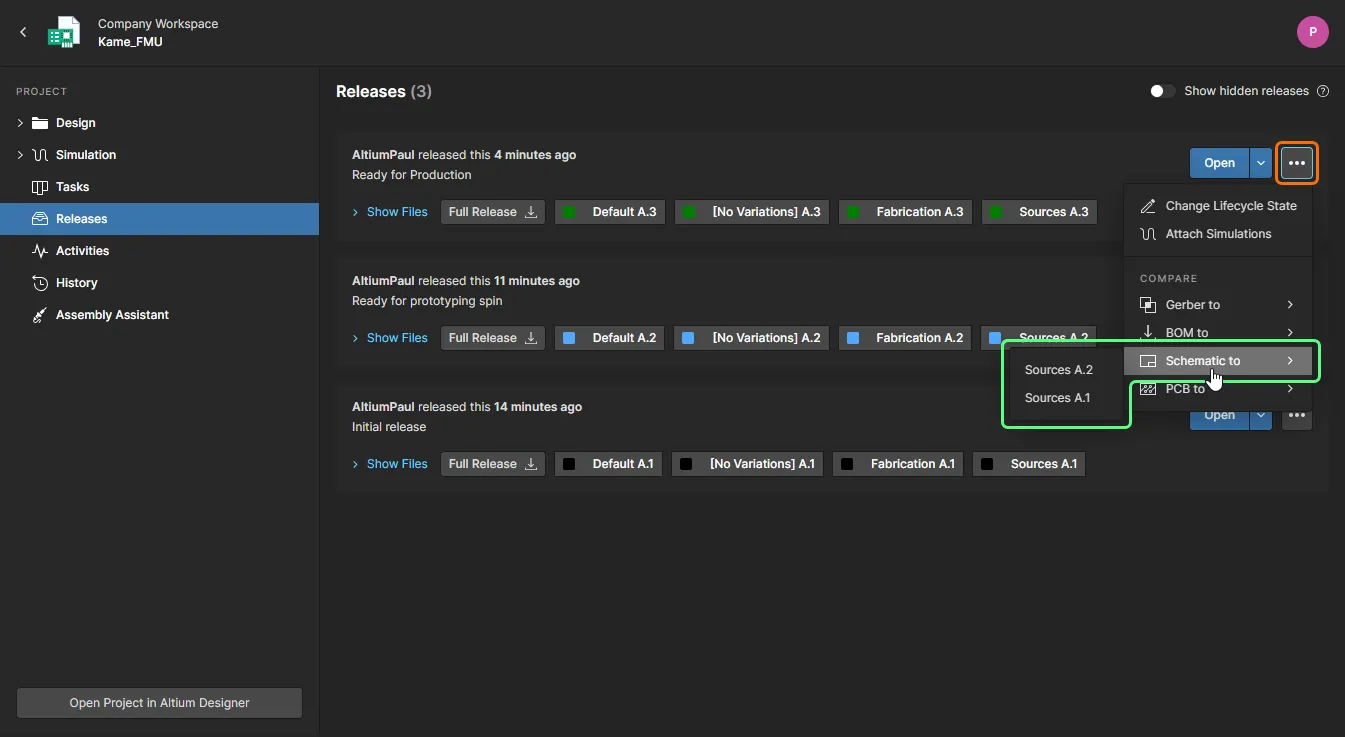
-
Kliknij przycisk
w prawym górnym rogu karty przeglądarki Manufacturing Portal podczas przeglądania określonego pakietu wydania projektu. Wybierz opcję Schematic to i wskaż inne wydanie, z którego danymi źródłowymi chcesz wykonać porównanie.
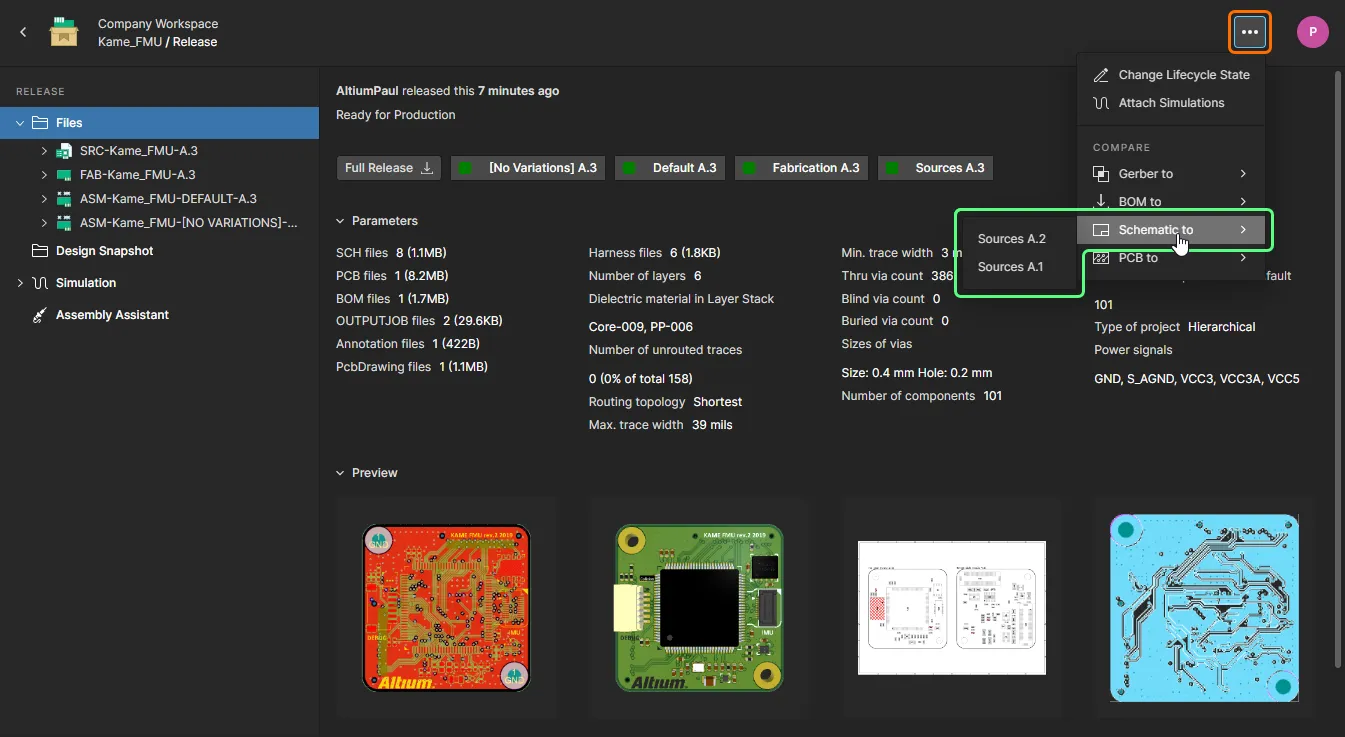
-
Kliknij element sterujący
w prawym górnym rogu Project Committed lub Project Released kafelka zdarzenia w widoku History na stronie szczegółowego zarządzania projektem i wybranie opcji Schematic to. Można wybrać dane schematu z ostatniego wydania/zatwierdzenia (Previous Release lub Previous Commit) albo dane z dowolnego zdarzenia zatwierdzenia/wydania, wybierając opcję Select Commit or Release — docelowe zdarzenie do porównania należy wskazać, klikając jego kafelek.

Wynik porównania schematów
Po wybraniu pary zatwierdzeń/wydań do porównania wyniki są otwierane w widoku różnic schematów w nowej karcie przeglądarki. Domyślnie wyświetlany jest pierwszy schemat z dokumentów źródłowych, a wykryte różnice logiczne (zmienione dane komponentów i sieci) dla wszystkich schematów są przedstawione jako lista z możliwością wyboru w powiązanym panelu Differences . Należy pamiętać, że zmiany czysto graficzne, takie jak przesunięcie komponentu, nie są obecnie uwzględniane.

Wybierz pozycję na liście porównania, aby wyświetlić informacje o jej parametrach i wskazać jej symbol w powiązanym dokumencie schematu.

Wybierz element z listy w panelu Compare , aby wyświetlić dostępne szczegóły zmian i wskazać jego reprezentację graficzną na schemacie. Każdy element na liście ma ikonę wskazującą ogólny stan zmiany — czerwony: usunięty, zielony: dodany, żółty/pomarańczowy: zmodyfikowany. Te same oznaczenia kolorystyczne są używane dla wskazywanych elementów graficznych na schemacie.
Lista różnic w panelu jest podzielona na grupy komponentów i sieci:
- Components – Każda pozycja zawiera nazwy komponentów, których dotyczy zmiana, a po jej wybraniu rozwijana jest lista zmienionych parametrów komponentów (wyróżnionych na czerwono) i parametrów niezmienionych (na zielono). Wybierz oznaczenie referencyjne komponentu zawartego w pozycji (wyróżnione na niebiesko), aby wskazać jego reprezentację graficzną na schemacie.
- Nets – Każda pozycja zawiera nazwy komponentów, na które wpłynęła modyfikacja sieci, lub odwrotnie — nazwy komponentów, które spowodowały modyfikację sieci. Wybierz pozycję sieci w panelu, aby wskazać całą sieć na aktywnym schemacie, lub oznaczenie referencyjne zawarte w tej pozycji, aby przejść do danego komponentu sieci.
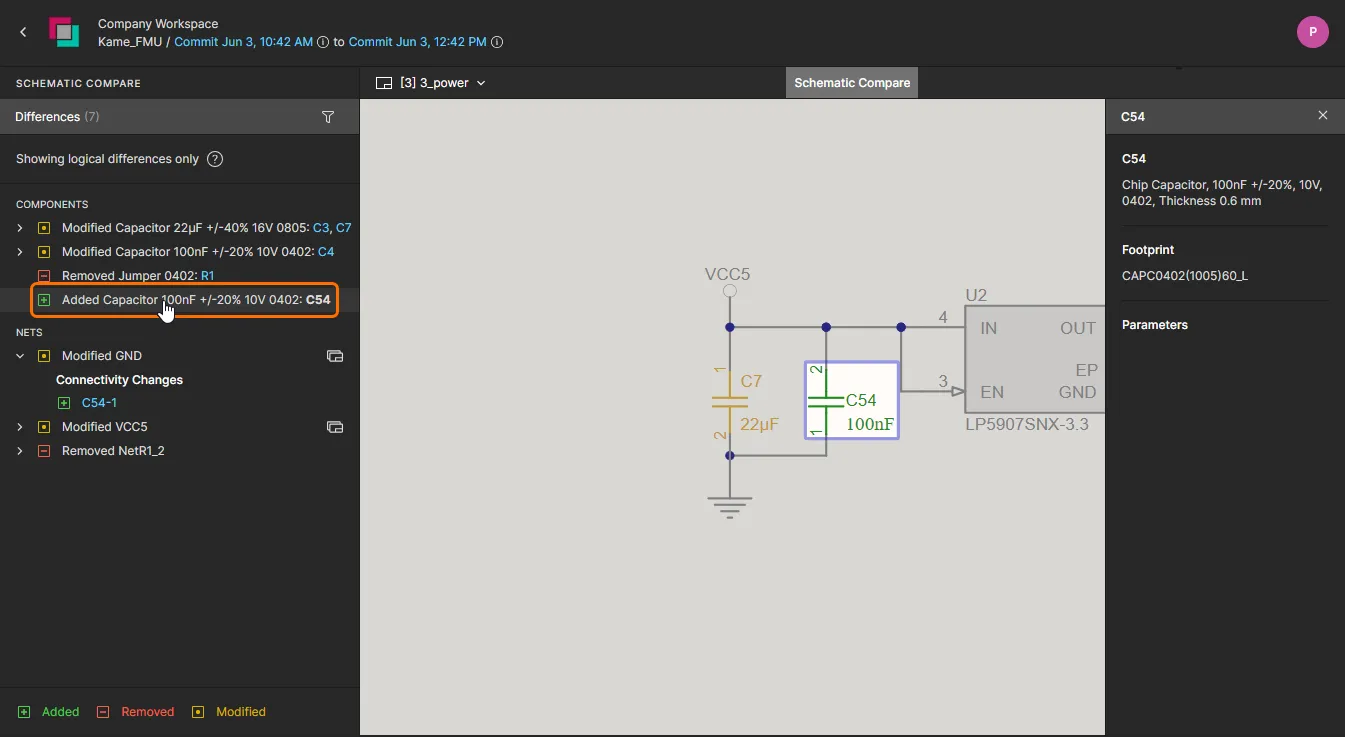
Wybierz pozycję komponentu lub sieci w panelu porównania, aby wskazać jej wyróżnioną reprezentację graficzną w dokumencie schematu.
 )

Ikona  powiązana z pozycją sieci w panelu Compare wskazuje obecność tej sieci w innych dokumentach schematów. Wybierz ikonę, aby otworzyć listę rozwijaną tych dokumentów schematów. Każdy dokument, którego dotyczy zmiana sieci, jest wyróżniony na żółto. Wybierz dokument schematu z menu, aby wskazać sieć na tym schemacie, gdzie zostanie ona odpowiednio wyróżniona.
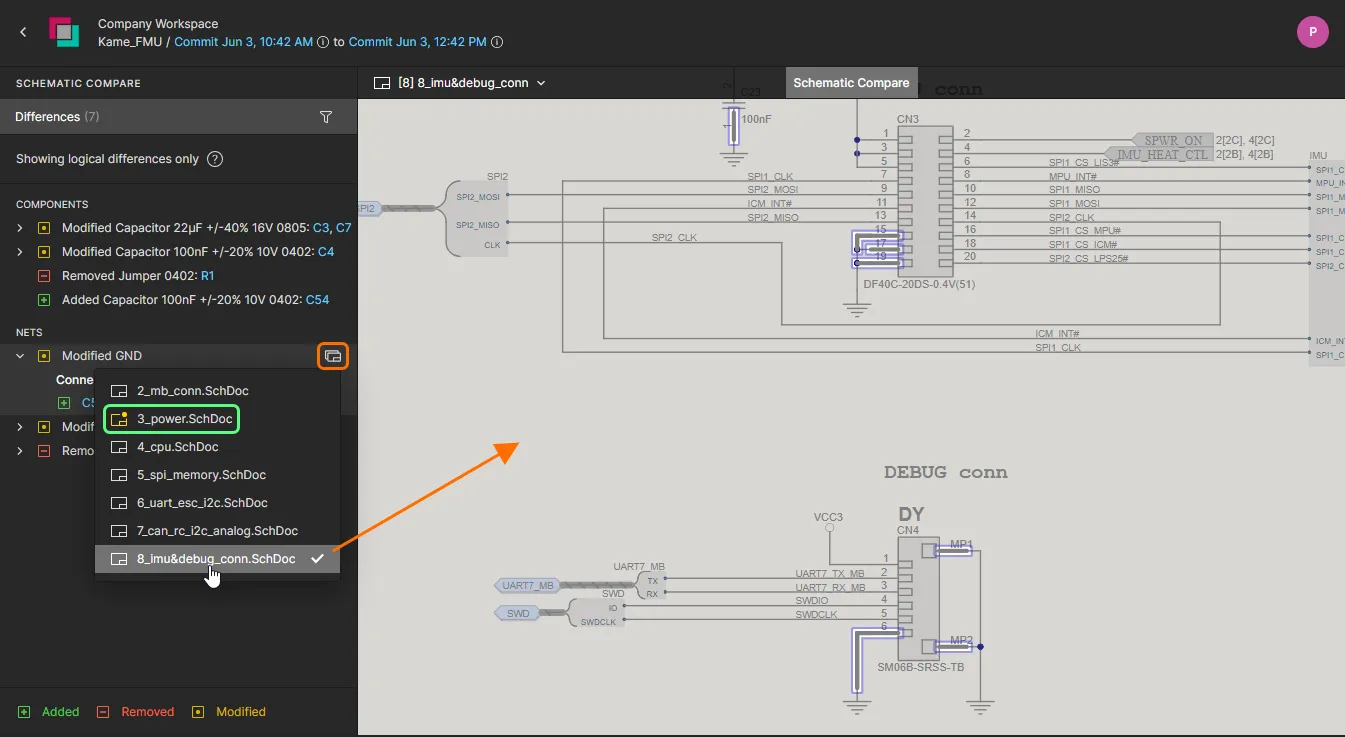
Pozycja zmodyfikowanej sieci zawiera łącze do innych dokumentów schematów, w których również występuje ta sieć.
Porównywanie PCB
Jako uzupełnienie porównywania schematów widok projektu w przestrzeni roboczej oferuje funkcję porównywania PCB, która wykrywa i pokazuje zmiany w projekcie płytki wprowadzone między zatwierdzeniami projektu lub kolejnymi wydaniami.
Funkcja PCB Compare udostępnia przejrzysty, interaktywny interfejs do przeglądania różnic w układzie PCB oraz powiązanych danych porównania, z możliwością wzajemnego wskazywania różnic na liście i odpowiadających im elementów graficznych. Porównanie PCB można uruchomić między wydaniami projektu, zatwierdzeniami projektu lub między zatwierdzeniami a wydaniami projektu (funkcja dostępna w widoku History).
Dostęp do porównywania PCB
Funkcję porównywania PCB można uruchomić przez:
-
Kliknięcie przycisku
powiązanego z określonym wydaniem projektu w widoku Releases na stronie szczegółowego zarządzania tym projektem. Wybierz opcję PCB to oraz inne wydanie, z którego danymi źródłowymi ma zostać przeprowadzone porównanie.

-
Kliknięcie przycisku
w prawym górnym rogu karty przeglądarki portalu produkcyjnego podczas przeglądania określonego pakietu wydania projektu. Wybierz opcję PCB to oraz inne wydanie, z którego danymi źródłowymi ma zostać przeprowadzone porównanie.
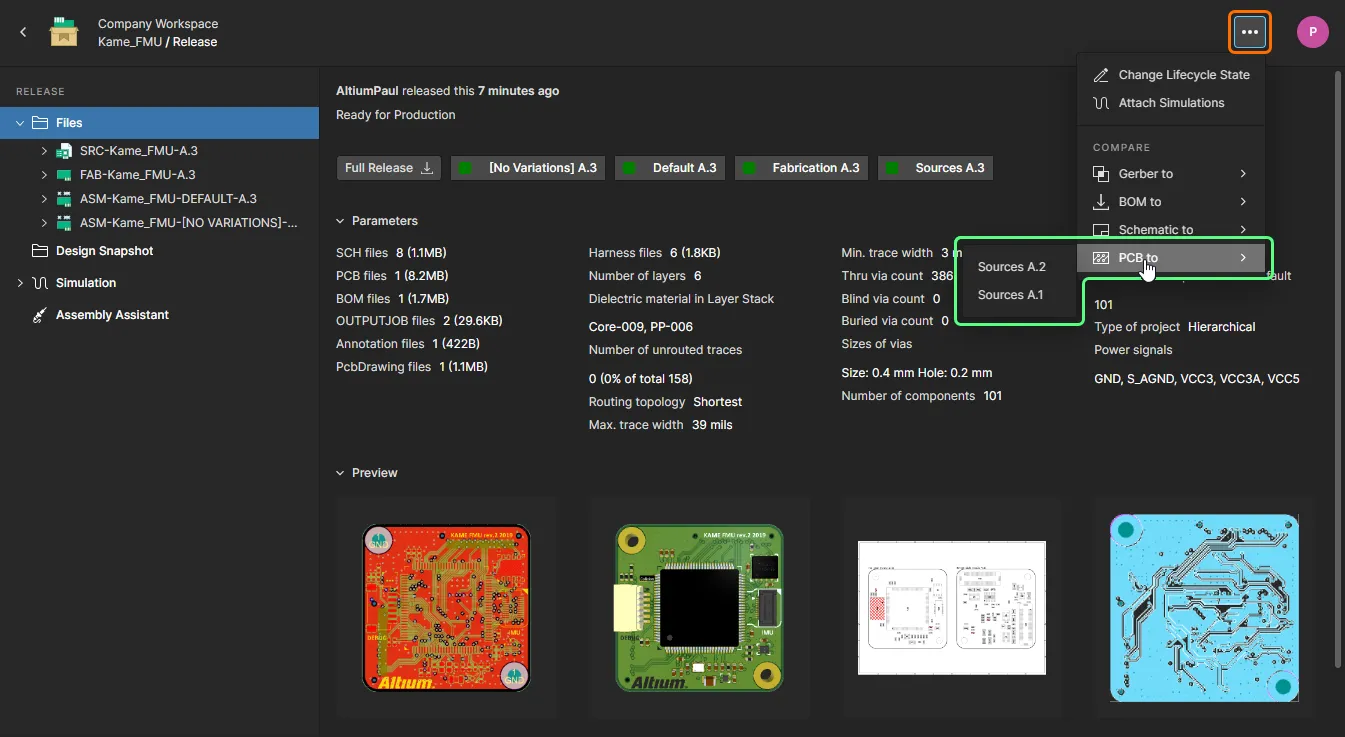
-
Kliknięcie elementu sterującego
w prawym górnym rogu kafelka zdarzenia Project Committed lub Project Released w widoku History na stronie szczegółowego zarządzania projektem i wybranie opcji Schematic to. Można wybrać dane schematu z ostatniego wydania/zatwierdzenia (Previous Release lub Previous Commit) albo dane z dowolnego zdarzenia zatwierdzenia/wydania, wybierając opcję Select Commit or Release — docelowe zdarzenie do porównania należy wskazać, klikając jego kafelek.
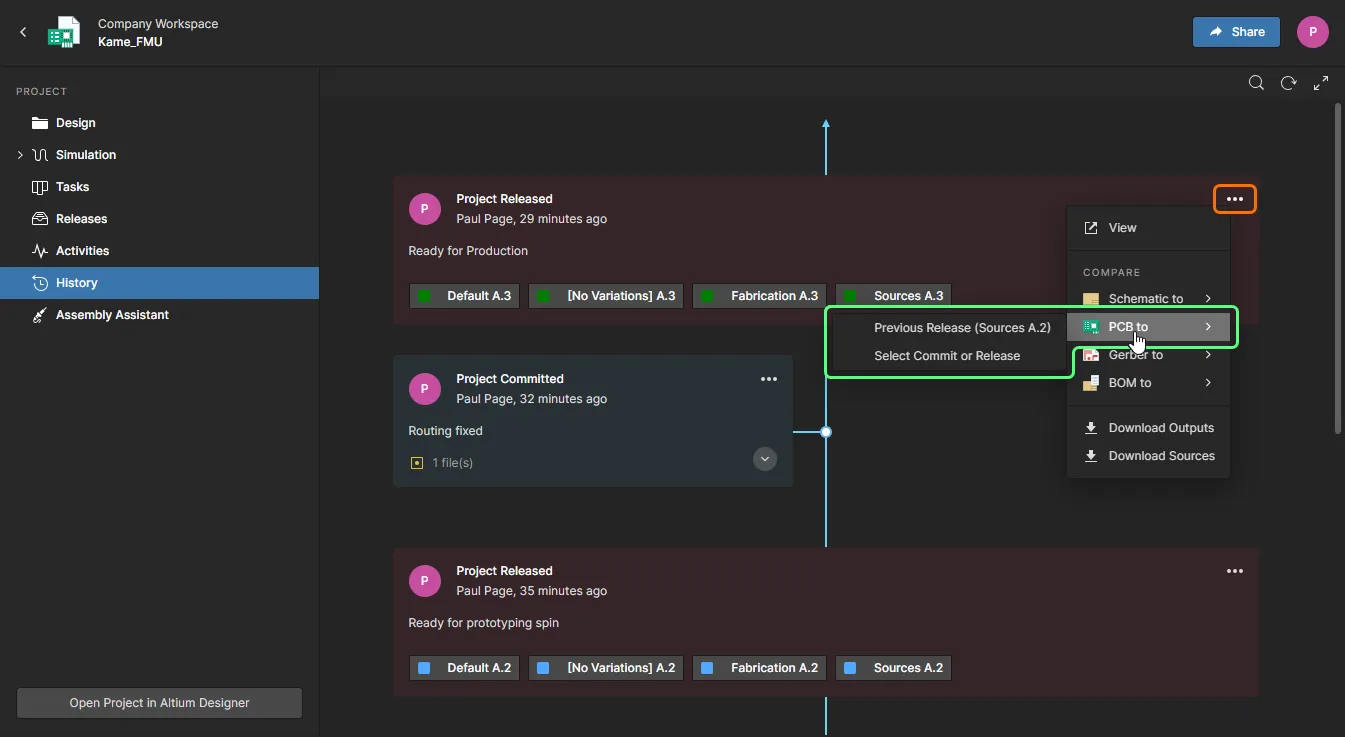
Wynik porównania PCB
Po wybraniu pary zatwierdzeń/wydań do porównania wyniki są otwierane w widoku PCB Changes w nowej karcie przeglądarki.
Widok przedstawia wyniki działania mechanizmu porównywania PCB jako graficzną reprezentację płytki, na której niezmienione elementy są wyświetlane monochromatycznie, a zmienione elementy połączone z sieciami są wyróżnione na zielono (dodane), czerwono (usunięte) i żółto (zmodyfikowane). Zmodyfikowane wypełnienia wielokątne są przyciemnione, aby poprawić czytelność elementów sieci na płytce.
Panel Differences po lewej stronie zawiera listę wykrytych różnic pogrupowanych według typów obiektów — komponentów, sieci itd. Po wybraniu pozycji różnicy w panelu jest ona rozwijana, aby wyświetlić listę elementów składowych danej różnicy. Widok płytki zostanie automatycznie przesunięty i powiększony tak, aby pokazać obszar zmiany, w którym usunięte obiekty są wyświetlane na czerwono, a dodane — na zielono. Kliknij ponownie wybraną pozycję różnicy, aby usunąć jej zaznaczenie i przywrócić początkowy widok ogólny PCB.

Kliknij pozycję w panelu Differences, aby rozwinąć jej podelementy oraz przybliżyć i wyróżnić daną różnicę w widoku PCB. Kliknij ponownie, aby przywrócić widok domyślny.
Pamiętaj, że kliknięcie nazwy pozycji różnicy przełącza stan jej zaznaczenia i odpowiedni widok płytki. Użyj przycisku rozwijania/zwijania po lewej stronie nazwy pozycji, aby wyświetlić lub ukryć listę jej podelementów.
Przeglądaj różnice, klikając poszczególne pozycje. Spowoduje to automatyczne rozwinięcie listy zmienionych elementów danej pozycji.
Poniższy przykład pokazuje, jak położenie i powiązane ścieżki połączeń elementów R7 i R8 zmieniły się między kolejnymi zatwierdzeniami/wydaniami oraz jak ta różnica jest prezentowana w odpowiednim widoku porównania PCB. Różnice wymienione w panelu Differences obejmują pozycje dotyczące modyfikacji R7 i R8 oraz czterech powiązanych z nim sieci (I2C_SCL_MB, I2C_SDA_MB, NetR7_1 i NetR8_1).
 Dodane elementy należące do sieci są wyświetlane na zielono, usunięte — na czerwono, a zmodyfikowane — na żółto.

Różnice można szczegółowo analizować, wybierając poszczególne zmienione elementy z rozwiniętej listy pod każdą pozycją różnicy. Podpozycje elementów obejmują zmiany parametrów i położenia (poprzednie położenie jest wyświetlane na czerwono), a wymienione zmiany sieci są podzielone na dodane/nowe ścieżki podsieci ( ) oraz ścieżki usunięte/zastąpione (
 ). Po wybraniu na liście ścieżki są wyróżniane w widoku płytki odpowiednio na czerwono i zielono. Pamiętaj, że pozycja sieci obejmuje również zmiany obliczonych wartości
Routed Length i Delay (poprzednia wartość jest wyświetlana na czerwono).
Każdy podelement pozycji różnicy zawiera szczegóły konkretnej zmiany, a jego wybranie powoduje wyróżnienie tego elementu w widoku PCB.
Opcja Show secondary differences w panelu Differences jest domyślnie wyłączona, aby ograniczyć nadmiar informacji wynikający ze zmian, w których obiekty sieci (elementy, ścieżki, przelotki itp.) nie zostały zmodyfikowane. Obejmują one:
- Różnice dotyczące obiektów swobodnych: zmiany obiektów niepołączonych z siecią lub znajdujących się na warstwach innych niż miedziane.
- Sieci, w których występuje wyłącznie różnica długości poprowadzonych połączeń: zmiany długości sieci (ale nie jej opóźnienia), zwykle spowodowane aktualizacją stosu warstw, np. zmianą grubości warstwy (a tym samym zmianą długości metalizowanego otworu przelotki).
 Różnice drugorzędne (niedotyczące obiektów sieci) są domyślnie ukryte — najedź kursorem na obraz, aby zobaczyć ten widok.
Sterowanie widocznością warstw
Sterowanie widokiem i widocznością warstw w widoku PCB Compare odbywa się za pośrednictwem panelu Layers, otwieranego przyciskiem  nad widokiem płytki. Liczby na przycisku zmieniają się dynamicznie, wskazując bieżącą liczbę włączonych warstw w stosunku do łącznej liczby dostępnych warstw.
Użyj ikony  powiązanej z każdą pozycją warstwy, aby przełączyć jej widoczność w widoku płytki. Pozycje warstw w panelu są pogrupowane w kategorie funkcjonalne (
Copper, Solder Mask itd.), a widoczność całej kategorii można przełączać za pomocą powiązanej z nią ikony . Ponownie włącz widoczność wszystkich warstw za pomocą ikony  u góry.
Przełączaj widoczność poszczególnych warstw lub ich grup.
Podobnie użyj opcji Only w panelu, powiązanej z każdą warstwą i grupą warstw, aby wyświetlić tylko tę warstwę/grupę (wszystkie pozostałe zostaną wyłączone). Ponownie włącz widoczność wszystkich warstw za pomocą ikony u góry. Użyj opcji Top View i Bottom View, aby odwrócić widok płytki, zachowując bieżący wybór warstw i różnic.
Wybierz widok pojedynczej warstwy — odpowiadający trybowi pojedynczej warstwy — lub przełączaj widok między górną a dolną stroną płytki.
Filtrowanie różnic
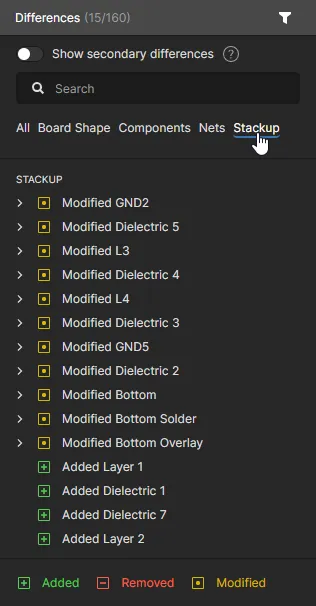
Wybierz opcję  w panelu Differences, aby filtrować typy różnic uwzględnianych na liście. Ograniczenie listy do określonych kategorii różnic ułatwi poruszanie się po pozycjach dzięki zmniejszeniu ich liczby i zawężeniu wyników wyłącznie do interesujących Cię typów różnic.
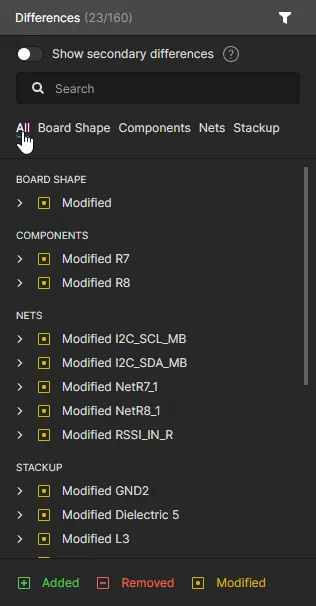


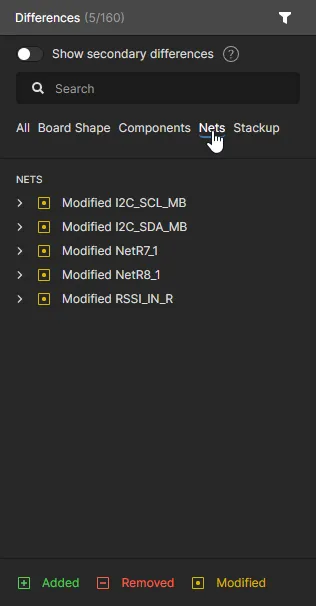
Porównywanie BOM
Widok projektu udostępnia również funkcję szybkiego porównywania BOM, która wykrywa i pokazuje wszelkie zmiany danych elementów projektu między kolejnymi zatwierdzeniami lub wydaniami. Różnice są raportowane w formacie tekstowym (CSV) i udostępniane do pobrania lokalnie.
Dostęp do porównywania BOM
Funkcja porównywania BOM jest dostępna przez:
-
Kliknięcie przycisku
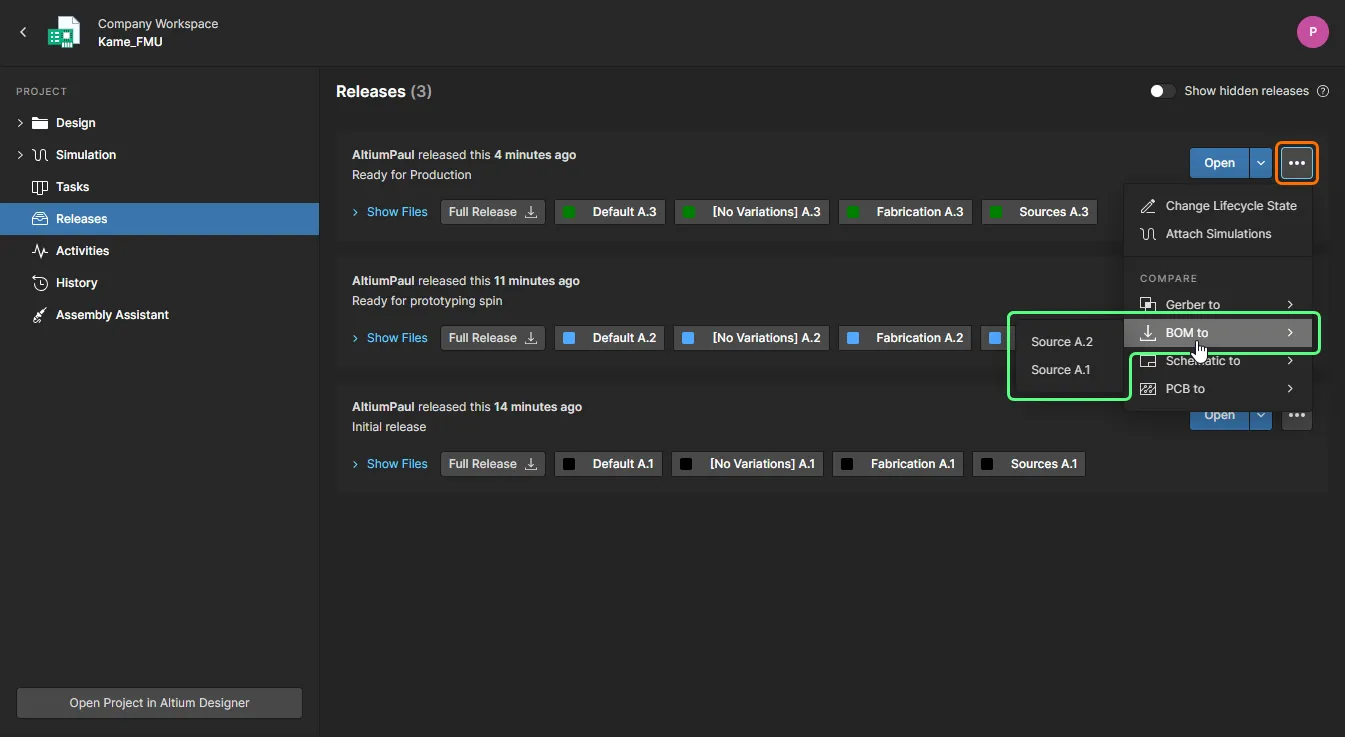
powiązanego z określonym wydaniem projektu w widoku Releases na stronie szczegółowego zarządzania tym projektem. Wybierz opcję BOM to i wskaż inne wydanie, którego dane źródłowe mają zostać użyte do porównania.
-
Kliknięcie przycisku
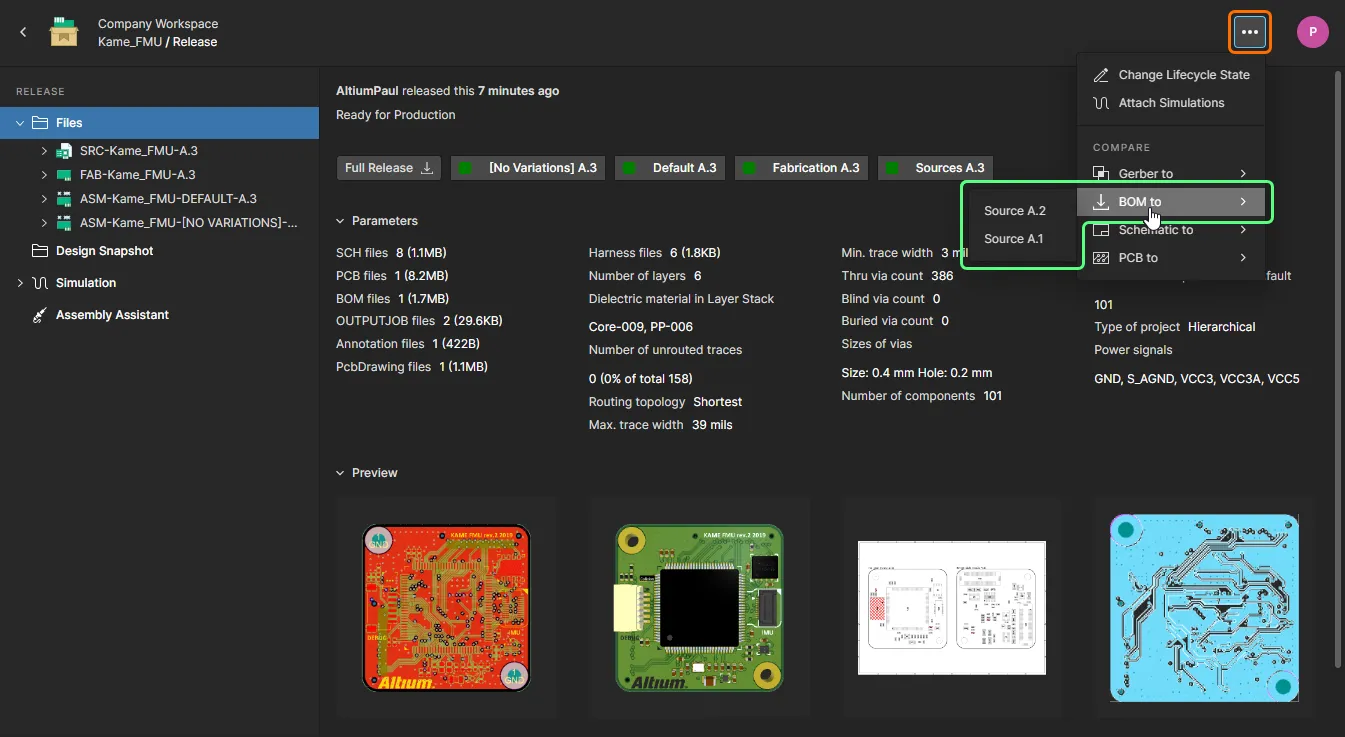
w prawym górnym rogu karty przeglądarki Manufacturing Portal podczas wyświetlania określonego pakietu wydania projektu. Wybierz opcję BOM to i wskaż inne wydanie, którego dane źródłowe mają zostać użyte do porównania.
-
Kliknięcie przycisku
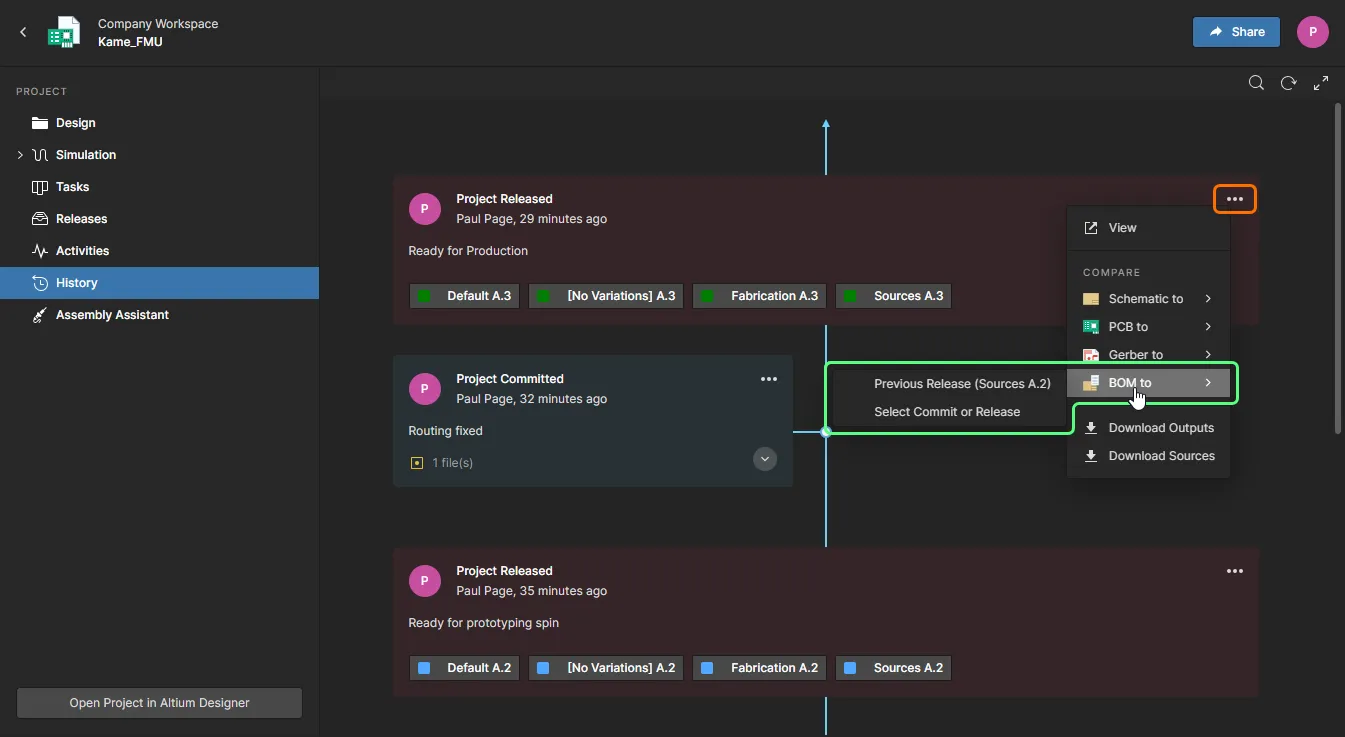
w prawym górnym rogu kafelka zdarzenia Project Committed lub Project Released w widoku History na stronie szczegółowego zarządzania projektem i wybranie opcji BOM to. Można wybrać dane BOM z ostatniego wydania/zatwierdzenia (Previous Release lub Previous Commit) albo dane z dowolnego zatwierdzenia/wydania, wybierając opcję Select Commit or Release — wybierz docelowe zdarzenie do porównania, klikając jego kafelek.
Wynik porównania BOM
System porówna dane BOM między wskazanymi wydaniami lub zatwierdzeniami projektu, a następnie otworzy wyniki porównania jako widok różnic BOM w nowej karcie przeglądarki. Widok ten zawiera listę pozycji oznaczonych kolorami, reprezentujących pozycje BOM, które zmieniły się między wskazanymi zdarzeniami BOM. Dodatkowe informacje i opcje sterowania są dostępne w panelu BOM Compare po lewej stronie, który umożliwia wybranie innego wariantu projektu lub włączenie/wyłączenie uwzględniania kategorii zmian elementów (Added, Removed, Modified).
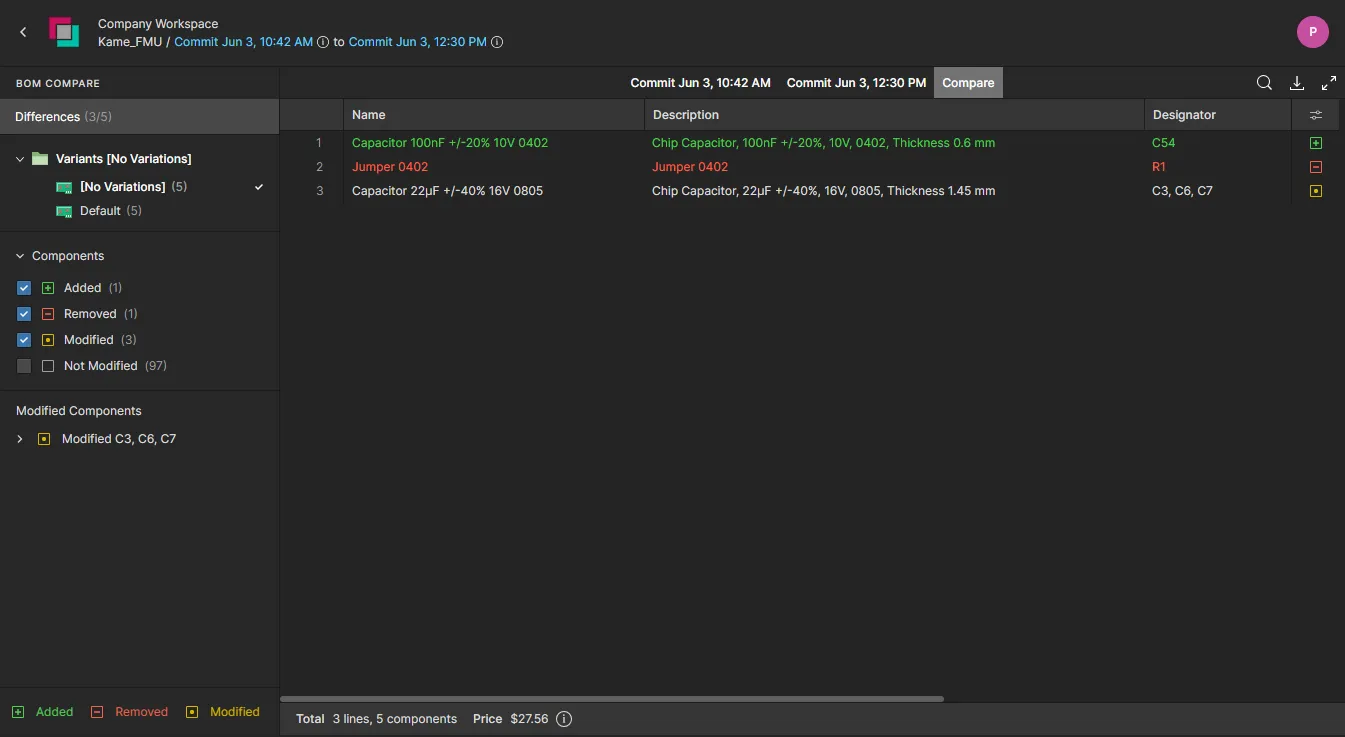
Początkowy widok BOM Compare zawiera pozycje reprezentujące różnice między źródłowym a docelowym dokumentem BOM.
Interfejs porównywania BOM oferuje szereg funkcji umożliwiających dostęp do informacji o różnicach. Obejmują one:
-
Najedź kursorem na ikonę powiązaną z pozycją porównania BOM, aby zobaczyć podsumowanie wprowadzonych zmian.

-
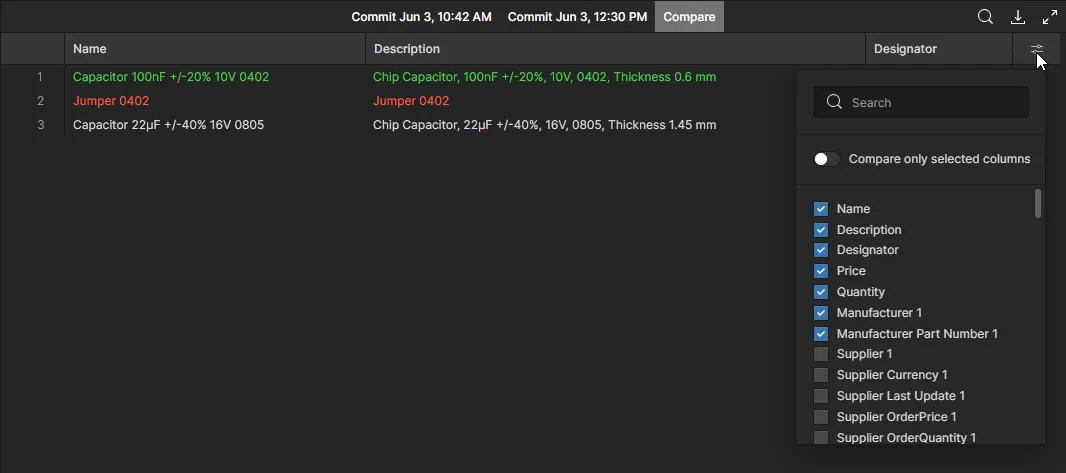
Użyj menu Column Settings (
 ), aby włączyć lub wyłączyć wyświetlanie określonych kolumn z danymi parametrów komponentów.
-
Wybierz pozycję w sekcji Modified Components w panelu BOM Compare, aby wyświetlić szczegółową listę zmian dotyczących tego komponentu BOM. Szczegóły te obejmują również wszelkie różnice w informacjach o producencie i dostawcy – zobacz przykład.

Pozycje BOM, które nie uległy zmianie, można uwzględnić na liście, zaznaczając opcję Not Modified w panelu Compare. Aby zobaczyć nieprzetworzone zestawienia BOM wskazane do porównania, wybierz odpowiednie karty dostępne u góry listy porównania.
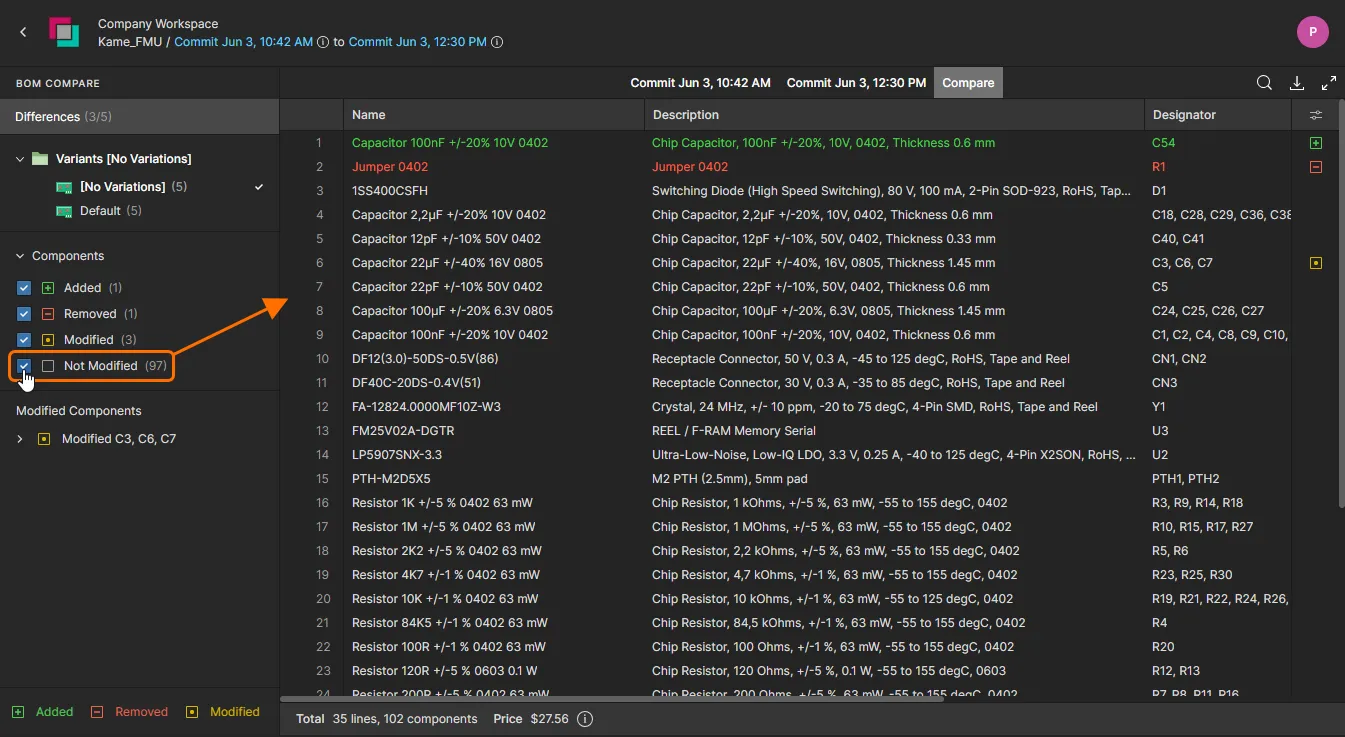
Użyj opcji Not Modified, aby uwzględnić na liście niezmienione pozycje, lub wybierz kartę dokumentu BOM, aby zobaczyć pełne zestawienie źródłowego/docelowego dokumentu BOM.

Po wywołaniu za pomocą opcji pobierania ( ) mechanizm porównywania wygeneruje również podsumowanie wszystkich aktualizacji w standardowym formacie CSV. Podsumowanie porównania BOM jest generowane dla aktualnie wybranego wariantu projektu i zawiera szczegóły danych BOM, które zmieniły się – zostały zaktualizowane – między wskazanymi wydaniami/zatwierdzeniami projektu.
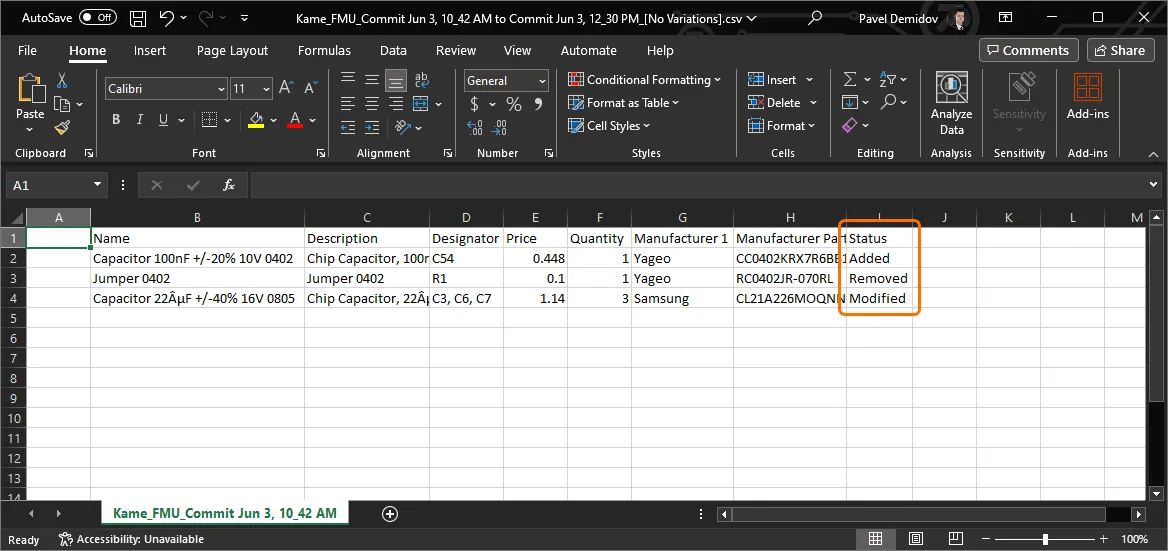
Pobrane pliki CSV z porównaniem BOM przedstawiają dane, które zostały zaktualizowane między wydaniami projektu wskazanymi podczas wywoływania funkcji porównywania.
 Tłumaczenie SI
