Przeglądarka internetowa
W skrócie
- Dowiedz się, jak uzyskać dostęp do Web Viewer dla różnych typów danych projektowych i produkcyjnych.
- Poznaj funkcje przesuwania i powiększania widoku, wyszukiwania, wskazywania krzyżowego oraz analizy komponentów i sieci.
- Sprawdź, jakie widoki danych są dostępne, w tym — w przypadku projektów PCB — schematy, widoki PCB 2D i 3D, zestawienia materiałowe, stosy warstw i dane Gerber.
Interfejs przestrzeni roboczej Enterprise Server Web Viewer zapewnia uniwersalny dostęp do dokumentów projektów PCB za pośrednictwem standardowej przeglądarki. To znacznie więcej niż przeglądarka dokumentów — Web Viewer's zaawansowana technologia przeglądarkowa umożliwia użytkownikom poruszanie się po strukturze projektu, interakcję z dokumentami projektowymi, uzyskiwanie informacji o elementach projektu oraz zaznaczanie obszarów lub obiektów w celu dodawania komentarzy.
Wyświetlanie dokumentów w przeglądarce nie obniża jakości wizualnej schematów ani płytek PCB. Dostępne są również pełne możliwości przesuwania i powiększania widoku, a także wyszukiwania, lokalizowania powiązanych obiektów w innych widokach, wybierania i sprawdzania komponentów oraz sieci w całym projekcie.
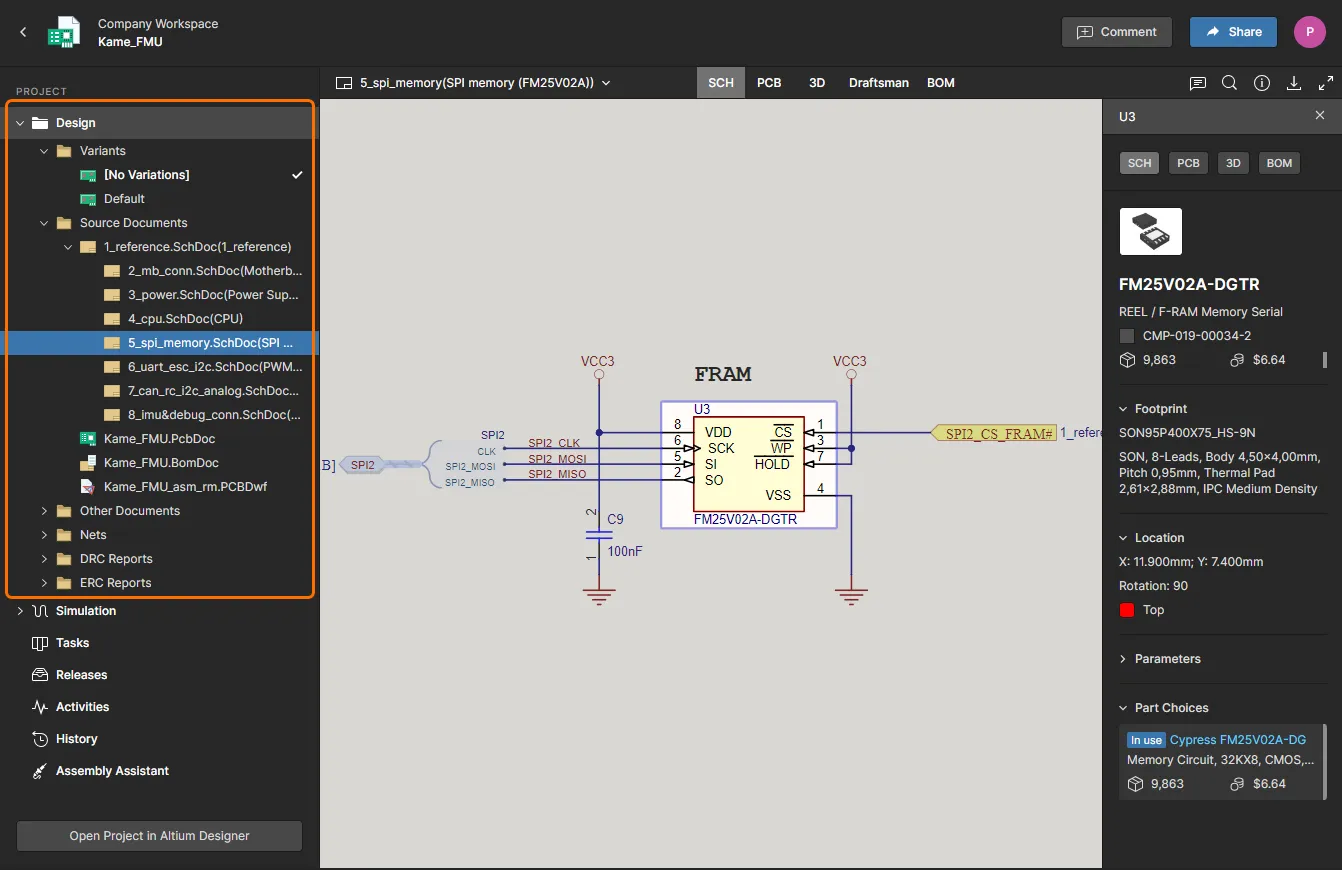
Jako niezależna platforma do przeglądania dokumentów w przeglądarce interfejs Web Viewer oferuje interaktywny dostęp do dokumentów projektowych w trybie tylko do odczytu, bez konieczności otwierania projektu w środowisku edycyjnym. Działania wykonywane w obszarze Web Viewer nie wpływają na pracę innych osób zajmujących się projektem, takich jak odpowiedzialny za niego inżynier — z wyjątkiem ewentualnych powiadomień o powiązanych komentarzach.
Dostęp do przeglądarki Web Viewer
Dostęp do Web Viewer można uzyskać bezpośrednio w przestrzeni roboczej Enterprise Server lub pośrednio z poziomu Altium Designer. W tym drugim przypadku polecenia menu Show in Web Browser lub przycisk Open in Web panelu Explorer wygenerują, a następnie otworzą odpowiedni adres URL przeglądarki dokumentów w interfejsie przeglądarkowym przestrzeni roboczej. Ten adres URL można udostępnić innym użytkownikom, na przykład kierownikowi zespołu lub opiekunowi bibliotek, umożliwiając im szczegółową interakcję z bieżącymi dokumentami i danymi projektu za pośrednictwem interfejsu Web Viewer przestrzeni roboczej. Wymagane są jedynie konto użytkownika przestrzeni roboczej i odpowiednie uprawnienia dostępu.
W przestrzeni roboczej interfejs Web Viewer jest używany w następujących sytuacjach:
- Podczas przeglądania bieżącego stanu (WIP) plików źródłowych projektu za pośrednictwem interfejsu Projects Management, w trakcie zarządzania określonym projektem.
- Podczas przeglądania migawki projektu dla wydanego pakietu projektowego za pośrednictwem portalu produkcyjnego.
W kolejnych sekcjach szczegółowo opisano sposób uzyskiwania dostępu w każdej z tych sytuacji oraz sposób prezentacji interfejsu Web Viewer w poszczególnych przypadkach.
Przeglądanie plików źródłowych projektu w toku (WIP)
W tym przypadku interfejs Web Viewer jest dostępny w widoku Design na stronie otwartego projektu. Dostęp do tej strony można uzyskać ze strony Projects interfejsu przeglądarkowego przestrzeni roboczej, klikając dwukrotnie pozycję projektu, klikając jednokrotnie nazwę projektu (w trybie podglądu zamiast trybu listy) lub zaznaczając odpowiedni projekt, a następnie wybierając opcję Open z menu  nad listą albo z menu
 powiązanego z pozycją projektu.
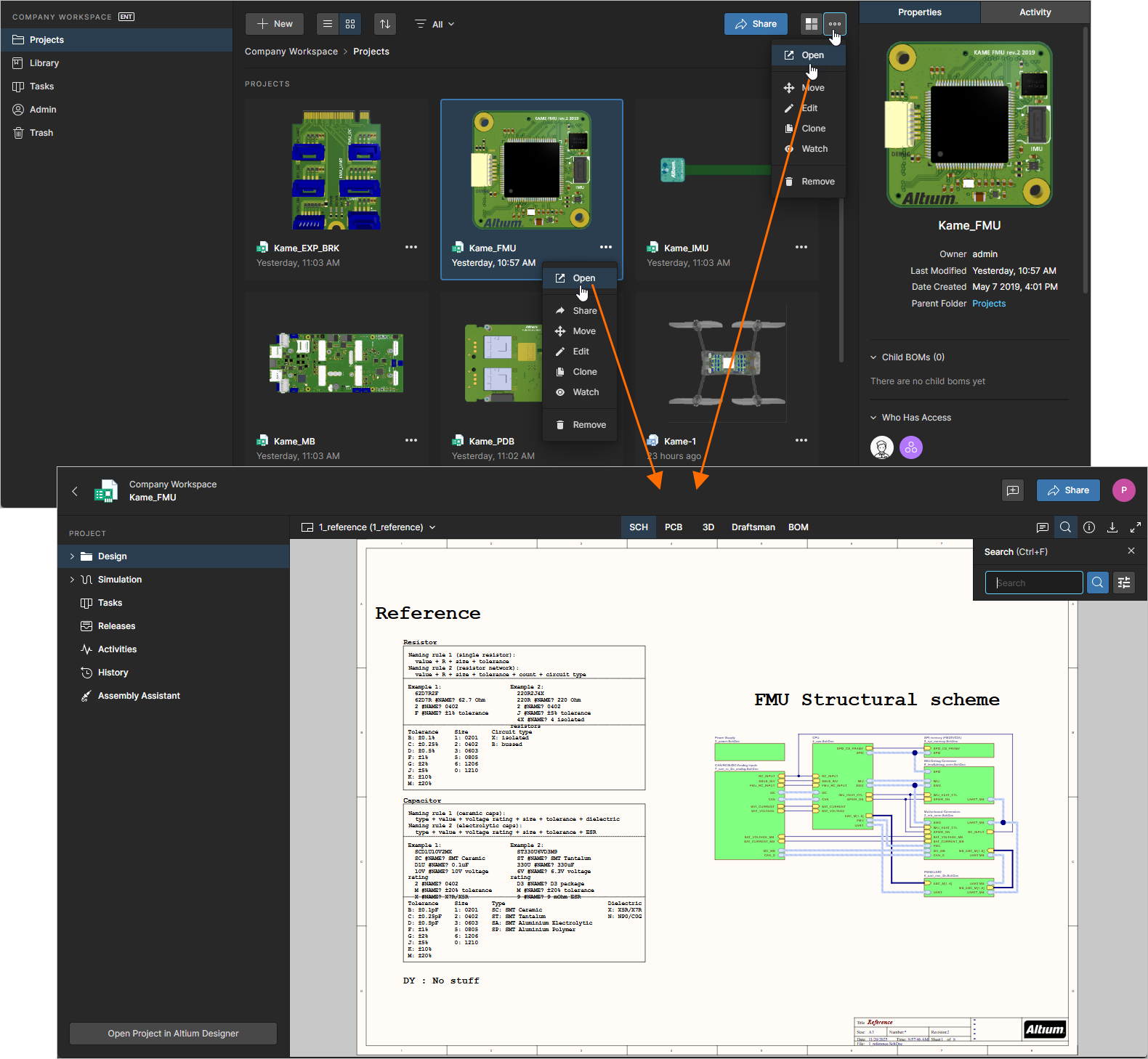 Otwieranie strony Projects Management projektu, zorientowanej na dane CAD, ze strony Projects. Interfejs Web Viewer jest dostępny w widoku Design tej strony.
Przeglądanie migawki projektu dla pakietu wydania
W tym przypadku interfejs Web Viewer jest dostępny w widoku Design Snapshot portalu produkcyjnego dla aktualnie otwartego pakietu wydania projektu. Aby uzyskać dostęp do portalu:
- Na stronie szczegółów otwartego projektu (aby ją otworzyć, kliknij dwukrotnie projekt) przejdź do widoku Releases.
-
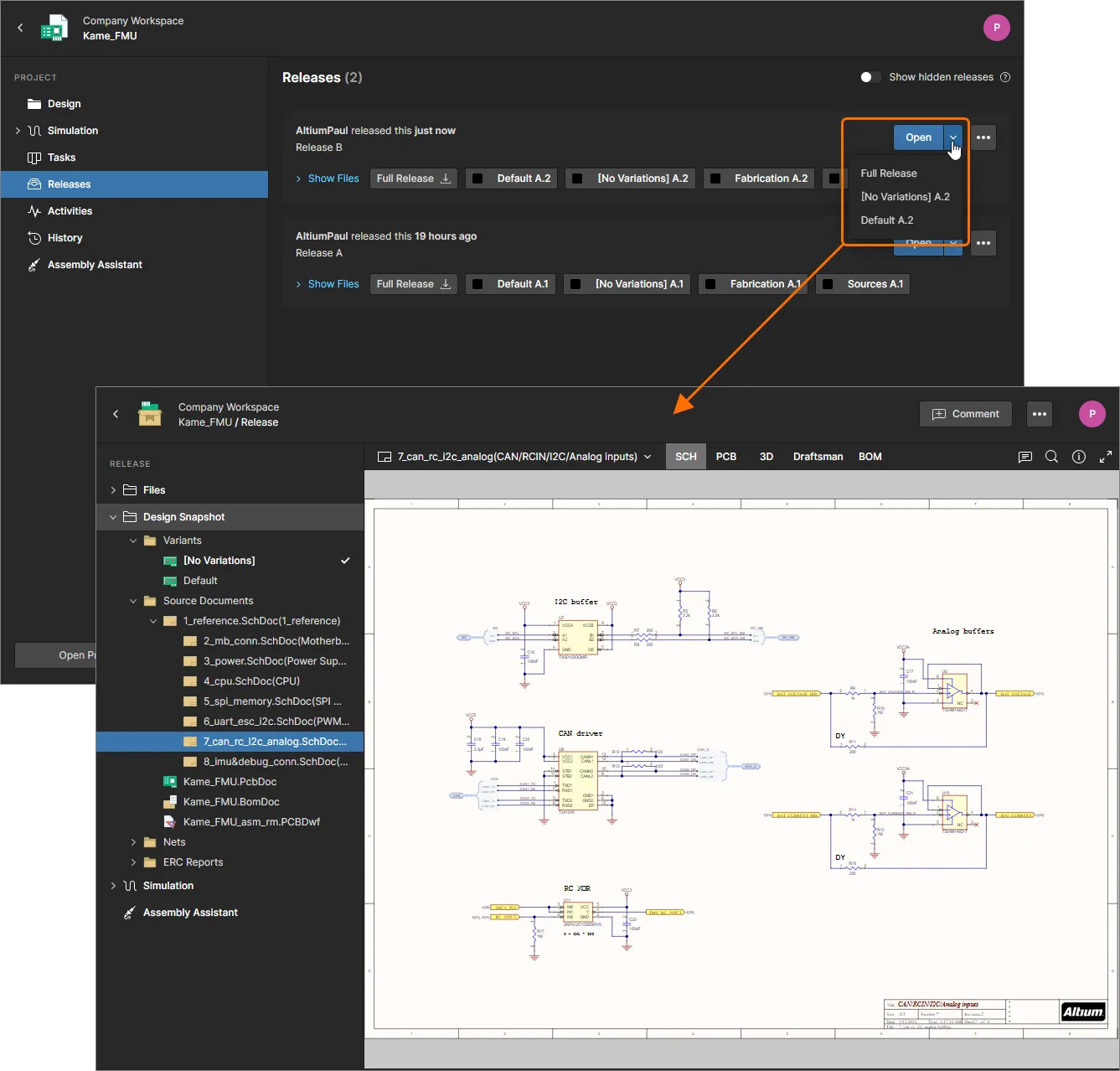
Aby otworzyć określony pakiet wydania do przeglądania, kliknij powiązany z nim przycisk
 , aby otworzyć pełny pakiet wydania. Możesz też kliknąć sąsiedni przycisk
 i wybrać, co chcesz wyświetlić — pełny pakiet wydania (Full Release) lub określony wariant montażowy. Otwarte wydanie projektu jest wyświetlane na nowej Manufacturing Portal karcie przeglądarki.
- W Manufacturing Portal przejdź do widoku Design Snapshot. Pamiętaj, że nie przeglądasz najnowszej wersji źródłowych danych projektowych, lecz ich wydaną migawkę, utworzoną w momencie wydania tego konkretnego pakietu produkcyjnego.
View Released Gerber and PDF Files
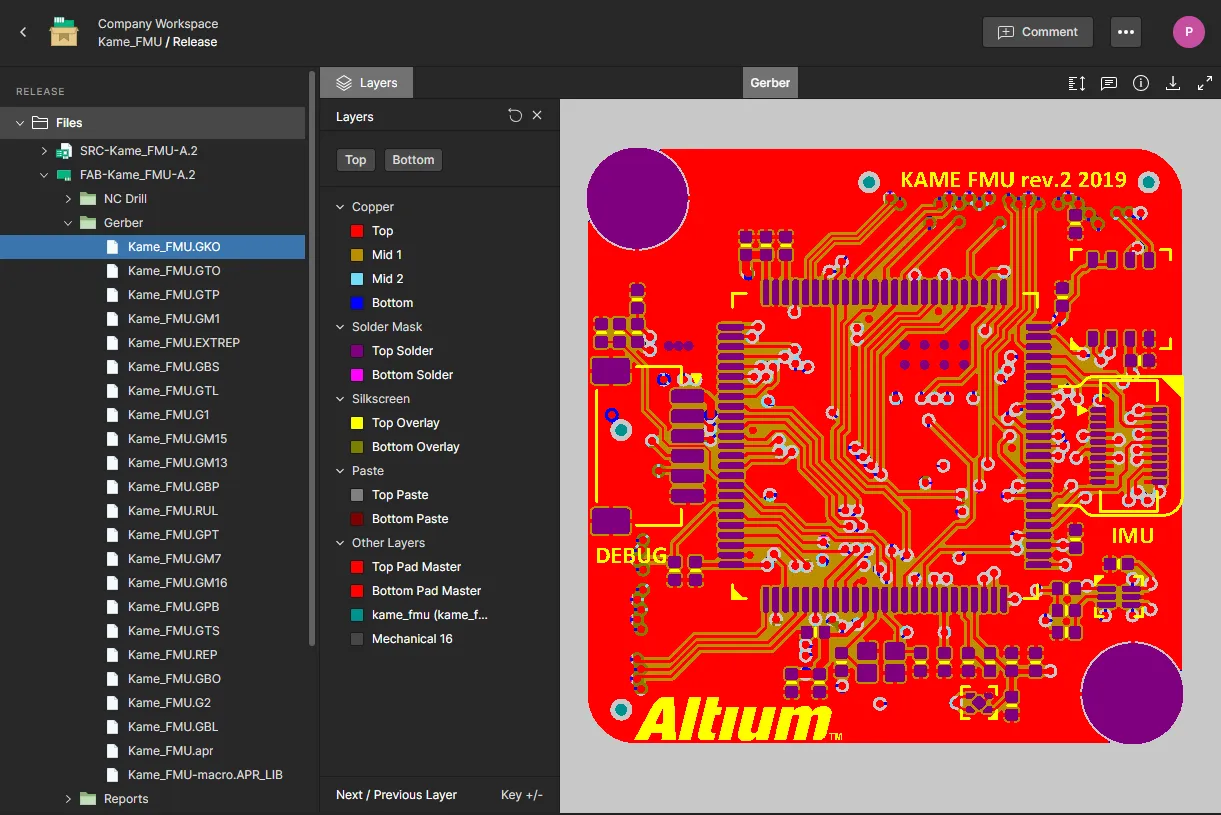
Web Viewer oferuje również przeglądarkę PDF oraz złożony widok plików Gerber zawartych w otwartym pakiecie wydania projektu.
Aktywuj widok Gerber, wybierając dowolny plik z listy Gerber w zestawie plików wyjściowych do produkcji płytki. Podobnie jak w widoku PCB, menu rozwijane Layers umożliwia wybór pojedynczych warstw Gerber lub ich grup do wyświetlenia. Można wybrać plik Gerber Top View lub Bottom View, a komentarze można umieszczać w dowolnym punkcie nałożonych warstw.
Wybierz plik PDF w wydanym zestawie plików, aby otworzyć go w dedykowanej przeglądarce PDF. Użyj menu rozwijanego Page (lub po prostu przewiń dokument), aby przejść do innej strony wielostronicowego dokumentu PDF, oraz panelu informacji po prawej stronie, aby uzyskać dostęp do metadanych dokumentu PDF.
Funkcje Web Viewer
Interfejs Web Viewer oferuje szereg zintegrowanych funkcji zapewniających szczegółowy dostęp do danych projektowych. Inne funkcje, takie jak system komentarzy — używany z poziomu widoku Design projektu — komunikują się bezpośrednio i w czasie rzeczywistym z Altium Designer. W kolejnych sekcjach omówiono pełny zakres funkcji dostępnych podczas przeglądania plików źródłowych projektu.
Widoki danych
Interfejs Web Viewer prezentuje informacje w odrębnych widokach danych, które podczas przeglądania plików źródłowych projektu przedstawiają odpowiednio schematy źródłowe, płytkę w 2D, płytkę w 3D oraz zestawienie materiałowe.
SCH
Ten widok przedstawia źródłowe arkusze schematu projektu.
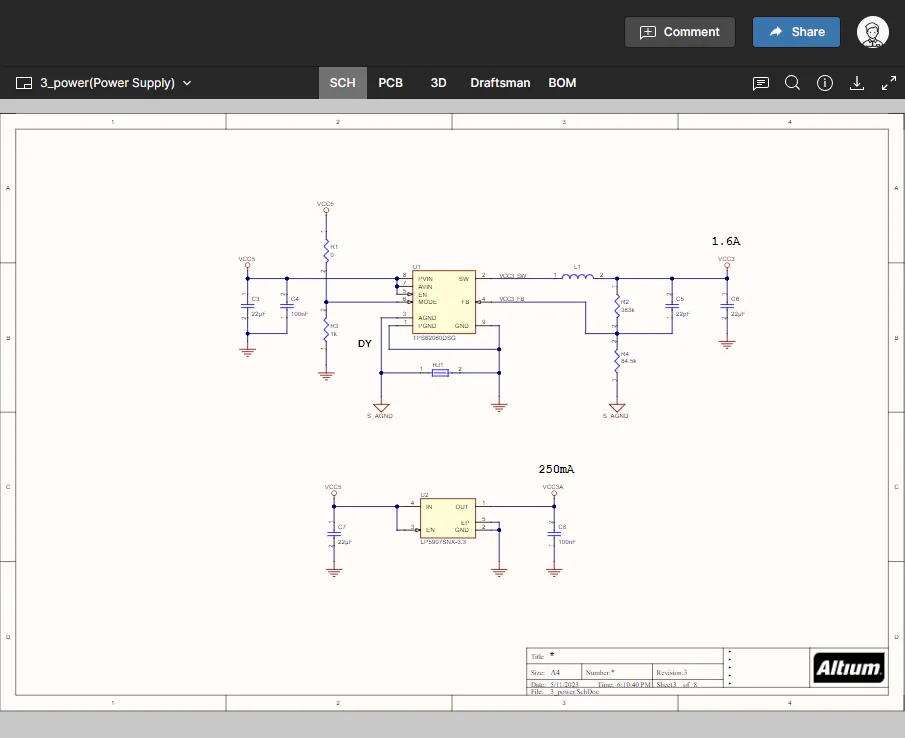 Widok danych SCH przedstawia aktualnie wybrany źródłowy dokument schematu.
Switching Schematics
Jeśli projekt zawiera więcej niż jeden arkusz schematu, między dokumentami można przełączać się na dwa sposoby:
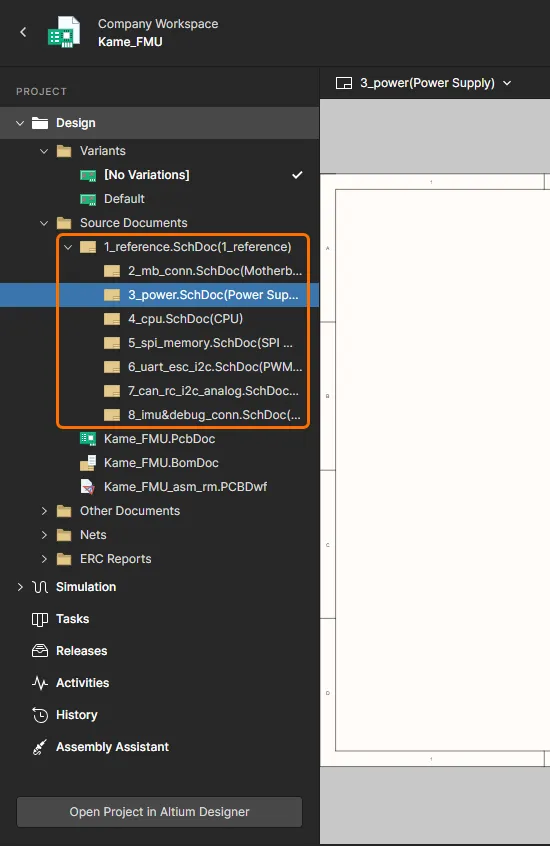
- Korzystając z drzewa nawigacji w lewym panelu. Wybierz pozycję schematu, aby ustawić go jako aktywny dokument w głównym obszarze wyświetlania.
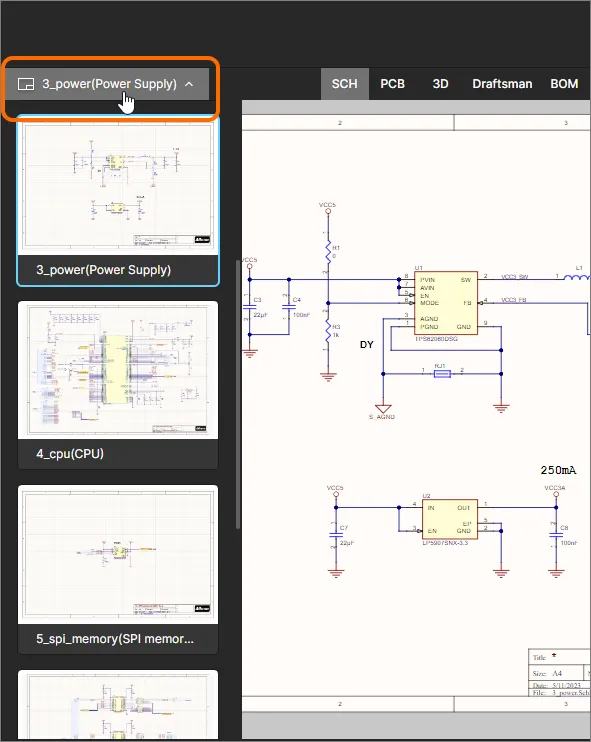
- Wybierając pozycję schematu z menu rozwijanego podglądu, znajdującego się w lewym górnym rogu widoku. Aktualnie wybrany dokument — aktywny dokument wyświetlany w SCH widoku danych — jest wyróżniony na liście niebieską ramką wokół swojej pozycji.
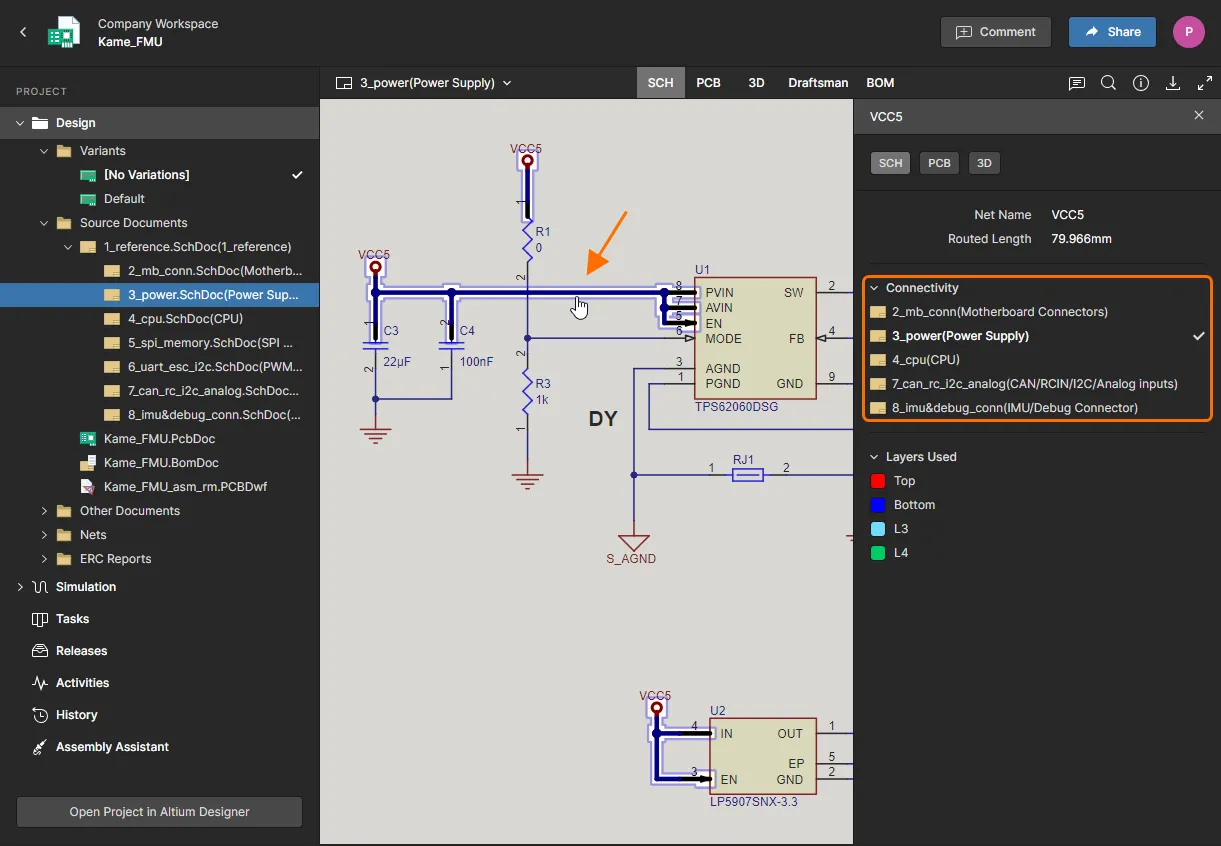
Nawigacja po dokumentach według sieci
Sieć wybrana w widoku jest również zaznaczana we wszystkich dokumentach schematów, w których występuje. Dokumenty te są wymienione w panelu Information po prawej stronie. Kliknij pozycję na liście, aby przejść bezpośrednio do wybranej sieci w danym dokumencie.
Obsługa projektów wielokanałowych
Web Viewer umożliwia przeglądanie projektów wielokanałowych. Osobny dokument schematu jest prezentowany dla logicznego arkusza projektu oraz dla każdego kanału fizycznego. Arkusze kanałów fizycznych są widoczne w drzewie po lewej stronie, na poziomie poniżej logicznego arkusza projektu. Nazwa arkusza fizycznego — odpowiadająca skompilowanej karcie danego dokumentu schematu w Altium Designer — jest dodawana jako przyrostek do nazwy dokumentu arkusza kanału fizycznego.
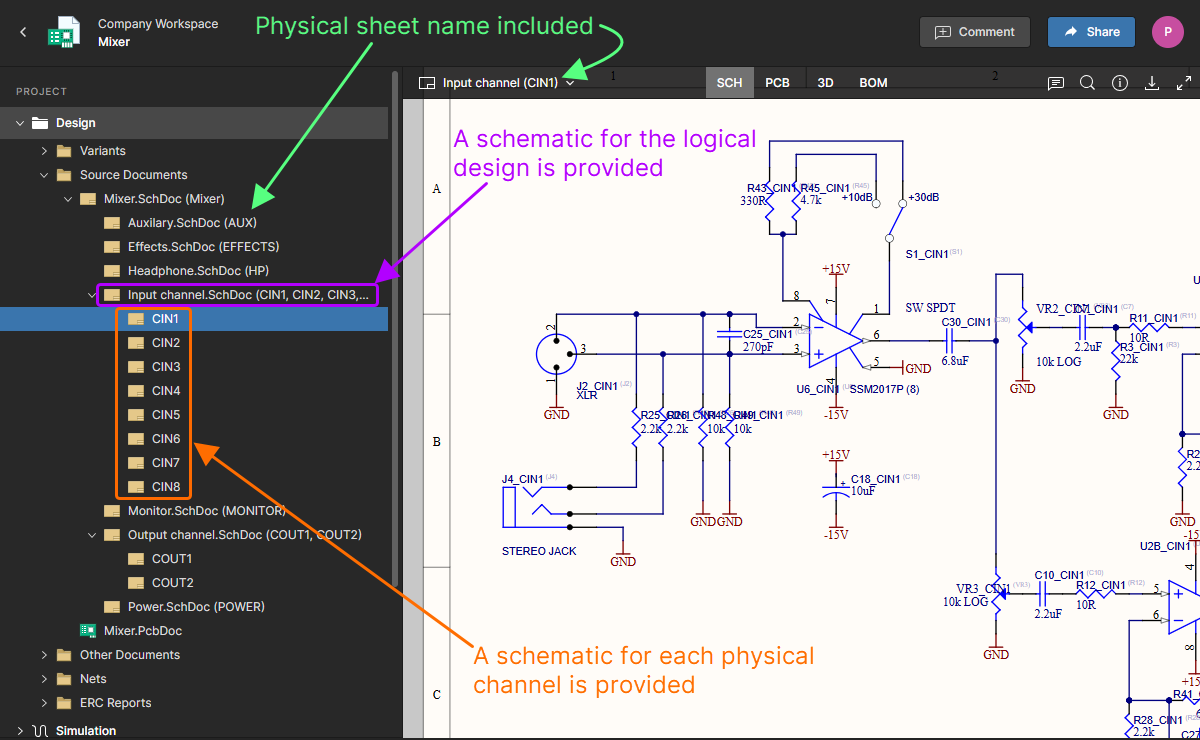
Przykładowy projekt wielokanałowy, w którym projekt logiczny i każdy kanał fizyczny są przedstawione na osobnych arkuszach schematu.
PCB
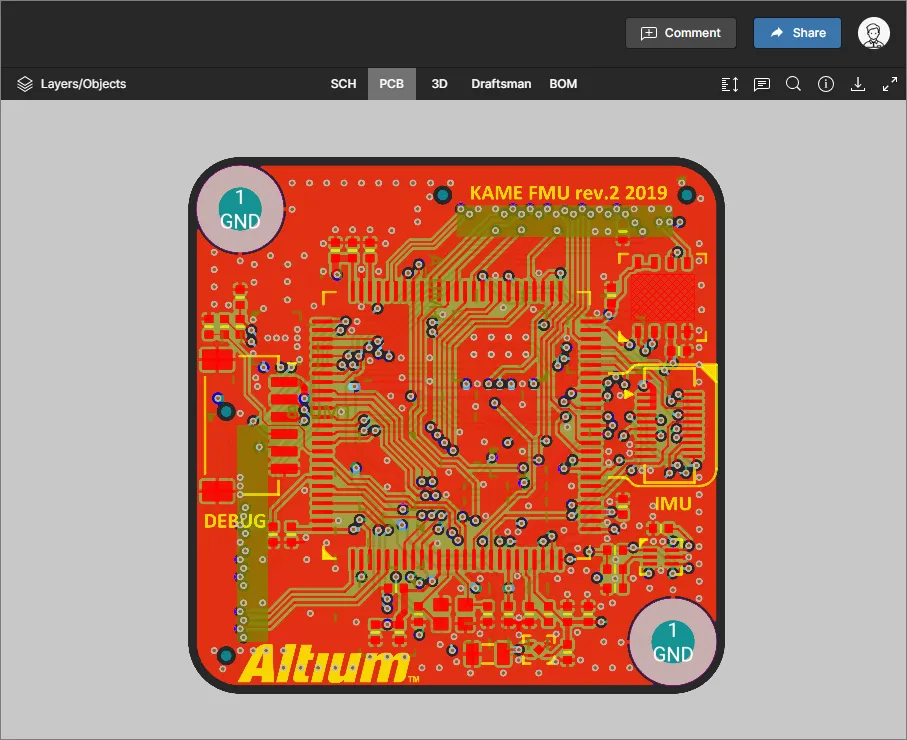
Ten widok przedstawia płytkę PCB w 2D.
Sterowanie widocznością warstw
Sterowanie widokiem i widocznością warstw w widoku danych PCB odbywa się w trybie warstw panelu Layers/Objects. Aby otworzyć ten panel, kliknij element sterujący  w lewym górnym rogu widoku i wybierz tryb widoku Layers.
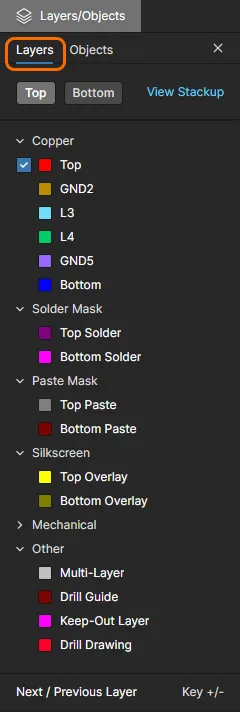 Panel Layers służący do sterowania widocznością warstw.
 (odpięty) w prawym górnym rogu panelu — zmieni się on na
 (przypięty). Kliknij go ponownie, aby odpiąć panel.
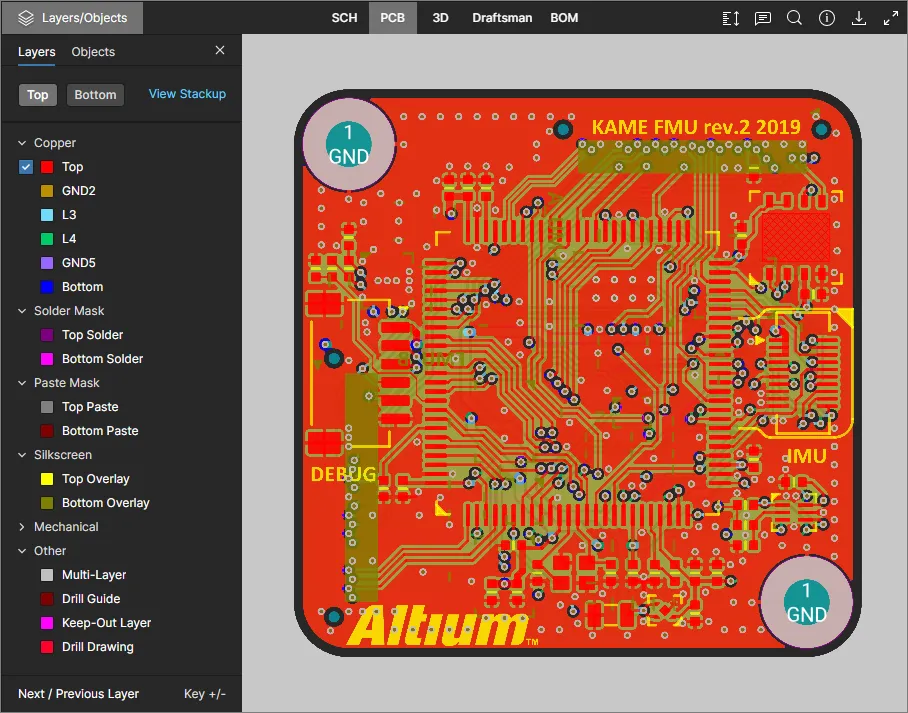
Każda pozycja warstwy w panelu Layers/Objects ma powiązane pole wyboru, które pozwala ustawić ją jako warstwę aktywną. Po zaznaczeniu warstwa zostaje przeniesiona na wierzch kolejności rysowania i jest renderowana jako ostatnia, dzięki czemu nakłada się na grafikę pozostałych warstw PCB. Usuń zaznaczenie aktywnej warstwy lub użyj górnego przycisku  , aby przywrócić domyślny widok warstw (aktywna warstwa
Top).
Umieszczony komentarz zostanie powiązany z aktualnie wybraną (zaznaczoną) warstwą, a ta sama kolejność warstw zostanie przywrócona po późniejszym wybraniu komentarza w panelu Comments.
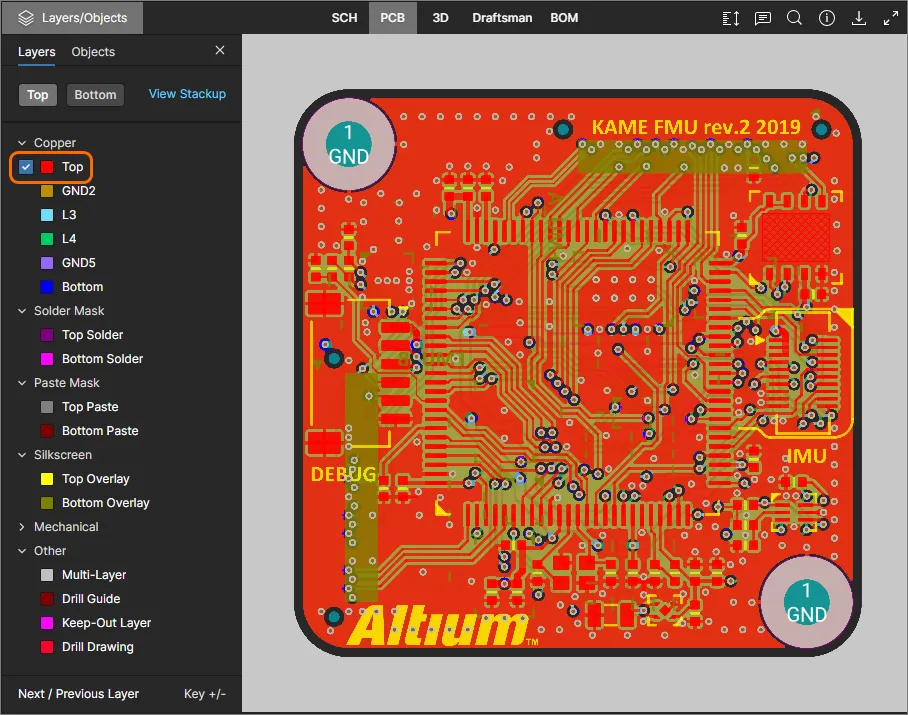
Pozycje warstw w panelu są pogrupowane w następujące kategorie:
- Copper – wszystkie używane warstwy sygnałowe i wewnętrzne warstwy płaszczyzn.
- Solder Mask – Top Solder, Bottom Solder.
- Paste Mask – Top Paste, Bottom Paste.
- Silkscreen – Top Overlay, Bottom Overlay.
- Mechanical – wszystkie używane warstwy mechaniczne.
- Other – w tym Mutli-Layer, Drill Guide, Keep-Out Layer i Drill Drawing.
Użyj elementów sterujących Top i Bottom view u góry panelu, aby szybko przełączać się między widokiem płytki odpowiednio od góry lub od dołu. W razie potrzeby zmień kolejność rysowania warstw na wierzchu za pomocą pól wyboru przy pozycjach warstw.
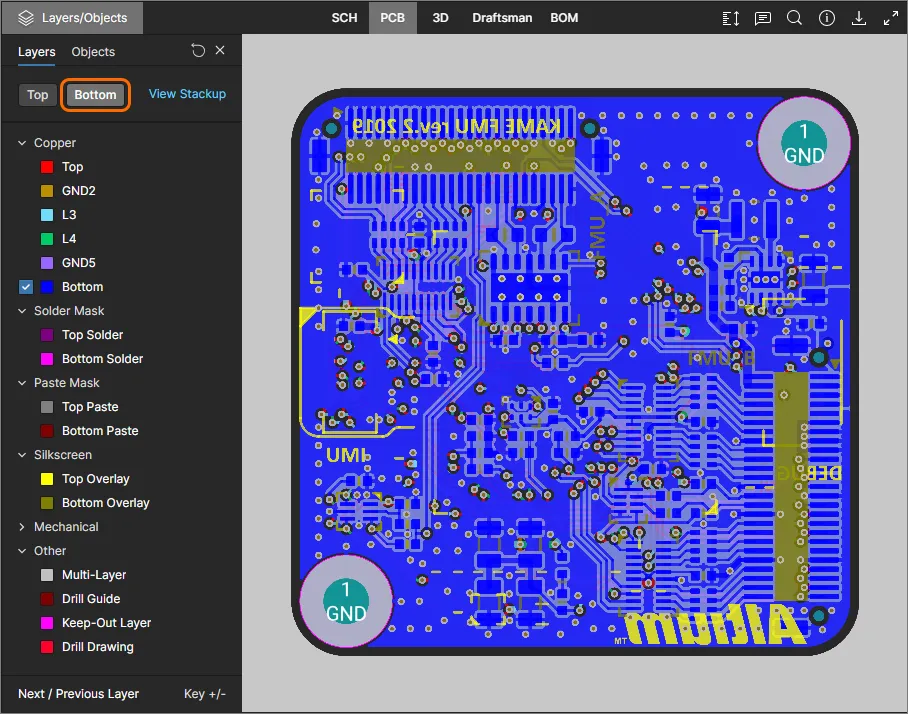 Przełączaj się między widokiem płytki od góry i od dołu za pomocą dostępnych przycisków. Tutaj pokazano domyślny widok od góry.
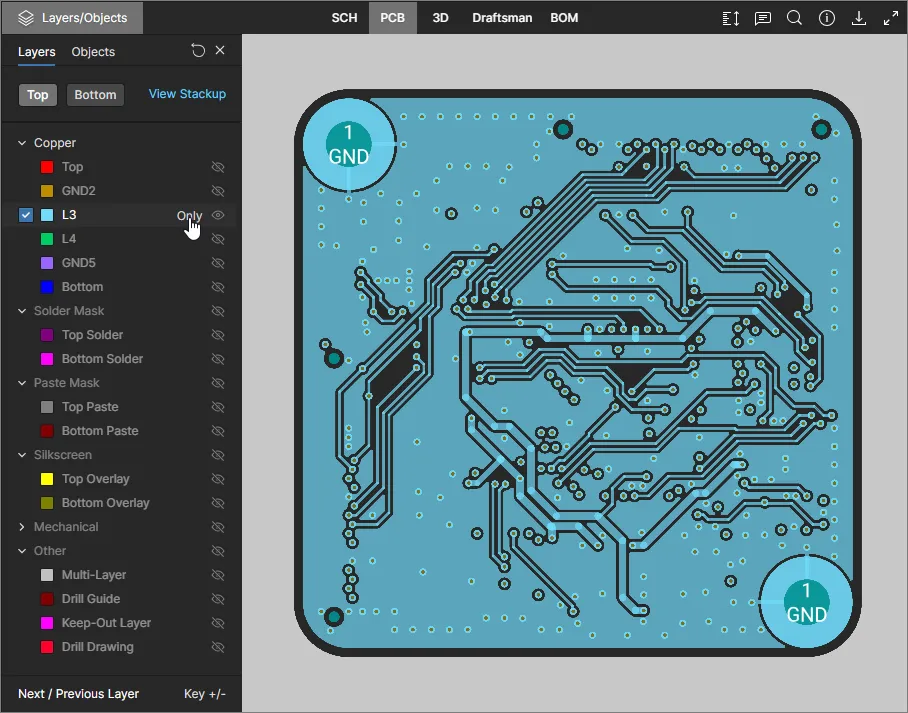
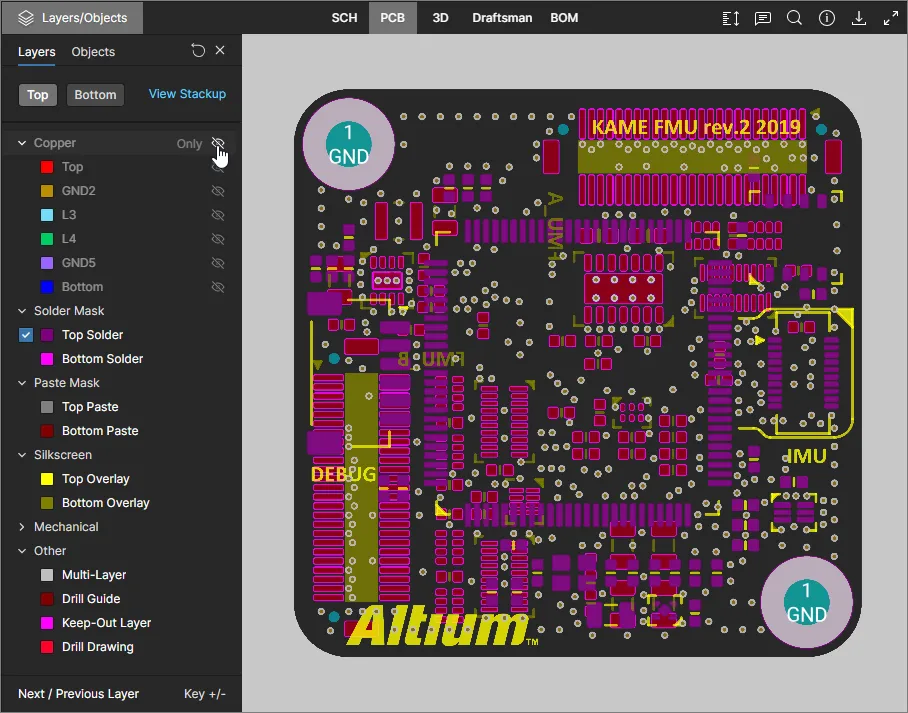
Pozycje warstw w panelu Layer/Objects (w trybie Layers) mają dodatkowe opcje widoczności, które pojawiają się po najechaniu kursorem na daną pozycję. Użyj ikony  , aby przełączyć widoczność warstwy lub grupy warstw, opcji
 , aby włączyć tylko tę warstwę lub grupę (oraz domyślnie obiekty
Multi-layer dla warstw miedzi/maski), a ikony  , aby przywrócić ustawienia widoczności.
Sterowanie widocznością obiektów
Sterowanie widocznością obiektów płytki w widoku danych PCB odbywa się za pomocą panelu Layers/Objects. Aby uzyskać dostęp do opcji widoku obiektów, kliknij element sterujący  w lewym górnym rogu widoku, a następnie opcję widoku Objects.
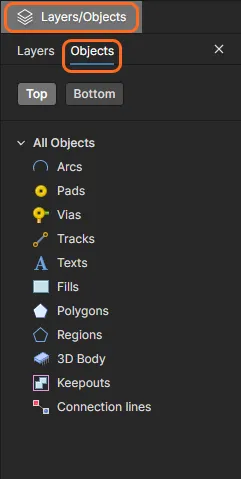 Panel Layers/Objects w trybie widoku Objects.
Wybierz typ obiektu na liście (lub kliknij powiązaną z nim ikonę  ), aby przełączyć jego widoczność. Można wybrać wiele typów obiektów. Użyj elementu sterującego
 , aby przywrócić domyślną widoczność obiektów — wszystkie obiekty widoczne.
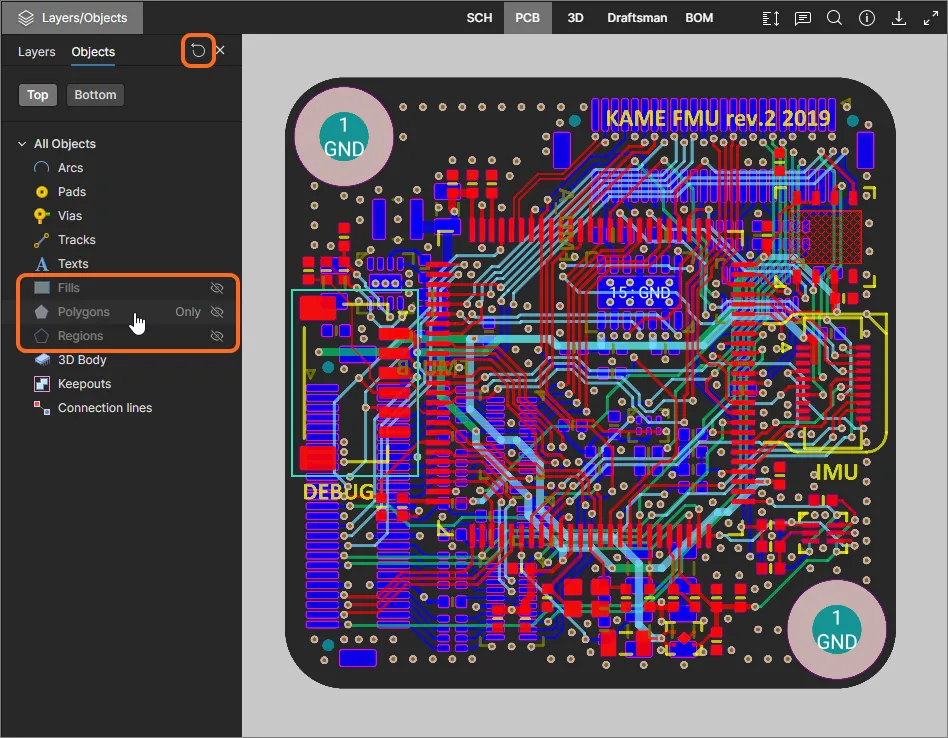 Wybierz jedną lub wiele pozycji typów obiektów, aby przełączyć ich widoczność w widoku PCB.
Wyodrębnij określony typ obiektu do wyświetlenia za pomocą opcji Only powiązanej z jego pozycją. Wyświetlany będzie tylko ten typ obiektu, a widoczność wszystkich pozostałych typów zostanie automatycznie wyłączona. Użyj elementu sterującego , aby przywrócić domyślną widoczność obiektów płytki.
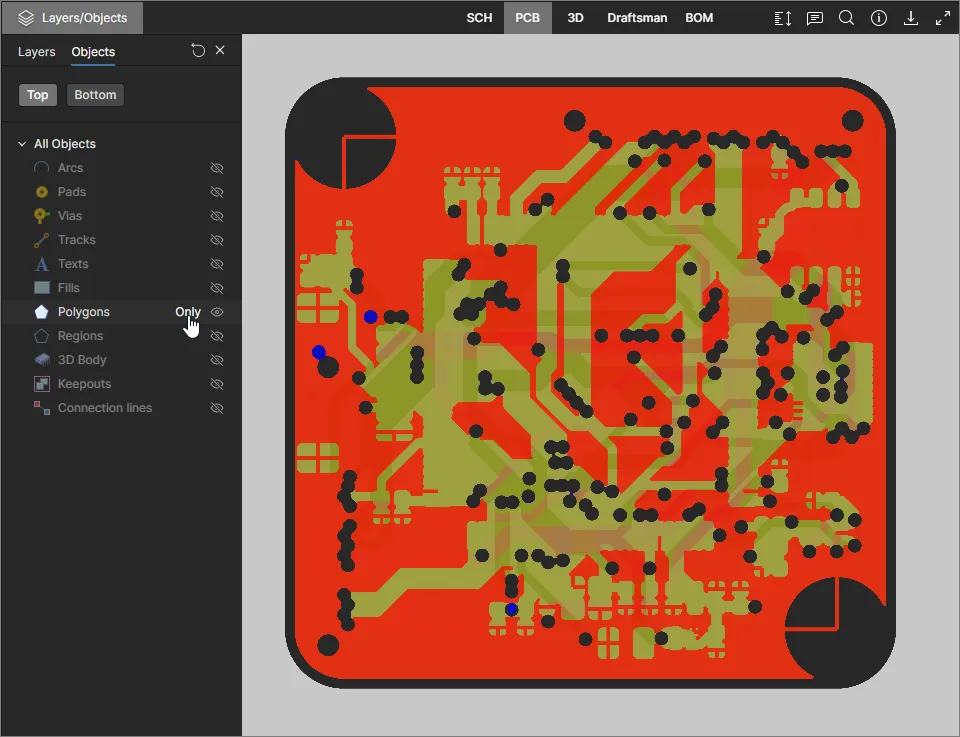 Wybierz opcję Only przy pozycji obiektu, aby wyłączyć wyświetlanie wszystkich pozostałych typów obiektów w widoku PCB.

Przeglądanie stosu warstw PCB
Graficzna reprezentacja stosu warstw PCB bieżącego projektu — fizycznego układu warstw płytki — jest dostępna podczas przeglądania projektu w toku (WIP) lub otwartego pakietu wydania projektu. Widok stosu warstw przedstawia wewnętrzną strukturę płytki wraz z powiązanymi danymi, takimi jak typy warstw, materiały i wymiary.
Otwórz widok stosu warstw, wybierając polecenie Stackup View z panelu Board Info w przeglądarce projektu lub z menu Layers podczas przeglądania płytki PCB. Dostęp do widoku stosu warstw uzyskuje się w ten sam sposób podczas przeglądania migawki projektu w pakiecie wydania projektu.
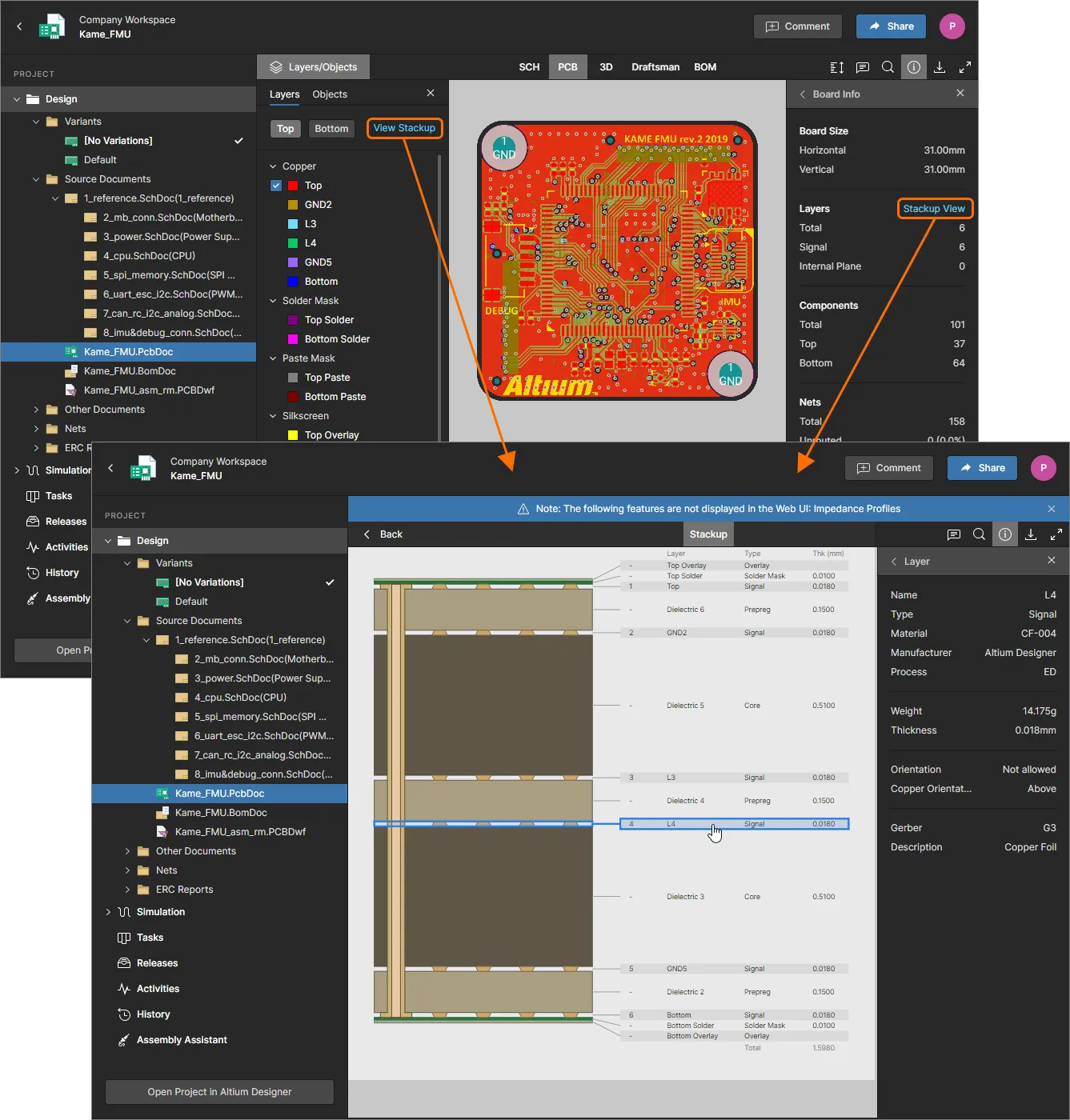
Podobnie jak w innych widokach dostępnych w przeglądarce Web Viewer, w widoku stosu warstw można umieszczać komentarze. W tym przypadku komentarze można dodawać do dowolnego elementu stosu warstw (warstwy, przelotki itp.), wybierając jego obiekt graficzny, a następnie wpisując komentarz wraz z ewentualnymi wzmiankami o użytkownikach i przypisaniami w kontekstowym oknie komentarzy. Należy pamiętać, że podczas komentowania stosu warstw opcje rysowania odręcznego i zaznaczania obszaru nie są dostępne.
Wyświetlanie wielu dokumentów PCB
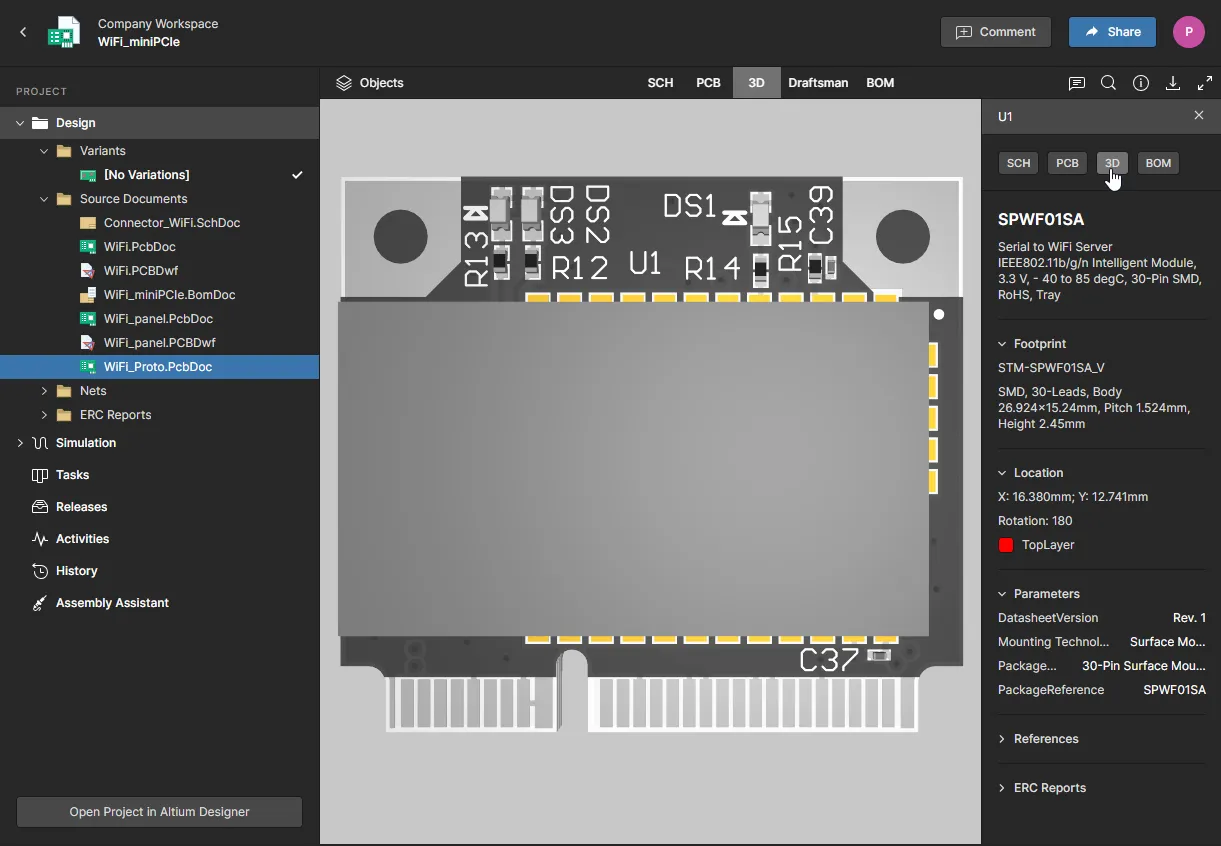
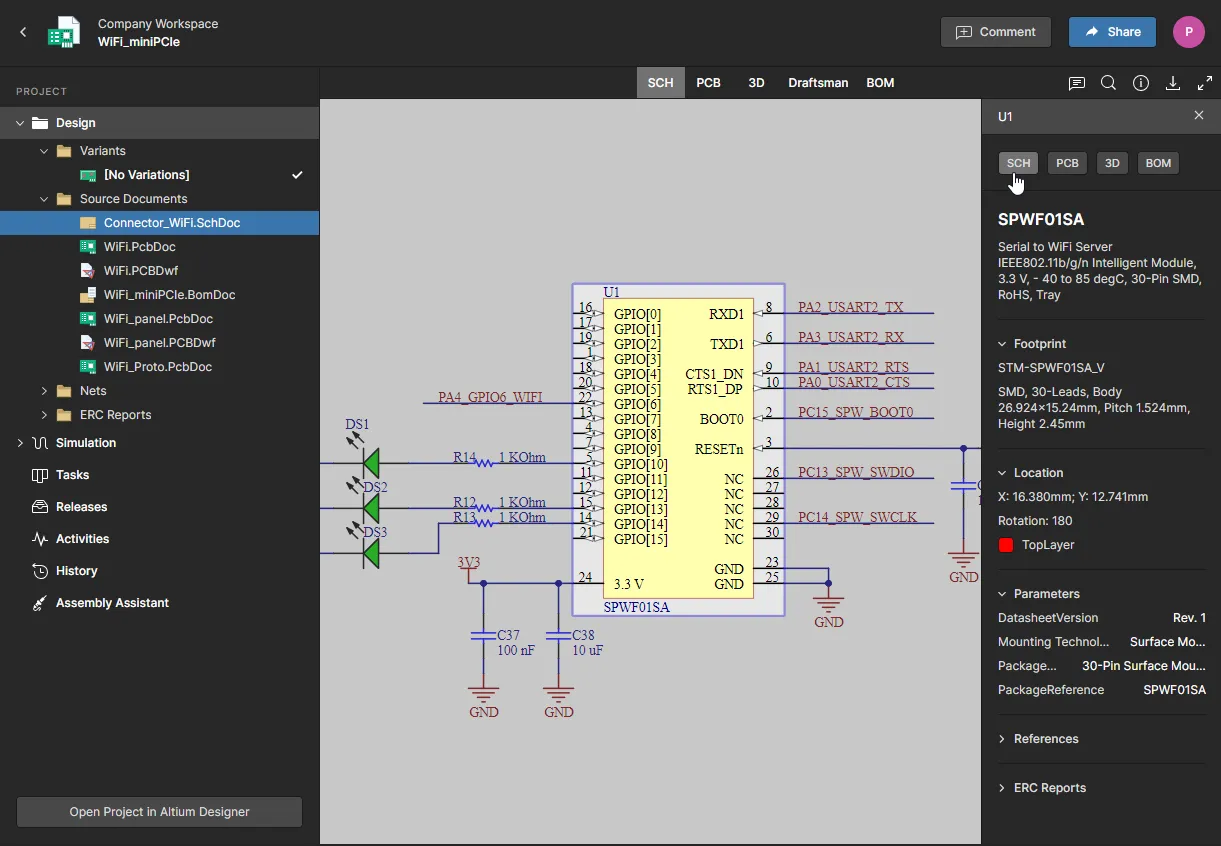
W przypadku projektów zawierających dodatkowe dokumenty PCB — takie jak panel PCB, prototypowa wersja układu płytki lub oddzielny projekt PCB (wraz z odpowiadającym mu dokumentem schematu) — przeglądarka Web Viewer umożliwia wyświetlanie tych „niegłównych” dokumentów PCB oraz nawigację między powiązanymi obiektami.
Po otwarciu takiego dokumentu PCB do przeglądania powiązane funkcje przeglądarki Web Viewer będą w miarę możliwości odnosić się do wybranego układu płytki, a w pozostałych przypadkach domyślnie do głównej płytki PCB (pierwszej znalezionej w strukturze projektu). Umieszczone komentarze będą powiązane z układem płytki, a funkcje takie jak nawigacja po sieciach, widok stosu warstw, pomiary oraz dane w panelu Information będą dotyczyć otwartego dodatkowego dokumentu PCB.
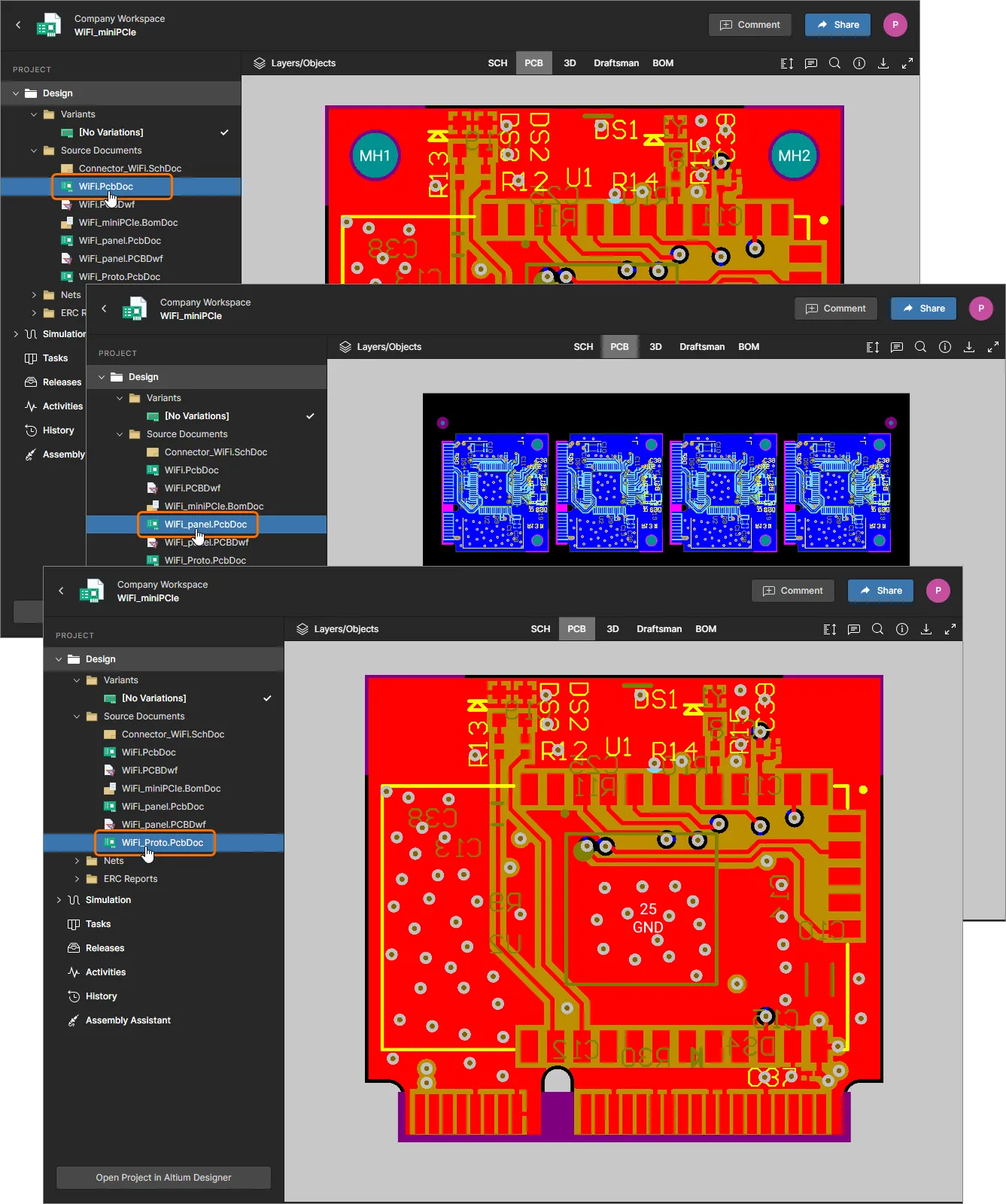 Domyślnie wyświetlana jest pierwsza płytka PCB (najwyższa w kolejności). Wybierz inny dokument PCB, aby uzyskać dostęp do projektu tej płytki i powiązanych z nim funkcji przeglądarki Web Viewer.
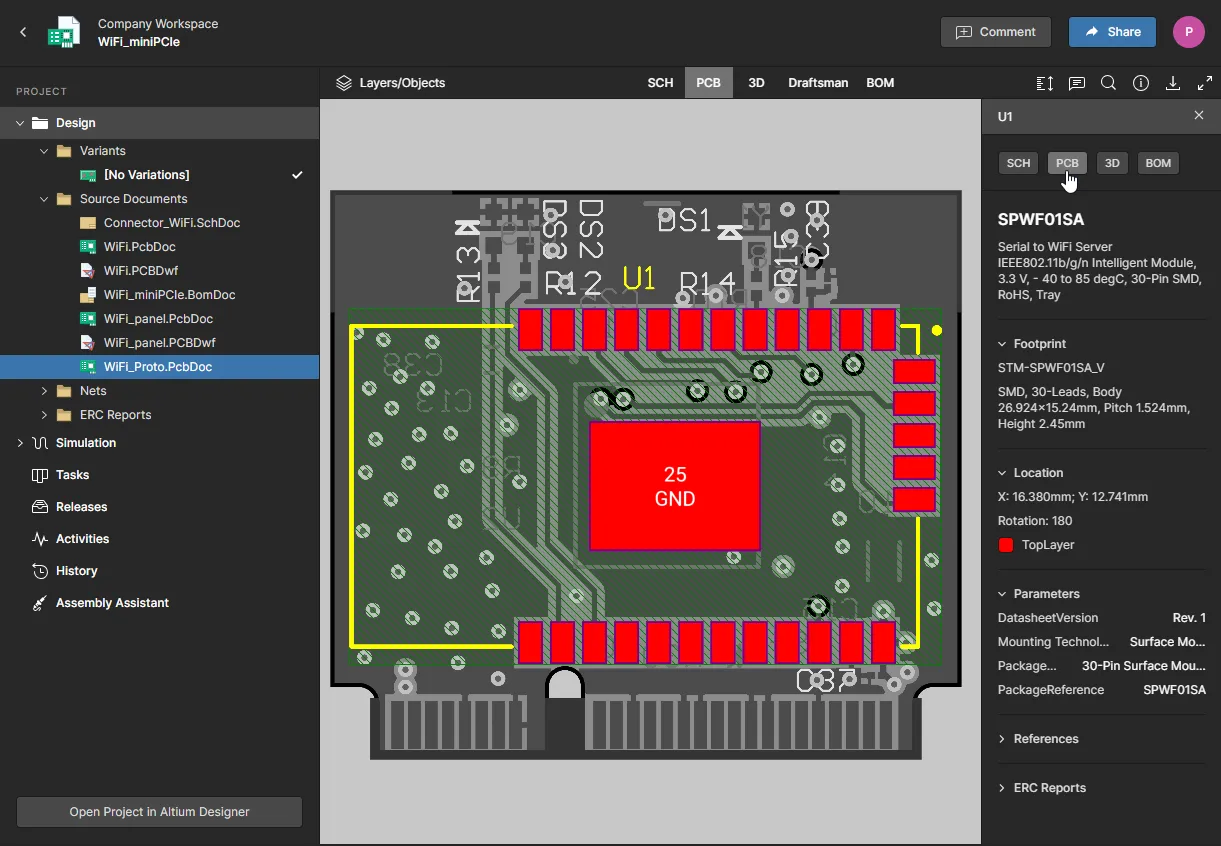
Funkcje przeglądarki Web Viewer, takie jak pomiary PCB, umieszczone komentarze i wyszukiwanie obiektów, są dostępne również dla dodatkowych dokumentów PCB. Jeśli wybrany obiekt wyszukiwania lub komentarz dotyczy innego dokumentu PCB, komentarz lub obiekt zostanie automatycznie zaznaczony i podświetlony w odpowiednim dokumencie PCB, jak pokazano poniżej.
Funkcje przeglądarki Web Viewer są dostępne dla każdego dokumentu PCB i są z nim powiązane.
Nawigacja między powiązanymi obiektami w głównych widokach projektu jest w miarę możliwości obsługiwana również dla dodatkowych dokumentów PCB:
- Jeśli jeden dokument schematu jest powiązany z dwiema płytkami PCB, na przykład o różnych układach fizycznych, nawigacja ze schematu będzie prowadzić do głównego (pierwszego) dokumentu PCB projektu.
- W powyższym przypadku nawigacja z dowolnej z tych płytek PCB otworzy wspólny dokument schematu.
- Jeśli dodatkowa płytka PCB ma własny powiązany dokument schematu, nawigacja będzie odbywać się bezpośrednio między tymi dwoma dokumentami.
- Dane BOM, stos warstw i przesyłane pliki symulacji odnoszą się do całego projektu.
Wykonywanie pomiarów
Podczas przeglądania płytki w 2D — w widoku danych PCB — można wykonywać pomiary za pomocą przycisku  . Powoduje to otwarcie panelu Measurements, zmianę kursora na krzyżyk i przejście do trybu pomiaru. Obsługiwane są trzy tryby pomiaru:
- Free — swobodny pomiar między dowolnymi dwoma punktami w widoku danych, bez przyciągania kursora.
-
Point to Point — pomiar między dowolnymi dwoma punktami w widoku danych, z przyciąganiem ułatwiającym wybór punktu podczas przesuwania kursora nad obiektem. Kursor będzie zmieniał się następująco:
-
 — środek pola lutowniczego lub przelotki.
-
 — wierzchołek obiektu podstawowego.
-
 — punkt środkowy segmentu ścieżki.
-
 — dowolny punkt w widoku.
-
- Object to Object — pomiar między dwoma wybranymi obiektami w widoku danych. Obsługiwane obiekty to pole lutownicze, przelotka, ścieżka, wypełnienie i region. Po najechaniu na nie kursorem zostaną podświetlone, co umożliwi ich wybranie.
Pomiar wykonuje się w następujący sposób:
- W trybie Free lub Point to Point ustaw kursor w miejscu, od którego chcesz rozpocząć pomiar (punkt 1), i kliknij. Punkt zostanie oznaczony małym białym krzyżykiem. W trybie Object to Object wybierz pierwszy obiekt (obiekt 1), który zostanie zaznaczony.
- W trybie Free lub Point to Point przesuń kursor do wymaganego punktu końcowego (punkt 2) i kliknij ponownie. Podczas przesuwania kursora wyświetlana jest pomocnicza linia pomiarowa pokazująca bieżącą odległość XY (od punktu 1 do końca linii). W trybie Object to Object wybierz drugi obiekt (obiekt 2), który zostanie zaznaczony.
- Panel Measurements podaje zmierzoną odległość XY, odległość X (poziomą) i odległość Y (pionową). W trybie Object to Object odległość XY będzie najkrótszą odległością między dwoma wybranymi obiektami.
-
Kontynuuj pomiary odległości między innymi punktami lub obiektami albo kliknij ponownie przycisk (lub Esc), aby wyjść z trybu pomiaru.
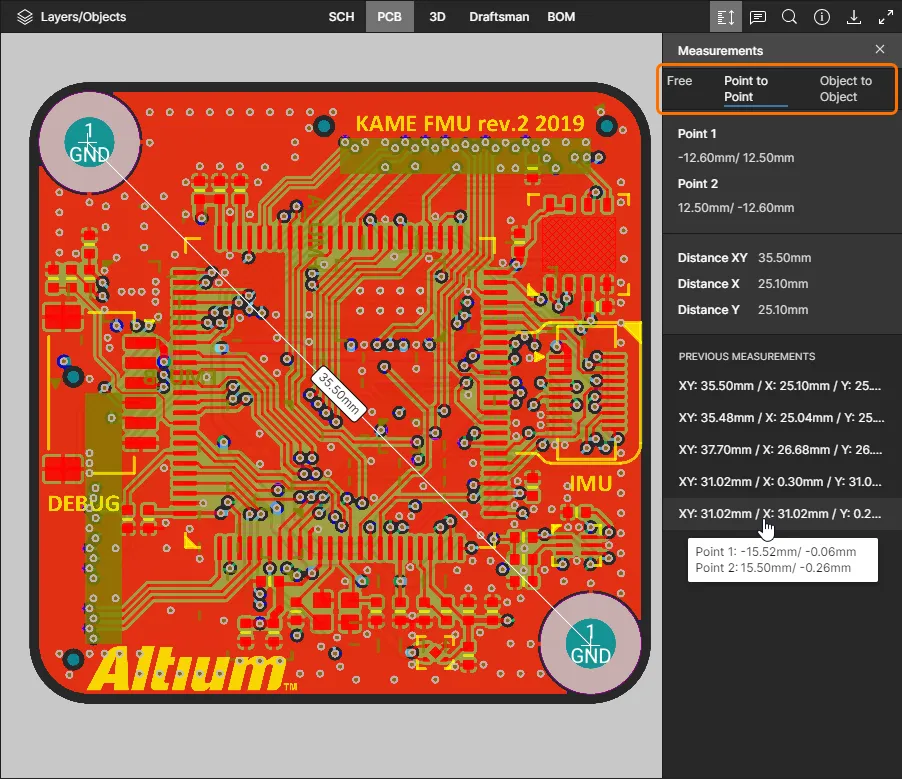 Przykładowy pomiar wykonany w trybie od Point do Point.
3D
Ten widok przedstawia płytkę PCB w 3D.
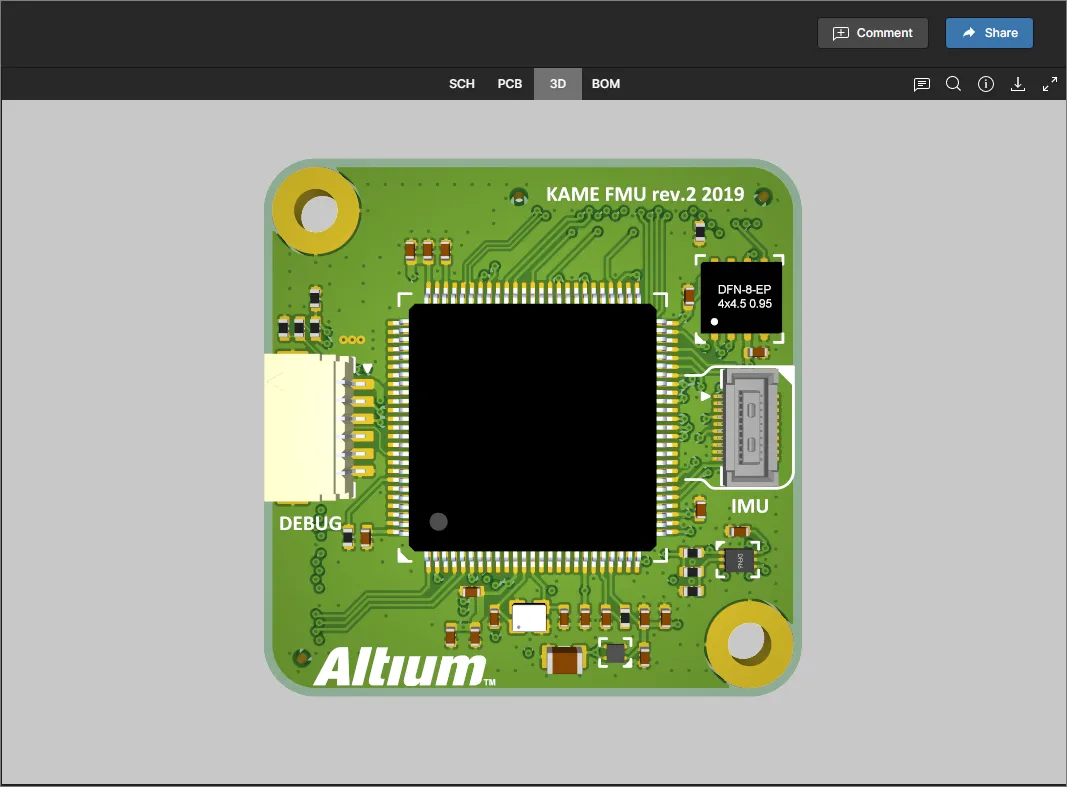 Widok danych 3D przedstawia trójwymiarowy widok płytki PCB.
Draftsman
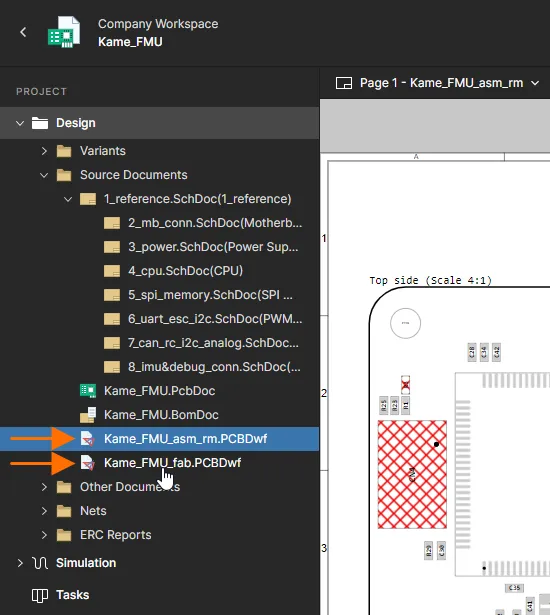
Ten widok przedstawia dokumenty Draftsman dostępne w projekcie. Dokument Draftsman można również otworzyć do przeglądania, wybierając dokument Draftsman (*.PCBDwf) z drzewa nawigacji po lewej stronie. Podobnie jak inne widoki projektu, widok Draftsman obsługuje komentowanie dokumentów.
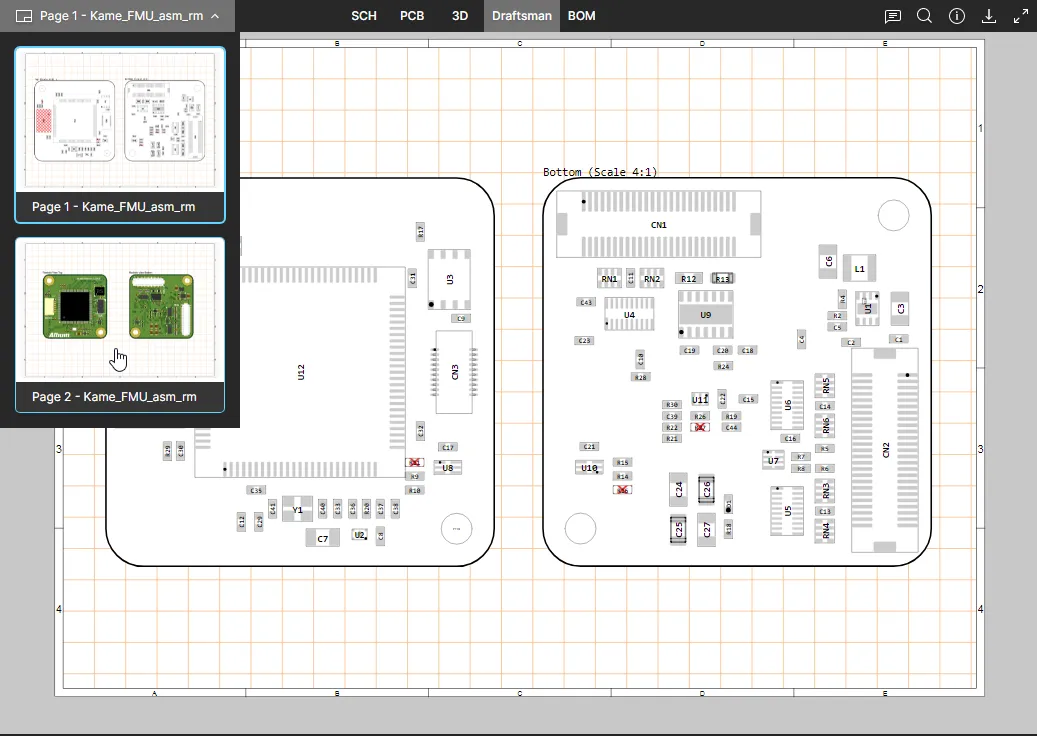 Widok danych Draftsman przedstawia wszystkie strony aktualnie wybranego dokumentu źródłowego Draftsman.
Przełączanie dokumentów Draftsman
Przeglądarka początkowo wyświetla pierwszy dostępny dokument Draftsman w hierarchii Source Documents. Aby otworzyć inny dokument Draftsman, wybierz jego pozycję w drzewie nawigacji w lewym panelu.
BOM
Ten widok przedstawia zestawienie materiałowe projektu. Jest ono tworzone na bieżąco na podstawie źródłowych dokumentów schematów lub dokumentu ActiveBOM (*.BomDoc), jeśli projekt go zawiera. Widok jest interaktywny i konfigurowalny oraz uwzględnia aktualne dane komponentów pochodzące z zasobów łańcucha dostaw Altium.
|
Widok danych BOM przedstawia zestawienie materiałowe projektu. Wybierz wiersz, aby zobaczyć jego szczegóły w panelu informacji. |
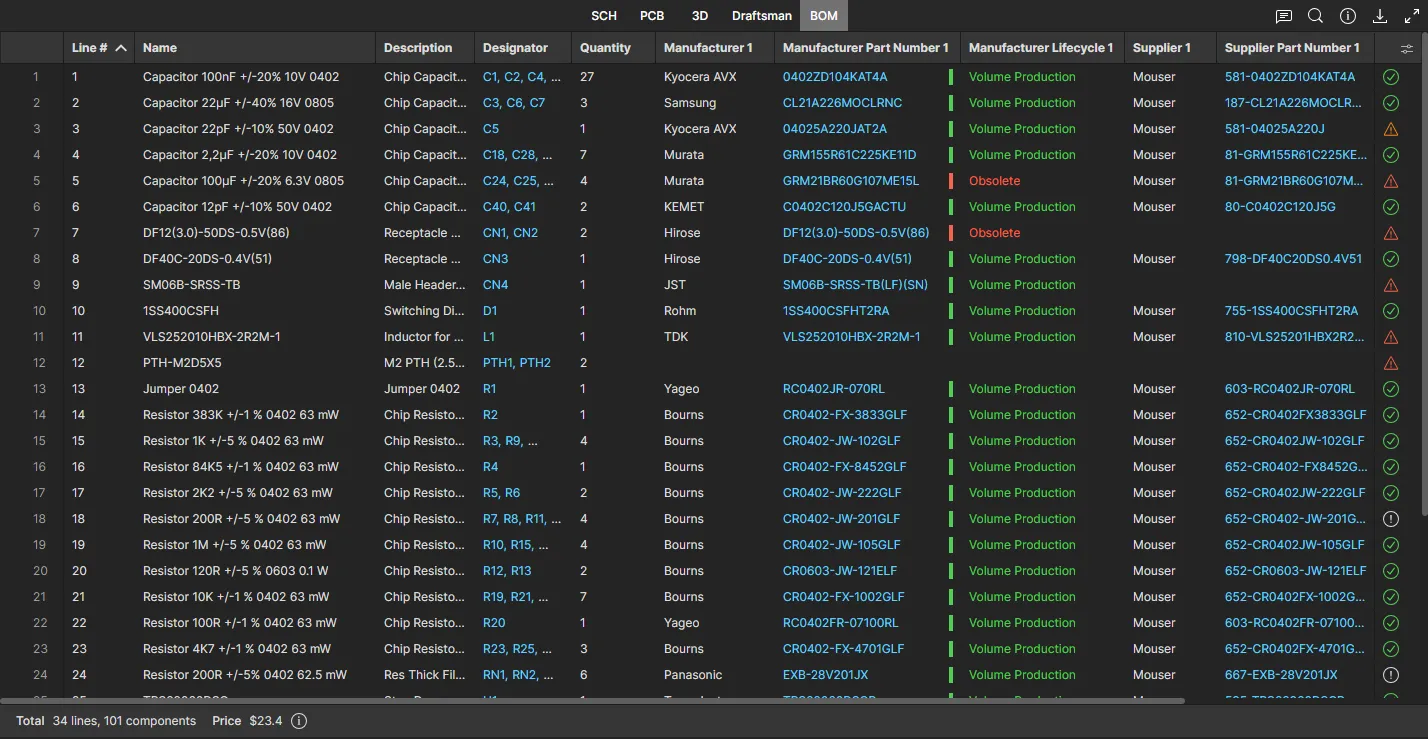
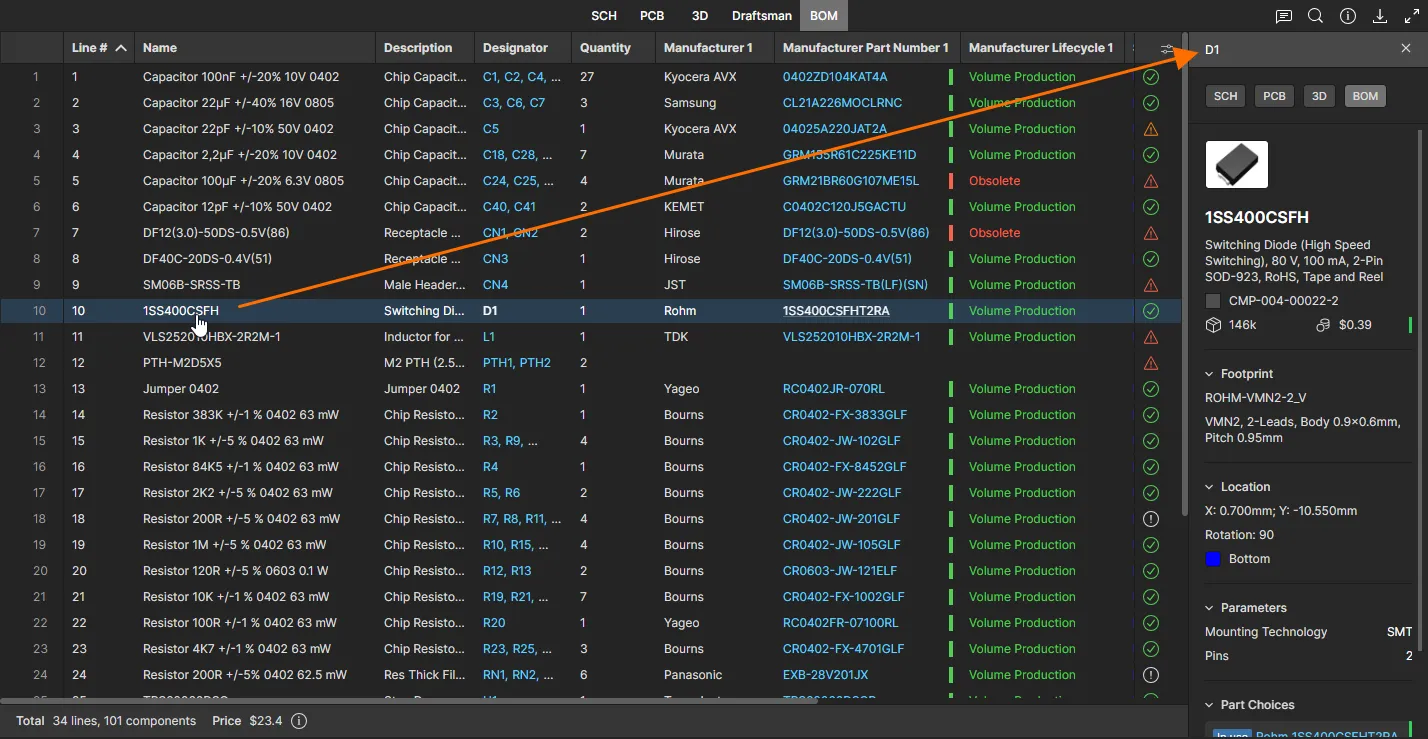
Zestawienie BOM uwzględnia wszystkie komponenty wymagane do montażu jednej płytki, a także na bieżąco sprawdza poprawność aktualnych danych, sygnalizując ją ikonami stanu — na przykład:  brak problemów/OK,
 zduplikowana wartość komponentu,
 część wycofana z produkcji lub niewystarczające zapasy. Najedź kursorem na ikonę, aby zobaczyć jej stan. Informacje o cenach są pobierane za pośrednictwem usług dostawców części Altium, które udostępniają również łącza do stron z danymi części i dostawców.
Poniższe wskazówki dotyczą pracy z tym widokiem:
- Kliknij numer części producenta komponentu, aby przejść do strony internetowej odpowiadającej mu rzeczywistej części producenta.
- Kliknij numer części dostawcy komponentu, aby przejść bezpośrednio do strony dostawcy z informacjami o tej części.
- Kliknij oznaczenie komponentu, aby wskazać go w pozostałych widokach danych.
-
Możesz sortować pozycje według kolumny, przełączając jej nagłówek między kolejnością rosnącą (
 ) a malejącą (
 ).
- Przeciągnij granicę między nagłówkami, aby zmienić szerokość kolumny.
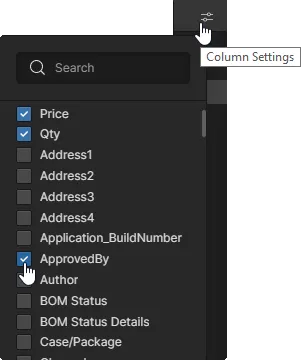
-
Użyj menu ustawień kolumn (
 ), aby określić, które kolumny są wyświetlane w widoku — dostępne opcje wynikają ze wszystkich parametrów występujących w komponentach zestawienia BOM.
-
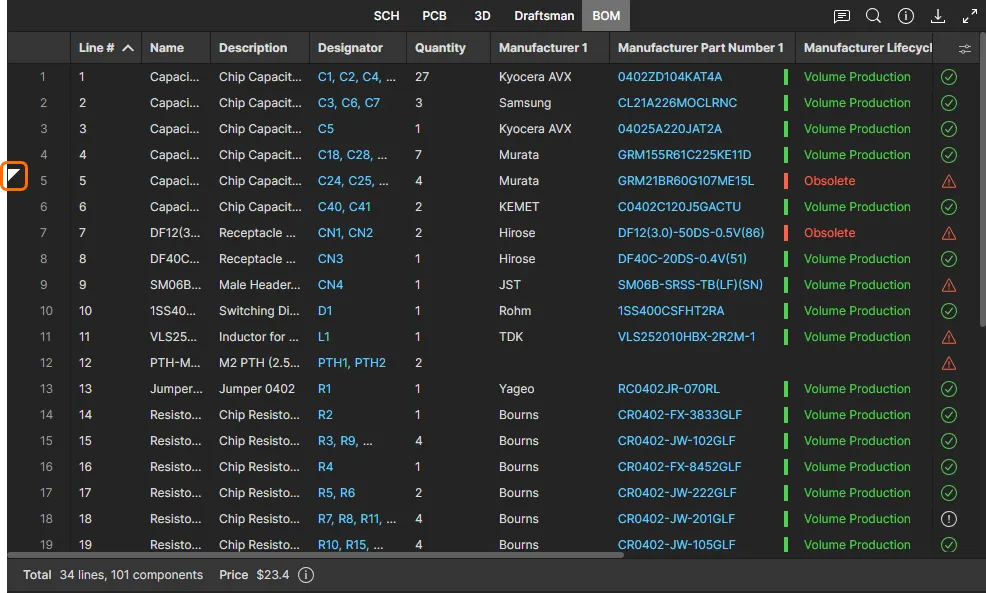
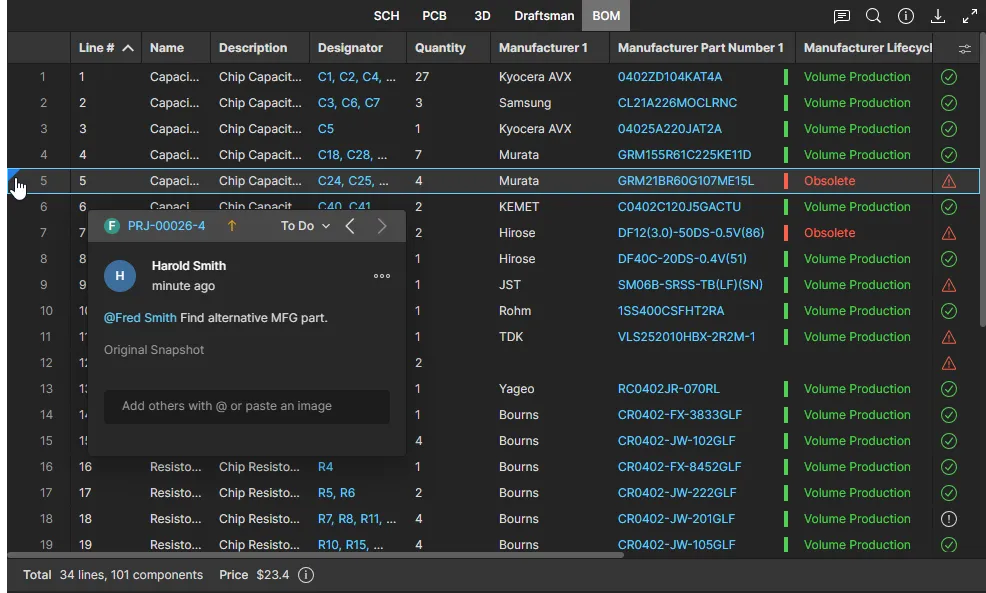
Komentarz dodany do wiersza w widoku danych BOM jest oznaczony ikoną na początku wiersza. Jej wybranie otwiera powiązany komentarz w oknie komentarzy.
-
Użyj pola Search nad listą (
 ), aby szybko znaleźć interesujący Cię komponent.
- Możesz porównywać dane BOM w widokach Wydań lub Historii projektu. Więcej informacji znajdziesz w sekcji Porównywanie zestawień BOM.
Jeśli projekt zawiera dokument ActiveBOM, widok BOM przejmuje jego ustawienia, takie jak kolumny niestandardowe, aliasy kolumn, zdefiniowane kontrole poprawności, numery wierszy itp.
Więcej informacji na temat tworzenia i konfigurowania dokumentu ActiveBOM znajdziesz w sekcji Zarządzanie zestawieniem BOM za pomocą ActiveBOM.
Widok projektu wielopłytkowego
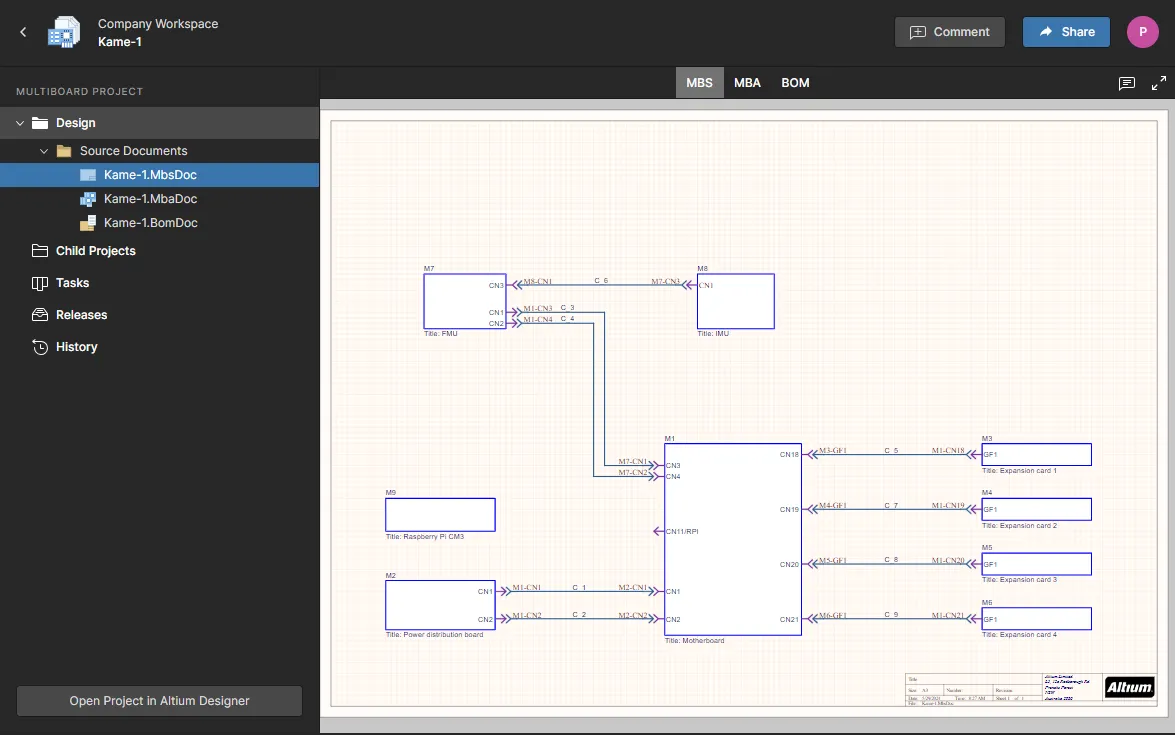
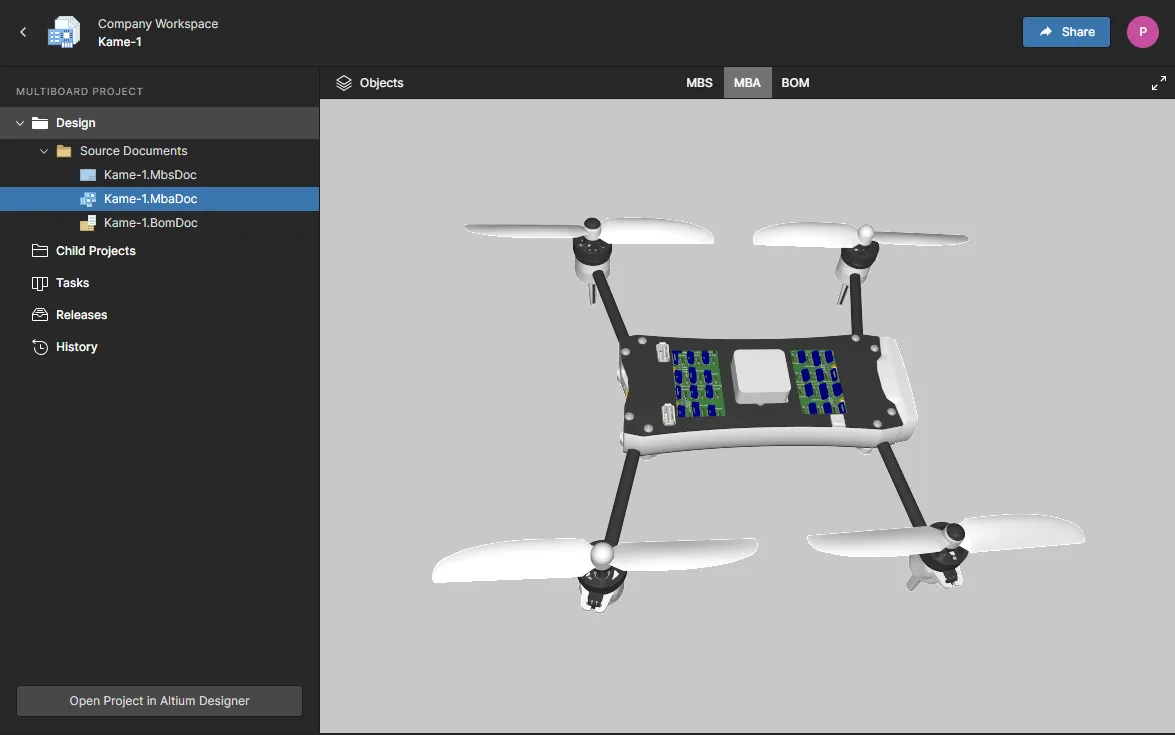
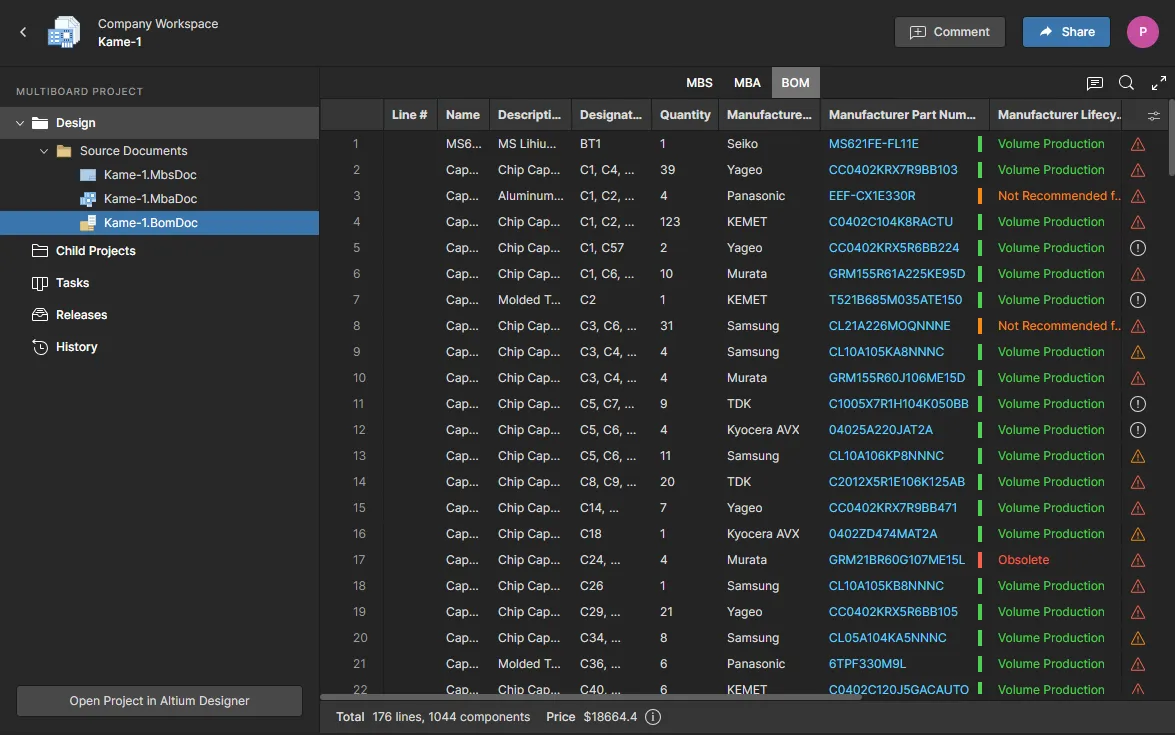
Ten widok przedstawia widoki schematu i 3D skonfigurowane dla dokumentów projektu wielopłytkowego. Nadrzędne dokumenty schematu wielopłytkowego (MBS) i zespołu wielopłytkowego (MBA) dostarczają danych opisujących połączenia elektryczne i fizyczne między projektami podrzędnymi — podprojektami, które razem tworzą projekt wielopłytkowy.
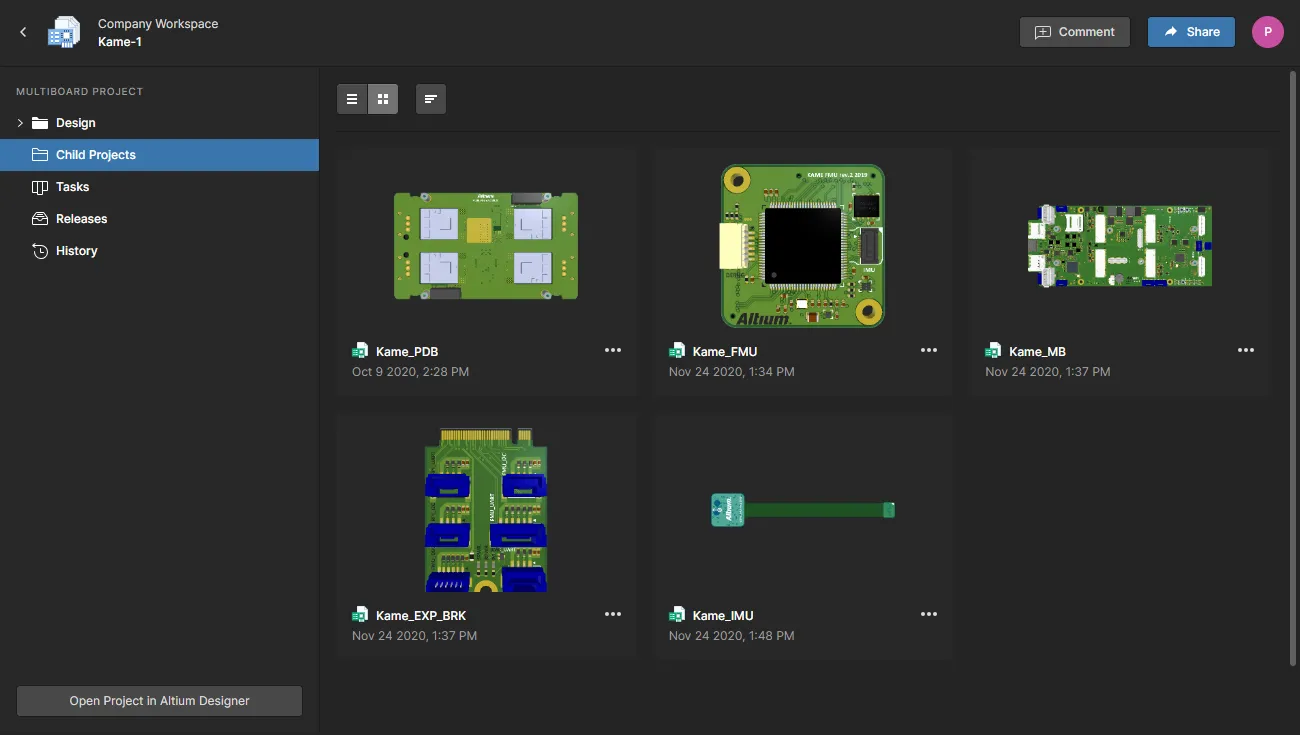
Widok danych projektu wielopłytkowego jest wywoływany po otwarciu projektu wielopłytkowego z głównego widoku projektów w przestrzeni roboczej. Zawiera karty widoków schematu (MBS), zespołu płytek (MBA) i zbiorczego widoku BOM, które przedstawiają projekt z perspektywy połączonych ze sobą projektów podrzędnych. Wybierz opcję Child Projects w drzewie nawigacji, aby wyświetlić projekty składowe (podprojekty) projektu wielopłytkowego i uzyskać do nich dostęp.
|
Widok projektu wielopłytkowego w przeglądarce internetowej zapewnia szczegółowy dostęp do grafiki i danych w widokach schematu, zespołu i zestawienia BOM projektu wielopłytkowego. Widok projektu wielopłytkowego w przeglądarce internetowej zapewnia szczegółowy dostęp do grafiki i danych w widokach schematu, zespołu i zestawienia BOM projektu wielopłytkowego. Widok projektu wielopłytkowego w przeglądarce internetowej zapewnia szczegółowy dostęp do grafiki i danych w widokach schematu, zespołu i zestawienia BOM projektu wielopłytkowego. |
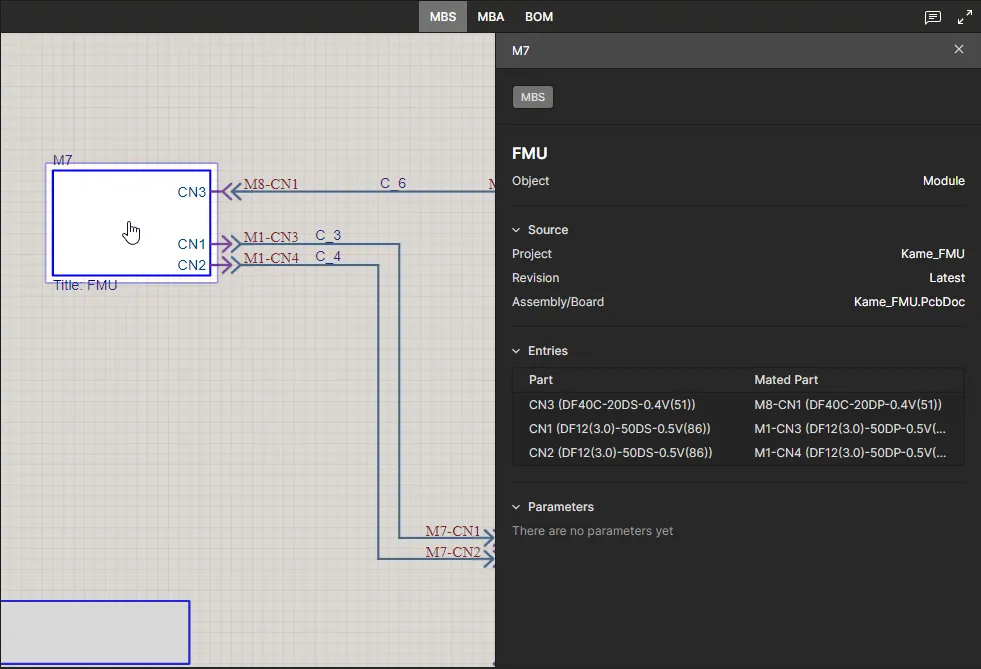
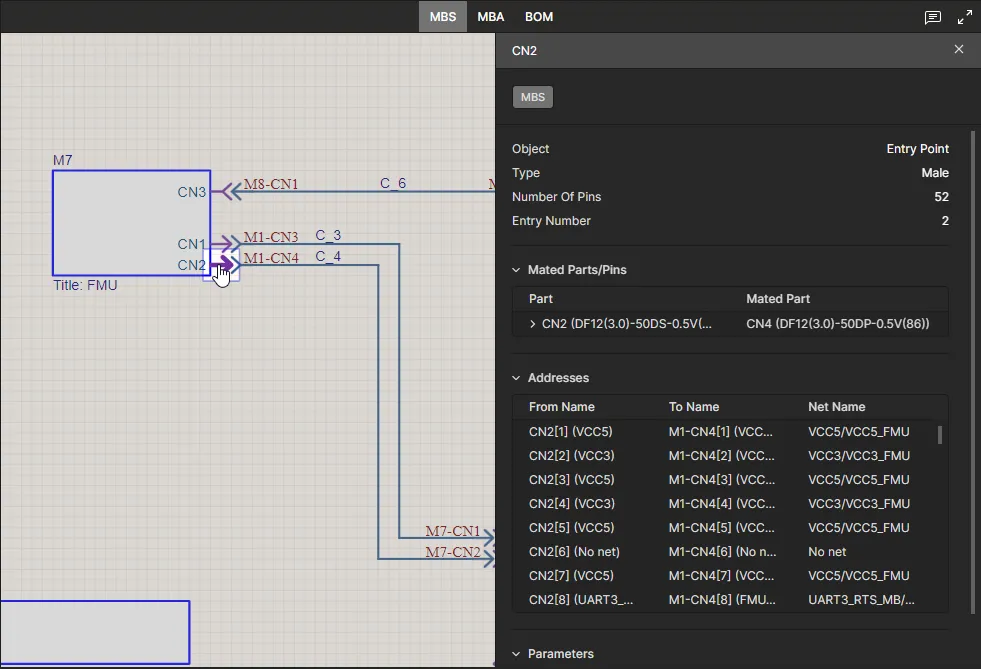
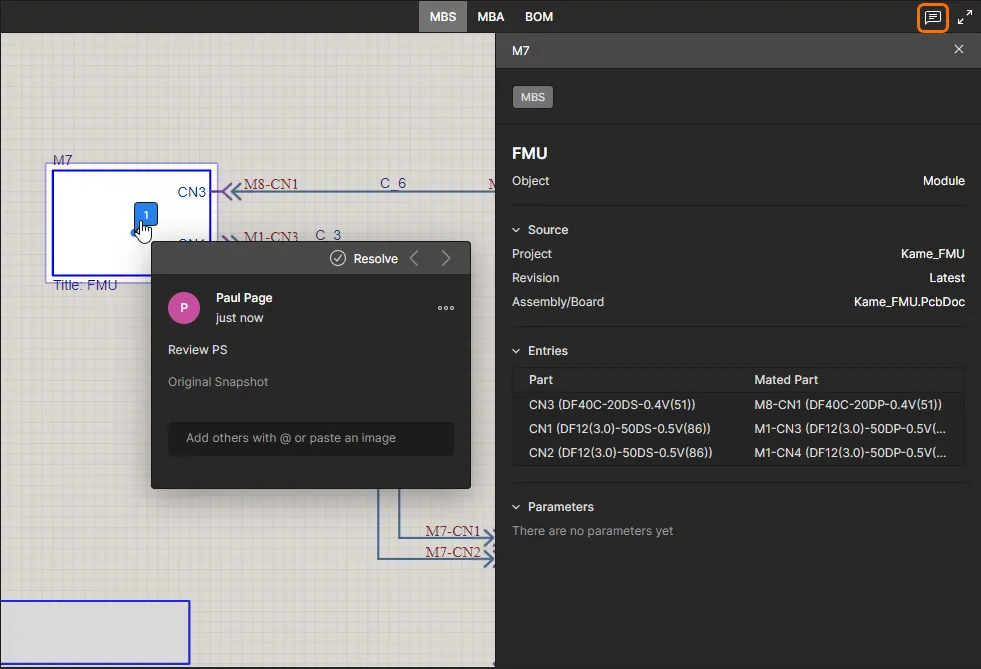
Panel informacji MBS
Kliknij dowolny moduł lub punkt wejścia na schemacie MBS, aby wyświetlić jego szczegóły w panelu Information po prawej stronie. Kliknij ikonę  , aby otworzyć panel Comments and Tasks i umieścić komentarz na module, punkcie wejścia lub w wolnym obszarze — więcej informacji znajdziesz poniżej w sekcji Komentarze.
Panel obiektów MBA
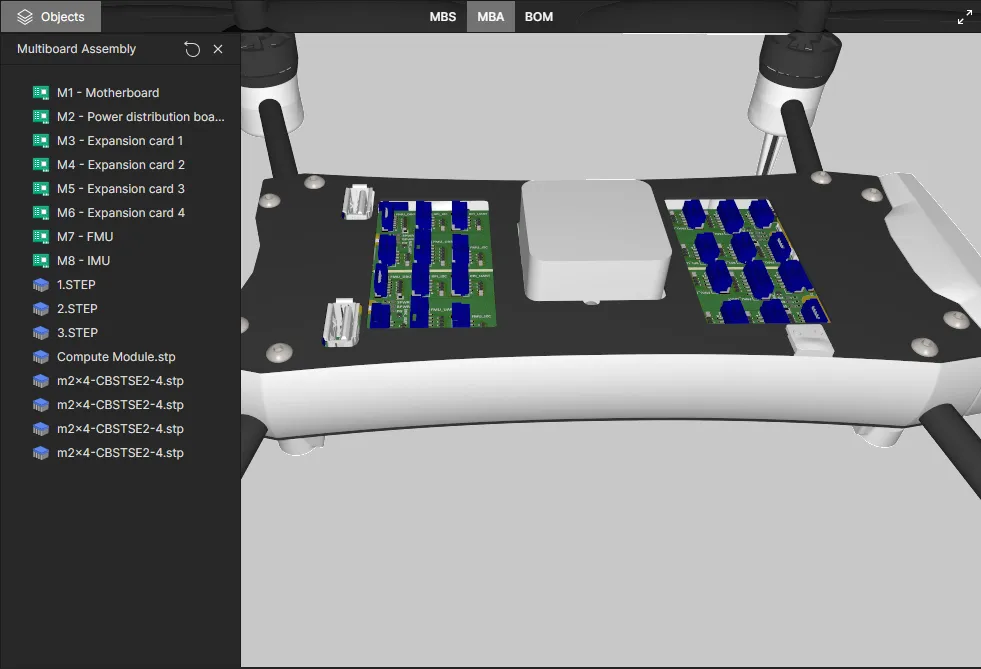
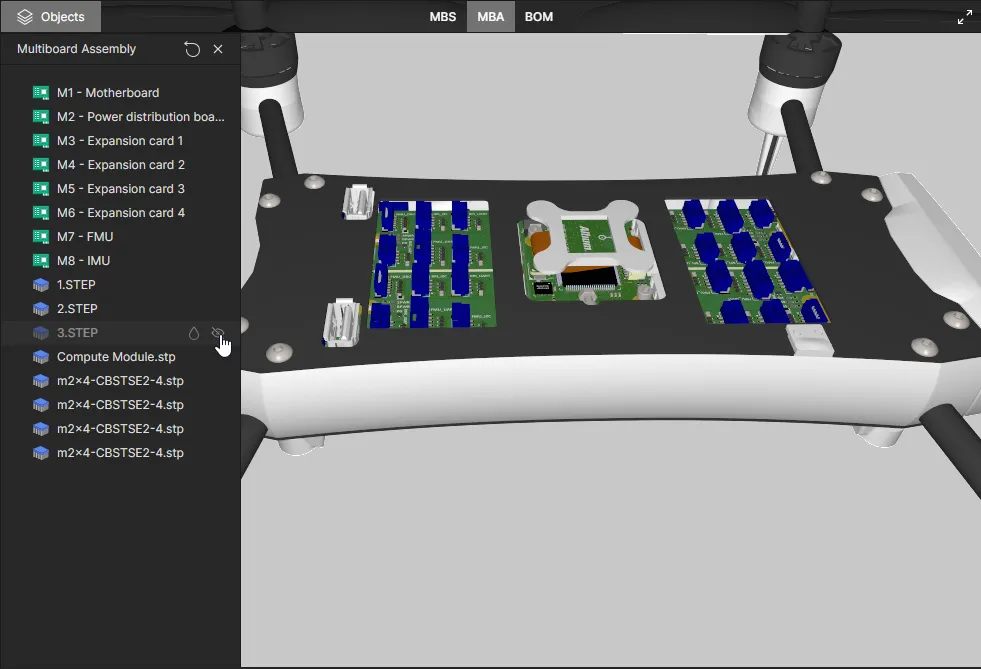
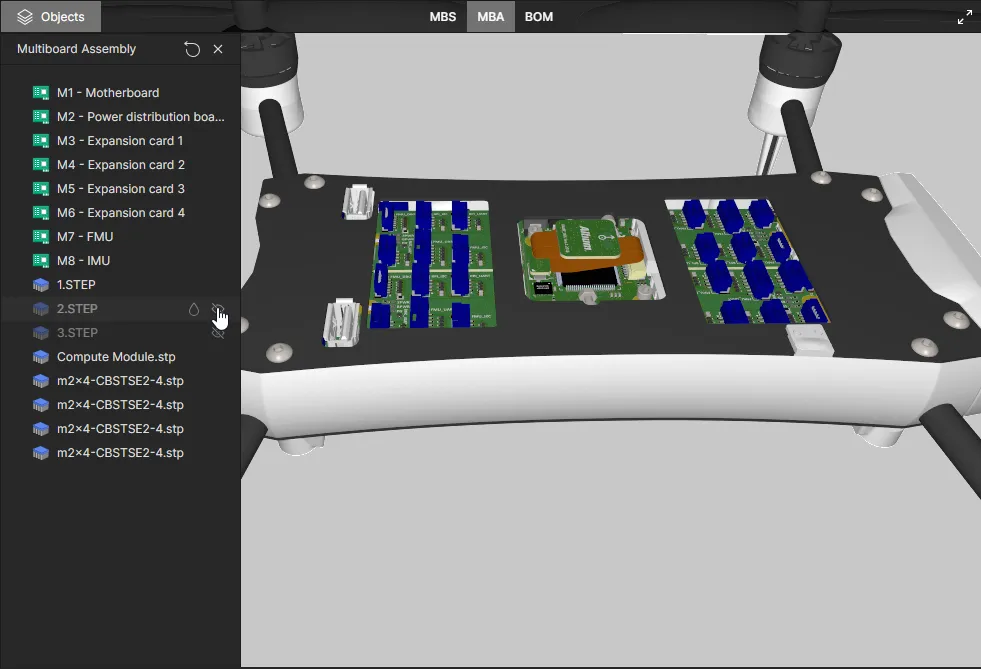
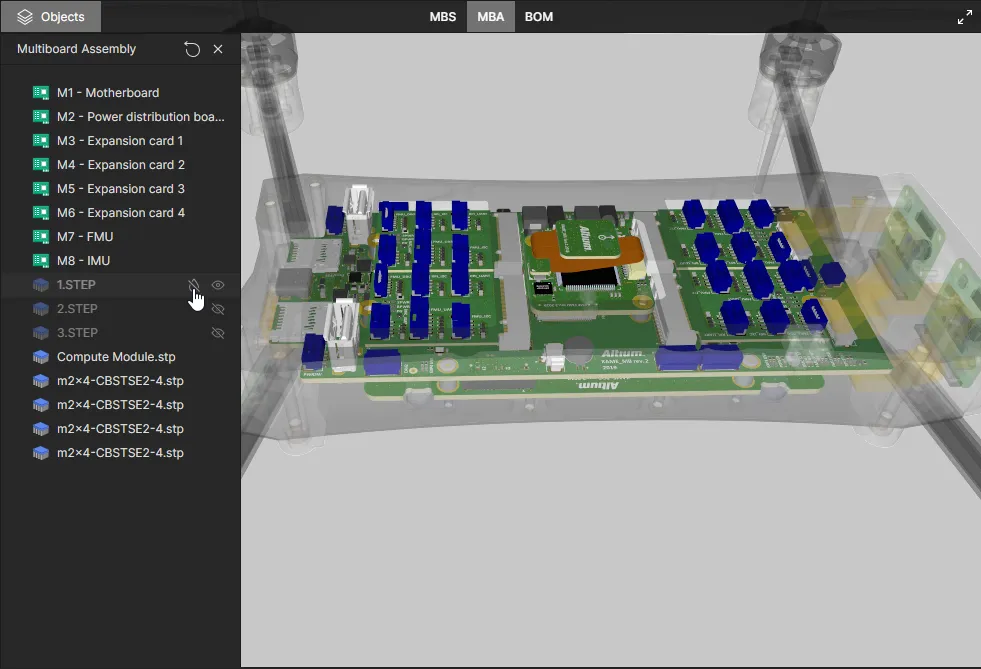
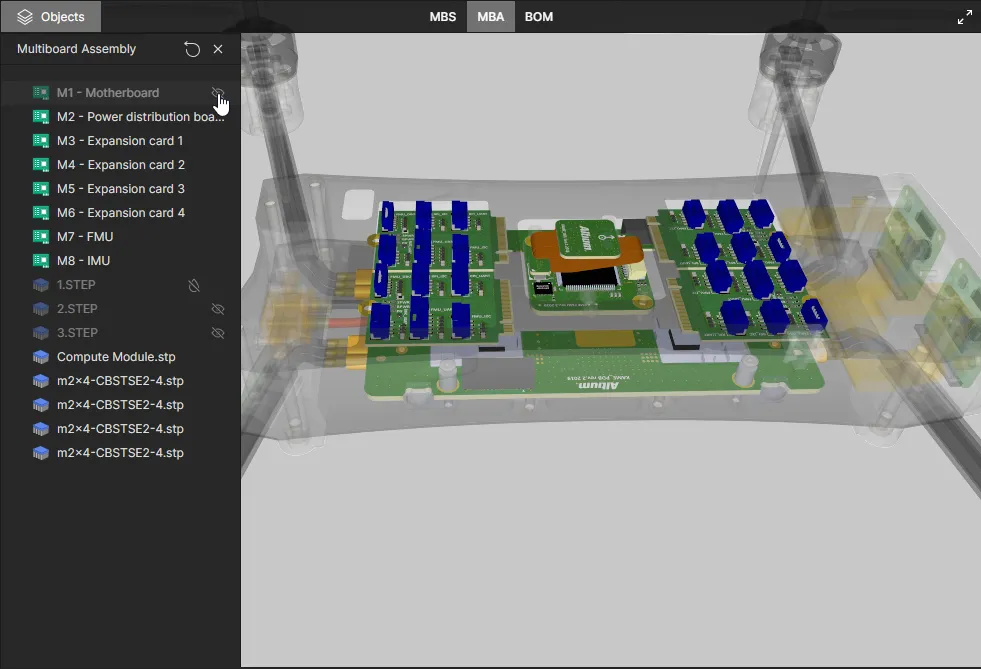
Otwórz panel Objects ( ) w widoku MBA, aby określić, które moduły płytek i obiekty danych 3D są widoczne w widoku zespołu wielopłytkowego. Użyj ikony
 powiązanej z każdą pozycją obiektu, aby przełączać jego widoczność. Użyj ikony
 powiązanej z modelem STEP, aby przełączać jego przezroczystość. Użyj ikony
 u góry panelu, aby zresetować widok i przywrócić pełną widoczność wszystkich obiektów.
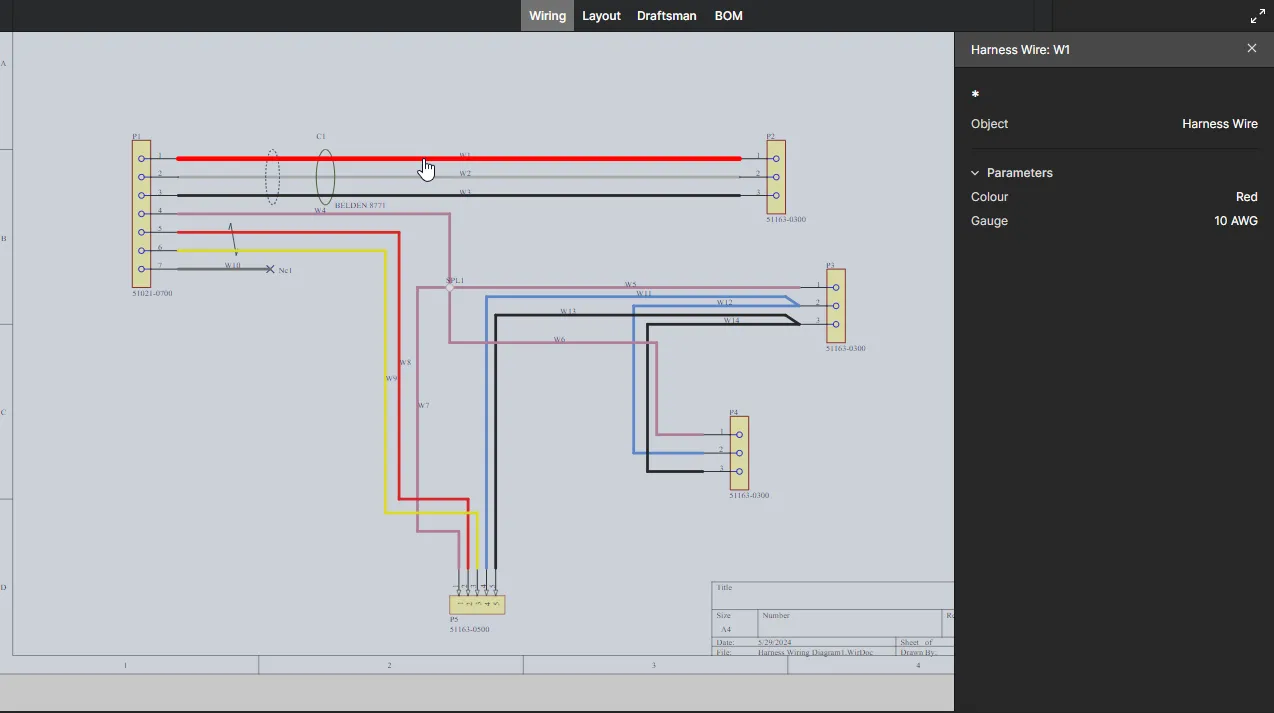
Widok projektu wiązki przewodów
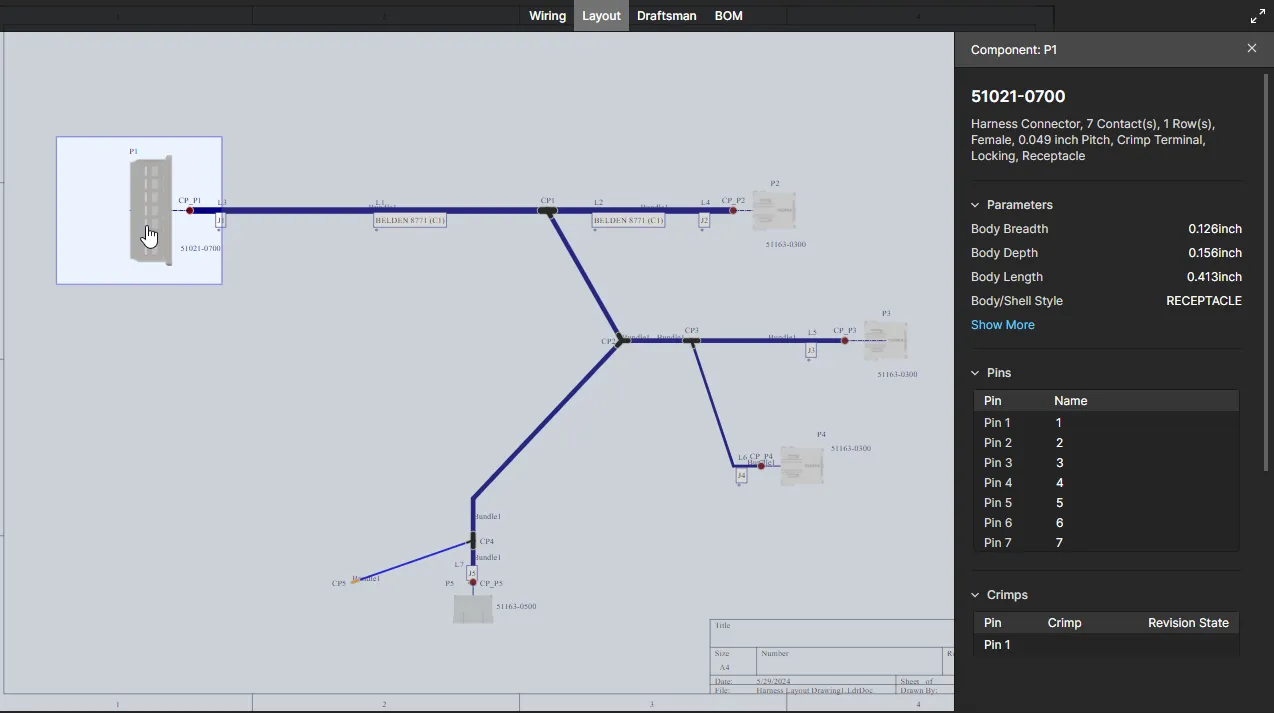
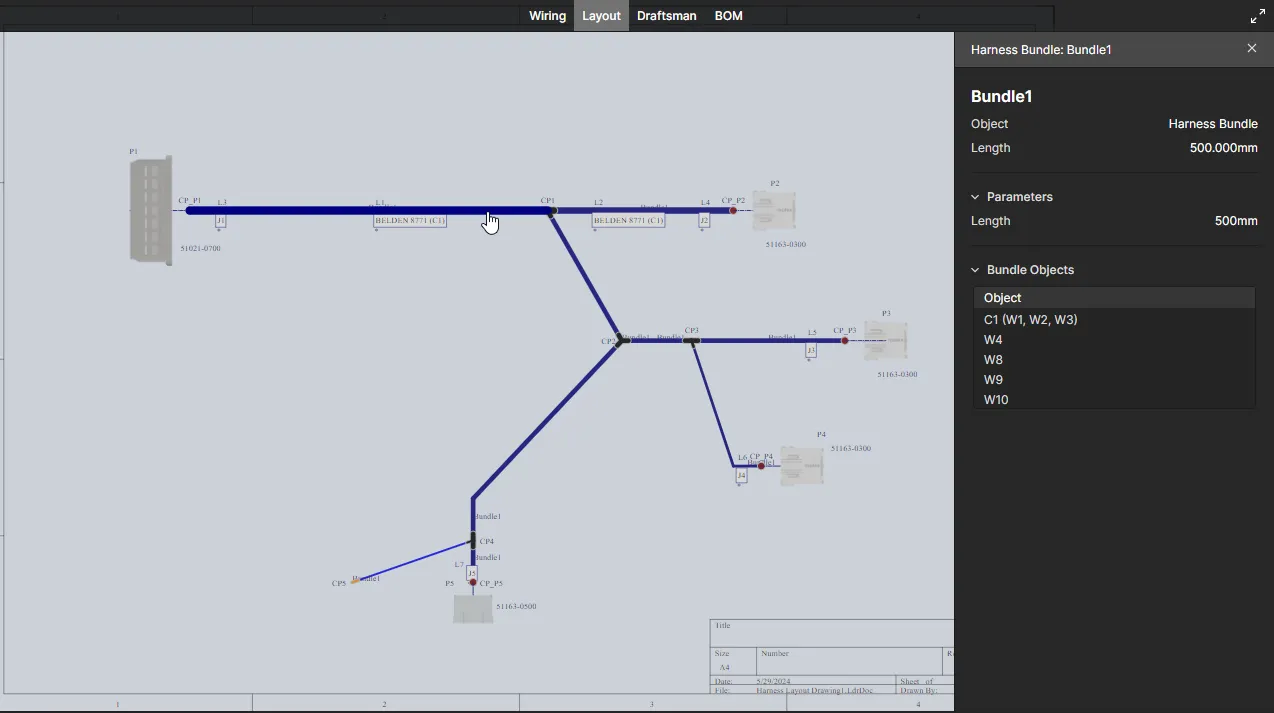
Ten widok przedstawia podstawowe widoki połączeń i rozmieszczenia dla dokumentów projektu wiązki przewodów. Specjalistyczne dokumenty Harness Wiring Diagram (*.WirDoc) i Harness Layout Drawing (*.LdrDoc) zawierają dane reprezentujące przewody/kable między złączami oraz fizyczną konstrukcję wiązki. Projekty wiązek mogą również zawierać dokumenty Draftsman z dodatkowymi informacjami oraz dokument ActiveBOM ze szczegółowym wykazem wymaganych części wiązki. Projekt wiązki można zintegrować z projektem wielopłytkowym, aby odwzorować istniejące w nim połączenia realizowane za pomocą wiązek.
Szczegółowe informacje na temat tworzenia projektów wiązek można znaleźć w sekcji Projektowanie wiązek przewodów w Altium Designer.
Projekt wiązki otwiera się ze strony Projects w Workspace. Widok zawiera karty umożliwiające wybór poszczególnych typów dokumentów zawartych w projekcie (Wiring, Layout, Draftsman i BOM).
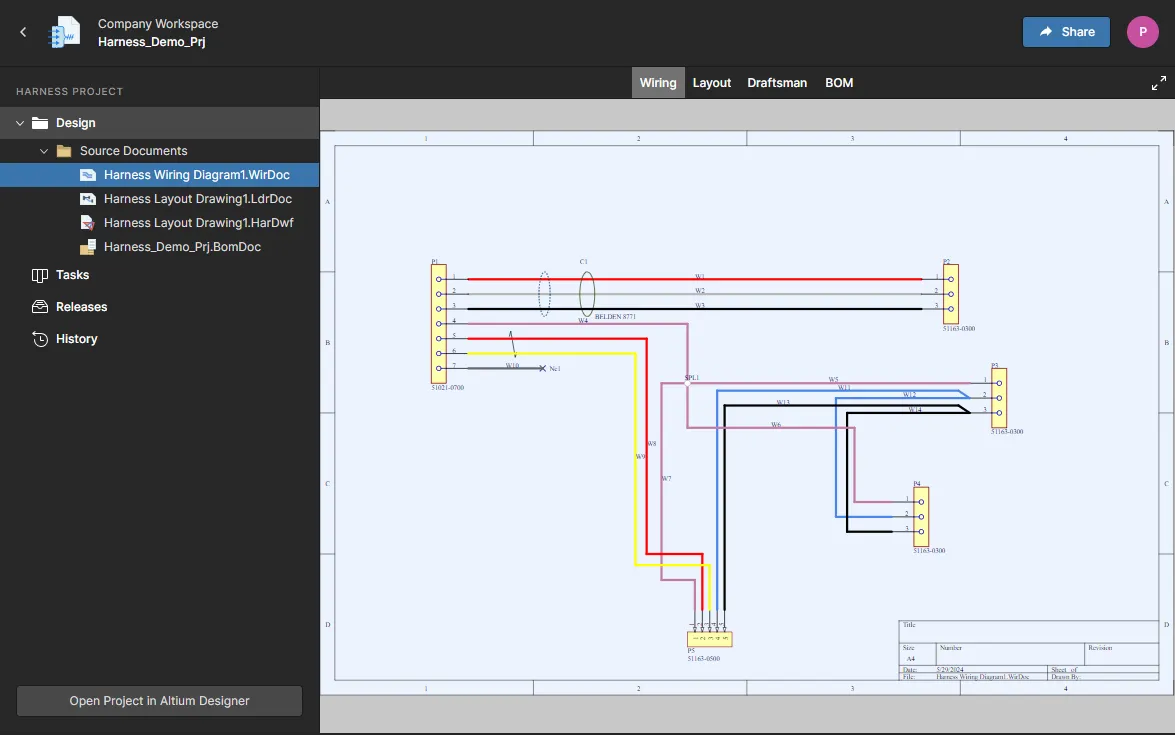
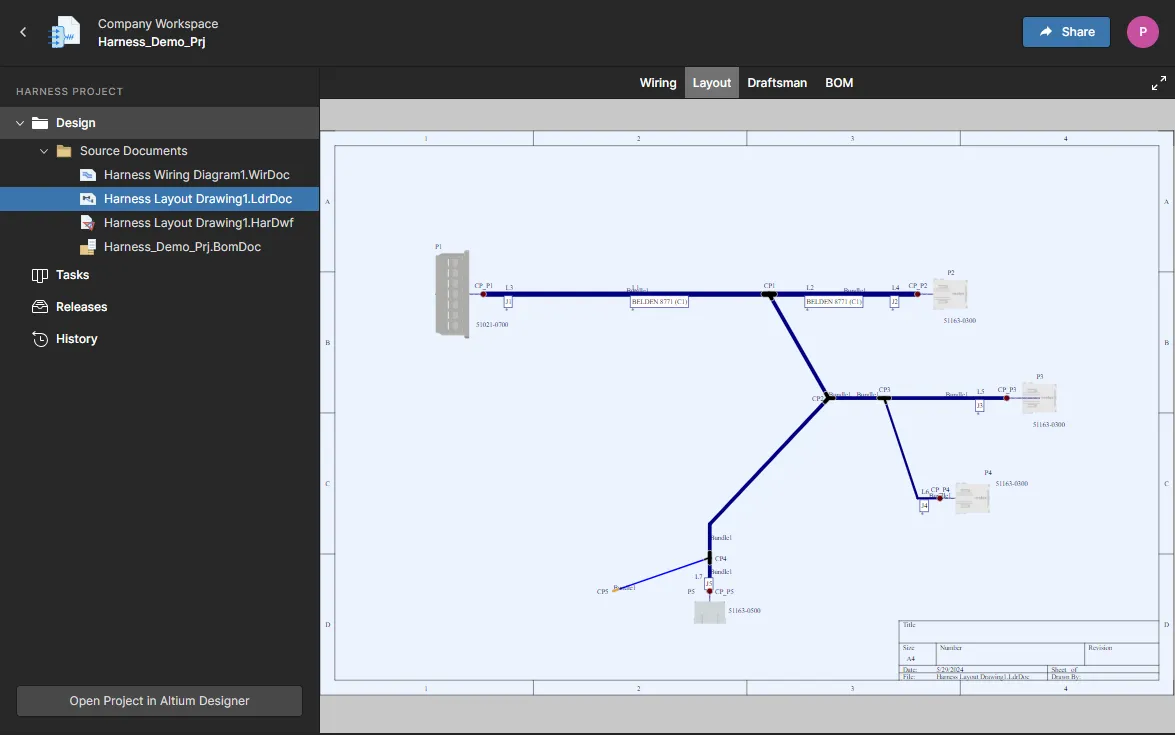
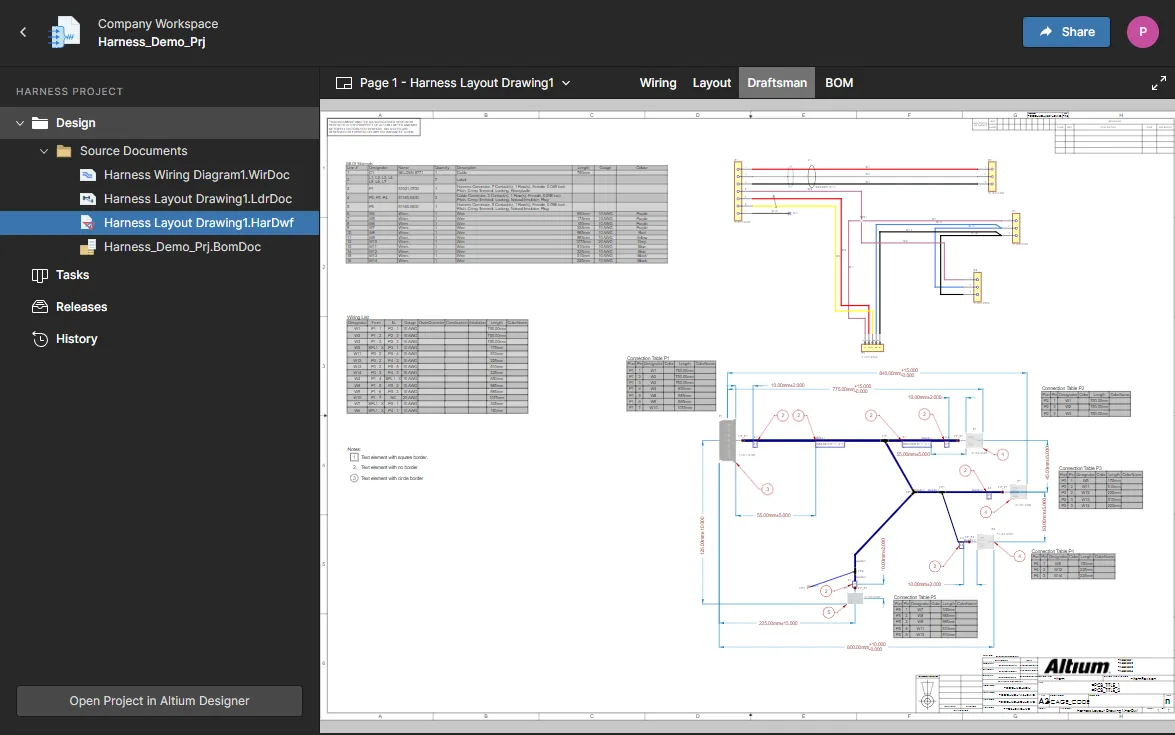
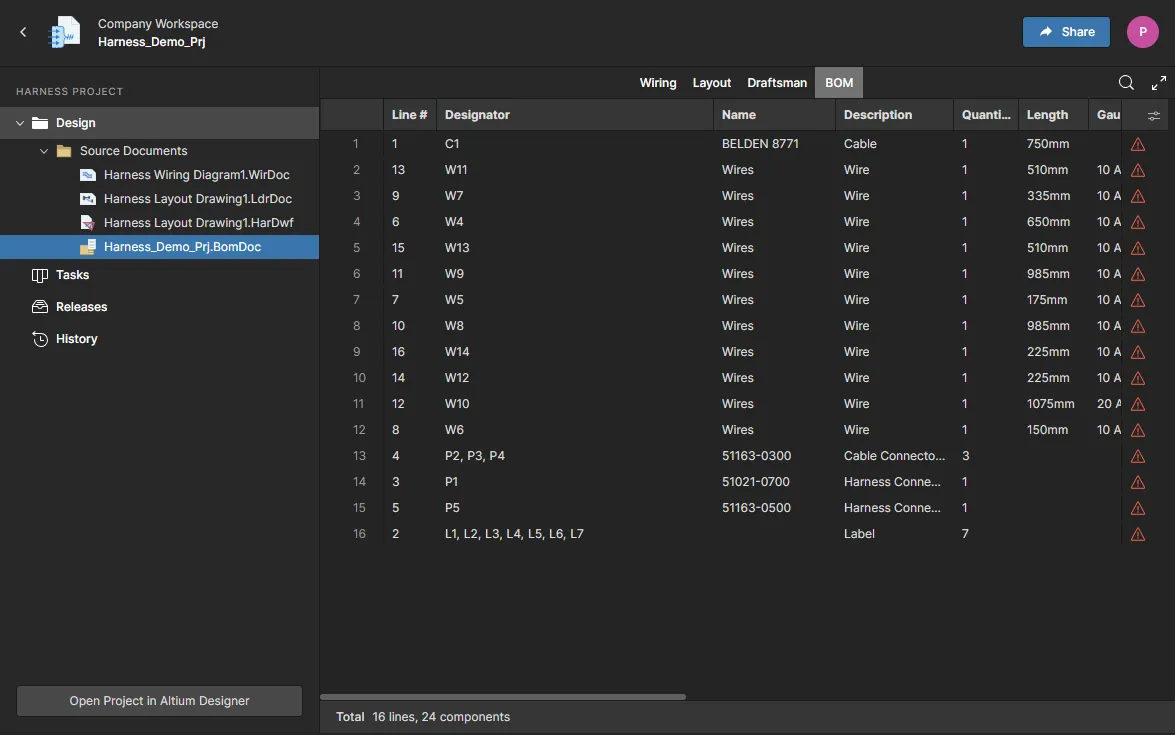
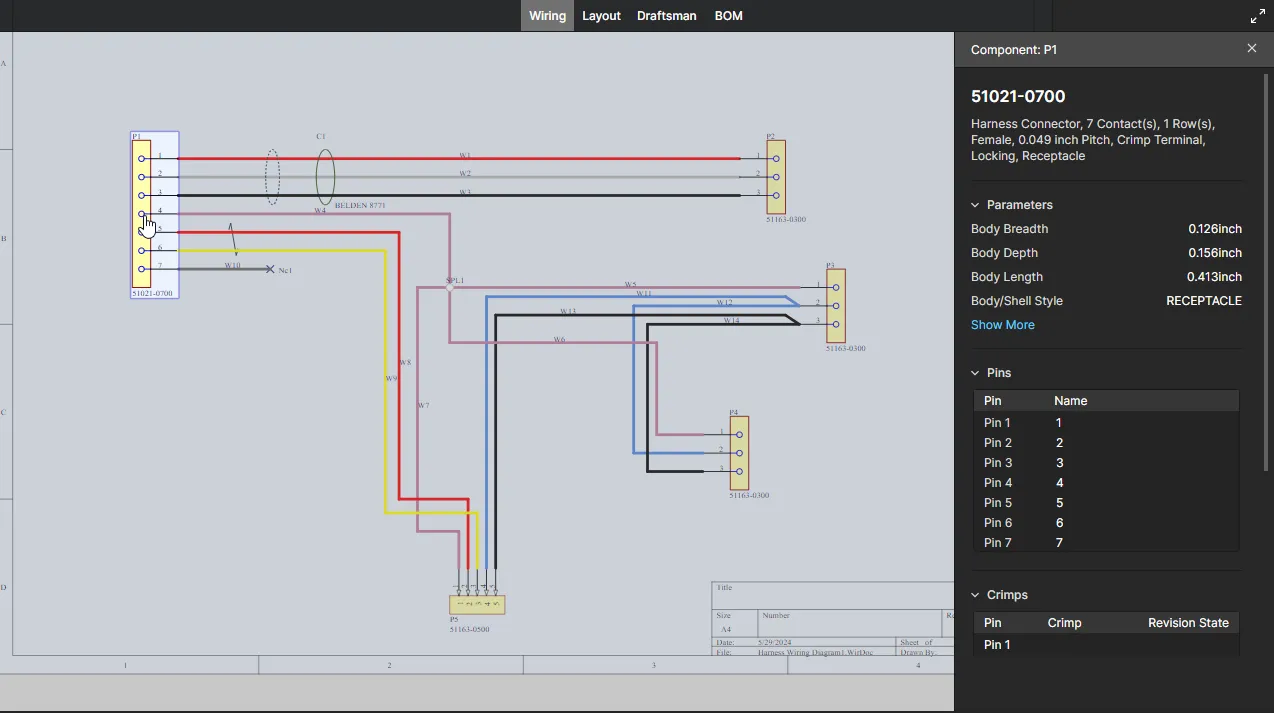
Szczegóły obiektu wybranego w głównych widokach połączeń/rozmieszczenia są prezentowane w panelu Information po prawej stronie.
Panel informacji o wiązce
Kliknij komponent, przewód, kabel, połączenie splatane, pęk przewodów lub obiekt w widokach Wiring/Layout, aby sprawdzić jego szczegóły w panelu Information po prawej stronie. Informacje o komponencie obejmują jego nazwę/opis, powiązane parametry, piny połączeniowe oraz przypisane komory stykowe gniazda. W przypadku przewodów wiązki wyświetlane są podstawowe dane dotyczące koloru i przekroju, a dla pęków przewodów wyświetlane są listy zawartych w nich obiektów (komponentów i przewodów) oraz parametrów.
Inne dokumenty
Inne typy plików dokumentów, które zostały zapisane w źródłowym projekcie Altium Designer, są udostępniane zbiorczo w lokalizacji Other Documents widoku Design w Workspace. Te pliki „spoza CAD” (zazwyczaj specyfikacje projektowe, materiały referencyjne, dzienniki stanu itp.) są przechowywane z zastosowaniem kontroli wersji wraz z głównymi plikami projektu. Wybrany plik można pobrać za pomocą powiązanej z nim ikony  lub z głównego obszaru widoku — wyjątkiem są pliki PDF, które są automatycznie otwierane w przeglądarce PDF w Workspace.
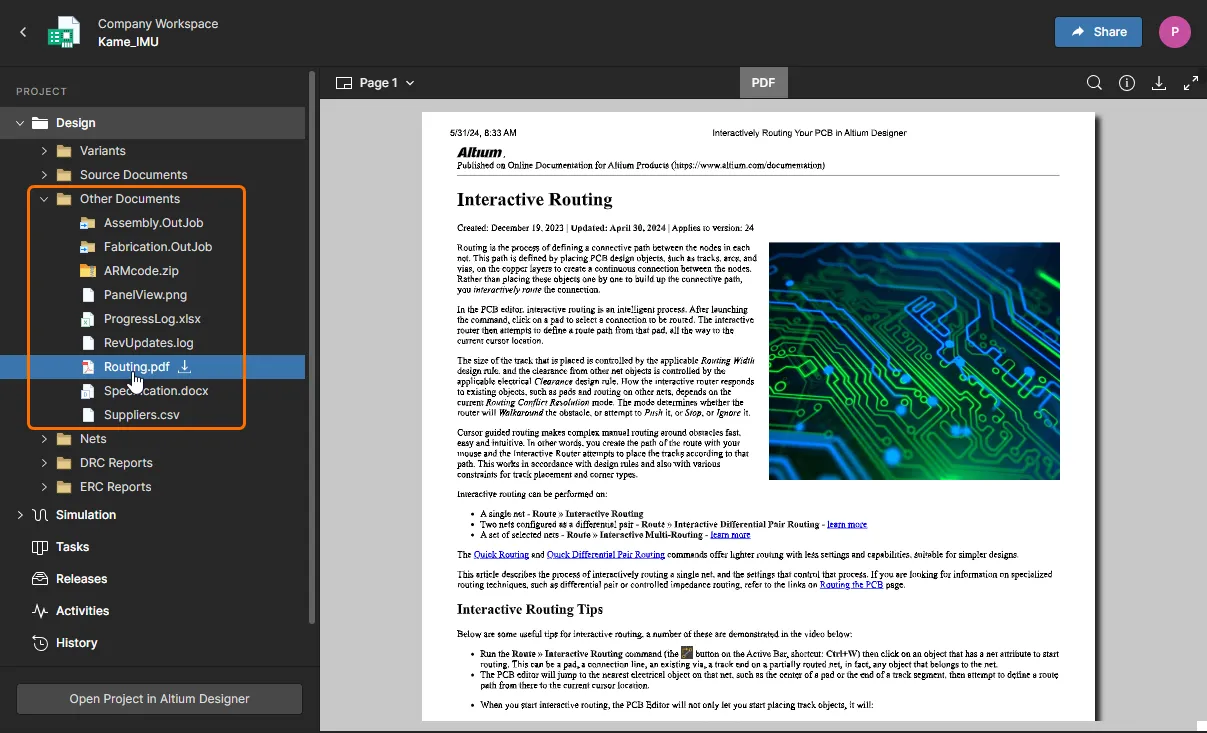
Web Viewer wyświetla pliki „spoza CAD” pod nagłówkiem Other Documents. Jeśli nie są widoczne, zapisz ponownie projekt z poziomu Altium Designer.
Raporty DRC i ERC
Web Viewer zawiera raporty kontroli reguł projektowych i elektrycznych (DRC i ERC) dla bieżącego projektu, generowane na podstawie źródłowych danych projektowych zgodnie z ustawieniami określonymi w Altium Designer i zapisanymi w dokumentach projektu. Zapewnia to wygodny dostęp do błędów i naruszeń reguł w celu ich przeglądu, bez konieczności otwierania projektu w Altium Designer.
Są one dostępne jako rozwijane listy w sekcji Design panelu nawigacyjnego Project. Raporty są generowane dynamicznie w razie potrzeby, na przykład po zaktualizowaniu projektu i ponownym zapisaniu go w Workspace z poziomu Altium Designer. Raport DRC lub ERC jest uwzględniany tylko wtedy, gdy wykryto odpowiednie błędy.
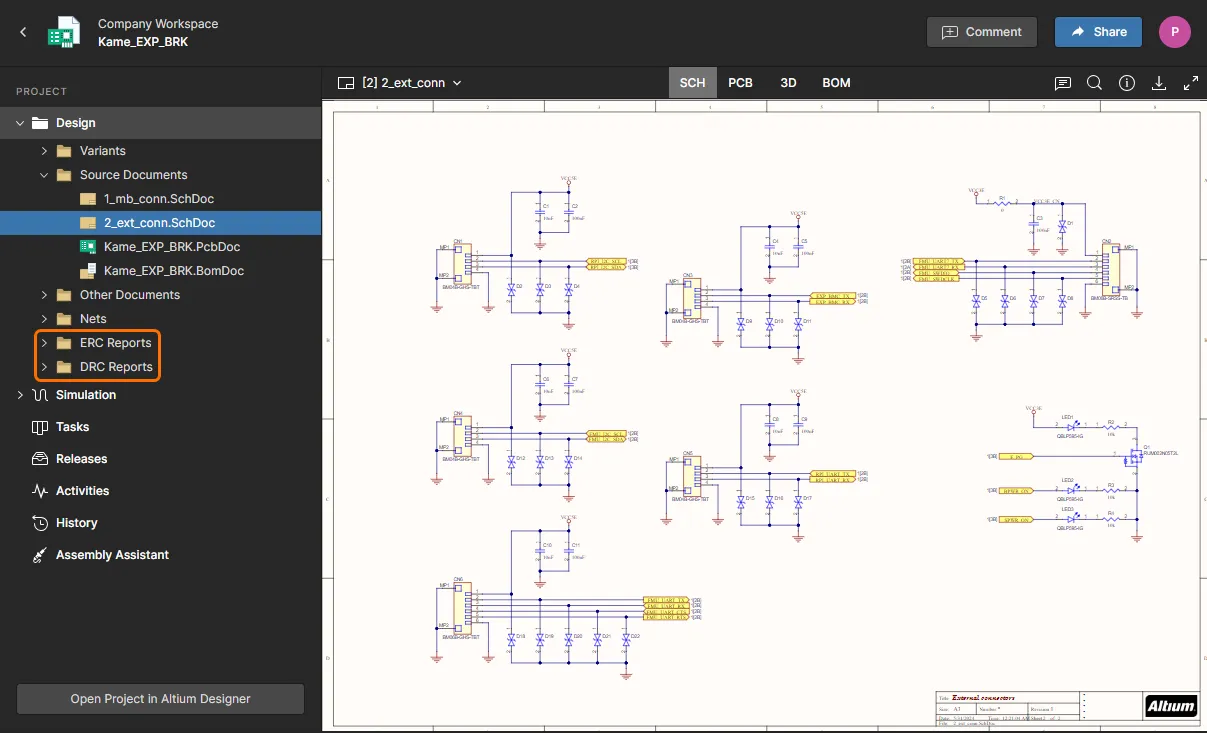 W stosownych przypadkach Enterprise Server generuje wyniki kontroli reguł projektowych i elektrycznych na potrzeby przeglądu.
Rozwiń raport DRC lub ERC, aby wyświetlić zawarte w nim kategorie. Każda z nich otwiera podlistę wykrytych naruszeń, błędów, ostrzeżeń itp. Naruszenie DRC, które zostało zaakceptowane jako wyjątek w Altium Designer, jest oznaczone ikoną  przy odpowiednim wpisie.
Wybranie konkretnego wpisu powoduje otwarcie powiązanego dokumentu oraz przybliżenie/przesunięcie widoku do odpowiedniego obszaru. Panel informacyjny Report po prawej stronie zawiera pełne szczegóły wybranego wpisu, w tym informacje o regule, klasę i typ, a także konkretne obiekty, których dotyczy.
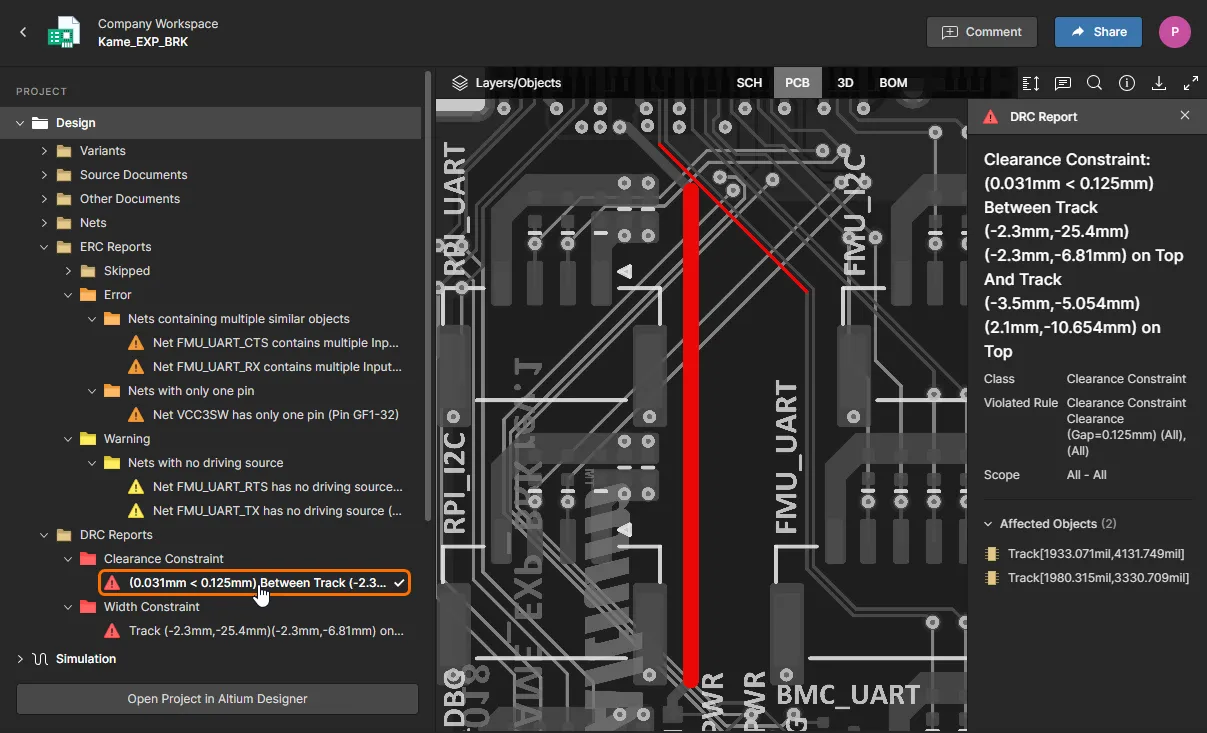
Po wybraniu wpisu dotyczącego naruszenia reguły lub błędu wyświetlane są szczegółowe informacje, a funkcja lokalizacji krzyżowej wskazuje odpowiednie miejsce w powiązanym dokumencie.
Wspólne elementy interfejsu
Następujące elementy sterujące są wspólne dla wszystkich widoków danych:
-
 — użyj tego elementu sterującego (znajdującego się w grupie elementów sterujących w prawym górnym rogu), aby uzyskać dostęp do funkcji Search, umożliwiającej wyszukiwanie komponentów i/lub sieci. Funkcja ta jest dostępna w widokach danych SCH, PCB i 3D, natomiast BOM ma własną wyszukiwarkę tekstową. Więcej informacji na temat korzystania z funkcji wyszukiwania można znaleźć w sekcji Wyszukiwanie.
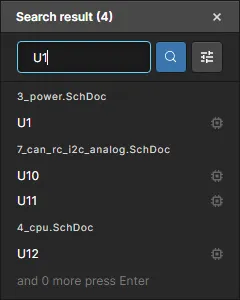
-
 — użyj tego elementu sterującego (znajdującego się w grupie elementów sterujących w prawym górnym rogu), aby uzyskać dostęp do panelu Info.
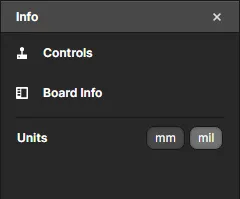
Panel jest podzielony na dwa podwidoki:
- Controls — zawiera przydatną listę elementów sterujących podczas przeglądania widoków danych SCH, PCB i 3D (niektóre elementy sterujące są dostępne tylko w określonych widokach).
-
Board Info — zawiera przydatne podsumowanie informacji o przesłanym projekcie w zakresie:
- Board Size — wymiary X i Y płytki.
- Layers — łączna liczba warstw sygnałowych i płaszczyzn oraz liczba warstw każdego z tych typów. Dostępny jest również widok stosu warstw płytki.
- Components — łączna liczba komponentów wszystkich typów, z podziałem na komponenty na górnej i dolnej stronie płytki.
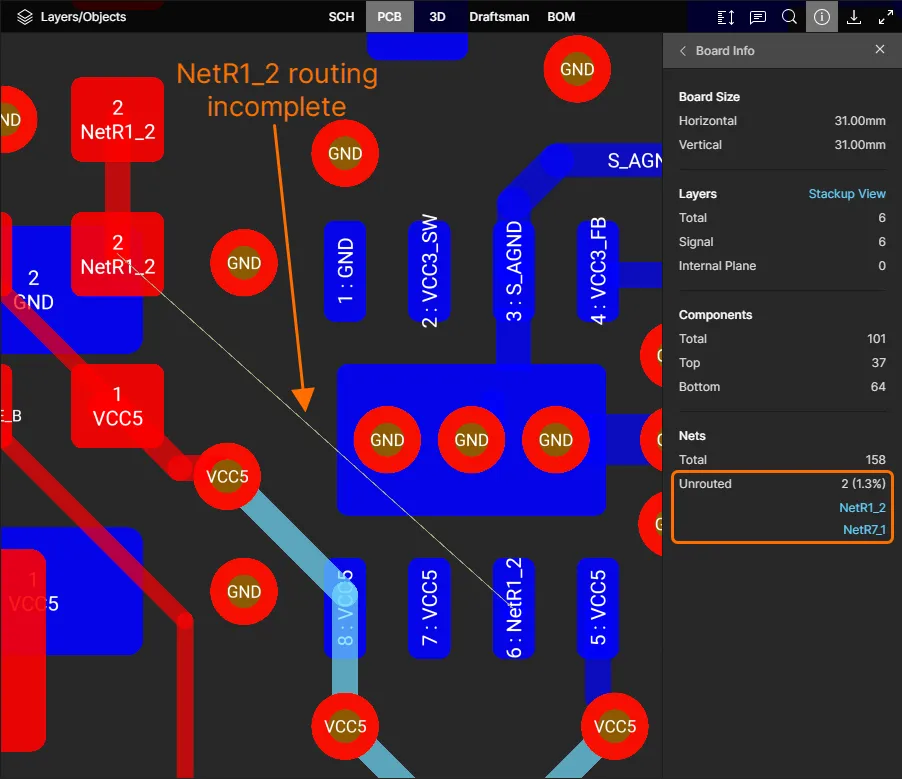
- Nets — łączna liczba sieci wraz z liczbą i łącznym odsetkiem sieci bez wytrasowanych połączeń oraz odnośnikami do tych sieci (zobacz przykład).
-
— użyj tego elementu sterującego, aby pobrać dane. Więcej informacji o tym, co jest lub może być pobierane, można znaleźć w sekcji Pobieranie.
-
 — użyj tego elementu sterującego (znajdującego się w grupie elementów sterujących w prawym górnym rogu), aby przełączyć się do trybu pełnoekranowego.
-
 — w trybie pełnoekranowym użyj tego elementu sterującego (znajdującego się w grupie elementów sterujących w prawym górnym rogu), aby wyjść z tego trybu (lub naciśnij Esc).
Obsługa wariantów
Jeśli w projekcie zdefiniowano warianty, można przełączać się między nimi podczas przeglądania projektu w różnych widokach danych. Panel nawigacyjny po lewej stronie zawiera listę dostępnych wariantów. Domyślnie wybrana jest opcja [No Variations], prezentująca projekt bazowy.
Wybierz wariant z listy wszystkich wariantów zdefiniowanych dla projektu — bieżący widok danych zostanie zaktualizowany tak, aby odzwierciedlał ten wariant, z uwzględnieniem włączonych opcji wizualizacji niezamontowanych komponentów (widoki danych SCH i PCB).
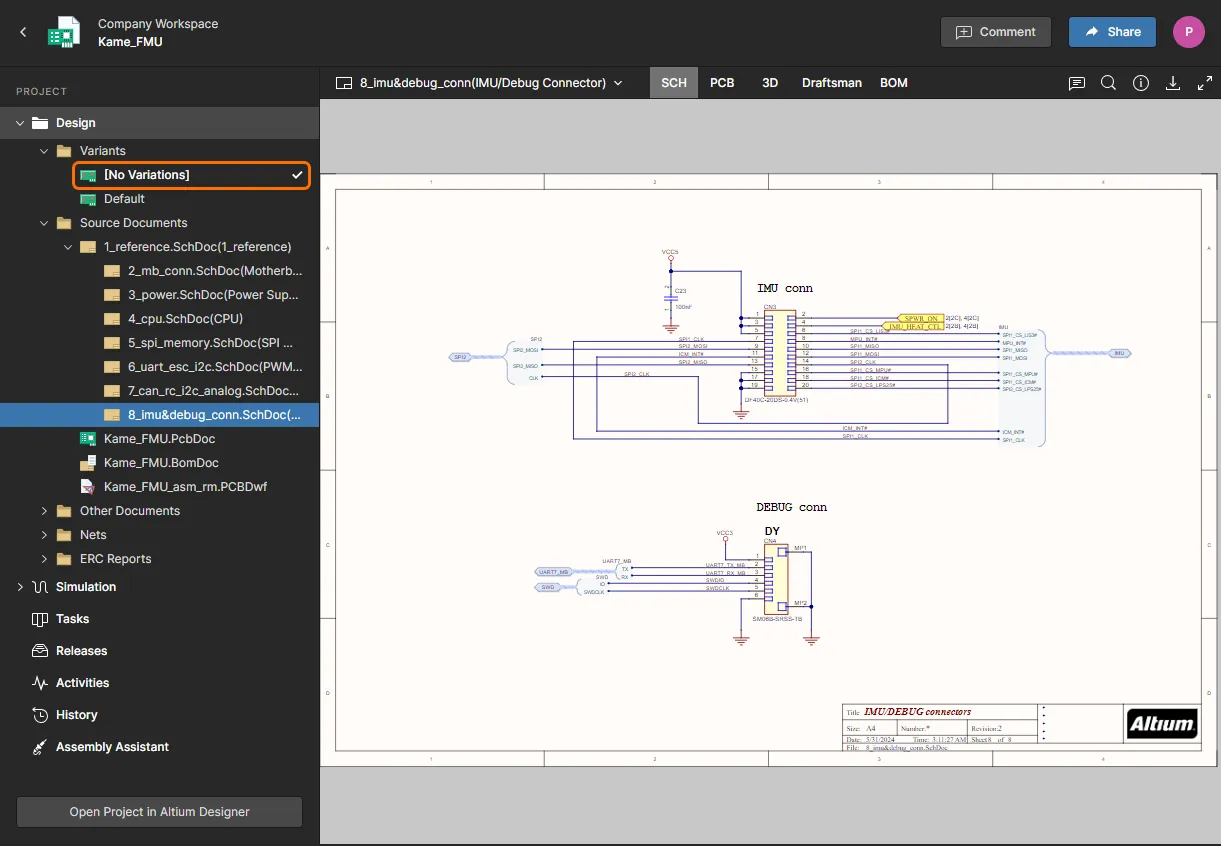
Domyślnie prezentowany jest projekt bazowy ([No Variations]) — tutaj pokazany w widoku danych SCH. Użyj elementów sterujących w panelu nawigacyjnym po lewej stronie, aby przełączyć się na inny wariant.
W widokach danych 3D i BOM obecność komponentu na liście zależy od tego, czy jest on montowany.
Zaznaczanie
Obiekt w projekcie można zaznaczyć w widokach danych SCH, PCB i 3D w następujący sposób:
- W widoku danych SCH (zaznaczanie komponentów i sieci) — najedź kursorem na komponent lub przewód i kliknij, aby go zaznaczyć. Zostanie zastosowane maskowanie, tak aby tylko ten komponent lub ta sieć pozostały w pełni widoczne. Informacje o zaznaczonym komponencie lub sieci pojawią się w panelu po prawej stronie.
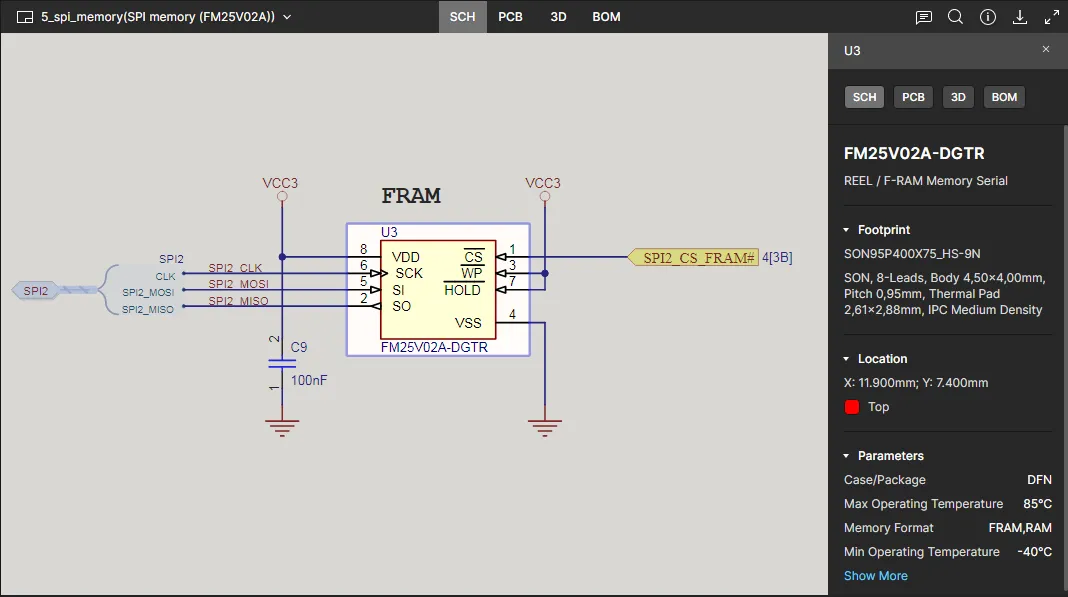 Widok danych SCH umożliwia zaznaczanie komponentów i sieci. Tutaj pokazano zaznaczony komponent.
- W widoku danych PCB (zaznaczanie komponentów, padów, przelotek, segmentów ścieżek i sieci) najedź kursorem na obiekt obsługiwanego typu i kliknij, aby go zaznaczyć. Zostanie zastosowane maskowanie, tak aby tylko ten obiekt pozostał w pełni widoczny. Informacje o zaznaczonym obiekcie pojawią się w panelu po prawej stronie — w przypadku pada, przelotki lub pojedynczej ścieżki dostępne jest łącze do sieci, do której należy dany obiekt (zobacz przykład).
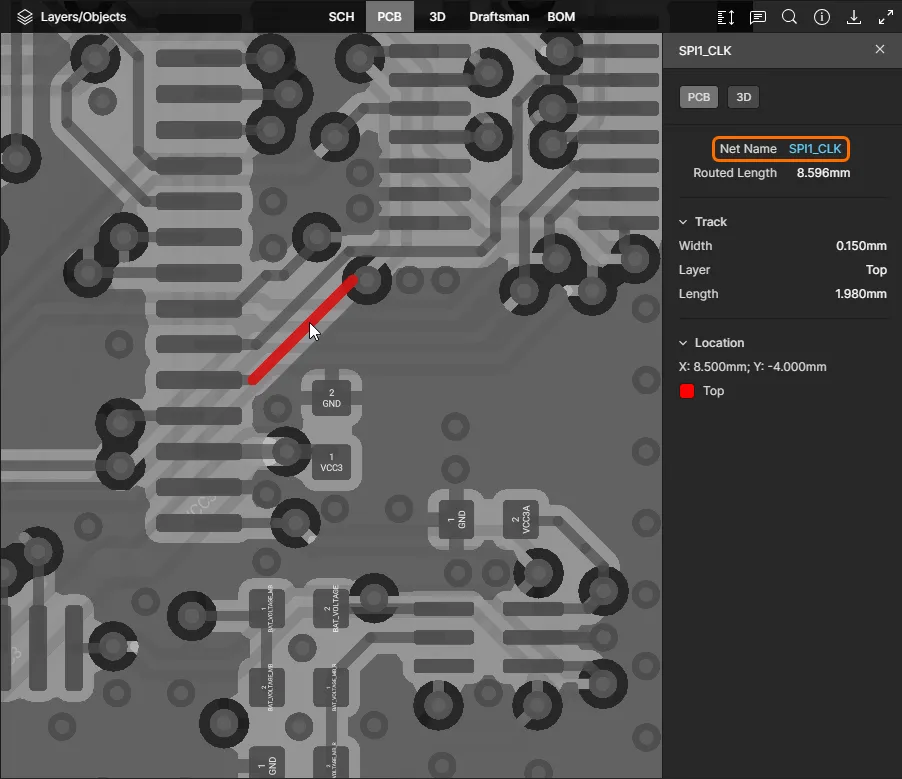
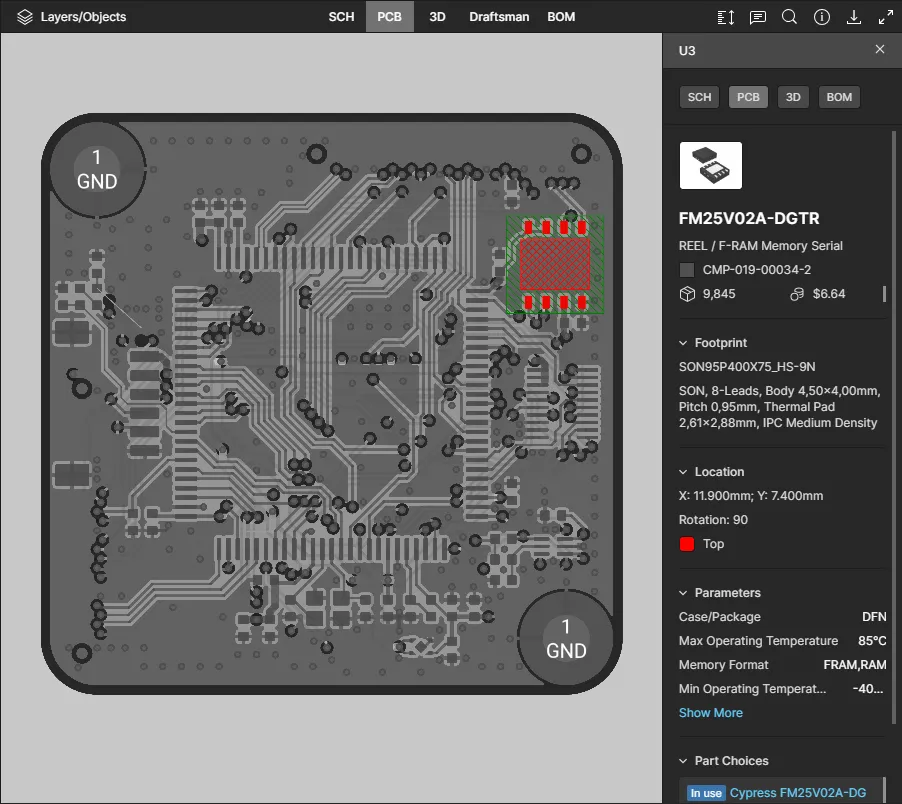
Widok danych PCB umożliwia zaznaczanie komponentów, padów, przelotek, segmentów ścieżek i sieci. Tutaj pokazano zaznaczony komponent.
- W widoku danych 3D (zaznaczanie komponentów, padów i przelotek) — najedź kursorem na komponent, pad lub przelotkę i kliknij, aby zaznaczyć ten obiekt. Zostanie zastosowane maskowanie, tak aby tylko ten obiekt pozostał w pełni widoczny. Informacje o zaznaczonym obiekcie pojawią się w panelu po prawej stronie. W tym trybie wyświetlania obiekty nie są podświetlane podczas przesuwania kursora.
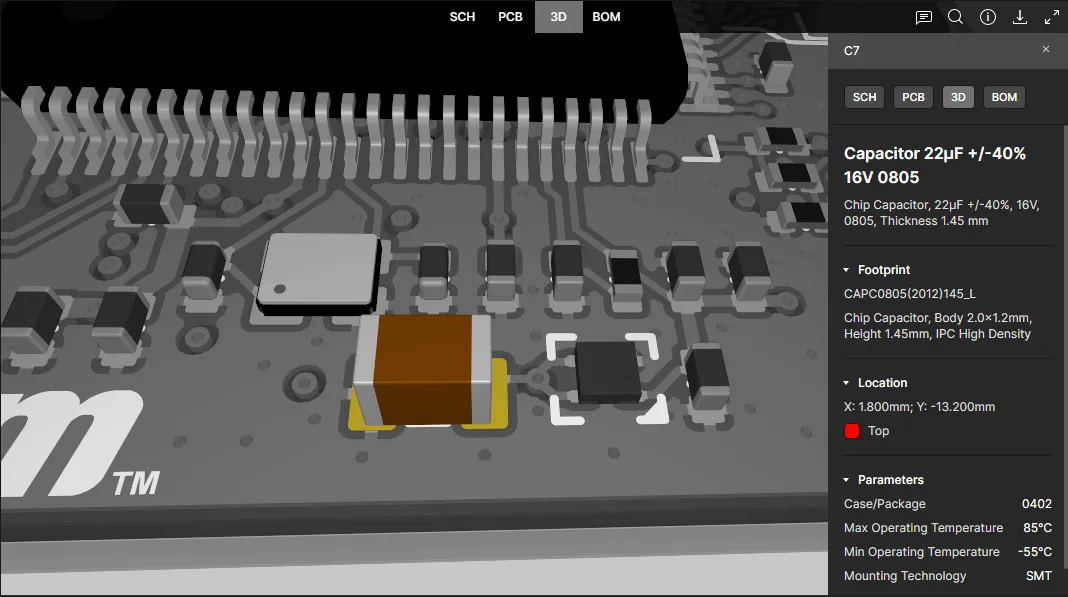
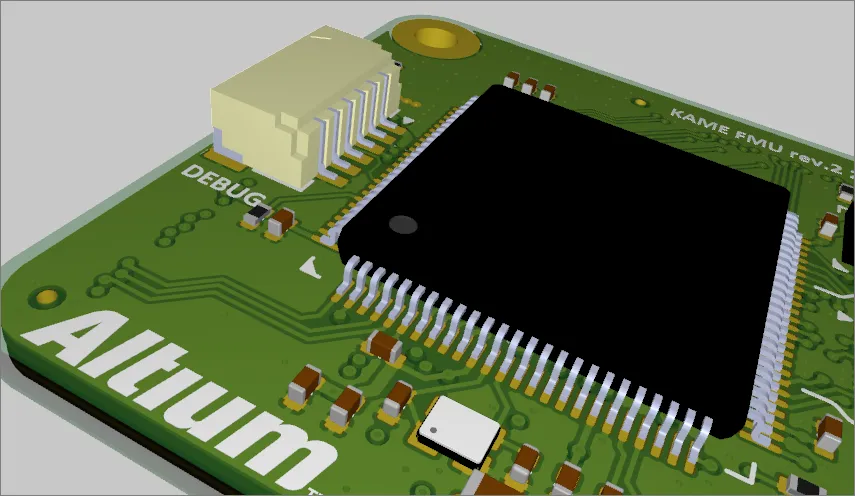
Przykład komponentu zaznaczonego w widoku danych 3D.
Zaznaczanie sieci
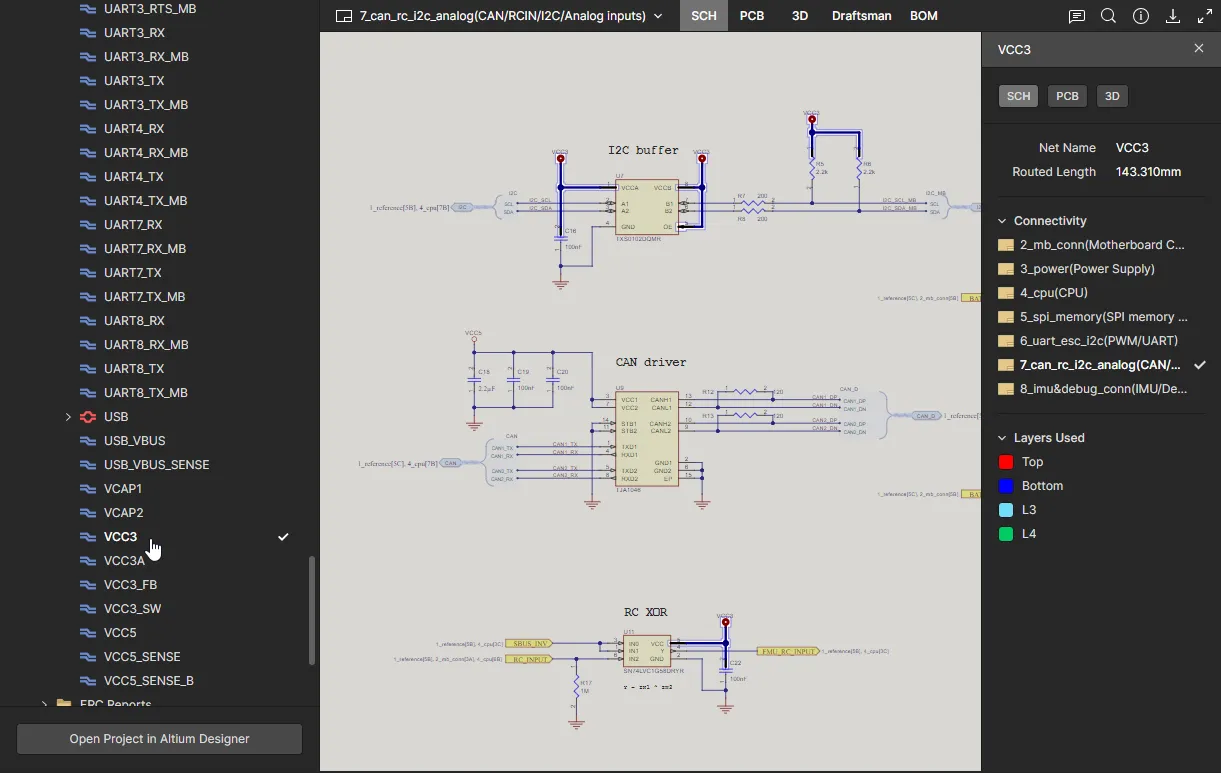
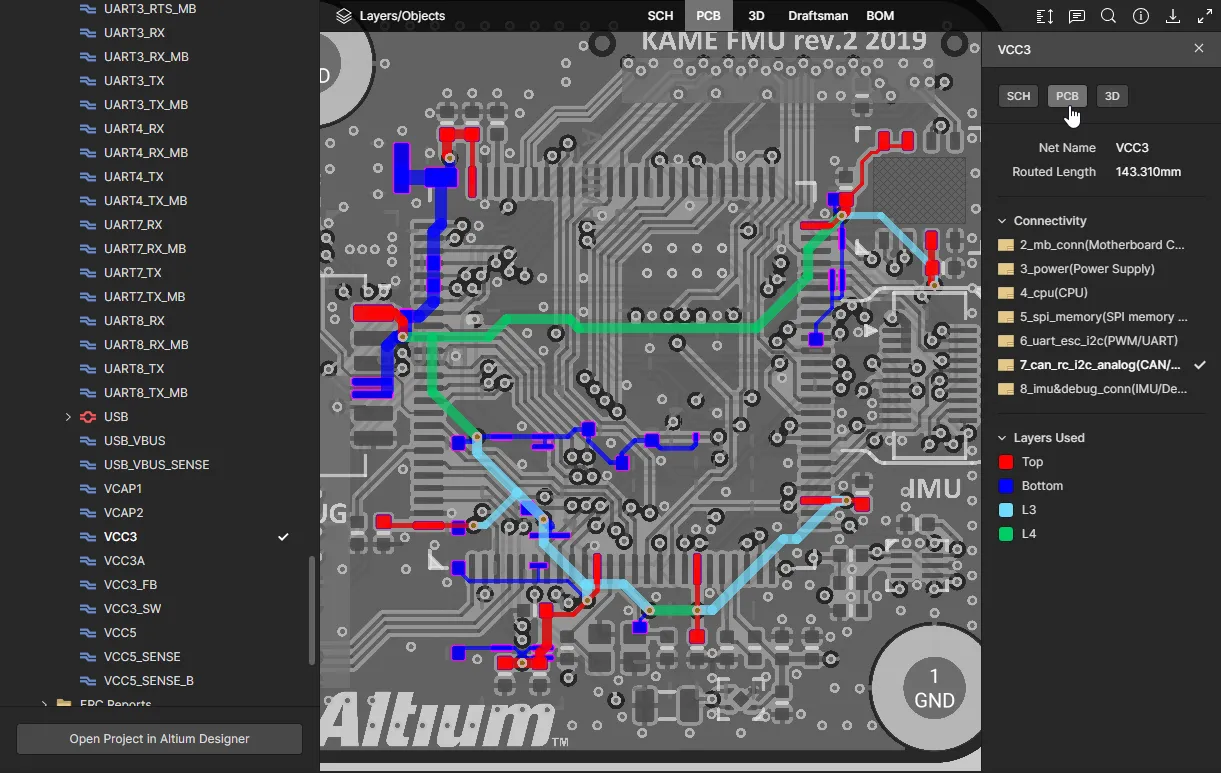
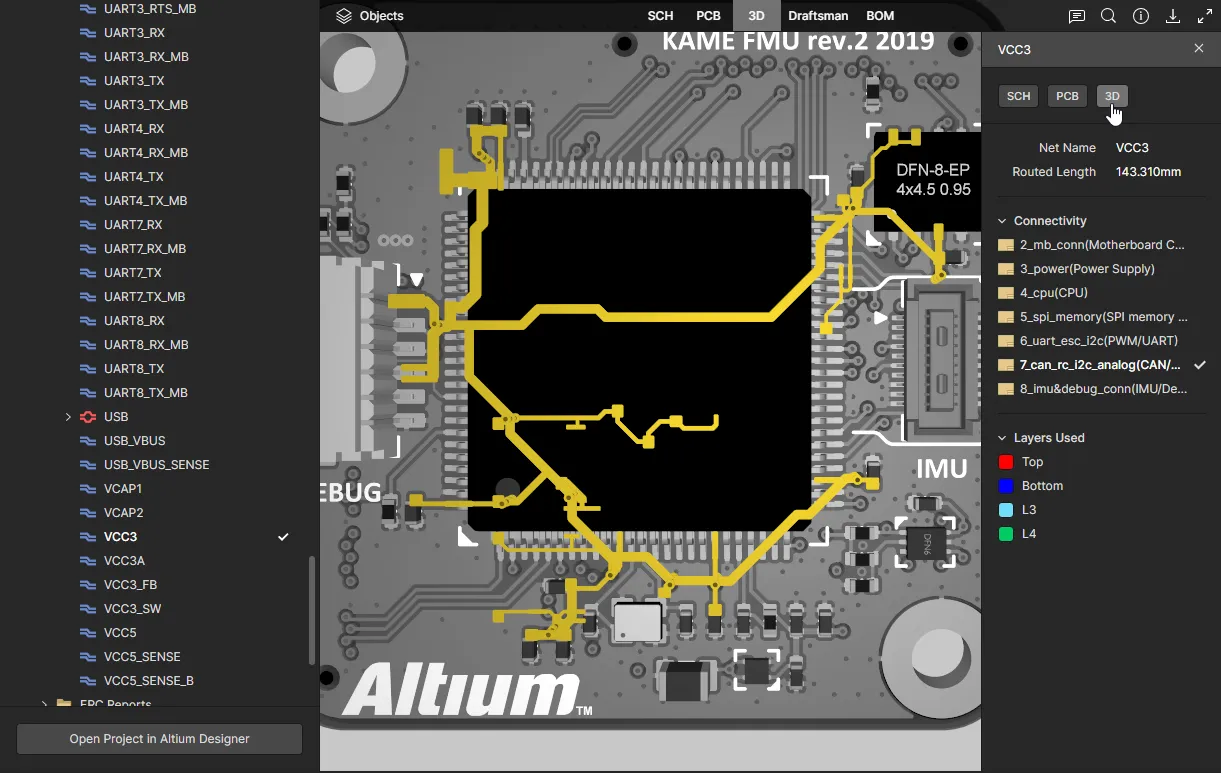
Rozwiń sekcję Nets w panelu Projects, aby uzyskać dostęp do listy sieci dostępnych w projekcie. Zaznacz pozycję na liście, aby zlokalizować i podświetlić daną sieć w widokach schematu, PCB i 3D, a także wyświetlić jej szczegóły w panelu informacyjnym po prawej stronie. Zawiera on między innymi listę warstw, na których występuje sieć, oraz listę dokumentów schematu zawierających tę sieć, z możliwością ich wyboru.
|
Zaznacz sieć na liście Nets, aby podświetlić ją w głównych widokach projektu i wyświetlić jej szczegóły w panelu po prawej stronie. Zaznacz sieć na liście Nets, aby podświetlić ją w głównych widokach projektu i wyświetlić jej szczegóły w panelu po prawej stronie. |
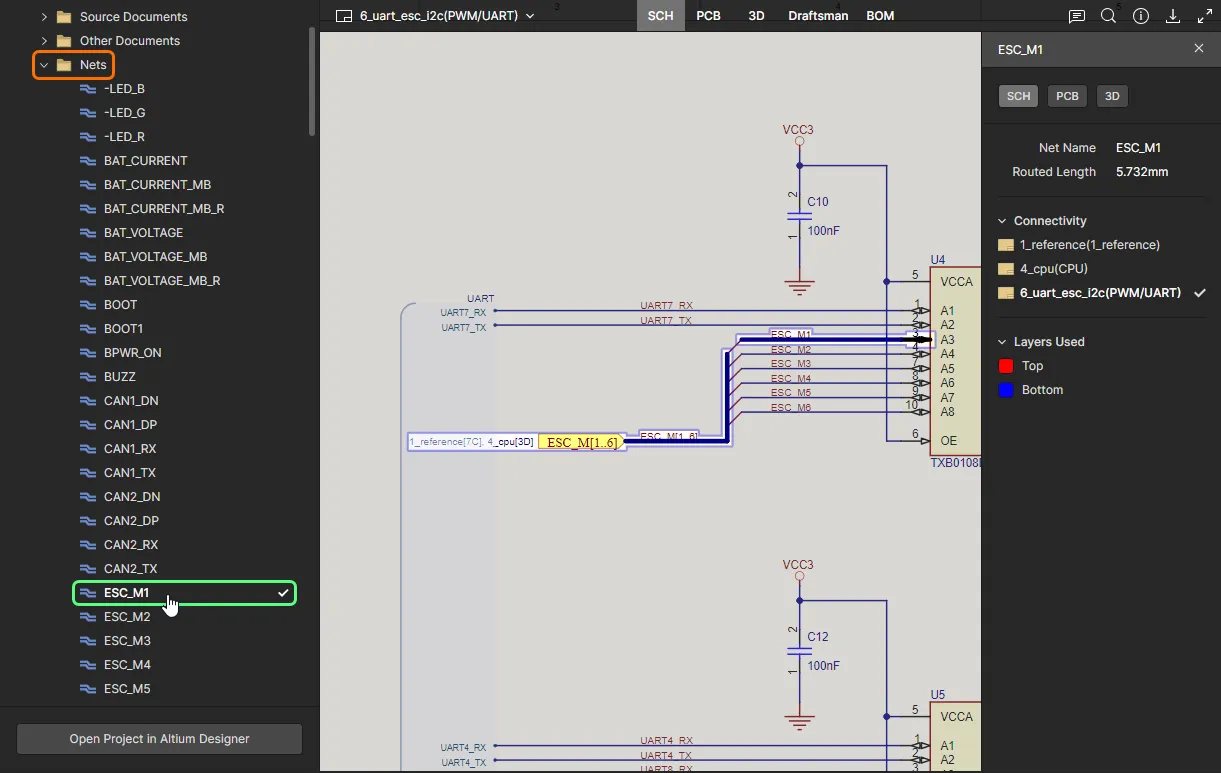
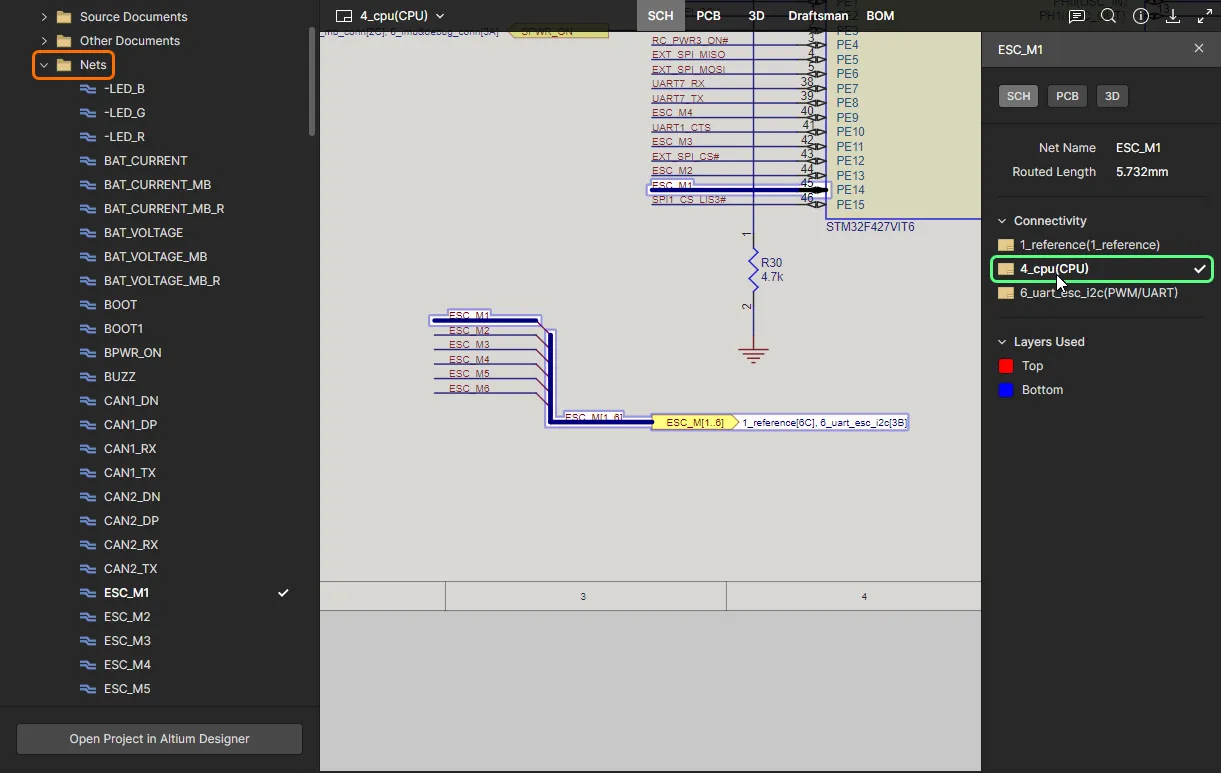
Aby sprawdzić zaznaczoną sieć we wszystkich zgodnych widokach, wybierz opcję SCH, PCB lub 3D z kart u góry albo z opcji kart widoków dostępnych w panelu informacji o sieci po prawej stronie.
Zaznaczanie krzyżowe
Po zaznaczeniu obsługiwanego obiektu w aktywnym widoku danych zostaje on również zaznaczony (tam, gdzie ma to zastosowanie) w co najmniej jednym innym widoku danych. Umożliwia to szybkie przejście do tego samego zaznaczenia w innym widoku. Funkcja zaznaczania krzyżowego jest dostępna za pomocą przycisków u góry panelu po prawej stronie, wyświetlanych, gdy w głównym oknie widoku zaznaczony jest obiekt.
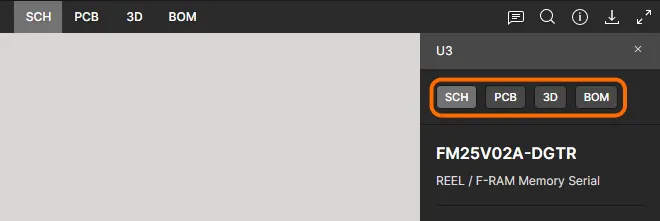 Przyciski zaznaczania krzyżowego (dla zaznaczonego komponentu).
Poniżej przedstawiono kilka przykładów obsługiwanych scenariuszy zaznaczania krzyżowego:
-
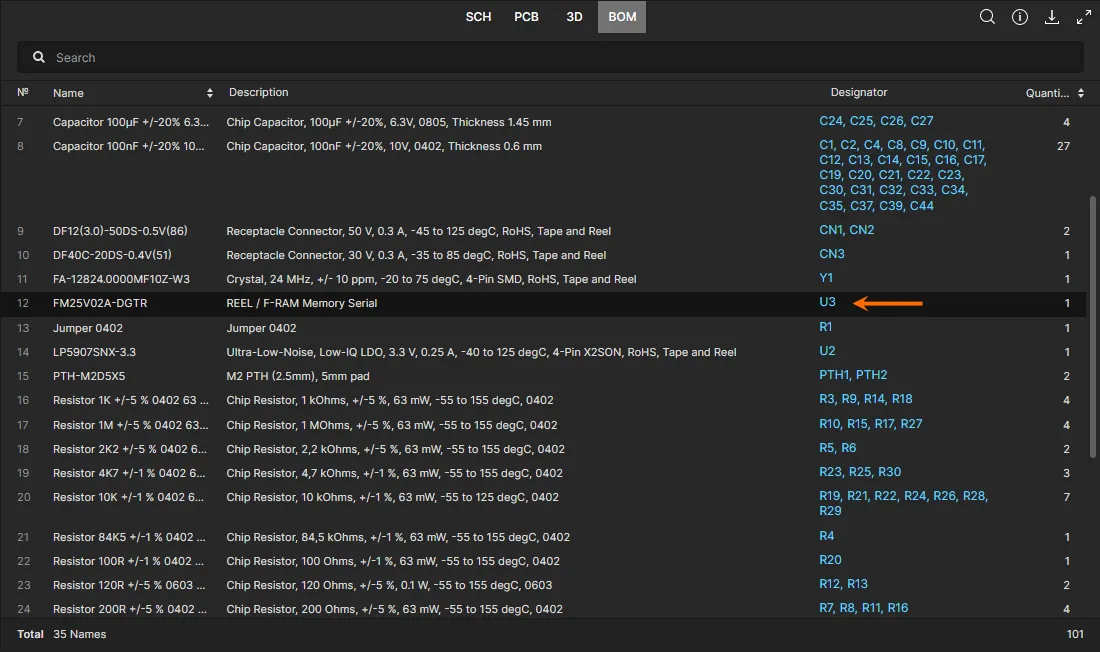
Cross-probing a Component from the SCH/PCB/3D Data View — zaznacz żądany komponent w aktywnym widoku danych, a następnie kliknij jeden z przycisków, aby przejść do tego komponentu w docelowym widoku danych. W widokach danych SCH, PCB i 3D (dostępnych po kliknięciu przycisków
 ,
 lub
 ) komponent zostanie zaznaczony, wyśrodkowany i powiększony w widoku, o ile to możliwe, a maskowanie sprawi, że tylko zaznaczony komponent pozostanie w pełni widoczny.
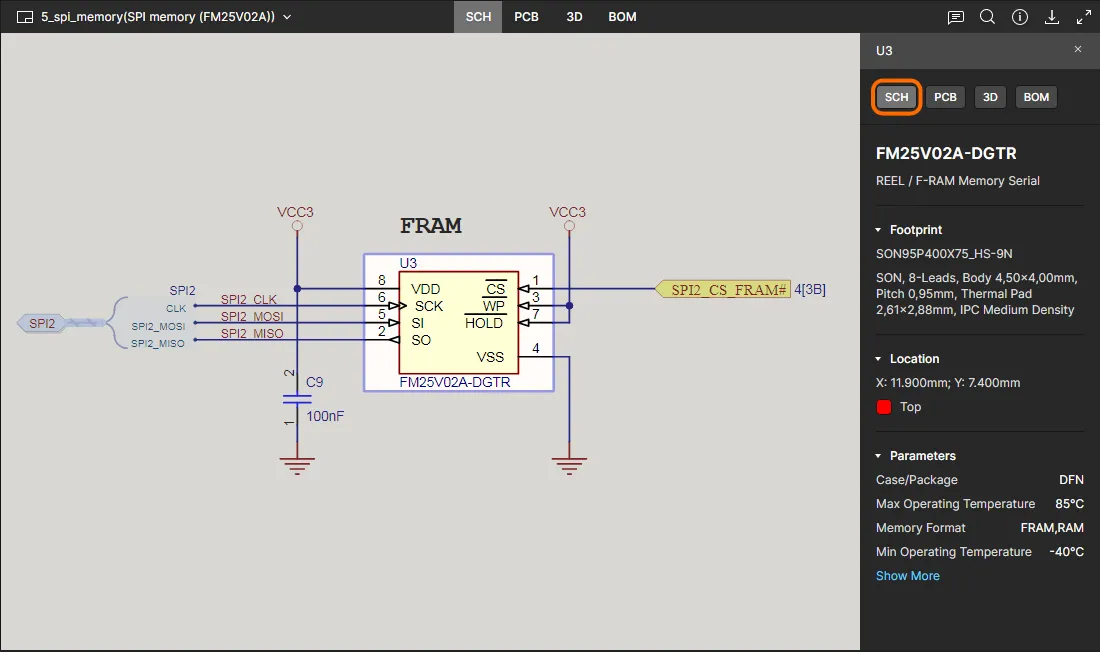
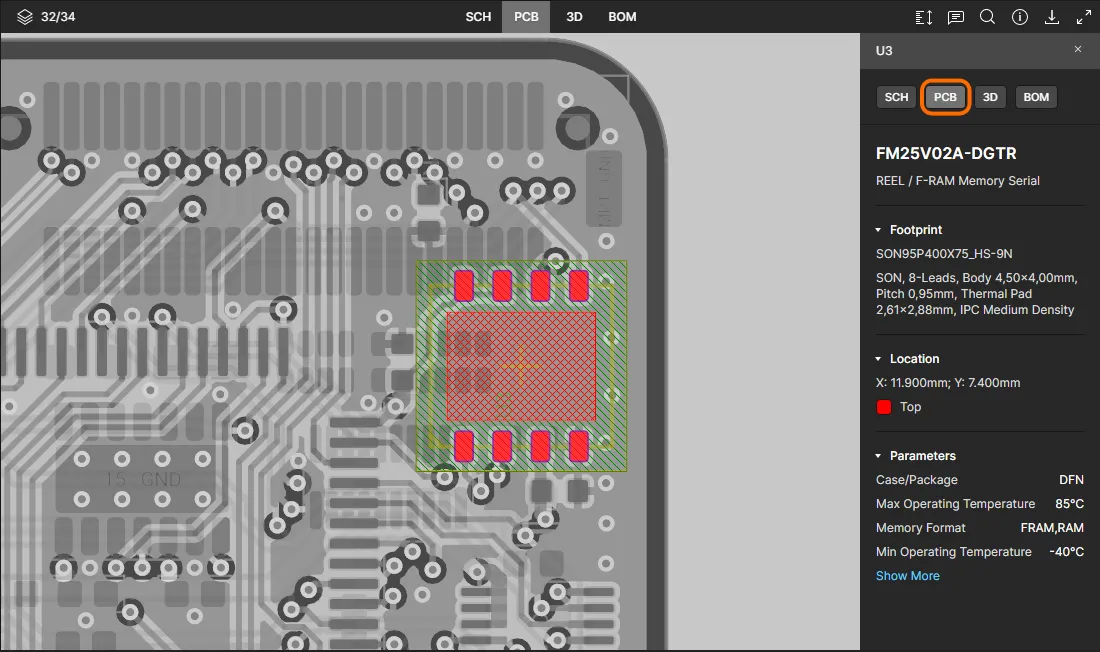
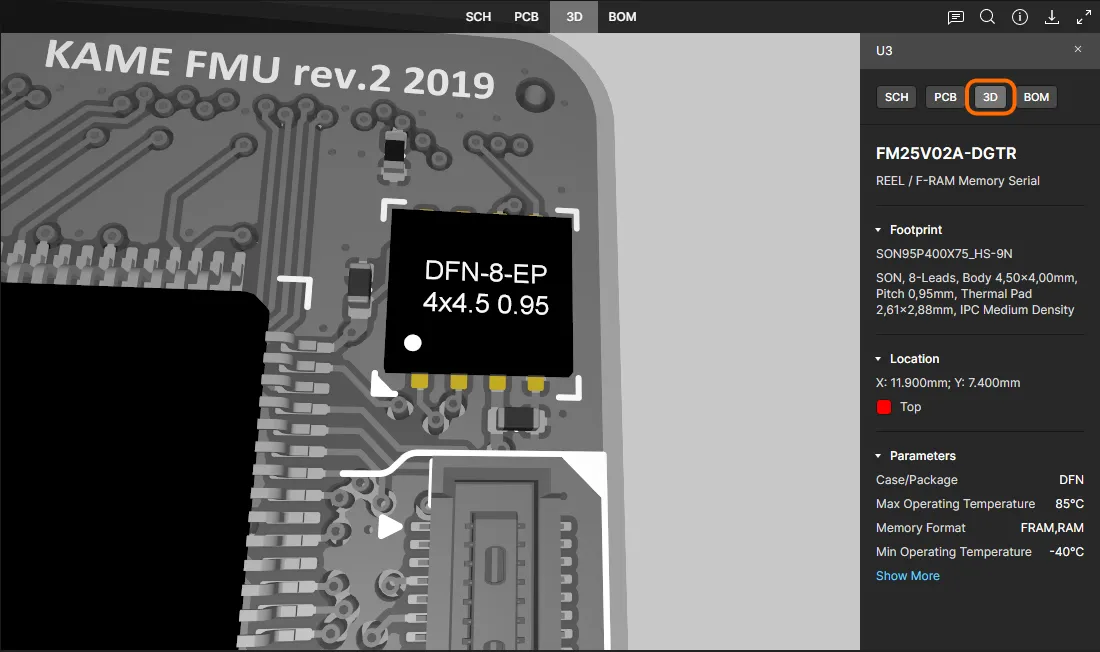
W widoku danych BOM (dostępnym po kliknięciu przycisku  ) lista zostanie przewinięta tak, aby pozycja odpowiadająca komponentowi znalazła się pośrodku widoku (o ile to możliwe), a jej wiersz zostanie podświetlony.
-
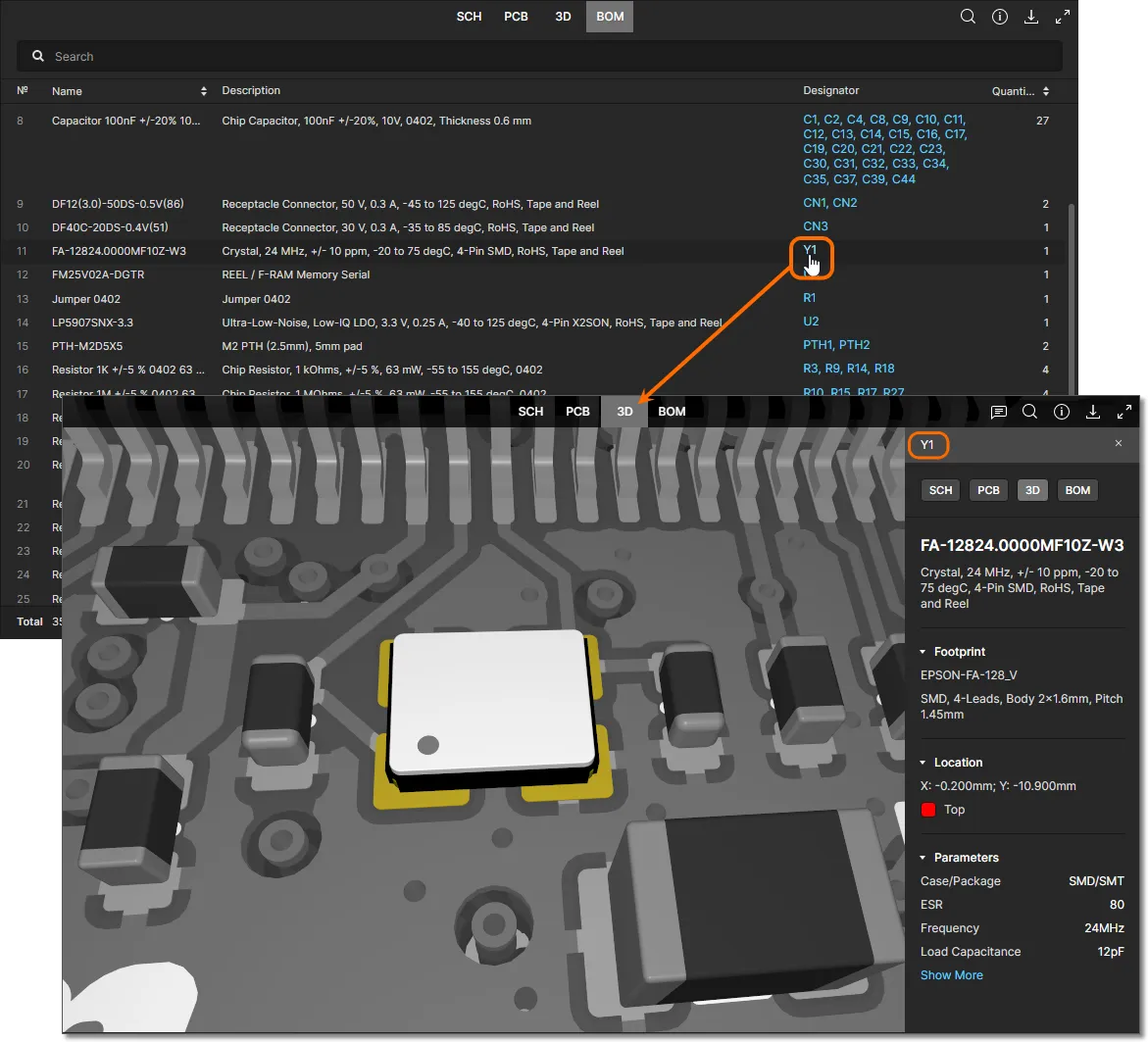
Cross-probing a Component from the BOM Data View — kliknij oznaczenie komponentu, do którego chcesz przejść. Uaktywniony zostanie widok danych, który był aktywny jako ostatni przed otwarciem widoku danych BOM . Komponent zostanie w nim zaznaczony, wyśrodkowany i powiększony, o ile to możliwe, a maskowanie sprawi, że tylko zaznaczony komponent pozostanie w pełni widoczny. Następnie możesz użyć przycisków (, , i ), aby przejść do zaznaczonego komponentu w innych widokach danych, zgodnie z wcześniejszym opisem.
-
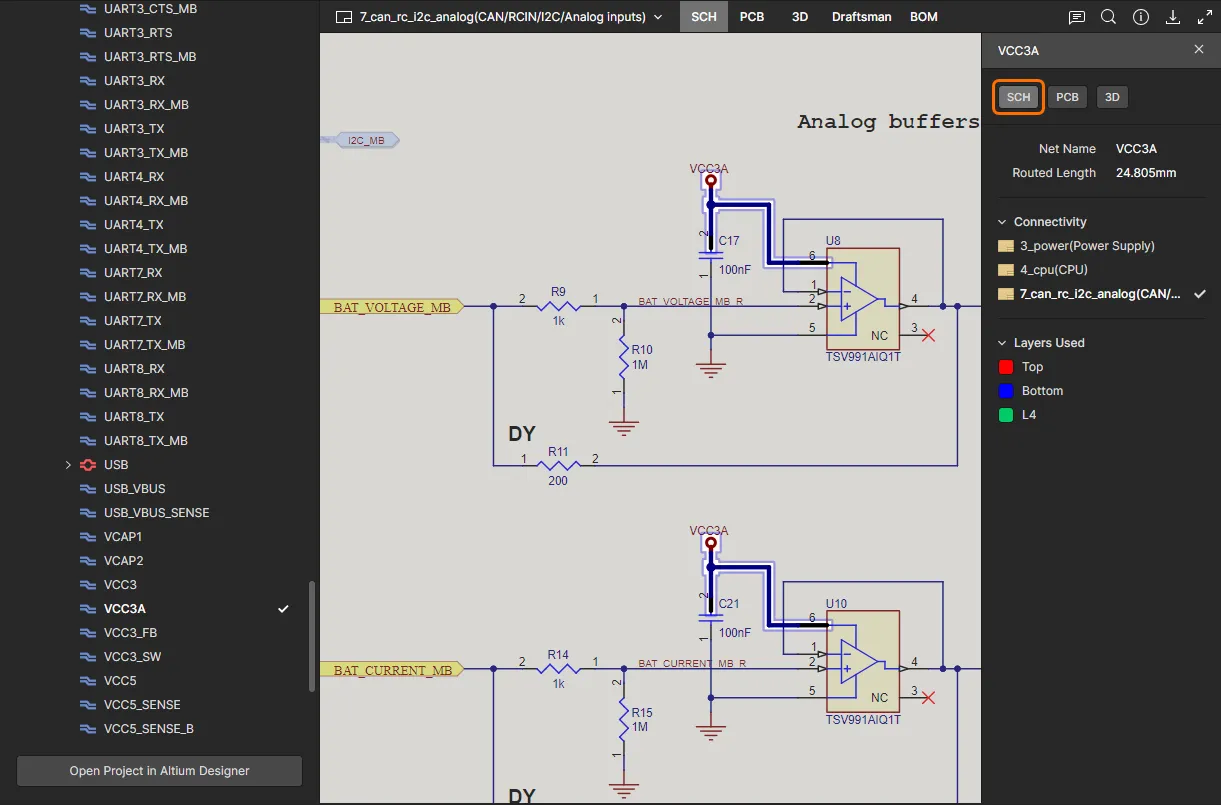
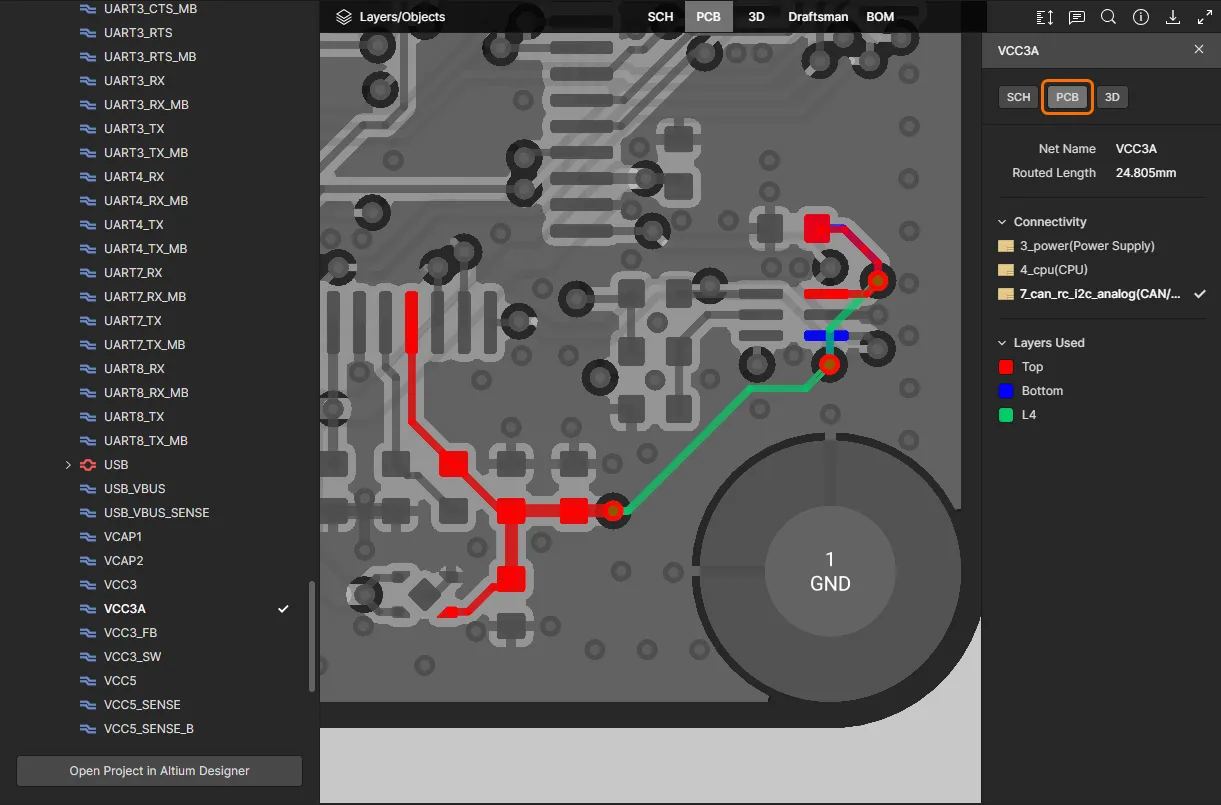
Cross-probing a Net from the SCH Data View — zaznacz żądaną sieć na liście nawigacyjnej Nets (po lewej stronie) lub w dokumencie schematu w widoku danych SCH , a następnie kliknij jeden z przycisków (, ), aby przejść do tej sieci w docelowym widoku danych. Sieć zostanie zaznaczona, wyśrodkowana i powiększona w widoku, o ile to możliwe, a maskowanie sprawi, że tylko zaznaczona sieć pozostanie w pełni widoczna.
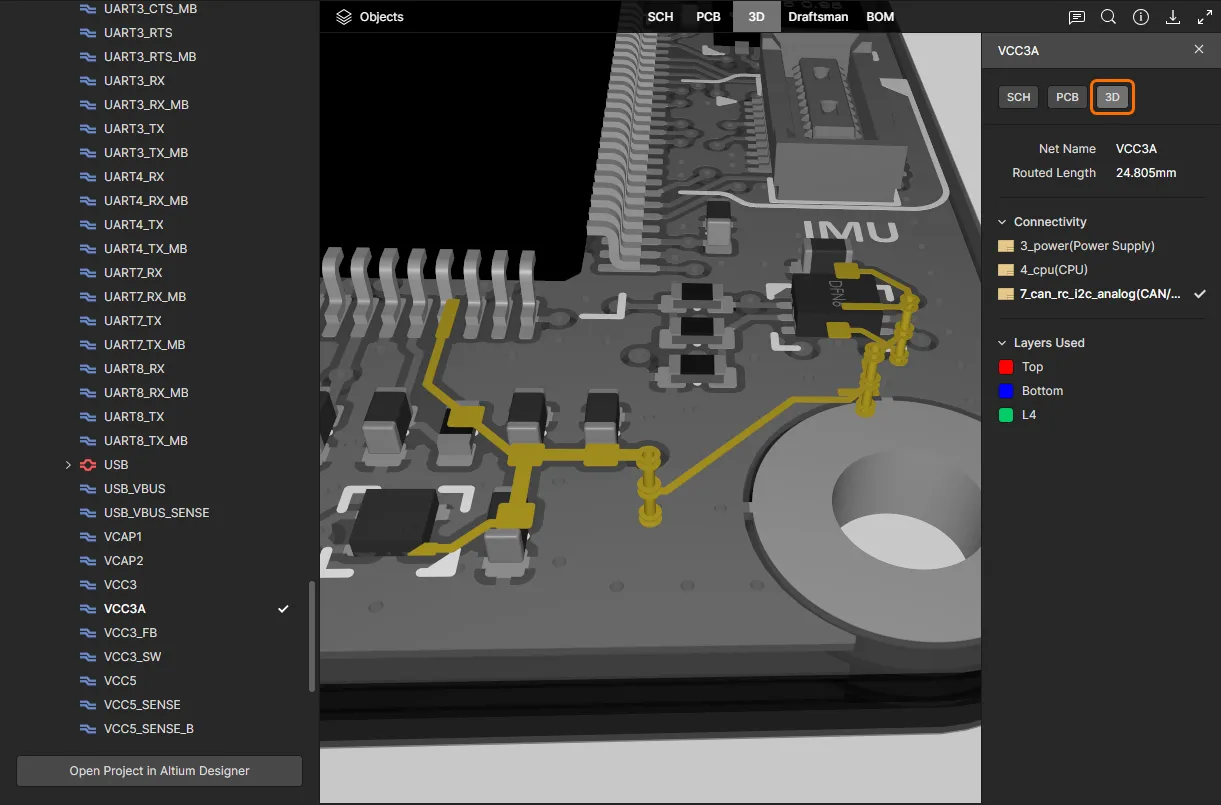
-
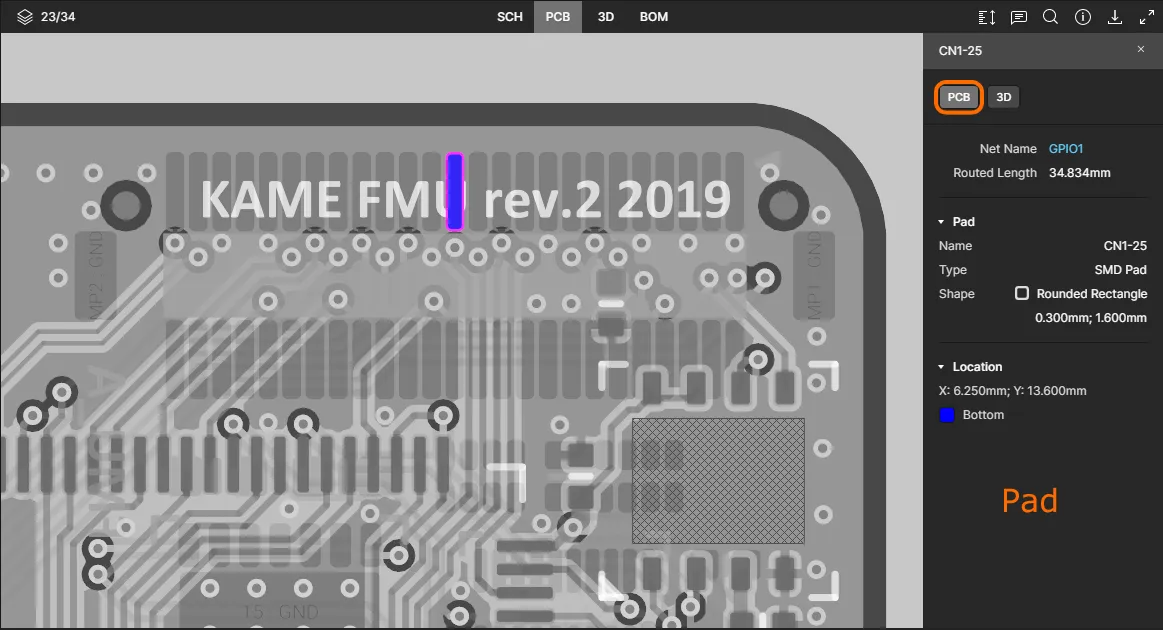
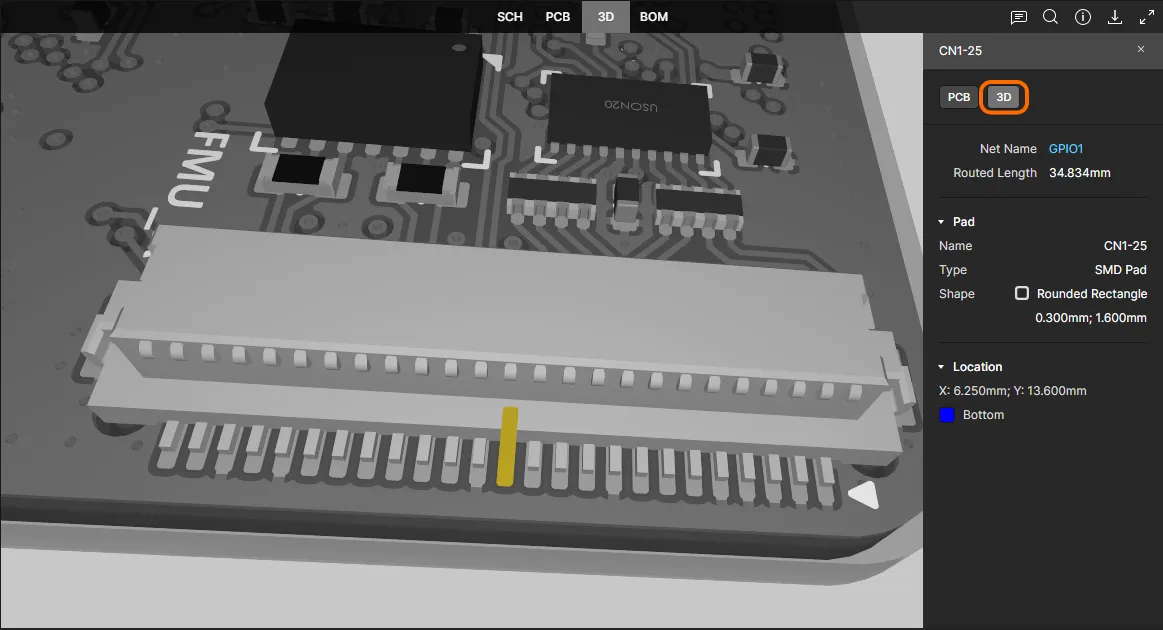
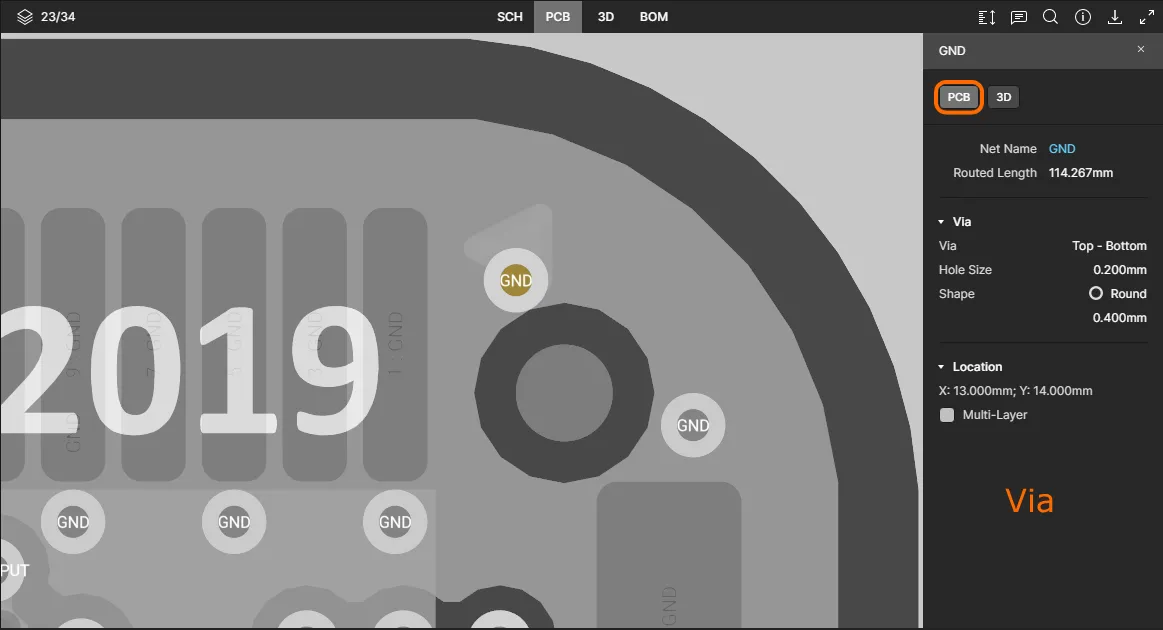
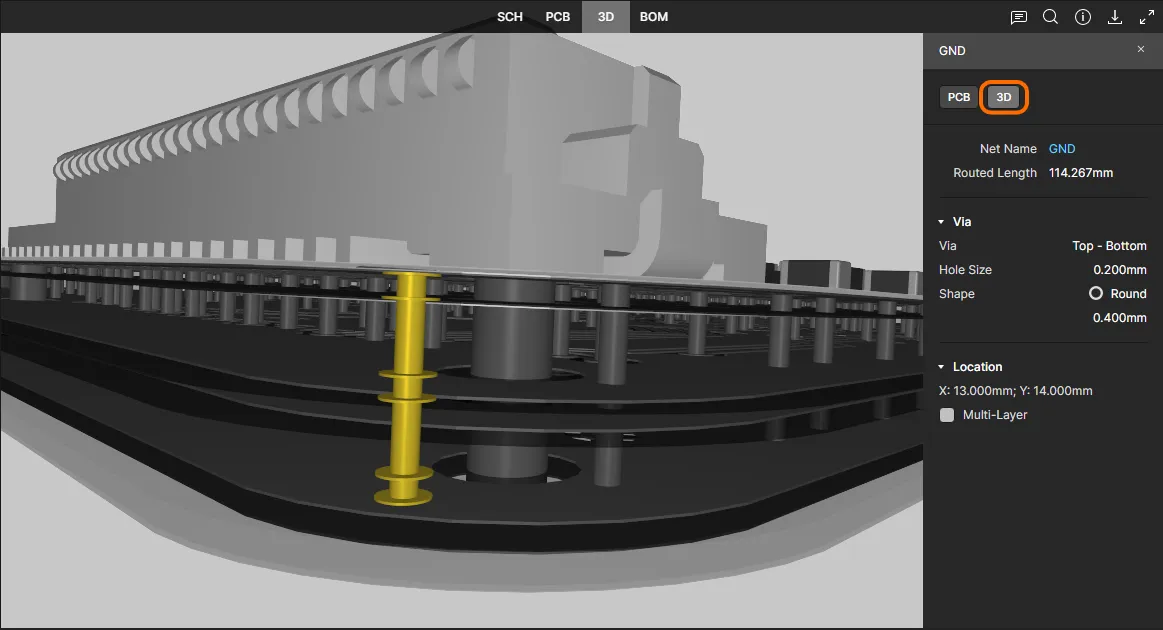
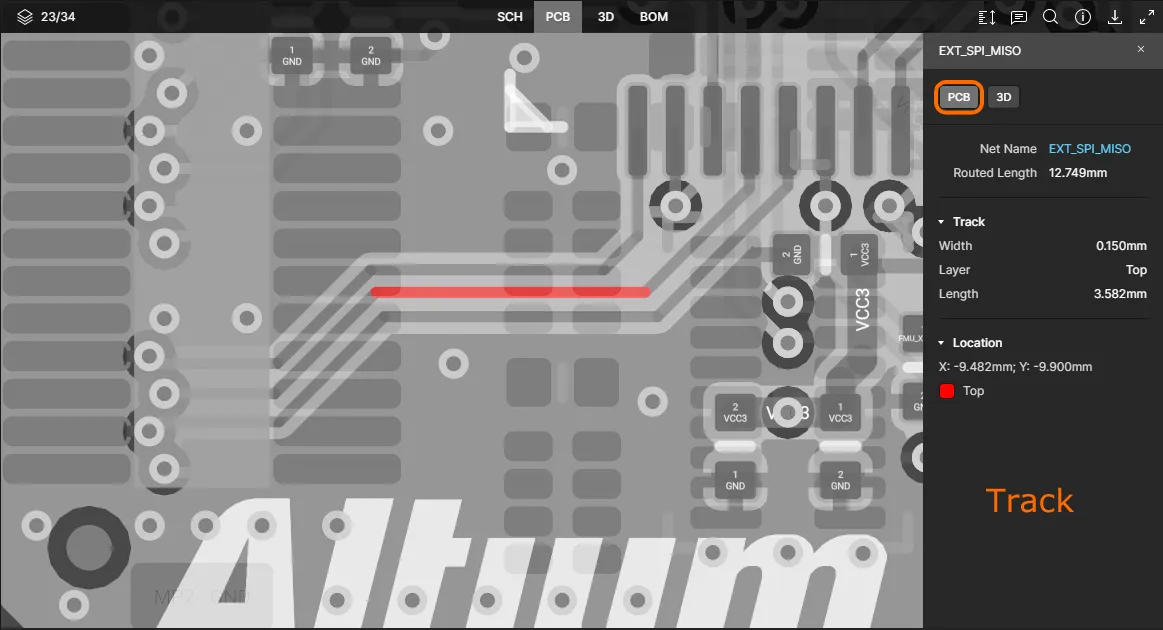
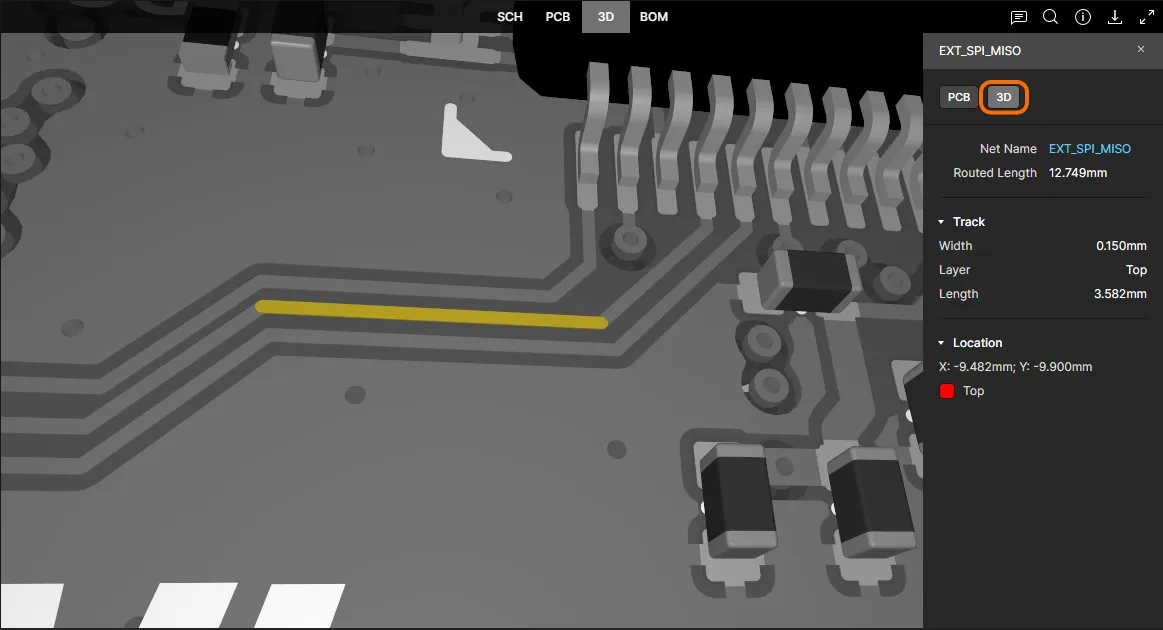
Cross-probing a Pad/Via/Track from the PCB Data View – wybierz wymagane pole lutownicze, przelotkę lub segment ścieżki na płytce w widoku danych PCB , a następnie kliknij przycisk , aby wskazać ten obiekt w widoku danych 3D. W miarę możliwości obiekt zostanie zaznaczony, wyśrodkowany i powiększony w widoku, a maskowanie sprawi, że tylko wybrany obiekt pozostanie w pełni widoczny.
Wyszukiwanie
Interfejs Web Viewer zawiera funkcję wyszukiwania, która pozwala szybko i wygodnie znajdować komponenty oraz sieci w całym projekcie. Funkcja wyszukiwania jest dostępna w widokach danych SCH, PCB i 3D po kliknięciu przycisku w prawym górnym rogu widoku, co spowoduje otwarcie panelu Search.
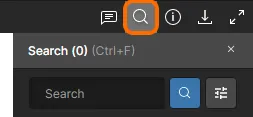 Panel wyszukiwania w interfejsie Web Viewer.
Aby przeprowadzić wyszukiwanie, zacznij wpisywać szukany tekst. Wielkość liter nie ma znaczenia. Podczas wpisywania panel dynamicznie wyświetla pasujące wyniki. Liczba pasujących wyników jest wyróżniona u góry panelu.
 lub naciśnij Enter (gdy kursor znajduje się w polu wyszukiwania).
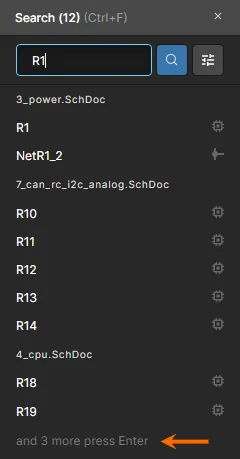 Przykład wyszukiwania przeprowadzonego w widoku danych SCH.
Kliknij przycisk  , aby uzyskać dostęp do opcji filtrowania i wyświetlić wszystkie komponenty i sieci pasujące do szukanego tekstu albo tylko komponenty bądź tylko sieci.
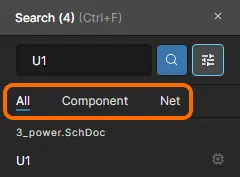 Opcje filtrowania.
Po wyświetleniu wyników wyszukiwania kliknij pozycję, aby przejść do danego obiektu — komponentu lub sieci — w aktywnym widoku danych. W miarę możliwości komponent lub sieć zostanie zaznaczony, wyśrodkowany i powiększony w widoku, a maskowanie sprawi, że tylko wybrany komponent lub sieć pozostanie w pełni widoczny.
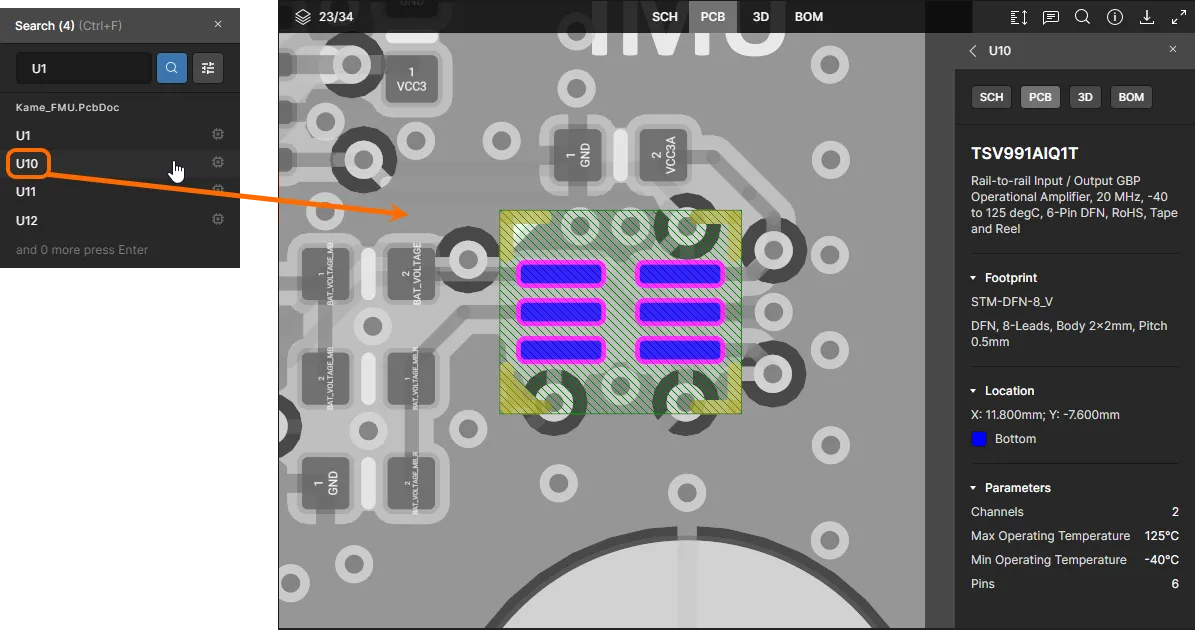 Pokazano tutaj wynik wyszukiwania komponentu w aktywnym widoku danych PCB oraz sieci w aktywnym widoku danych SCH.
Pobieranie
Podczas przeglądania źródeł projektu Web Viewer umożliwia pobieranie danych za pośrednictwem panelu Download otwieranego po kliknięciu przycisku (znajdującego się w grupie elementów sterujących w prawym górnym rogu).
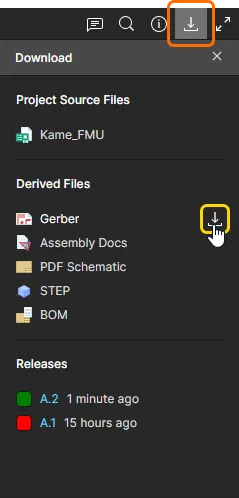
Można pobrać archiwum ZIP zawierające migawkę projektu w toku (WIP, projekt bazowy), a także wygenerować i pobrać następujące dane wyjściowe, korzystając z ustawień pobranych bezpośrednio z odpowiedniego pliku Output Job, jeśli taki istnieje:
-
Archiwum ZIP zawierające pliki Gerber i NC Drill (generowane tylko dla projektu bazowego).
- Plik PDF z pełną dokumentacją utworzoną w Draftsman, co wymaga obecności dokumentu Draftsman w projekcie (generowany tylko dla projektu bazowego, nie dla wariantów), lub plik PDF zawierający wyłącznie rysunki montażowe (generowany dla aktywnego wariantu).
- Plik PDF z dokumentami schematów (generowany dla aktywnego wariantu).
-
Plik 3D STEP (
*.step) zmontowanej płytki (generowany dla aktywnego wariantu). -
Zestawienie materiałowe BOM w formacie CSV (generowane dla aktywnego wariantu).
Najedź kursorem na pozycję w panelu i kliknij powiązany z nią przycisk  , aby rozpocząć pobieranie. W razie potrzeby dane zostaną najpierw wygenerowane, a następnie pobrane. W przypadku danych wyjściowych wymagających wcześniejszego wygenerowania możesz poczekać lub zamknąć panel Download — dostęp do pobierania uzyskasz za pośrednictwem wiadomości e-mail, która zostanie wysłana, gdy dane będą gotowe.
Sekcja Releases panelu jest wyświetlana tylko podczas przeglądania źródeł projektu (nie jest dostępna w przypadku udostępnionego projektu na żywo). Zawiera ona wszystkie pakiety wydania wygenerowane z projektu — kliknij pozycję, aby otworzyć ją do przeglądu na osobnej karcie przeglądarki.
Komentarze
Interfejs Web Viewer umożliwia komentowanie dokumentów projektowych. Komentarz to notatka dodana przez użytkownika, przypisana do określonego punktu, obiektu lub obszaru (zależnie od sytuacji) w obsługiwanym widoku danych, na którą mogą odpowiadać inni użytkownicy. Komentarze ułatwiają współpracę między użytkownikami bez zmieniania samych udostępnionych danych, ponieważ są przechowywane w przestrzeni roboczej niezależnie od tych danych. Komentarze są dodawane i zarządzane bezpośrednio w głównym obszarze wyświetlania za pomocą kontekstowego okna komentarzy, w którym można również na nie odpowiadać. Komentarze są także wyświetlane w panelu Comments and Tasks po prawej stronie, który służy raczej do ich przeglądania i nawigacji niż do bezpośredniej obsługi.
 , aby pokazać lub ukryć panel Comments and Tasks.
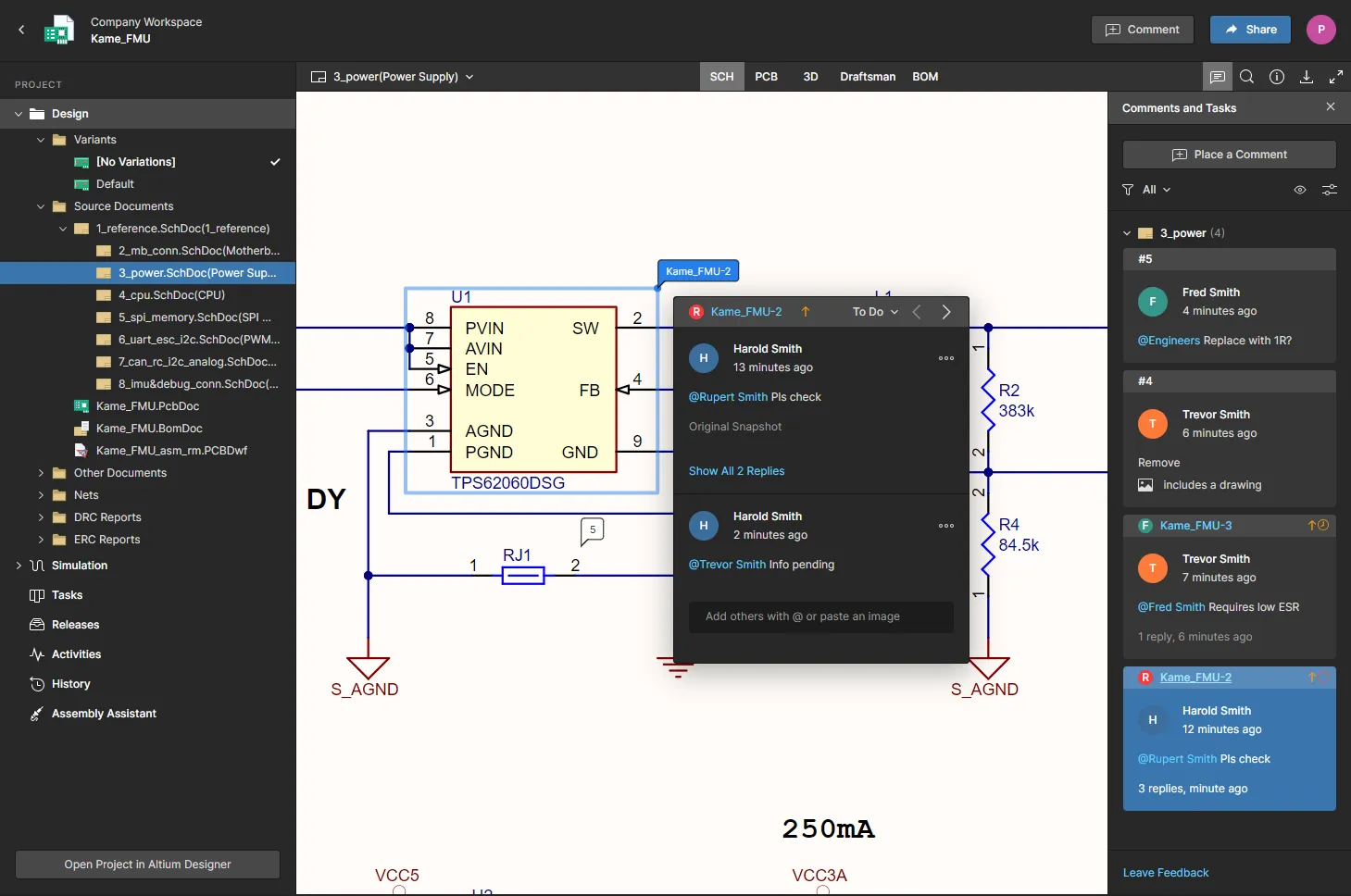
Przykładowe komentarze nałożone na podrzędny arkusz schematu projektu w przestrzeni roboczej. Panel Comments and Tasks pokazuje wszystkie komentarze, a okno dostępne w głównym obszarze wyświetlania umożliwia komentowanie kontekstowe dokładnie tam, gdzie jest potrzebne.
Funkcja komentowania jest dostępna w następujących miejscach:
- W widoku Design na stronie szczegółowego zarządzania, podczas uzyskiwania dostępu do określonego projektu. Komentarze można dodawać w widokach danych SCH, PCB/3D, Draftsman i BOM. Dodane tutaj komentarze automatycznie pojawiają się w Altium Designer i odwrotnie.
- W widoku Design Snapshot portalu Manufacturing Portal, dla wybranego pakietu wydania aktualnie przeglądanego projektu w przestrzeni roboczej. Komentarze można dodawać w widokach danych SCH, PCB/3D, Draftsman i BOM. Dodane tutaj komentarze pojawiają się automatycznie w widoku Design na stronie szczegółowego zarządzania projektem oraz w Altium Designer.
- W widoku Design otwartego projektu wielopłytkowego podczas przeglądania dokumentu schematu najwyższego poziomu (MBS). Dodane tutaj komentarze pojawiają się automatycznie w Altium Designer i odwrotnie.
- W przeglądarce Gerber lub ODB++ podczas przeglądania przesłanego zestawu plików Gerber/ODB++.
- W widoku stosu warstw, dostępnym z widoku Design na stronie szczegółowego zarządzania podczas uzyskiwania dostępu do konkretnego projektu oraz z widoku Design Snapshot wydania projektu. Komentarze dodane w przeglądarce internetowej są widoczne dla osób, którym udostępniono pakiet produkcyjny, oraz dla osób używających przeglądarki do przeglądania tego pakietu. Komentarze nie są udostępniane w menedżerze stosu warstw w Altium Designer.
Dodawanie komentarza
Tryb dodawania komentarzy można włączyć na jeden z trzech sposobów:
-
Klikając przycisk
 w górnym banerze karty przeglądarki.
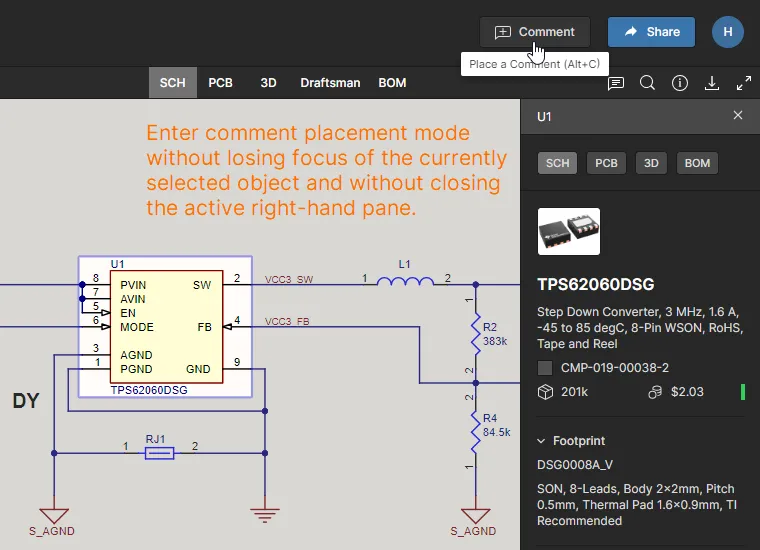
- Korzystając ze skrótu klawiaturowego Alt+C.
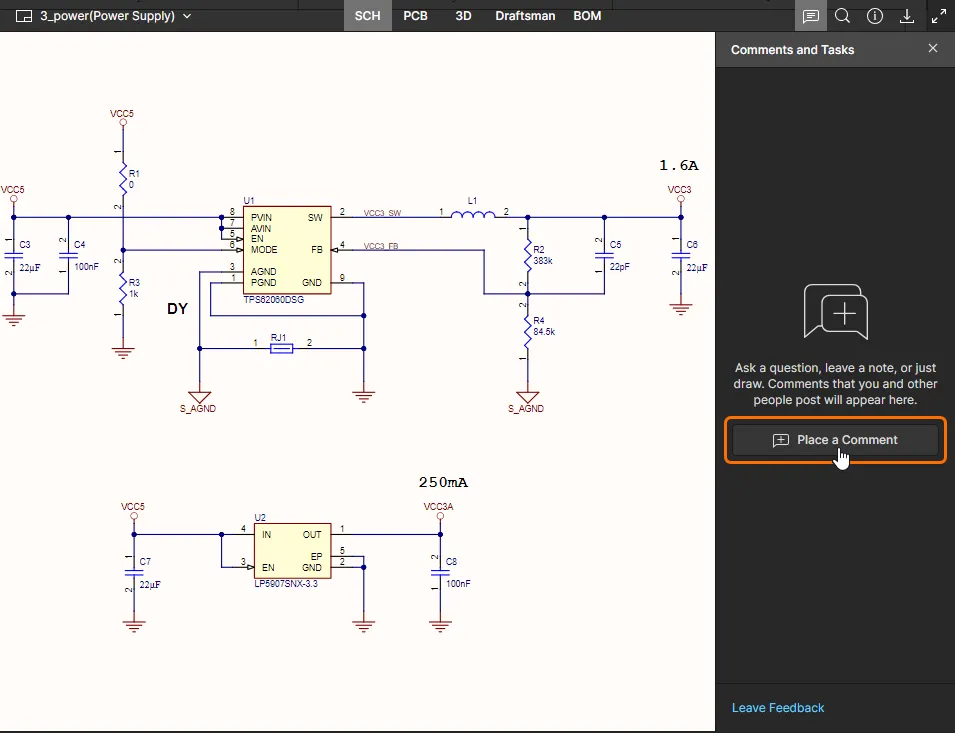
-
Klikając przycisk
 u góry panelu Comments and Tasks.
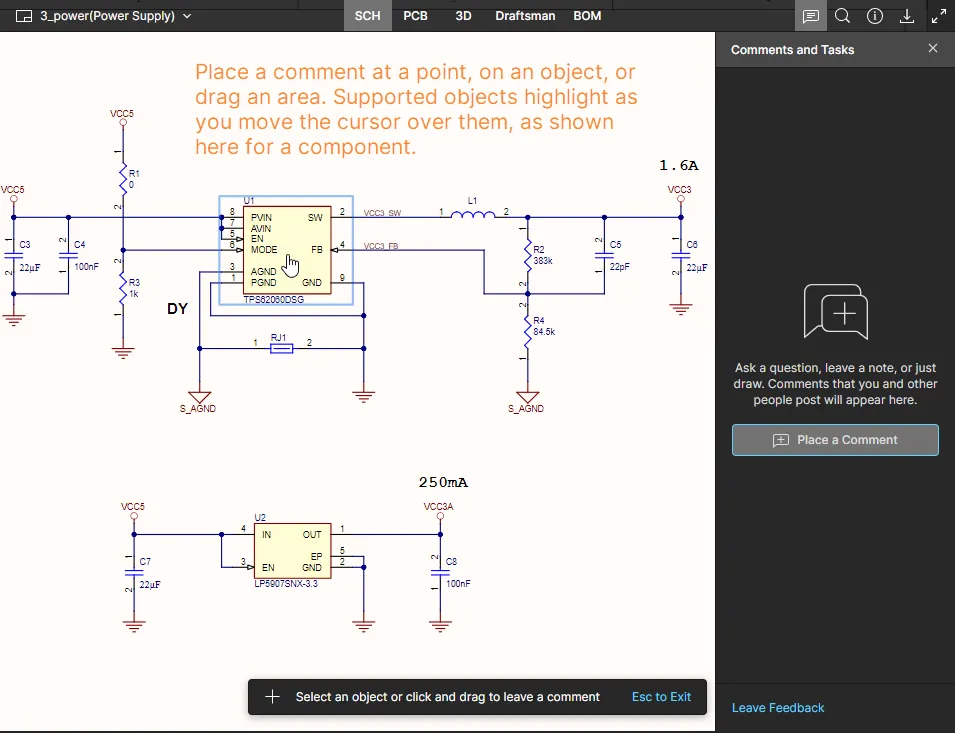
W każdym przypadku kursor zmieni się w krzyżyk i zostanie włączony tryb dodawania komentarzy. Postępuj w następujący sposób:
-
W zależności od potrzeb dodaj jeden z trzech obsługiwanych typów komentarzy:
- Comment on a point – kliknij w dowolnym punkcie, aby dołączyć (lub „przypiąć”) do niego komentarz. Podczas komentowania w dokumencie BOM wybierany jest wiersz.
- Comment on object – podczas przesuwania kursora po widoku podświetlane będą obsługiwane obiekty, do których można dołączyć komentarz. W widoku danych SCH obsługiwane obiekty to komponenty, piny, przewody, magistrale i porty. W widoku danych PCB obsługiwane obiekty to komponenty, pola lutownicze, przelotki i segmenty ścieżek. W widoku danych 3D obsługiwane obiekty to komponenty, pola lutownicze i przelotki. W widokach danych SCH i PCB obsługiwane obiekty, do których można dołączyć komentarz, będą podświetlane podczas przesuwania kursora po widoku. Ten typ komentarza nie jest obsługiwany w widoku Draftsman ani w widoku Gerber podczas przeglądania danych Gerber.
- Comment on area – kliknij i przeciągnij, aby wyznaczyć obszar, do którego chcesz dołączyć (lub „przypiąć”) komentarz. Ten typ komentarza nie jest obsługiwany w widoku danych 3D.
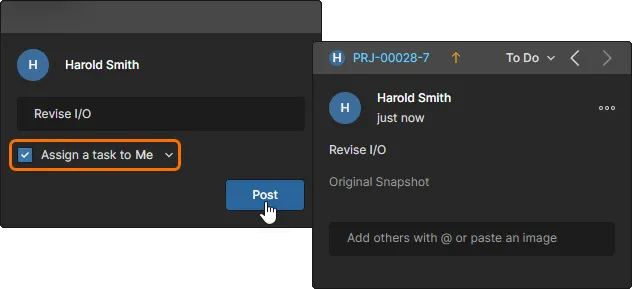
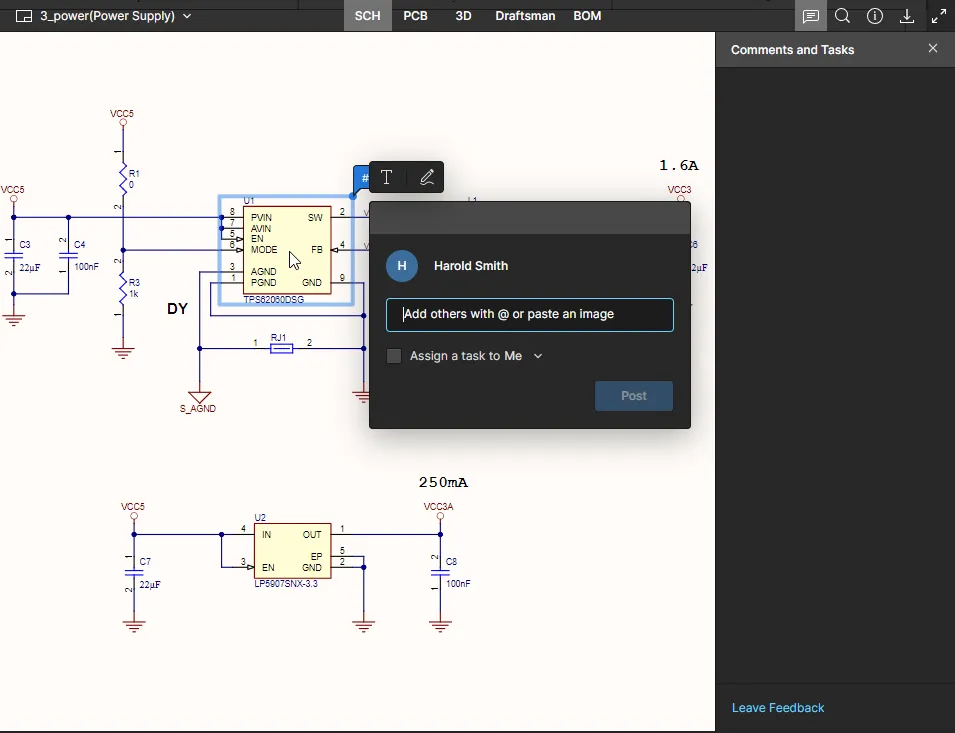
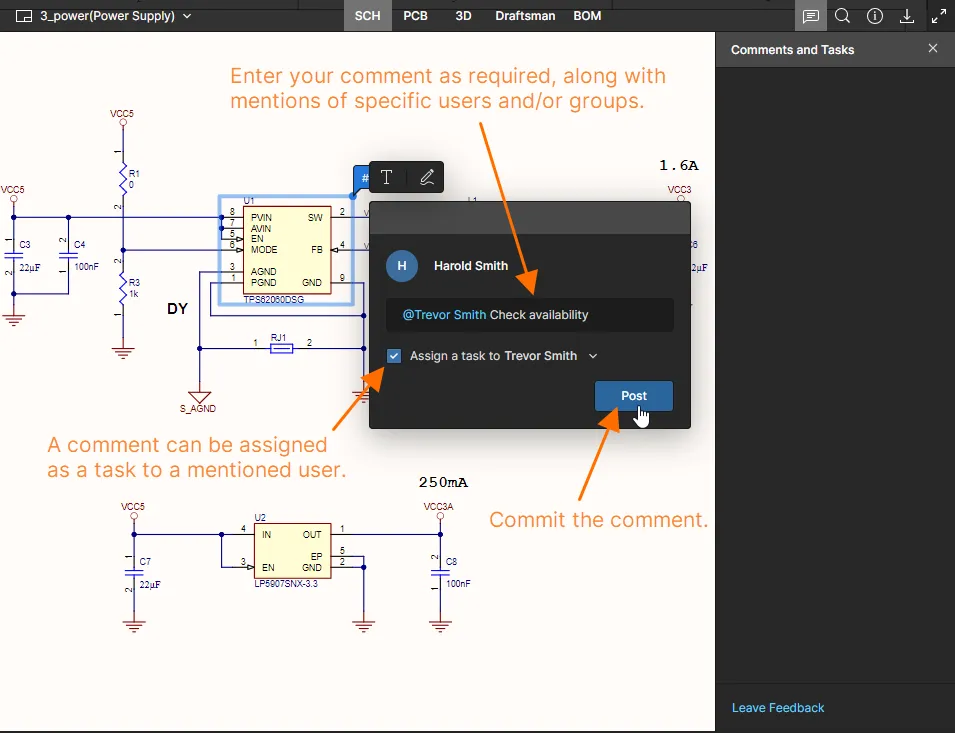
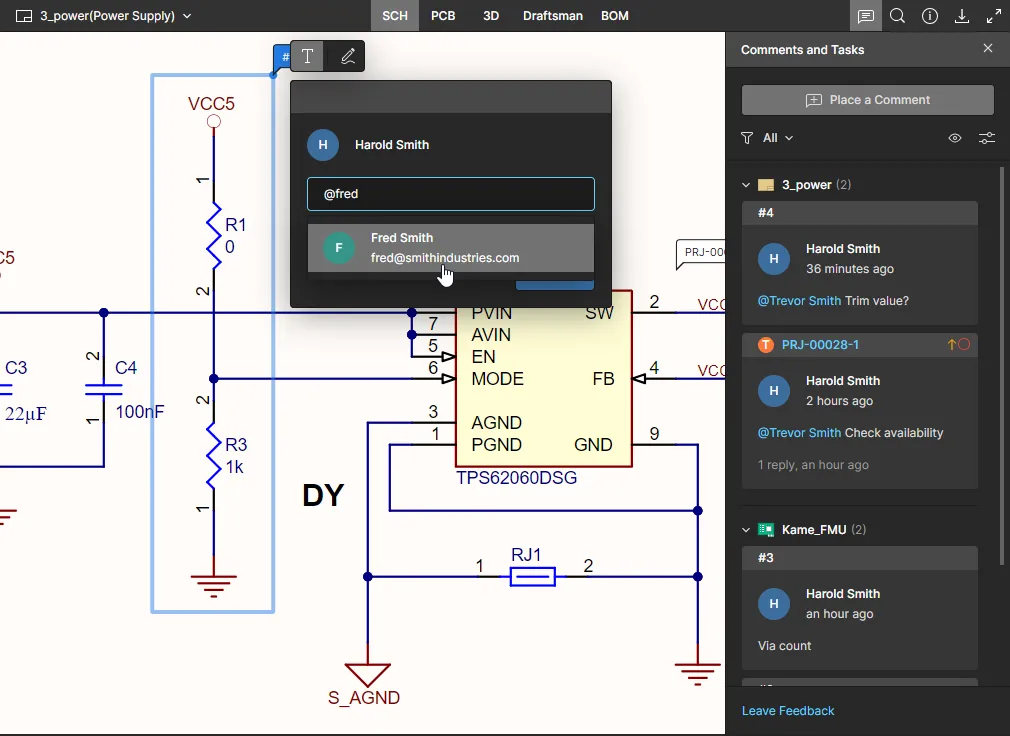
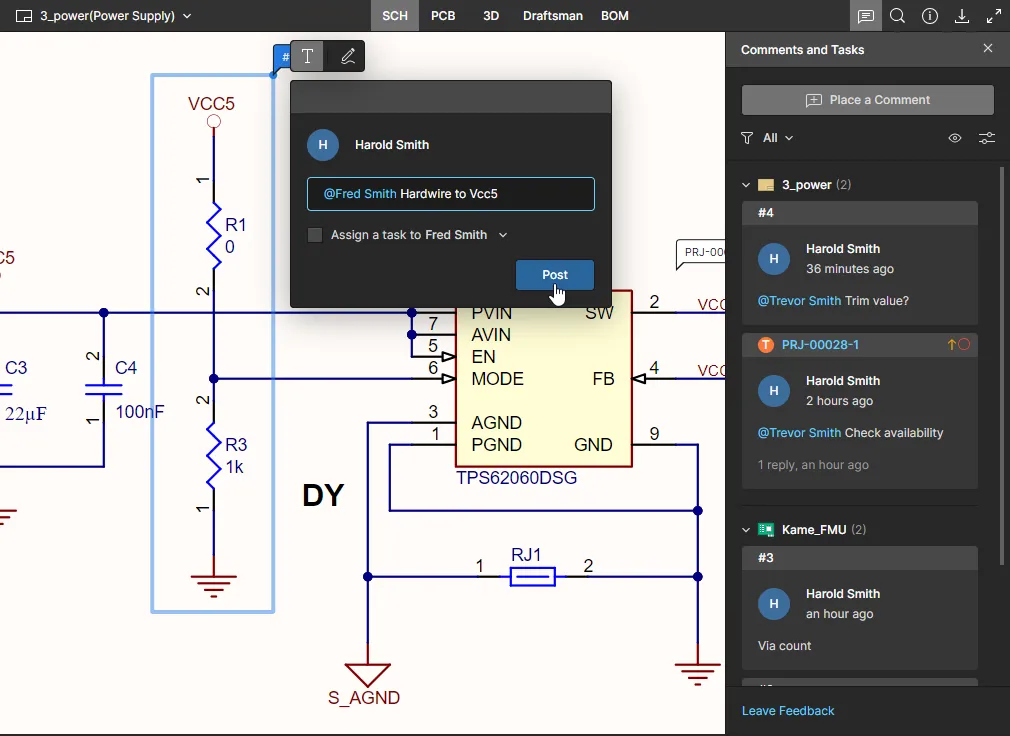
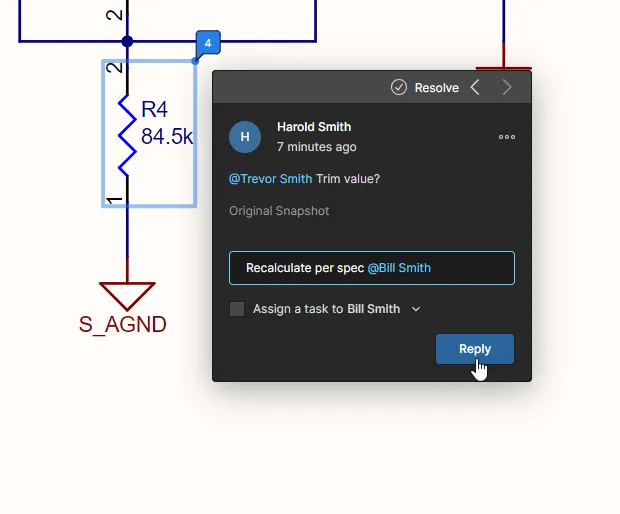
- W każdym przypadku pojawi się okno komentowania, w którym można wprowadzić komentarz dotyczący wybranego punktu, obiektu lub obszaru. Wpisz komentarz w odpowiednim polu. W komentarzu można wspomnieć jednego lub kilku użytkowników albo grupy. Wpisz znak @ w polu komentarza, aby szybko uzyskać dostęp do listy użytkowników przestrzeni roboczej. Komentarz może też zostać assigned użytkownikowi. Więcej informacji o tych dodatkowych funkcjach znajdziesz w sekcji Praca z kontekstowym oknem komentowania.
-
Po wpisaniu komentarza, dodaniu wzmianek i ewentualnym przypisaniu kliknij przycisk
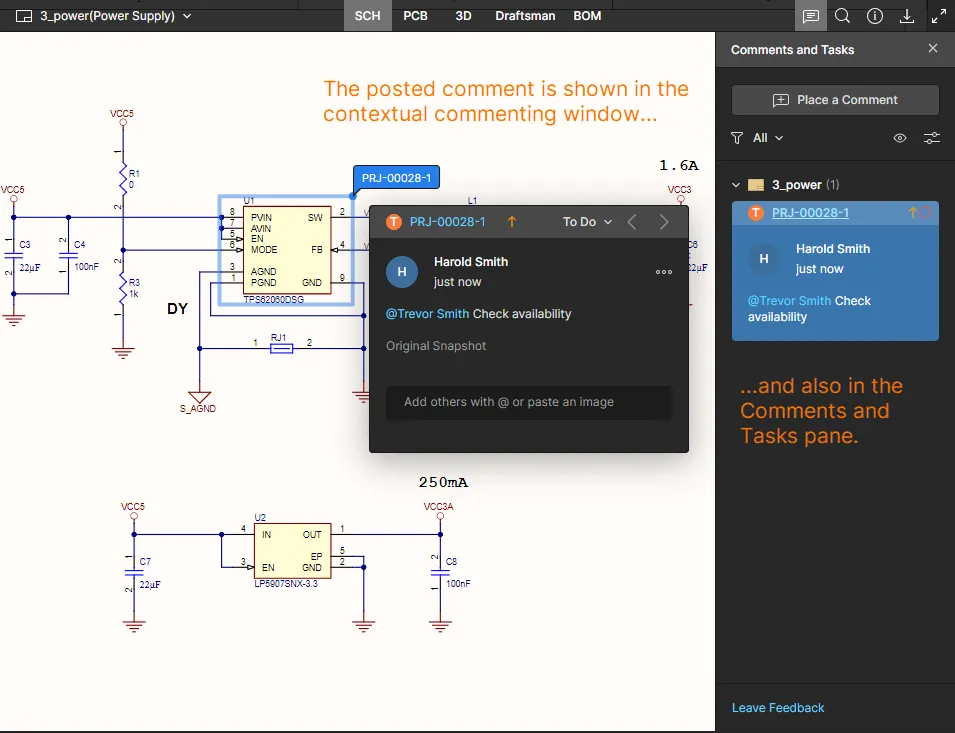
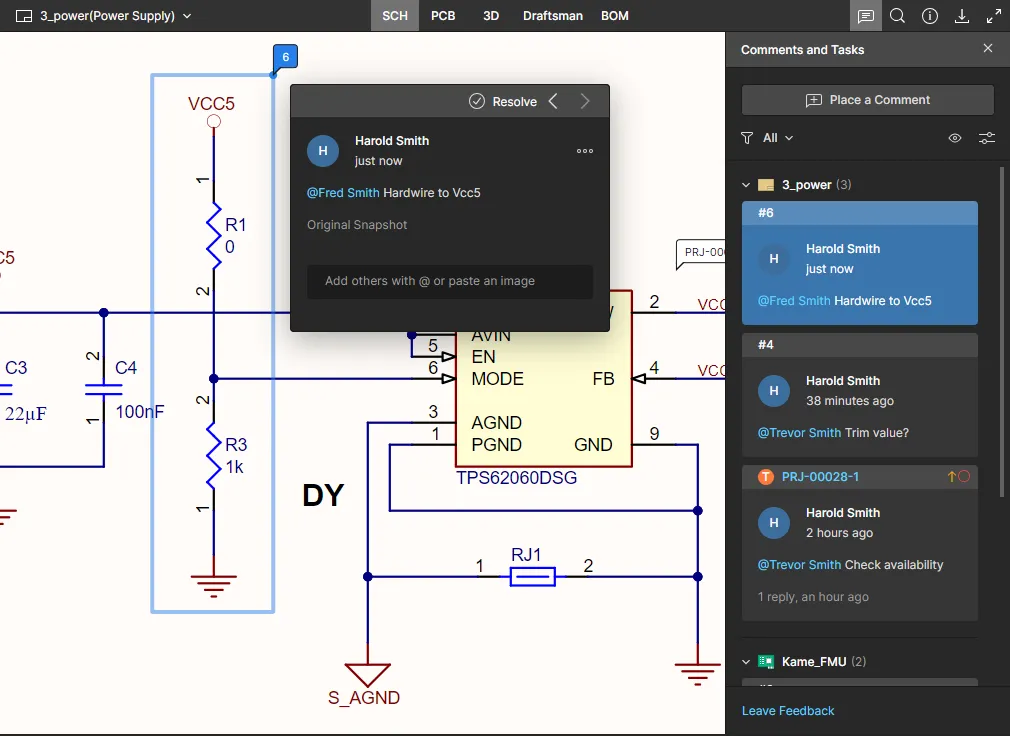
 poniżej. Komentarz zostanie zapisany i pojawi się zarówno w kontekstowym oknie komentowania, jak i w panelu Comments and Tasks. W głównym obszarze podglądu projektu pojawi się znacznik komentarza z unikatowym numerem.
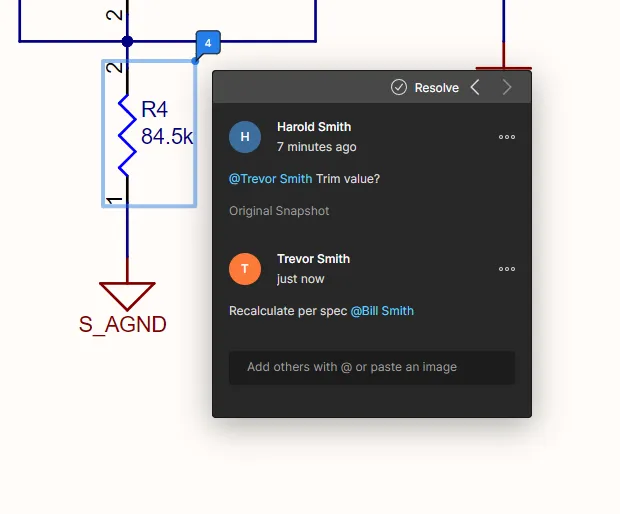
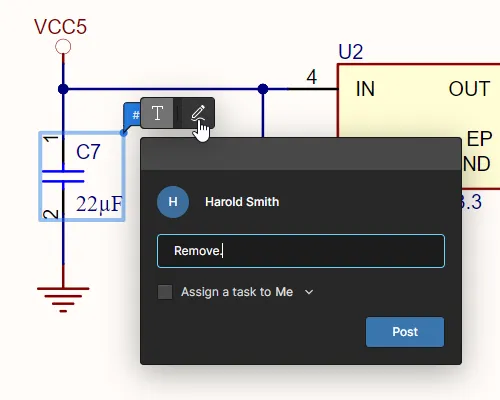
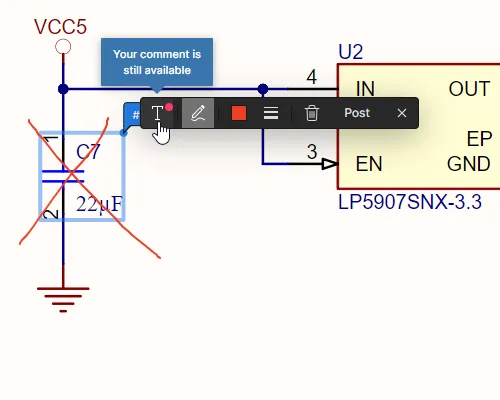
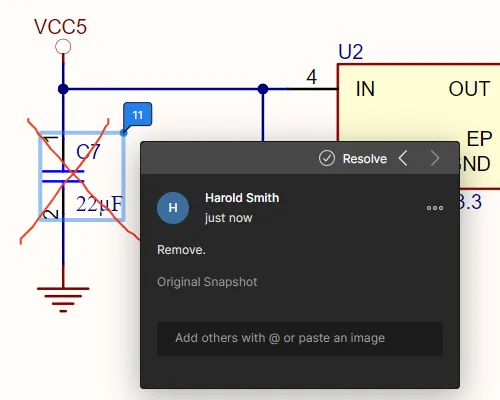
Poniższa sekwencja ilustracji przedstawia dodawanie przykładowego komentarza do komponentu w dokumencie schematu (w widoku danych SCH ), a także dodawanie wzmianki o użytkowniku i przypisywanie mu zadania (szczegóły znajdziesz poniżej).
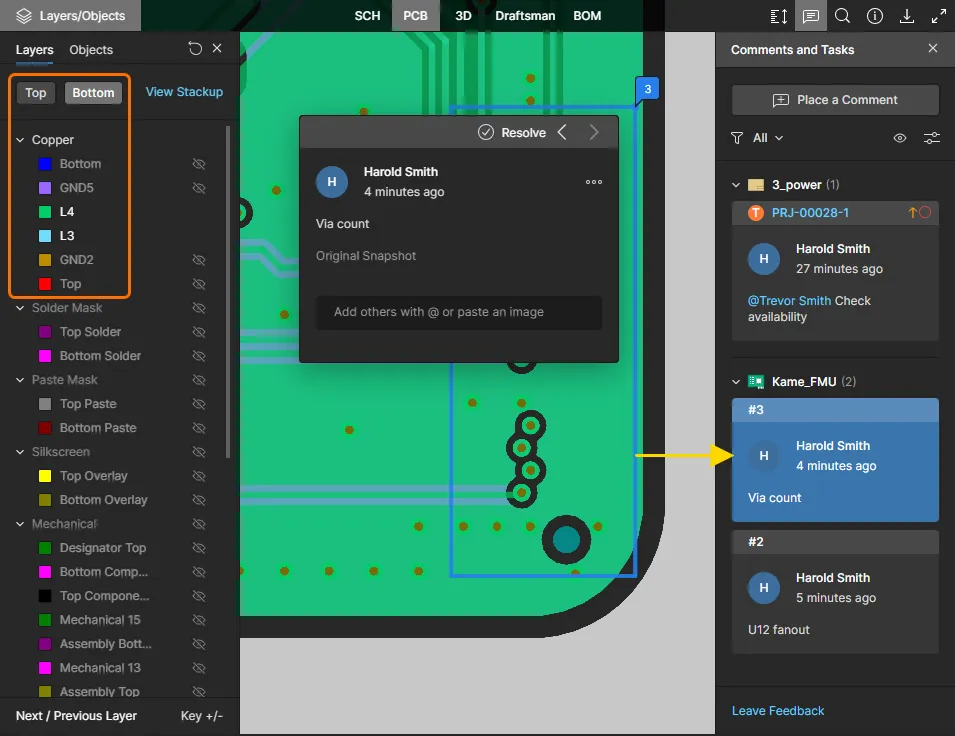
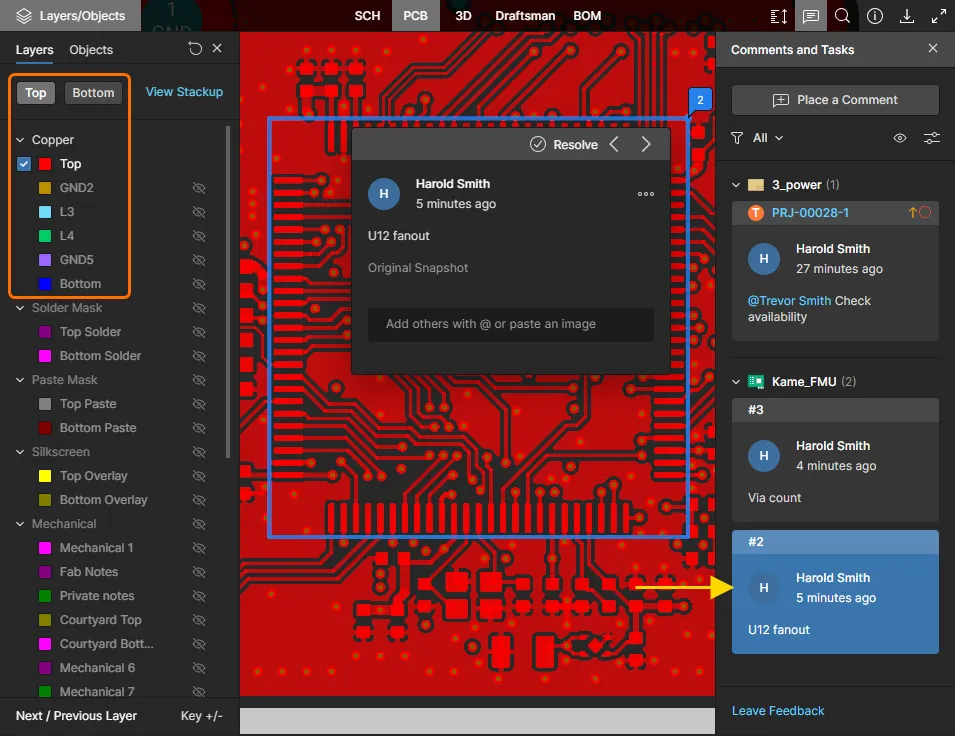
Komentarze dodane na płytce PCB podczas przeglądania w trybie 2D są powiązane z bieżącym widokiem warstw — ustawieniami warstw widocznych i aktywnej warstwy w chwili dodawania komentarza. Ustawienia widoku warstw danego komentarza są przywracane po jego późniejszym wybraniu w panelu Comments and Tasks lub za pomocą jego znacznika w widoku PCB.
|
Komentarze na PCB są powiązane z konkretnymi warstwami, a ustawienia widoku warstw komentarza — w tym wybór widoku z góry lub z dołu — są przywracane po jego wybraniu. Komentarze na PCB są powiązane z konkretnymi warstwami, a ustawienia widoku warstw komentarza — w tym wybór widoku z góry lub z dołu — są przywracane po jego wybraniu. |
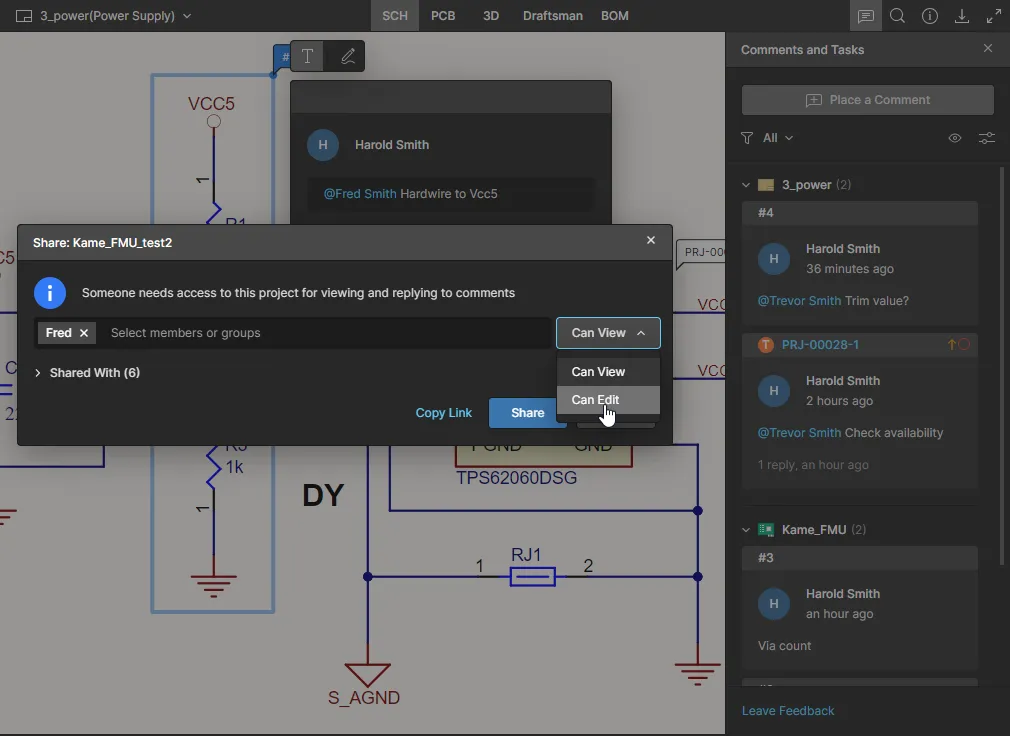
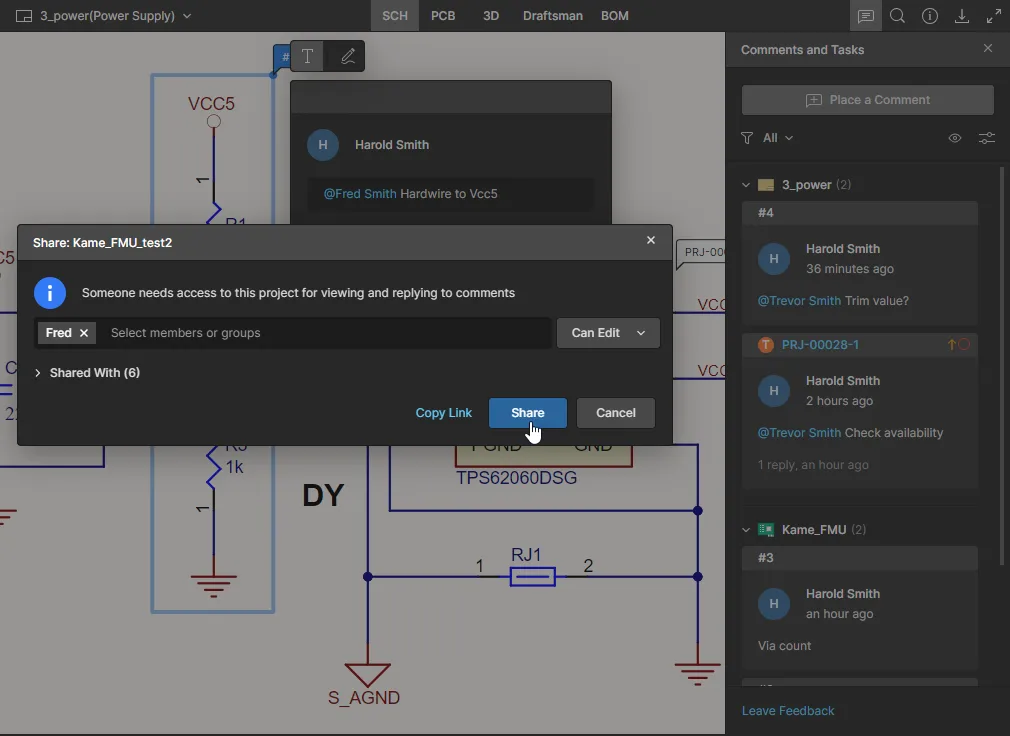
System komentowania automatycznie wykryje, że członek przestrzeni roboczej wspomniany w komentarzu nie ma dostępu do bieżącego projektu, i zaproponuje udostępnienie mu projektu — jak pokazano w poniższej sekwencji ilustracji. W takim przypadku pojawi się okno Share, w którym możesz określić, czy projekt ma zostać udostępniony tylko do przeglądania, czy z pełnymi uprawnieniami do edycji (View/Edit). Potwierdź udostępnienie bieżącego projektu przyciskiem  . Pamiętaj, że możesz użyć opcji Copy Link, aby uzyskać łącze URL do bieżącego komentarza w projekcie.
Praca z kontekstowym oknem komentarzy
Poniższe informacje dotyczą pracy z komentarzami i kontekstowym oknem komentarzy w interfejsie:
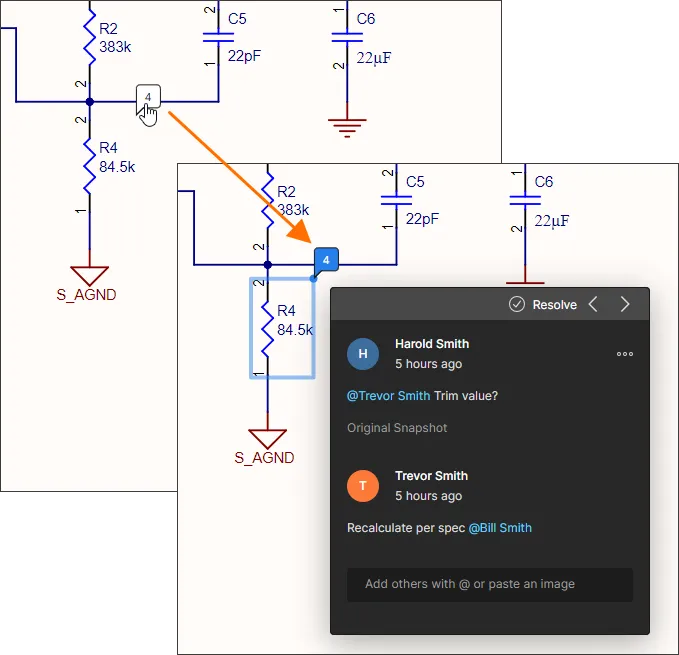
- Okno komentarzy jest dostępne niezależnie od panelu Comments and Tasks — aby je otworzyć, kliknij znacznik komentarza.
-
Przyciski
 w prawym górnym rogu okna komentarzy umożliwiają przechodzenie kolejno do poprzedniego i następnego komentarza. Kolejność jest określana na podstawie numeracji znaczników komentarzy. Przejście do poprzedniego lub następnego komentarza powoduje powiększenie i wyśrodkowanie widoku na powiązanym z nim punkcie, obiekcie lub obszarze projektu oraz wyświetlenie tego komentarza w oknie komentarzy.
-
Po dodaniu pierwszego komentarza każde otwarcie okna komentarzy pozwala od razu wpisać odpowiedź. Wpisz tekst w dostępnym polu, a następnie kliknij przycisk
 , aby go zatwierdzić. Aby zamknąć okno bez odpowiadania, kliknij przycisk
 .
-
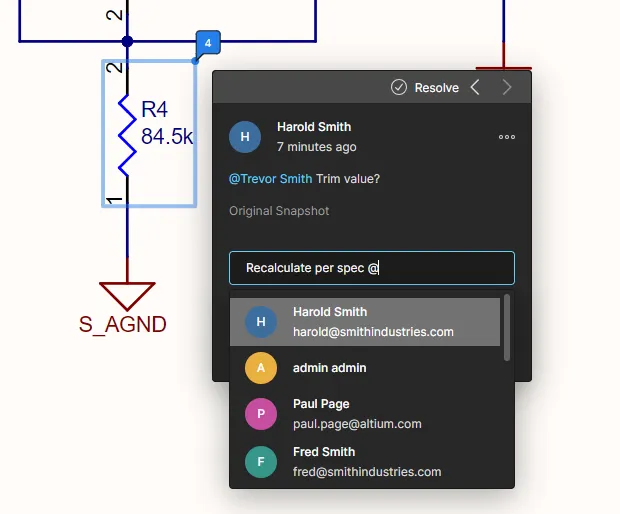
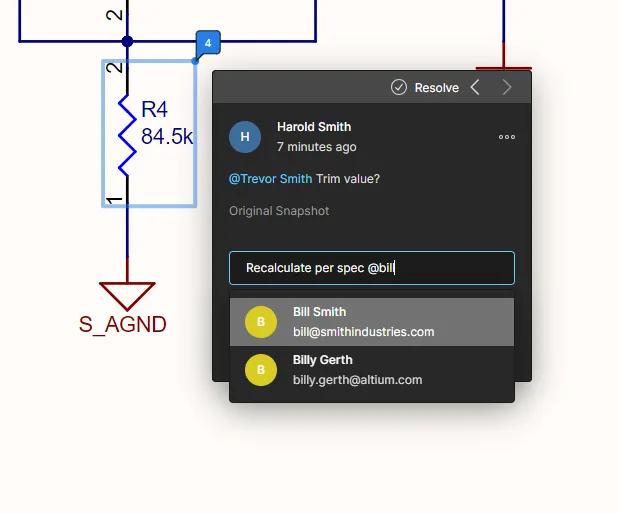
W komentarzu można wspomnieć użytkownika lub grupę. Wpisz znak
@, aby otworzyć listę wszystkich użytkowników i grup w przestrzeni roboczej. Możesz też wyszukać rolę lub użytkownika (według imienia i nazwiska lub adresu e-mail). Po znaku@można wpisać jeden lub więcej znaków, aby otworzyć przefiltrowaną listę pasujących użytkowników i grup do wyboru.W komentarzu można wspomnieć dowolnego użytkownika lub grupę. Wpisz znak
@, aby wyświetlić listę wszystkich użytkowników i grup w przestrzeni roboczej.Możesz też wpisać
@i zacząć pisać, aby wyszukać użytkownika lub grupę.Odpowiadając na komentarz, możesz również przypisać zadanie nowo wspomnianemu użytkownikowi.
Wybrani użytkownicy lub grupy pojawią się jako wzmianki w tekście komentarza (w miarę możliwości pod imieniem i nazwiskiem lub nazwą).
-
Możesz przypisać zadanie wspomnianemu użytkownikowi. W tym celu włącz opcję Assign a task — domyślnie wskazuje ona pierwszą wspomnianą osobę, a jeśli nie dodano żadnej wzmianki, Ciebie (
Me). Możesz też użyć menu rozwijanego, aby wybrać innego użytkownika przestrzeni roboczej, któremu przypiszesz zadanie. Przypisany użytkownik jest widoczny we wpisie w panelu Comments and Tasks jako zdjęcie profilowe lub litera wraz z identyfikatorem powiązanego zadania. Przypisanie zadania można zmienić lub usunąć podczas edycji komentarza.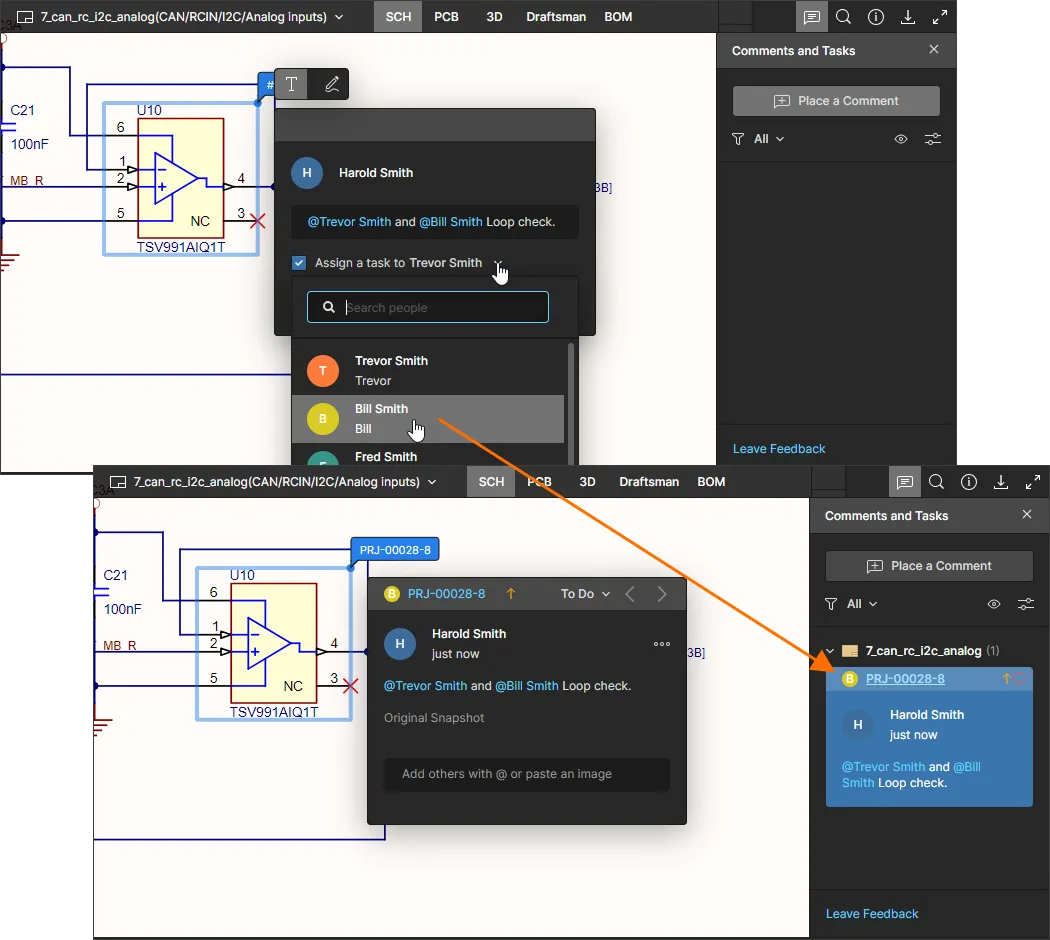
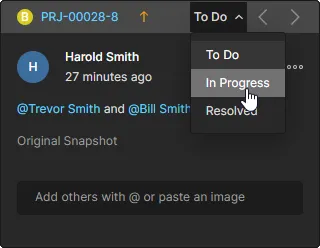
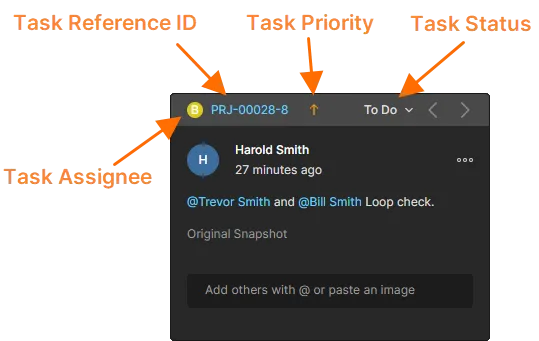
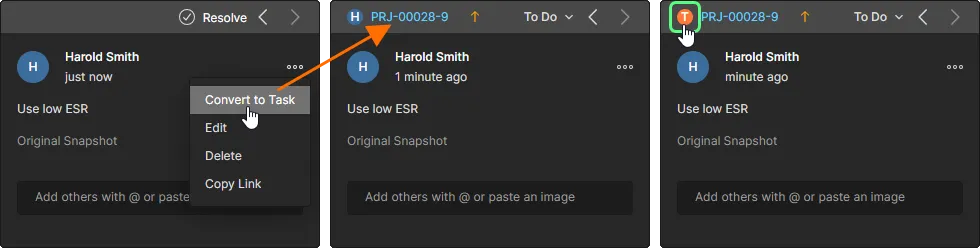
Jeśli z komentarzem jest powiązane zadanie, górny pasek jego okna zawiera:
- ikonę (zdjęcie/literę) wskazującą użytkownika, któremu przypisano zadanie powiązane z komentarzem. Wybierz ikonę, aby przypisać zadanie innemu użytkownikowi przestrzeni roboczej z listy rozwijanej.
- alfanumeryczny identyfikator zadania, złożony z identyfikatora/nazwy projektu oraz przyrostka z numerem zadania. Kliknij identyfikator, aby przejść do wpisu tego zadania na stronie zadań projektu w przestrzeni roboczej.
-
ikonę priorytetu zadania (strzałkę/płomień), którego domyślna wartość to
Medium. Można ją zmienić we wpisie zadania na stronie Tasks w przestrzeni roboczej. -
bieżący status zadania (
To Do,In Progress,Resolved), który można zmienić za pomocą powiązanego menu rozwijanego.
-
Zadanie można dodać do istniejącego komentarza za pomocą opcji Convert to Task dostępnej w menu
 okna. Nowe zadanie jest początkowo przypisane do Ciebie. Możesz przypisać je innemu użytkownikowi przestrzeni roboczej, wybierając jego wpis z listy rozwijanej otwieranej za pomocą awatara przypisanej osoby (w lewym górnym rogu). Pamiętaj, że znacznik w widoku dokumentu zmieni się ze zwykłego numeru komentarza na identyfikator zadania.
-
Podczas dodawania nowego komentarza lub edytowania istniejącego możesz dodać odręczny rysunek w widoku projektu i powiązać go z tym komentarzem. W tym celu kliknij przycisk
 nad oknem komentarzy. Włączony zostanie tryb rysowania odręcznego, a okno komentarzy zostanie tymczasowo zastąpione pływającym paskiem sterowania. W dowolnym momencie możesz wrócić do trybu komentowania, klikając przycisk
 . W trybie rysowania odręcznego ustaw kursor, a następnie kliknij i przeciągnij, aby utworzyć żądany rysunek. Przyciski na pasku sterowania umożliwiają zmianę koloru i grubości linii (co jest bardzo przydatne w widoku 2D płytki PCB). Jeśli popełnisz błąd, kliknij
 , aby usunąć rysunek i zacząć od nowa. Za pomocą przycisków po prawej stronie paska sterowania można również opublikować komentarz (
 ) lub go anulować (
 ).
-
Okno komentarzy umożliwia również wklejenie pliku obrazu lub zrzutu ekranu ze schowka systemu Windows. Zrzut ekranu (lub skopiowany plik obrazu) można wkleić w polu komentarza przed notatkami tekstowymi i wzmiankami o użytkownikach lub po nich. Obraz jest wyświetlany w treści okna komentarzy — kliknij go, aby otworzyć go w pełnym rozmiarze. Wpis dodanego komentarza w panelu Comment and Tasks będzie zawierał odpowiednią adnotację Includes Images.
-
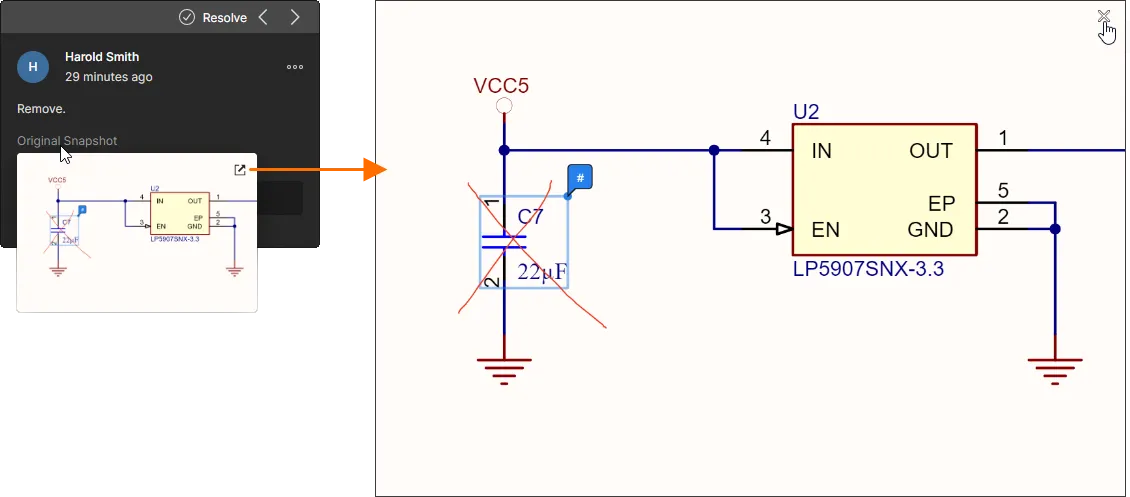
Po opublikowaniu nowego komentarza wykonywany jest zrzut ekranu pierwotnego widoku i dołączany do tego komentarza. Można go otworzyć w oknie komentarzy, klikając element Original Snapshot. Zrzut przedstawia dokładnie to, co było widoczne w chwili tworzenia komentarza — zachowuje ten sam poziom powiększenia i aktywne warstwy (PCB), a także zawiera rysunek odręczny, jeśli został on utworzony przed opublikowaniem komentarza.
-
Komentarz można edytować lub usunąć wyłącznie w oknie komentarzy, używając poleceń Edit i Delete z menu . Pamiętaj, że polecenia te są dostępne tylko dla własnych komentarzy — nie można edytować ani usuwać komentarzy innych użytkowników. Aby edytować istniejący komentarz, wprowadź zmiany, a następnie kliknij przycisk
 , aby je zatwierdzić. Aby zakończyć bez wprowadzania zmian, kliknij przycisk .
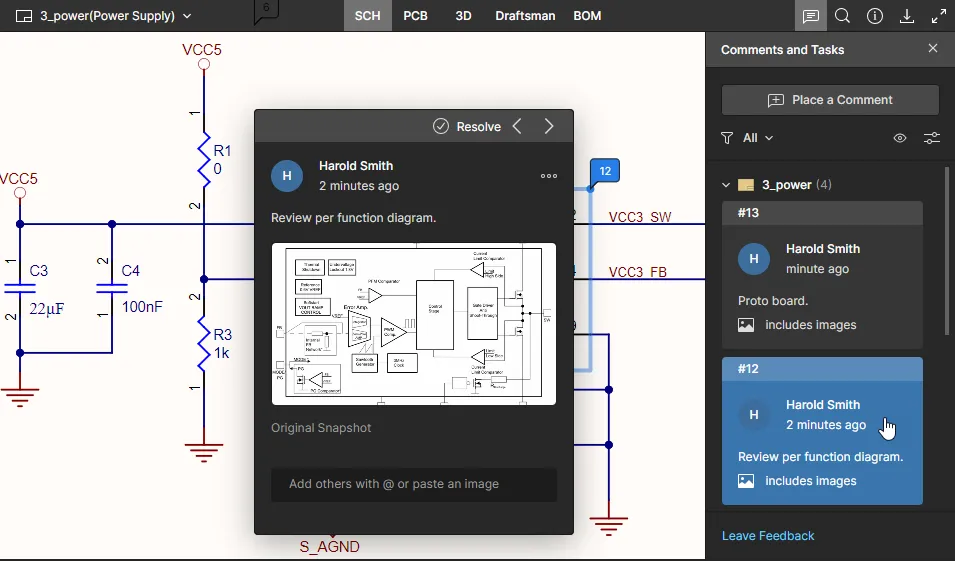
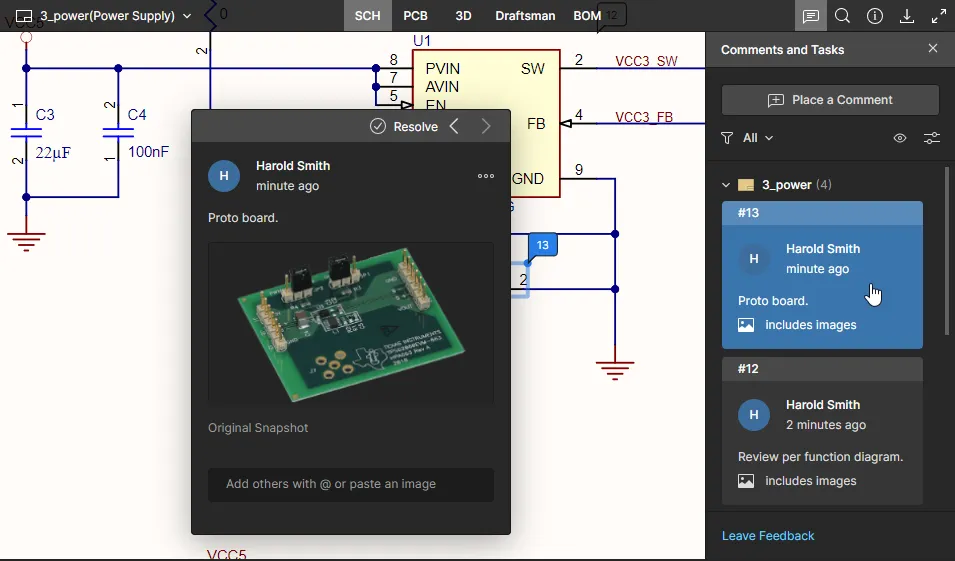
 w prawym górnym rogu zrzutu ekranu, aby wyświetlić go w pełnym rozmiarze. Kliknij poza widokiem, aby wrócić do okna komentarzy.
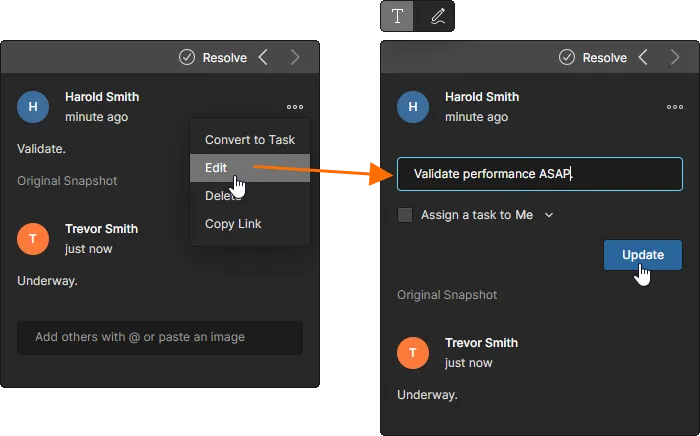
Edycja własnego komentarza pozwala zmienić jego treść, wzmianki i przypisanie lub dodać rysunek odręczny (jeśli ta funkcja jest obsługiwana).
-
Menu powiązane z menu zawiera również polecenie Copy Link. Umożliwia ono autorowi wątku komentarzy uzyskanie i udostępnienie łącza do wyświetlania danego elementu.
-
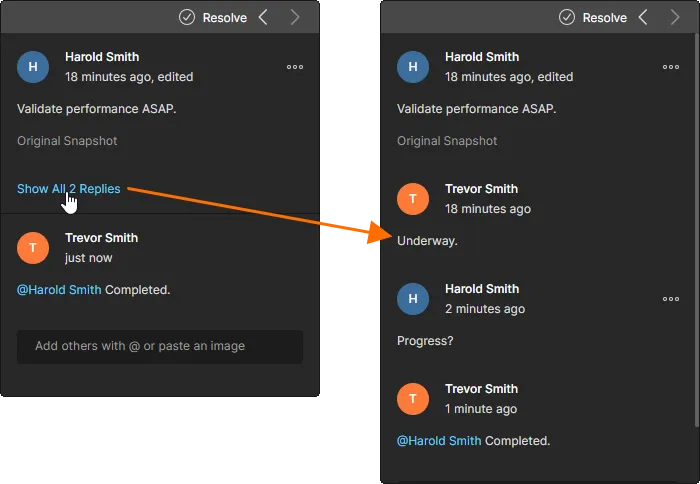
Po otwarciu okna komentarzy (przez kliknięcie powiązanego znacznika lub wybranie komentarza w panelu Comments and Tasks ) wyświetlane są tylko pierwszy i najnowszy komentarz w wątku. Aby zobaczyć wszystkie komentarze w wątku, kliknij element sterujący dostępny między tymi wpisami. Użyj paska przewijania, aby przeglądać wszystkie komentarze.
-
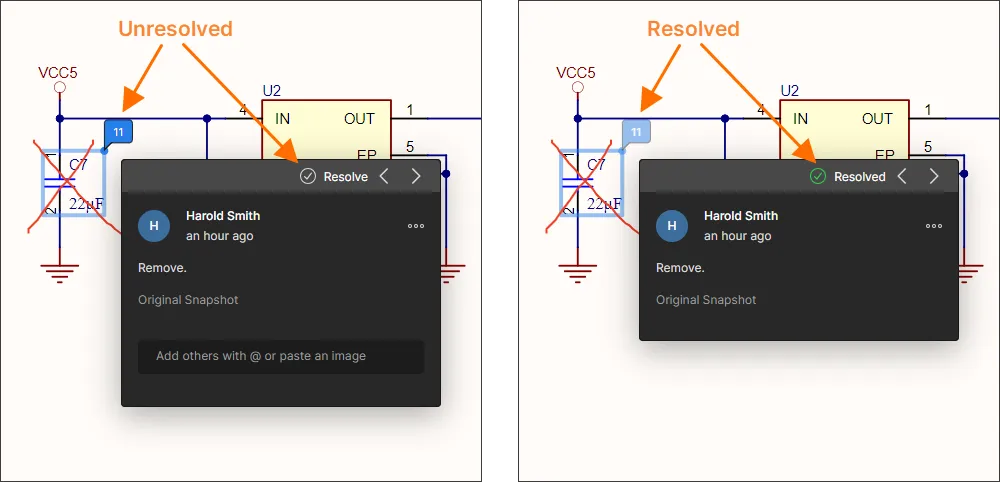
Każda osoba przeglądająca udostępniony projekt może oznaczyć komentarz jako rozwiązany (lub ponownie go aktywować), przełączając element
 u góry okna komentarzy. Jeśli komentarz ma przypisane zadanie, jego bieżący status można zmienić na Rozwiązane (lub inny) za pomocą menu rozwijanego statusu. Rozwiązane komentarze domyślnie nie są wyświetlane w panelu Comments and Tasks, ale można je wyświetlić za pomocą opcji pokazywania/ukrywania znaczników — więcej informacji znajdziesz w następnej sekcji.
-
Jeśli do wcześniej zatwierdzonej wersji projektu (wyświetlanej jako zdarzenie zatwierdzenia w widoku historii) dołączono tag VCS, komentarze będą wyświetlane wraz z nazwą tagu — stanowi ona łącze do migawki tego konkretnego zatwierdzenia.
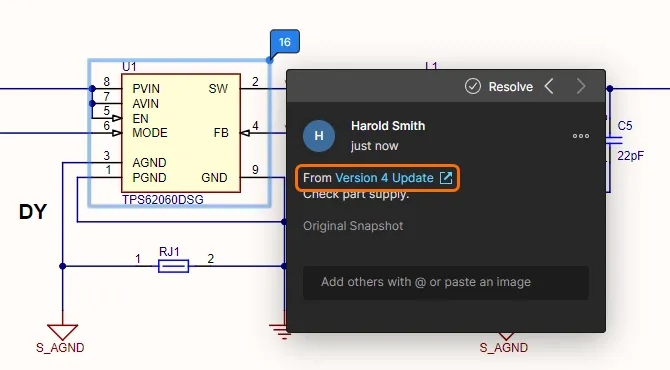
-
Jeśli ktoś dodał komentarz podczas przeglądania określonego wydania projektu (w widoku Design Snapshot portalu Manufacturing Portal), komentarz będzie zawierał informacje o wydaniu w postaci łącza do tego wydania.
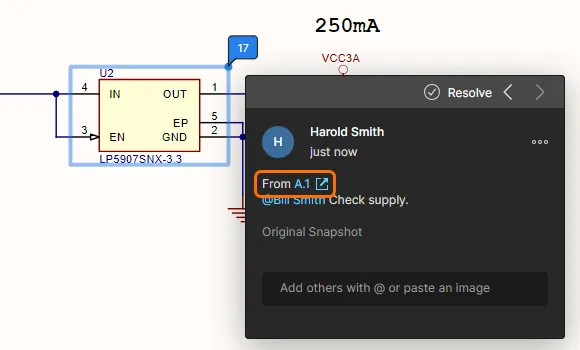
-
Do treści komentarza można dodać łącze URL — wystarczy skopiować adres URL i wkleić go w polu komentarza. Zostanie on wykryty i wyświetlony jako standardowe łącze, które można otworzyć kliknięciem.
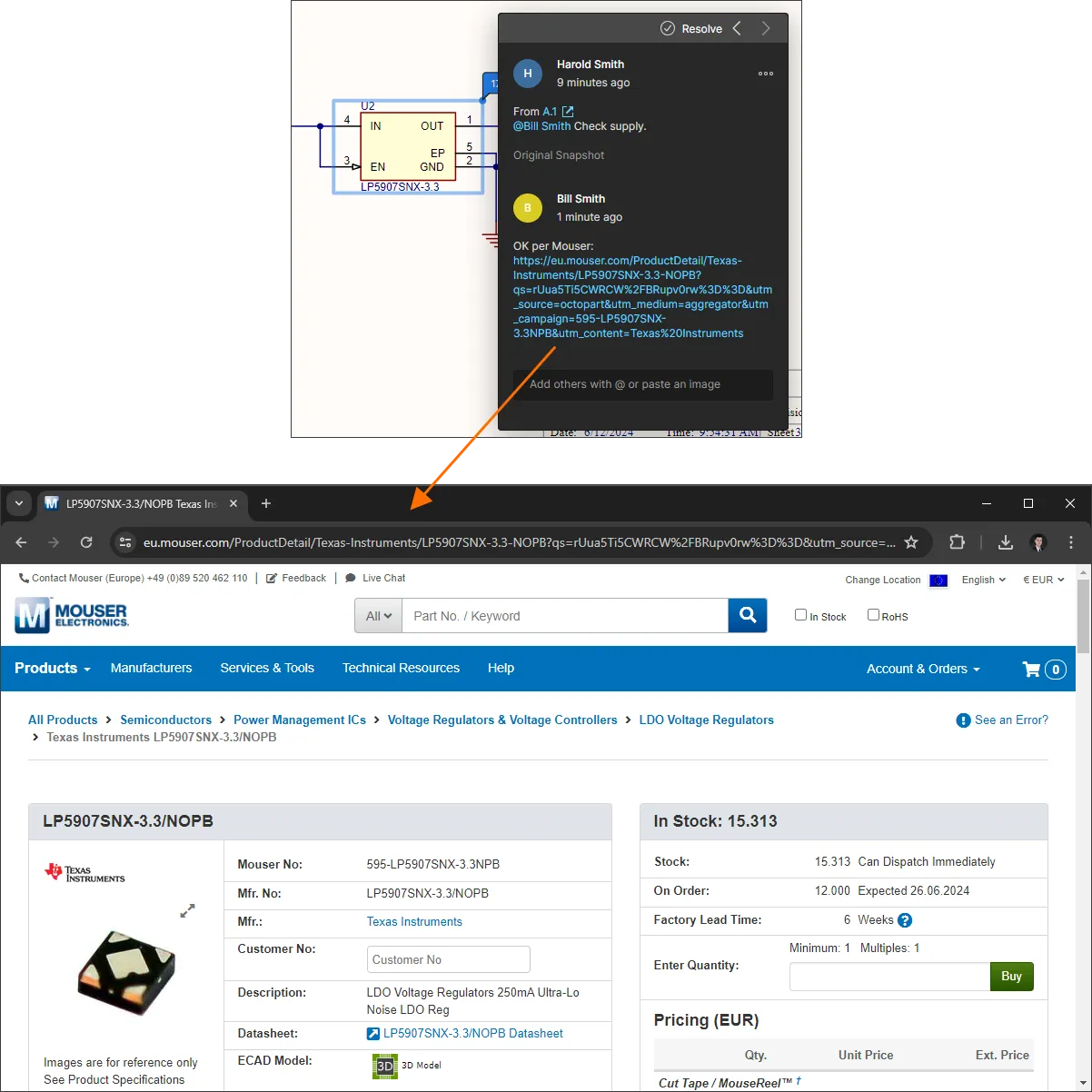
Praca z panelem komentarzy i zadań
Poniższe punkty dotyczą pracy z komentarzami i panelem Comments and Tasks interfejsu:
- Panel Comments and Tasks służy do przeglądania komentarzy w całym projekcie i nawigowania między nimi, a nie do ich publikowania, edytowania czy odpowiadania na nie. Te czynności można wykonywać wyłącznie w kontekstowym oknie komentarzy.
- Panel Comments and Tasks nie otwiera się po kliknięciu znacznika komentarza w głównym obszarze widoku. Powoduje to jedynie otwarcie kontekstowego okna komentarzy.
-
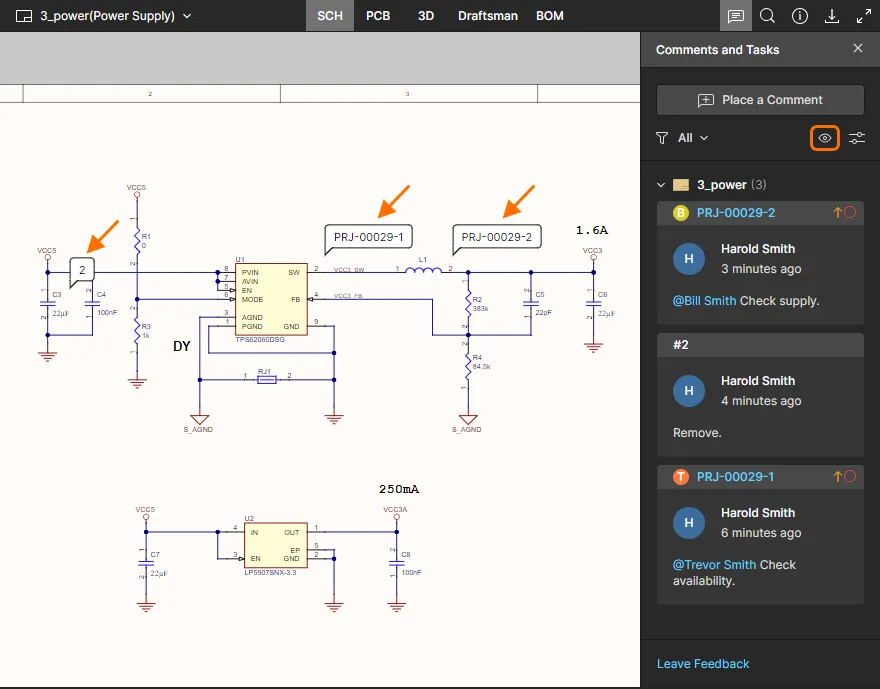
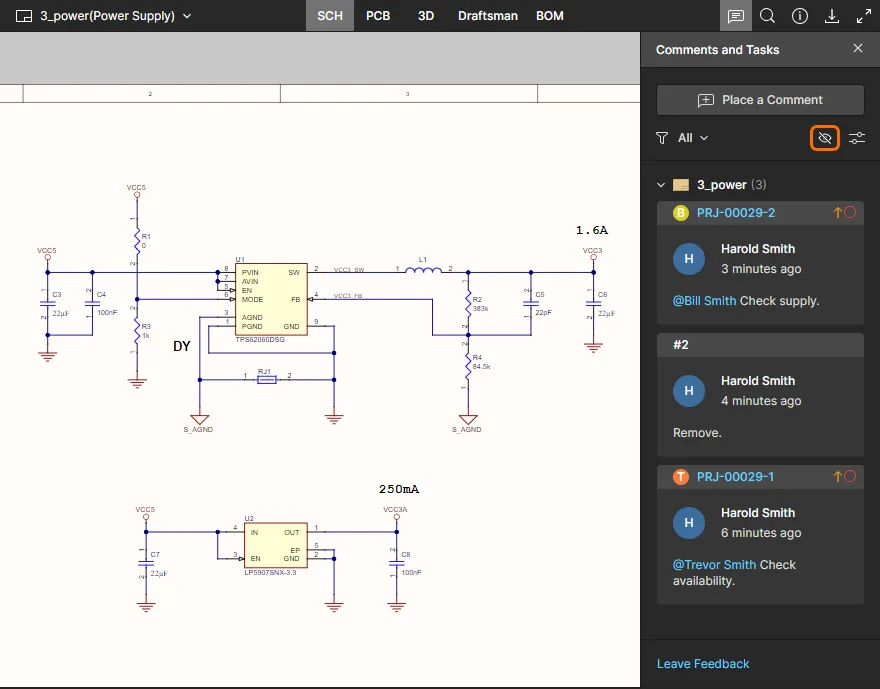
Użyj elementu sterującego w lewym górnym rogu panelu, aby wyświetlić znaczniki komentarzy w głównym oknie widoku (
 ) lub je ukryć (
 ). Najedź kursorem na ilustrację, aby zobaczyć przykład.
-
U góry panelu Comments and Tasks znajdują się elementy zapewniające dostęp do opcji filtrowania wątków, które pozwalają określić zawartość wyświetlaną w panelu. Dostępne są zasadniczo dwa poziomy filtrowania. Pierwszy, podstawowy poziom pozwala określić, komentarze których użytkowników mają być wyświetlane.
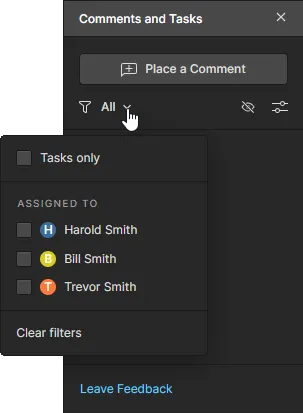
Opcje filtrowania panelu ograniczają wyświetlane wpisy do:
- Tasks only – tylko tych komentarzy, które przypisano jako zadania użytkowników, dostępne również w widoku strony zadań.
- ASSIGNED TO – tylko komentarzy przypisanych do użytkowników wybranych z poniższej listy. Po zaznaczeniu pola wyboru danego użytkownika panel (oraz wyświetlany dokument) będzie zawierać tylko te komentarze, których zadania są przypisane do tego użytkownika.
Drugi poziom filtrowania, stosowany w połączeniu z filtrowaniem podstawowym, oferuje dwie opcje: ukrycie wszystkich rozwiązanych wątków komentarzy (włączona opcja Unresolved only) i/lub wyświetlanie komentarzy wyłącznie dla aktualnie przeglądanego dokumentu zamiast całego projektu (włączona tylko opcja Current document).
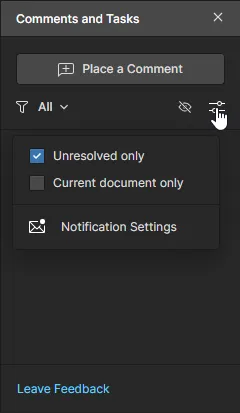
-
Kliknij pozycję Notification Settings (u dołu powyższego okna opcji), aby otworzyć okno konfiguracji powiadomień e-mail o komentarzach w projekcie. Możesz wybrać otrzymywanie powiadomień o wszystkich wątkach komentarzy, o żadnym z nich lub tylko o tych, w których uczestniczysz (wątki utworzone przez Ciebie, takie, w których udzielono odpowiedzi, lub takie, w których o Tobie wspomniano).
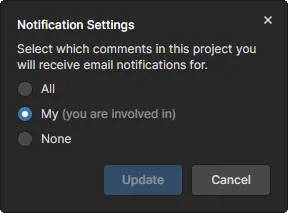
- Kolejność wątków komentarzy w panelu również jest ustalana na dwóch poziomach. Najpierw komentarze są grupowane według dokumentów, których dotyczą, w kolejności zgodnej ze strukturą nawigacji dokumentów źródłowych w lewym panelu. Następnie komentarze w obrębie każdego dokumentu są sortowane według daty utworzenia — malejąco.
-
Kliknięcie wpisu wątku komentarzy w panelu powoduje wyśrodkowanie widoku na tym komentarzu w głównym oknie i otwarcie go w kontekstowym oknie komentarzy. Wpis komentarza w panelu Comments and Tasks zostaje również wyróżniony na niebiesko. Ten sam numer znacznika komentarza jest widoczny w panelu Comments and Tasks, co ułatwia rozpoznanie aktualnie przeglądanego komentarza. Jeśli klikniesz komentarz znajdujący się w innym dokumencie niż aktualnie wyświetlany, dokument zawierający ten komentarz stanie się dokumentem aktywnym.
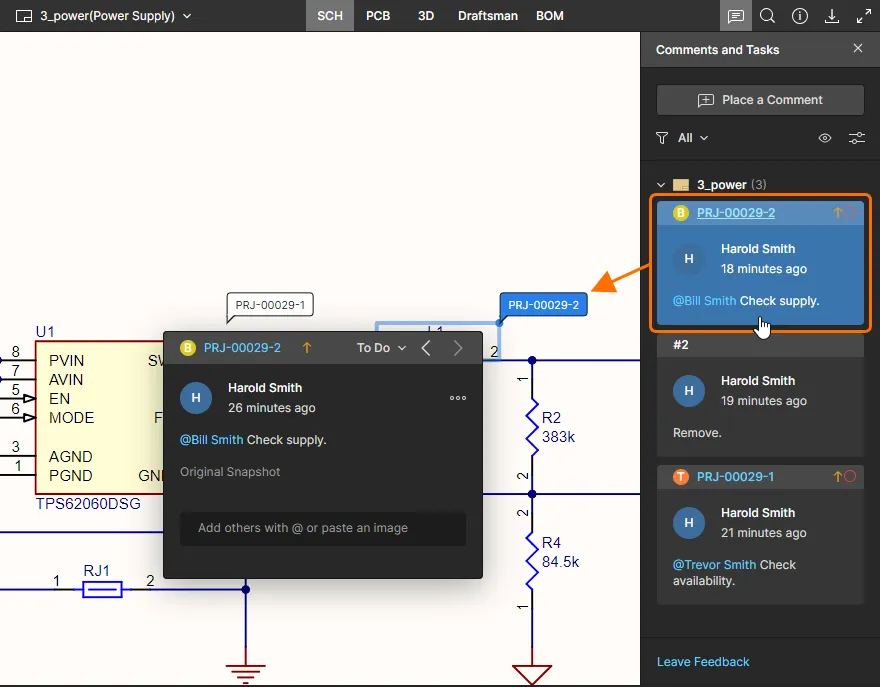
-
Każdy wpis komentarza w panelu zawiera przydatne podsumowanie najważniejszych informacji o tym komentarzu, jak pokazano w poniższym przykładzie.
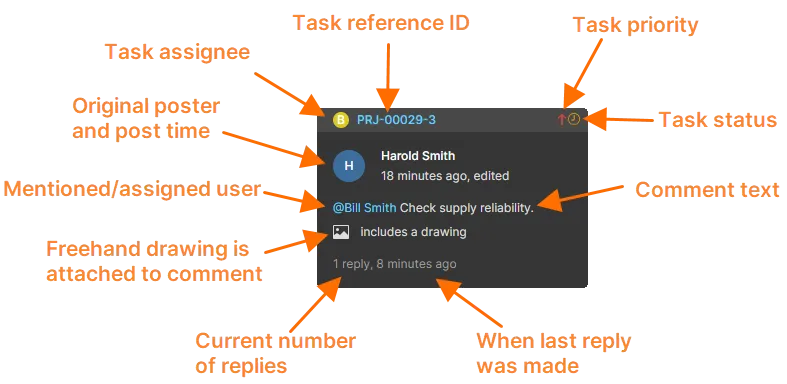
Inne kwestie, o których warto pamiętać
- Jeśli komentarz jest powiązany z obiektem, a obiekt ten zostanie usunięty z projektu, komentarz zostanie przekształcony w komentarz obszarowy i pozostanie w tym samym miejscu. W takiej sytuacji bardzo przydatny może okazać się dołączony do komentarza oryginalny zrzut ekranu projektu.
- Jeśli dokument projektowy zostanie usunięty z projektu, wszystkie powiązane z nim komentarze zostaną ukryte.
- Jeśli obiekt zostanie przesunięty w projekcie, powiązany z nim komentarz również zostanie przesunięty.
- W projektach, w których korzystano z komentarzy odręcznych w poprzednich wersjach Altium Designer, zostaną one przekształcone w komentarze obszarowe, a rysunek odręczny zostanie dołączony do każdego z nich.
- Altium Designer 20.x zignoruje ustawienia koloru i szerokości linii używane w rysunkach odręcznych. Zamiast tego rysunki te będą wyświetlane wyłącznie przy użyciu czerwonych linii o standardowej, nieregulowanej szerokości dostępnej dla komentarzy we wcześniejszych wersjach oprogramowania.
- Nie można usunąć rozwiązanego komentarza. Najpierw należy ponownie oznaczyć go jako nierozwiązany, a następnie usunąć.
Aktualizacja przy użyciu nowych danych
Podczas korzystania z interfejsu Web Viewer do przeglądania dokumentów najnowszej wersji projektu źródłowego — z poziomu widoku Design na stronie Projects Management (podczas zarządzania określonym projektem) — dane będą aktualizowane automatycznie po każdym zatwierdzeniu projektu w przestrzeni roboczej (z poziomu Altium Designer). Powiadomienie pojawi się w interfejsie wkrótce po zatwierdzeniu.
Pamiętaj, że podczas generowania nowych danych widoku możesz nadal uzyskiwać dostęp do istniejących danych i z nimi pracować. Po wygenerowaniu nowych danych kliknij element Refresh Page, aby zaktualizować widok przy użyciu najnowszego zestawu danych.
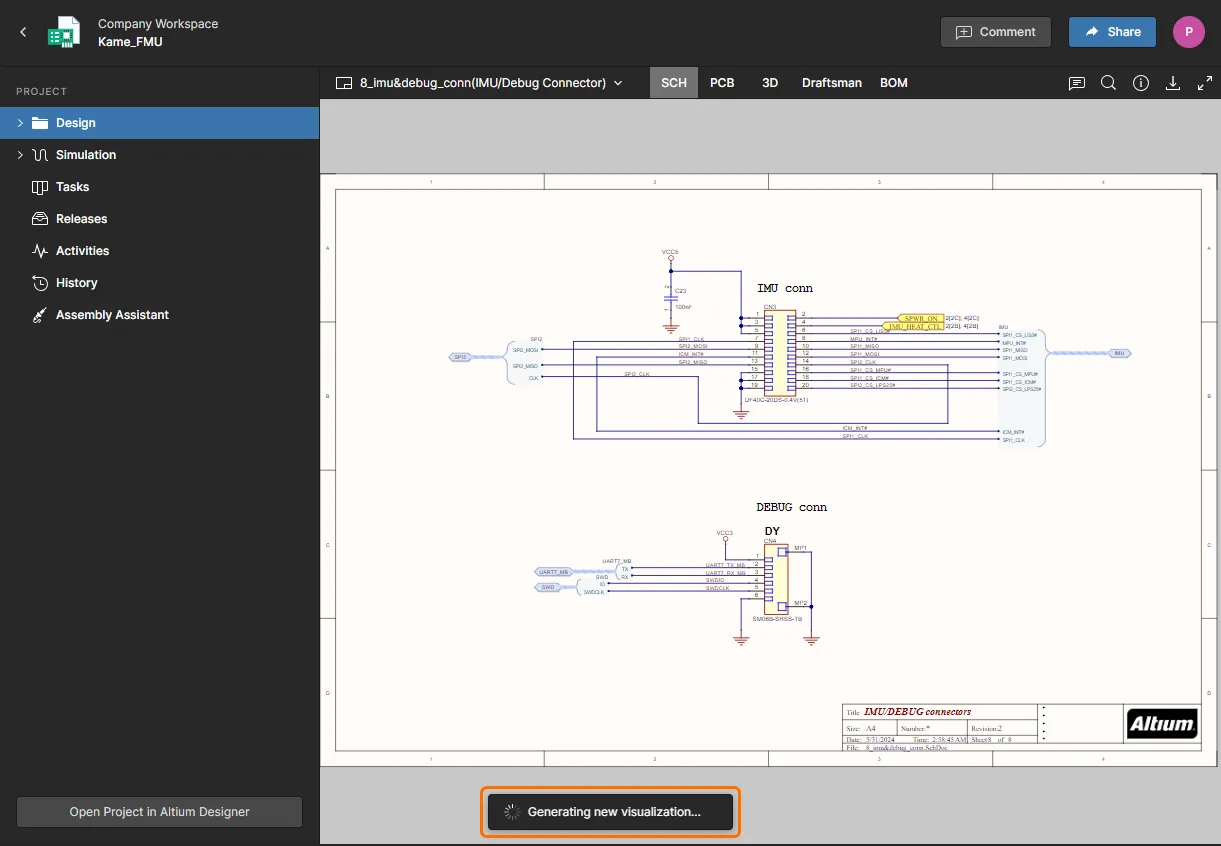
Jeśli wprowadzisz zmiany w projekcie i zapiszesz go w przestrzeni roboczej z poziomu Altium Designer, interfejs Web Viewer automatycznie wykryje i udostępni nowe dane.
 Tłumaczenie SI