
Zapisywanie projektów i dokumentów
W skrócie
- Dowiedz się, których plików dotyczą poszczególne polecenia zapisu i dlaczego zapisanie projektu nie powoduje automatycznego zapisania jego dokumentów projektowych.
- Sprawdź, kiedy używać poleceń Zapisz jako i Zapisz kopię jako oraz jak kopie dokumentów wpływają na powiązania z projektem.
- Poznaj procedurę Zapisz na serwerze, aby wybierać i zatwierdzać zmiany w połączonej przestrzeni roboczej, oraz dowiedz się, jakie warunki mogą uniemożliwić zapis.
Zapisywanie dokumentu
Aktualnie aktywny dokument można zapisać lokalnie:
-
Wybierając polecenie File » Save z menu głównego.
-
Klikając przycisk
 na Quick Access Bar.
-
Klikając przycisk
na głównym pasku narzędzi edytora.
-
Używając skrótu klawiaturowego
Ctrl+S.
Dokument aktualnie zaznaczony w panelu Projects (jeśli jest otwarty) można również zapisać, klikając jego pozycję w panelu prawym przyciskiem myszy i wybierając polecenie Save z menu kontekstowego.
Aktualnie zaznaczony element (dokument, projekt lub grupę projektów) w panelu Projects można zapisać, klikając przycisk  u góry panelu Projects. Jeśli zaznaczonym elementem jest projekt, zapisywany jest tylko dokument projektu. Polecenie to nie zapisuje dokumentów projektowych wchodzących w jego skład. Jeśli zaznaczonym elementem jest grupa projektów, zapisywany jest tylko dokument grupy projektów (*.DsnWrk). Polecenie to nie zapisuje projektów wchodzących w skład grupy ani ich dokumentów projektowych.
Zmodyfikowany dokument można również zapisać za pomocą odpowiedniego polecenia dostępnego na jego karcie — kliknij kartę prawym przyciskiem myszy, aby otworzyć menu kontekstowe z poleceniami. Pamiętaj, że to polecenie nie będzie dostępne, jeśli otwartych jest wiele dokumentów tego samego typu i są one obecnie zgrupowane.
Otwarty dokument projektu można zapisać pod nową nazwą za pomocą polecenia File » Save As lub polecenia Save As z menu dostępnego po kliknięciu prawym przyciskiem myszy pozycji dokumentu w panelu Projects. Spowoduje to utworzenie kopii pliku dokumentu pod wskazaną nową nazwą. Proces ten automatycznie dodaje (dołącza) nową kopię dokumentu do aktywnego projektu w miejsce istniejącego dokumentu (źródłowego), który pozostaje niezmieniony w folderze źródłowym. Jeśli otwarty dokument nie należy do projektu — jest dokumentem niezależnym — nowa kopia jest po prostu otwierana w edytorze w miejsce dokumentu oryginalnego.
Po uruchomieniu polecenia pojawi się standardowe okno dialogowe systemu Windows Save As. W tym oknie przejdź do wybranej lokalizacji docelowej, w której ma zostać zapisany plik, nadaj mu nową nazwę (w razie potrzeby) i wybierz format zapisu (jeśli jest dostępny). Nowo zapisany plik zostanie otwarty w miejsce pliku oryginalnego jako aktywny dokument.
Jeśli chcesz jedynie utworzyć kopię zapasową dokumentu, użyj opcji Save Copy As. Tworzy ona kopię pliku dokumentu o określonej nazwie, nie wpływając na projekt, do którego należy dokument. Po uruchomieniu polecenia pojawi się standardowe okno dialogowe systemu Windows Save A Copy Of. W tym oknie przejdź do wybranej lokalizacji docelowej, w której ma zostać zapisany plik, nadaj mu nową nazwę (w razie potrzeby) i wybierz format zapisu (jeśli jest dostępny). Nowo zapisany plik nie zostanie otwarty w miejsce pliku oryginalnego.
Wszystkie zmodyfikowane projekty i dokumenty można zapisać lokalnie:
- Wybierając polecenie File » Save All z menu głównego edytora.
-
Klikając przycisk
 na Quick Access Bar.
- Klikając prawym przyciskiem myszy pozycję grupy projektów w panelu Projects i wybierając polecenie Save All z menu kontekstowego.
Jeśli projekty należą do istniejącej (wcześniej zapisanej) grupy projektów, a skład grupy uległ zmianie (od ostatniego zapisu dodano lub usunięto projekty), zapisany zostanie również dokument grupy projektów (*.DsnWrk).
Aby zapisać wszystkie dokumenty aktualnie otwarte w zaznaczonej kategorii (podfolderze) w panelu Projects lub w jej podfolderach, kliknij prawym przyciskiem myszy pozycję odpowiedniej kategorii (podfolderu) i wybierz polecenie Save All z menu kontekstowego.
Zapisywanie projektu
Po wprowadzeniu zmiany w strukturze lub opcjach otwartego projektu przechodzi on w stan modified. Zmodyfikowany projekt jest oznaczony gwiazdką obok jego pozycji oraz ikoną statusu  w panelu Projects. Aby zapisać zmiany w pliku dokumentu projektu, kliknij prawym przyciskiem myszy pozycję projektu w panelu Projects i wybierz polecenie Save. Projekt zaznaczony w panelu można zapisać, klikając element sterujący u góry panelu.
W przypadku projektu w przestrzeni roboczej polecenie Save zapisze zmiany lokalnie, tzn. zapisana zostanie tylko lokalna kopia robocza pliku dokumentu projektu. Po lokalnym zapisaniu zmian status projektu w systemie VCS zmieni się na Modified, a ikona statusu projektu w systemie VCS zmieni się na  . Aby udostępnić zmiany w połączonej przestrzeni roboczej, projekt należy zapisać w tej przestrzeni roboczej. W tym celu skorzystaj z jednego z poniższych sposobów:
-
Kliknij element sterujący Save to Server obok pozycji projektu.
-
Kliknij prawym przyciskiem myszy pozycję projektu i wybierz Save to Server z menu kontekstowego.
-
Kliknij ikonę stanu Zmodyfikowano (
) obok pozycji projektu i wybierz Commit Project.
Spowoduje to zapisanie źródłowych dokumentów projektowych, które zostały zmodyfikowane, ale nie zostały jeszcze zapisane lokalnie, oraz otwarcie okna dialogowego Save to Server, w którym można wybrać dokumenty do zapisania w przestrzeni roboczej. Po otwarciu tego okna w sposób opisany powyżej domyślnie zaznaczone są wszystkie zmodyfikowane dokumenty.

Opcje i elementy sterujące okna dialogowego Save to Server
Górny panel
Ten górny panel zawiera listę wszystkich plików w wybranym projekcie oraz informacje o tym, czy są one objęte kontrolą wersji (VCS). Wyświetlane są również dodatkowe istotne informacje, w tym informacja o tym, czy plik jest oznaczony do dodania lub usunięcia. Można wybrać pliki do zatwierdzenia w systemie kontroli wersji. Kolumna Path pokazuje ścieżkę każdego pliku, a kolumna Status — jego bieżący stan. Ta część okna dialogowego udostępnia również menu kontekstowe z następującymi opcjami:
-
Select All – kliknij, aby zaznaczyć wszystkie pliki wymienione w oknie dialogowym. Zaznaczone pliki zostaną dodane do VCS.
-
Select None – kliknij, aby usunąć zaznaczenie wszystkich plików wymienionych w oknie dialogowym. Pliki te nie zostaną dodane do VCS.
-
Select Project Documents – kliknij, aby zaznaczyć tylko pliki projektu.
Dolny panel
-
Comment – w tym polu tekstowym można wpisać komentarze przed zatwierdzeniem plików w systemie kontroli wersji.
- Compare – kliknij, aby wybrać polecenie porównania zapisanych lokalnie danych schematu, PCB lub BOM z zatwierdzeniem lub wydaniem projektu. Wyniki porównania zostaną wyświetlone w nowej karcie domyślnej przeglądarki. Więcej informacji można znaleźć w sekcji Design Data Comparisons (przestrzeń robocza Altium 365, przestrzeń robocza Enterprise Server).

Po kliknięciu OK dokumenty zostaną zapisane w przestrzeni roboczej, a łącze Save to Server zniknie z panelu Projects.
-
Okno dialogowe Save to Server można również otworzyć, klikając ikonę stanu VCS Modified (
 ) obok pozycji dokumentu projektu w przestrzeni roboczej i wybierając Save to Server. Należy pamiętać, że w takim przypadku domyślnie zaznaczony w oknie dialogowym będzie tylko ten dokument.
-
Gdy projekt zawiera dokumenty w stanie Conflict Prevention z ikoną VCS
 w panelu Projects, nie można zapisać projektu w przestrzeni roboczej. Przed zapisaniem projektu w przestrzeni roboczej należy rozwiązać konflikty. Więcej informacji można znaleźć na stronie Wizualizacja współpracowników i zapobieganie konfliktom.
-
Jeśli podczas próby zapisania projektu w połączonej przestrzeni roboczej projekt zawiera wyłącznie dokumenty w stanie Ahead of server (
 ), wszystkie te dokumenty zostaną wysłane do przestrzeni roboczej (zamiast zostać zatwierdzone i wysłane), co pozwala uniknąć „pustych zatwierdzeń” (zatwierdzeń bez rzeczywistych zmian).

-
Jeśli docelowa przestrzeń robocza, w której znajduje się aktywny projekt, nie jest obecnie połączona, Altium Designer połączy się z nią automatycznie.
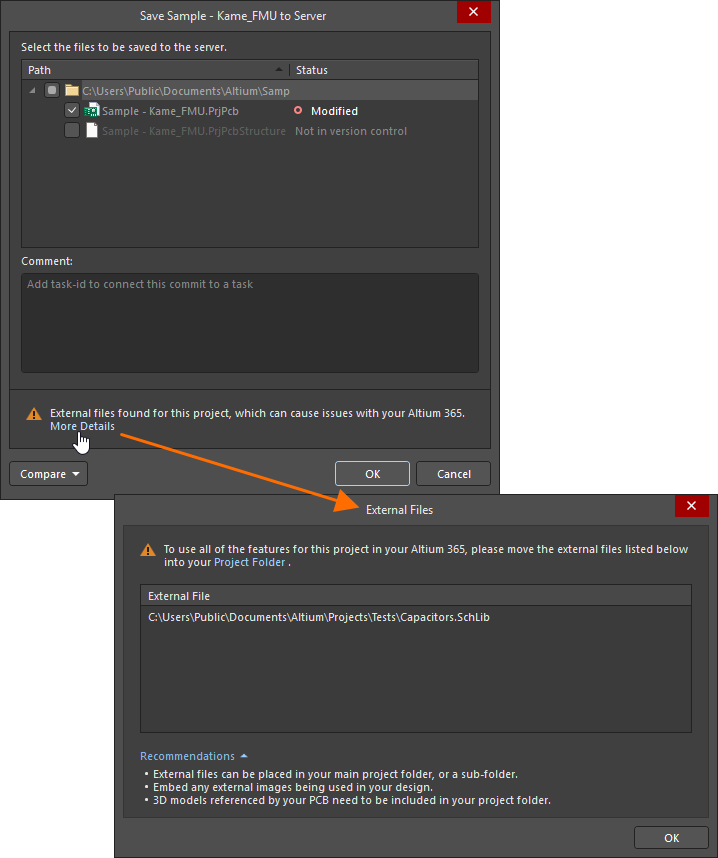 ).
Rozwiązywanie problemów z synchronizacją kopii roboczej z projektem w przestrzeni roboczej
Korzystanie z w pełni zarządzanych projektów PCB objętych kontrolą wersji opiera się na ścisłej synchronizacji zawartości lokalnego folderu roboczego projektu z wersjonowanym repozytorium przestrzeni roboczej. Jeśli ta relacja zostanie zakłócona przez zmiany wprowadzone poza standardowymi procesami, struktura zarządzanego projektu może ulec uszkodzeniu.
Zmiany, które mogą zakłócić synchronizację między lokalnym i zdalnym repozytorium, obejmują ręczne działania, takie jak zmiana nazwy, przeniesienie lub skopiowanie/sklonowanie folderu roboczego projektu. Problemy te są wykrywane i rozwiązywane za pomocą okna dialogowego wyboru, które wyróżnia działanie zalecane w danej sytuacji. Zasadniczo dostępne opcje pozwalają ponownie zsynchronizować projekt w folderze jako bieżący projekt zarządzany lub usunąć powiązanie projektu z serwerem (przekształcić go w projekt niezarządzany).
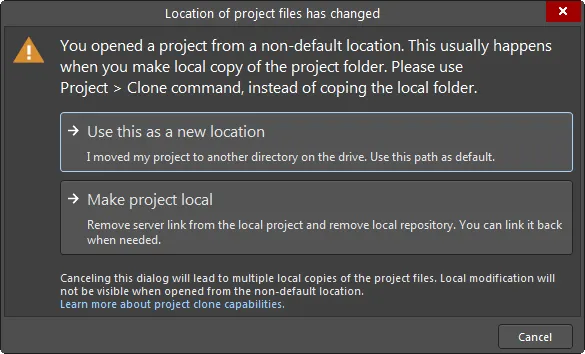
Opcje umożliwiające przywrócenie synchronizacji po ręcznej zmianie lokalizacji lokalnej kopii roboczej projektu.
Inne, bardziej złożone zakłócenia synchronizacji mogą być spowodowane zmianami tożsamości serwera, na przykład zmianą jego nazwy lub przeniesieniem, nadpisaniem lokalnego pliku projektu plikiem zawierającym inne parametry tożsamości serwera bądź zmianą docelowego repozytorium projektu. Takie problemy powodują rozbieżności między repozytorium na serwerze a lokalnym repozytorium projektu i są sygnalizowane w oknach ostrzeżeń lub oknach umożliwiających wybór rozwiązania.
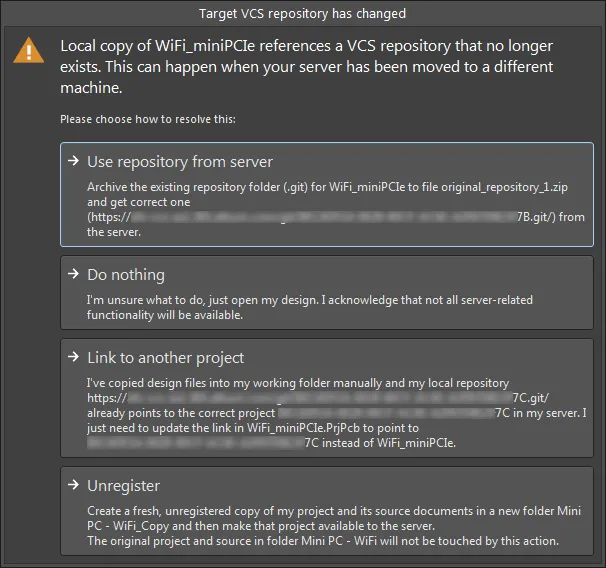
Opcje umożliwiające przywrócenie prawidłowej pracy po zmianie repozytorium, na które wskazuje lokalna kopia robocza projektu.
Zapisywanie podczas zamykania projektu
Jeśli zamkniesz projekt zawierający co najmniej dwa zmodyfikowane dokumenty, które nie zostały jeszcze zapisane, otworzy się okno dialogowe Confirm Save for Modified Documents. W tym oknie zdecyduj, co zrobić z tymi dokumentami.
 W oknie dialogowym Confirm Save for Modified Documents zdecyduj, jak postąpić z niezapisanymi dokumentami podczas zamykania jednego lub kilku projektów albo samego Altium Designer.
W głównym obszarze okna wyświetlana jest lista wszystkich otwartych i zmodyfikowanych dokumentów (wraz z nazwą i ścieżką do lokalnej kopii), dla których trzeba zdecydować, czy mają zostać zapisane. Dokumenty są pogrupowane według typu (np. dokumenty PCB, projekty PCB, dokumenty schematów, dokumenty BOM itd.).
Poniżej przedstawiono możliwe decyzje. Decyzje dostępne dla danego dokumentu zależą od tego, czy jest on lokalny, czy pochodzi z przestrzeni roboczej, a w tym drugim przypadku — czy został już również zapisany lokalnie.
 — ta decyzja jest dostępna dla dokumentu lokalnego lub dokumentu z przestrzeni roboczej, który nie został jeszcze zapisany lokalnie. W tym drugim przypadku umożliwia zapisanie dokumentu lokalnie bez zatwierdzania zmian w połączonej przestrzeni roboczej.
 — ta decyzja jest dostępna dla dokumentu lokalnego lub dokumentu z przestrzeni roboczej, który nie został jeszcze zapisany lokalnie. Wszystkie zmiany w dokumencie zostaną odrzucone.
 — ta decyzja jest dostępna dla dokumentu z przestrzeni roboczej niezależnie od tego, czy został już zapisany lokalnie. Zmiany w dokumencie zostaną zapisane lokalnie (jeśli ma to zastosowanie) oraz w połączonej przestrzeni roboczej.
 — ta decyzja jest dostępna dla dokumentu z przestrzeni roboczej, który został już zapisany lokalnie. Ponieważ nie ma nic do zapisania lokalnie, w odniesieniu do tego dokumentu nie zostaną wykonane żadne czynności.
U dołu okna dialogowego dostępne są następujące przyciski umożliwiające szybkie podejmowanie decyzji zbiorczo:
 — użyj tego przycisku, aby szybko ustawić dla każdego dokumentu decyzję odpowiadającą zapisowi lokalnemu. Dla dokumentu lokalnego lub dokumentu z przestrzeni roboczej, który nie został jeszcze zapisany lokalnie, zostanie ustawiona decyzja Save. Dla dokumentu z przestrzeni roboczej, który został już zapisany lokalnie, zostanie ustawiona decyzja Do nothing.
 — użyj tego przycisku, aby szybko ustawić dla każdego dokumentu decyzję odpowiadającą rezygnacji z zapisu. Dla dokumentu lokalnego lub dokumentu z przestrzeni roboczej, który nie został jeszcze zapisany lokalnie, zostanie ustawiona decyzja Don't Save. Dla dokumentu z przestrzeni roboczej, który został już zapisany lokalnie, zostanie ustawiona decyzja Do nothing.
 — użyj tego przycisku, aby szybko ustawić dla każdego dokumentu decyzję odpowiadającą pełnemu zapisowi. Dla dokumentu lokalnego zostanie ustawiona decyzja Save. Dla dokumentu z przestrzeni roboczej zostanie ustawiona decyzja Save to Server.
Kopie zapasowe automatycznego zapisu
Opracowywanie produktu elektronicznego w środowisku takim jak Altium Designer wiąże się z powstawaniem dużej liczby plików elektronicznych. Pliki te są cenne, ponieważ stanowią własność intelektualną firmy, i muszą być odpowiednio przechowywane oraz zarządzane. Altium Designer zawiera szereg funkcji zapewniających bezpieczeństwo plików, tworzenie ich kopii zapasowych i możliwość odzyskania starszych wersji w razie potrzeby.
Altium Designer umożliwia automatyczne zapisywanie wielu wersji wszystkich otwartych plików w określonych odstępach czasu. Funkcja Auto Save, konfigurowana na stronie Zarządzanie danymi – Kopie zapasowe okna dialogowego Preferences, zapisuje kopie wszystkich aktualnie otwartych plików, które zostały zmodyfikowane (w panelu Projects jest to sygnalizowane gwiazdką po nazwie pliku), we wskazanej lokalizacji i w określonych odstępach czasu. W lokalizacji wskazanej w polu Path okna dialogowego Preferences można zapisać do 10 wersji każdego pliku.

Ta funkcja służy do odzyskiwania danych po awarii, na przykład w razie przerwy w zasilaniu i nieoczekiwanego wyłączenia komputera. Pliki automatycznego zapisu można rozpoznać po dodaniu .~(X) do ich nazw. Na przykład plik MySchematic.SchDoc jest automatycznie zapisywany jako MySchematic.~(1).SchDoc, następnie MySchematic.~(2).SchDoc itd. Pamiętaj, że po zapisaniu określonej liczby wersji nazwy plików są ponownie wykorzystywane. Oznacza to, że najnowszy plik należy identyfikować na podstawie jego znacznika czasu, a nie liczby w nawiasach w nazwie pliku.
 Tłumaczenie SI