Zarządzanie konkretnym projektem
W skrócie
- Dowiedz się, jak przeglądać schematy, układy PCB i zestawienia materiałowe (BOM) na bieżącym etapie prac oraz właściwości obiektów projektowych za pomocą przeglądarki Web Viewer.
- Sprawdź, jak przesyłać wyniki symulacji, wiązać je z zatwierdzeniami lub wydaniami projektu oraz udostępniać je członkom obszaru roboczego.
- Poznaj rolę zadań projektowych, wydań, działań w ramach przepływów pracy, historii oraz asystenta montażu.
Przestrzeń robocza Enterprise Server udostępnia zaawansowany, zorientowany na produkcję widok projektu CAD po otwarciu go w interfejsie przeglądarkowym. Interfejs ten oferuje widoki Projekt, Zadania, Wydania, Działania i Historia, dostępne w lewym panelu nawigacyjnym:
- Design – wyświetlanie i przeglądanie źródłowych dokumentów projektowych, wyświetlanie właściwości obiektów projektu oraz dodawanie komentarzy do przeglądu. Widok ten wykorzystuje interfejs przeglądarki internetowej do prezentowania projektu w czterech odrębnych podwidokach danych, obejmujących odpowiednio schematy źródłowe, płytkę w 2D i 3D, dokumenty Draftsman oraz zestawienie materiałowe (BOM). Widok Projekt przedstawia najnowszą wersję danych źródłowych projektu, a nie jego konkretne wydanie, dlatego można go traktować jako widok prac w toku (WIP). Można przeglądać zarówno projekt bazowy, jak i dowolny zdefiniowany wariant.
- Simulation – przesyłanie plików wyników symulacji do bieżącego projektu, które następnie mogą być przeglądane i pobierane przez wszystkich użytkowników mających dostęp do projektu.
- Tasks – wyświetlanie przypisanych zadań dotyczących bieżącego projektu i zarządzanie nimi. Zadania związane z dokumentem projektu są tworzone przez przypisanie w systemie komentarzy (w Altium Designer lub w przestrzeni roboczej). Zadania dotyczące projektu, ale niezwiązane z konkretnym dokumentem ani komentarzem, można tworzyć na tej stronie jako zadania ogólne.
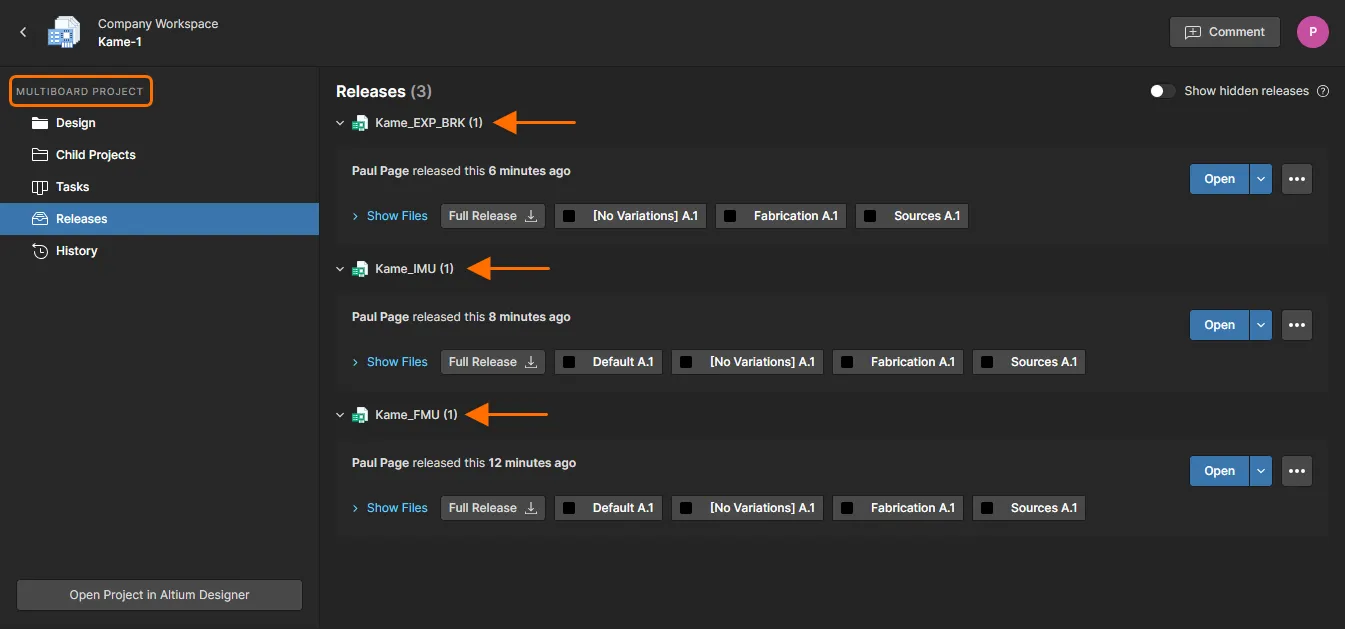
- Releases – wyświetlanie wydań projektu. Można otworzyć konkretne wydanie, aby szczegółowo je przeanalizować na stronie Manufacturing Portal. Z poziomu tego portalu można wyświetlać i przeglądać dane wydanych plików, analizować zestawienie BOM oraz wyświetlać i komentować migawkę samego projektu, będącego źródłem wydanych danych. Można również wykonywać porównania danych projektowych między wydaniami.
- Activities – tworzenie lub wyświetlanie aktywnych/zamkniętych działań w przepływie pracy procesu dotyczących bieżącego projektu. Lista procesów przedstawia stan każdego z nich, w tym osobę, która go zainicjowała, osobę, do której jest przypisany, czas uruchomienia oraz bieżący etap przepływu pracy. Wybierz pozycję procesu, aby wyświetlić dodatkowe informacje, w tym diagram przepływu pracy z adnotacjami, podsumowanie powiązanych danych procesu oraz chronologiczną historię zdarzeń przepływu pracy.
- History – przeglądanie osi czasu najważniejszych zdarzeń związanych z projektem, w tym jego utworzenia, zatwierdzeń zmian, wydań i klonów. Za każdym razem, gdy w projekcie wystąpi obsługiwane zdarzenie, jest ono dodawane do osi czasu jako osobny kafelek z dostępnymi działaniami, odpowiednio do sytuacji. Można również wykonywać porównania danych projektowych między zdarzeniami wydań.
-
Assembly Assistant – dostęp do wizualnego narzędzia do montażu płytki, opartego na interakcji między pozycjami zestawienia BOM a ich graficznymi odpowiednikami. Można uruchomić rejestrowany proces krok po kroku, który pomaga przejść przez kolejne etapy fizycznego montażu płytki PCB. Każdy etap procesu można oznaczyć jako
DonelubSkipped(do wykonania później). Zapewnia to widok postępu montażu z możliwością śledzenia w jednym miejscu, eliminując złożone procedury ręcznej kontroli montażu płytki lub kontroli z użyciem dokumentacji papierowej.
Projekt otwiera się na stronie Projects przestrzeni roboczej przez dwukrotne kliknięcie pozycji projektu, pojedyncze kliknięcie jego tytułu albo zaznaczenie projektu i wybranie opcji Open z menu  lub menu projektu
 . Strona otworzy się w nowej karcie przeglądarki.
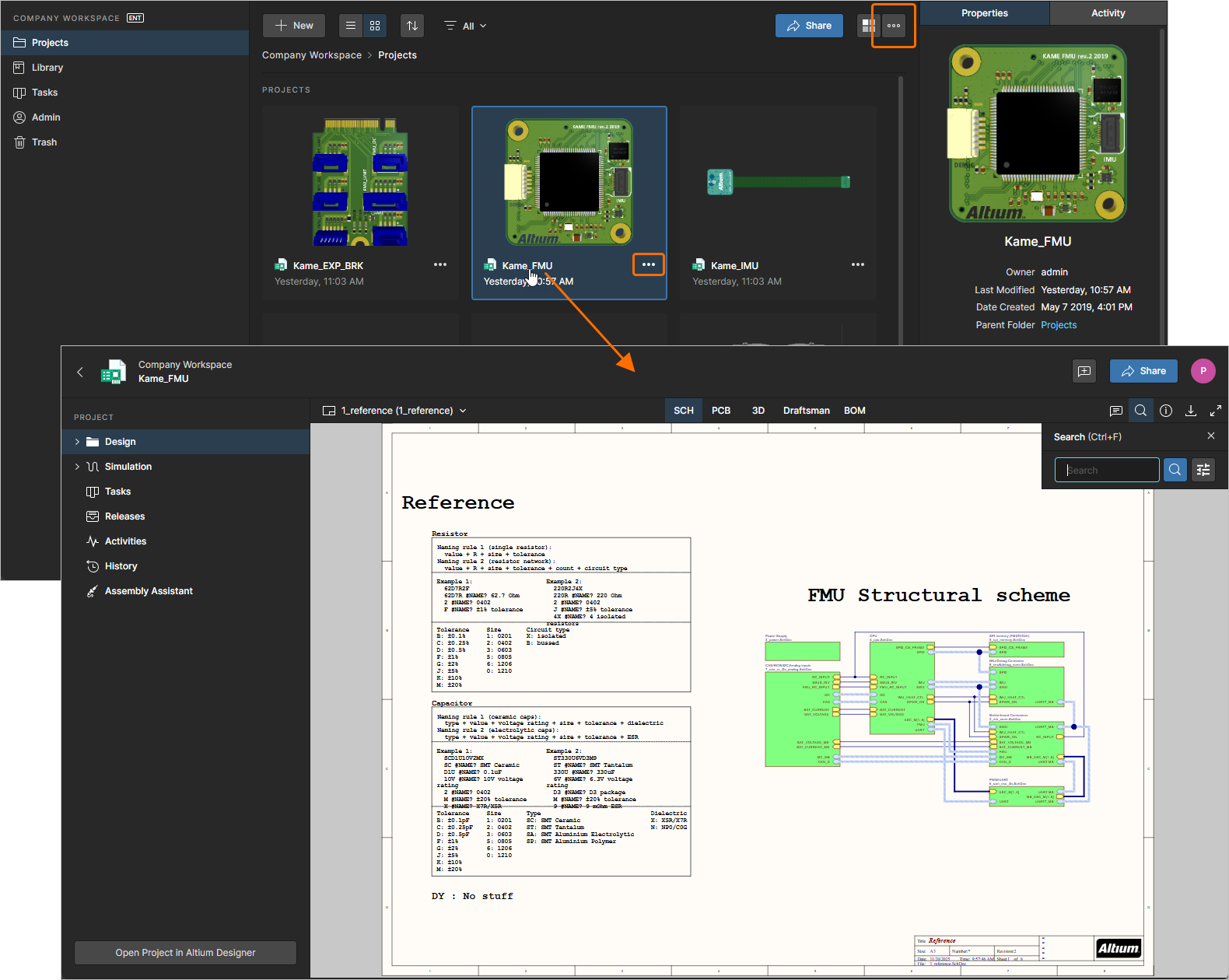 Otwieranie strony Projects Management projektu z widokiem CAD.
Przeglądarka internetowa przestrzeni roboczej obsługuje również specjalny widok struktury i projektu dla projektów wielopłytkowych. Rozwiń poniższą sekcję, aby uzyskać więcej informacji.
Przeglądanie projektów wielopłytkowych
Projekty wielopłytkowe obsługują połączenia wyższego poziomu między wieloma projektami PCB, umożliwiając projektowanie na poziomie systemu w Altium Designer — więcej informacji znajdziesz w sekcji Projektowanie z wykorzystaniem wielu płytek PCB.
Przeglądarka internetowa przestrzeni roboczej udostępnia rozszerzony interfejs dla projektów wielopłytkowych, obejmujący strukturę projektu wielopłytkowego PCB (widok Projects) oraz dokumenty schematu i zespołu wyższego poziomu, które obejmują tę strukturę (widok Design):
-
Child Projects view – zawiera poszczególne projekty wchodzące w skład projektu wielopłytkowego (jego podmoduły). Każdy z uwzględnionych podprojektów można otworzyć osobno w standardowy sposób.
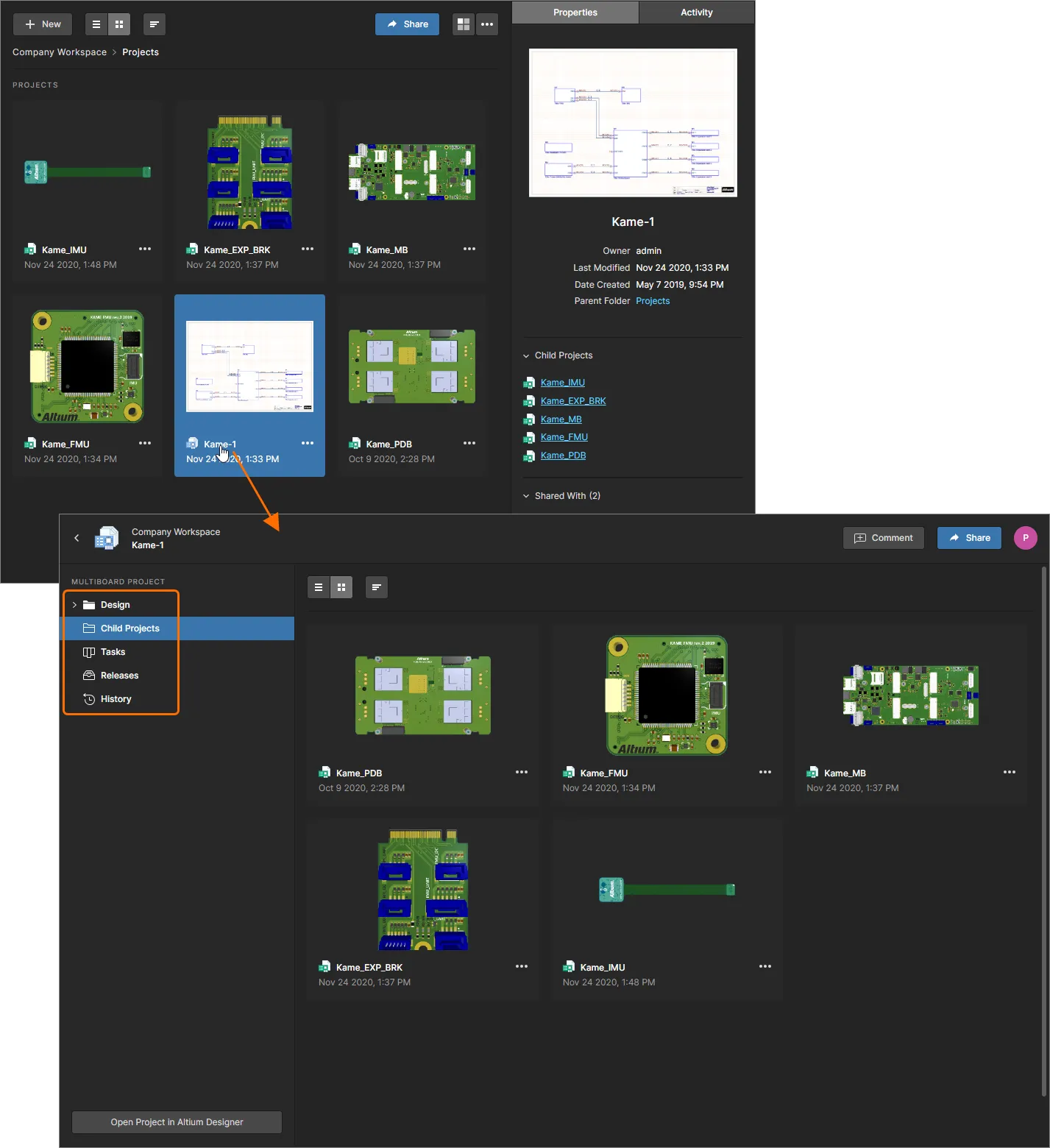 Otwórz projekt wielopłytkowy, aby wyświetlić jego projekty składowe i uzyskać do nich dostęp w widoku Projects. Pełną obsługę projektów wielopłytkowych zapewnia Altium Designer.
-
Design view – zapewnia dostęp do głównego dokumentu połączeń projektu wielopłytkowego opartego na schemacie (MBS), dokumentu fizycznego zespołu projektu (MBA), renderowanego na podstawie składowych modułów PCB i plików projektowych 3D (zwykle
*.STEPlub*.stp), a także zbiorczego BOM.
Więcej informacji o pracy z widokiem Projekt w przeglądarce internetowej znajdziesz w sekcji Widok projektu wielopłytkowego.
 , aby otworzyć projekt w interfejsie przeglądarkowym przestrzeni roboczej.
W kolejnych sekcjach szczegółowo omówiono siedem widoków projektu i jego danych, dostępnych na stronie otwartego projektu.
Projekt
Related page: Przeglądarka internetowa
Widok Design zapewnia interaktywny, wizualny dostęp do dokumentów projektowych, danych właściwości obiektów zawartych w tych dokumentach oraz możliwość wspólnego komentowania wskazanych miejsc w dokumentach. Widok ten przedstawia najnowszą wersję danych źródłowych projektu, a nie jego konkretne wydanie, dlatego można go traktować jako widok prac w toku (WIP). Można przeglądać zarówno projekt bazowy, jak i dowolny dostępny wariant tego projektu.
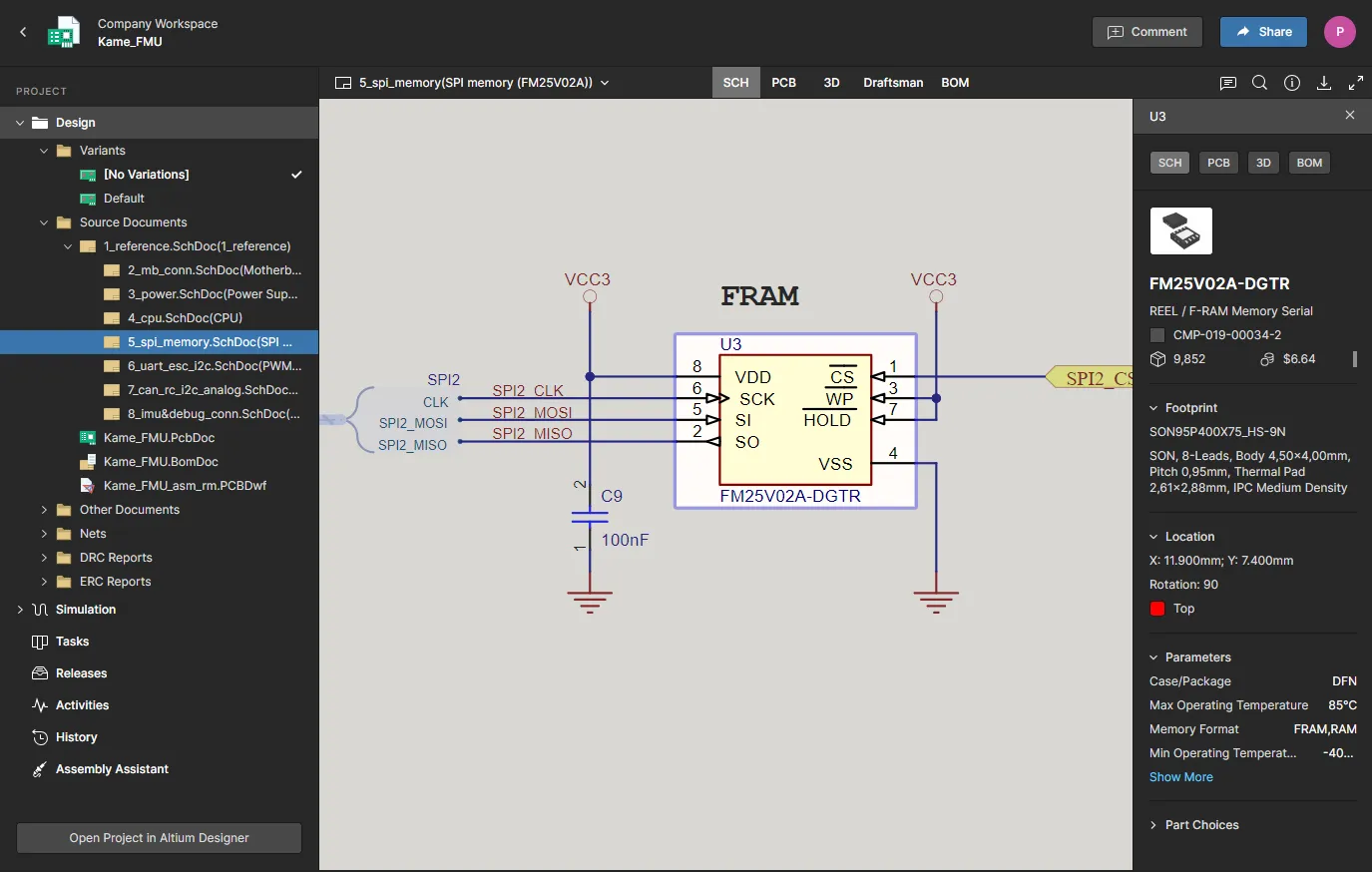
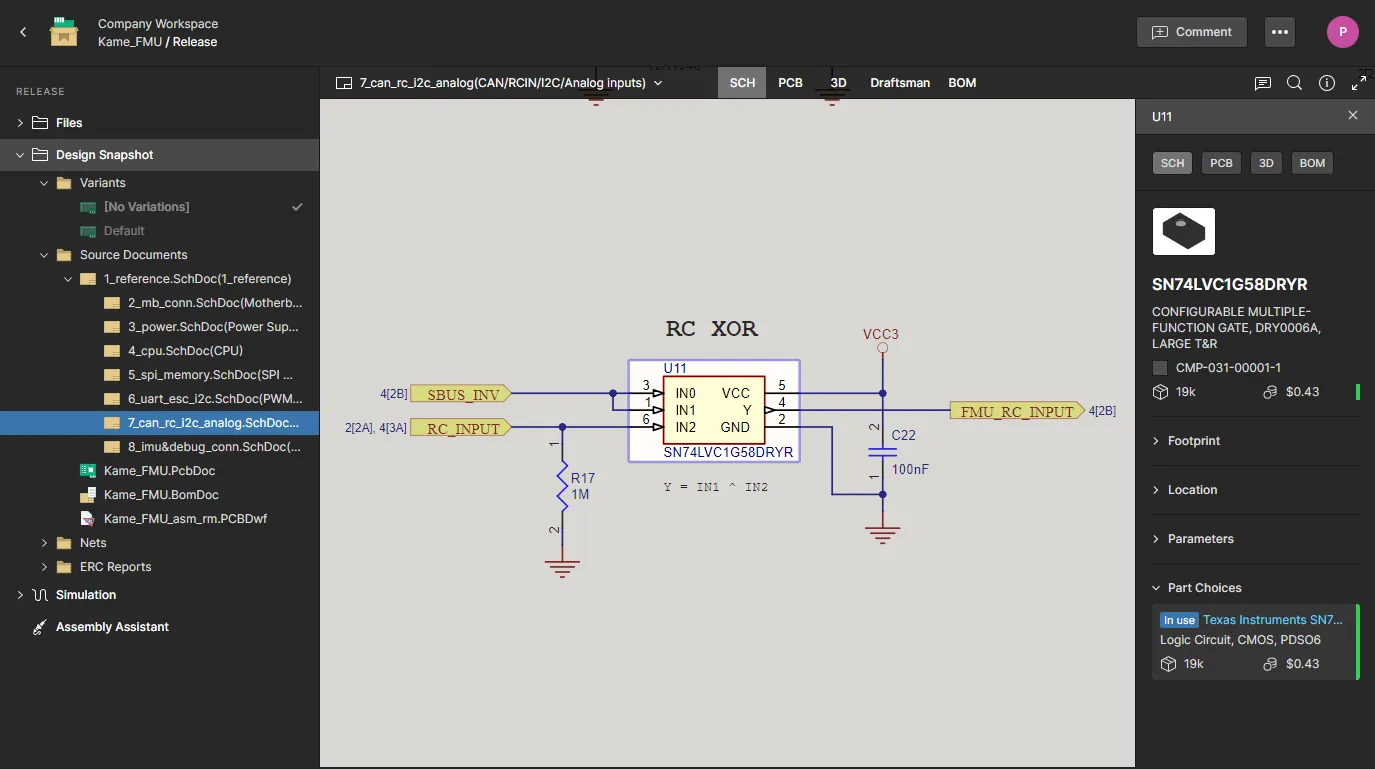
Widok Design wykorzystuje funkcję Web Viewer firmy Altium, aby umożliwić szczegółowy przegląd źródłowych dokumentów schematów i PCB projektu. Tutaj pokazano schemat — najedź kursorem na obraz, aby zobaczyć PCB.
Dzięki zaawansowanemu silnikowi graficznemu i interfejsowi — przeglądarce internetowej firmy Altium — masz do dyspozycji wszystkie funkcje potrzebne do lokalizowania i wizualnego sprawdzania projektu oraz jego obiektów. Widok obejmuje również w pełni renderowane widoki układu PCB w 2D i 3D, funkcje wyszukiwania i wybierania obiektów oraz nawigację po dokumentach projektu w formie drzewa. Panel informacji dodatkowych zapewnia dostęp do aktywnego systemu komentarzy, który dynamicznie współdziała z obszarem projektowym, oraz do pełnej listy właściwości dowolnego wybranego obiektu projektu.
Można pobrać archiwum ZIP zawierające migawkę projektu w toku (projektu bazowego), a także generować i pobierać różne pliki wynikowe, których ustawienia są pobierane bezpośrednio z odpowiedniego pliku Output Job (jeśli istnieje). Obejmują one pliki Gerber i NC Drill, pliki PDF schematów i montażu oraz dane BOM w formacie CSV.
Symulacja
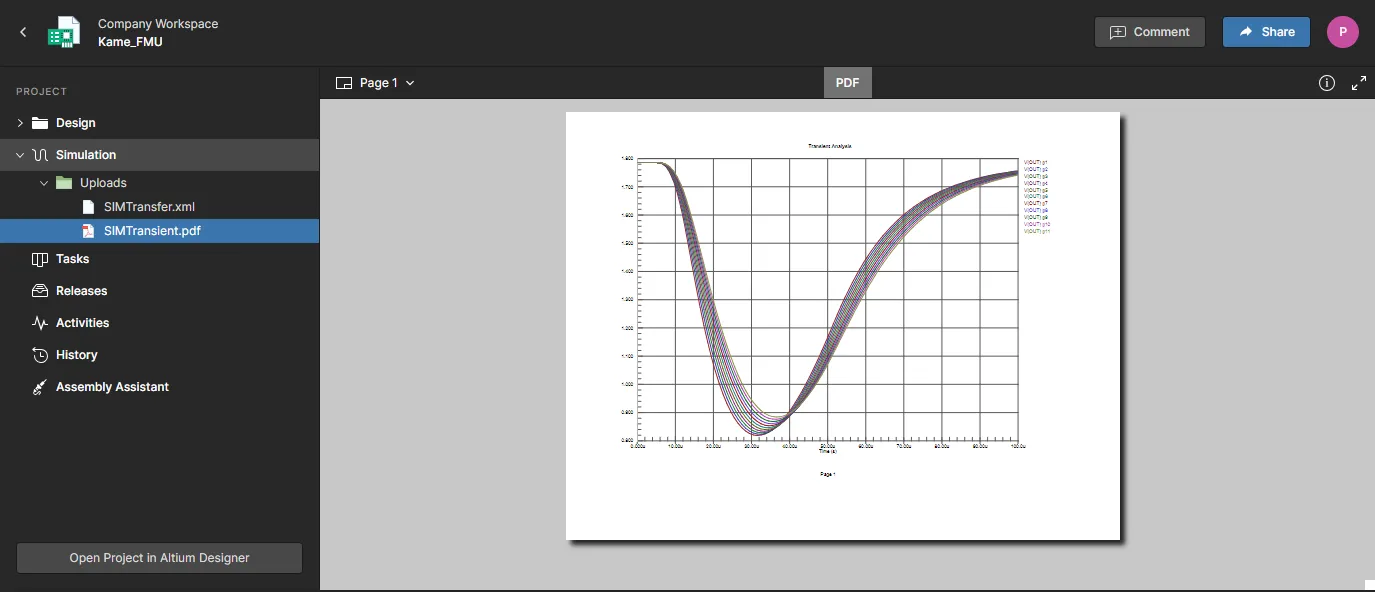
Strona Simulation stanowi miejsce przechowywania plików wyników symulacji obwodów, które będą powiązane z bieżącym projektem lub jego wydaniem. Zaimportowane pliki symulacji są dołączane do projektu, co umożliwia członkom obszaru roboczego przeglądanie i pobieranie dokumentów wyników symulacji dotyczących aktualnie otwartego projektu.
Pliki symulacji w różnych formatach można przesyłać do lokalizacji podrzędnej Simulation - Uploads w obszarze roboczym (pełniącej funkcję folderu) na stronie Simulation. Folder obsługuje szeroki zakres formatów plików danych, takich jak PDF, XLS, HTML, archiwa (Zip, 7z itd.) i inne. Aby przesłać pierwszy plik wyników symulacji, przeciągnij plik lokalny na stronę lub wyszukaj go i wybierz za pomocą opcji choose from your computer. Do przesyłania kolejnych plików użyj przycisku  u góry strony.
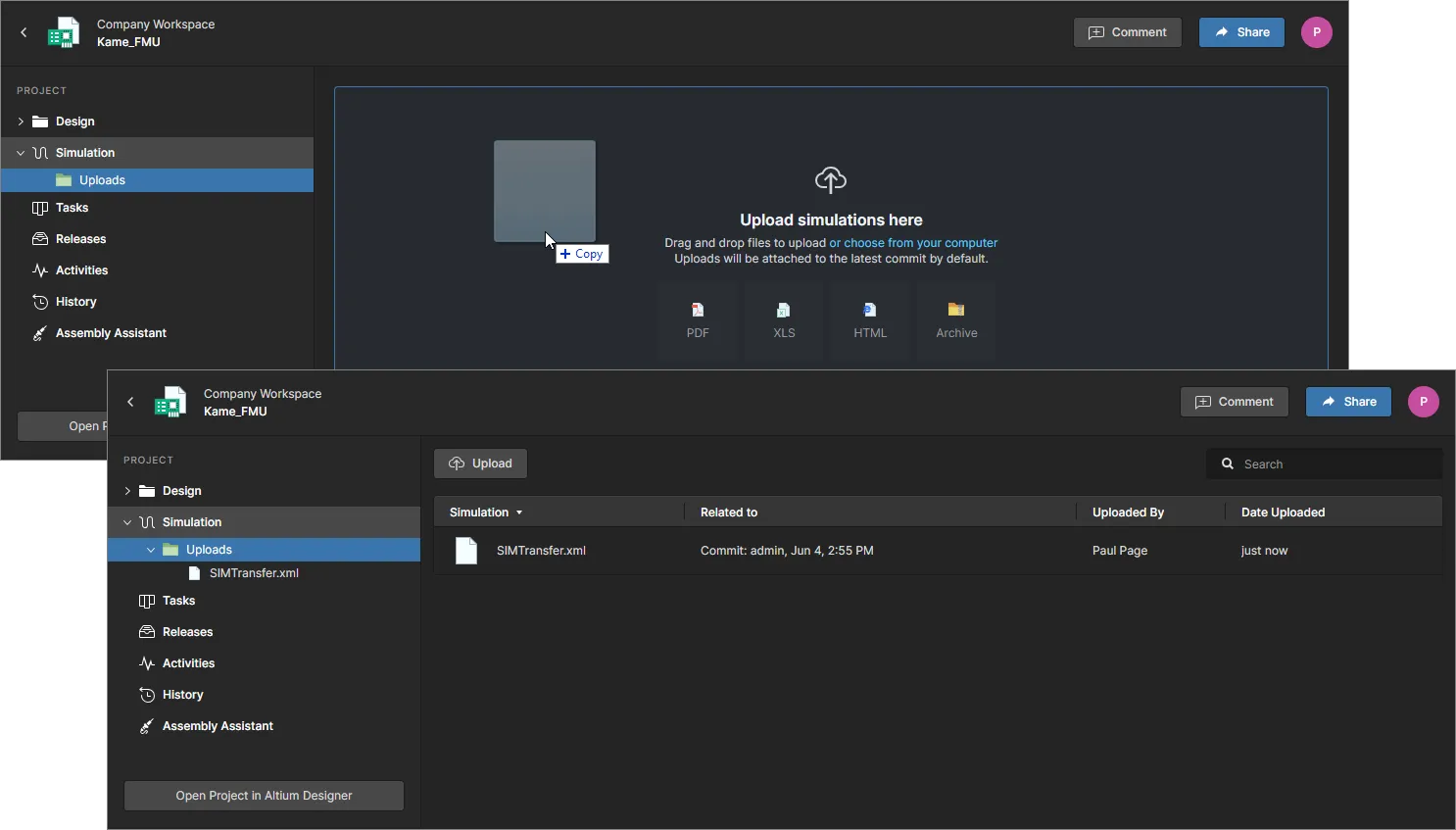 Przesyłaj do projektu wyniki symulacji w różnych formatach plików, aby udostępnić je członkom obszaru roboczego.
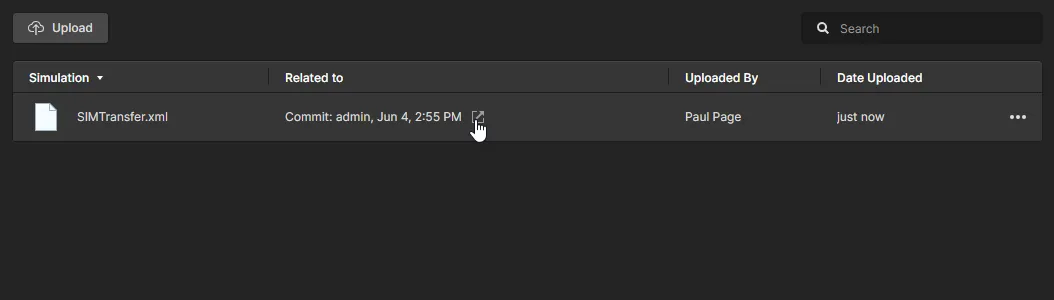
Przesłany plik jest powiązany z najnowszym zatwierdzeniem projektu — jego bieżącą rewizją — zgodnie z informacją w kolumnie Related to wpisu pliku. Kliknij towarzyszącą ikonę  , aby otworzyć powiązane zatwierdzenie projektu.
Pliki można również przesyłać do konkretnego wydania projektu za pośrednictwem strony wydań w obszarze roboczym. W tym przypadku użyj opcji Attach Simulations z  menu wpisu wydania, aby wybrać i przesłać plik lokalny. Dodany plik symulacji zostanie następnie wymieniony jako część wydania, a jego obecność będzie sygnalizowana dodatkową ikoną
 przy wydaniu.
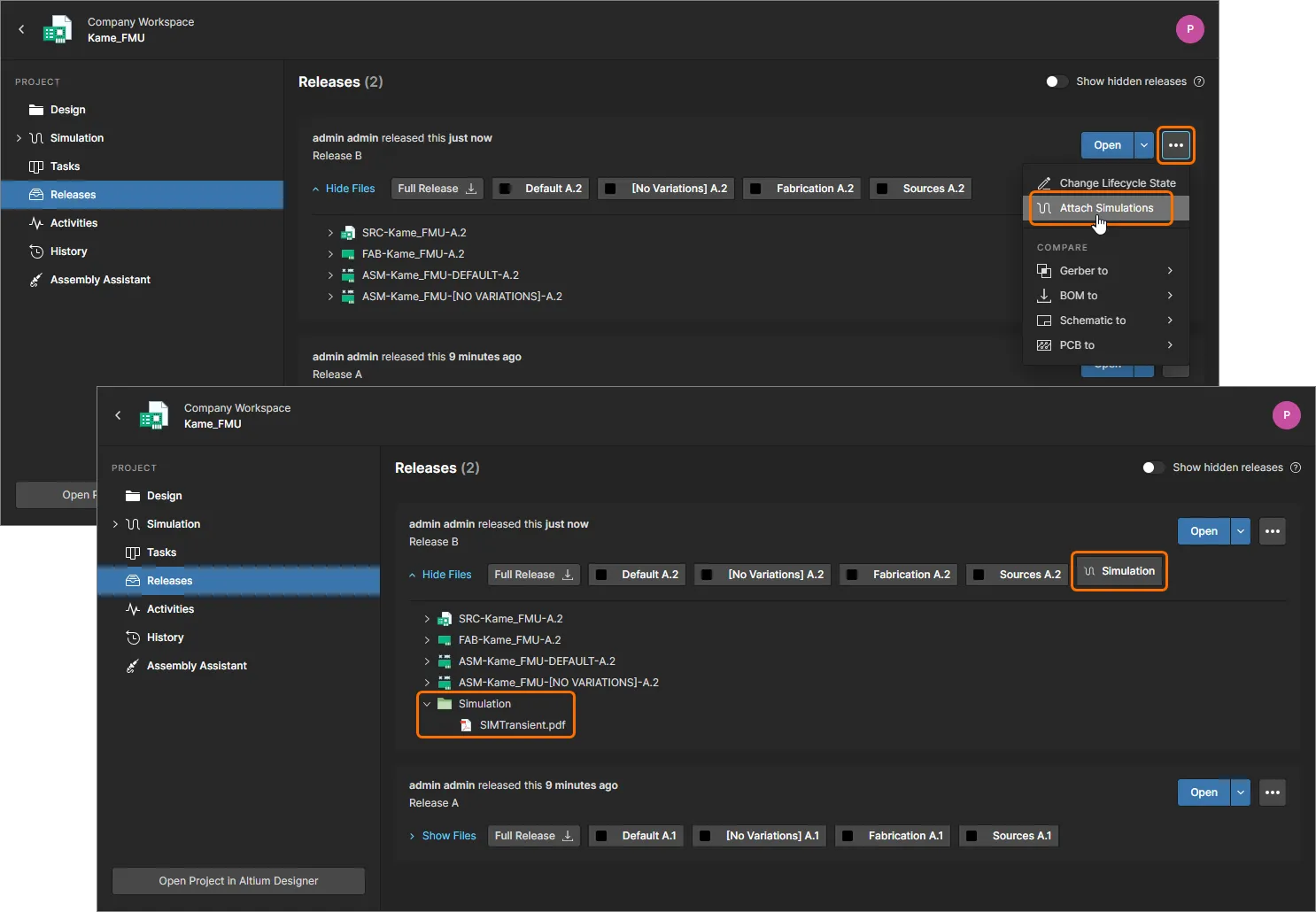 Przesyłaj pliki wyników symulacji bezpośrednio do konkretnego wydania projektu.
Otwarte wydanie projektu zawiera również listę plików Simulation dotyczącą tego konkretnego wydania. Podobnie jak główna lista symulacji projektu, umożliwia ona przesyłanie dołączonych plików wyników symulacji i zarządzanie nimi, ale w odniesieniu do tego konkretnego wydania projektu.
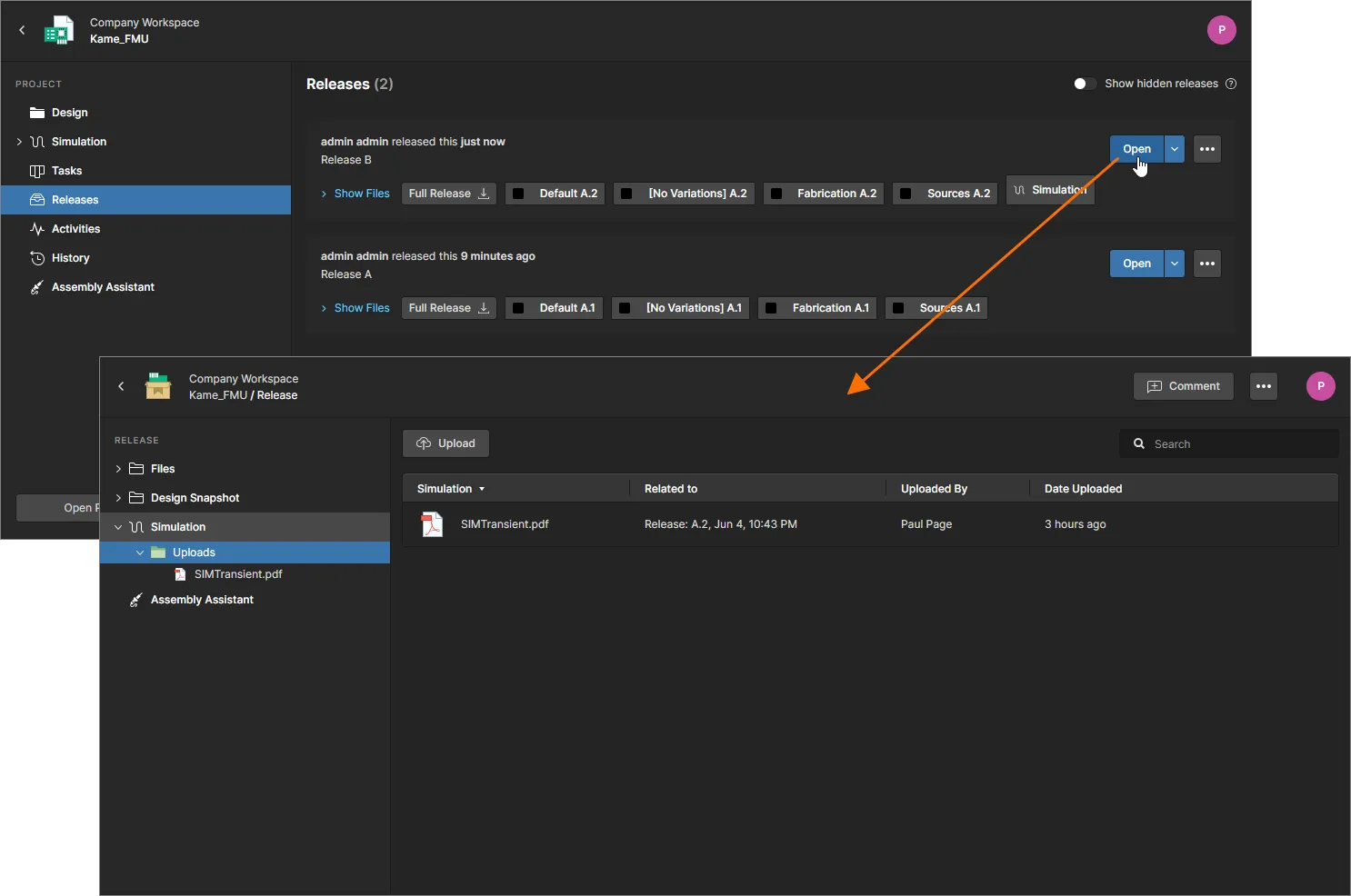
Na głównej stronie Simulation lista Uploads zawiera wszystkie przesłane pliki dodane do bieżącego projektu — w tym pliki przesłane do wydania projektu.
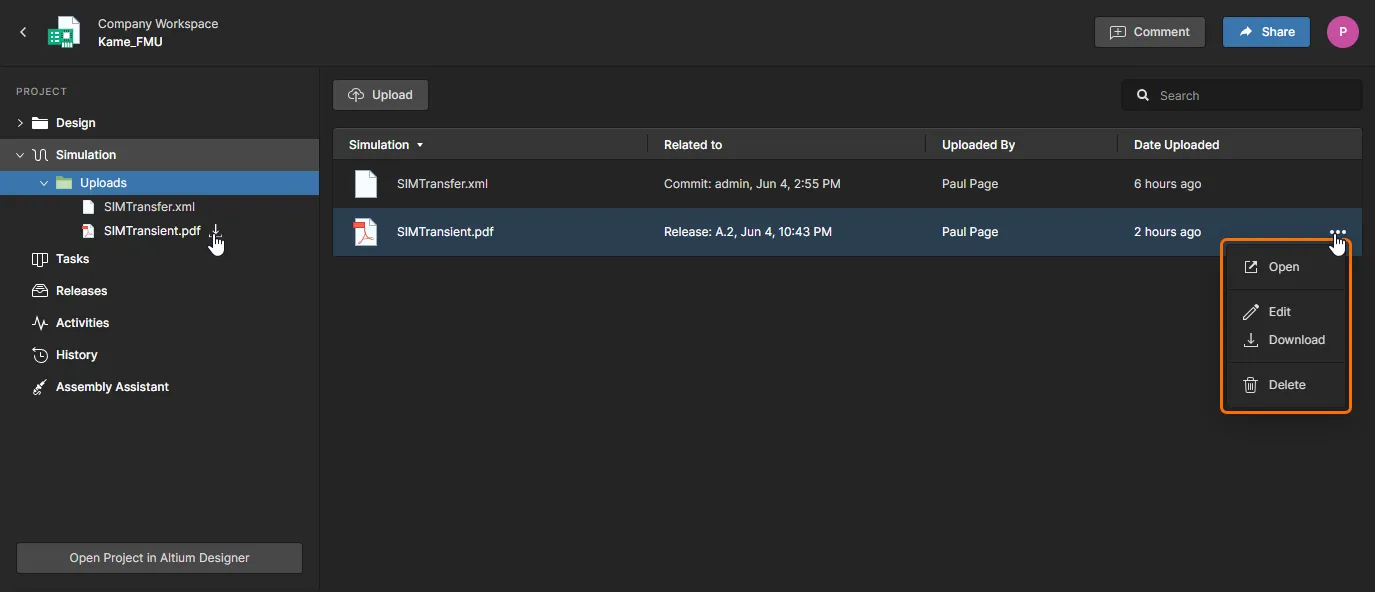 Pliki przesłane i powiązane zarówno z zatwierdzeniami, jak i wydaniami są uwzględnione na stronie Simulations, na której dostępne są również opcje zarządzania plikami.
Użyj menu rozwijanego  danego wpisu, aby uzyskać dostęp do następujących poleceń dotyczących pliku:
- Open — otwórz plik do przeglądania (tylko PDF) lub pobrania. Przykład pliku PDF.
- Edit — zmień nazwę pliku i dodaj opis, który pojawi się pod nazwą pliku we wpisie.
-
Download — natychmiast pobierz plik do domyślnego folderu pobierania przeglądarki. Pamiętaj, że w przypadku innych odwołań do plików obok nazwy pliku znajduje się ikona pobierania (
 ).
- Delete — całkowicie usuń wybrany plik (i wszystkie jego powiązania) z obszaru roboczego.
Zadania
Related information: Praca z zadaniami w obszarze roboczym, Przeglądarka internetowa — okno komentarzy.
Ten widok umożliwia dostęp do Tasks — zleceń wykonania prac — dotyczących aktualnie otwartego projektu oraz zarządzanie nimi. Zadania są prezentowane na tablicy Kanban, a ich stan realizacji (ToDo, InProgress i Resolved) zmienia się w obrębie wierszy zadań. Jeden wiersz jest zarezerwowany dla zadań ogólnych (niepowiązanych z dokumentem projektu), a każdy z pozostałych wierszy dotyczy zadań dla konkretnego dokumentu projektu. Zadania ogólne tworzy się z poziomu pulpitu, a zadania dotyczące konkretnych dokumentów — przez przypisanie członka obszaru roboczego do komentarza w projekcie.
Widok obejmuje również zadania utworzone przez przepływy pracy procesów, oznaczone nazwą procesu i jego bieżącym stanem realizacji. Wybranie kafelka przepływu pracy procesu otwiera powiązane zadanie w przepływie pracy, które może wykonać przypisany do niego użytkownik.
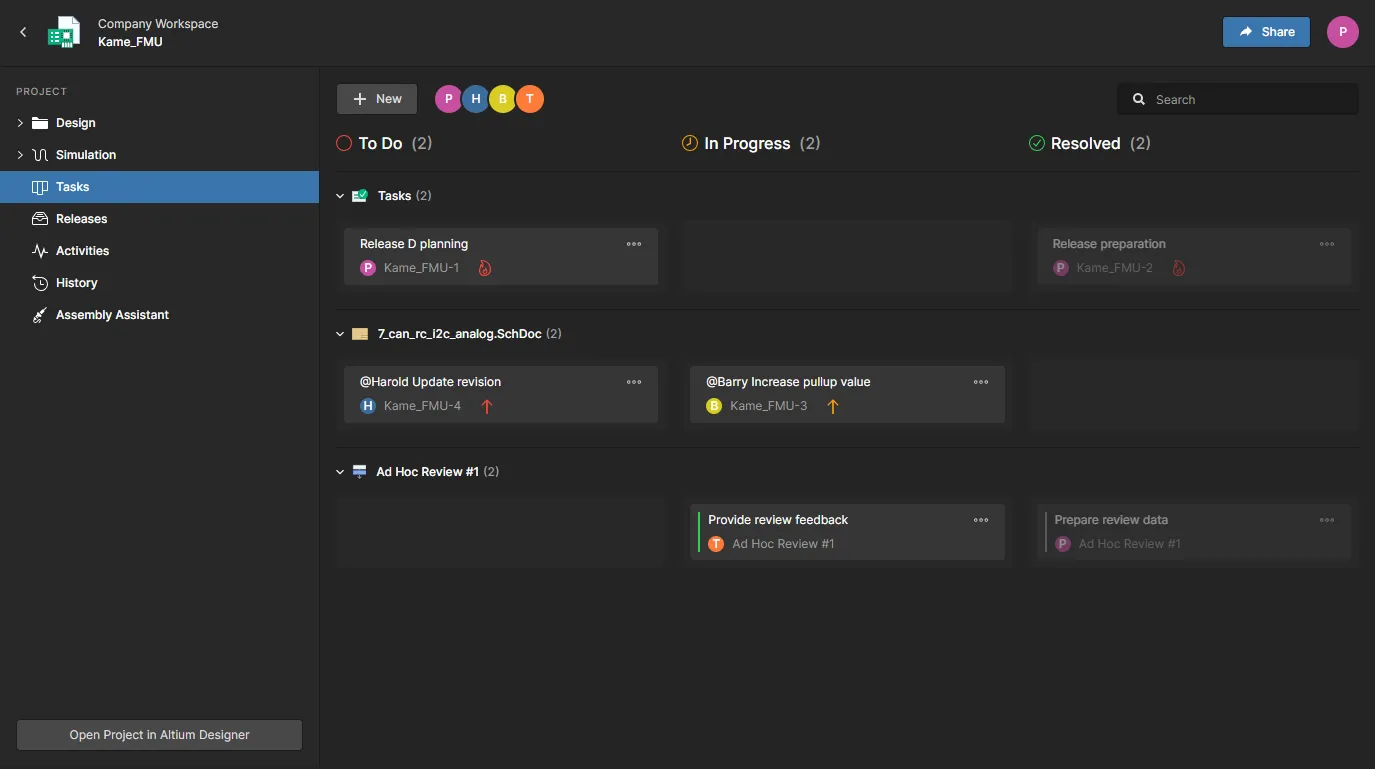
Zarządzaj zadaniami związanymi ze wspólną pracą i realizuj je za pomocą pulpitu zadań obszaru roboczego.
Mimo stosunkowo prostego interfejsu pulpit zadań obszaru roboczego oferuje elastyczny i wydajny sposób zarządzania pracą oraz śledzenia jej postępów bezpośrednio w środowisku projektowym, zamiast w systemie zewnętrznym. Ta strona przedstawia widok zadań aktualnie aktywnych dla otwartego projektu w obszarze roboczym, natomiast globalny widok zadań, dostępny z głównego drzewa nawigacji obszaru roboczego, przedstawia zadania aktywne we wszystkich projektach w tym obszarze.
Wydania
Widok Releases przedstawia wszystkie pakiety wydań projektu wygenerowane z obszaru projektowego (patrz Wydawanie projektu). Każdy pakiet zawiera wydane dane źródłowe, produkcyjne i montażowe.
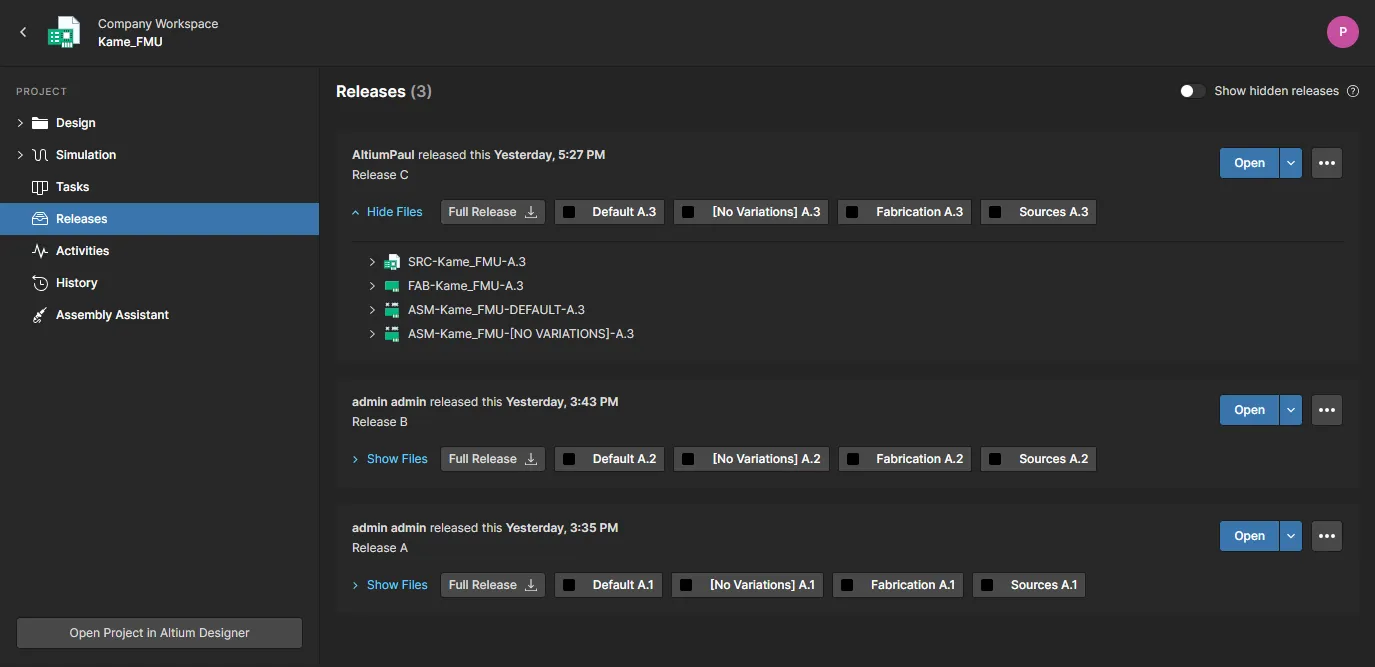
Widok Releases zapewnia dostęp do wydanych pakietów danych, umożliwiając otwarcie pakietu w celu dokładniejszego sprawdzenia za pomocą dedykowanego narzędzia Manufacturing Portal, a także wysłanie wydania do producenta jako Manufacturing Package.
W tym widoku możesz:
-
Pobrać dowolne lub wszystkie zestawy danych zawarte w wydaniu. Kliknij przycisk
 powiązany z wydaniem, aby otworzyć okno, w którym określisz, które zestawy danych tego wydania mają zostać pobrane. Po kliknięciu przycisku
 do domyślnego folderu pobierania przeglądarki zostanie pobrane pojedyncze archiwum ZIP zawierające folder dla każdego uwzględnionego zestawu danych.
-
Otwórz wydanie, które zostanie wyświetlone na osobnej karcie za pośrednictwem Manufacturing Portal. W tym portalu możesz przeglądać opublikowane pliki i poruszać się po nich, sprawdzać BOM, a także wyświetlać i komentować migawkę samego projektu, stanowiącą źródło opublikowanych danych. Dostępne są również elementy sterujące umożliwiające pobieranie danych produkcyjnych na różnych poziomach szczegółowości — od pełnych zestawów danych po pojedyncze wygenerowane pliki wyjściowe.
-
Porównuj dane Gerber, BOM, schematów lub PCB z różnych wydań — więcej informacji znajdziesz w sekcji Porównywanie danych projektowych.
-
Zmieniaj stan cyklu życia dowolnego zestawu danych w wydaniu.
-
Dołączaj do wydania pliki związane z symulacją.
-
Za pomocą elementu sterującego Show hidden releases włączaj lub wyłączaj wyświetlanie wydań zawierających co najmniej jeden zestaw danych w stanie rewizji nieprzeznaczonym do użycia (np. w stanach Deprecated, Obsolete, Abandoned, dla których właściwość Allowed to be used in designs jest wyłączona).

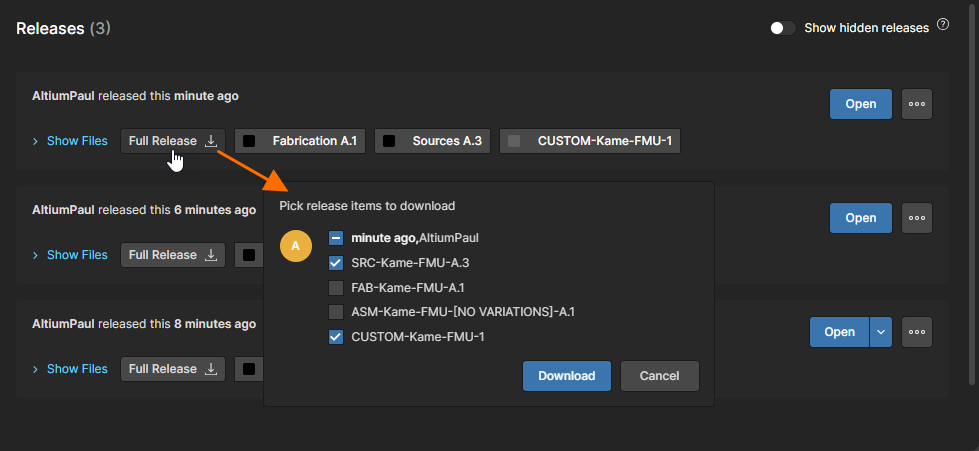
 , aby rozpocząć pobieranie. W przypadku zestawu danych lub określonego folderu plików wyjściowych zostanie pobrane archiwum ZIP. W przypadku pojedynczego pliku zostanie on pobrany bez kompresji.
W kolejnych sekcjach szczegółowo omówiono te funkcje i możliwości.
Przeglądanie pakietu wydania
Aby otworzyć pełny pakiet wydania do przeglądania, kliknij odpowiadający mu przycisk  . Możesz też kliknąć przycisk
 i wybrać, co chcesz wyświetlić — pełny pakiet wydania (Full Release) lub określony wariant montażowy. Otwarty pakiet wydania jest prezentowany na nowej karcie przeglądarki Manufacturing Portal.
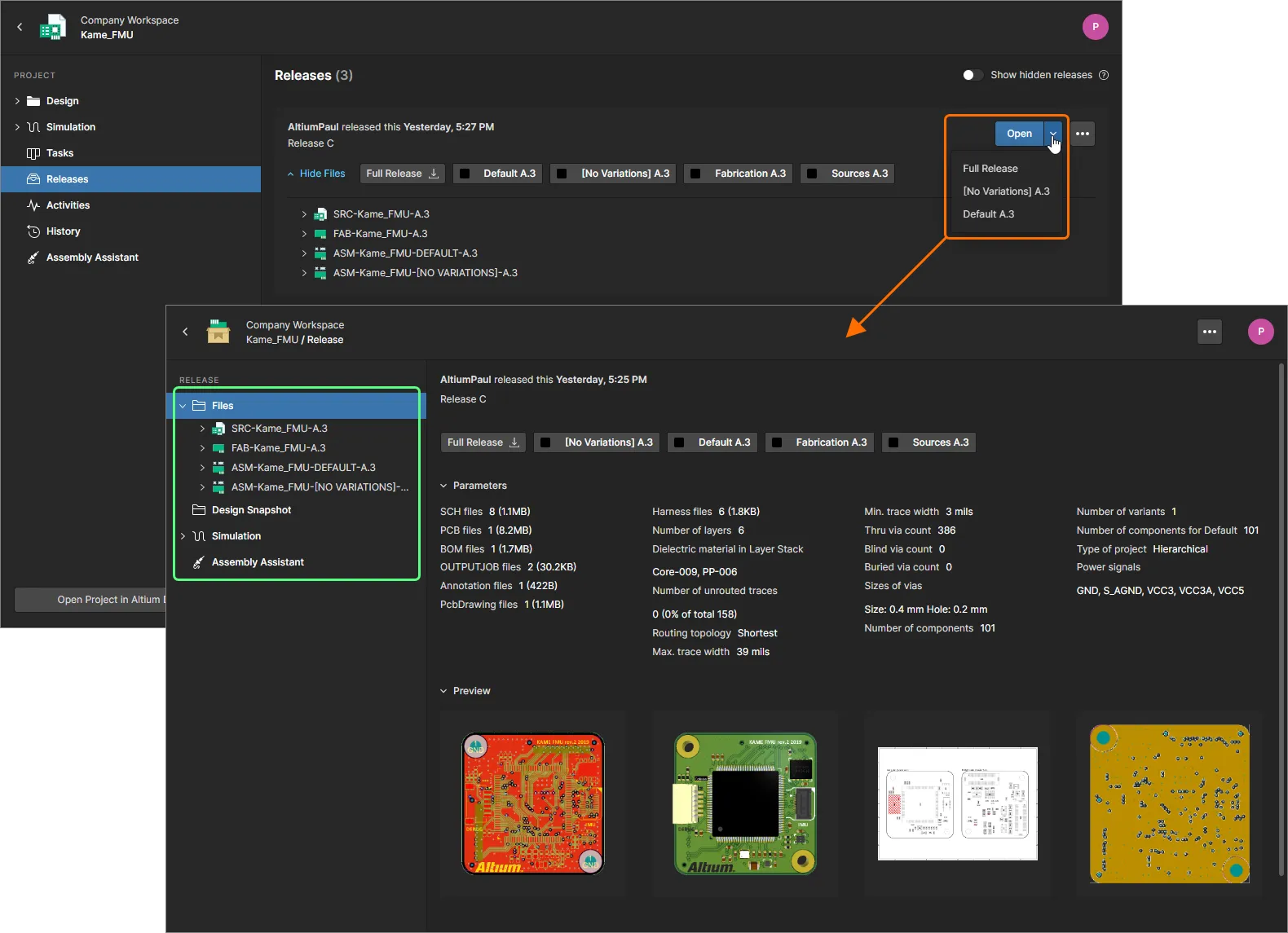
Widok Manufacture zapewnia dostęp do opublikowanych pakietów danych oraz możliwość otwarcia pakietu do szczegółowej analizy za pośrednictwem dedykowanego Manufacturing Portal.
Otwarte wydanie projektu lub jego określony wariant jest prezentowane na nowej karcie przeglądarki Manufacturing Portal i obejmuje następujące widoki podrzędne:
Pliki
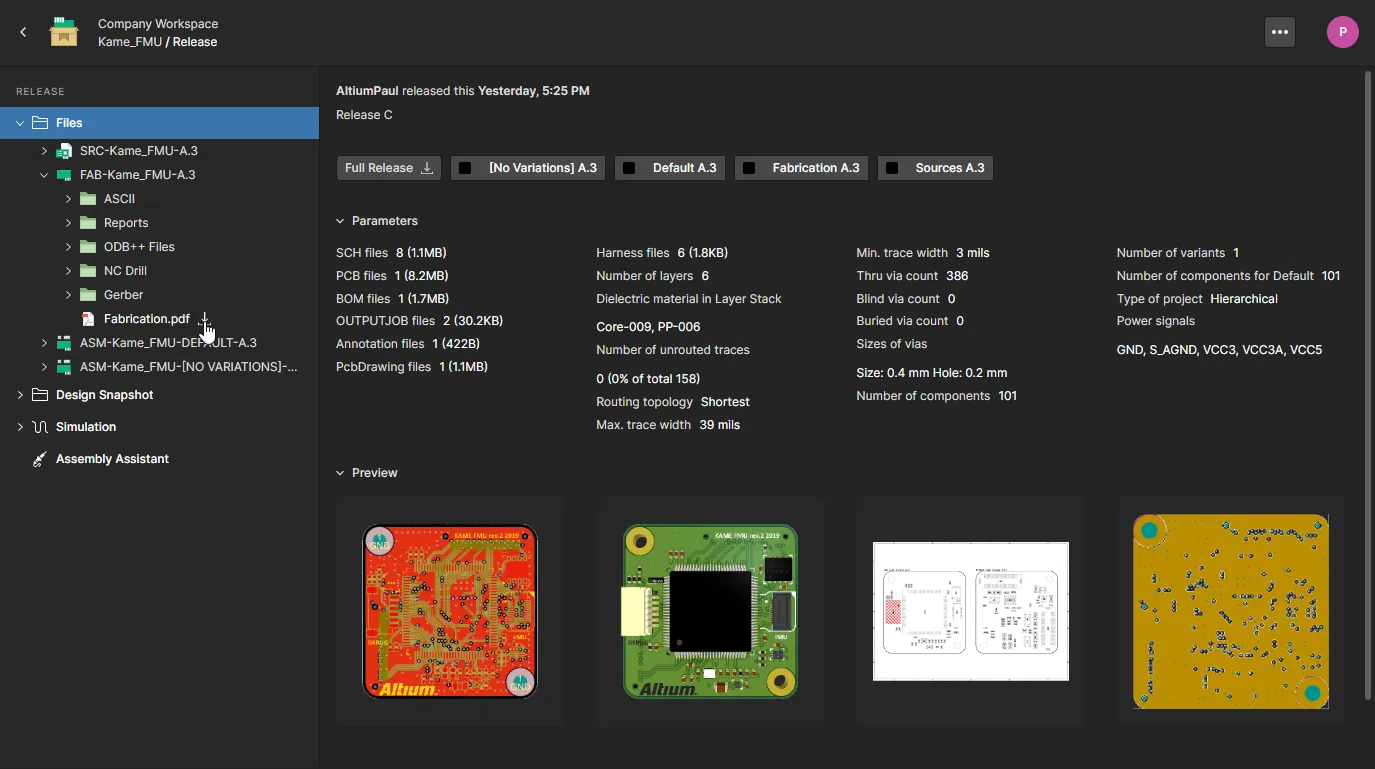
Widok Files przedstawia przegląd pakietu wydania, w tym zawarte w nim zestawy danych, parametry po stronie Workspace oraz podglądy projektu, takie jak płytka w 2D i 3D. Z tej strony można pobrać pełny pakiet wydania w postaci jednego archiwum ZIP (kliknij ).
Rozwiń drzewo po lewej stronie, aby wyświetlić zestawy danych należące do tego wydania oraz dane zawarte w każdym z nich. W przypadku źródeł projektu jest to migawka projektu ze wszystkimi plikami źródłowymi użytymi do utworzenia wydania tego konkretnego pakietu. W przypadku zestawów danych dotyczących produkcji płytki i montażu są to wyjściowe dane produkcyjne wygenerowane w ramach wydania. Pobieranie jest obsługiwane na każdym poziomie szczegółowości — od całego zestawu danych, przez określony folder lub typ plików wyjściowych, aż po pojedynczy plik. Najedź kursorem na pozycję i kliknij przycisk  , aby rozpocząć pobieranie. W przypadku pozycji innych niż pliki Gerber i PDF możesz również zaznaczyć pozycję i kliknąć przycisk
 w głównym obszarze wyświetlania. W przypadku zestawu danych lub określonego folderu plików wyjściowych do domyślnego folderu pobierania przeglądarki zostanie pobrane archiwum ZIP. W przypadku pojedynczego pliku zostanie on pobrany bez kompresji.
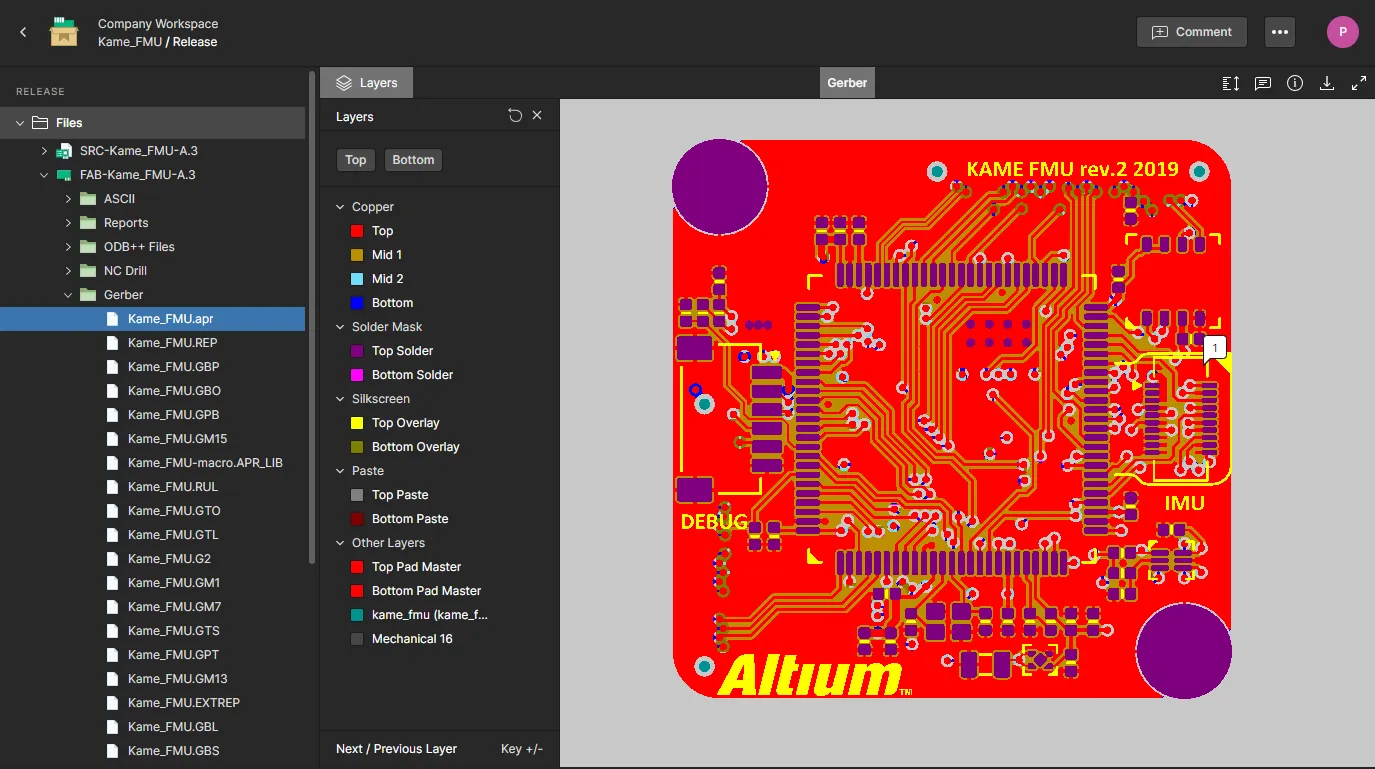
Wybierz dowolny plik na liście plików wyjściowych Gerber, aby zobaczyć złożony obraz opublikowanych danych Gerber. Użyj menu Layers, aby wyświetlić dane Gerber dla określonej warstwy, oraz opcji panelu w prawym górnym rogu, aby uzyskać dostęp do funkcji pomiarów, komentowania i pobierania w przeglądarce Gerber. Obsługiwane jest również wyświetlanie plików PDF — przewijaj dokument lub korzystaj z menu rozwijanego Page, aby przechodzić między stronami pliku PDF, a do wyświetlania jego metadanych użyj panelu informacji po prawej stronie ( ).
Sterowanie w powyższych widokach graficznych:
- Obracaj kółko myszy do przodu lub do tyłu, aby przybliżać lub oddalać widok.
- Naciśnij i przytrzymaj lewy lub prawy przycisk myszy, a następnie przeciągnij, aby przesunąć dokument.
Migawka projektu
Widok Design Snapshot korzysta z interfejsu Web Viewer, aby zapewnić interaktywny dostęp wizualny do dokumentów projektu, danych właściwości obiektów w tych dokumentach oraz możliwość wspólnego komentowania wskazanych miejsc w dokumentach. Standardowe funkcje przeglądu obejmują wybór widoczności warstw PCB, oznaczenia komentarzy, a także możliwość wyszukiwania, zaznaczania i sprawdzania komponentów oraz sieci. W widoku PCB 2D można wykonywać pomiary.
 w prawym górnym rogu, aby uzyskać dostęp do elementów sterujących umożliwiających zmianę stanu cyklu życia zestawów danych zawartych w wydaniu, dołączenie do wydania plików związanych z symulacją oraz wybranie
Działania
Widok Activities zapewnia szczegółowy przegląd procesów powiązanych z projektem oraz ich bieżącego postępu — przedstawionego na diagramach przepływu pracy jako krok zadania wyróżniony dla użytkownika. Użyj opcji menu Open/Closed w nagłówku strony, aby wyświetlić bieżące lub zakończone działania projektu, pola Search u góry, aby filtrować listę według wyrażenia zawartego w dowolnej kolumnie (z wyjątkiem dat), oraz przycisku  , aby uruchomić nowe działanie procesu z listy włączonych procesów.
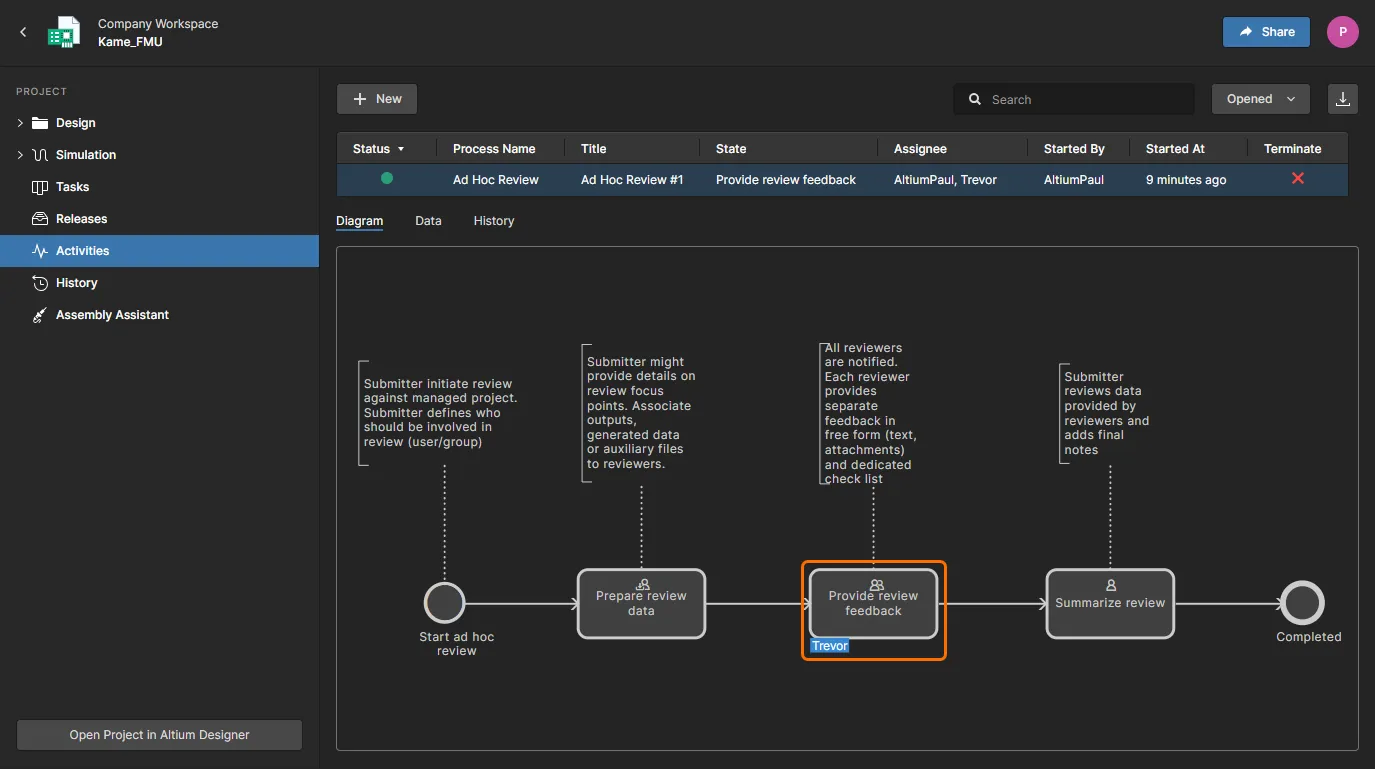
Oprócz grafiki z adnotacjami przedstawiającej przebieg i stan działania (tryb Diagram) dostępny jest także tryb Data, który wyświetla dane parametryczne dotyczące działania (powiązanych użytkowników, informacje o projekcie itp.), oraz tryb History, pokazujący sekwencję zdarzeń przepływu pracy (rozpoczęcie, przygotowanie, ukończenie zadania itp.).
Działania projektu są zwykle uruchamiane w Altium Designer przez wybranie dostępnego procesu z menu Project » Activities. Następnie do działania przypisywane są dostępny projekt i dane, użytkownik odpowiedzialny za przegląd oraz, w razie potrzeby, wyznaczony użytkownik pełniący rolę koordynatora przeglądu. Zadania dla tych użytkowników są tworzone automatycznie i pojawiają się w ich panelu Tasklist w Altium Designer, w widoku Zadania tego projektu w Workspace oraz na głównej (globalnej) stronie Zadania w Workspace.
 ).
Historia
Related page: Historia projektu
Widok History przedstawia oś czasu najważniejszych zdarzeń związanych z projektem — jego utworzenia, zatwierdzeń zmian, wydań, klonowania i wymiany danych MCAD — oraz udostępnia odpowiednie działania, w tym porównywanie danych projektowych między zdarzeniami w historii.
 Widok History przedstawia oś czasu podstawowych zdarzeń, które miały miejsce w trakcie rozwoju projektu.
Widok można podzielić na trzy główne sekcje:
- Main trunk of the timeline. Zdarzenia są uporządkowane chronologicznie od dołu do góry. Pierwsze zdarzenie — utworzenie projektu — pojawia się na dole osi czasu, kolejne zdarzenia są wyświetlane powyżej, a najnowsze (najbardziej aktualne) znajduje się na samej górze.
-
Events. Za każdym razem, gdy w projekcie wystąpi obsługiwane zdarzenie, zostaje ono dodane do osi czasu w postaci osobnego kafelka. Każdy typ zdarzenia ma kafelek w innym kolorze, który jest połączony bezpośrednio z główną linią osi czasu lub ma obok dodatkową ikonę (jak w przypadku zdarzeń wymiany danych MCAD). W przypadku zatwierdzeń zmian dostępne jest porównywanie różnic w projekcie, pokazujące podstawowe informacje o zmianach między bieżącym a poprzednim zatwierdzeniem (w tym dotyczących plików, komponentów, sieci, struktury PCB i wariantów) — użyj przycisku
 , aby rozwinąć widok kafelka.
W przypadku następujących dwóch typów zdarzeń z poziomu kafelka dostępne są dodatkowe operacje:- Commit event — możliwość utworzenia klonu projektu na podstawie tej wersji, wyświetlenia lub pobrania plików źródłowych tej wersji projektu (migawki zatwierdzenia) oraz porównania zatwierdzenia z danymi projektowymi innego zatwierdzenia lub wydania.
- Release event — możliwość otwarcia pakietu wydania do przeglądania w portalu produkcyjnym oraz pobrania pełnego pakietu wydania albo plików źródłowych wersji projektu użytej do jego utworzenia. Dostępne są również funkcje porównywania schematów, porównywania PCB, porównywania plików Gerber i porównywania zestawień BOM.
-
Search. Kliknij element sterujący
 w prawym górnym rogu widoku, aby wyświetlić pole wyszukiwania umożliwiające podstawowe przeszukiwanie historii projektu. Podczas wpisywania wyszukiwanej frazy oś czasu będzie filtrowana tak, aby przedstawiać tylko zdarzenia pasujące do wyszukiwania.
 , aby zaktualizować oś czasu o nowe zdarzenie. Dostępne jest również ręczne odświeżanie za pomocą elementu sterującego
 w prawym górnym rogu widoku.
Asystent montażu
Related page: Asystent montażu
Ten widok zapewnia dostęp do aplikacji wspomagającej proces montażu płytki, która łączy szczegółowe dane BOM projektu z widokiem montażowym 2D/3D. Interakcja między tymi dwoma źródłami informacji o montażu umożliwia bezpośrednie wskazywanie odpowiadających sobie elementów w zestawieniu BOM i ich graficznych reprezentacji w widoku PCB (2D lub 3D).
Oprócz interaktywnego trybu przeglądania montażu aplikacja udostępnia uporządkowany tryb procesu montażu płytki, który pozwala śledzić odpowiadające mu etapy fizycznego montażu. Zapewnia to zautomatyzowany sposób sprawdzania i kontrolowania procesu montażu płytki w jednym wygodnym miejscu.
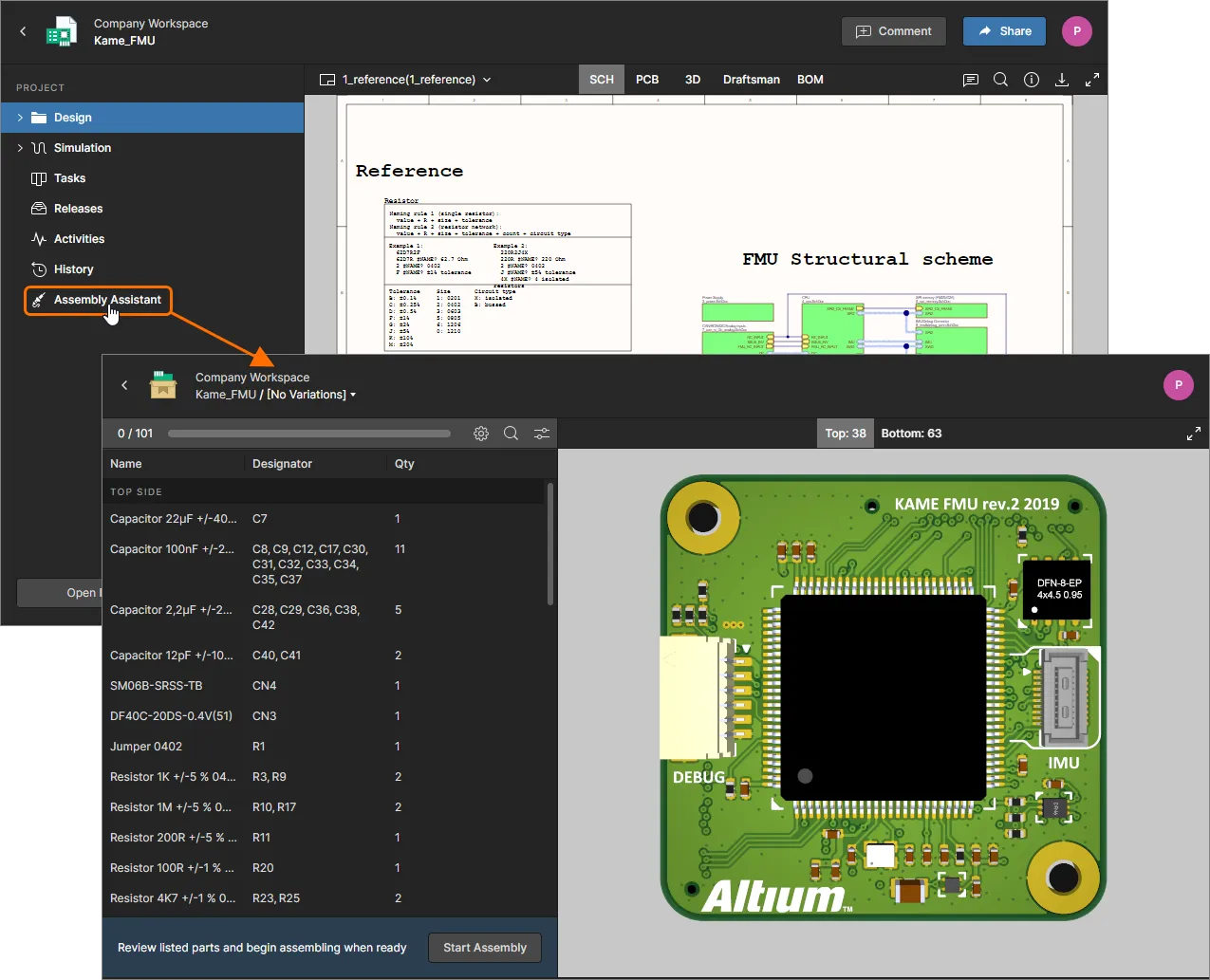
Assembly Assistant otwiera się w trybie swobodnego przeglądania, a przełączenie do sformalizowanego trybu procesu montażu odbywa się za pomocą przycisku  — więcej informacji można znaleźć w sekcji Przebieg procesu montażu. Ten tryb uruchamia interaktywny proces krok po kroku, w którym podczas fizycznego montażu płytki można oznaczać pozycje BOM jako
Done lub Skipped. Widok graficzny PCB zostanie powiększony do odpowiedniego komponentu, a w razie potrzeby płytka zostanie odwrócona.
 Tłumaczenie SI