
Historia projektu
W skrócie
- Dowiedz się, jak poruszać się po osi czasu i filtrować zdarzenia, aby znaleźć istotne działania w projekcie.
- Odkryj, jak przeglądać zatwierdzone zmiany, oznaczać rewizje tagami oraz porównywać schematy, projekty PCB i dane BOM.
- Poznaj dostępne opcje przeglądania wydań, klonowania określonych rewizji i pobierania plików źródłowych projektu.
Obszar roboczy Enterprise Server zapewnia wygodne rozwiązanie umożliwiające przeglądanie historii działań w projekcie w postaci dedykowanego, interaktywnego widoku History. Dostępny przez interfejs przeglądarkowy obszaru roboczego lub z poziomu Altium Designer, widok History projektu przedstawia oś czasu najważniejszych zdarzeń związanych z projektem. Zdarzenia te obejmują utworzenie projektu, zatwierdzenia zmian, wydania, klonowanie oraz wymianę danych MCAD, a w stosownych przypadkach udostępniają również polecenia działań.
Dostęp do historii projektu
Dostęp do widoku History projektu można uzyskać ze strony szczegółowego zarządzania projektem, ukierunkowanej na dane CAD — strony Projects Management. Kliknij opcję History w lewym panelu.
 . Więcej informacji można znaleźć w sekcji
 Otwórz historię projektu z jego strony szczegółowego zarządzania.
Oś czasu historii — przegląd
Widok History przedstawia oś czasu podstawowych zdarzeń, które miały miejsce w trakcie rozwoju projektu. Można w nim wyróżnić trzy kluczowe elementy, przedstawione na poniższej ilustracji i opisane poniżej.
 Trzy kluczowe elementy widoku History .
- Main trunk of the timeline. Zdarzenia są uporządkowane chronologicznie od dołu do góry. Pierwsze zdarzenie — utworzenie projektu — pojawia się na dole osi czasu. Kolejne zdarzenia pojawiają się powyżej, a najnowsze (najbardziej aktualne) znajduje się na samej górze osi czasu.
-
Events. Za każdym razem, gdy w projekcie wystąpi obsługiwane zdarzenie (patrz poniżej), jest ono dodawane do osi czasu jako osobny kafelek. Każdy typ zdarzenia ma kafelek w innym kolorze, który jest bezpośrednio połączony z główną linią osi czasu lub ma obok ikonę powiązania (tak jak w przypadku zdarzeń wymiany danych MCAD;
 ).
-
Search. Kliknij przycisk
 w prawym górnym rogu widoku, aby wyświetlić pole wyszukiwania umożliwiające proste przeszukiwanie historii projektu. W miarę wpisywania szukanego tekstu oś czasu będzie filtrowana tak, aby przedstawiała tylko zdarzenia odpowiadające wyszukiwaniu. Więcej informacji można znaleźć w sekcji Wyszukiwanie z filtrowaniem.
Obsługiwane zdarzenia
Oś czasu przedstawia kolejne zdarzenia występujące w cyklu życia projektu. Każde z tych zdarzeń jest wyświetlane na osi czasu jako osobny „kafelek zdarzenia”. Poniższe sekcje opisują rodzaje zdarzeń, które są obecnie obsługiwane i mogą być prezentowane na osi czasu historii projektu.
Utworzenie projektu
Related pages: Tworzenie nowego projektu w obszarze roboczym (interfejs przeglądarkowy / Altium Designer), Udostępnianie istniejącego projektu online, Klonowanie projektu (interfejs przeglądarkowy / Altium Designer)
Po utworzeniu projektu do osi czasu zostanie dodany kafelek zdarzenia Project Created. Zdarzenie to wyznacza początek osi czasu historii projektu. Dlatego zawsze znajduje się na samym dole osi czasu. Kafelek tego zdarzenia może występować w dwóch różnych wariantach:
- Gdy projekt został utworzony od podstaw w obszarze roboczym. Wyświetlane są imię i nazwisko twórcy projektu (oraz zdjęcie/symbol), a także czas utworzenia projektu. Opis projektu, jeśli został wprowadzony podczas jego tworzenia, również jest wyświetlany na kafelku.

- Gdy projekt jest klonem istniejącego projektu. Wyświetlane są imię i nazwisko osoby, która utworzyła sklonowany projekt (oraz zdjęcie/symbol), a także czas utworzenia projektu. Opis projektu, jeśli został wprowadzony podczas klonowania, również jest wyświetlany na kafelku. Dostępne jest łącze do oryginalnego projektu źródłowego — kliknięcie go otwiera stronę szczegółowego zarządzania tym projektem na osobnej karcie przeglądarki.


Zatwierdzenie zmian w projekcie
Za każdym razem, gdy zapisujesz projekt w obszarze roboczym (gdzie projekt jest zarządzany w wewnętrznym repozytorium Git Versioned Storage obszaru roboczego), do osi czasu dodawany jest kafelek zdarzenia Project Committed. Wyświetlane są imię i nazwisko osoby, która zatwierdziła i wysłała zmiany (oraz zdjęcie), a także data i godzina. Jeśli podczas zatwierdzania i wysyłania zmian dodano komentarz — w oknie dialogowym Save to Server — będzie on również wyświetlany na kafelku.
 Przykładowy początkowy kafelek zdarzenia Project Committed.
Kafelek obsługuje również wyświetlanie informacji o różnicach w projekcie, przedstawiając bardziej szczegółowe informacje o zmianach między bieżącym a poprzednim zatwierdzeniem. Obsługiwane elementy obejmują pliki, komponenty, sieci, warianty i strukturę PCB. Sekcja różnic na kafelku zawiera podsumowanie poszczególnych elementów objętych zatwierdzeniem, pogrupowanych według następujących stanów:
 — element dodany.
 — element usunięty.
 — element zmodyfikowany.
Kliknięcie przycisku  na kafelku rozwinie sekcję różnic, wyświetlając nazwy elementów objętych zmianami.
 na kafelku, aby powrócić do widoku podsumowania.
Kliknij przycisk  w prawym górnym rogu kafelka, aby otworzyć menu zawierające następujące polecenia:
- View — użyj tego polecenia, aby otworzyć źródłowe dane projektu z wybranego zatwierdzenia w Web Viewer jako migawkę projektu z danego momentu.
- Create Tag – dodaje nazwę znacznika VCS do aktualnie wybranego zatwierdzenia. Znaczniki przypisane do zatwierdzenia są widoczne na jego kafelku w widoku historii, w nagłówku widoku jego migawki w przeglądarce Web Viewer oraz we wszystkich komentarzach dołączonych do tego widoku migawki. Po dodaniu znacznika do zatwierdzenia polecenie w menu kafelka zmienia się na Tag i udostępnia opcje podrzędne umożliwiające modyfikację (Edit) lub usunięcie (Remove) znacznika zatwierdzenia.
 Wybierz opcję menu Create Tag, aby dodać nazwę znacznika do zdarzenia zatwierdzenia w historii.

 Widok migawki oznaczonego znacznikiem zdarzenia zatwierdzenia w historii jest opatrzony nazwą znacznika.
Podczas przeglądania komentarzy w bieżącym, roboczym projekcie (WIP) komentarze utworzone w migawce projektu z oznaczonego zatwierdzenia będą zawierać nazwę powiązanego znacznika. Wybierz łącze z nazwą znacznika, aby otworzyć migawkę powiązanego zatwierdzenia. Więcej informacji o pracy z komentarzami znajdziesz w sekcji Komentarze w przeglądarce Web Viewer.
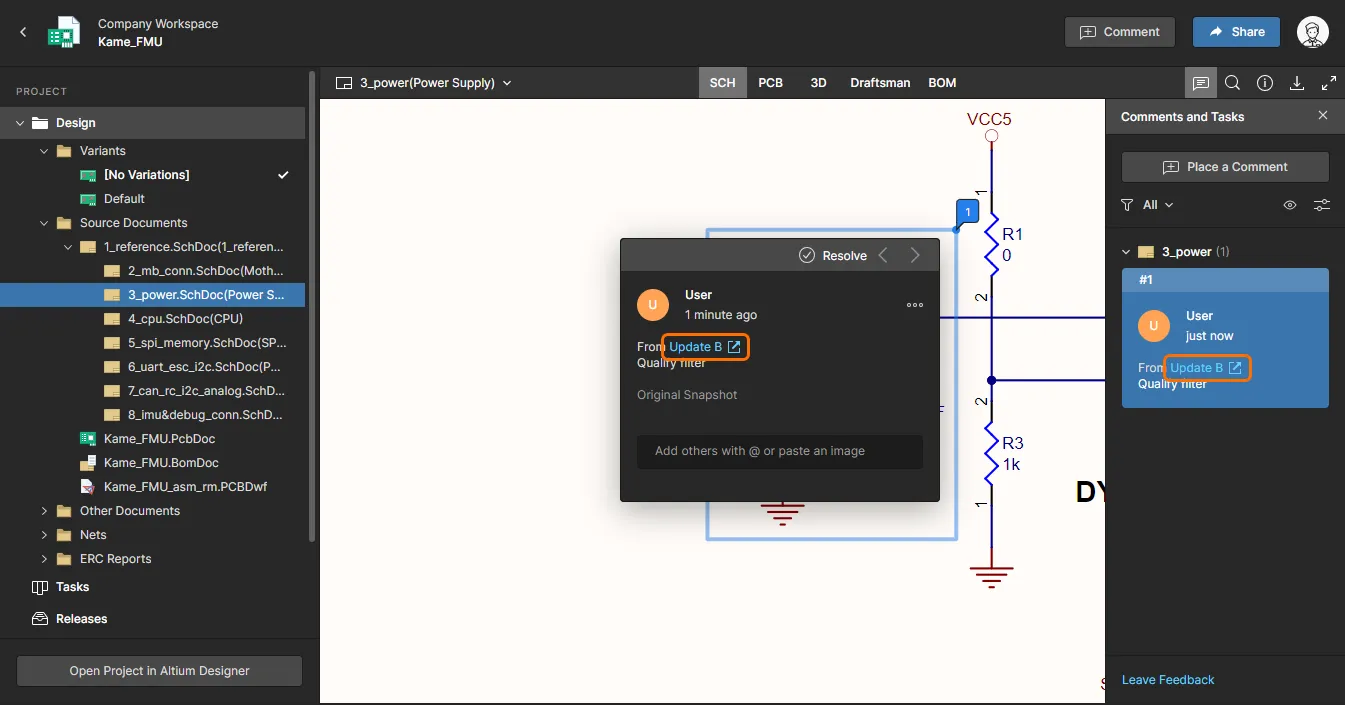 Komentarze dodane do migawki oznaczonego zdarzenia zatwierdzenia będą zawierać nazwę powiązanego znacznika.
- Schematic to – umożliwia porównanie danych schematu z tego zatwierdzenia z danymi innego zatwierdzenia lub wydania. Użyj podmenu, aby porównać je z danymi źródłowymi poprzedniego zatwierdzenia, lub wybierz spośród wszystkich dostępnych zatwierdzeń i wydań. Po wybraniu wydania lub zatwierdzenia do porównania wyniki zostaną przedstawione w widoku Compare, który otworzy się w nowej karcie domyślnej przeglądarki internetowej. Więcej informacji znajdziesz w sekcji Porównywanie schematów.
- PCB to – umożliwia porównanie danych PCB z tego zatwierdzenia z danymi innego zatwierdzenia lub wydania. Użyj podmenu, aby porównać je z danymi źródłowymi poprzedniego zatwierdzenia, lub wybierz spośród wszystkich dostępnych zatwierdzeń i wydań. Po wybraniu wydania lub zatwierdzenia do porównania wyniki zostaną przedstawione w widoku Compare, który otworzy się w nowej karcie domyślnej przeglądarki internetowej. Więcej informacji znajdziesz w sekcji Porównywanie PCB.
- BOM to – umożliwia porównanie danych BOM z tego zatwierdzenia z danymi innego zatwierdzenia lub wydania. Użyj powiązanego podmenu, aby porównać je z danymi BOM poprzedniego zatwierdzenia, lub wybierz spośród wszystkich zatwierdzeń i wydań utworzonych dla projektu. Po wybraniu celu porównania wyniki zostaną przedstawione jako lista pozycji BOM oznaczonych kolorami, wskazujących elementy, które zmieniły się między wskazanymi zdarzeniami zatwierdzenia lub wydania. Zbiorcze podsumowanie zmian jest generowane w standardowym formacie CSV i udostępniane do pobrania w archiwum ZIP. Więcej informacji znajdziesz w sekcji Porównywanie BOM.
-
Clone – użyj tego polecenia, aby utworzyć klon tej konkretnej rewizji projektu. Pojawi się okno Clone Project, w którym można określić Name i Description projektu, a w opcjach Advanced — docelowe Server Folder i Repository. Tekst w nagłówku okna wskazuje, na podstawie której rewizji projektu tworzony jest klon. Po wprowadzeniu wymaganych informacji kliknij przycisk
 . Projekt zostanie utworzony, a do osi czasu zostanie dodany kafelek zdarzenia Project Cloned.
 Możesz utworzyć klon dowolnej rewizji aktywnego projektu — bezpośrednio z odpowiadającego jej kafelka zdarzenia Project Committed.
- Download Sources – użyj tego polecenia, aby pobrać pliki źródłowe tej konkretnej rewizji projektu w archiwum ZIP. Nazwy pliku ZIP i pliku projektu PCB będą zawierać datę i godzinę (w czasie UTC) zatwierdzenia tej rewizji projektu i przesłania jej do przestrzeni roboczej.
 . Najnowsza rewizja projektu (czyli ostatnie zatwierdzenie) wyróżnia się białym wypełnieniem węzła:
 .
Wydanie projektu
Related page: Wydanie projektu elektronicznego
Za każdym razem, gdy wydajesz projekt za pomocą narzędzia Project Releaser w Altium Designer, do osi czasu dodawany jest kafelek zdarzenia Project Released. Wyświetlane są imię i nazwisko (oraz zdjęcie) osoby, która dokonała wydania, wraz z datą i godziną. Jeśli podczas publikowania wygenerowanych danych w przestrzeni roboczej dodano notatkę do wydania — w oknie dialogowym Confirm Release — ona również zostanie wyświetlona na kafelku. Wymienione zostaną także wszystkie zestawy danych zawarte w wydaniu.
 Przykładowy kafelek zdarzenia Project Released.
Kliknij element sterujący w prawym górnym rogu kafelka, aby otworzyć menu z następującymi poleceniami:
- View – otwiera dedykowany portal produkcyjny (w osobnej karcie przeglądarki), który umożliwia dokładniejsze sprawdzenie wydanych danych. W portalu możesz przeglądać wydane pliki i poruszać się po ich zawartości, sprawdzać BOM oraz wyświetlać i komentować migawkę samego projektu, będącą źródłem wydanych danych. Dostępne są również opcje pobierania danych produkcyjnych o różnym stopniu szczegółowości — od pełnych zestawów danych po pojedyncze wygenerowane pliki wyjściowe. Więcej informacji znajdziesz w opisie przeglądania pakietu wydania w portalu produkcyjnym.
 Otwieranie dedykowanej karty Manufacturing Portal, która umożliwia dokładniejsze sprawdzenie wydania projektu.
- Schematic to – umożliwia porównanie danych schematu z tego wydania z danymi innego wydania lub zatwierdzenia. Użyj podmenu, aby porównać je z danymi źródłowymi poprzedniego wydania, lub wybierz spośród wszystkich dostępnych wydań i zatwierdzeń. Po wybraniu wydania lub zatwierdzenia do porównania wyniki zostaną przedstawione w widoku Compare, który otworzy się w nowej karcie domyślnej przeglądarki internetowej. Więcej informacji znajdziesz w sekcji Porównywanie schematów.
- PCB to – umożliwia porównanie danych PCB z tego wydania z danymi innego wydania lub zatwierdzenia. Użyj podmenu, aby porównać je z danymi źródłowymi poprzedniego wydania, lub wybierz spośród wszystkich dostępnych wydań i zatwierdzeń. Po wybraniu wydania lub zatwierdzenia do porównania wyniki zostaną przedstawione w widoku Compare, który otworzy się w nowej karcie domyślnej przeglądarki internetowej. Więcej informacji znajdziesz w sekcji Porównywanie PCB.
- Gerber to – umożliwia porównanie danych Gerber wygenerowanych dla tego wydania z innym zestawem danych Gerber. Użyj powiązanego podmenu, aby porównać je z danymi produkcyjnymi poprzedniego wydania, wybrać spośród wszystkich wydań utworzonych dla projektu (oś czasu zostanie przefiltrowana tak, aby wyświetlała tylko kafelki zdarzeń Project Released) lub porównać je z wybranym zestawem plików wygenerowanych lokalnie i przesłanych do systemu. Po wybraniu celu porównania wyniki zostaną przedstawione w widoku Gerber Compare, który otworzy się w osobnej karcie przeglądarki. Więcej informacji znajdziesz w sekcji Porównywanie danych Gerber.
- BOM To – umożliwia porównanie danych zestawienia materiałowego (BoM) z tego wydania z danymi z innego wydania. Użyj powiązanego podmenu, aby porównać je z danymi BOM z poprzedniego wydania lub wybrać spośród wszystkich wydań utworzonych dla projektu. Po wybraniu wydania do porównania wyniki są prezentowane jako lista oznaczonych kolorami pozycji BOM, które zmieniły się między wskazanymi zdarzeniami zatwierdzenia/wydania. Zbiorcze podsumowanie zmian jest generowane w standardowym formacie CSV i udostępniane do pobrania w archiwum ZIP. Więcej informacji można znaleźć w sekcji Porównywanie BOM.
-
Download Outputs – umożliwia wybranie w kolejnym oknie zestawów danych z pakietu wydania, które mają zostać pobrane. Po dokonaniu wyboru kliknij przycisk
 . Zostanie pobrane jedno archiwum ZIP zawierające foldery dla każdego z wybranych zestawów danych.
- Download Sources – umożliwia pobranie w postaci archiwum ZIP migawki wersji projektu użytej do utworzenia danego pakietu wydania.

Klonowanie projektu
Related page: Klonowanie projektu (interfejs przeglądarkowy / Altium Designer)
Za każdym razem, gdy klonujesz projekt — za pośrednictwem interfejsu przeglądarkowego przestrzeni roboczej lub z poziomu Altium Designer — do osi czasu dodawany jest kafelek zdarzenia Project Cloned. Widnieją na nim imię i nazwisko (oraz zdjęcie) osoby, która sklonowała projekt, a także data i godzina. W momencie klonowania do kafelka dodawany jest automatycznie wygenerowany opis, który można zastąpić, wprowadzając nowy. Dostępny jest również link do sklonowanego projektu — kliknięcie go otwiera stronę szczegółowego zarządzania tym projektem w osobnej karcie przeglądarki.
 Przykładowy kafelek zdarzenia Project Cloned.
 na stronie Projects w interfejsie przeglądarkowym przestrzeni roboczej lub w widoku History po wybraniu opcji Clone z menu
Wymiana danych MCAD
Related page: Altium MCAD CoDesigner
Podczas pracy w obszarach projektowania elektronicznego i mechanicznego przestrzeń robocza pełni rolę pomostu między nimi, umożliwiając bezpośrednie współprojektowanie ECAD-MCAD. Za każdym razem, gdy w projekcie PCB zostaną wprowadzone zmiany, a następnie przesłane do przestrzeni roboczej za pomocą odpowiedniego panelu CoDesigner, do osi czasu dodawany jest kafelek zdarzenia MCAD Changes Suggested. Widnieją na nim imię i nazwisko (oraz zdjęcie) osoby, która przesłała zmiany, a także data i godzina. Jeśli podczas przesyłania dodano wiadomość — za pomocą panelu MCAD CoDesigner (Altium Designer) lub panelu Altium CoDesigner (w obsługiwanym oprogramowaniu MCAD) — zostanie ona również wyświetlona na kafelku.
Gdy inżynier MCAD wprowadzi zmiany w PCB w obsługiwanym oprogramowaniu MCAD i prześle je z powrotem do przestrzeni roboczej, odpowiednie zdarzenie przesłania będzie dostępne na osi czasu historii projektu only po pobraniu zmian z przestrzeni roboczej do Altium Designer.
 Przykład przedstawiający dwa zdarzenia związane z MCAD. Dolne zdarzenie na głównej linii osi czasu reprezentuje przesłanie zmian ze strony ECAD, natomiast górne — przesłanie zmian z powrotem ze strony MCAD.
Wyszukiwanie z filtrowaniem
Kliknij element w prawym górnym rogu widoku, aby uzyskać dostęp do pola wyszukiwania, które pozwala szybko znaleźć interesujące zdarzenia na osi czasu. Funkcja ta umożliwia podstawowe przeszukiwanie historii projektu i dynamicznie filtruje wyniki podczas wpisywania wyszukiwanego tekstu — na stronie pozostają widoczne tylko zdarzenia pasujące do wyszukiwania. Pasujący tekst na kafelkach zdarzeń jest wyróżniany.
 Przykładowe wyszukiwanie w historii projektu. Oś czasu jest dynamicznie filtrowana podczas wpisywania wyszukiwanego tekstu (bez rozróżniania wielkości liter), a pasujące fragmenty są wyróżniane na odpowiednich kafelkach zdarzeń.
Funkcja wyszukiwania obejmuje następujące informacje:
- Tytuł kafelka zdarzenia.
- Imię i nazwisko osoby, która wykonała czynność.
- Tekst opisowy (pochodzący z komentarza, notatki lub opisu dodanego w momencie wystąpienia danego zdarzenia).
- Tekst danych porównawczych — na kafelku zdarzenia Project Committed.
- Nazwa zestawu danych — na kafelku zdarzenia Project Released.
- Nazwa projektu — na kafelku zdarzenia Project Cloned i kafelku zdarzenia Project Created (w przypadku utworzenia przez klonowanie).
 po prawej stronie pola. Możesz też kliknąć element Clear Filter w polu podsumowującym liczbę wyświetlanych zdarzeń (u góry widoku).
Aktualizowanie o nowe zdarzenia
Za każdym razem, gdy w projekcie wystąpi obsługiwane zdarzenie, zostanie ono automatycznie wykryte i udostępnione w widoku History . Wkrótce po wystąpieniu zdarzenia u dołu widoku pojawi się powiadomienie — kliknij element  , aby zaktualizować oś czasu o nowe zdarzenie.
 w prawym górnym rogu widoku.
 Tłumaczenie SI