
Prywatna usługa licencyjna
Dla organizacji, które wymagają, aby ich instalacje Altium Designer pozostawały offline — odizolowane od internetu — wygoda i elastyczność licencjonowania oprogramowania na żądanie może być zapewniona przez lokalny Altium Private License Service, zamiast przez chmurową usługę Altium Licensing Service.
Dedykowana usługa Private License Service (PLS), wdrożona na komputerze podłączonym do firmowej sieci LAN/WAN, jest konfigurowana przez administratora w celu lokalnego pozyskania firmowych licencji Altium, a następnie udostępniania ich instalacjom Altium Designer zgodnie z potrzebami.
Podobnie jak w przypadku korzystania z licencji z portalu Altium License Service, stanowisko (instancja) licencji Altium Designer hostowanej przez PLS może zostać „wypożyczone” przez oprogramowanie na czas użycia, a następnie „cofnięte” (zwrócone do puli dostępnych licencji), gdy nie będzie już potrzebne. W przypadku Altium PLS licencje mogą być także udostępniane w trybie Roaming, w którym stanowisko licencyjne jest wypożyczane docelowej maszynie na określony czas — pozwala to komputerowi hosta Altium Designer, np. laptopowi, swobodnie „przemieszczać się” podczas odłączenia od sieci.
PLS zapewnia elastyczność wymaganą przez firmy hostujące wiele instalacji Altium Designer, z dodatkową korzyścią w postaci możliwości konfiguracji, monitorowania i kontrolowania użycia licencji oraz stanowisk z poziomu centralnej usługi Altium Private License Service — która z kolei jest hostowana w lokalnej sieci LAN/WAN, mogącej być odizolowaną od internetu.
Historycznie Altium Private License Service (PLS) była dostępna jako samodzielna aplikacja (Private License Server (14.0.0.34)), instalowana jako usługa systemu Windows na komputerze hosta. W odpowiedzi na dzisiejsze potrzeby bardziej zaawansowanego zarządzania licencjami oprogramowania, bieżące wersje Enterprise Server oferują ulepszoną i uproszczoną implementację PLS dostępną jako część instalacji serwera. Enterprise Server Private License Service obsługuje kilka trybów pracy, można go skonfigurować jako centralną lub lokalną License Service, a także może udostępniać przez sieć lokalną zarówno licencje Altium Designer, jak i licencje serwerowe Altium — i znacznie więcej.
Jeśli nie zostało to jeszcze wykonane, pierwszym krokiem przy korzystaniu z PLS w Enterprise Server jest instalacja i licencjonowanie Enterprise Server.
Zobacz Installing the Enterprise Server
Licencjonowanie Enterprise Server
Funkcjonalność Enterprise Server, w tym jego Private License Service (PLS), staje się dostępna, gdy sam Enterprise Server zostanie objęty licencją poprzez dodanie odpowiedniej Altium Enterprise Server License. Aby umożliwić użytkownikom logowanie się do Enterprise Server z poziomu Altium Designer, wymagana jest również ważna licencja Altium Enterprise Server CAL (Client Access License).
Enterprise Server zapewnia elastyczną metodę samodzielnego licencjonowania do dodawania lub pozyskiwania licencji Altium. Funkcja ta jest dostępna na stronie Licenses (Admin – Licenses) w interfejsie przeglądarkowym Workspace serwera Enterprise Server, która zapewnia połączenie z portalem Altium Licensing ( ), skąd można lokalnie pobrać licencje Altium należące do Twojej firmy.

Dostępne są trzy karty:
-
Licenses — zawiera listę wszystkich aktualnie dostępnych licencji. Do faktycznego licencjonowania Enterprise Server wymagane będą co najmniej dwie licencje (Altium Enterprise Server i Altium Enterprise Server CAL). Inne licencje można dodać w celu ich udostępniania przez PLS. Licencje można pozyskać albo From cloud (wybierając z listy licencji dostępnych dla Twojej firmy w portalu Altium), albo From file (importując istniejące pliki licencji
alfz dysku). - Groups — umożliwia przypisywanie licencji do grup użytkowników. W trybie Local PLS Enterprise Server PLS może selektywnie oferować licencje oprogramowania przypisane do określonej grupy. Domyślnie (o ile nie określono inaczej) wszystkie licencje pozyskane przez Enterprise Server są przypisywane do grupy All Users, a zatem są dostępne dla każdego użytkownika łączącego się z PLS.
- Reports — zapewnia szereg funkcji monitorowania użycia licencji i raportowania, które mogą być wykorzystane do audytu sposobu używania licencji w organizacji. Jest to szczególnie przydatne w przypadku Private License Service, ponieważ dane raportowe mogą posłużyć do zapewnienia najlepszego wykorzystania dostępnych stanowisk licencyjnych, przewidywania przyszłych potrzeb licencyjnych oraz określania wykorzystania przez poszczególnych użytkowników. Dostępny jest szereg opcji raportowania, do których dostęp uzyskuje się przez odpowiednie podkarty. W zależności od rodzaju informacji wymaganych w danym raporcie, można zastosować powiązane filtry raportowania, aby dostosować wyniki i uwzględnić określone licencje, grupy, użytkowników oraz okresy czasu. Dostępna jest także opcja eksportu bieżącego raportu na dysk w formacie CSV, zgodnym z Microsoft Excel i innymi aplikacjami arkuszy kalkulacyjnych, na potrzeby administracyjne i księgowe.
Zobacz Licencjonowanie Enterprise Server, aby uzyskać szczegółowe informacje o pozyskiwaniu i konfiguracji licencji w Enterprise Server.
Podsumowując, Enterprise Server i jego połączenia klienckie mogą być licencjonowane przez:
-
pozyskanie licencji Server oraz Client Access (CAL) z internetowego portalu usługi Altium License. Wykorzystuje to opcję From cloud opisaną powyżej. Wyloguj się, a następnie zaloguj ponownie do interfejsu przeglądarkowego Workspace Enterprise Server, aby uaktywnić nowo licencjonowane funkcje.
Pamiętaj, że licencja CAL nie jest wymagana, jeśli użytkownicy nie będą uzyskiwać dostępu do Enterprise Server — to znaczy, serwer będzie używany wyłącznie jako Licensing Server.
-
połączenie z usługą PLS w innym serwerze Altium (na przykład centralnej usłudze licencjonowania), który udostępnia pozyskane licencje Altium Enterprise Server z dostępnymi stanowiskami.
Szczegółowe informacje o tej opcji licencjonowania znajdują się poniżej w sekcji External PLS mode.
-
import istniejących plików licencji
alfz dysku.Wykorzystuje to opcję From file i w praktyce „pozyskuje” licencje serwerowe, które już masz lokalnie. Wyloguj się, a następnie zaloguj ponownie do interfejsu przeglądarkowego Workspace, aby aktywować nowo licencjonowane funkcje. Jeśli są to licencje wielostanowiskowe, mogą być udostępniane przez sieć do licencjonowania innego kompatybilnego oprogramowania.
Zobacz Obtaining License Files, aby uzyskać informacje o pobieraniu plików licencji z Company Dashboard.
Pozyskiwanie dodatkowych licencji
Po pomyślnym licencjonowaniu Enterprise Server z chmury lub przy użyciu istniejących plików licencji, Private License Service jest gotowa do skonfigurowania w celu udostępniania licencji przez sieć lokalną. Dodatkowe licencje Altium Designer zakupione przez Twoją firmę można pozyskać przez stronę License Manager interfejsu przeglądarkowego Workspace — Admin – Licenses.
Aby dodać licencję do Enterprise Server, kliknij przycisk i wybierz jedną z opcji chmurowych (lub plikowych), tak jak wcześniej. Pamiętaj, że licencje można pozyskiwać zbiorczo lub pojedynczo — użyj pól wyboru na liście Add license, aby wskazać, które licencje Enterprise Server ma pozyskać.

Nowo pozyskane licencje są następnie uwzględniane na liście Licenses serwera. Licencje są domyślnie przypisywane do grupy „All Users” (o ile opcja ta opcja nie została odznaczona), dzięki czemu są dostępne dla wszystkich zarejestrowanych użytkowników Workspace. Można to potwierdzić na stronie License Edit, do której dostęp uzyskuje się po kliknięciu przycisku  powiązanego z wpisem licencji.

 powiązany z wpisem licencji. Alternatywnie, jeśli maszyna, na której zainstalowano Enterprise Server, nie ma dostępu do internetu, administrator grupy lub administrator licencji Twojego konta firmowego może aktywować plik licencji przez Company Dashboard (
 powiązany z wpisem licencji), a nowo aktywowany plik licencji dodać przez
 Konfiguracja License Service
Po zainstalowaniu i uzyskaniu licencji dla Enterprise Server (jak opisano powyżej), pozyskane licencje mogą być udostępniane w sieci hosta przez Private License Service (PLS) serwera. Aby zapewnić maksymalną elastyczność w sposobie udostępniania licencji klientom sieciowym (Altium Designer i innym instalacjom serwerowym), PLS można konfigurować i używać w różnych trybach pracy, podsumowanych poniżej:
- Tryb No PLS — domyślna konfiguracja Enterprise Server, w której pozyskane licencje nie są udostępniane (serwowane) w sieci.
- Tryb Local PLS — pozyskane licencje Altium są udostępniane w sieci przez (lokalną) usługę PLS serwera.
- Tryb External PLS — Enterprise Server łączy się i korzysta z external PLS (takiego jak zdalny PLS serwera Altium skonfigurowany jako centralna usługa licencjonowania) zamiast z własnego mechanizmu licencjonowania. Zewnętrzna usługa licencjonowania może bazować na Altium Infrastructure Server (AIS) lub innym Enterprise Server.
► Zobacz tabelę Enterprise Server PLS mode comparison, aby uzyskać praktyczne podsumowanie każdego trybu.
Przypominamy, że przed użyciem PLS serwera w którymkolwiek z jego trybów Enterprise Server musi zostać skonfigurowany do połączenia z portalem usługi Altium License i zalogowania się do niego, aby można było pozyskać licencje zakupione przez organizację — po zakończeniu tego procesu może działać offline. Alternatywnie wszystkie wymagane licencje mogą zostać pobrane z Company Dashboard lub za pośrednictwem oddzielnego serwera Altium mającego połączenie z internetem, a następnie przeniesione do lokalnego Enterprise Server jako indywidualne pliki licencji.
Pozyskane licencje, takie jak licencje Altium Server i Connection (CAL) lub licencje Altium Designer, mogą być następnie udostępniane przez PLS w sieci lokalnej.
Tryb No PLS
Jak sugeruje nazwa, tryb No PLS Enterprise Server jest zasadniczo standardową (domyślną) konfiguracją serwera, w której PLS nie jest włączony.
W związku z tym nie udostępnia on licencji Altium przez sieć, jednak licencje nadal mogą być pozyskiwane z portalu usługi Altium License. Ta funkcja wspiera możliwość „samodzielnego” licencjonowania Enterprise Server z pozyskanych licencji lub zaimportowanych plików licencji alf, które współistnieją z dotychczasową metodą umieszczania plików licencji w folderze głównym instalacji.
Aby wybrać ten tryb, zaznacz opcję No PLS na stronie License Manager w interfejsie przeglądarkowym Workspace — Admin – Settings – License manager.

Opcja Automatically create assignment for All Users group wymusza przypisywanie nowo pozyskanych licencji do domyślnej grupy All Users. Sposób przypisania licencji wpłynie na ich dostępność dla grup podczas udostępniania ich przez PLS w sieci, jak opisano poniżej. Kliknij  , aby potwierdzić wszelkie zmiany ustawień.
Tryb Local PLS
W tej konfiguracji PLS serwera licencje będą udostępniane instalacjom Altium Designer i Server hostowanym w sieci. Enterprise Server jest licencjonowany w standardowy sposób, za pomocą pozyskanych licencji lub plików licencji alf.

PLS udostępnia licencje instalacji Altium Designer (klientowi) w sieci, gdy użytkownik zaloguje się do Enterprise Server.
Aby przełączyć się do tego trybu, wybierz opcję Local PLS na stronie License Manager w interfejsie przeglądarkowym Workspace — Admin – Settings – License manager.

Podczas konfigurowania trybu No PLS tryb Authentication będzie bezpośrednio wpływał na sposób udostępniania licencji instalacjom klienckim w sieci — szczegóły poniżej.
PLS udostępni licencje Altium Designer, gdy użytkownik zaloguje się do Enterprise Server. Licencje serwerowe będą dostępne dla innych serwerów w sieci, gdy Enterprise Server PLS działa w trybie zabezpieczeń „No Authentication” (zobacz opcje poniżej).
Tryb Local PLS zapewnia dodatkowe ustawienia określające, którym użytkownikom mogą być oferowane określone licencje Altium Designer (określane przez grupy użytkowników) oraz jak długo licencja pozostanie wypożyczona, gdy nie jest używana. Kliknij , aby potwierdzić wszelkie zmiany ustawień.
Ustawienia Local PLS
Tryby uwierzytelniania License Manager
Tryb uwierzytelniania PLS serwera można ustawić na Server Session lub No Authentication w zależności od tego, w jaki sposób chcesz udostępniać licencje klientom sieciowym (Altium Designer i serwerom). Użyj menu rozwijanego License Manager Authentication, aby dokonać wyboru.
Server Session:
Bieżąca sesja połączenia klienta otrzymuje dostęp do licencji — sesja jest inicjowana przez zalogowanie się do Workspace Enterprise Server z poziomu Altium Designer. Jest to standardowy tryb PLS serwera, w którym dostęp do licencji jest powiązany z sesją Enterprise Server. Wybierz Admin – Sessions z menu głównego, aby wyświetlić i zarządzać bieżącymi sesjami połączeń.
Ponieważ połączenie PLS jest weryfikowane przez aktywną sesję w tym trybie zabezpieczeń, licencje nie mogą być dostępne dla innych serwerów w sieci (które się nie logują) ani z poziomu wewnętrznego połączenia PLS setup w Altium Designer. Licencje są dostępne, gdy użytkownik zaloguje się do Enterprise Server z poziomu Altium Designer.
No Authentication:
Każde połączenie z PLS serwera otrzyma dostęp do dostępnych licencji. Jest to mniej restrykcyjny tryb, który można stosować do dostępu do licencji, gdy użytkownicy Altium Designer nie logują się do Workspace Enterprise Server lub gdy Enterprise Server jest skonfigurowany jako centralna Private License Service (Licensing Server) w konfiguracji wieloserwerowej.

- Ponieważ połączenia PLS nie są powiązane z sesją serwera (logowaniem), dostępne licencje Enterprise Server mogą być w tym trybie używane przez inne serwery sieciowe. Pozostałe serwery muszą być ustawione w trybie External PLS, z odznaczoną opcją „Local licensing”, aby używana była zdalna licencja serwerowa.
- Ponieważ połączenia PLS nie są weryfikowane przez sesję serwera, Altium Designer może bezpośrednio uzyskiwać dostęp do licencji za pomocą wewnętrznego połączenia PLS w Altium Designer — Setup private license server na stronie License Management (tak jak było to używane do uzyskiwania dostępu do PLS 1.0). Więcej informacji znajduje się poniżej w sekcji Licensing without Server sign in.
-
Jeśli użytkownik zaloguje się do konta serwera, PLS tworzy nowego użytkownika o nazwie odpowiadającej temu kontu, w formacie
user_name server_name. Użytkownik ten będzie miał dostęp wyłącznie do licencji skojarzonych z tym wygenerowanym kontem użytkownika — zgodnie z przypisanym mu następnie członkostwem w grupie. To działanie można wyłączyć, odznaczając opcję Automatic user creation option (patrz poniżej).
Automatyczne tworzenie użytkownika (tryb No Authentication)
Po zaznaczeniu (ustawienie domyślne) Enterprise Server PLS automatycznie wygeneruje konto użytkownika odpowiadające kontu logowania do serwera. Jeśli więc użytkownik zaloguje się na przykład do serwera LicenseServer przy użyciu zarejestrowanego konta użytkownika Trevor, PLS automatycznie utworzy użytkownika o nazwie Trevor LicenseServer (user_name server_name) — jest to „aktywna” nazwa, której należy używać dla członkostwa w grupie, a tym samym do określania dystrybucji licencji. Więcej informacji znajduje się poniżej w sekcji Automatic User sync functionality.
Jeśli opcja Automatic user creation jest odznaczona, konto użytkownika serwera (Trevor) nie będzie mogło połączyć się z PLS (a tym samym z dostępnymi licencjami), chyba że odpowiednie konto user_name server_name już istnieje. W większości przypadków ta opcja powinna być włączona. Wyjątkiem może być sytuacja, gdy administrator serwera chce z góry określić, które konta użytkowników Enterprise Server mogą być używane do łączenia się z serwerem w trybie No Authentication.
Dodatkowo Enterprise Server PLS automatycznie wygeneruje konto użytkownika (ustawione na nazwę konta Windows użytkownika), jeśli użytkownik połączy się przez funkcję Setup Private License Server w Altium Designer zamiast logować się do Enterprise Server — pamiętaj, że wygenerowana nazwa użytkownika ma inny format niż opisany bezpośrednio powyżej. Więcej informacji znajduje się poniżej w sekcji Licensing without Server sign in.
► Zobacz sekcję Existing User, aby uzyskać tabelaryczne podsumowanie typów profili użytkownika serwera.
Interwał limitu czasu zwrotu stanowiska
Opcja Seat return timeout interval została dodana, aby wymusić wygaśnięcie wypożyczonej licencji po tym, jak Altium Designer nie odpowiada PLS przez określoną liczbę godzin.
PLS regularnie wysyła zapytania do klienta projektowego przez sieć i oczekuje odpowiedzi, jednak odpowiedzi nie będą zwracane, jeśli komputer hosta klienta przejdzie na przykład w tryb wstrzymania lub hibernacji — albo jeśli aplikacja kliencka ulegnie awarii lub zostanie wymuszenie zamknięta. Jeśli odpowiedzi klienta nie zostaną odebrane przez czas dłuższy niż wskazany interwał limitu czasu (domyślnie 4 godziny), stanowisko licencyjne wypożyczone przez klienta zostanie cofnięte i zwrócone do puli dostępnych stanowisk dla tej licencji.
Opcja ta jest w praktyce czasową, zautomatyzowaną wersją ręcznej funkcji License Release.
Automatycznie twórz przypisanie dla grupy All Users
Gdy ta opcja Local PLS jest zaznaczona (ustawienie domyślne), nowo pozyskane licencje będą przypisywane do domyślnej grupy All Users. Udostępniana licencja będzie dostępna dla wszystkich użytkowników Altium Designer łączących się z serwerem, niezależnie od grupy przypisanej danemu użytkownikowi.
 — dostępnego po otwarciu wpisu licencji (Admin – Licenses) w trybie edycji ().
Dostęp do licencji Altium Designer (logowanie)
W trybie Local PLS licencje skonfigurowane i udostępnione przez Private License Service mogą być używane przez instalacje Altium Designer w sieci, które działają jako klienci PLS. Aby uzyskać dostęp do licencji Altium Designer udostępnianej przez Enterprise Server PLS, zaloguj się do swojego Workspace Enterprise Server z poziomu Altium Designer — pole wyboru w powiązanym oknie dialogowym może służyć do zautomatyzowania logowania.
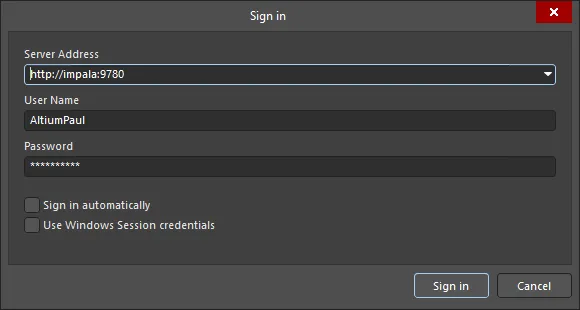
Logowanie do serwera impala w Altium Designer.
Po połączeniu Altium Designer z Enterprise Server i jego PLS, obszar dostępnych licencji w widoku License Management (Altium Designer Agile, Altium Designer) zostanie wypełniony listą licencji prywatnych udostępnianych przez połączenie PLS serwera. Użyj opcji klienta projektowego License Management z menu rozwijanego kontrolki Current User (w prawym górnym rogu), aby uzyskać dostęp do widoku License Management.

License ManagementDostęp do strony w Altium Designer.
Aby wypożyczyć licencję dla instalacji Altium Designer, kliknij przycisk Use License na kafelku licencji lub kliknij kafelek prawym przyciskiem myszy i wybierz polecenie Use License z menu kontekstowego. Pamiętaj, że licencja hostowana przez Enterprise Server może być ustawiona w tryb Automatic Leasing, dzięki czemu po zalogowaniu do serwera w Altium Designer nie jest wymagana żadna dodatkowa interwencja użytkownika.
Gdy licencja jest używana, jej kafelek będzie oznaczony ikoną  i podświetlony zieloną ramką. Pole Seats dla tej licencji zostanie zaktualizowane, aby odzwierciedlić zajęcie kolejnego stanowiska tej licencji.

Licencje prywatne są udostępniane po zalogowaniu do serwera. Pamiętaj, że wewnętrzna opcja Setup PLS programu Altium Designer nie jest używana.
Stan licencji jest także widoczny w interfejsie przeglądarkowym Workspace na stronie License Manager (Admin – Licenses). Rozwiń wpis licencji ( ), aby zobaczyć bieżące szczegóły wypożyczenia i, jeśli to konieczne, zakończyć bieżącą sesję wypożyczenia użytkownika, klikając polecenie Release.

► Zobacz tabelę Server PLS mode comparison, aby zapoznać się ze zbiorczym podsumowaniem trybu Local PLS.
Roaming licencji Private Server
Stanowisko licencji Private Server może być używane w trybie roamingu, tj. pobrane na określony czas. Nie musisz pozostawać połączony z serwerem licencji, aby korzystać z licencji w tym trybie — możesz się odłączyć i pracować offline, czyli zasadniczo swobodnie korzystać ze swojego stanowiska licencyjnego.
Aby użyć stanowiska dostępnej licencji Private Server w tym trybie, kliknij przycisk  na kafelku licencji lub kliknij kafelek prawym przyciskiem myszy i wybierz polecenie Roam z menu kontekstowego. Pojawi się okno dialogowe Retain License, w którym możesz określić, przez ile dni i/lub godzin chcesz korzystać ze stanowiska w trybie roamingu. Wprowadź liczbę dni i/lub godzin albo użyj strzałek góra/dół, aż pojawią się żądane wartości.
Gdy licencja jest używana w trybie roamingu, jej kafelek będzie oznaczony ikoną  i podświetlony zieloną ramką. Pole Seats dla tej licencji zostanie zaktualizowane, aby odzwierciedlić zajęcie kolejnego stanowiska tej licencji.

Aby używać licencji Private Server w trybie roamingu, użyj opcji Roam.
Podczas korzystania z licencji w trybie roamingu możesz swobodnie odłączyć się od serwera licencji i pracować offline. Jedyny moment, kiedy musisz połączyć się z serwerem licencji podczas korzystania ze stanowiska licencji w tym trybie, to chęć zwolnienia licencji lub wydłużenia okresu roamingu. To drugie wykonuje się przez ponowne kliknięcie przycisku . Następnie dostosuj okres roamingu zgodnie z potrzebami, używając okna dialogowego Retain License.
Zwolnienie licencji używanej w roamingu odbywa się przez połączenie z serwerem licencji i kliknięcie przycisku  na kafelku licencji albo kliknięcie kafelka prawym przyciskiem myszy i wybranie polecenia Release z menu kontekstowego.
Tryb External PLS
Tryb konfiguracji External PLS Enterprise Server jest przeznaczony dla instalacji, w których w sieci działa wiele serwerów, a jeden z nich jest skonfigurowany jako centralna (zdalna) usługa Private License Service dla wszystkich użytkowników. Ten typ instalacji jest odpowiedni dla większych przedsiębiorstw, gdzie każdy dział firmy (Engineering, Development itp.) może korzystać z wielu instalacji Altium Designer oraz lokalnego serwera działowego do zarządzania danymi projektowymi. Zarówno działowe serwery danych projektowych, jak i instalacje Altium Designer są licencjonowane przez centralną usługę licencjonowania, taką jak PLS w Altium Server lub Altium Infrastructure Server, dedykowaną do tego zadania.
W tej konfiguracji serwery są ustawione następująco:
- Central Licensing Server – jest ustawiony na Local PLS mode (zobacz wyżej), tak aby wszystkie pozyskane przez niego licencje były udostępniane w sieci. Z perspektywy lokalnego (działowego) serwera jest to zewnętrzny serwer oferujący usługę licencjonowania przez swój PLS. Pamiętaj, że opcja Automatic user creation musi być zaznaczona (jest to ustawienie domyślne), ponieważ umożliwia to User synchronization między serwerami lokalnym i zewnętrznym.
- Local (department) Server – jest ustawiony na External PLS mode i skonfigurowany tak, aby łączyć się z PLS centralnego serwera licencjonowania i korzystać z niego zamiast z własnego lokalnego PLS serwera. Lokalny serwer korzysta zatem do licencjonowania z external PLS (tego w centralnym serwerze licencjonowania), ale nadal będzie oferował swoim połączonym użytkownikom lokalne usługi zarządzania danymi.

Aby przełączyć lokalny serwer w tryb External PLS, wybierz opcję External PLS na stronie License Manager w interfejsie przeglądarkowym Workspace — Admin – Settings – License manager.

Ustaw adres URL i port External PLS, aby uzyskać dostęp do zewnętrznego serwera skonfigurowanego jako centralny serwer prywatnego licencjonowania.
W tym trybie Enterprise Server łączy się z zewnętrznym PLS i korzysta z niego (na przykład ze zdalnego PLS serwera skonfigurowanego jako centralny serwer licencjonowania) zamiast z własnej usługi licencjonowania (PLS). Adres sieciowy centralnego serwera licencji na powyższym obrazie, a więc cel połączenia z zewnętrznym PLS, to http://LicenseServer — adres ten jest oparty na computer_name komputera hostującego serwer licencji.

Lokalny „działowy” serwer, ustawiony w trybie External PLS, w praktyce przekierowuje licencje udostępniane przez PLS centralnego serwera licencjonowania do lokalnych instalacji Altium Designer.
Gdy użytkownik Altium Designer loguje się do lokalnego serwera (obecnie skonfigurowanego w trybie External PLS), usługa PLS zdalnego serwera jest „przekierowywana” przez lokalny Enterprise Server i udostępnia swoje licencje programowi Altium Designer. Jak zwykle użytkownik musi użyć prawidłowych (lokalnych) poświadczeń, aby zalogować się do lokalnego serwera.
Ustawienia External PLS
Opcje i ustawienia External PLS są opisane poniżej. Zwykle ta konfiguracja jest używana dla lokalnego/oddziałowego serwera, w którym zarówno licencje Altium Designer, jak i licencje serwera są zarządzane przez zdalną centralną usługę licencjonowania.
Adres URL i port PLS
Powiązane ustawienia PLS url i PLS Port powinny odpowiadać konfiguracji serwera zewnętrznego. Adres URL to adres (nazwa sieciowa) zdalnego komputera hostującego „centralny” PLS serwera, zgodnie z wpisem „Computer Name” komputera hosta w sekcji Control Panel\System and Security\System. W systemie Windows 10 zobacz Settings » System » About.
Licencjonowanie Local Server
-
Kiedy opcja Use local license manager for vault licensing jest włączona (zaznaczona), Enterprise Server będzie licencjonowany „wewnętrznie” przy użyciu licencji serwera pozyskanych z usługi Altium License albo plików licencji
alf, które zostały zaimportowane z dysku lub umieszczone w folderze instalacyjnym serwera. - Gdy opcja jest odznaczona, Enterprise Server będzie licencjonowany z zewnętrznego PLS, wskazanego przez ustawienia url i Port PLS. Serwer zewnętrzny (na przykład centralny serwer licencjonowania) powinien mieć dostępne licencje Altium Enterprise Server z wystarczającą liczbą stanowisk, pozyskane z usługi Altium License. Pamiętaj, że jeśli serwer był wcześniej licencjonowany w inny sposób, może być konieczne jego ponowne uruchomienie, aby włączyć jego funkcje.
► Zobacz tabelę Server PLS mode comparison, aby zapoznać się ze zbiorczym podsumowaniem trybu External PLS.
Przypisywanie licencji do grup użytkowników
Opcja Automatically create assignment for All Users group wymusza przypisanie nowo pozyskanych licencji do domyślnej grupy All Users . Ta opcja jest wyłączona, gdy powyższa opcja Use local license manager for vault licensing jest odznaczona, ponieważ w tym trybie wszystkie licencje pochodzą z External PLS, takiego jak PLS na zdalnym serwerze używanym jako centralny serwer licencjonowania.
Funkcja automatycznej synchronizacji użytkowników
Jak opisano powyżej, aby wdrożyć scentralizowany system licencjonowania oparty na wielu Altium Server, jeden serwer jest konfigurowany jako centralny PLS, który udostępnia licencje lokalnym serwerom (na przykład działowym) i przypisanym do nich użytkownikom. Centralny serwer licencjonowania jest ustawiony na Local PLS mode (oraz „No Authentication”), a lokalne serwery są ustawione w Externals PLS mode, gdzie przypisanym im PLS jest zdalny centralny serwer licencjonowania.

Gdy użytkownicy Altium Designer logują się do swojego lokalnego serwera, uzyskują dostęp do licencji „przekierowanych” z (zewnętrznego) PLS w centralnym serwerze licencjonowania.
Częścią mechanizmu przyznawania użytkownikowi dostępu do zdalnych licencji za pośrednictwem lokalnego serwera jest utworzenie „zsynchronizowanej” nazwy użytkownika w centralnym serwerze licencjonowania — lokalna nazwa użytkownika jest synchronizowana do centralnego serwera licencjonowania. Zobacz Automatic user creation w trybie No Authentication, powyżej.
Utworzony profil użytkownika w serwerze licencjonowania ma złożoną nazwę konta użytkownika: user_name server_name, gdzie server_name odnosi się do nazwy sieciowej lokalnego (działowego) serwera użytkownika, a user_name odnosi się do nazwy używanej do logowania do tego lokalnego serwera. Ta złożona nazwa odnosi się do „lokalnego” konta użytkownika.
Na przykład jeśli użytkownik AltiumPaul zaloguje się do przypisanego mu lokalnego serwera (Department Workspace hostowanego na IMPALA), PLS na serwerze centralnym (Licensing Server hostowanym na LicenseServer) umożliwi dostęp do licencji przez utworzenie wpisu User o nazwie AltiumPaul IMPALA. Wartości First Name i Last Name nowego profilu użytkownika będą odpowiednio AltiumPaul i IMPALA (lokalny użytkownik działowy i serwer) — Username konta to IMPALA:AltiumPaul.

Po ustawieniu trybu External PLS licencje dla zalogowanego użytkownika są pobierane z określonego zewnętrznego PLS, który tworzy zsynchronizowany profil użytkownika (jak pokazano poniżej).

W konfiguracji wieloserwerowej (centralny serwer licencji i lokalne serwery „działowe”) nazwa użytkownika lokalnego serwera jest synchronizowana/replikowana w serwerze licencjonowania, jeśli jeszcze nie istnieje — zapewniając tym samym lokalny dostęp do scentralizowanych licencji.
W takim przypadku licencja Altium Designer w zdalnym Licensing Server będzie pokazana jako wypożyczona przez AltiumPaul IMPALA — czyli zsynchronizowanego użytkownika AltiumPaul z lokalnego serwera (serwera Department Workspace hostowanego na IMPALA). Mimo że użytkownik Altium Designer jest zalogowany do lokalnego serwera działowego, licencja Altium Designer jest dostarczana przez zdalny PLS Licensing Server (za pośrednictwem lokalnego serwera). Pamiętaj, że Altium Designer pokazuje licencję jako wypożyczoną na konto użytkownika Username, które w tym przykładowym przypadku utworzonego użytkownika ma wartość IMPALA:AltiumPaul.
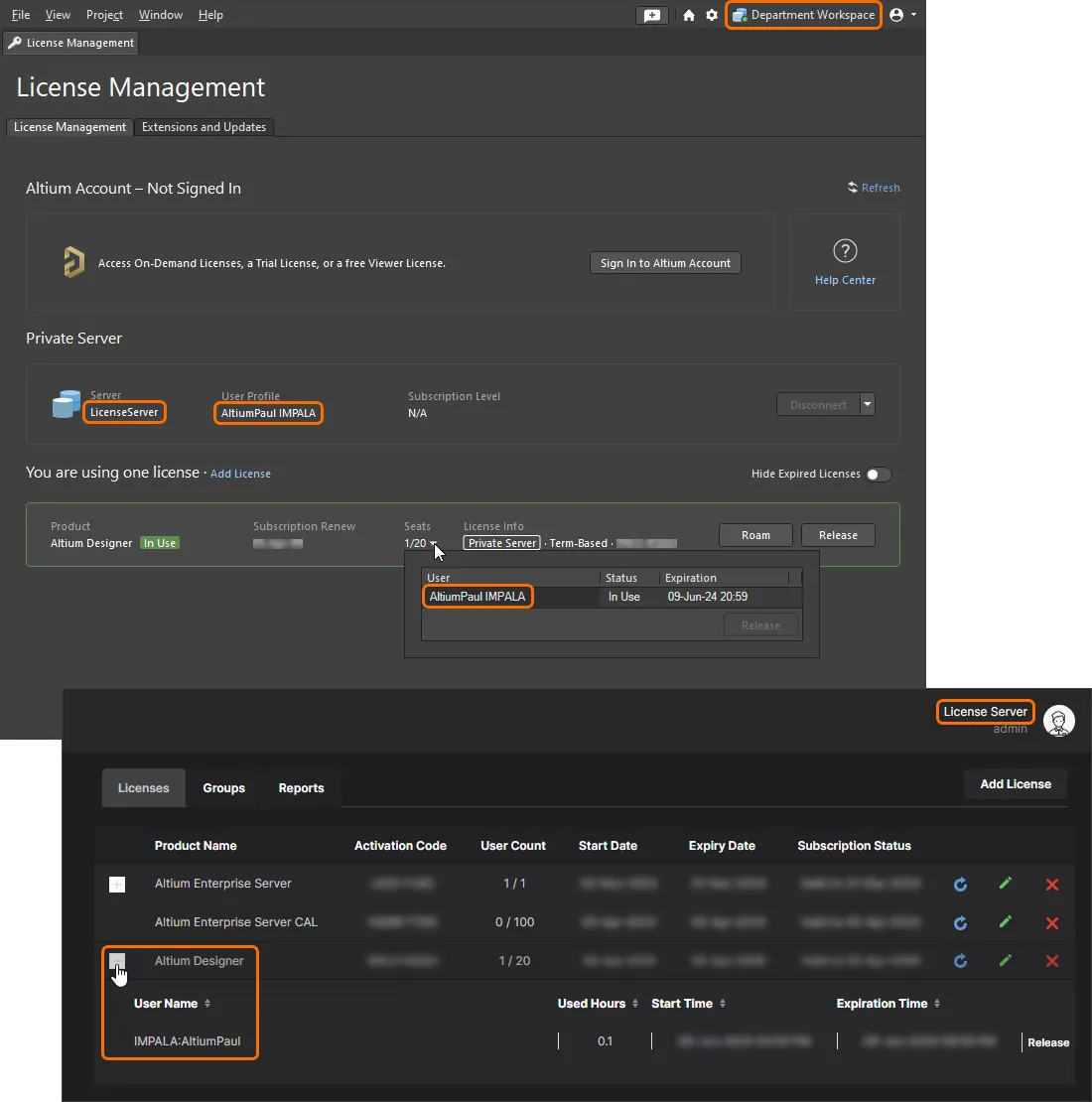
Użytkownik zalogowany do swojego lokalnego serwera „działowego” będzie w sposób przezroczysty uzyskiwał dostęp do licencji z centralnego serwera licencjonowania za pośrednictwem swojego lokalnego serwera.
Grupa Licensing Server
Profile użytkowników zsynchronizowane z centralnym serwerem PLS w konfiguracji wieloserwerowej mogą być dodawane do grup, tak samo jak w przypadku każdego innego serwera ustawionego w Local PLS mode.
W przypadku układu serwerów składającego się z centralnego serwera licencjonowania i rozproszonych lokalnych serwerów (jak opisano powyżej), zduplikowani (zsynchronizowani) użytkownicy w serwerze licencjonowania mogą być dodawani do grup w celu ograniczenia dostępności licencji. Dlatego gdy użytkownik loguje się do lokalnego serwera, licencje udostępniane temu użytkownikowi (z zewnętrznego PLS serwera licencjonowania za pośrednictwem lokalnego serwera) będą określane przez skonfigurowane dla tego zsynchronizowanego użytkownika w centralnym serwerze licencjonowania groups i License assignments.
W powyższym przykładzie zsynchronizowany użytkownik AltiumPaul IMPALA (użytkownik AltiumPaul zsynchronizowany z lokalnego serwera) w serwerze licencjonowania może zostać dodany do grupy Engineering, do której przypisano określoną licencję Altium Designer. Gdy użytkownik AltiumPaul zaloguje się do swojego lokalnego serwera, wskazana licencja stanie się dostępna dzięki powiązanej konfiguracji grupy użytkowników i przypisania licencji w zewnętrznym serwerze licencjonowania.
Zazwyczaj te przypisania grup użytkowników i licencji są wdrażane przez administratora serwera licencjonowania po pierwszym zalogowaniu użytkownika lokalnego serwera (co inicjuje proces synchronizacji użytkownika).
Więcej informacji o pracy z grupami i przypisaniami licencji znajdziesz poniżej w sekcji License Group Assignments.
Licencjonowanie bez logowania do serwera
Dla użytkowników Altium Designer, którzy nie korzystają z funkcji zarządzania danymi Enterprise Server i w związku z tym nie logują się do serwera, Altium Designer może uzyskiwać dostęp do licencji z PLS serwera przy użyciu wewnętrznej konfiguracji PLS programu Altium Designer (jak opisano poniżej). W tym podejściu Enterprise Server jest skonfigurowany następująco:
- Tryb PLS serwera jest ustawiony na Local PLS, tak aby licencje były dostępne w sieci.
- PLS musi być ustawiony w tryb zabezpieczeń „No Authentication”, ponieważ w tej konfiguracji sesja serwera nie będzie ustanawiana przez logowanie do serwera.
- PLS serwera ma dostępną odpowiednią licencję Altium Designer przypisaną do All Users, tak aby była dostępna dla każdego połączenia z serwerem.
Dostęp do licencji w Altium Designer
Aby uzyskać dostęp do licencji hostowanych na serwerze w Altium Designer (bez logowania), wybierz Connect to Local Server w widoku License Management (użyj opcji Licenses z menu rozwijanego kontrolki Current User, aby uzyskać dostęp do widoku License Management). Otworzy się okno dialogowe Private License Server Setup.
Wprowadź podstawowe dane serwera dla PLS w oknie dialogowym Private License Server Setup i kliknij OK. Nazwa serwera będzie nazwą sieciową (nazwą komputera) komputera hostującego Enterprise Server, a standardowy port to 9780 — użyj portu 9785 oraz FQDN serwera, aby ustanowić bezpieczne połączenie https (zobacz przykład). Pozostałe ustawienia okna dialogowego, takie jak opcje Servers list, dotyczą starszego typu połączenia PLS 1.0.


Pamiętaj, że podczas korzystania z wewnętrznej konfiguracji Altium Designer w celu uzyskania dostępu do licencji PLS wymagane są tylko wpisy nazwy serwera i portu. Zachowanie jest inne podczas łączenia ze starszym PLS 1.0.
Po połączeniu z PLS obszar dostępnych licencji w widoku License Management zostanie wypełniony listą licencji prywatnych, z których możesz korzystać.
Aby wypożyczyć licencję dla instalacji Altium Designer, kliknij przycisk Use License na kafelku licencji lub kliknij kafelek prawym przyciskiem myszy i wybierz polecenie Use License z menu kontekstowego. Pamiętaj, że licencja hostowana przez Enterprise Server może być ustawiona w tryb Automatic Leasing, dzięki czemu po początkowym aktywowaniu połączenia Private license server nie jest wymagana żadna interwencja użytkownika w Altium Designer.
Gdy licencja jest używana, jej kafelek będzie oznaczony ikoną ikony i wyróżnione zieloną obwódką. Pole Seats dla licencji zostanie zaktualizowane tak, aby odzwierciedlić zajęcie kolejnego stanowiska tej licencji. Po stronie serwera wpis licencji na stronie License Manager (Admin – Licenses) pokaże, że stanowisko zostało zajęte przez nazwę użytkownika pochodzącą z komputera hosta Altium Designer — więcej informacji znajduje się w sekcji poniżej.

Tworzeni użytkownicy
Gdy użytkownik połączy się z Enterprise Server PLS z poziomu Altium Designer bez logowania (jak opisano powyżej), na serwerze tworzony jest profil użytkownika odpowiadający nazwie łączącego się komputera oraz nazwie aktywnego konta użytkownika Windows — czyli komputera i konta Windows, na którym działa Altium Designer.
Na przykład użytkownik może korzystać z konta Windows o nazwie Design na komputerze o nazwie PC4. Gdy do uzyskania dostępu do licencji używana jest opcja Connect to Private Server Altium Designer, serwer PLS hostujący tę licencję utworzy użytkownika o nazwie Design PC4, z imieniem/nazwiskiem Design/PC4 i nazwą użytkownika Design.
Ponownie, jest to nazwa użytkownika serwera, którą można dodać do grup(y), co z kolei określi, które licencje będą dostępne dla tego użytkownika na tym komputerze.

Poniżej znajduje się więcej informacji o przypisaniach grup i licencji.
Przypisania grup licencji
Aby kontrolować dostępność licencji dla użytkowników Altium Designer, PLS Enterprise Server można skonfigurować tak, aby kojarzył określone licencje ze zdefiniowanymi grupami użytkowników. W praktyce, gdy użytkownik loguje się do serwera, PLS zaoferuje tylko te licencje, które są przypisane do grup, których użytkownik jest członkiem.
Użytkownicy i grupy użytkowników mogą być już zarejestrowani w Enterprise Server, jeśli jest on obecnie używany do zarządzania i przechowywania danych projektowych Altium Designer. Licencje hostowane przez serwer są domyślnie przypisane do grupy „All Users”, ale mogą zostać ponownie przypisane do dowolnej dostępnej grupy. Podobnie użytkowników można dodać do dowolnej dostępnej grupy.
Użytkownicy
Aby dodać nowy profil użytkownika i dodać go do grupy, wybierz Users z menu głównego przeglądarki, aby zobaczyć listę zarejestrowanych nazw użytkowników Enterprise Server, a następnie wybierz przycisk  .
.

Wprowadź dane nowego użytkownika w wyskakującym oknie dialogowym Add User i kliknij przycisk  , aby zatwierdzić zmiany. Okno dialogowe zawiera kilka istotnych pól:
-
Authentication: Domyślna opcja Built-in będzie identyfikować połączenie użytkownika przy użyciu własnej usługi Identity Service (IDS) Enterprise Server, natomiast metoda Windows ma zastosowanie wtedy, gdy komputery hosta są częścią domeny Windows i będzie używane uwierzytelnianie domeny Windows.
-
Add Groups: Nowego użytkownika można dodać do istniejącej grupy, wpisując nazwę grupy w tym polu. Pole będzie dynamicznie wyszukiwać istniejącą grupę odpowiadającą pierwszej wpisanej literze/literom — wybierz nazwę grupy, aby potwierdzić wybór. Domyślnie użytkownicy nie są przypisani do żadnej grupy.
Zobacz Managing Users & Groups, aby uzyskać bardziej szczegółowe informacje o użytkownikach.
Grupy
Aby dodać nową grupę, a następnie dodać istniejącego użytkownika jako jej członka, wybierz Groups z menu głównego przeglądarki, aby zobaczyć listę istniejących nazw grup, a następnie wybierz przycisk  .
.

Dodaj nazwę nowej grupy w oknie dialogowym Create Group, a następnie uwzględnij wszystkich użytkowników, których chcesz dodać jako członków tej grupy. Pole Add Members będzie dynamicznie wyszukiwać istniejącego użytkownika odpowiadającego pierwszej wpisanej literze/literom — wybierz pełną nazwę członka, aby potwierdzić wybór. Kliknij przycisk  w oknie dialogowym, aby zatwierdzić zmiany.
Zobacz Managing Users & Groups, aby uzyskać bardziej szczegółowe informacje o grupach.
Istniejący użytkownicy
Istniejących użytkowników można uczynić członkami grupy (lub grup), edytując ich profil użytkownika. Wybierz wpis użytkownika na stronie Admin – Users i kliknij przycisk  w prawym górnym rogu listy, aby otworzyć okno dialogowe Edit User, zaznacz grupy, które chcesz dodać, na liście Existing Groups, a następnie kliknij przycisk , aby zatwierdzić zmiany. Grupę można również dodać, wpisując jej nazwę w polu Add Groups, jak opisano powyżej.

Zwróć uwagę, że istniejący użytkownik może być reprezentowany w wielu formatach, w zależności od sposobu jego dodania. Formaty obejmują standardowe wpisy Username/Firstname/Lastname oraz wpisy automatycznie generowane przez PLS w odpowiedzi na połączenia przychodzące, które nie inicjują sesji serwera przez logowanie.
| User | Username | First Name | Last Name | Account Creator | Circumstances |
| Trevor Smith | Trevor | Trevor | Smith | Wprowadzony ręcznie | Standardowe konto użytkownika dodane przez administratora serwera. |
| Design PC4 | Design | Design | PC4 | Wygenerowany automatycznie | Użytkownik Altium Designer pracujący z konta Windows Design na komputerze PC4 połączył się z PLS bez logowania do serwera. |
| Trevor CADDESIGN | CADDESIGN:Trevor | Trevor | CADDESIGN | Wygenerowany automatycznie | Użytkownik Trevor zalogował się na swoje konto w Enterprise Server CADDESIGN, którego PLS jest ustawiony w trybie „No Authentication”. Ponadto, w konfiguracji Central/Local serwerów, gdy Trevor loguje się do swojego serwera lokalnego (CADDESIGN, ustawionego w trybie External PLS), użytkownik Trevor CADDESIGN jest generowany w PLS serwera centralnego (który jest ustawiony w trybie „No Authentication”). |
We wszystkich przypadkach te profile użytkowników można uczynić członkami grup przez edycję wpisu użytkownika. Należy pamiętać, że w układzie Central Licensing Server i wielu Local Servers (zob. External PLS mode) członkostwo użytkownika w grupie jest stosowane w Central PLS do celów licencjonowania, a nie na poziomie Local Server.
W konfiguracji wieloserwerowej Central/Local proces konfiguracji użytkownika zazwyczaj wygląda następująco:
- Utwórz standardowe konto użytkownika na lokalnym/oddziałowym serwerze użytkownika (ustawionym w trybie „External PLS”, wskazującym na centralny PLS licencyjny).
-
Poproś użytkownika o zalogowanie się na nowe konto na serwerze lokalnym — spowoduje to synchronizację nazwy użytkownika z centralnym PLS (w postaci
user_name server_name) - W centralnym PLS edytuj nowy zsynchronizowany wpis użytkownika, aby uczynić go członkiem wymaganych grup. Licencje są przypisywane do grup, co umożliwia dostęp użytkownikom — patrz poniżej.
Przypisania licencji
W trybie Local PLS PLS Enterprise Server może selektywnie udostępniać licencje Altium Designer przypisane do określonej grupy, która z kolei może być skojarzona z kontem użytkownika serwera. Domyślnie (chyba że określono inaczej) wszystkie licencje nabyte przez Enterprise Server są przypisane do grupy „All Users” i dlatego są dostępne dla każdego użytkownika łączącego się z PLS.
Aby wyświetlić i edytować istniejące przypisania grup licencji, przejdź do Admin – Licenses w interfejsie przeglądarkowym Workspace i wybierz kartę Groups. Kliknij nazwę grupy w kolumnie Groups, aby zobaczyć jej członków, a po prawej stronie — przypisane do niej licencje.

Licencję można przypisać do grupy, otwierając okno dialogowe Add/Edit assignment przyciskiem , a następnie wybierając dostępną licencję, grupę docelową i opcje przypisania.
Typ licencji, konkretna licencja i proponowane przypisanie grupy są wybierane z list rozwijanych, które zostaną wypełnione listą aktualnie dostępnych pozycji. Na przykładowym obrazie poniżej 10 stanowisk określonej 20-stanowiskowej licencji Altium Designer jest przypisywanych do grupy Engineers.

Opcje przypisania licencji obejmują: Automatyczne pobieranie licencji: Włącz opcję
-
Automatic leasing, aby wymusić, by Altium Designer automatycznie pobierał (używał) tę licencję, gdy stanie się dostępna. W Menedżerze licencji Altium Designer normalny proces wyboru licencji z listy i wybrania Use jest wykonywany automatycznie dla tej licencji. Dostępność stanowisk: Określ liczbę stanowisk licencyjnych (do łącznej liczby stanowisk tej licencji), które będą dostępne dla powiązanej grupy, albo po prostu zaznacz opcję
-
All available seats, aby włączyć całkowitą liczbę stanowisk dla tej licencji (jej atrybut User Count) Roaming: Zezwól na „roaming” licencji (używanie jej przez Altium Designer, gdy komputer hosta nie jest podłączony do sieci), wybierając opcję
-
Allow Roaming. Ustawienie czasu trwania Max roam skonfiguruje licencję tak, aby wyłączała „roamingowe” stanowisko po upływie wskazanego okresu. Wpisz
0, aby zezwolić na nieograniczony roaming (w przypadku licencji terminowej roaming będzie w praktyce ograniczony datą wygaśnięcia licencji). Więcej informacji znajduje się w sekcji Roaming a Private Server License. Automatyczne zwalnianie stanowiska: Zezwól na zwolnienie stanowiska licencji Altium Designer, gdy komputer kliencki jest nieaktywny lub bezczynny, tj. gdy na komputerze klienckim nie ma aktywności myszy ani klawiatury i nie jest aktualnie wykonywany żaden długotrwały proces Altium Designer, taki jak wydanie projektu, przez włączenie opcji -
Release seats on inactive clients. Ustawienie Lease verification interval (hours) określa okres czasu między wysyłaniem żądań weryfikacyjnych z Altium Designer (jeśli w poprzednim okresie nie było aktywności, stanowisko zostanie zwolnione, pod warunkiem że opcja Release seats on inactive clients jest włączona). Wprowadź wartość od
1do12godzin. Należy pamiętać, że funkcja automatycznego zwalniania z powodu bezczynności jest dostępna w Altium Designer 25.1 lub nowszej wersji. Powiadomienia: Powiadomienia to wiadomości wysyłane do użytkowników w odpowiedzi na określone zdarzenia, na przykład gdy określony procent dostępnych stanowisk licencyjnych został pobrany albo gdy próba pobrania stanowiska zakończyła się niepowodzeniem. Należy pamiętać, że powiadomienia e-mail nie są dostępne, dopóki nie zostaną skonfigurowane i włączone — zobacz -
Configuring Email Notifications.
-
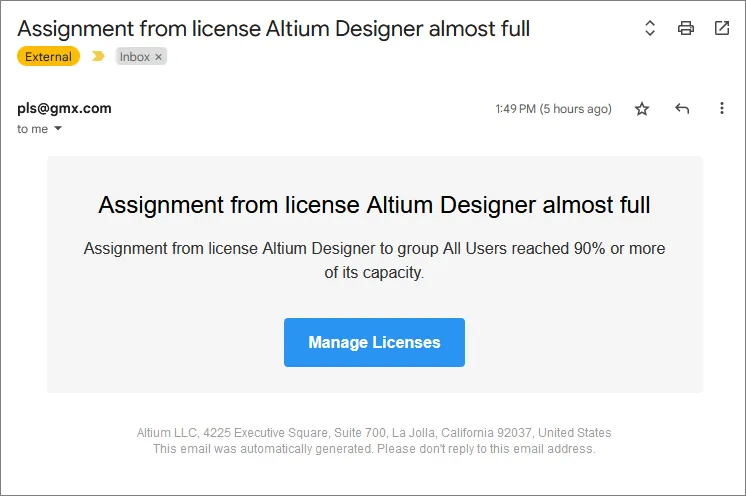
Gdy opcja Notify when <x>% of available seats have been leased jest włączona, a liczba pobranych stanowisk osiągnie (lub przekroczy) ten procent, powiązana wiadomość e-mail z powiadomieniem zostanie wysłana do grupy określonej w polu Send to users with role. Zobacz przykład.
-
Gdy opcja Send reject notifications jest włączona, do powyższej grupy zostanie wysłana wiadomość e-mail o błędzie, gdy użytkownik spróbuje pobrać niedostępne stanowisko licencyjne — na przykład gdy pozostałe stanowisko jest pokazane jako dostępne w (nieodświeżonym) widoku zarządzania licencjami (Altium Designer Agile, Altium Designer), ale od tego czasu zostało już pobrane przez innego użytkownika (
 ).
).
-
Po zakończeniu konfiguracji nowego przypisania licencji kliknij  , aby zatwierdzić przypisanie do wybranej grupy. Aby uzyskać szczegółowe informacje o przypisanej licencji, wybierz opcję rozwinięcia () powiązaną z jej wpisem.

W opisanym powyżej scenariuszu przypisania licencji 10 stanowisk 20-stanowiskowej licencji Altium Designer zostało przypisanych do grupy Engineers, a tym samym do jej członków. Jeśli domyślne przypisanie grupy All Users powiązane z licencją nie zostałoby usunięte i oba przypisania istniałyby jednocześnie, licencja nie byłaby dostępna wyłącznie dla członków grupy Engineers — byłaby dostępna dla wszystkich użytkowników serwera.
Aby usunąć istniejące przypisanie licencji, kliknij przycisk usuwania ( ) powiązany z jego wpisem. Przypisanie licencji można edytować za pomocą powiązanego z nim przycisku .

Karta Groups zapewnia zbiorczy widok bieżących grup, należących do nich użytkowników oraz licencji przypisanych do każdej grupy. Ten wszechstronny interfejs może być używany w połączeniu ze sposobem grupowania użytkowników (konfigurowanym na głównych stronach Users) w celu elastycznego przydzielania licencji i stanowisk użytkownikom.
Zarządzanie licencjami
Prywatna usługa licencyjna (PLS) oparta na Enterprise Server oferuje szereg funkcji administracyjnych do zarządzania przydziałem i użyciem licencji, w tym możliwość wymuszonego zwolnienia pobranej licencji oraz ścisłego monitorowania sposobu używania licencji.
Zwolnienie używanej licencji
W sytuacjach, gdy licencja była używana przez Altium Designer, ale nie została prawidłowo zwolniona przez oprogramowanie, PLS zapewnia sposób zakończenia tego użycia i zwrócenia stanowiska do puli dostępnych stanowisk licencyjnych. Może się to zdarzyć, gdy komputer przeszedł w stan wstrzymania, podczas gdy Altium Designer był aktywny, albo w wyniku pewnego rodzaju awarii oprogramowania, która uniemożliwiła poprawne zamknięcie. W praktyce takie stanowisko licencyjne nadal jest zarejestrowane jako używane i dlatego niedostępne dla innego użytkownika.
Aby zlokalizować problematyczną licencję w takiej sytuacji, przejdź do listy Licenses w interfejsie przeglądarkowym Workspace, wybierając Admin – Licenses. Na liście licencji wyświetlanej na karcie Licenses informacje o dzierżawie dla każdego wpisu są dostępne po rozwinięciu wpisu licencji przyciskiem — użyj tego, aby znaleźć użytkownika, który nadal zajmuje stanowisko licencyjne.

Licencję pobraną przez tego użytkownika można zakończyć, a stanowisko zwrócić do puli licencji, klikając łącze Release powiązane z wpisem użytkownika, a następnie potwierdzając działanie w oknie dialogowym Release seat. Altium Designer powiadomi użytkownika, że licencja została przymusowo zwolniona przez administratora.

Monitorowanie użycia licencji
Enterprise Server zapewnia szereg funkcji monitorowania i raportowania użycia licencji, które można wykorzystać do audytu sposobu używania licencji Altium Designer w organizacji. Jest to przydatne do zapewnienia możliwie najlepszego wykorzystania dostępnych stanowisk licencyjnych, przewidywania przyszłych potrzeb licencyjnych oraz określania użycia przez poszczególnych użytkowników.
Funkcje użycia licencji na serwerze są dostępne w interfejsie przeglądarkowym na karcie Reports strony License Manager (Admin – Licenses). Oferuje to szeroki zakres opcji raportowania dostępnych przez określone karty w widoku Reports. Dostępne są następujące typy raportów:
- Użycie w czasie rzeczywistym
- Historia użycia
- Dziennik użycia
- Dziennik czasu

W zależności od typu informacji wymaganych dla każdego raportu można zastosować powiązane filtry raportowania, aby dopasować wyniki tak, by obejmowały określone licencje, grupy, użytkowników i okresy czasu.
 —
—  i wskaż lokalizację zapisania pliku na dysku.
Użycie w czasie rzeczywistym
Raport użycia w czasie rzeczywistym zawiera szczegółowe podsumowanie sposobu, w jaki obecnie wykorzystywane są licencje Private Server dodane do Enterprise Server.

Historia użycia
Ten typ raportu zawiera szczegółową historię sposobu używania licencji Private Server dodanych do Enterprise Server. Domyślnie raport pokazuje użycie z poprzedniego roku dla wszystkich używanych licencji Enterprise Server, grup i użytkowników. Użyj powiązanych filtrów raportowania u góry strony, aby dopasować wyniki:
- Określony Time Interval dla uwzględnionych wpisów — poprzedni rok, poprzedni kwartał, poprzedni miesiąc albo niestandardowy przedział raportowania według własnego wyboru.
- Uwzględnij określone licencje i/lub grupy, i/lub użytkowników, zgodnie z potrzebą — wyniki zostaną odfiltrowane według tych ustawień.
- Grupuj wpisy listy według określonych ram czasowych (Year, Quarter, Month, Week lub Day) i opcjonalnie jednego lub większej liczby innych pól (Product Name, Activation Code, User, Role). Na przykład możesz chcieć zobaczyć użycie licencji w określonym przedziale czasu i zestawić je według zdefiniowanych grup — wybierając Role w polu listy rozwijanej And. Rozwijając to dalej, możesz grupować według Role i Product Name, aby uzyskać historię użycia każdego produktu dla każdej grupy.

Oprócz danych rejestrowanych czasowo dla każdego aktywnego użytkownika listing raportu zawiera przybliżony czas pracy (Avg Work Time) oparty na zarejestrowanym Time Used w liczbie Days, w których licencja była używana. Obliczana jest również wartość reprezentująca średnie wykorzystanie stanowisk licencji Private Server w określonym okresie. Pokazana jako wartość procentowa (Usage %), może pomóc ustalić, w jakim stopniu wykorzystywane są pojemności licencyjne, z zastrzeżeniem zastosowanych filtrów.
Więcej o użyciu licencji
Wartość Usage licencji w raporcie dla każdego wpisu jest obliczana na podstawie kilku zmiennych, aby pokazać zagregowany procent zajętości w określonym okresie.
Jako prosty przykład: jeśli licencja jednostanowiskowa była używana przez 8 godzin w danym dniu (24 godziny), wówczas Time Used wynosi 8 godzin, Avg Work Time wynosi 8 godzin, a jeśli Group by jest ustawione na Day, to Usage licencji wynosi 33%.
Jeśli ten sam scenariusz – jedno stanowisko używane przez 8 godzin – zostanie zastosowany do licencji o pojemności 3 stanowisk, wówczas wartość Usage spadnie do 11% ponieważ w tym czasie użytkownik zajmie tylko jedno z 3 dostępnych stanowisk.
Powyższe przykłady byłyby wyświetlane, gdy opcja Group by jest ustawiona na Day. Jeśli ustawienie grupy zostanie zmienione na Week i, jak w powyższym przypadku, licencja jednostanowiskowa będzie używana przez 8 godzin, wówczas Usage licencji wyniesie 5%, ponieważ była używana przez jedną siódmą określonego przedziału czasu – 8 godzin z 168-godzinnego tygodnia. Wartość Usage zostanie dodatkowo zmniejszona o jedną piątą dla licencji 5-stanowiskowej (do około 1%), ponieważ wykorzystywane jest tylko jedno stanowisko z pojemności tej licencji.
Krótko mówiąc, Usage licencji użytkownika jest obliczane jako Time Used proporcjonalnie do liczby stanowisk licencji oraz liczby dni w wybranym okresie (Group by) i 24 godzin na dobę.
Dziennik użycia
Ten typ raportu zapewnia szczegółowy dziennik użycia licencji Private Server dodanych do Enterprise Server, w zakresie:
- Kto korzystał z licencji i do której grupy przypisano mu tę licencję.
- Z jakiej wersji oprogramowania korzystał.
- Kiedy rozpoczął korzystanie z licencji.
- Kiedy zwolnił licencję (z powrotem do puli, aby inni na koncie mogli z niej korzystać).
Domyślnie dziennik odzwierciedla użycie z poprzedniego roku, dla wszystkich używanych licencji Private Server, grup i użytkowników. Użyj powiązanych filtrów raportowania u góry strony, aby dostosować wyniki do:
- Określonego Time Interval – poprzedniego roku, poprzedniego kwartału, poprzedniego miesiąca lub niestandardowego przedziału raportowania według własnego wyboru.
- Uwzględnienia określonych licencji i/lub grup, i/lub użytkowników, zgodnie z potrzebami.

Dziennik czasu
Ten typ raportu zapewnia szczegółowy dziennik czasu dla licencji Private Server dodanych do Enterprise Server, w zakresie:
- Kto korzystał ze stanowiska określonej licencji i do której grupy przypisano mu tę licencję.
- Czas pobrania stanowiska licencyjnego (Action = IN).
- Czas zwolnienia stanowiska licencyjnego z powrotem do puli, aby inni na koncie mogli z niego korzystać (Action = OUT).
Domyślnie dziennik odzwierciedla zdarzenia czasowe z poprzedniego roku dla wszystkich używanych licencji Private Server, grup i użytkowników. Użyj powiązanych filtrów raportowania u góry strony, aby dostosować wyniki do:
- Określonego Time Interval – poprzedniego roku, poprzedniego kwartału, poprzedniego miesiąca lub niestandardowego przedziału raportowania według własnego wyboru.
- Uwzględnienia określonych licencji i/lub grup, i/lub użytkowników, zgodnie z potrzebami.

Rozwiązywanie problemów z dostępem do licencji
Jeśli Altium Designer nie może połączyć się z Enterprise Server PLS albo licencje, które zostały nabyte i skonfigurowane w PLS, nie pojawiają się na liście Available Licenses w Altium Designer, mogą istnieć ustawienia systemowe lub programowe uniemożliwiające dostęp.
Podczas rozwiązywania problemów należy wziąć pod uwagę następujące kwestie: Zapora hosta PC – Enterprise Server PLS domyślnie używa portu
-
9780podczas przesyłania danych licencyjnych w sieci. Sprawdź, czy ten port został otwarty w zaporze komputera hosta podczas instalacji serwera. Dozwolone połączenia sieciowe – Altium Designer udostępnia stronę -
System – Network Activity page w oknie dialogowym Preferences. Sprawdź, czy pozycja „License Server” jest zaznaczona, aby serwer PLS mógł komunikować się z Altium Designer przez sieć. Wypróbuj podstawowe testy: Sprawdź lokalnie – jeśli serwer PLS jest skonfigurowany na komputerze, na którym zainstalowano również Altium Designer, potwierdź, że PLS jest dostępny dla tej lokalnej instalacji, zanim rozpoczniesz diagnozowanie komputerów zdalnych. Jeśli PLS i prywatne licencje są dostępne lokalnie, oznacza to, że komputery w innych miejscach sieci, które nie mogą się połączyć, mają problem z konfiguracją sieci lub Altium Designer (a nie PLS). Przypisz licencję do All Users – jeśli licencja poprawnie przypisana w PLS nie jest dostępna do wypożyczenia w Altium Designer, tymczasowo zmień przypisanie grupy licencji na
-
-
All Users (lub po prostu utwórz nowe przypisanie All Users dla tej licencji). Zobacz License Assignments powyżej. Jeśli licencja będzie wtedy dostępna, oznacza to, że występował problem z grupą użytkowników lub przypisaniem licencji. Odśwież serwer PLS – po wprowadzeniu zmian w konfiguracji licencji serwera PLS, szczególnie podczas dodawania lub usuwania nabytych licencji serwerowych, może być konieczne wylogowanie się i ponowne zalogowanie, aby zobaczyć zmiany. W niektórych sytuacjach może być konieczne ponowne uruchomienie Enterprise Server przez restart komputera albo użycie funkcji
-
Restart w Menedżerze IIS systemu Windows. Odśwież połączenie PLS Enterprise Server – po wprowadzeniu zmian w dostępie do licencji w serwerze PLS lub w Altium Designer ponownie nawiąż połączenie z Enterprise Server, klikając polecenie
-
Refresh na stronie Licensing Management w Altium Designer albo wylogowując się z serwera i logując ponownie. W przypadku używania konfiguracji internal PLS setup do uzyskiwania dostępu do licencji w Altium Designer odśwież połączenie, klikając Refresh i/lub łącze Disconnect/Reconnect... private license server. Aby wymusić pełne odświeżenie połączenia, wybierz łącze Setup private license server i kliknij OK w oknie dialogowym Private License Server Setup. Sprawdź grupy i tryb uwierzytelniania PLS – jeśli licencja, do której próbujesz uzyskać dostęp przez zalogowanie do Enterprise Server, jest przypisana do określonej grupy, upewnij się, że nazwa konta użytkownika serwera należy do tej grupy – pamiętaj, że w trybie PLS „
-
No Authentication” grupy są przypisywane do wygenerowanego konta
user_name server_name. I odwrotnie, jeśli łączysz się z PLS za pomocą opcji „Setup private license server” w Altium Designer, ustawienie uwierzytelniania Enterprise Server must być ustawione na „No Authentication”.
Porównanie trybów Enterprise Server PLS
Enterprise Server PLS można ustawić na jeden z trzech odrębnych trybów, z których każdy będzie odpowiedni dla określonych sposobów licencjonowania Altium Designer i serwerów Altium. Poniższa tabela podsumowuje, w jaki sposób PLS zarządza licencjami Altium i je udostępnia, gdy ustawiono każdy z trybów PLS.
| No PLS mode | Local PLS mode | External PLS mode | ||
| Server license location: | Lokalny | Lokalny | Lokalny lub zewnętrzny | |
| User authentication: | nie dotyczy | Sesja serwera | No Authentication | nie dotyczy |
| Altium Server licenses served to network: | Nie | Nie | Tak | Tak – licencje pochodzą z zewnętrznego serwera PLS. |
| Altium Designer licenses served to network: | Nie | Tak | Tak | Tak – licencje pochodzą z zewnętrznego serwera PLS. |
| Altium Designer license access using internal PLS setup: | Nie | Nie | Tak | Nie |
 Tłumaczenie SI

