
Adicionando imagens aos requisitos a partir de URLs e arquivos
Num relance
- Aprenda a carregar imagens e arquivos pela seção Arquivos ou pela coluna Imagem.
- Entenda onde os arquivos são armazenados e como carregar novas versões mantendo as anteriores.
- Veja como a remoção de um arquivo de um requisito original afeta sua Cópia Personalizada.
Muitas vezes, pode ser necessário adicionar uma imagem a um requisito para ilustrar melhor seu texto. O Requirements Portal permite adicionar imagens a requisitos individuais por URL ou por upload de um arquivo.
Como adicionar uma imagem a um requisito
O usuário pode fazer upload de imagens de duas maneiras diferentes.
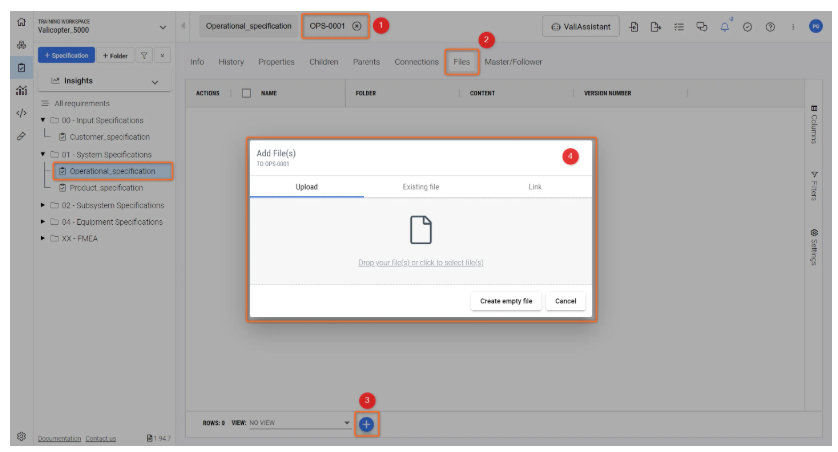
A maneira mais fácil de adicionar imagens aos seus requisitos é clicar no identificador do requisito na tabela de requisitos, o que leva à seção de detalhes do requisito (1). Nessa aba, clique na seção “Arquivos” (2) e, em seguida, no ícone “+” (3) para abrir uma janela pop-up na qual você pode adicionar imagens ou documentos arrastando e soltando (4). É possível adicionar várias imagens ou arquivos a um único requisito.
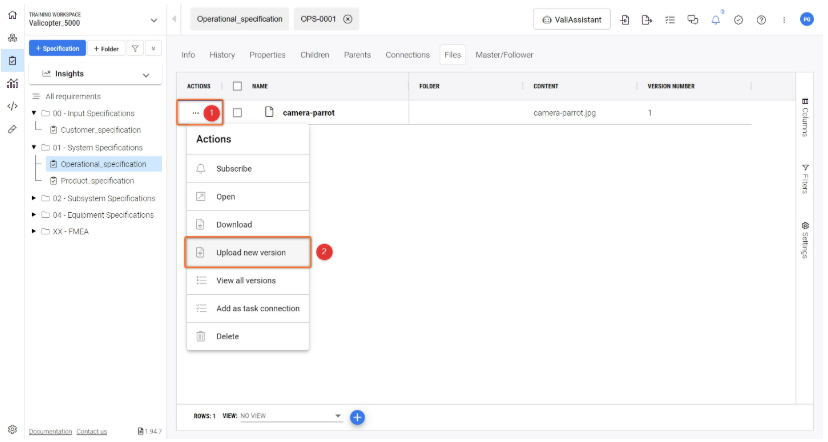
O Requirements Portal permite que os usuários adicionem diferentes versões de arquivos a um único requisito. Para isso, clique nos três pontos de um arquivo ou imagem (1) e selecione “Fazer upload de nova versão” (2) para enviar uma versão atualizada:
Outra maneira mais prática de adicionar imagens a um requisito é habilitar a coluna “Imagem” em “Colunas” e clicar duas vezes na célula para abrir uma janela pop-up na qual o usuário pode visualizar imagens e fazer upload de novas.
Como adicionar imagens — Adição de imagens aos requisitos por meio da coluna Imagem.
 Localizado por IA