
Visualização do documento
Num relance
- Saiba onde acessar a Visualização de Documento e o que ela exibe em cada nível.
- Descubra como editar e salvar títulos, justificativas e textos dos requisitos, incluindo formatação e referências a valis.
- Entenda quais campos são somente para visualização, incluindo identificadores e imagens anexadas.
A Visualização de Documento é um recurso que busca simplificar a redação de requisitos para equipes acostumadas a começar a escrevê-los em um processador de texto, eliminando a etapa adicional de importar esses requisitos para o Requirements Portal para começar a trabalhar neles em equipe. Ela oferece uma abordagem mais flexível e semelhante à de um processador de texto para gerenciar e interagir com requisitos em uma Especificação, Seção ou Pasta. Essa visualização melhora a experiência de leitura e permite editar determinados campos, tornando o gerenciamento de requisitos mais eficiente e intuitivo antes de utilizar a visualização completa em tabela.
Esta documentação do usuário orientará você sobre como acessar e utilizar a Visualização de Documento, apresentando seus principais recursos e funcionalidades.
Visualização de Documento
A Visualização de Documento é uma das seis seções disponíveis no módulo de requisitos, conforme mostrado na Figura Doc View Section. Ao acessar o nível de pasta, especificação ou seção, você pode selecionar a visualização de documento para ver e editar os requisitos contidos nesse nível.
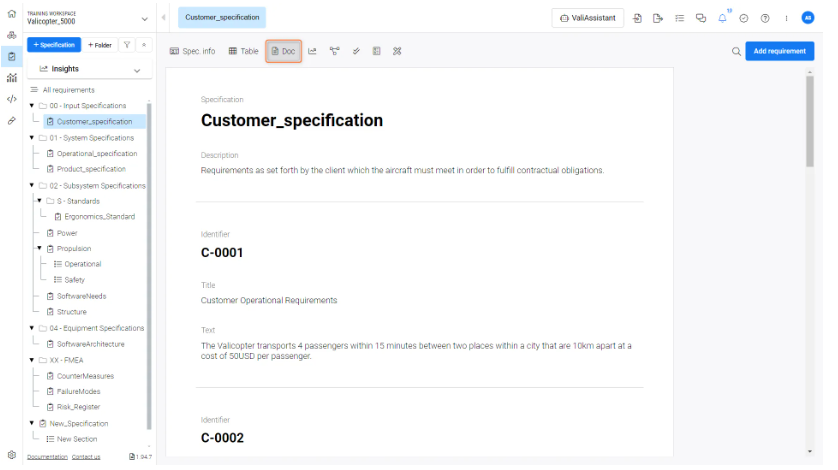
Ao acessar a Visualização de Documento, você notará uma interface mais fluida e semelhante à de um processador de texto.
-
Os campos disponíveis para edição incluem:
-
Title: Este campo é editável e permite alterar o título do requisito.
-
Rationale: Você pode editar a justificativa, fornecendo uma explicação mais detalhada ou os motivos que fundamentam o requisito.
-
Text: O campo de texto pode ser editado, permitindo atualizar o conteúdo do requisito conforme suas necessidades.
-
-
Nesta visualização, os seguintes campos não são editáveis:
-
Identifier: Serve como identificador exclusivo do requisito.
-
Images: As imagens anexadas ao requisito ficarão visíveis, permitindo visualizá-las junto com o texto do requisito.
-
Um exemplo é apresentado no Vídeo Switching to Doc View.
Alternar para a Visualização de Documento
 Localizado por IA