
Colunas personalizadas para requisitos
Num relance
- Saiba onde os administradores podem acessar e gerenciar colunas personalizadas.
- Explore os campos de texto, seleção única, seleção múltipla, data e número.
- Siga as etapas para criar uma coluna, atribuí-la a projetos e a um módulo de destino e definir as opções dos menus suspensos para os campos de seleção.
O Requirements Portal disponibiliza diversas colunas padrão no Módulo de Requisitos, em que cada coluna desempenha uma função muito específica no contexto do Gerenciamento de Requisitos. As colunas disponíveis (e as opções para ativá-las ou desativá-las) podem ser acessadas no cabeçalho da coluna, clicando nos três traços (  ), ou no lado direito, clicando em Colunas (veja a Figura Enabling Default Columns).
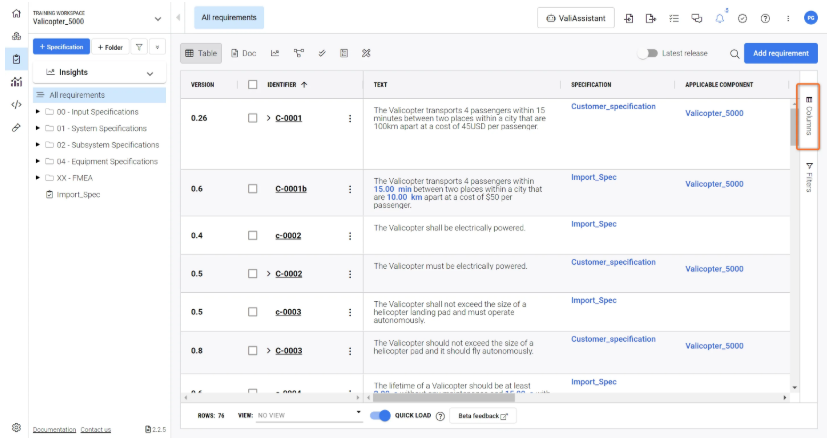
No entanto, pode chegar um momento em que sejam necessárias colunas personalizadas com nomes de cabeçalho específicos para atender ao seu caso de uso e aos seus fluxos de trabalho.
Acesso às colunas personalizadas
O Requirements Portal oferece uma maneira fácil de adicionar colunas personalizadas à sua tabela de requisitos.
Para acessar o recurso de colunas personalizadas (veja a Figura Custom Columns), acesse Configurações (1 and 2) e, em seguida, “Colunas personalizadas” (3).
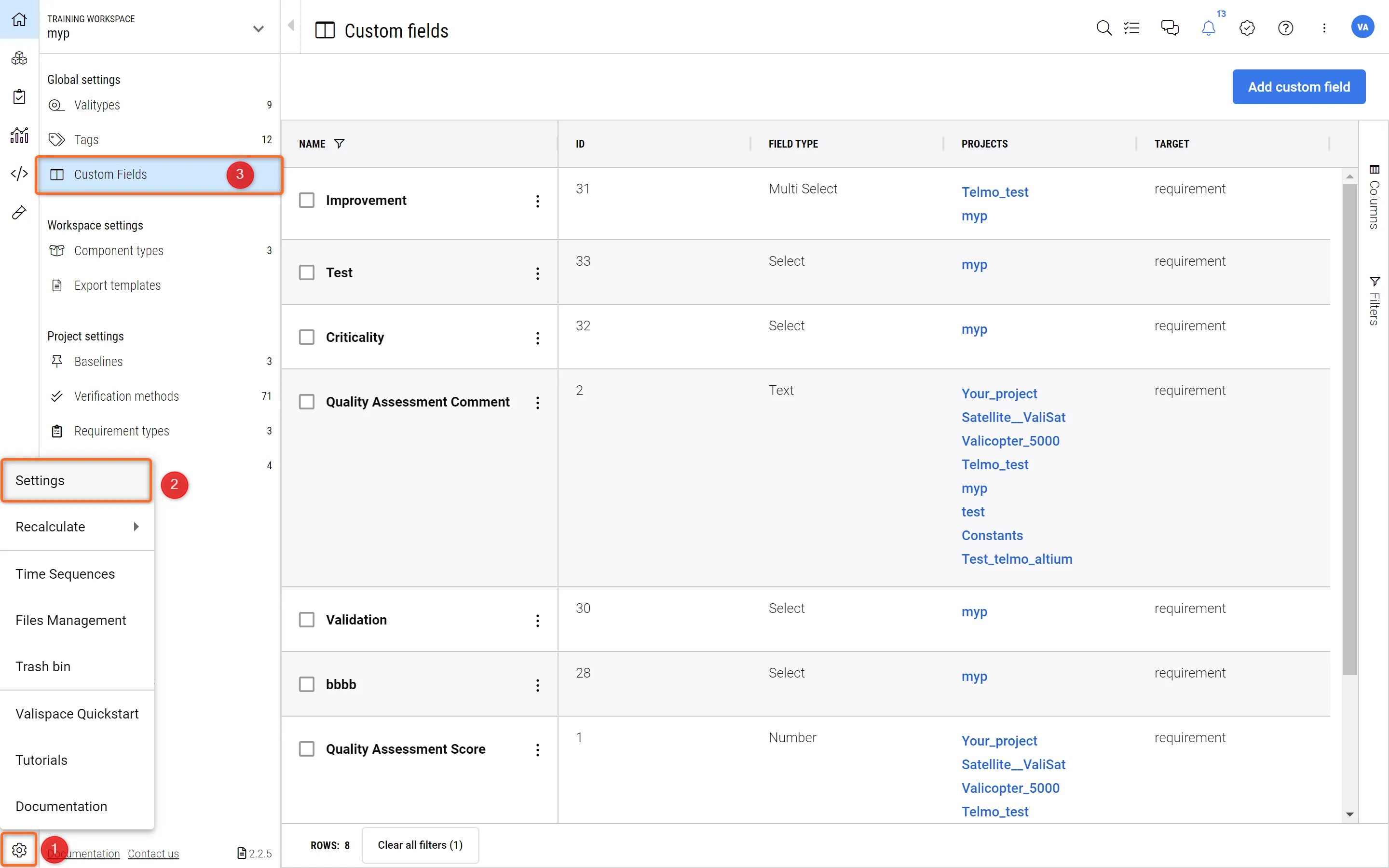 Colunas personalizadas - Aqui você pode definir e alterar colunas personalizadas.
Isso exibirá uma lista das colunas personalizadas já definidas e disponíveis.
Adição de novas colunas personalizadas
Existem 5 tipos de colunas personalizadas que você pode adicionar:
-
Texto - Um campo de texto formatado (com opções de negrito, itálico, cores etc.) para entradas alfanuméricas.
-
Campo de seleção - Um campo de seleção que apresenta uma lista suspensa para escolher opções. Existem dois tipos distintos:
-
Seleção única - Você só pode selecionar uma opção da lista suspensa.
-
Seleção múltipla - Várias opções da lista suspensa podem ser adicionadas.
-
-
Data - Uma data e hora podem ser selecionadas em uma interface de calendário.
-
Número - Um campo numérico que aceita apenas números (sem formatação de texto).
Para adicionar uma nova coluna personalizada, siga as etapas descritas na Figura Adding New Custom Columns. Clique em “Adicionar campo personalizado” (1). Isso abrirá uma nova janela na qual você poderá definir um “Nome” para a coluna (2), os “Projetos” em que essa coluna aparecerá (3) (você pode adicionar vários projetos), o destino (4) e o tipo (5), conforme descrito acima.
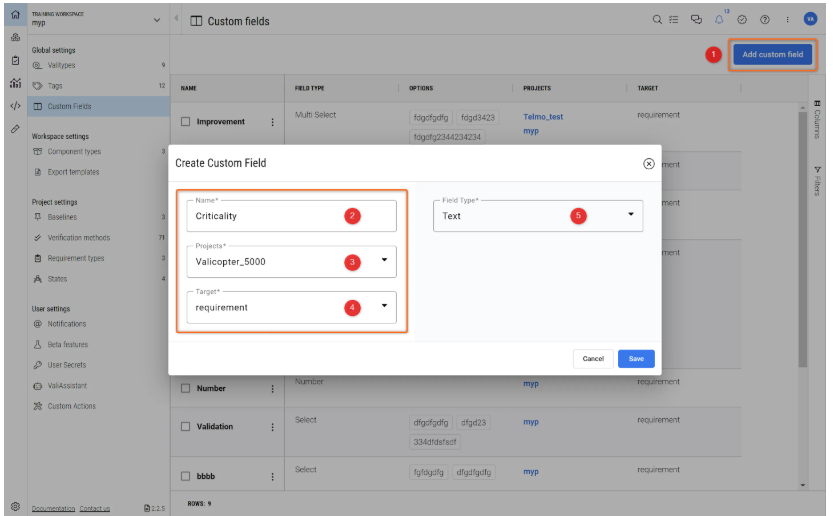
Adição de novas colunas personalizadas
Ao adicionar uma coluna personalizada do tipo Texto, Data ou Número, basta clicar em “Salvar” para que a coluna seja salva e exibida no Módulo de Requisitos.
Se quiser adicionar uma coluna de seleção (seja de seleção única ou múltipla), há uma etapa adicional na qual você deve definir as opções que aparecerão na lista suspensa. Ao selecionar “Seleção única” ou “Seleção múltipla” em “Tipo de campo” (1), será solicitado que você insira as opções que aparecerão na lista suspensa (2).
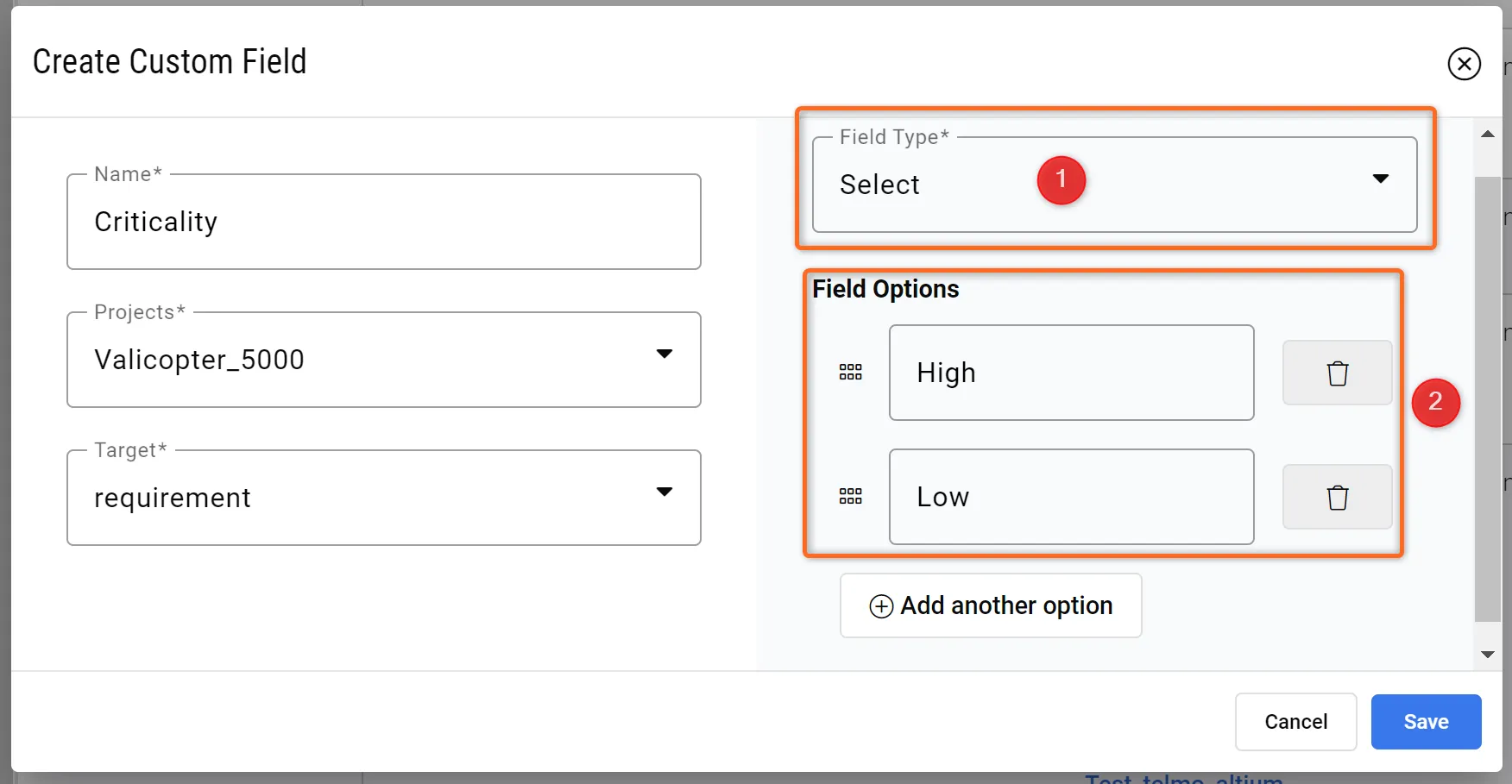 Adição de opções à coluna de seleção - Aqui você pode definir várias opções e sua ordem.
Após clicar em “Salvar”, a coluna de seleção será adicionada ao Módulo de Requisitos e, ao clicar duas vezes nas células, a lista suspensa aparecerá conforme você a definiu.
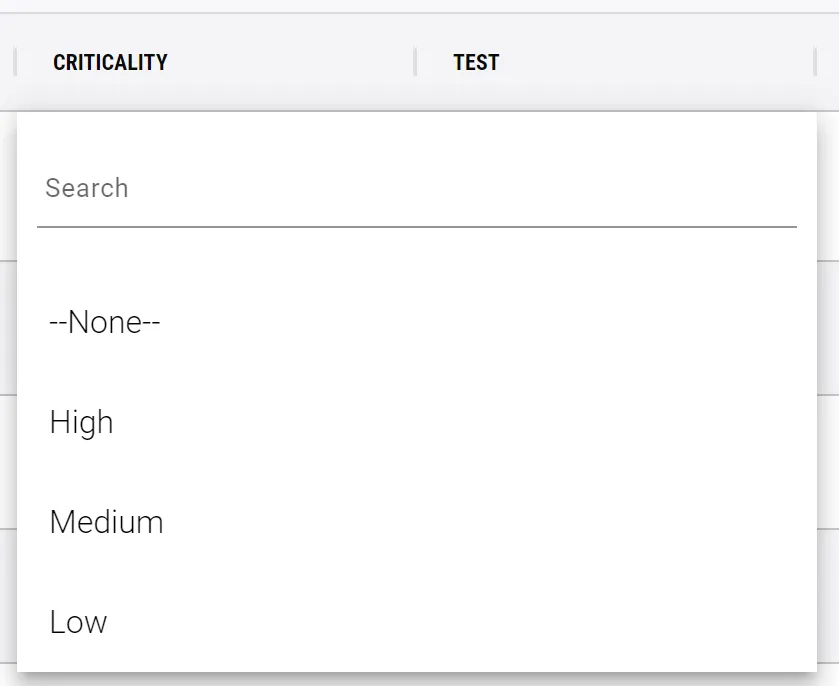 Opções em uma coluna personalizada de seleção
 Localizado por IA