
Exportação de documento
Num relance
- Saiba como exportar todos os requisitos ou limitar o escopo por especificação, seção ou requisitos pré-selecionados.
- Explore os modelos disponíveis para documentos de especificação, tabelas e matrizes de verificação e rastreabilidade.
- Descubra onde gerenciar ou carregar modelos e entenda como os arquivos exportados são baixados.
Embora o Requirements Portal reduza a necessidade de gerenciar a documentação ao armazenar e conectar os dados de engenharia que normalmente ficam em diferentes tipos de documentos pertencentes a diferentes ferramentas de software, em alguns casos ainda é necessário gerar documentação para atividades como certificação e controle de alterações. Para atender a essa necessidade, a funcionalidade Document Export está disponível como um assistente independente diretamente no Módulo de Requisitos. Essa funcionalidade permite exportar rapidamente os dados de requisitos para um arquivo *.docx editável com base no modelo selecionado. Você pode exportar rapidamente todos os requisitos, especificações selecionadas ou requisitos selecionados de uma única especificação ou de várias especificações.
Acesso à funcionalidade
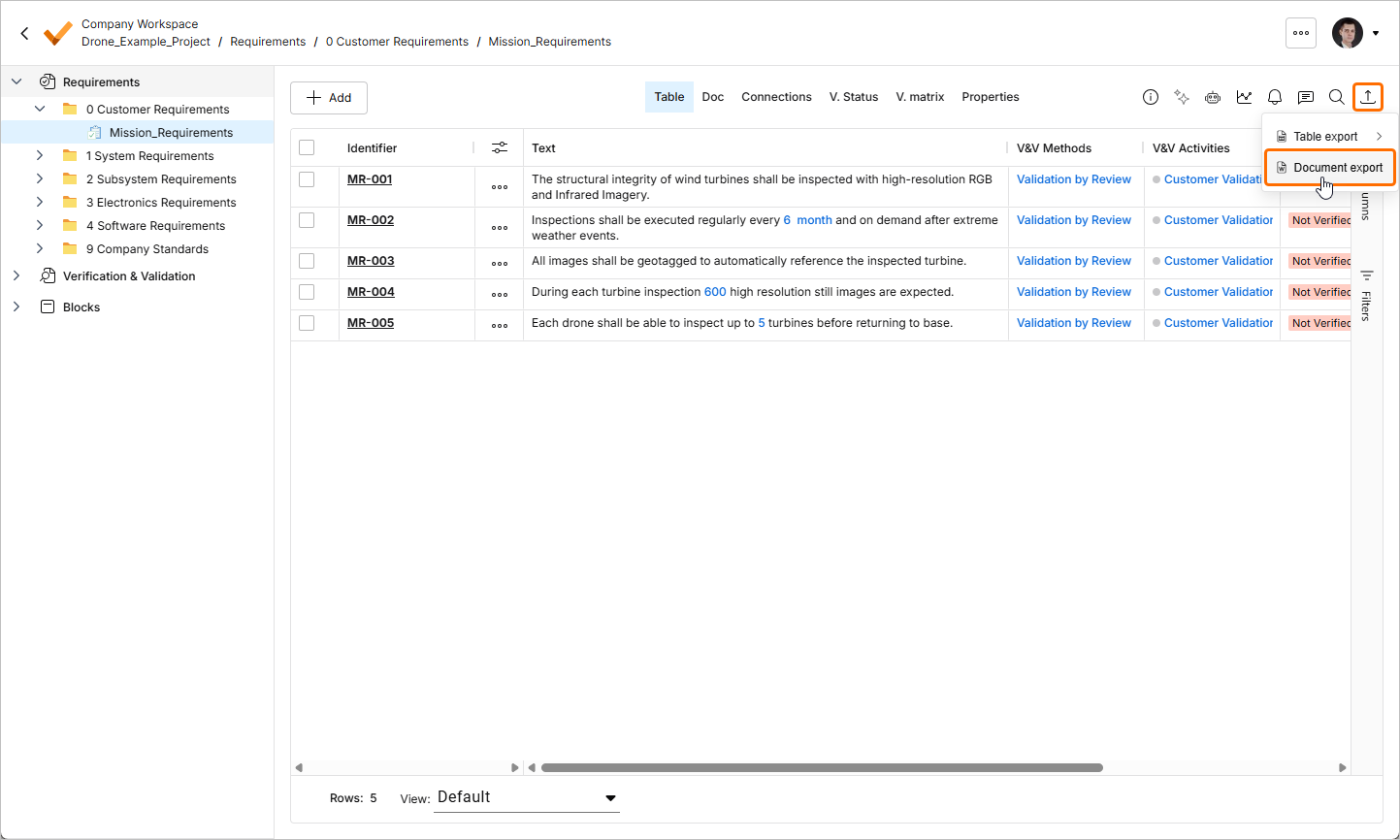
Você pode acessar a funcionalidade Document Export no Módulo de Requisitos clicando no botão  no canto superior direito e selecionando a opção Document export no menu exibido.
Exportação de um relatório
Há várias maneiras de realizar uma exportação usando os modelos disponíveis.
Seleção do contexto
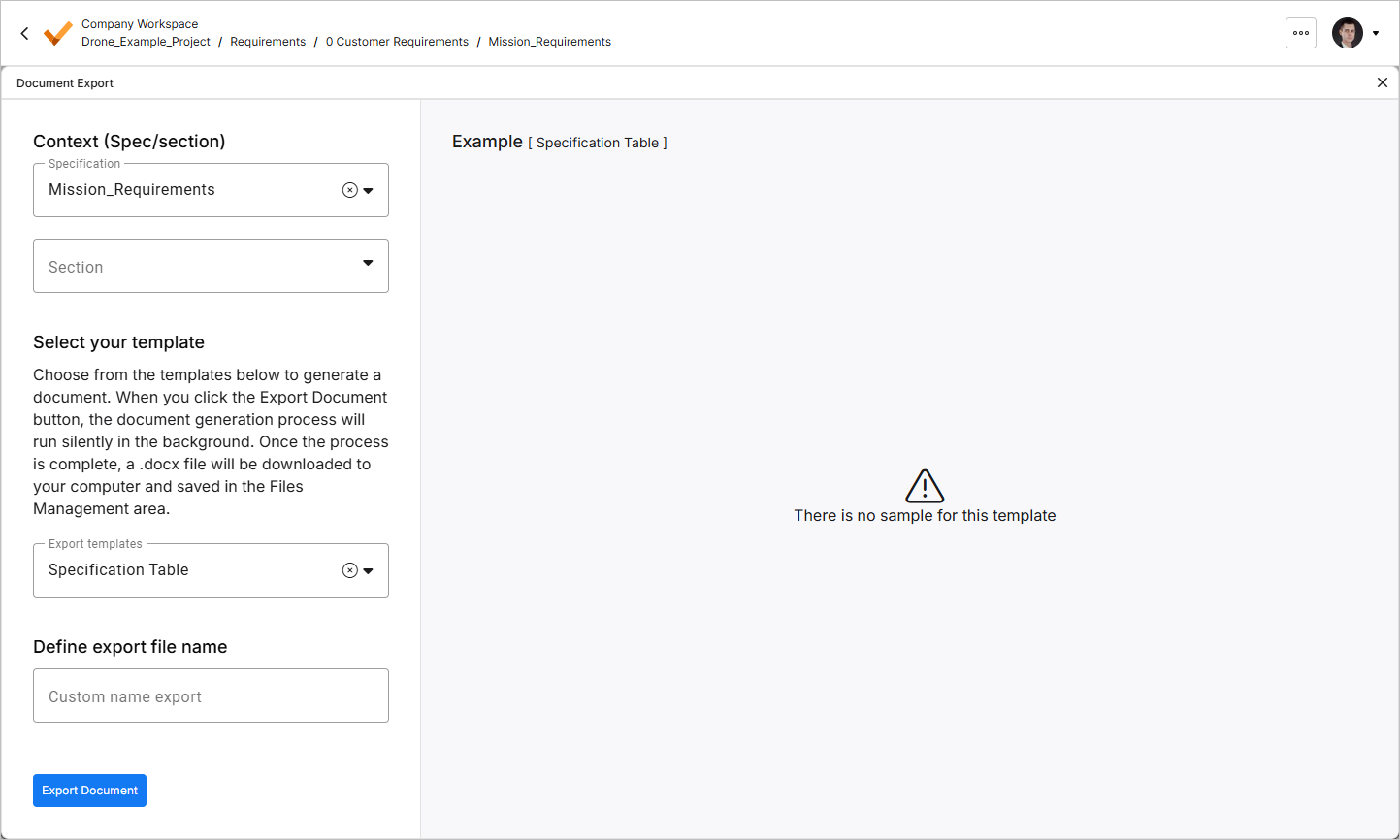
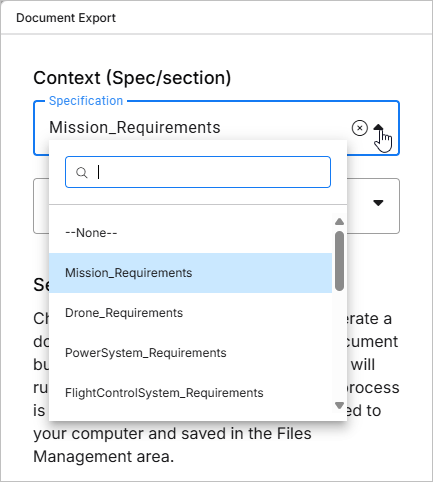
Você pode escolher uma especificação ou seção específica para exportar usando as listas suspensas Specification e Section na região Context (Spec/section) do painel esquerdo do exportador de documentos.
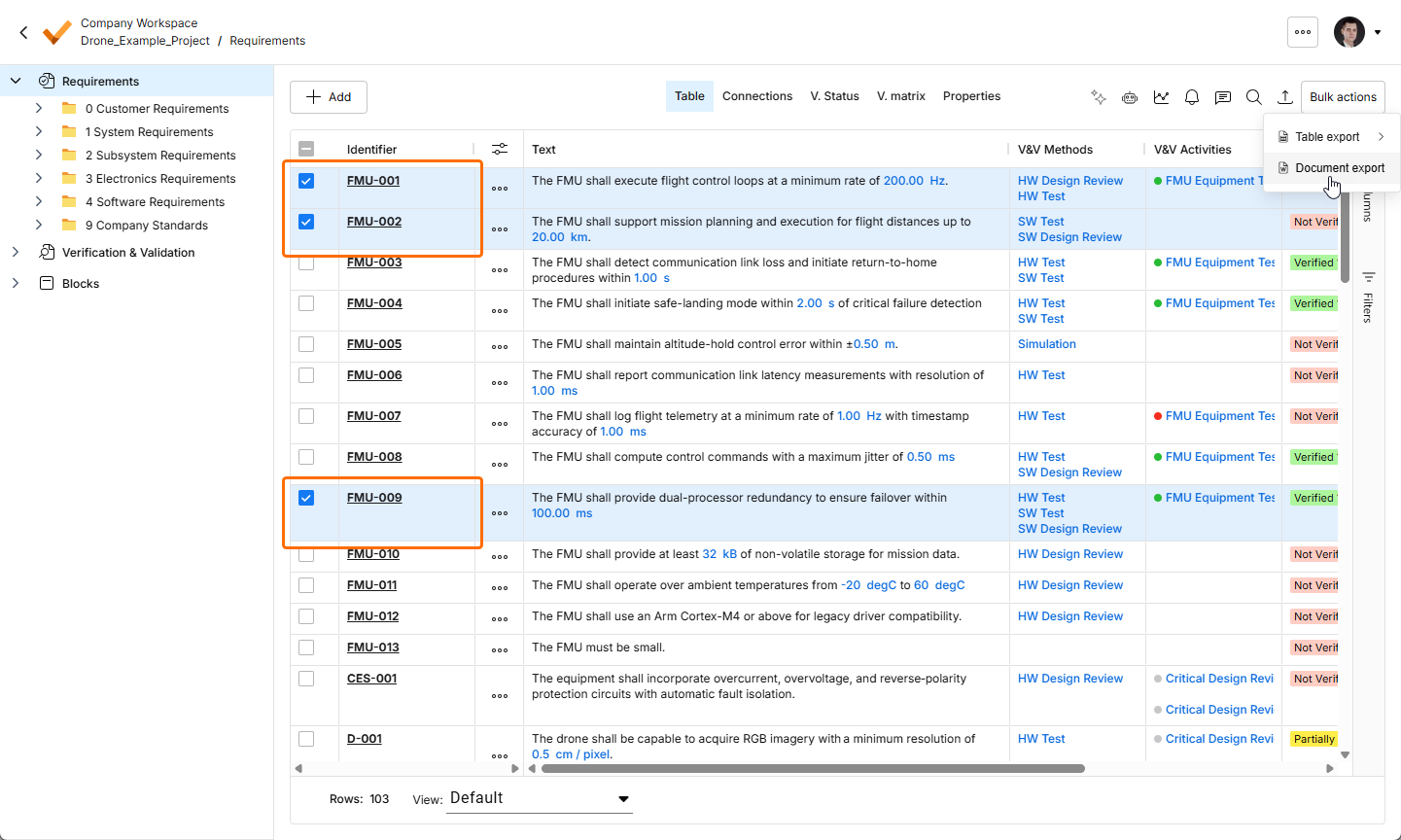
Você também pode pré-selecionar vários requisitos antes de acessar o exportador. Nesse caso, somente os requisitos selecionados serão incluídos no contexto selecionado (todos/especificação/seção).
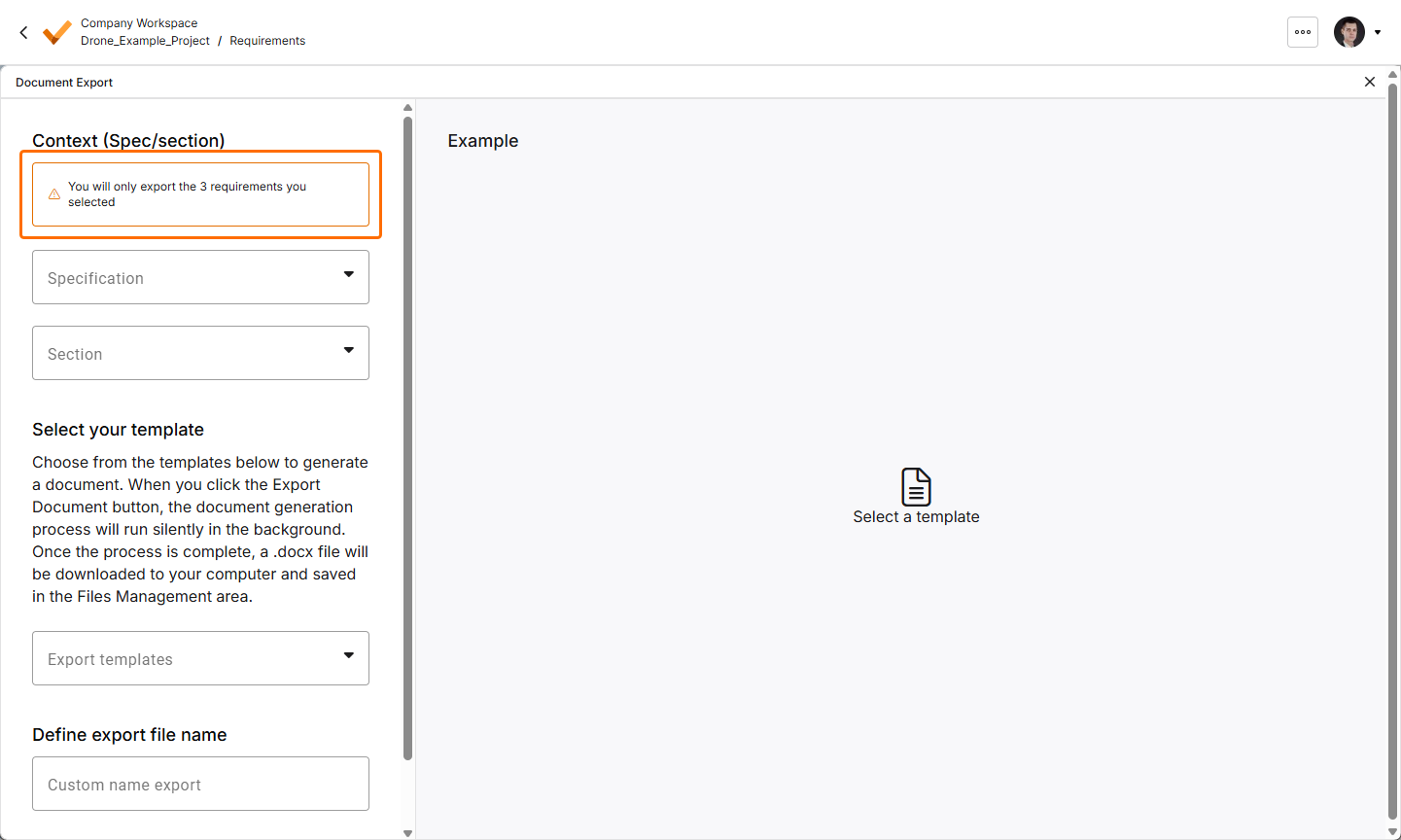
Seleção de um modelo
Há três modelos padrão com os quais você pode gerar relatórios automatizados, além da possibilidade de carregar seus próprios modelos. Os arquivos gerados são documentos editáveis do Word. Para selecionar um modelo disponível, use a lista suspensa Export templates na região Select your template do painel esquerdo do exportador de documentos.
 no canto superior direito, selecionando Settings no menu exibido e, em seguida, selecionando Export templates na lista do painel esquerdo).
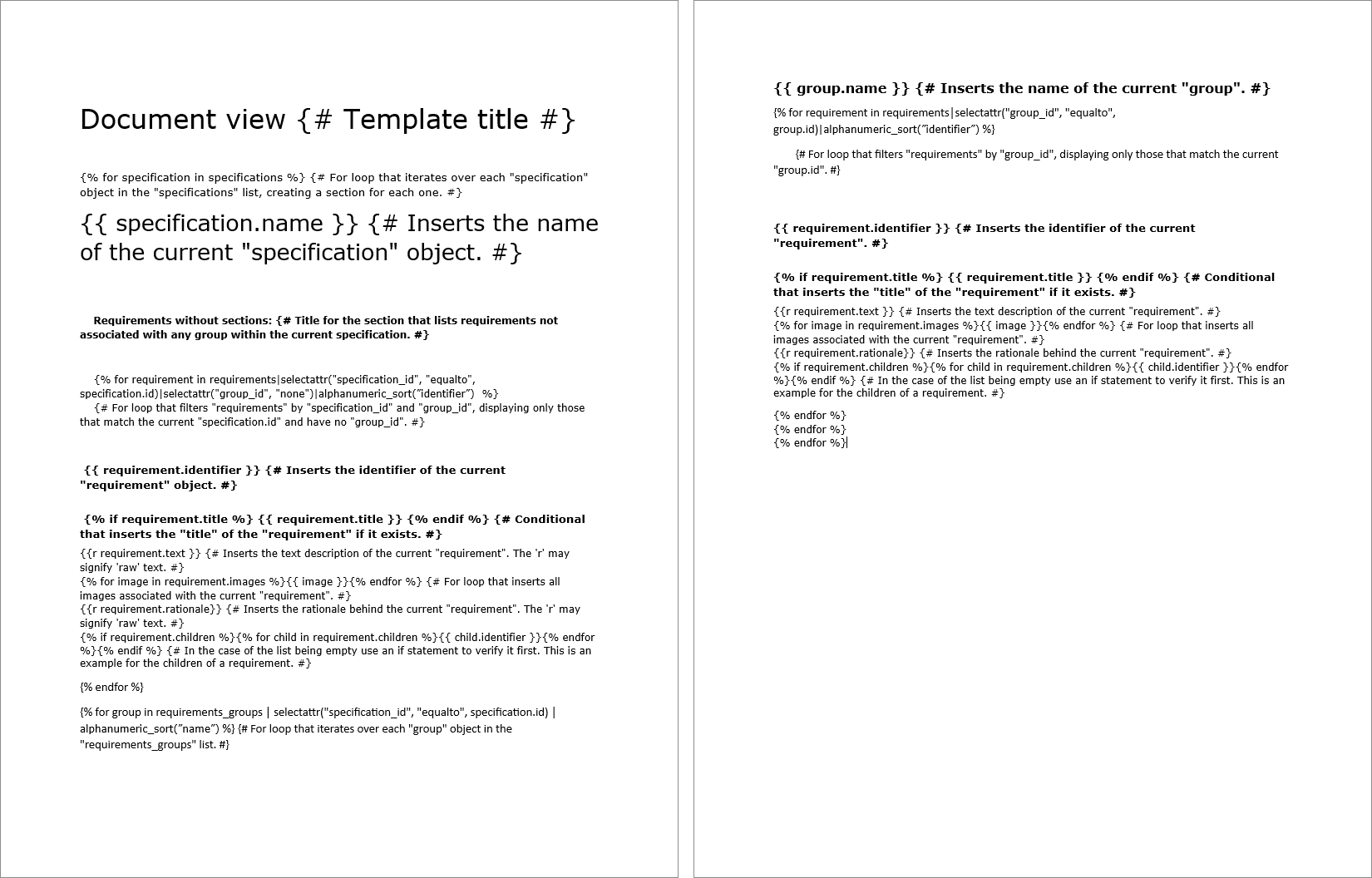 (
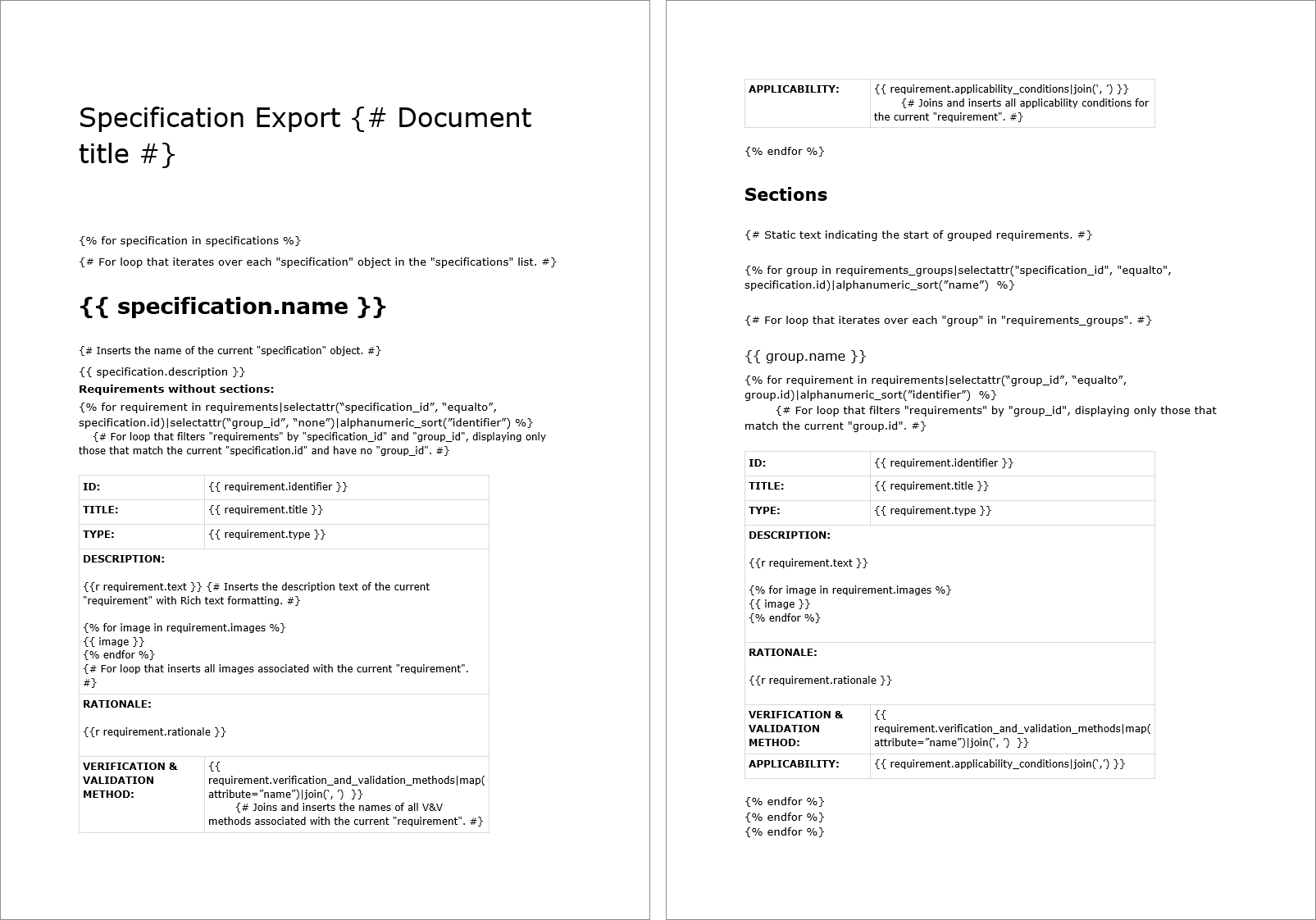 (
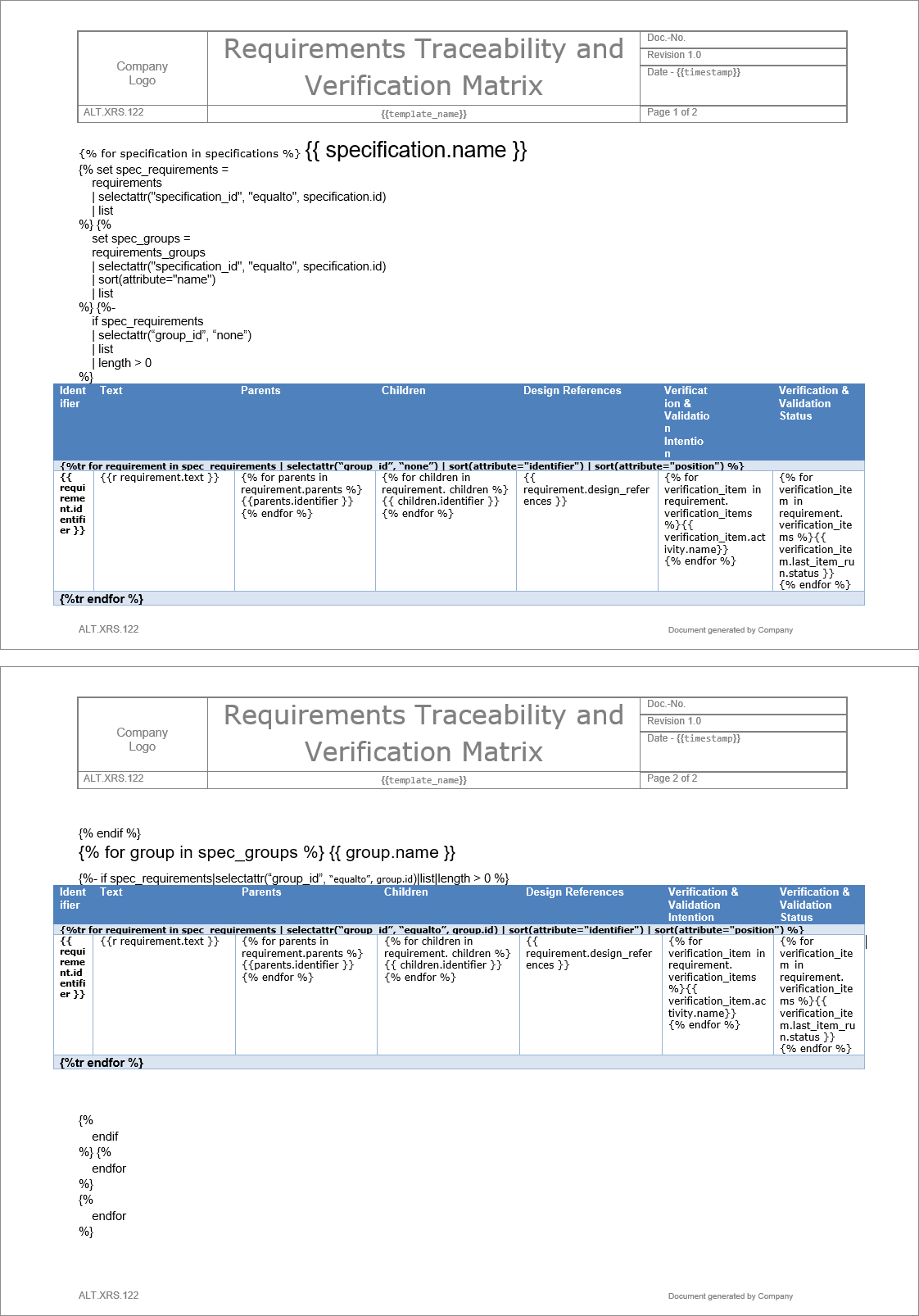 (
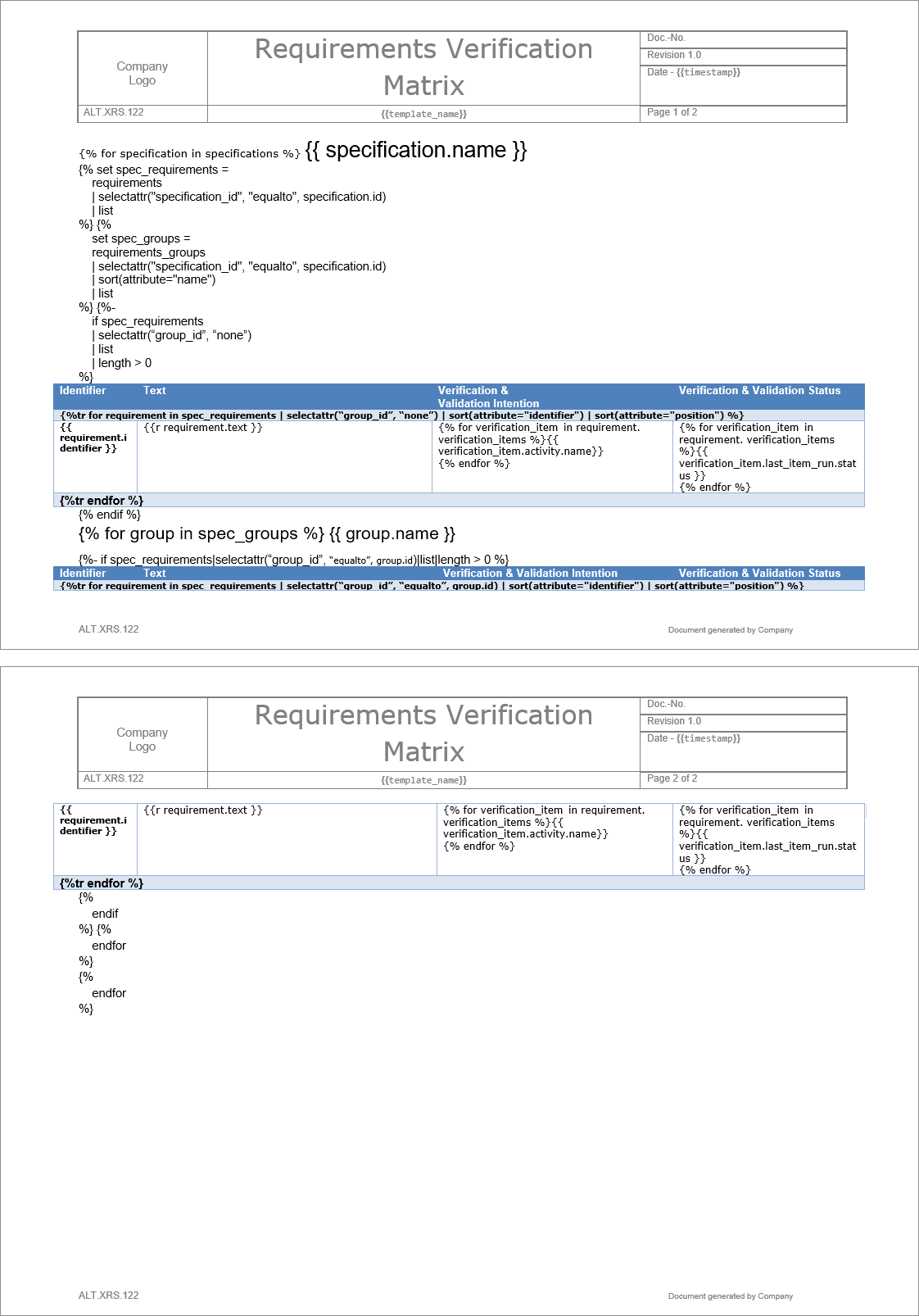 (
Exportação e download
Ao clicar no botão  na parte inferior do painel esquerdo do exportador de documentos, uma janela pop-up será exibida indicando que a exportação está em andamento, seguida de outra quando o arquivo estiver pronto para download.
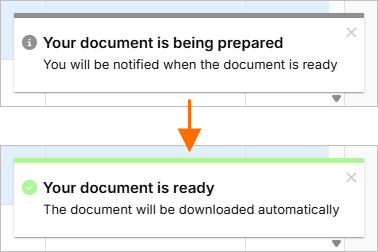
Ao receber essa notificação, seu navegador baixará automaticamente o arquivo para um local predefinido ou perguntará onde salvá-lo no disco rígido local, de acordo com as configurações do navegador.
 Localizado por IA