
Criação de requisitos
Num relance
- Siga o processo de criação manual de requisitos e entenda como a especificação e a seção padrão são selecionadas.
- Aprenda a analisar as sugestões do Engineering Assistant para melhorar o texto dos requisitos.
- Descubra como inserir Valis existentes, criar novos Valis nos requisitos e visualizá-los na visualização Propriedades de uma especificação.
Existem três maneiras de criar requisitos no Requirements Portal:
-
Criar manualmente
-
Usar o Engineering Assistant para gerar requisitos com base em um prompt
Esta página descreve como criar requisitos adicionando manualmente as informações necessárias. Para saber mais sobre as outras duas opções, use os links para acessar a documentação correspondente.
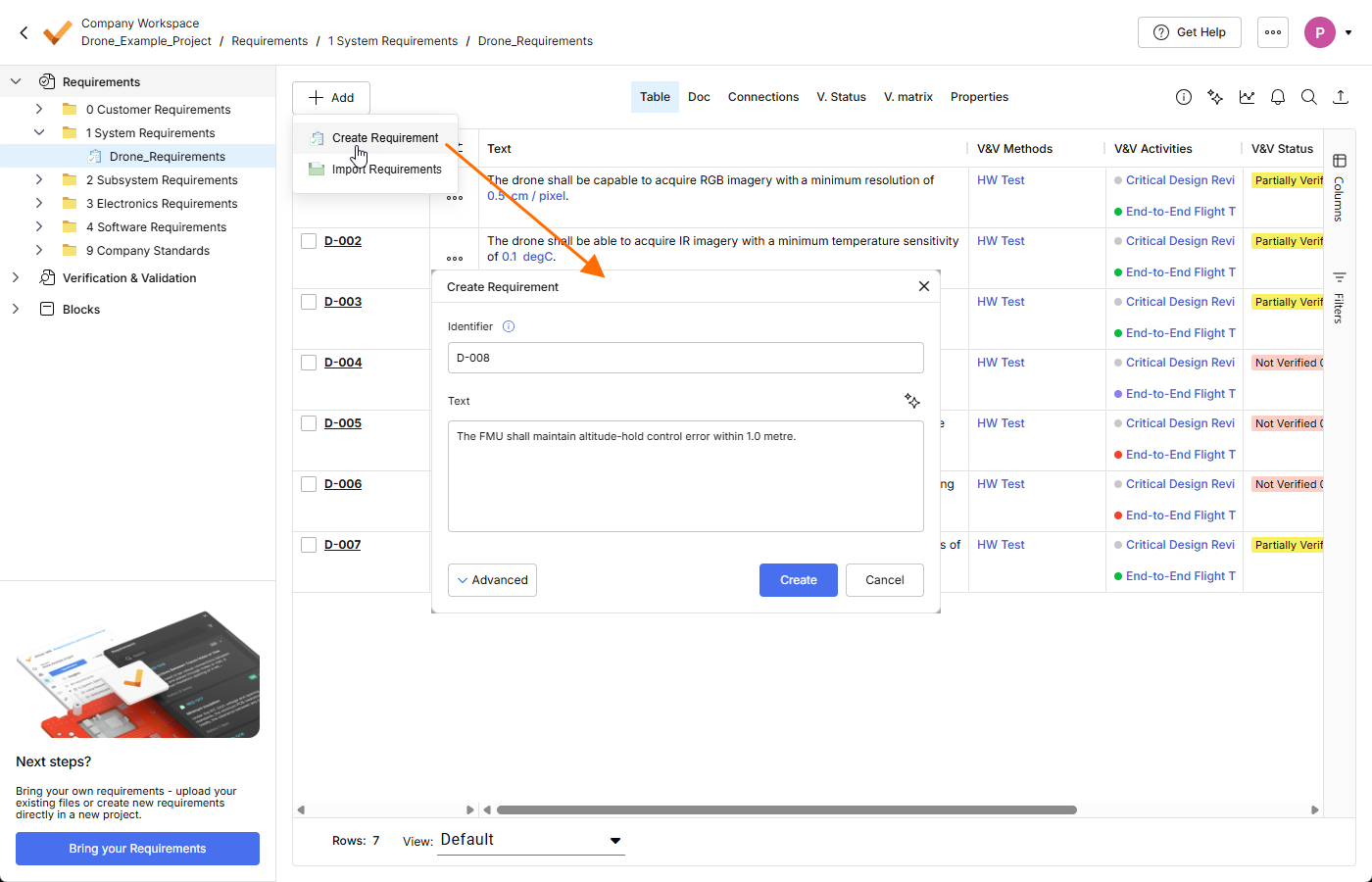
Para adicionar manualmente um novo requisito a uma especificação, clique no botão  no canto superior esquerdo e selecione Create Requirement no menu exibido. A janela Create Requirement será aberta, na qual você poderá especificar um Identifier exclusivo e o Requirement Text. Clique no botão
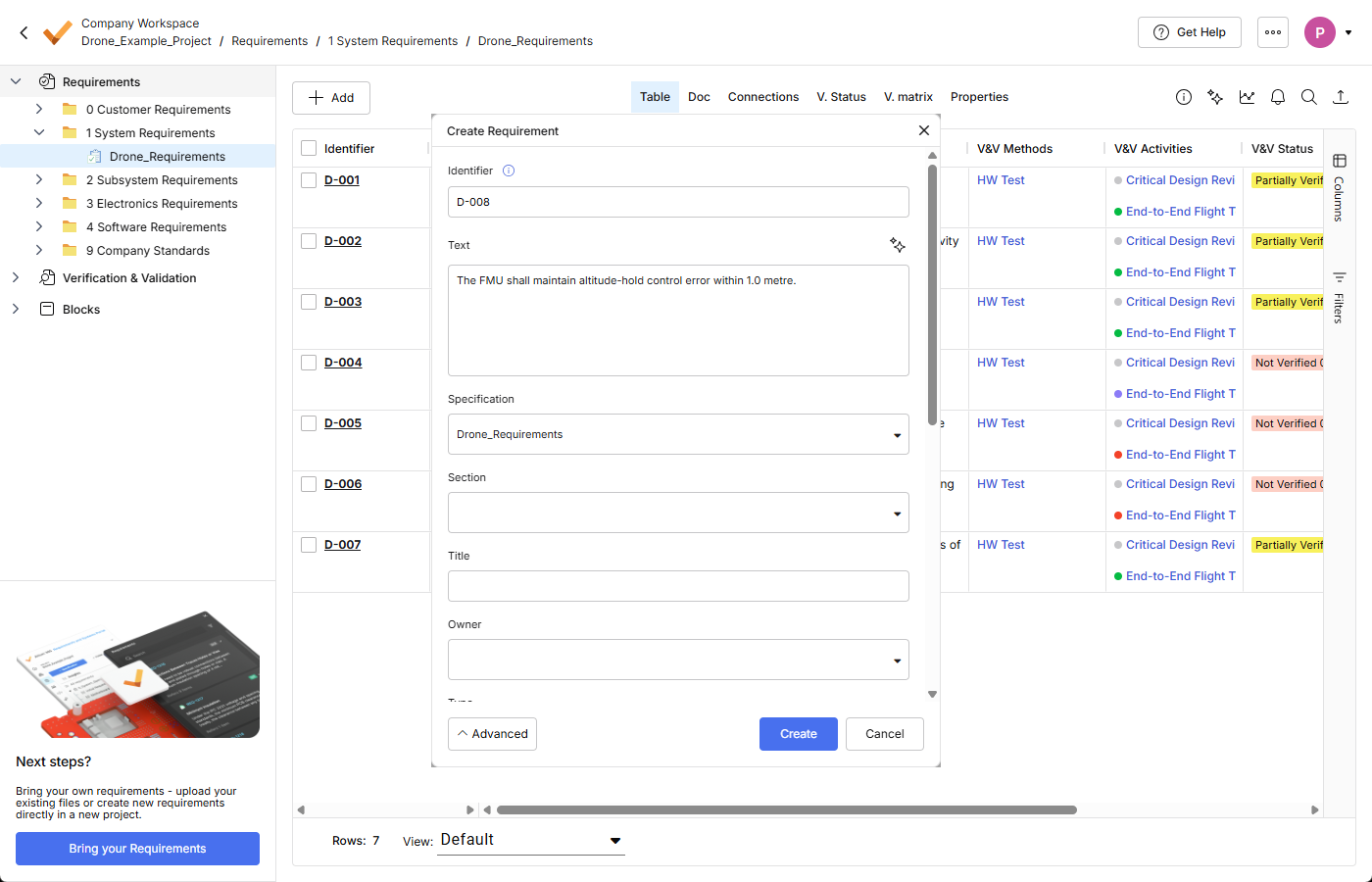
 na parte inferior da janela para acessar outros campos, nos quais você poderá especificar detalhes adicionais, como o Specification e o Section ao qual o requisito pertencerá. Além disso, você pode verificar possíveis Valores + Unidades (Valis) que podem ser transformados em parâmetros (ativando a opção Parametrize values) antes de criar o requisito.

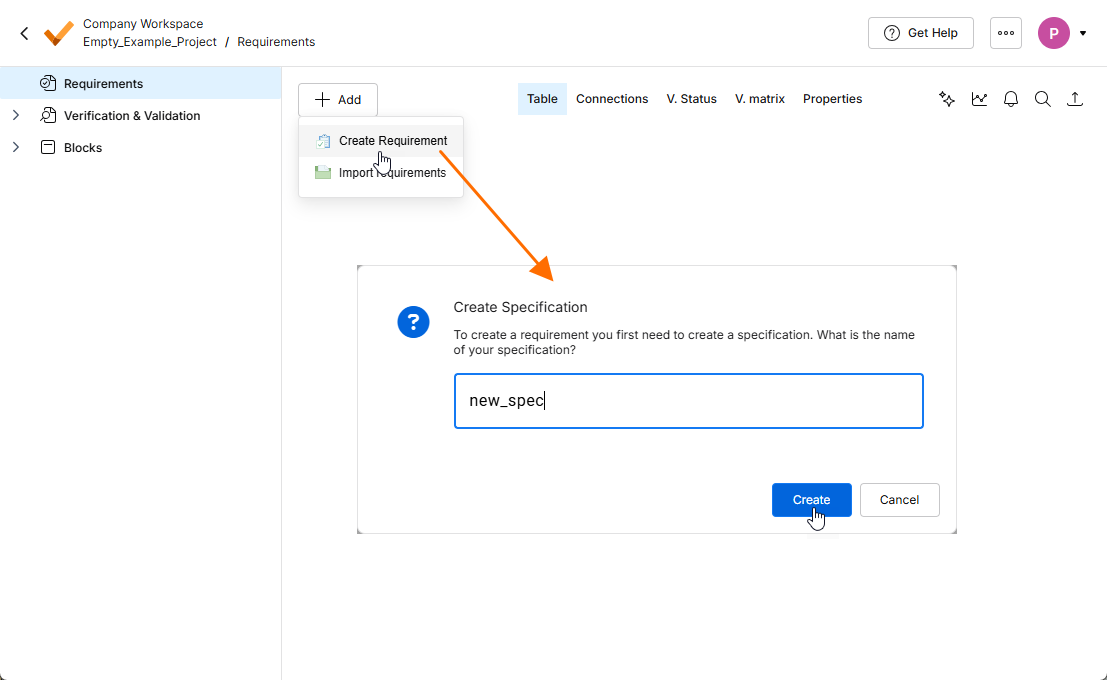 ).
 no canto superior direito do campo para iniciar o processo manualmente. Se aceitar as sugestões, você poderá clicar em

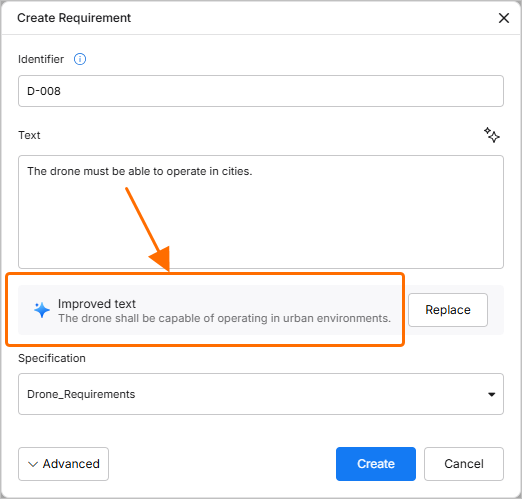 ).
Valis em requisitos
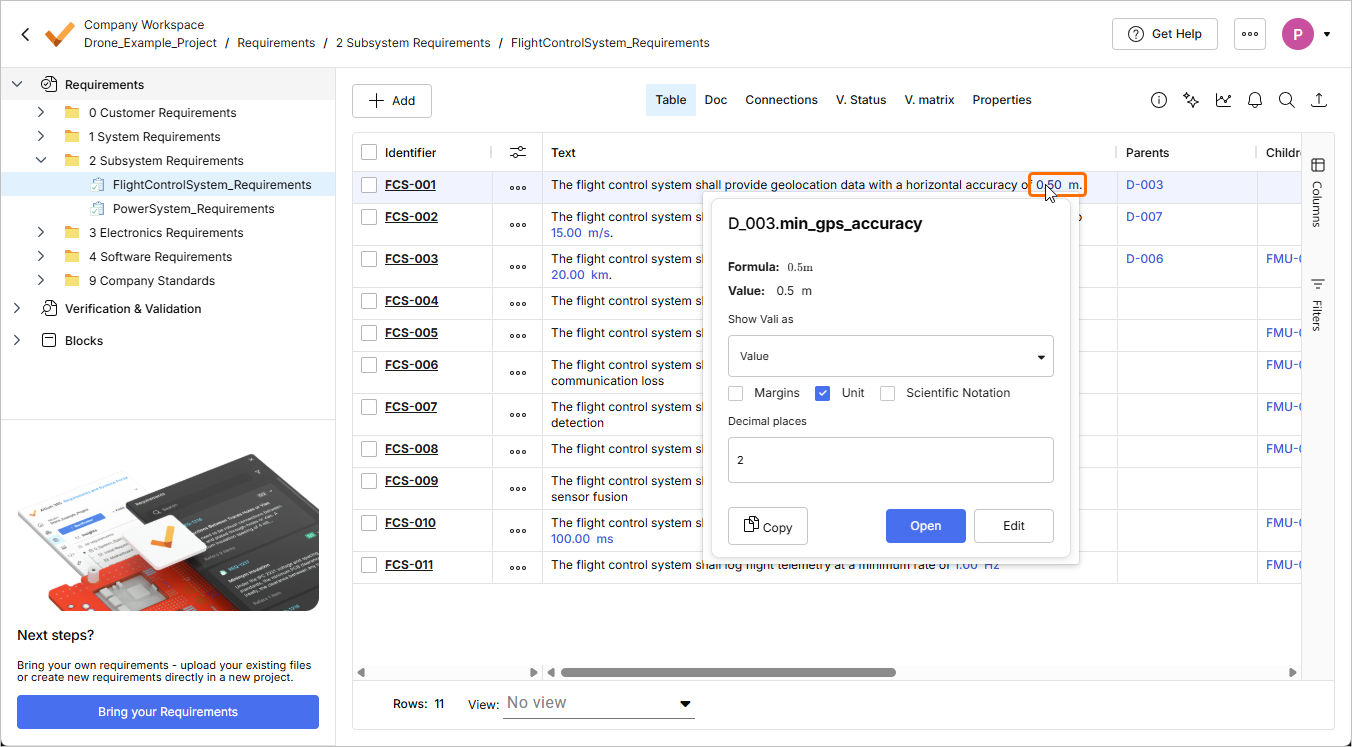
Os Valis podem ser exibidos no texto de um requisito para especificar valores numéricos com suas unidades correspondentes. Esses Valis são atualizados automaticamente no texto quando o valor muda. Para adicionar manualmente um Vali ao texto dos requisitos, digite um cifrão $ para abrir uma lista suspensa e selecionar um Vali existente. Após a seleção, o Vali será exibido no texto do requisito em azul e negrito. Ao passar o cursor sobre ele, uma caixa pop-up mostrará mais informações sobre esse parâmetro.
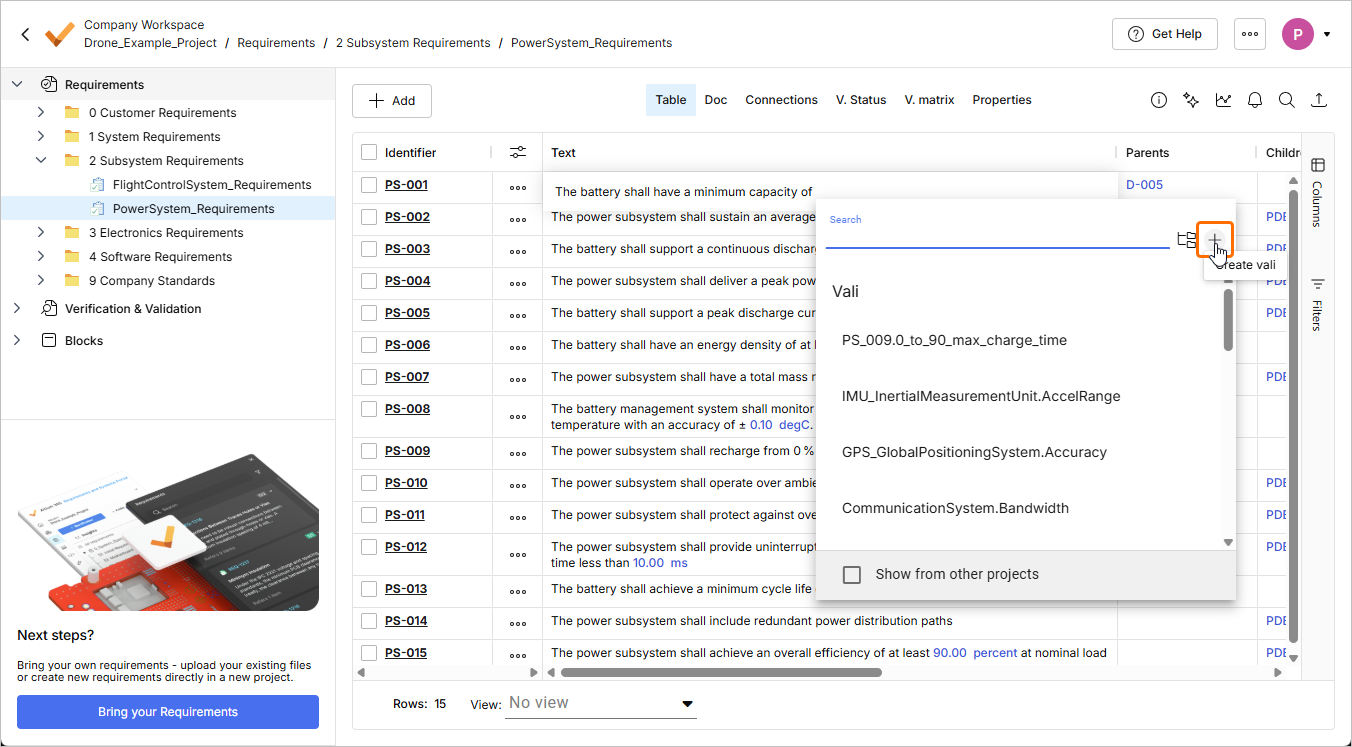
Também é possível adicionar um novo Vali pertencente a um requisito digitando um cifrão $ e selecionando  no canto superior direito do pop-up. Depois disso, você poderá definir o nome, a fórmula e a unidade do novo Vali, de forma semelhante ao procedimento de criação de um Vali. Esses Valis no requisito permitem a comparação automática com os Valis do projeto do sistema quando usados no método de verificação “Regras”.
 Localizado por IA