
Reutilizar requisitos
Num relance
- Saiba como acessar a Cópia personalizada para requisitos individuais, seleções múltiplas ou especificações e seções inteiras.
- Entenda como configurar os campos copiados, a estrutura da especificação, as referências a propriedades e o mapeamento de campos entre projetos.
- Veja o que a Cópia rápida inclui e como ela nomeia o novo requisito.
A possibilidade de reutilizar requisitos existentes (total ou parcialmente, como itens individuais, grupos ou conjuntos) e blocos de requisitos em novos projetos ou produtos é uma forma de melhorar a eficiência, a consistência e a qualidade ao longo do processo de desenvolvimento de vários projetos ou produtos. Ao reutilizar requisitos existentes, as equipes podem economizar tempo e esforço na elaboração de novos requisitos do zero e garantir que estejam se baseando em requisitos comprovados e testados. Isso também pode ajudar a reduzir erros e inconsistências, pois as equipes podem se apoiar em requisitos previamente validados, em vez de criar novos requisitos que possam ser redundantes ou conflitantes.
As funções de reutilização do Requirements Portal podem ser executadas diretamente no módulo de requisitos. As funções de reutilização de requisitos disponíveis são:
-
Custom Copy – o Assistente de Reutilização de Requisitos orientará você pelas etapas para personalizar as cópias dos requisitos conforme necessário.
-
Quick Copy – cria imediatamente uma cópia dos requisitos escolhidos, sem a necessidade de outras ações.
Cópia personalizada
Em uma cópia personalizada de requisitos, é possível selecionar campos específicos dos requisitos originais e replicá-los em novos requisitos, sem manter qualquer vínculo ou associação com os requisitos originais após a cópia.
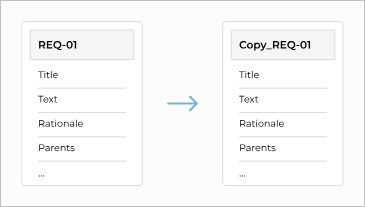
A funcionalidade de cópia personalizada está disponível no Assistente de Reutilização de Requisitos, que pode ser acessado das seguintes formas:
-
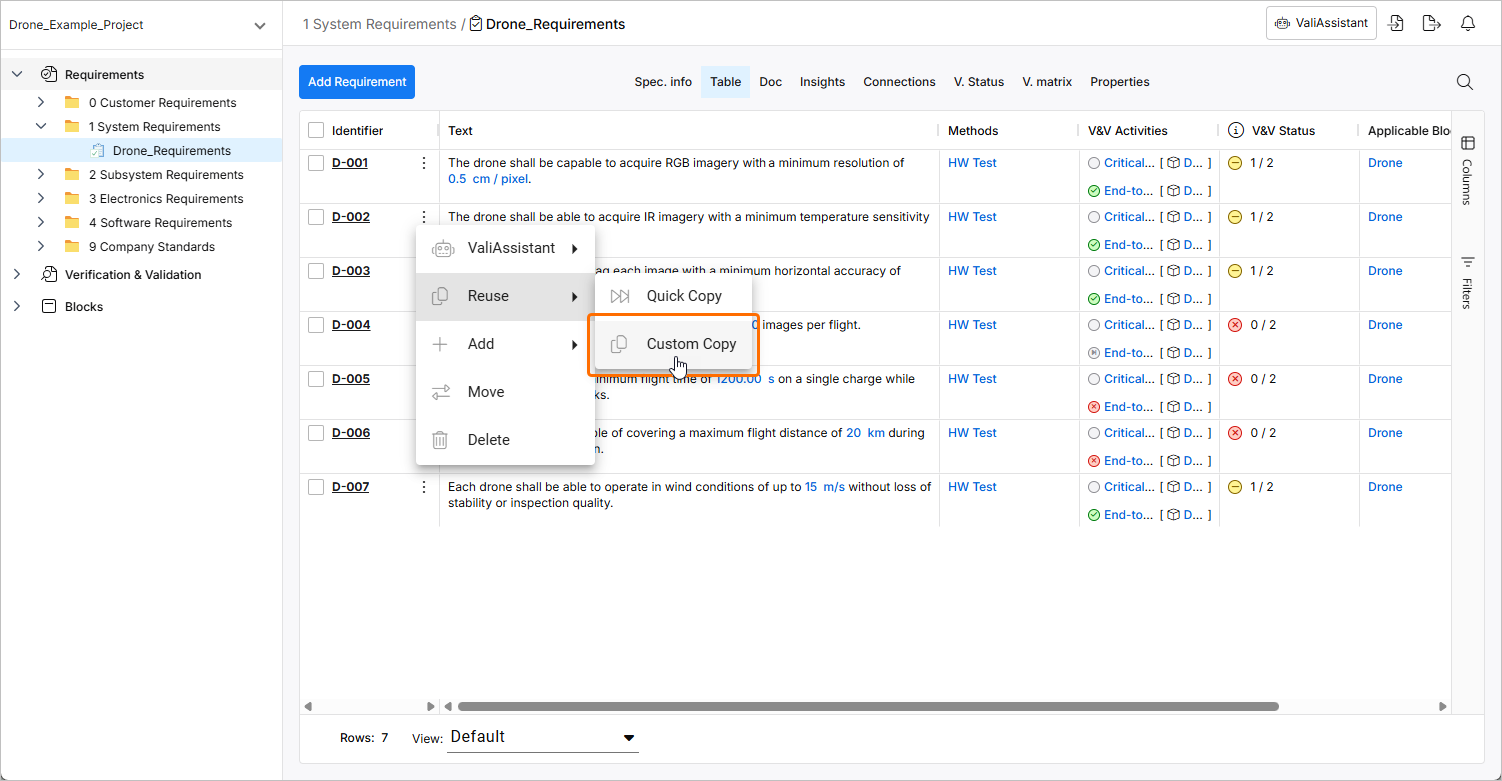
Na tabela de requisitos – clique no ícone
 na linha de um requisito e use o comando Reuse » Custom Copy no menu exibido. O comando será aplicado ao requisito.
-
Na árvore de requisitos – clique com o botão direito em uma especificação ou seção e selecione o comando Reuse no menu exibido para aplicá-lo a todos os requisitos da especificação ou seção.
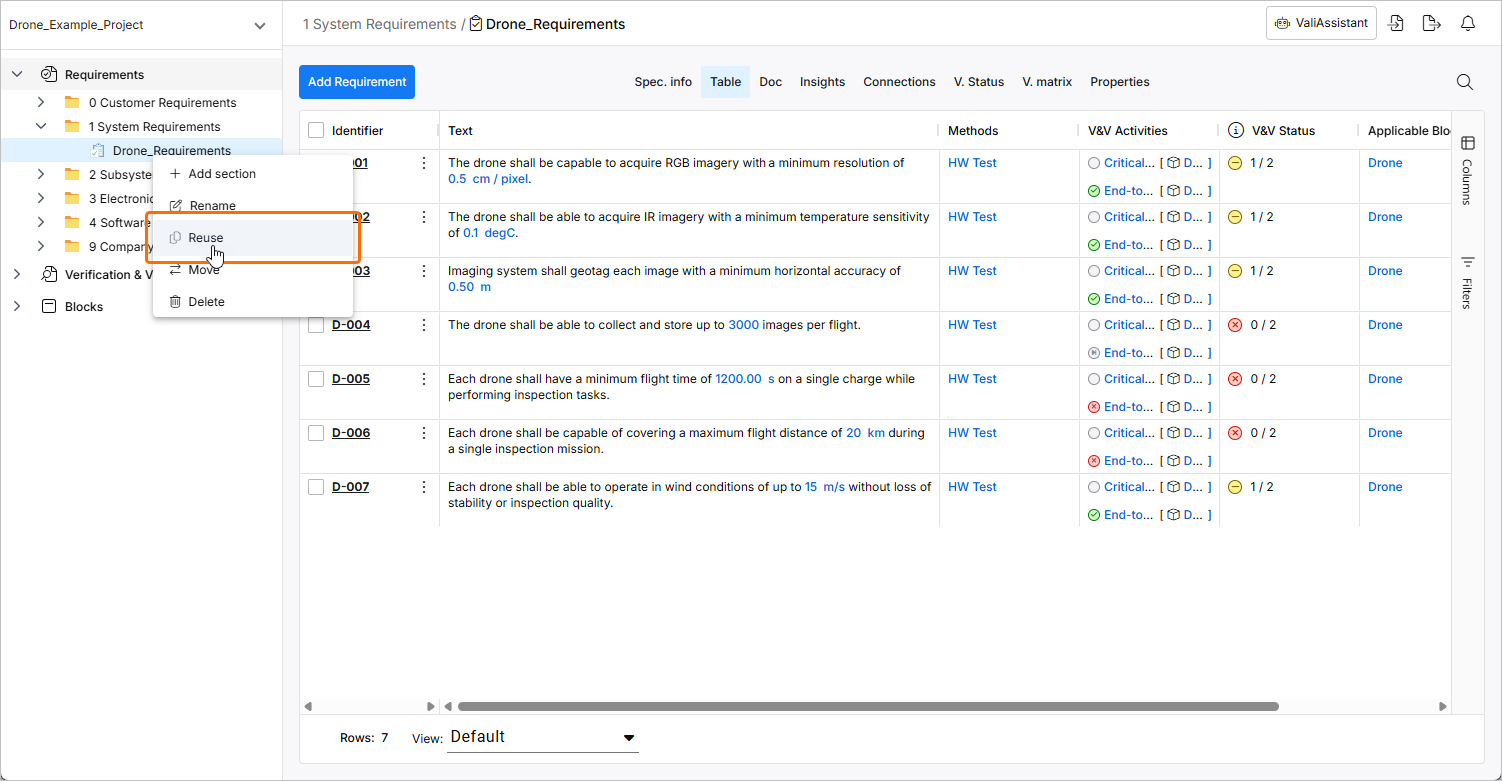
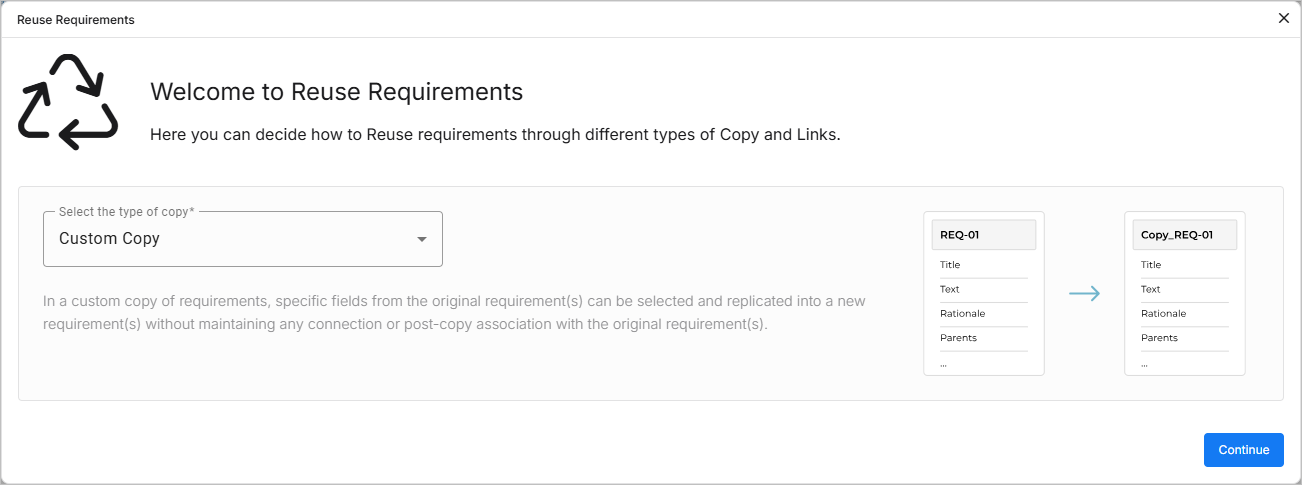
Após selecionar o comando, a janela Reuse Requirements será aberta. As etapas do processo são descritas abaixo.
Menu de reutilização de requisitos
Nesta etapa inicial, é apresentado um resumo do recurso de cópia personalizada. Clique no botão  para prosseguir.
Seleção do destino
Nesta etapa, você pode especificar o local onde os requisitos copiados serão salvos. As seguintes opções podem ser escolhidas:
-
Projeto – por padrão, o projeto atual está pré-selecionado, mas qualquer outro projeto pode ser selecionado
-
Especificação – por padrão, a especificação atual está pré-selecionada. Você também pode criar uma nova especificação, que será então pré-selecionada.
-
Seção – se a especificação selecionada tiver seções, você poderá selecioná-las aqui. A seção atual será selecionada por padrão.
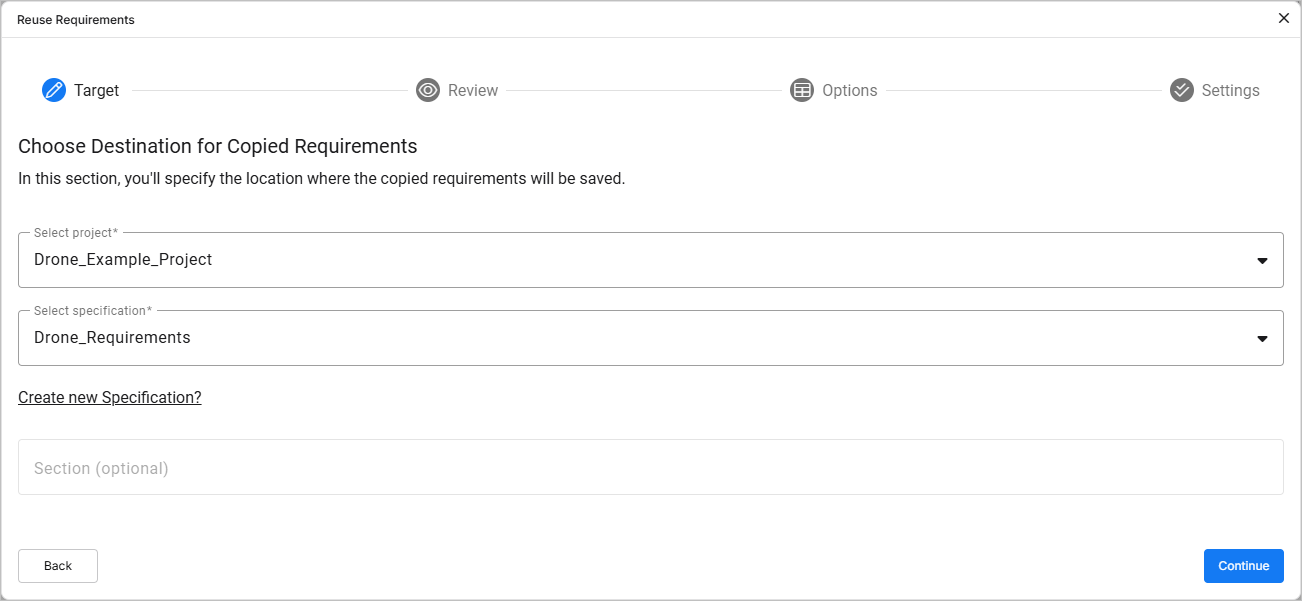
Clique no botão para prosseguir.
Revisão e edição de requisitos
Após selecionar o destino, você pode revisar os identificadores e selecionar os requisitos a serem copiados.
As seguintes ações podem ser realizadas nesta seção:
-
Confirmar os requisitos selecionados que serão copiados
-
Decidir se os identificadores dos requisitos originais serão mantidos ou se novos identificadores deverão ser gerados para as cópias.
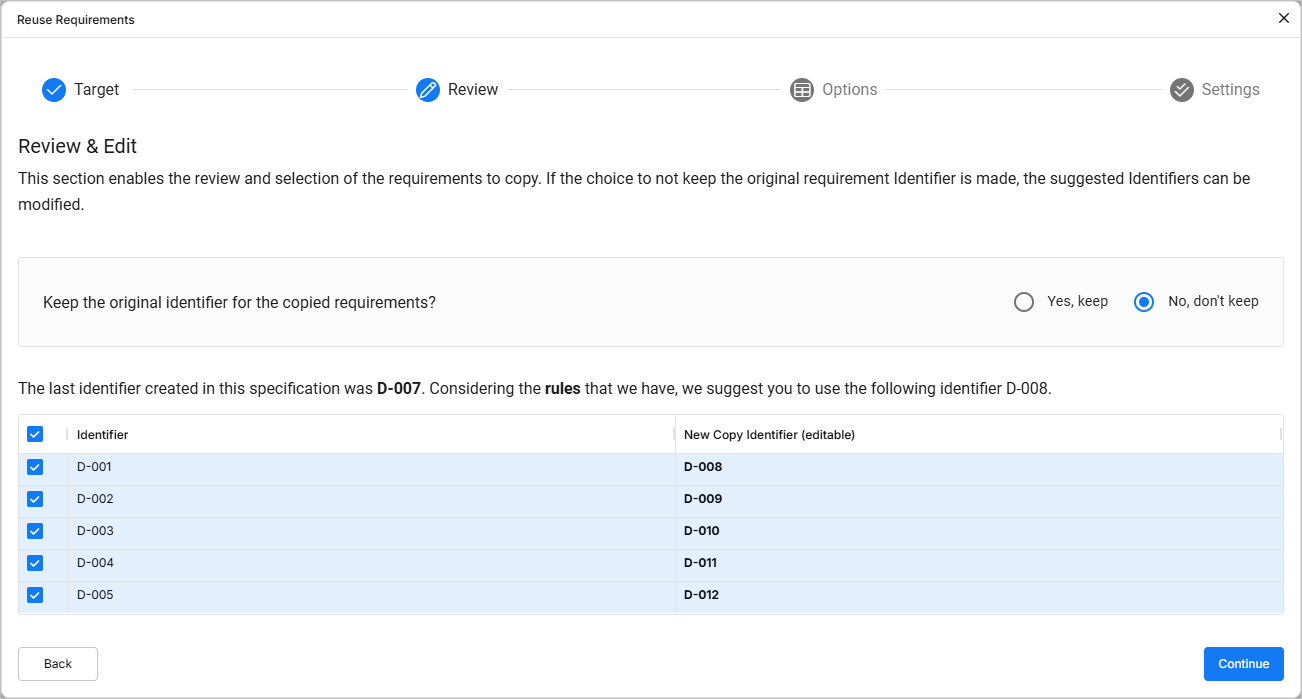
Clique no botão para prosseguir.
Seleção de opções de campos
Nesta etapa, você pode selecionar os campos dos requisitos a serem copiados.
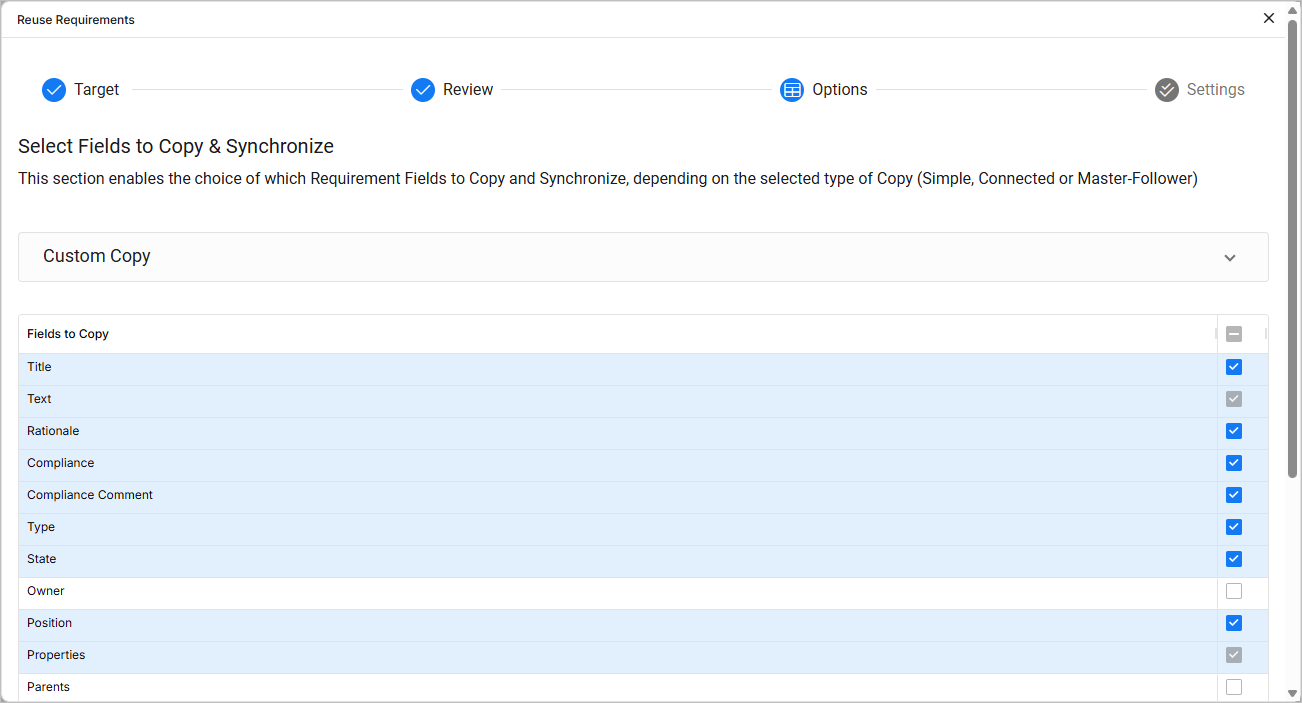
Os campos que podem ser copiados são:
-
Título
-
Texto
-
Justificativa
-
Conformidade
-
Comentário de conformidade
-
Tipo
-
Estado
-
Responsável
-
Posição
-
Propriedades
-
Pais
-
Filhos
-
Aplicabilidade
-
Tags
-
Arquivos
-
Métodos de V&V
-
Atividades de V&V
-
Status de V&V
-
Colunas personalizadas
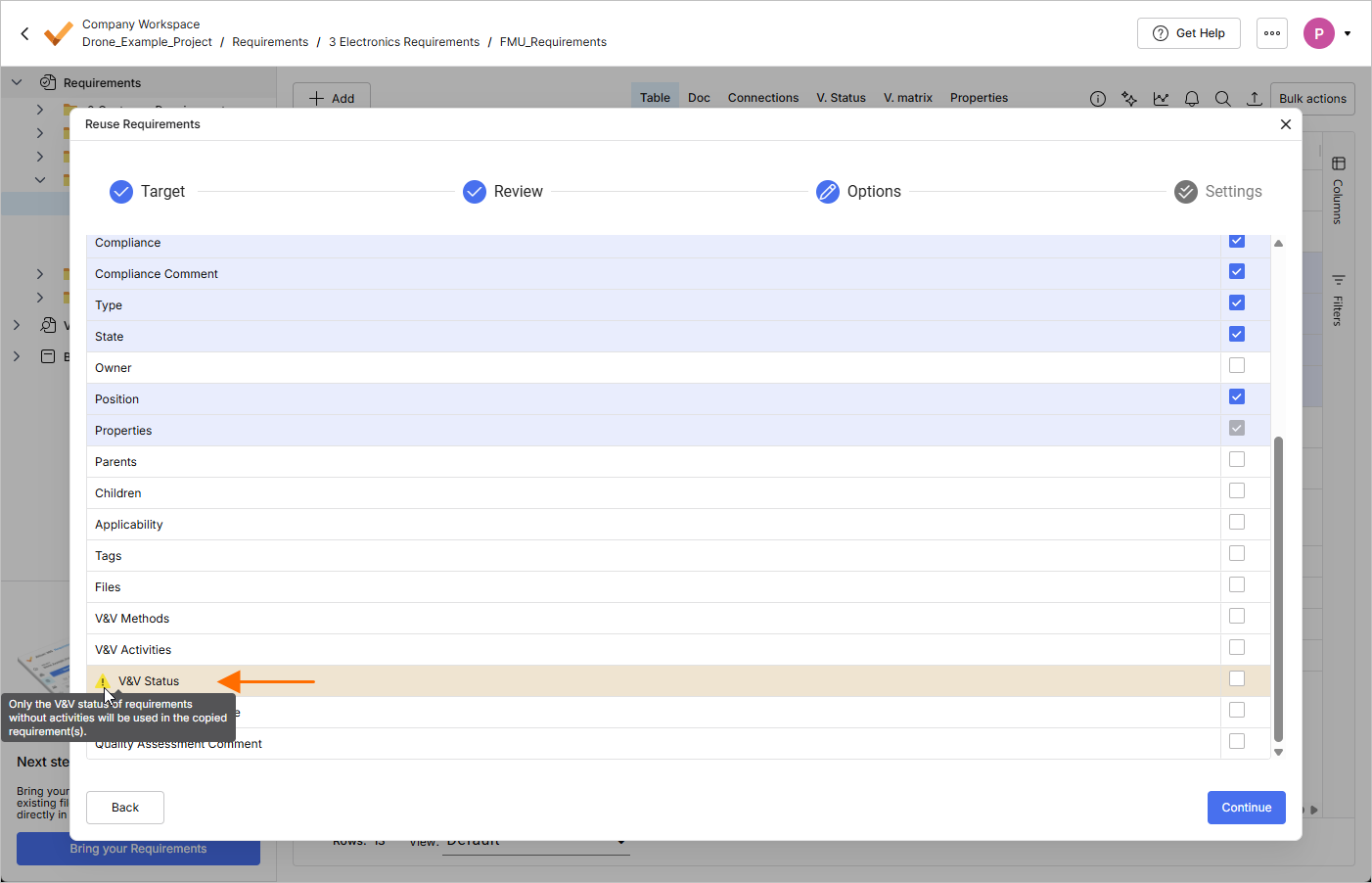 ).
Após selecionar os campos a serem copiados, clique no botão para prosseguir.
Configuração dos ajustes
Com base nas suas escolhas anteriores, esta seção permite configurar os ajustes de cópia dos requisitos. As opções disponíveis atualmente são:
-
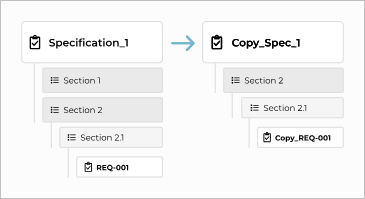
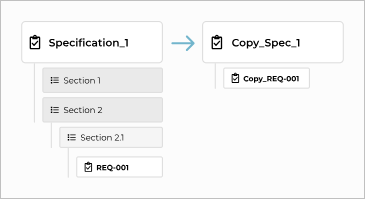
Cópia da estrutura da especificação (seções e subseções)
-
Se a opção Yes estiver selecionada e o requisito estiver dentro de uma seção no local de origem, essa seção também será considerada (e criada, caso não exista) no local de destino.
-
Se a opção No estiver selecionada, o requisito será colocado no local de destino sem considerar sua localização na origem.
-
-
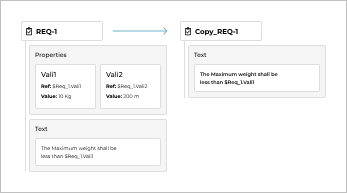
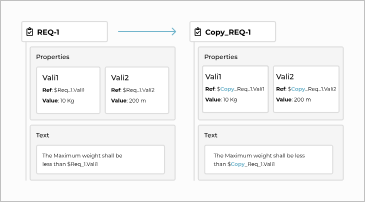
Manter referências às propriedades (Valis) ou criar novas
-
Se a opção Keep estiver selecionada, somente as referências a Valis no requisito original (por exemplo, dentro do texto) serão copiadas.
-
Se a opção Create estiver selecionada, serão criadas cópias dos Valis do requisito original e as referências serão atualizadas de acordo.
-
-
Mapeamento de campos (estas opções só estão disponíveis quando o destino está em outro projeto) – você pode mapear campos como estado, tipo, conformidade e colunas personalizadas do projeto de origem para o projeto de destino. Também é possível criar novas opções no projeto de destino.
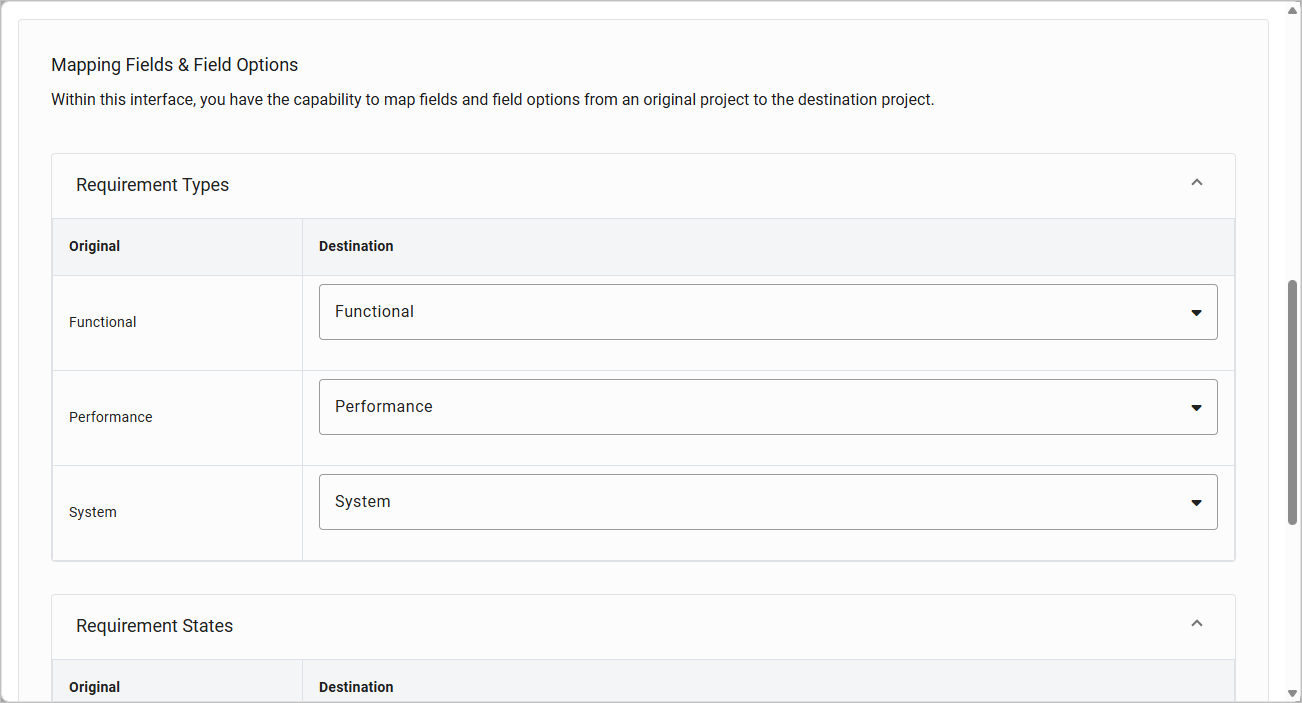
Quando estiver pronto, clique no botão  para prosseguir e criar cópias dos requisitos de acordo com os ajustes definidos na janela.
Cópia rápida
A funcionalidade de cópia rápida permite criar uma cópia rápida de um requisito dentro da mesma especificação. Os campos copiados ao usar essa funcionalidade são:
-
Texto
-
Justificativa
-
Conformidade
-
Comentário de conformidade
-
Tipo
-
Estado
-
Responsável
-
Posição
-
Propriedades
-
Pais
-
Filhos
-
Aplicabilidade
-
Tags
-
Atividades de V&V
-
Especificação
-
Seção
-
Caminho para a seção
-
Imagens
O requisito é copiado e criado como um novo requisito com o identificador <original_requirement_identifier>_copy (por exemplo, Req-008_copy).
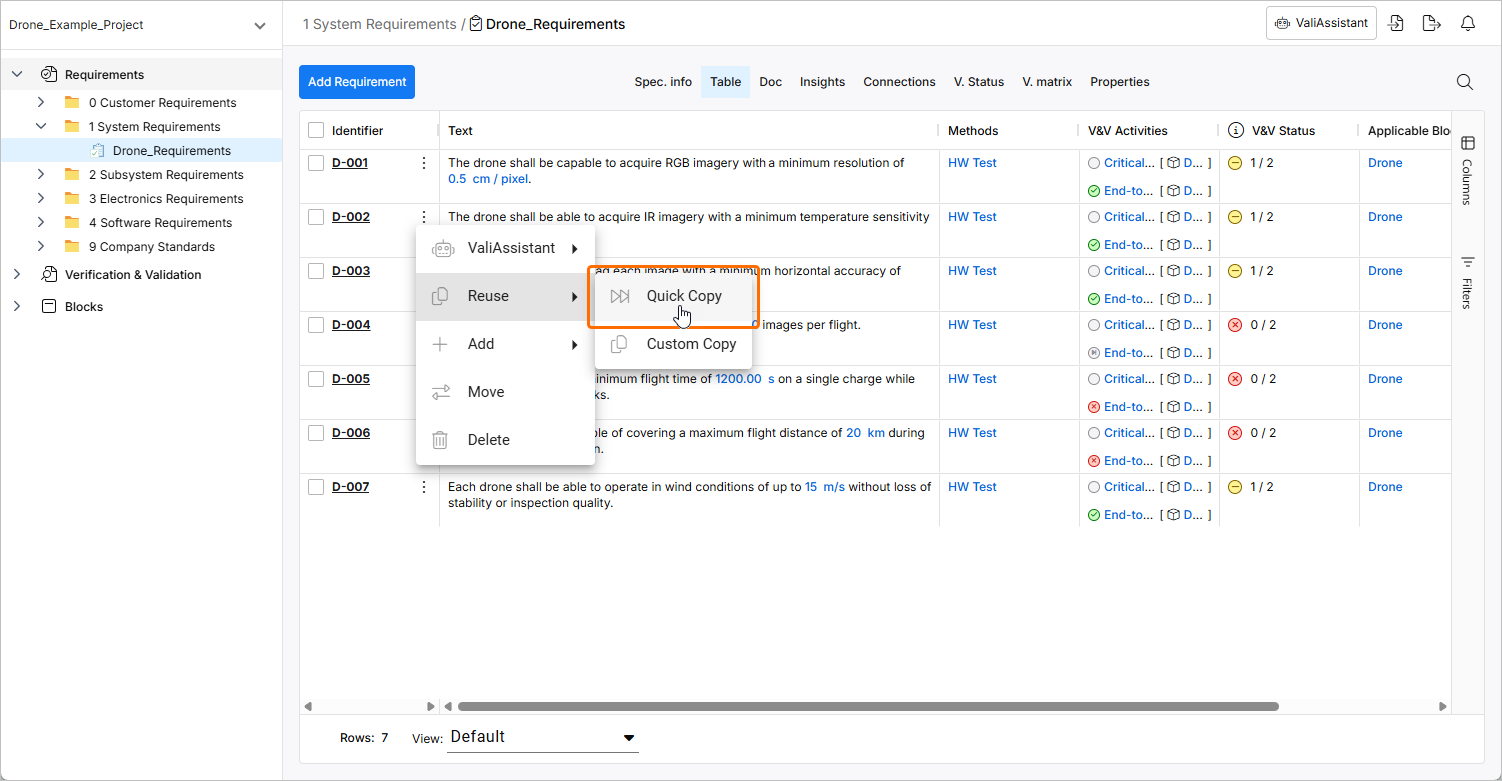
Para reutilizar um requisito usando a funcionalidade de cópia rápida, clique no ícone na linha do requisito e selecione o comando Reuse » Quick Copy no menu exibido. O comando será aplicado ao requisito.
 Localizado por IA