
Campos de requisitos
Num relance
- Entenda a finalidade de cada campo de requisito, incluindo a diferença entre Identificador e ID.
- Saiba como os campos exibem relacionamentos entre requisitos, sua organização e informações de verificação.
- Descubra como exibir ou ocultar colunas e adicionar campos personalizados quando as opções existentes não atenderem às suas necessidades.
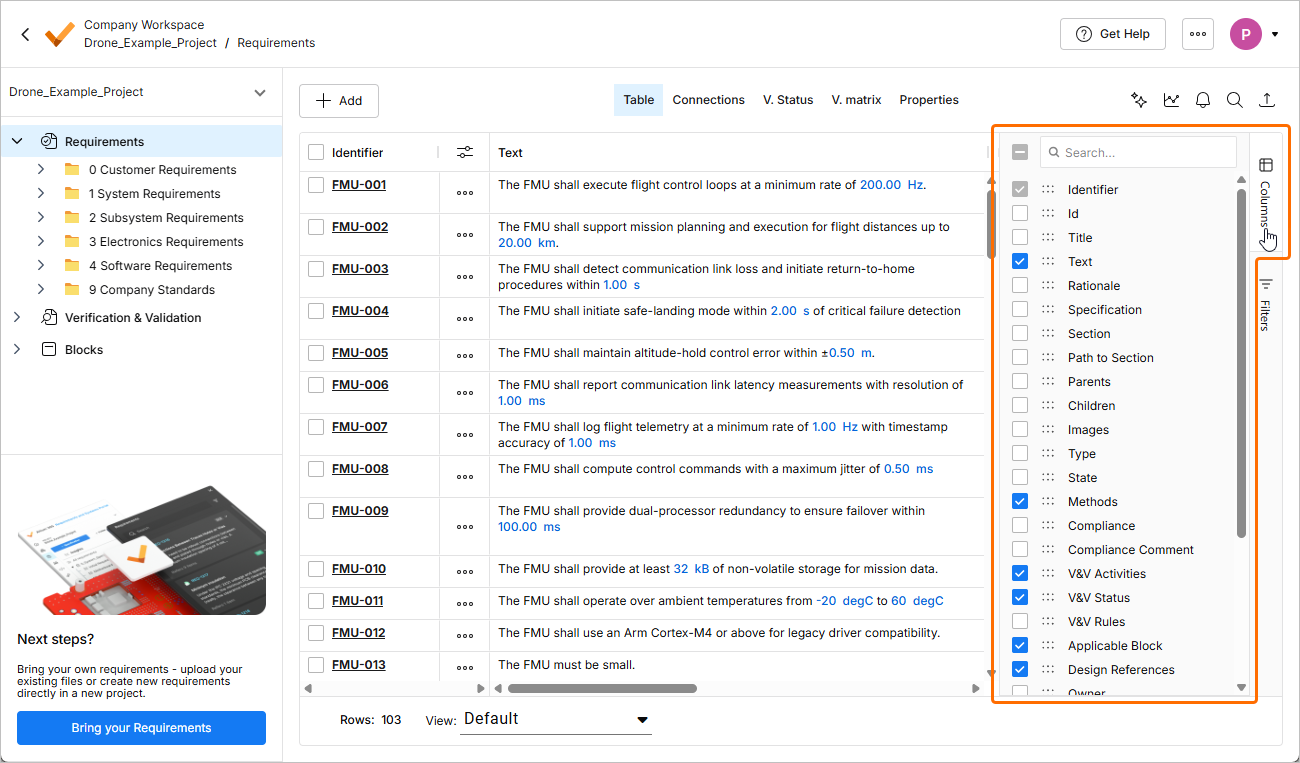
O Módulo de Requisitos tem diferentes colunas para cada campo de requisito, cada uma com suas características. No entanto, se um campo não estiver disponível para o seu caso de uso, você poderá criar uma coluna personalizada na página Colunas personalizadas, nas configurações. A visibilidade das colunas pode ser configurada no painel Colunas, conforme mostrado abaixo.
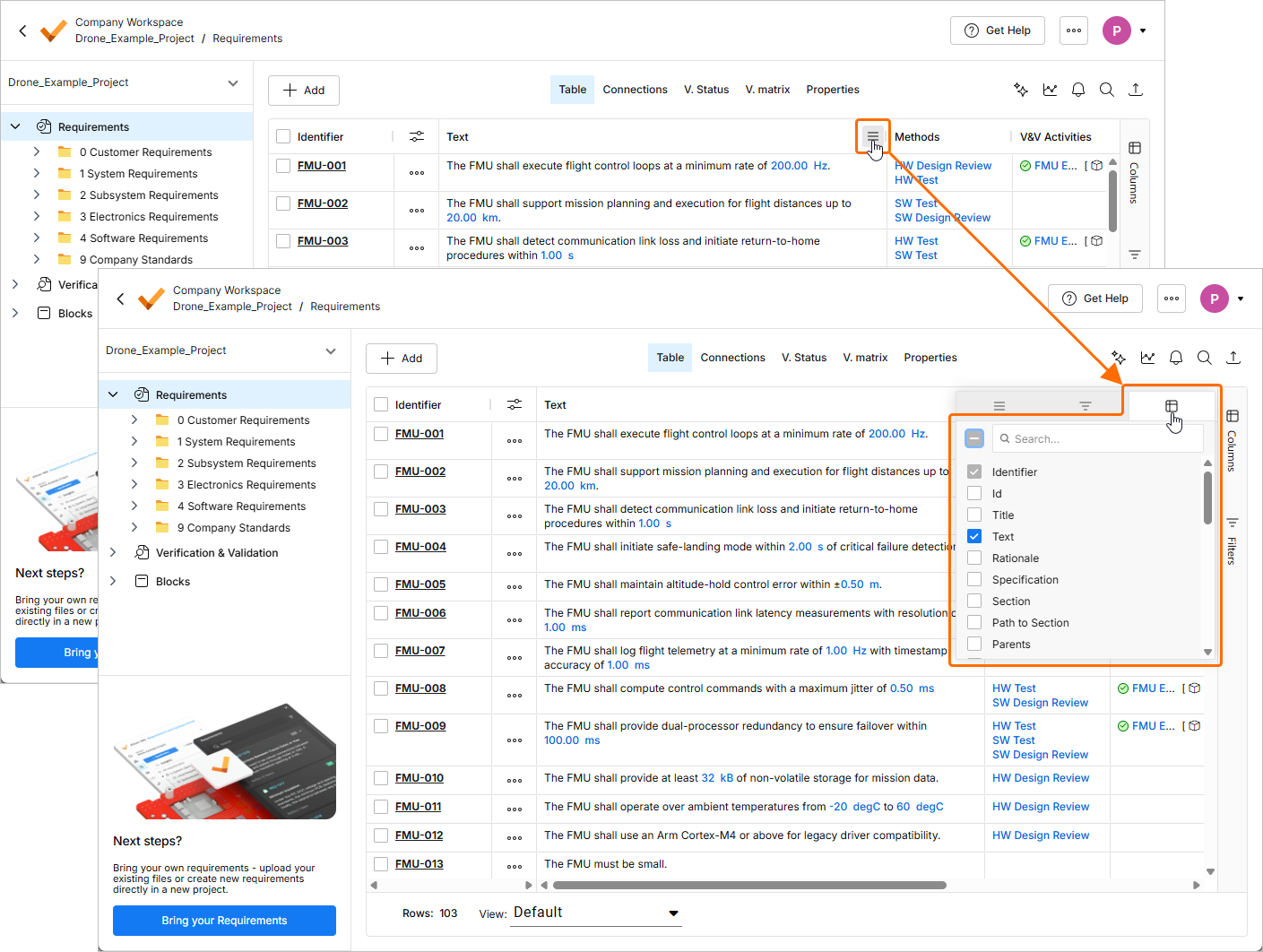
Você também pode definir quais colunas ficam visíveis pelo menu pop-up do cabeçalho, clicando no ícone  que aparece ao passar o mouse sobre qualquer cabeçalho de coluna e, em seguida, clicando na guia Colunas (
 ).
| Campo da coluna | Descrição |
|---|---|
Identificador |
O identificador é um campo obrigatório, geralmente um nome exclusivo para cada requisito. Por exemplo, em BAT-001, BAT representa a abreviação do subsistema de bateria, e 001 representa o primeiro requisito do subsistema. |
ID |
O ID é diferente do identificador no Requirements Portal. O software gera IDs automaticamente quando um requisito é criado. |
Título |
Como o nome sugere, é um título ou uma breve descrição do requisito. |
Texto |
Este campo contém o texto do requisito. Você pode usar o cifrão para fazer referência direta a Valis e a outros requisitos neste campo. |
Justificativa |
Você pode inserir comentários adicionais ou as razões lógicas por trás do requisito neste campo. |
Especificação |
Este campo mostra o nome da especificação à qual o requisito pertence. É um menu suspenso e, se você quiser mover o requisito de uma especificação para outra, basta selecionar a especificação para que ele seja movido automaticamente. |
Seção |
Assim como o campo Especificação, este campo mostra o nome da seção à qual o requisito pertence. É um menu suspenso e, se você quiser mover o requisito de uma seção para outra, basta selecionar a seção e o Requirements Portal reorganizará o requisito automaticamente. |
Caminho da seção |
Se um requisito estiver em uma subseção, seu caminho completo será exibido aqui, com cada nível de seção separado pelo caractere “\”. Este campo pode ser usado em um arquivo importado para criar a estrutura de seções e posicionar corretamente os requisitos durante a criação. |
Requisitos pai |
Se o requisito tiver requisitos pai, este campo exibirá a lista desses requisitos. Ao clicar neles, você acessará informações sobre os requisitos pai. |
Requisitos filho |
Se o requisito tiver requisitos filho, este campo exibirá a lista desses requisitos. Ao clicar neles, você acessará informações sobre os requisitos filho. |
Imagens |
Se o requisito precisar de informações adicionais na forma de uma imagem, você poderá adicioná-la aqui. |
Tipo |
É um campo definido pelo usuário. O tipo indica a categoria do requisito. Por exemplo, nossas opções padrão são funcional, desempenho e sistema. Você pode adicionar outras opções ao campo. Consulte Configurações de requisitos. |
Estado |
Este campo mostra o estado do identificador e do texto do requisito. Os valores padrão atuais são final, rascunho e em revisão. Você pode definir as configurações de transição de estado. Assim, sempre que o texto ou o identificador do requisito for editado, o estado será alterado automaticamente. Consulte Configurações de requisitos. |
| Métodos de V&V | O método usado para verificar os requisitos. Você pode adicionar ou modificar métodos de V&V de acordo com seu caso de uso. |
Conformidade |
Adicione o nível de conformidade com o requisito. As opções padrão são conforme, parcialmente conforme e não conforme. |
Comentário sobre conformidade |
Se você tiver comentários relacionados à conformidade, poderá adicioná-los aqui. |
| Atividades de V&V | Exibe a lista de atividades de V&V usadas para verificar o requisito. Clique duas vezes na célula para gerenciar a lista. Para obter mais informações, consulte a página Fluxo 4: Fluxo de verificação manual e por regras. |
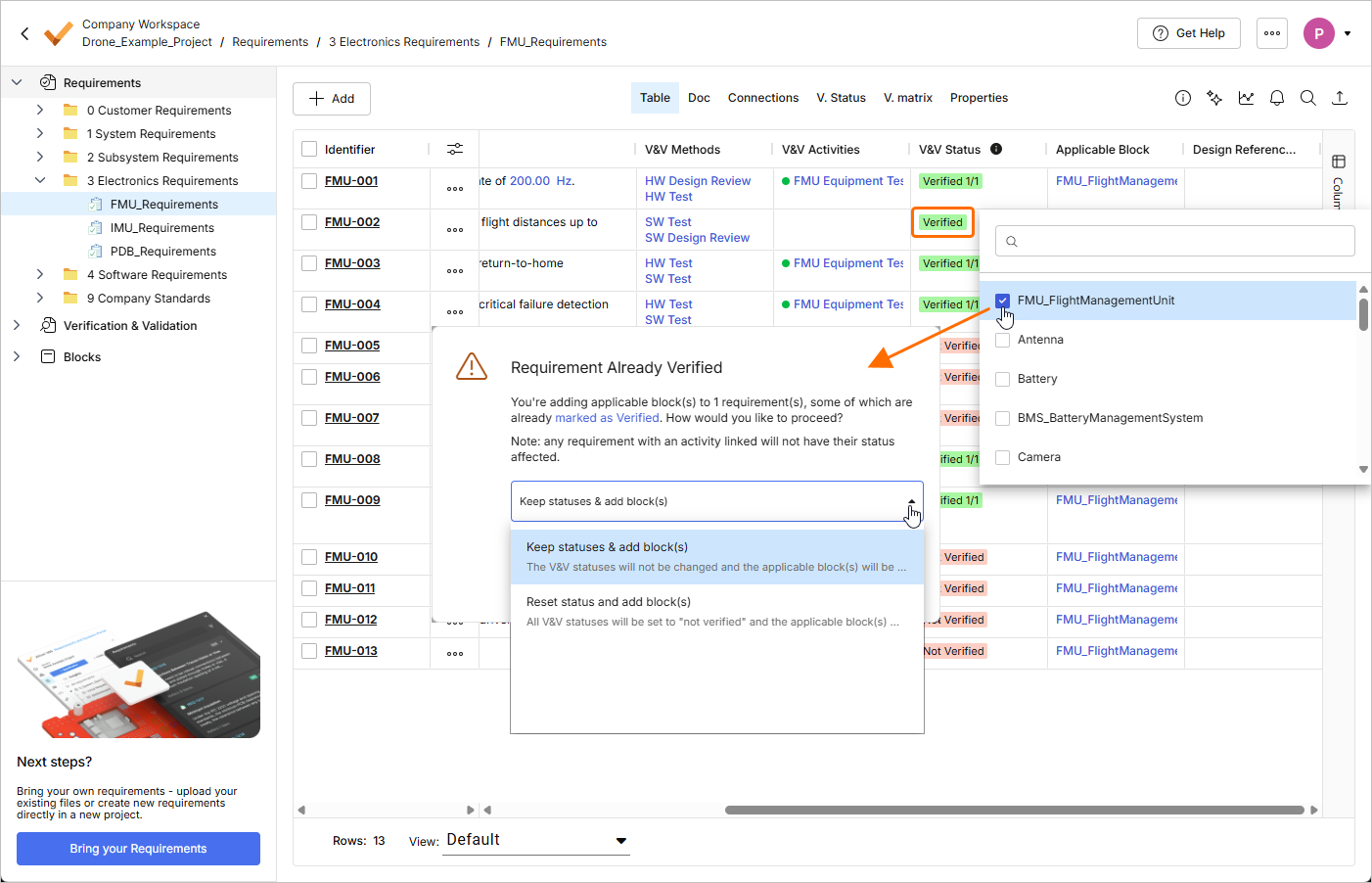
| Status de V&V | Este campo pode ser alterado manualmente ou calculado automaticamente usando atividades de V&V. O cálculo automático ocorre quando uma atividade de V&V é atribuída ao requisito. Se nenhuma atividade de V&V estiver atribuída, clique duas vezes na célula para definir manualmente o status como Verified ou Not Verified. |
| Regras de V&V | Exibe o número de regras verificadas e o número total de regras criadas para o requisito. Clique duas vezes na célula para criar e gerenciar regras de V&V. Para obter mais informações, consulte a página Fluxo 4: Fluxo de verificação manual e por regras. |
Bloco aplicável |
No Requirements Portal, cada requisito está relacionado a blocos, e a verificação é feita para cada bloco. O método de verificação só pode ser editado quando o bloco é referenciado como um requisito. |
| Referências de projeto | Exibe uma lista dos documentos do projeto nos quais o requisito está inserido. Para obter mais informações, consulte a página Como trabalhar com requisitos. |
Responsável |
Exibe o responsável pelo requisito. |
| Aplicabilidade | Exibe uma lista dos tipos de bloco definidos como relevantes para o requisito. Para obter mais informações, consulte a página Aplicabilidade no Módulo de Requisitos. |
Tags |
Se quiser agrupar os requisitos com base em necessidades específicas, por exemplo, os que precisam ser revisados, você poderá adicionar tags a cada requisito. |
| Propriedades | Exibe uma lista dos valis usados nos requisitos. |
Posição |
Não é possível organizar os requisitos de forma personalizada, pois eles são classificados em ordem alfabética. Como alternativa, foi introduzido o campo Posição. Atribua um número a cada requisito de acordo com a sequência desejada e classifique a coluna para obter a ordem personalizada. |
Criado em |
A data em que o requisito foi criado. |
Atualizado em |
A data em que o requisito foi atualizado pela última vez. |
Campos personalizados |
Se você precisar de um campo para um caso de uso que não seja contemplado pelos campos existentes, poderá criar campos personalizados, que podem ser campos de texto formatado ou menus suspensos. |
 ).
 Localizado por IA