
Carregar vistas / Vistas salvas
Num relance
- Aprenda a criar, nomear, salvar e carregar visualizações personalizadas de requisitos.
- Entenda as configurações Pública, Privada e Favorita para controlar o acesso e facilitar a localização das visualizações preferidas.
- Descubra como renomear, atualizar as configurações de visibilidade e excluir visualizações salvas por meio de Gerenciar visualizações.
Este recurso permite que os usuários salvem e carreguem visualizações específicas dos módulos. Isso é particularmente útil ao trabalhar com o Módulo de Requisitos, pois há muitas colunas e atributos. O gerenciador de visualizações permite que cada usuário salve visualizações personalizadas das tabelas e colunas de acordo com suas necessidades.
Casos de uso
Os casos de uso típicos das Visualizações Salvas são explicados abaixo.
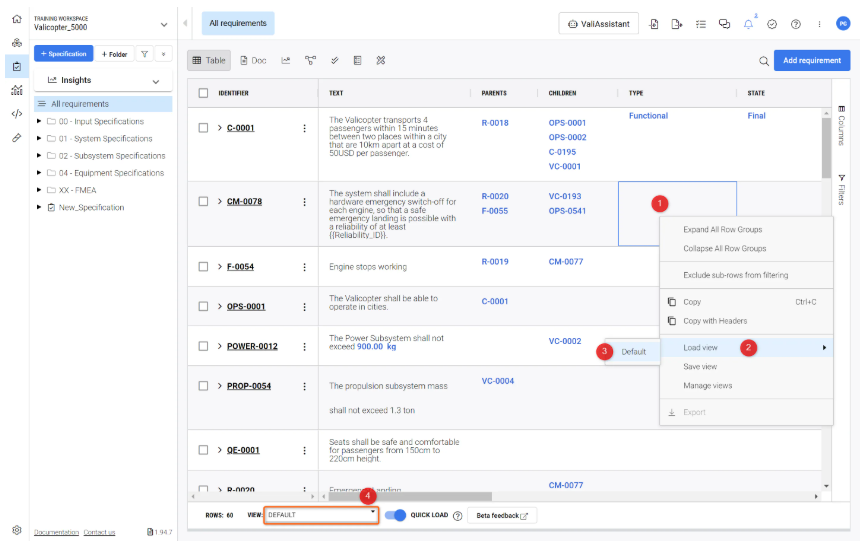
Nas configurações normais da “Visualização padrão” da tabela de requisitos, as colunas “Texto”, “Pais” e “Filhos” ficam visíveis ao lado da coluna “Identificador” e são selecionadas por padrão. Se essas colunas forem prioritárias para o usuário, ele poderá escolher a visualização padrão clicando com o botão direito em qualquer lugar da tabela (1) e selecionando “Carregar visualização” (2) e, em seguida, “Padrão” (3), ou acessando o menu suspenso na parte inferior da tela (4) (veja a Figura Views).
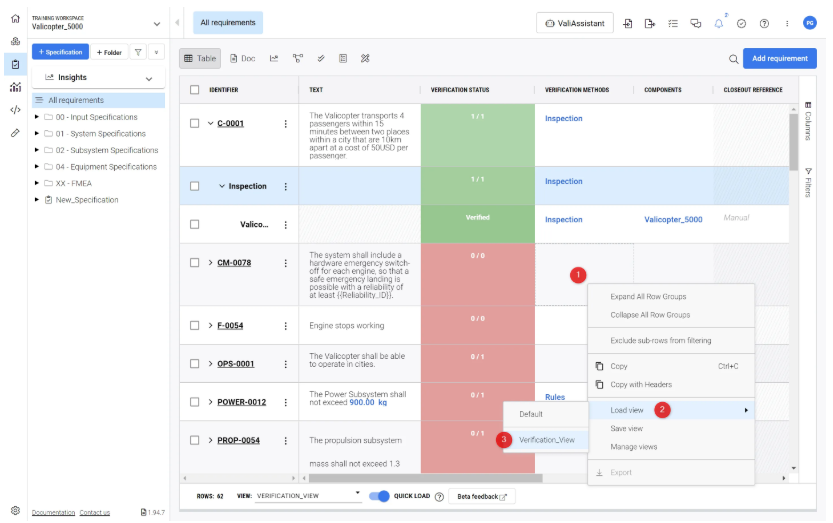
Se o usuário quiser trabalhar com a verificação e validação dos requisitos, poderá selecionar as colunas necessárias para esse processo. Os atributos normalmente usados nesse processo de V&V são identificador, texto, métodos de verificação, status da verificação, referências de encerramento, verificado em e verificado por. O usuário pode selecionar essas colunas e salvá-las como uma nova visualização clicando com o botão direito em qualquer lugar da tabela e selecionando “Salvar visualização”. Depois de salvar a visualização, o usuário poderá voltar a ela ou carregá-la com um único clique por meio do gerenciador de visualizações. Consulte a imagem abaixo.
Como criar, salvar e carregar uma visualização
Para criar uma visualização específica e salvá-la no Gerenciador de Visualizações, o usuário deve seguir estas etapas:
-
Selecione a especificação de requisitos para a qual deseja criar uma visualização
-
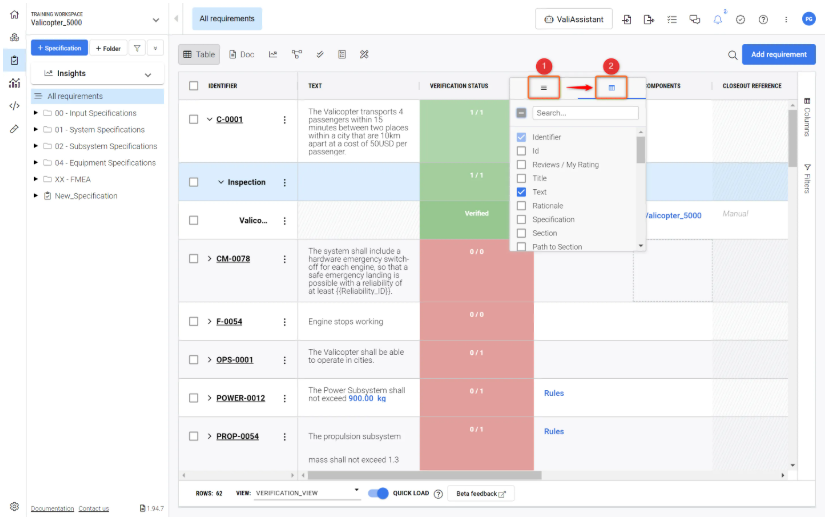
No cabeçalho de qualquer coluna, você encontrará três traços (veja a Figura Selecting Columns)
-
Ao clicar nos traços (1), uma janela pop-up será exibida. Clique no ícone de tabela (2) para exibir os nomes das colunas com caixas de seleção
-
A partir daí, selecione as colunas conforme sua preferência para criar uma visualização específica. Observe que, ao alterar as colunas, suas larguras ou quaisquer filtros, a visualização selecionada na parte inferior da tabela de requisitos muda para “Nenhuma visualização”, indicando que a configuração atual não corresponde a nenhuma visualização salva.
-
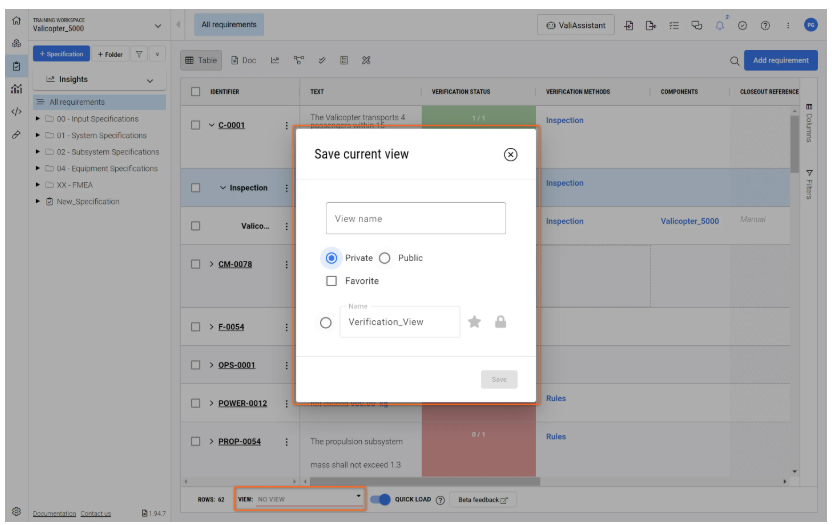
Depois de configurar tudo, clique com o botão direito em qualquer lugar da tabela de requisitos e selecione “Salvar visualização”. Isso abre a janela pop-up “Salvar visualização atual”, na qual o usuário pode inserir um nome para a visualização e salvá-la.
-
Ao salvar a visualização, o usuário pode defini-la como Pública (todos os colaboradores podem vê-la), Privada (somente o próprio usuário pode vê-la) ou Favorita (aparece no topo da lista na parte inferior da tabela de requisitos)
-
Para carregar qualquer visualização, clique com o botão direito em qualquer lugar da tabela, acesse “Carregar visualização” e selecione a visualização desejada.
O vídeo abaixo ilustra as etapas descritas acima:
Configuração de Visualizações — Um breve vídeo sobre como configurar visualizações.
Visualizações públicas, privadas e favoritas
As visualizações públicas, privadas e favoritas permitem controlar quem tem acesso às suas visualizações.
-
Pública: quando o usuário define uma visualização salva como Pública, qualquer usuário com acesso ao projeto pode acessá-la
-
Privada: se a visualização salva for definida como Privada, somente o usuário que a criou poderá acessá-la
-
Favorita: a visualização salva pode ser definida como Favorita para permitir o acesso rápido dos usuários, pois aparece na barra de informações abaixo da Tabela de Requisitos. A visualização salva como “Favorita” aparece na barra de acesso rápido de todos os usuários se estiver definida como pública; caso contrário, aparece apenas na barra de acesso do “Proprietário” que a criou (veja a Figura Favorite View).
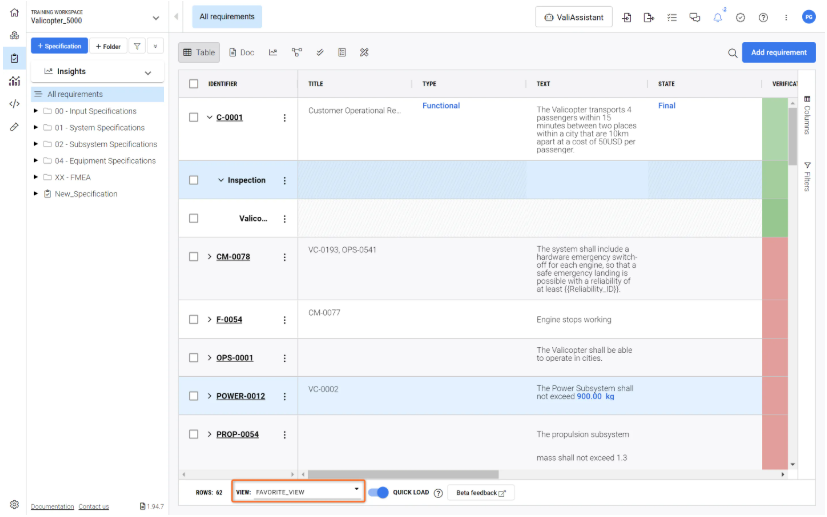
Para definir a visualização como Pública ou Privada e como Favorita, o usuário pode seguir uma das duas opções abaixo:
-
Ao criar uma nova visualização, o usuário pode selecionar se ela será Pública ou Privada e se será Favorita e, em seguida, salvá-la
-
Como alternativa, o usuário também pode definir essas opções em Gerenciar visualizações, no Gerenciador de Visualizações, clicando com o botão direito em qualquer lugar da Tabela de Requisitos e selecionando “Gerenciar visualizações”. A janela pop-up exibida a seguir mostra todas as visualizações salvas. Nela, o usuário pode alterar os nomes e definir se a visualização é pública, privada ou favorita.
-
Também é nessa janela que as visualizações podem ser excluídas, clicando no ícone de “Lixeira”.
Como gerenciar Visualizações — Clique com o botão direito em qualquer lugar da Tabela de Requisitos e selecione “Gerenciar visualizações”.
 Localizado por IA