
Criar especificações
Num relance
- Entenda como criar especificações, incluindo as restrições de nomenclatura e as opções para adicionar detalhes no painel Info.
- Saiba como a atribuição de uma especificação a blocos de projeto aplica seus requisitos a esses blocos.
- Siga as etapas para mover um ou mais requisitos entre especificações dentro do mesmo projeto.
Uma especificação é um conjunto de requisitos que podem ser técnicos, de partes interessadas, de sistema, funcionais ou de outros tipos. O Requirements Portal permite criar quantas especificações você desejar em um projeto.
Como criar uma nova especificação
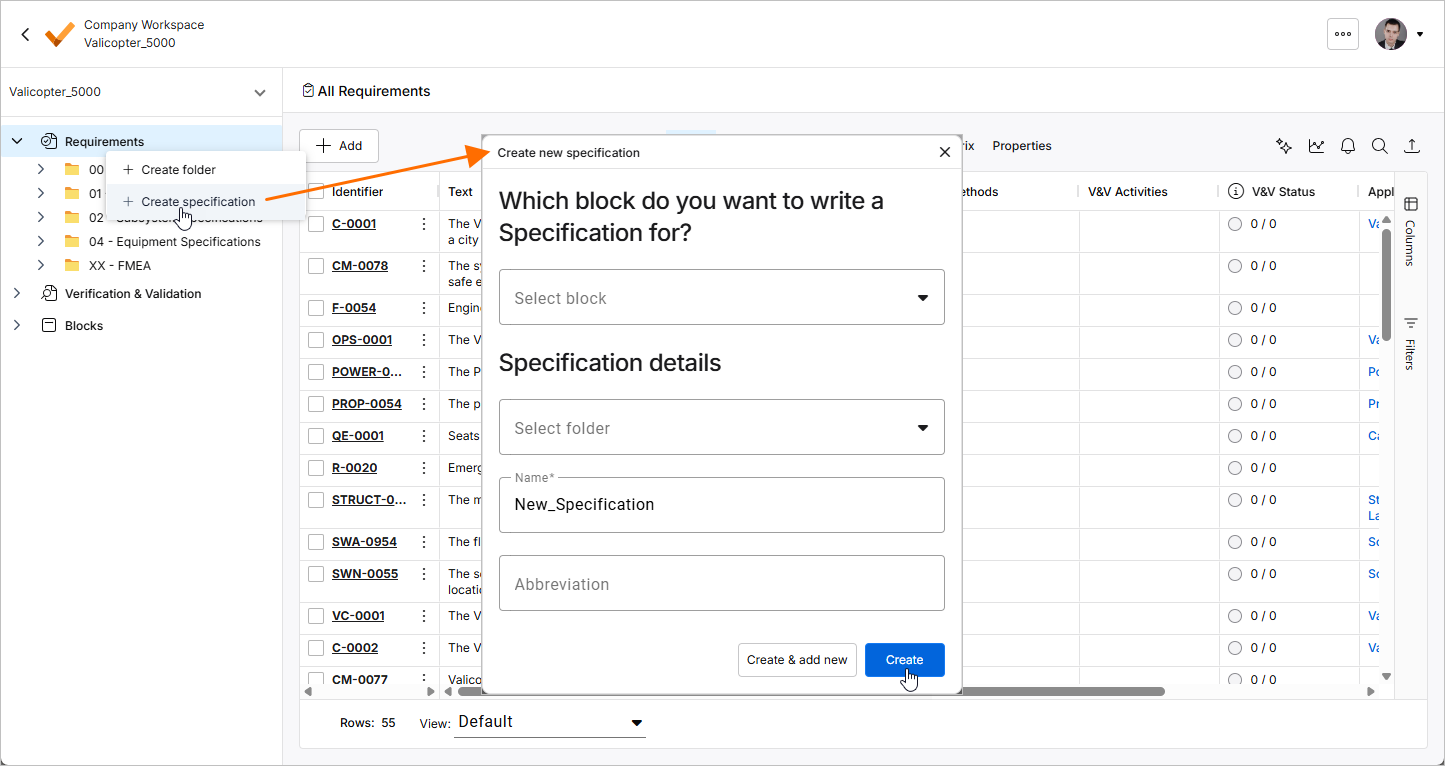
O primeiro passo é criar uma nova especificação, um documento dinâmico que armazena e gerencia seus requisitos. Para criar uma nova especificação, clique com o botão direito do mouse na entrada Requirements ou em uma pasta na árvore do projeto à esquerda. A janela Create new specification será aberta, na qual você poderá informar o nome e o respectivo bloco da especificação. Após definir os detalhes da especificação, clique no botão  ou
 .
-
Se você não quiser atribuir um bloco ao criar a especificação, poderá atribuí-lo posteriormente no painel Info da especificação.
-
O botão
permite criar várias especificações sem sair da janela Create new specification.
-
A hierarquia de especificações na árvore do projeto é organizada em ordem alfabética
-
Clique no botão
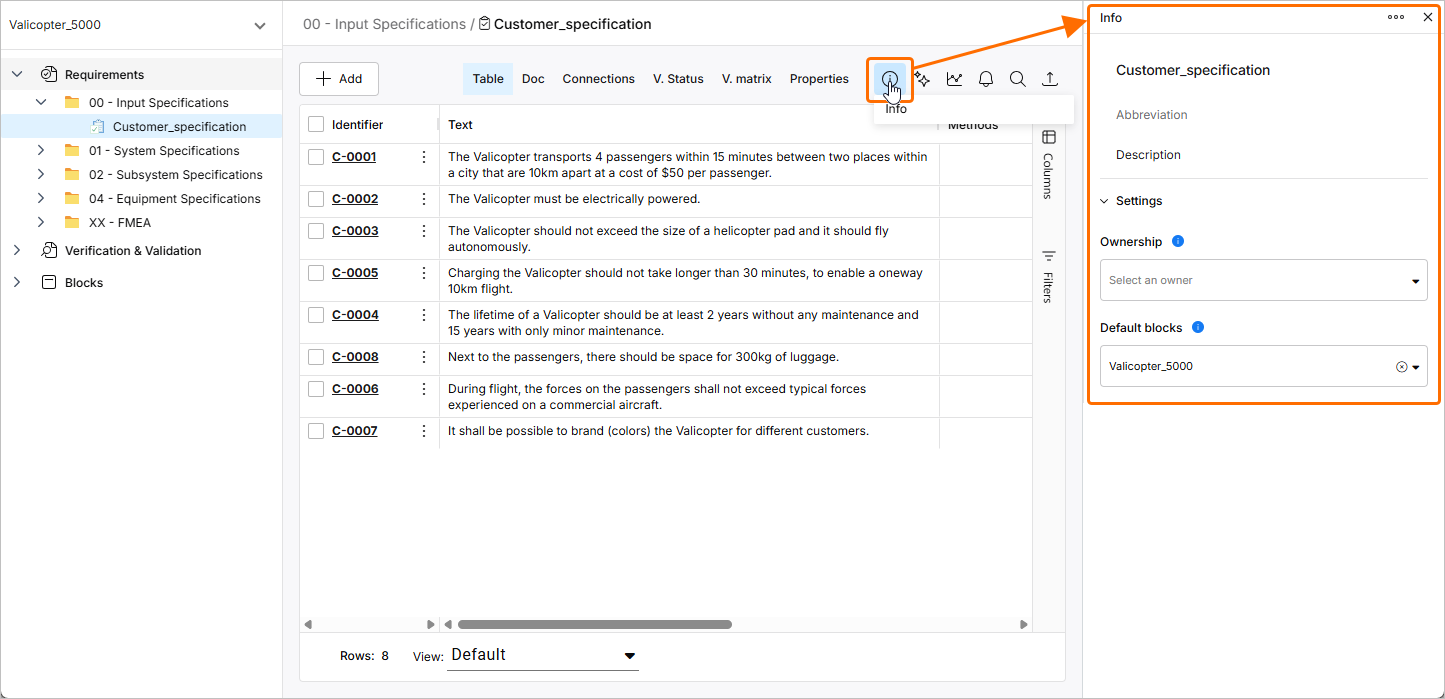
 no canto superior direito da página para acessar o painel Info da especificação selecionada, no qual você pode adicionar uma descrição da especificação e atribuir blocos e responsáveis.
Como atribuir especificações a blocos
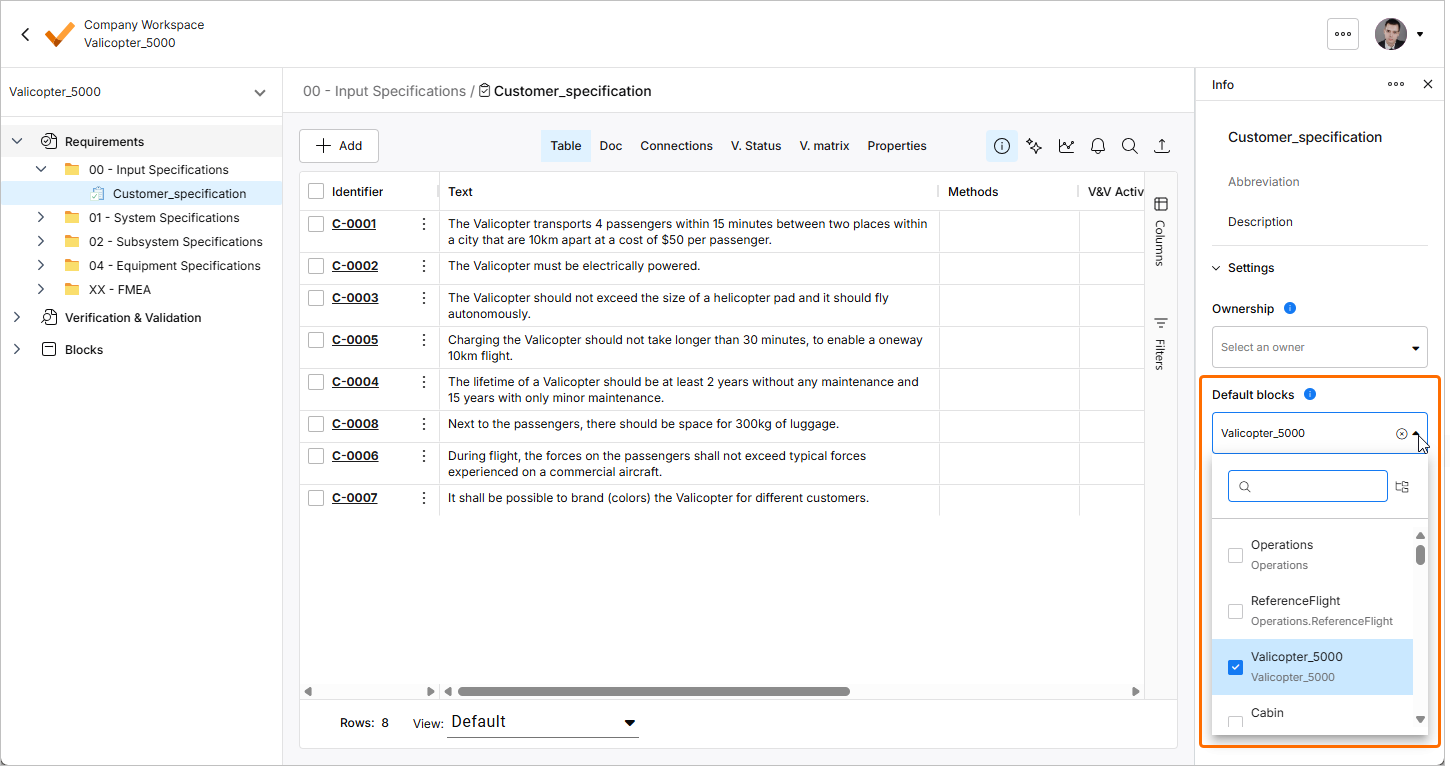
Uma especificação pode ser vinculada a um ou mais blocos do seu projeto. Se uma especificação for atribuída a um bloco do seu projeto, isso significa que todos os requisitos dessa especificação se aplicarão ao bloco atribuído e poderão ser verificados em relação ao seu projeto.
Para atribuir um ou mais blocos ao requisito selecionado, use a lista suspensa Default blocks no painel Info da especificação.
Como mover requisitos entre especificações
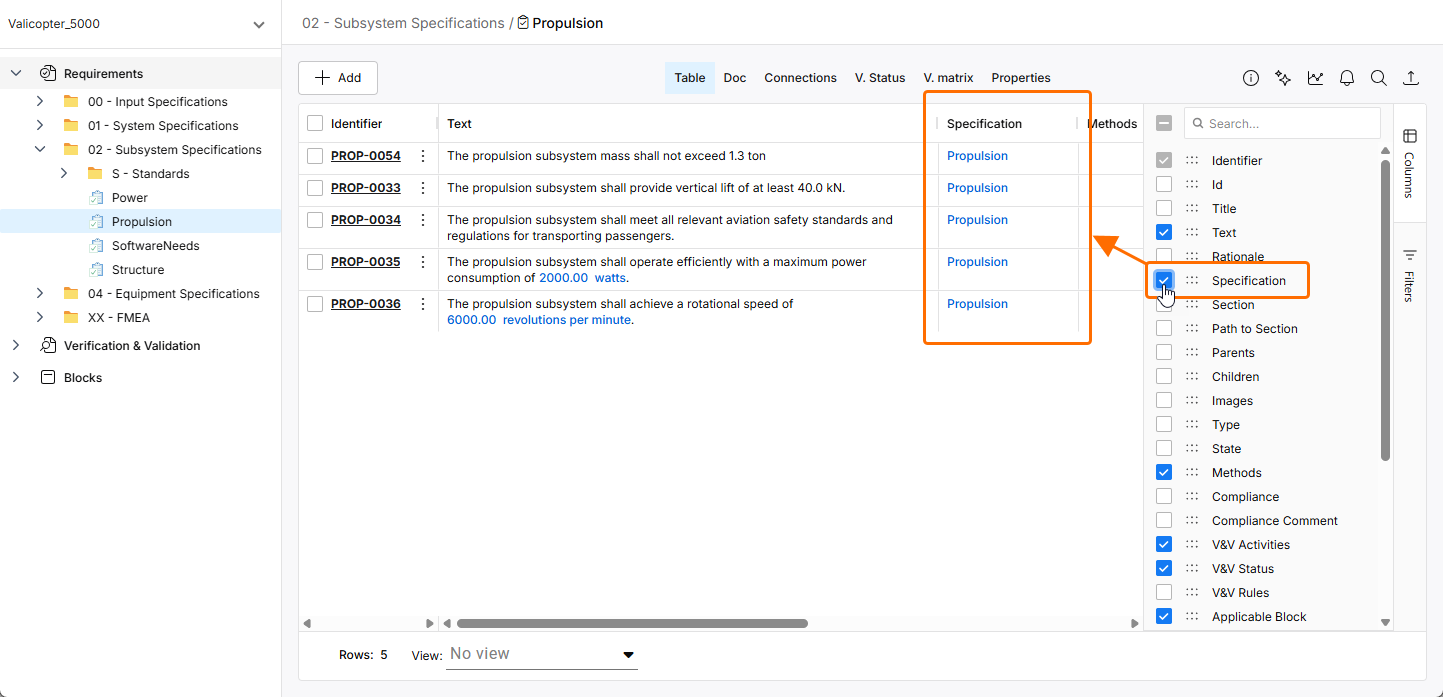
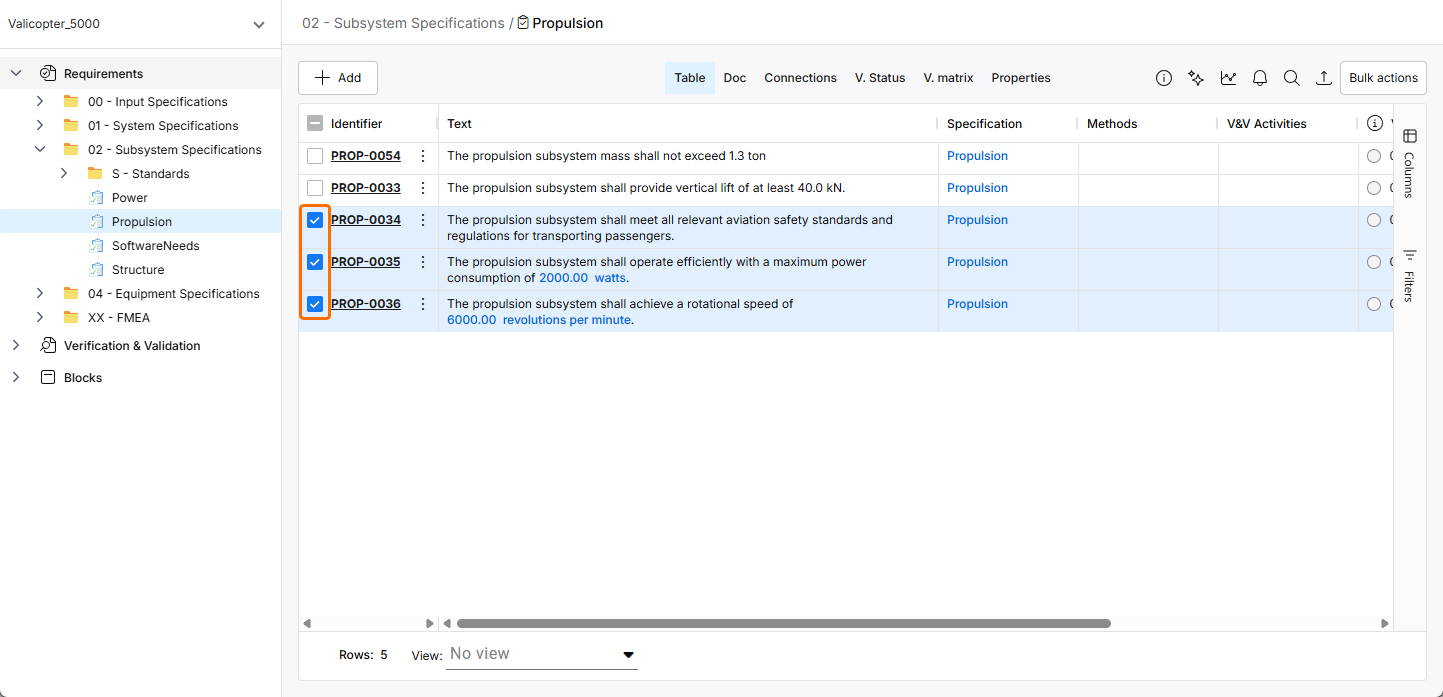
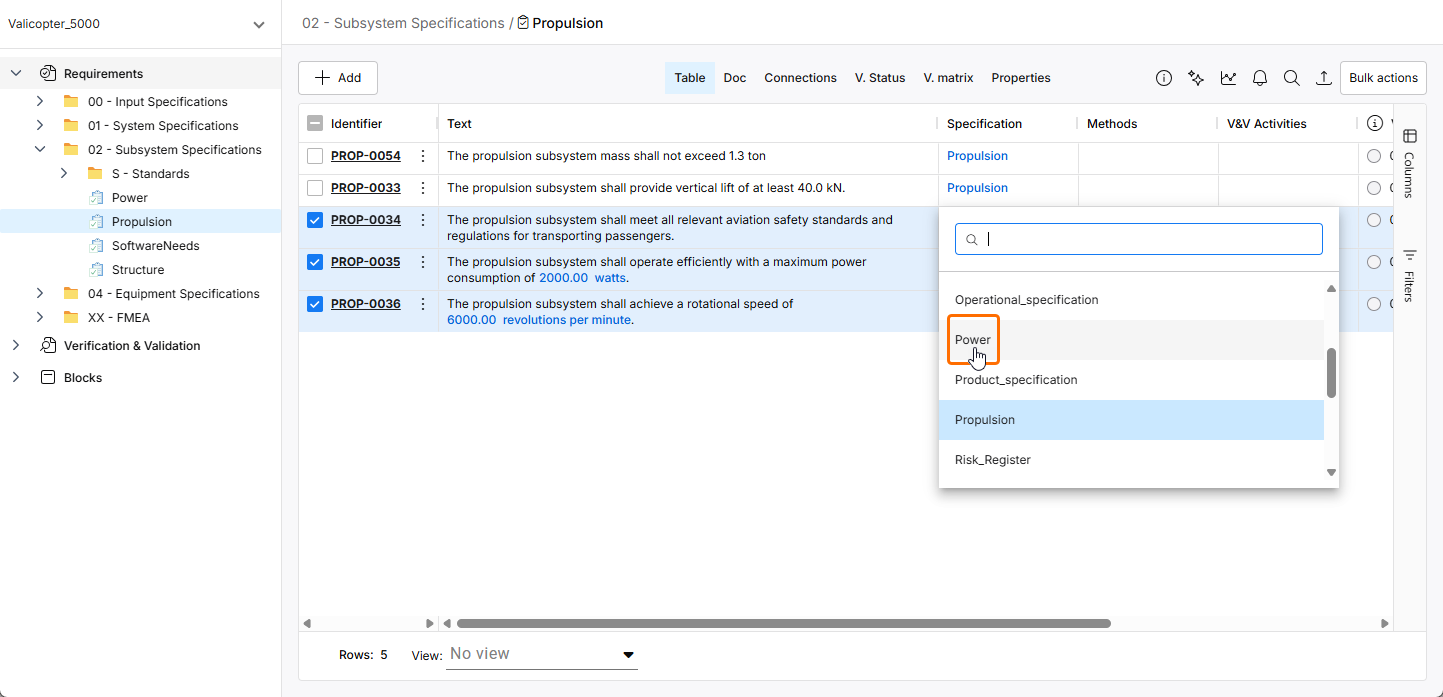
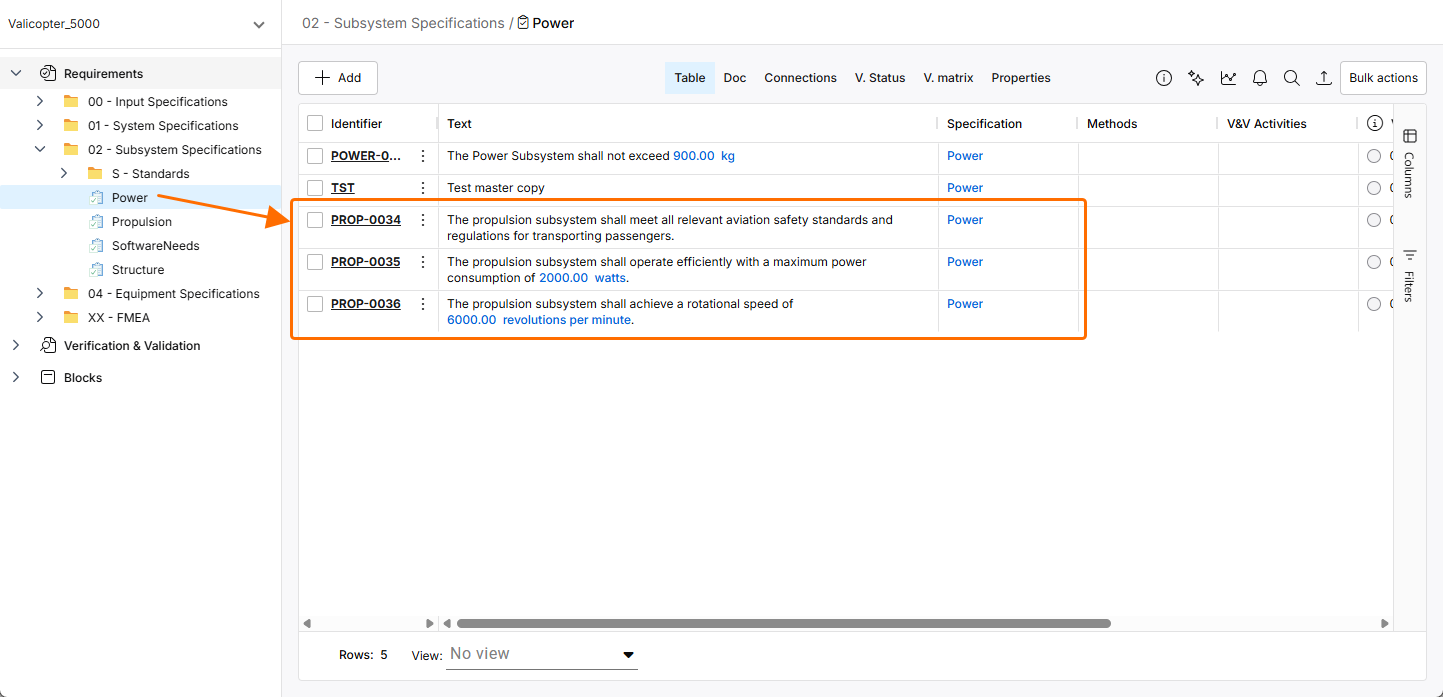
Se você quiser mover um ou vários requisitos de uma especificação para outra, siga as etapas mostradas e descritas abaixo.
 Localizado por IA