
Grafo de conexões e status
Num relance
- Entenda as relações pai-filho, de cópia conectada e mestre-seguidor, além dos respectivos códigos de cores de verificação.
- Aprenda a filtrar, agrupar, personalizar e baixar gráficos de conexões.
- Veja como as visualizações em matriz e em árvore hierárquica exibem o progresso da verificação e destacam os itens não verificados.
Os outros recursos do Módulo de Requisitos são o Gráfico de Conexões e o Status.
Gráfico de Conexões
O gráfico de conexões mostra as relações pai-filho, de cópia conectada ou mestre-seguidor de todos os requisitos do módulo. Ele também mostra se um requisito foi verificado ou não. O usuário pode identificar isso facilmente observando o código de cores no gráfico de conexões. Para acessar o gráfico de conexões, clique no módulo de requisitos (1) e selecione o ícone do gráfico de conexões (2).
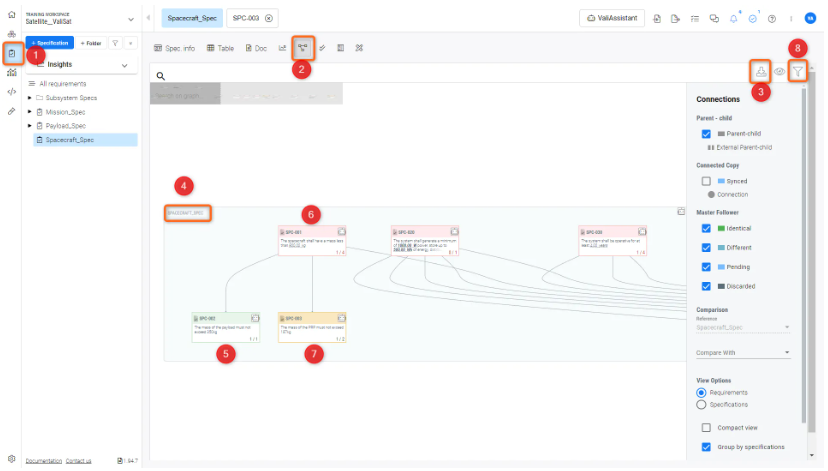
O usuário pode baixar os gráficos de conexões como um arquivo de imagem clicando no botão de download (3).
Observe que os requisitos estão organizados dentro de uma caixa. Essa caixa representa o título da especificação (4). Como mencionado anteriormente, o código de cores representa o status de verificação do requisito.
-
Totalmente verde com caixa verde - o requisito e seu requisito pai estão verificados (5)
-
Totalmente vermelho com caixa vermelha - nem o requisito nem seu requisito pai estão verificados (6)
-
O identificador está verde, mas a caixa está vermelha - o requisito filho está verificado, mas o requisito pai não está verificado.
-
Caixa amarela - o requisito filho ou o requisito pai não está verificado (7)
Nas configurações do gráfico de conexões (ao lado da opção de download), você pode ativar/desativar a visualização compacta (apenas os identificadores ficam visíveis no gráfico de conexões) ou agrupar por especificações.
Status
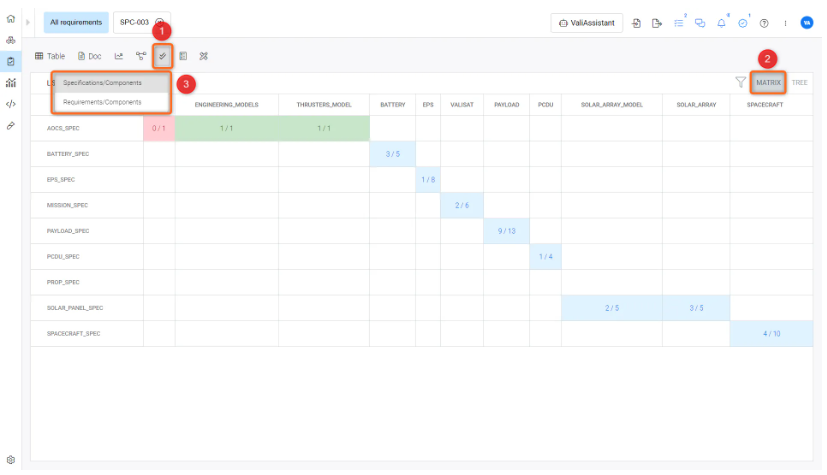
O outro recurso disponível no módulo de requisitos é o Status. O Status (1) mostra, em uma visualização de matriz ou árvore, quantos Requisitos/Especificações/Blocos foram verificados ou o progresso geral do processo de verificação dos requisitos. A cor verde na visualização de matriz ou árvore indica a conclusão ou quase conclusão do processo de verificação.
A visualização de matriz (2) mostra o status e a quantidade de métodos de verificação verificados em relação ao total de métodos de verificação de cada requisito e Bloco. O usuário pode alterar a comparação para Especificações/Blocos (3) conforme mostrado na figura Status
A árvore na visualização de status mostra o status de verificação dos Blocos de forma hierárquica. Assim como na matriz, quanto mais verde houver na árvore, maior será a maturidade do projeto. Além disso, ela oferece ao engenheiro de sistemas uma visão geral de quais requisitos precisam ser verificados. Os vermelhos não estão verificados, e os cinzas não possuem métodos de verificação. O exemplo da árvore é mostrado na figura. V&V Status Tree View dentro do Módulo de Projeto de Sistemas.
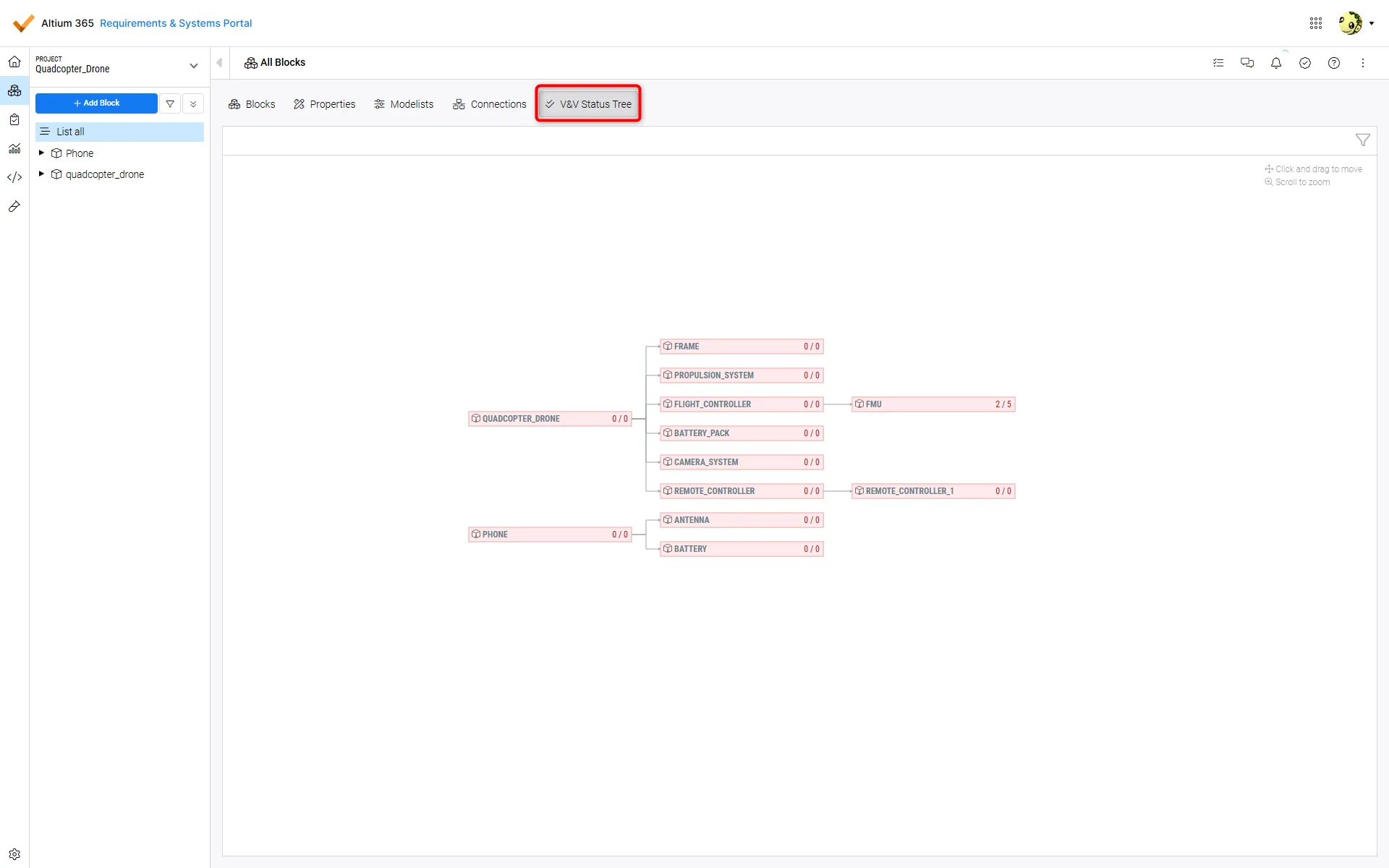 Visualização em Árvore do Status de V&V - A visualização em árvore mostra os Blocos de forma hierárquica, com cores diferentes indicando o status de verificação atual de cada Bloco
 Localizado por IA