
Adicionar informações da cadeia de suprimentos a um componente
Como projetista de placas, os componentes que você usa terão símbolos definidos (e outros modelos de domínio) e alguns dados paramétricos importantes, mas, no fim das contas, eles são apenas “símbolos da intenção de projeto” – com significado no contexto do projeto, mas sem significado físico fora desse projeto. Cada uma dessas entidades de projeto precisa ser “materializada no mundo real”, seja pela compra de um item pré-fabricado pronto para uso (OTS) ou pela fabricação sob especificação (MTS).
Na área de Supply Chain, um especialista de compras frequentemente não sabe o que um determinado componente no projeto representa. O que é necessário é uma indicação do que precisa ser adquirido – quais componentes fisicamente fabricados podem ser usados para implementar aquele componente do projeto. O projetista é a pessoa mais indicada para informar quais componentes do mundo real podem ser validamente usados para implementar os componentes em nível de projeto. Como parte do paradigma de Unified Component modelagem, a Altium oferece exatamente isso ao fornecer um Part Catalog e o conceito de criar Part Choices.
As Part Choices criam essencialmente o mapeamento entre um componente no seu Workspace conectado e as Manufacturer Parts indicadas no Part Catalog local desse Workspace. Em outras palavras, as Part Choices especificam as peças do fabricante “permitidas” que podem ser usadas para implementar aquele componente na placa montada. A inteligência real da cadeia de suprimentos – composta por fabricante (e número da peça), fornecedor (e número da peça), descrição, preço e disponibilidade – é obtida do Part Catalog local do Workspace e da Part Source relevante.
As Part Choices podem ser definidas durante a criação do componente, antes de salvá-lo no seu Workspace conectado, e podem ser modificadas a qualquer momento depois disso, editando-se o componente. Este documento aborda os conceitos de Part Catalogs e Part Choices, como as informações da cadeia de suprimentos podem ser adicionadas a um componente após salvá-lo no seu Workspace (sem editá-lo diretamente) e como essas informações podem então ser usadas como parte de uma Bill of Materials.
O Part Catalog

Há dois tipos de catálogo de peças – Global e Local. O tipo de catálogo utilizado depende do seu ambiente de projeto. As seções a seguir resumem esses dois tipos de catálogo.
Global Part Catalog
Este é o banco de dados de catálogo de peças em nuvem da Altium. O Global Part Catalog armazena itens representativos de Manufacturer Parts reais, juntamente com um ou mais itens representativos de Supplier Parts – as versões dessas Manufacturer Parts, conforme vendidas pelos Suppliers/Vendors. Cada Supplier Part é uma referência a um item em um banco de dados de peças – o banco de dados agregado de peças do Altium Parts Provider (que, por sua vez, faz interface com os fornecedores habilitados e coleta as peças deles).
Este catálogo é usado quando:
- Um Workspace conectado não está sendo usado. Ou seja, ao usar metodologias mais antigas de gerenciamento de componentes que utilizam SchLib, DbLib ou SVNDbLib como “espinha dorsal” para armazenamento de componentes.
- Um Altium Personal Vault legado está sendo usado (e você não está ativamente conectado a um Workspace).
Local Part Catalog
Este é um banco de dados de catálogo de peças local, dedicado ao gerenciamento e rastreamento de peças de fabricantes e suas peças de fornecedores associadas. O catálogo é instalado como um serviço (Part Catalog Service), fornecido pela plataforma do seu Workspace, e funciona apenas com esse Workspace.
O Local Part Catalog armazena itens representativos de Manufacturer Parts reais, juntamente com um ou mais itens representativos de Supplier Parts – as versões dessas Manufacturer Parts, conforme vendidas pelos Suppliers/Vendors. Cada Supplier Part é uma referência a um item em um banco de dados de peças – seja o banco de dados agregado de peças do Altium Parts Provider (que, por sua vez, faz interface com os fornecedores habilitados e coleta as peças deles) ou um banco de dados local de peças vinculado (quando compatível).
Part Choices

O próprio mapeamento – de um componente em um Workspace para as Manufacturer Parts indicadas no Part Catalog local desse Workspace – é realizado usando Part Choices. Cada componente referencia sua própria lista de part choices. As revisões desse componente utilizarão essa mesma lista de part choices.
O projetista pode se sentir realmente capacitado por poder especificar Manufacturer Parts que sejam verdadeiramente intercambiáveis no momento da fabricação, no contexto de qualquer uso desse componente em seu projeto – a própria essência da verdadeira equivalência de peças. E é esse mapeamento inteligente de um componente que transforma o simples componente do Workspace em um verdadeiro Unified Component. A natureza unificada de um componente, por meio das part choices selecionadas para ele, acaba criando um vínculo desde esse componente, passando pela(s) Manufacturer Part(s) escolhida(s), até as Vendor (Supplier) Parts às quais cada uma faz referência. Do ponto de vista do projetista, o componente fica diretamente ligado à cadeia de suprimentos.
Dados em tempo real ficam disponíveis – retornados a partir do banco de dados de peças relevante – para informar ao projetista o custo atual e a disponibilidade das peças escolhidas, e isso para todos os Vendors habilitados que vendem essas peças escolhidas (conforme definido no Local Part Catalog). E não é só o projetista que pode ver essas informações. O especialista de compras também pode acompanhar as informações da cadeia de suprimentos, já que elas ficam disponíveis no Workspace para cada componente nele contido.
Uma peça não está mais disponível ou de repente se tornou economicamente inviável? Não tem problema: há suporte para que atualizações em tempo real sejam enviadas de volta à área de projeto assim que uma mudança ocorrer. Com esse aviso importante, o projetista pode remover essa escolha de peça da lista associada de part choices daquele componente e, essencialmente, tirá-la “do radar”. E, a qualquer momento, novas peças realmente equivalentes podem ser adicionadas à lista, caso apareça algo mais apropriado, disponível e econômico.
Acessando a lista de Part Choices
Como um componente referencia sua lista de part choices, você pode gerenciar essa lista sem precisar editar formalmente esse componente, o que, de outra forma, significaria salvá-lo novamente em uma nova revisão. E lembre-se de que, quando a lista de part choices é modificada, todas as revisões daquele componente “enxergarão” essa lista revisada.
Há quatro locais principais para acessar a lista de part choices de um componente no espaço de projeto.
-
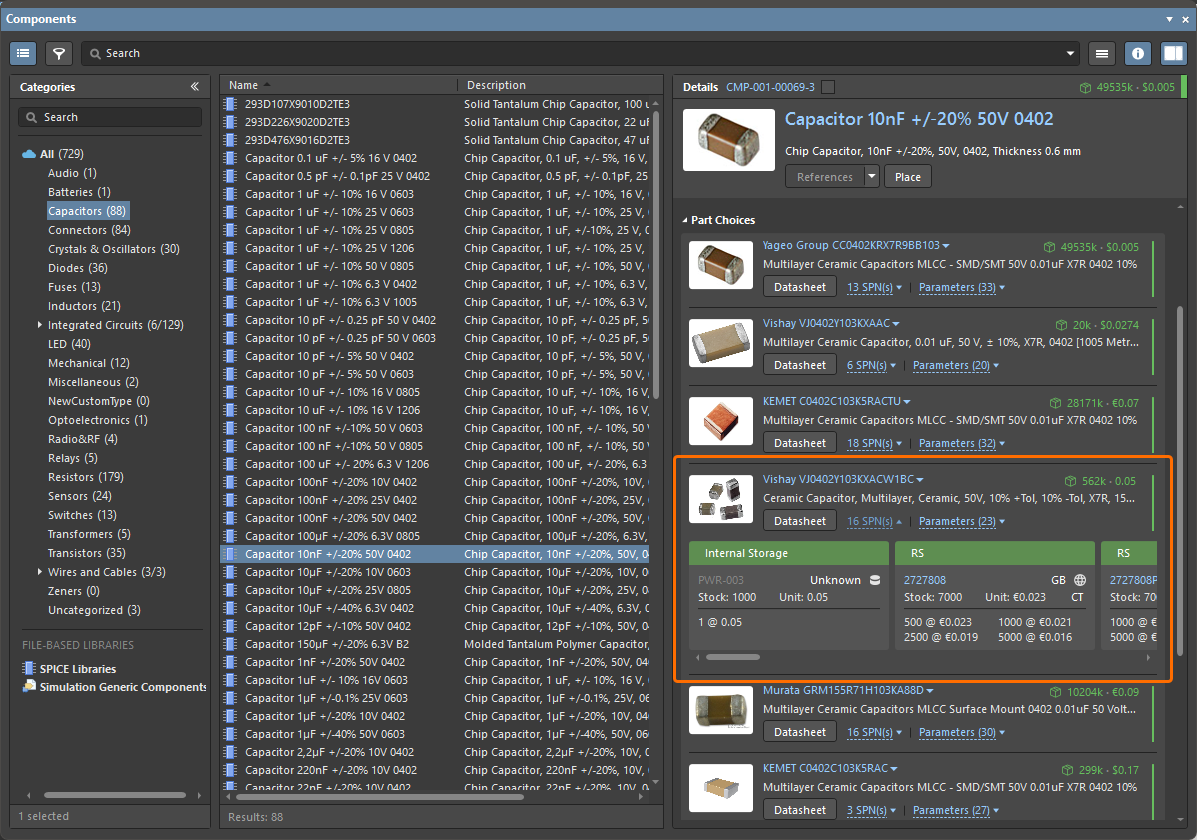
O painel Components panel – navegue até o componente do Workspace desejado e selecione-o. A lista atual de part choices feitas para esse componente pode ser vista na região Part Choices do painel Details (exibido ao clicar no controle
 no canto superior direito do painel).

No painel Components, a lista de part choices de um componente pode ser vista na região Part Choices do painel Details. -
O painel Properties – as part choices de um componente colocado em uma folha esquemática podem ser visualizadas no painel Properties quando o componente está selecionado no espaço de projeto do editor esquemático.
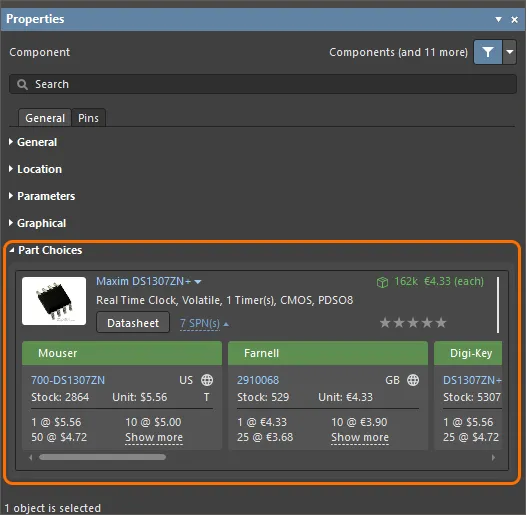
No painel Properties , as part choices de um componente podem ser vistas na região Part Choices quando o componente está selecionado na folha esquemática. -
O documento ActiveBOM document (*.BomDoc) – selecione a entrada do componente na região superior do documento. A lista atual de part choices feitas para esse componente será apresentada como Solutions na região inferior do documento.
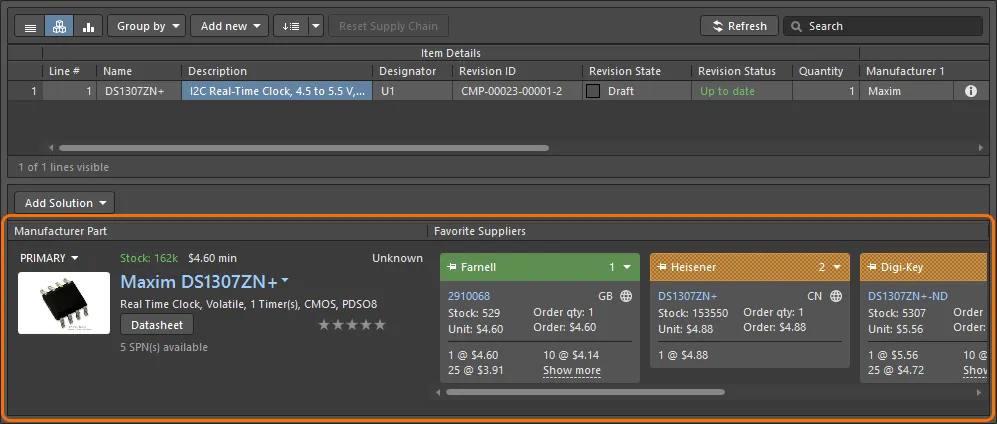
No ActiveBOM, a lista de part choices de um componente é apresentada como soluções para esse componente na região inferior do documento. -
O painel Explorer panel – navegue até o componente desejado e selecione-o. A lista atual de part choices feitas para esse componente pode ser vista na guia de visualização de aspecto Part Choices (clique nessa guia para torná-la ativa).

No painel Explorer, a lista de part choices de um componente pode ser vista em sua guia de visualização de aspecto Part Choices.
 ).
).Gerenciando as Part Choices
Para adicionar manualmente uma part choice à lista:
-
No painel Components, clique com o botão direito na entrada do componente do Workspace e escolha o comando Operations » Create/Edit Part Choices no menu de contexto. Isso dará acesso à caixa de diálogo Edit Part Choices. A partir daí, clique no botão
 no canto inferior direito da caixa de diálogo. A caixa de diálogo Add Part Choices será aberta, sendo usada da mesma forma que o painel Manufacturer Part Search panel (consulte esta página para detalhes sobre todos os elementos da interface). Procure a peça de fabricante necessária, selecione uma peça e clique no botão OK. Clique em OK novamente, de volta na caixa de diálogo Edit Part Choices, para efetivar a alteração. A nova part choice será adicionada à região Part Choices do painel Details.
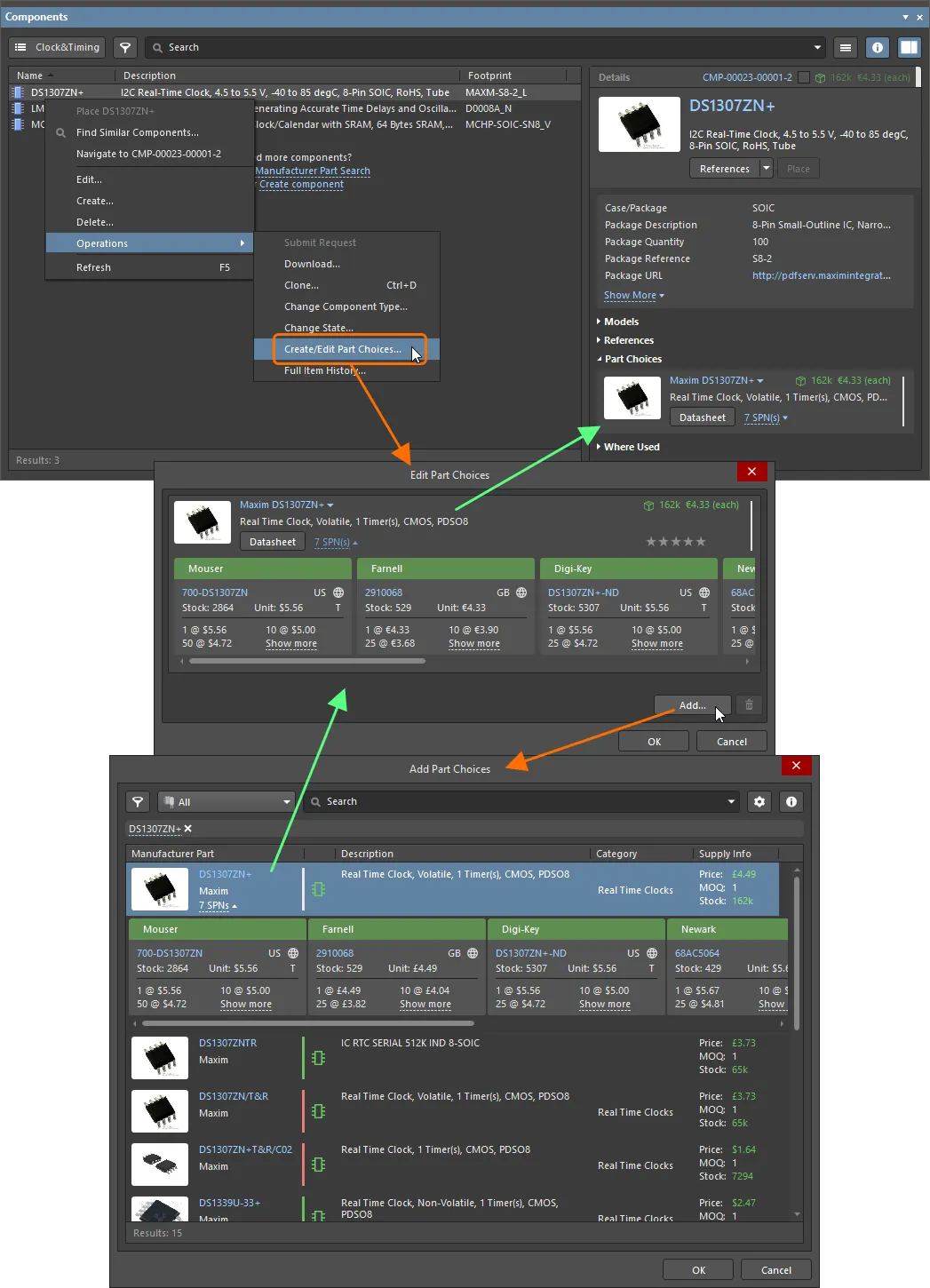
No painel Components, a lista de part choices de um componente pode ser gerenciada com o comando Operations » Create/Edit Part Choices. -
No BomDoc, selecione a entrada do componente na região superior e, em seguida, clique no botão
 na região inferior e escolha o comando Edit Part Choices in Library no menu associado. Isso dará acesso à caixa de diálogo Edit Part Choices. A partir daí, clique no botão no canto inferior direito da caixa de diálogo. A caixa de diálogo Add Part Choices aparecerá – procure a peça de fabricante necessária, selecione uma peça e clique no botão OK. Clique em OK novamente na caixa de diálogo Edit Part Choices para efetivar a alteração – a nova part choice será apresentada como uma solução adicional na região inferior do BomDoc.
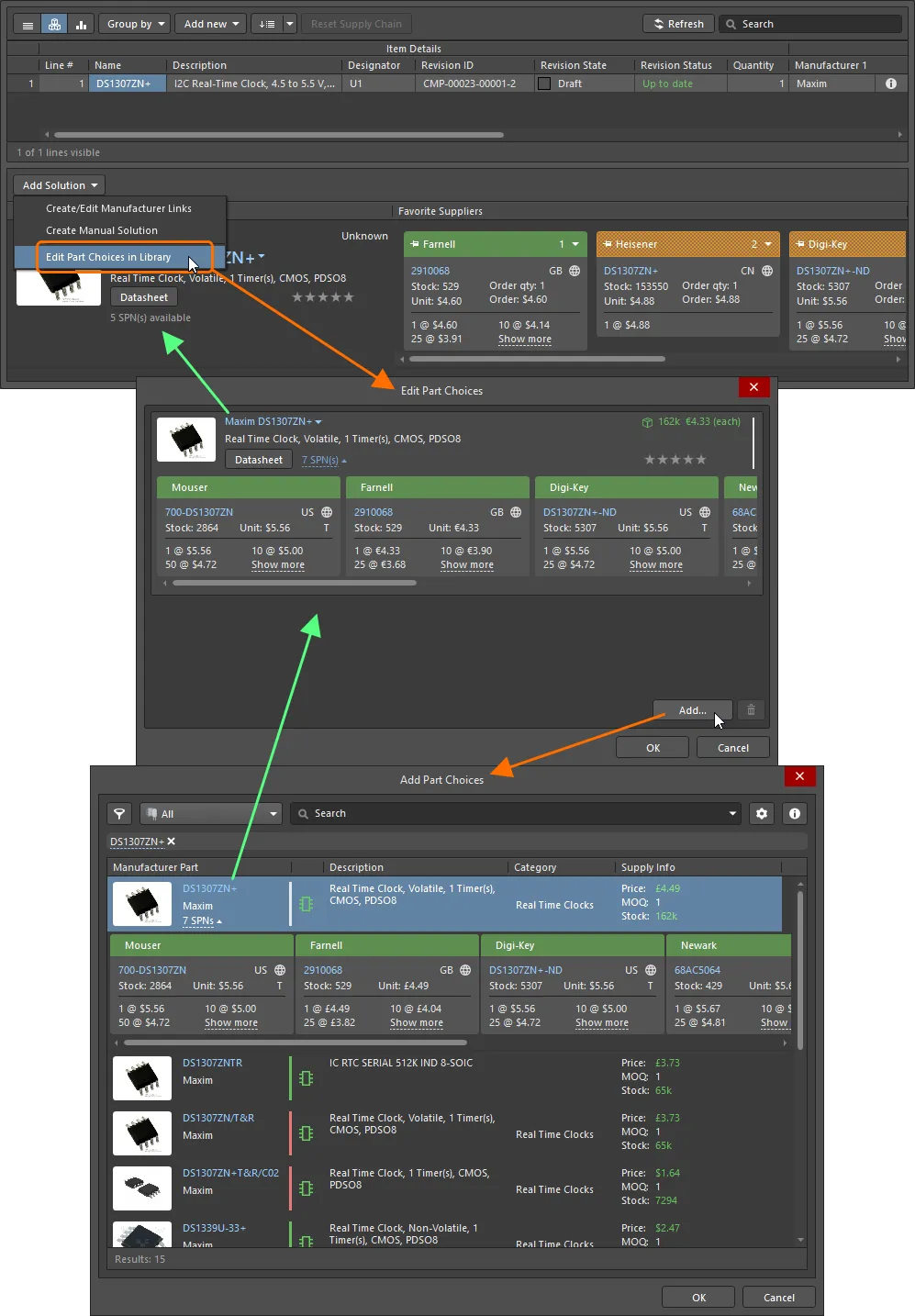
No ActiveBOM, a lista de part choices de um componente pode ser gerenciada com o comando Add Solution » Edit Part Choices in Library. -
No painel Explorer, clique no botão
 no canto inferior direito da guia de visualização de aspecto Part Choices. Isso dará acesso à caixa de diálogo Edit Part Choices. A partir daí, clique no botão no canto inferior direito da caixa de diálogo. A caixa de diálogo Add Part Choices será aberta; procure a peça de fabricante necessária, selecione uma peça e clique no botão OK. Clique em OK novamente na caixa de diálogo Edit Part Choices, para efetivar a alteração. A nova part choice será adicionada à guia de visualização de aspecto Part Choices.

No painel Explorer, a lista de part choices de um componente pode ser gerenciada em sua guia de visualização de aspecto Part Choices.
Anatomia de uma Part Choice
Uma part choice contém várias informações, conforme resumido na imagem a seguir e detalhado depois.
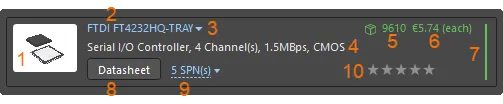
A “anatomia” de uma Part Choice – a entrada pode ser dividida em 10 informações principais.
-
Imagem da peça.
-
Nome do fabricante e número da peça do fabricante. Este é um link clicável para o site do Octopart, fornecendo informações detalhadas sobre essa peça do fabricante.
Passe o cursor sobre a entrada para copiar o número da peça do fabricante e o nome do fabricante usando o controle que aparece à direita da entrada:

-
Um menu suspenso que fornece acesso aos seguintes comandos:
- Open in Manufacturer Part Search – abre o painel Manufacturer Part Search panel com o número da peça do fabricante e o nome do fabricante da peça inseridos como solicitação de pesquisa.
- Open in Octopart – abre o site do Octopart, fornecendo informações detalhadas sobre essa peça do fabricante.

-
Descrição.
-
Estoque. Esta entrada exibe a soma total do estoque disponível dos fornecedores habilitados como parte da fonte Altium Parts Provider do seu Workspace.
-
Preço unitário mediano. Esta entrada será exibida em texto vermelho se não houver preços ou se o preço = 0.
-
Barra de ciclo de vida do fabricante. Passe o cursor sobre a barra para ver uma dica informativa. Ela pode aparecer em um de quatro estados:
- Branco/Cinza = Padrão, desconhecido ou sem informação
- Verde = estados Novo ou Produção em Volume
- Laranja = Não recomendado para novo projeto
- Vermelho = Obsoleto ou EOL
-
Datasheet. Clique no botão
 para abrir o datasheet do fabricante da peça.
-
SPNs (Supplier Part Numbers). Indica o número de fornecedores (entre aqueles habilitados como parte da fonte Altium Parts Provider do seu Workspace) que podem fornecer essa peça. Clique no link para exibir informações detalhadas da cadeia de suprimentos sobre os fornecedores que trabalham com essa peça, ordenadas por disponibilidade e preço. Os detalhes de cada Supplier sobre essa peça são apresentados em um bloco com uma faixa colorida. Os detalhes sobre os ícones e as informações em cada bloco são fornecidos abaixo.
-
User Rank (não disponível no painel Components). Se várias peças de fabricante estiverem disponíveis – várias part choices feitas para o componente e, portanto, várias soluções ao usar ActiveBOM (e um BomDoc) – as soluções serão automaticamente classificadas da mais alta para a mais baixa, com base na disponibilidade da peça, no preço e no estado do ciclo de vida do fabricante. Se você preferir usar uma solução com classificação mais baixa, por exemplo, para usar um fabricante específico, poderá substituir a classificação automática definindo um User Rank usando o recurso de estrelas. Clique no número de estrelas desejado para aumentar ou diminuir o nível de classificação daquela part choice específica. Para remover a classificação, clique no controle
 à direita das estrelas.
Understanding the Supplier Tile
Há uma grande quantidade de informações apresentada em cada bloco SPN. Passe o cursor sobre um ícone ou detalhe para exibir uma dica de ferramenta com mais informações.
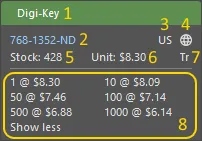
O bloco SPN inclui informações detalhadas sobre a disponibilidade da peça daquele fornecedor específico.
-
Banner do bloco mostrando o nome do fornecedor, em que a cor do banner reflete o risco associado à escolha desse fornecedor. O risco pode mudar a qualquer momento com base nos dados de disponibilidade e preço recebidos do Altium Parts Provider.
- Verde = Melhor escolha
- Laranja = Aceitável
- Vermelho = Arriscado
- Número da peça do fornecedor (com link para essa peça no site do fornecedor).
- Código do país da localização do fornecedor (ISO alpha 2).
-
Fonte da peça (normalmente o Altium Parts Provider) e última atualização; a cor indica:
- Cinza-claro = Padrão, atualizado há menos de uma semana
- Laranja = 1 semana < última atualização < 1 mês
- Vermelho = última atualização > 1 mês
- Quantidade em estoque; vermelho se não houver estoque disponível.
- Preço unitário, vermelho se não houver preço disponível. O preço unitário inclui o ícone da moeda; a moeda é determinada pela localização do fornecedor.
- Embalagem das peças fornecidas (por exemplo, Tr = Bandeja).
- Faixas de preço disponíveis, com quantidades mínimas de pedido.
Controle de revisão de escolha de peça
Se você precisar de um controle mais formal dos seus componentes ao editar suas listas de escolha de peças, poderá ativar o controle de revisão de escolha de peça para o seu Workspace. Isso pode ser feito ativando a opção Part Choices Revision Control na página Admin – Settings – Vault – Components da interface do navegador do Workspace (Altium 365 Workspace, Enterprise Server Workspace).
Quando o controle de revisão de escolha de peça estiver ativado, acessar um comando para alterar a Lista de Escolha de Peças de um componente (conforme descrito acima) abrirá o Component Editor in its Single Component mode em vez da caixa de diálogo Edit Part Choices. Aplique as alterações necessárias à lista de escolha de peças do componente usando os controles na região Part Choices region of the editor e salve o componente de volta no Workspace na próxima revisão desse componente.
Inclusão de informações da cadeia de suprimentos em uma BOM
Related pages: Gerenciamento de BOM com ActiveBOM, Configuração de BOM no Report Manager
Depois que os dados da cadeia de suprimentos tiverem sido definidos para os seus componentes, você poderá incluir essas informações na sua Lista de Materiais. A imagem combinada a seguir mostra isso para uma BOM gerada a partir do BomDoc do projeto e também quando gerada a partir do projeto de origem (sem BomDoc).
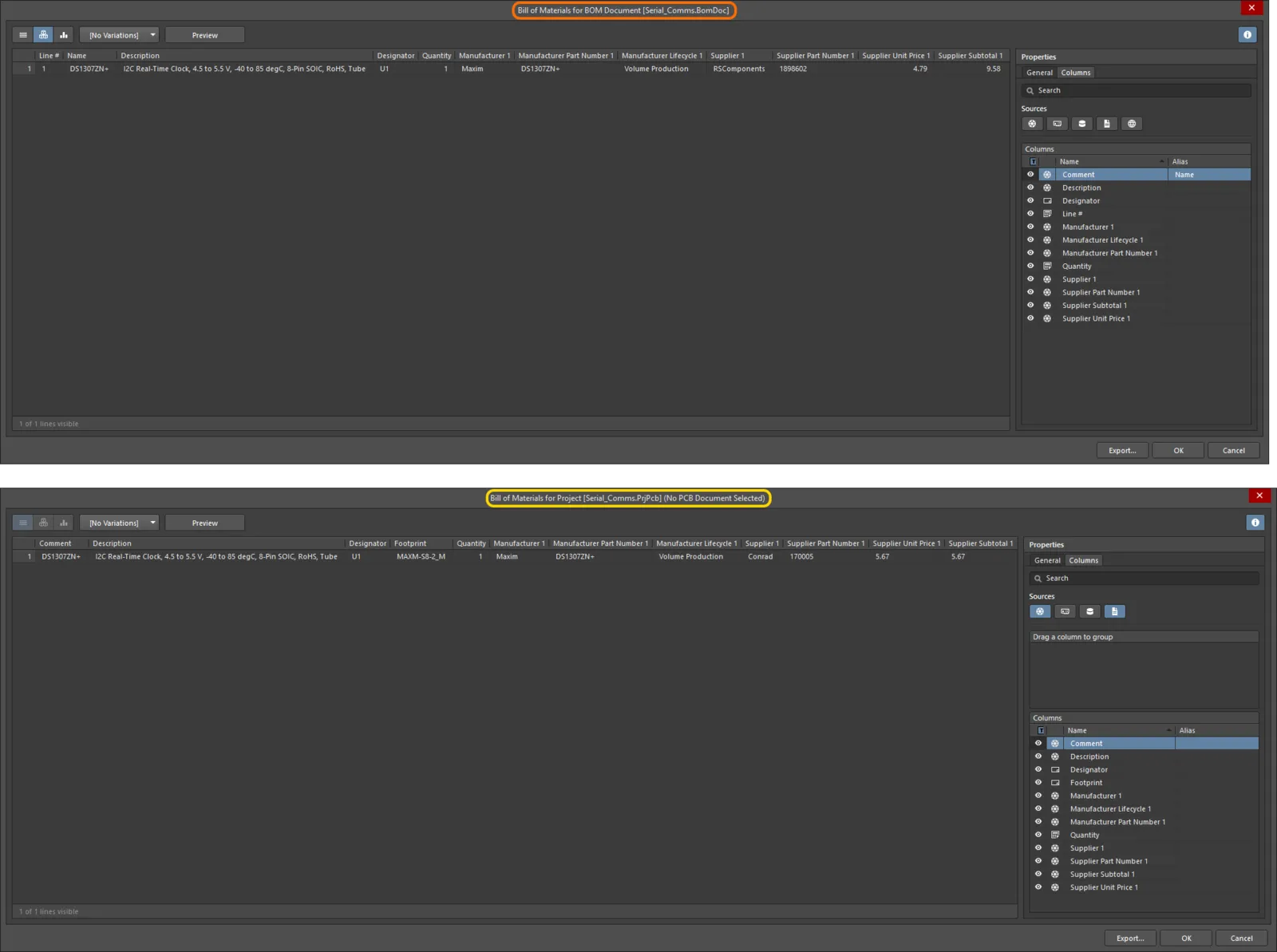
Inclusão de dados da cadeia de suprimentos de componentes em uma Lista de Materiais, gerada para o projeto com (parte superior) e sem (parte inferior) um BomDoc (ActiveBOM).
 Localizado por IA