
Controlando o acesso ao conteúdo do Workspace
Um Workspace conectado oferece tratamento seguro de dados com alta integridade, ao mesmo tempo em que fornece acesso a esses dados, conforme necessário, tanto à Equipe de Projeto quanto à Cadeia de Suprimentos. Este último aspecto — quem pode acessar um Workspace e, mais importante, quais dados pode acessar — é viabilizado pelos recursos de controle de acesso de usuários e compartilhamento do Workspace. Esses recursos podem ser divididos nas seguintes áreas principais:
User Management
Quais pessoas podem se conectar ao Workspace (por meio do Altium Designer ou de um navegador externo). O gerenciamento de usuários, bem como de grupos definidos, é realizado usando a interface do Workspace baseada em navegador. Isso pode ser feito a partir de um navegador externo. Para obter informações detalhadas, saiba mais sobre como gerenciar a associação ao seu Workspace (Altium 365 Workspace, Enterprise Server Workspace).
Folder-level Sharing
Fornece a capacidade de controlar quem pode ver qual conteúdo no Workspace por meio do compartilhamento de pastas do Workspace. Isso permite controlar se outros usuários podem simplesmente visualizar uma pasta e seu conteúdo, ou também editá-los (efetivamente liberando/confirmando/fazendo upload de dados de projeto nela). Um único Workspace conectado pode ser particionado em várias 'zonas' efetivas de conteúdo, mas com permissões controladas em nível de pasta, o conteúdo pode ser tornado seletivamente visível ou oculto, conforme necessário, dando às pessoas certas o acesso certo aos dados certos.
Item-level Sharing
Fornece a capacidade de controlar quem pode ver quais Itens em uma pasta compartilhada. Pense nisso como um nível mais refinado de compartilhamento, em contraste com o nível mais amplo de compartilhamento fornecido pelo controle de acesso à pasta. Desde que um usuário tenha acesso à própria pasta, ele poderá então visualizar/editar (conforme permitido) os Itens dentro dessa pasta que foram compartilhados com ele.
Item Revision-level Sharing
Fornece a capacidade de controlar quem pode ver quais revisões de um Item compartilhado. Pense nisso como o nível mais refinado de compartilhamento. Desde que um usuário tenha acesso ao próprio Item pai, ele poderá então visualizar/editar (conforme permitido) as revisões desse Item que foram compartilhadas com ele.
Este documento analisa os recursos de compartilhamento de um Workspace conectado a partir do Altium Designer. Para recursos de compartilhamento por meio da interface do Workspace no navegador, consulte Managing Content Structure & Access (Altium 365 Workspace, Enterprise Server Workspace).
 ).
).Compartilhamento em Nível de Pasta
Um Workspace conectado oferece suporte à capacidade de 'compartilhar' pastas do Workspace — facilitando a conexão com, e o acesso a, conteúdo do Workspace de determinada natureza. Ao compartilhar pastas, o conteúdo de projeto em um Workspace pode ser facilmente particionado e compartilhado com outras pessoas.
Uma pasta em um Workspace pode ser compartilhada em vários níveis diferentes, definindo na prática tanto o nível de visibilidade dessa pasta quanto o nível de segurança para acessá-la. Isso pode variar desde acesso estritamente privado por indivíduos ou grupos especificados até níveis que permitem que qualquer pessoa da mesma organização visualize ou altere o conteúdo, respectivamente.
Acessando os Controles de Compartilhamento de Pasta
As permissões de compartilhamento de uma pasta podem ser configuradas no momento da adição da pasta ou em qualquer etapa após sua criação. Os controles de compartilhamento são acessados por meio do painel Explorer, a partir da caixa de diálogo de propriedades associada à pasta (clique com o botão direito na pasta e escolha Properties no menu), clicando no link Share no canto inferior esquerdo da caixa de diálogo. A caixa de diálogo Share For será aberta, na qual você poderá configurar o compartilhamento conforme necessário.
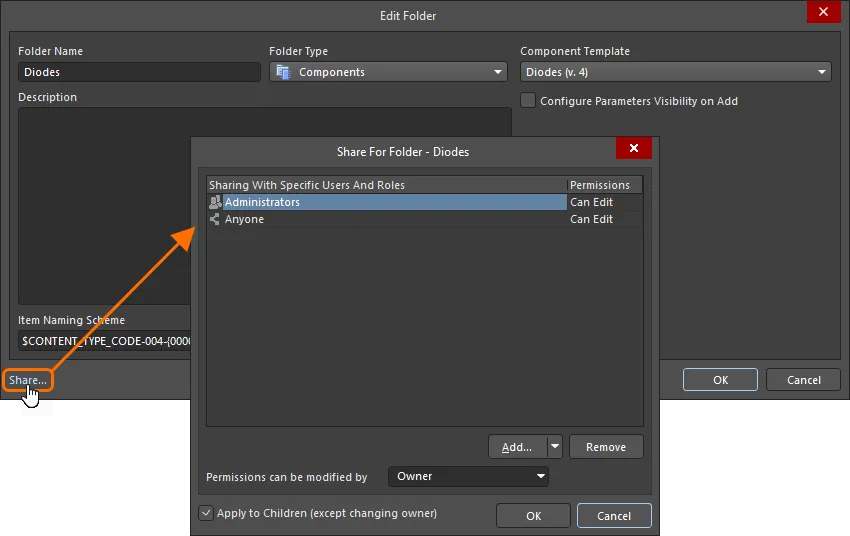
Acessando os controles para compartilhar uma pasta do Workspace.
Compartilhando com Usuários e Grupos Específicos
Use a caixa de diálogo Share For para determinar exatamente quem tem permissão para acessar e 'ver' essa pasta. Use os controles Add User e/ou Add Role para acessar caixas de diálogo com as quais adicionar usuários e/ou grupos, respectivamente — criando, ao final, uma lista de acesso específica para compartilhamento do conteúdo da pasta. Digite o nome/e-mail do usuário de destino ou o nome do grupo na pesquisa. Os resultados da sua pesquisa serão mostrados abaixo.
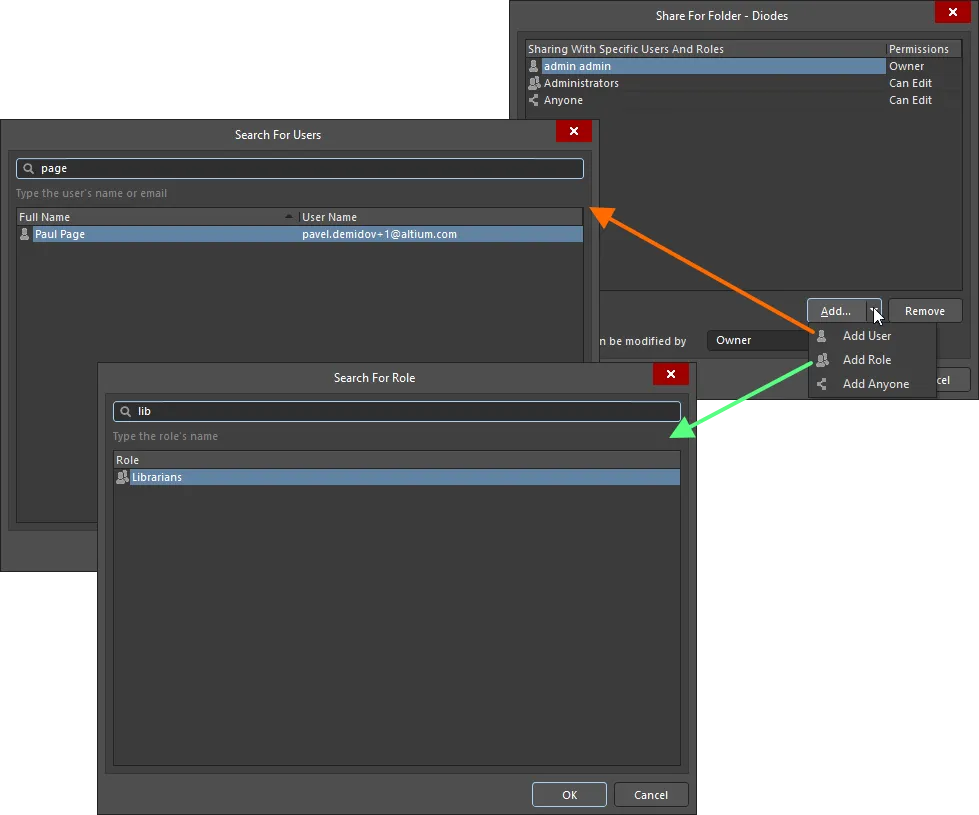
Exemplo de adição de um usuário e de um grupo.
Aspectos importantes:
- Em termos de permissões, um usuário/grupo tem acesso de Leitura/Gravação quando a opção Can Edit está habilitada. Se essa opção estiver desabilitada, ele terá acesso somente de Leitura.
-
Para remover o acesso de um usuário/grupo existente à pasta, selecione o usuário/grupo na caixa de diálogo Share For e, em seguida, clique no botão
 .
.
-
Se você quiser que todos os usuários do Workspace conectado tenham acesso à pasta, adicione a entidade
Anyone, clicando no botão Add e escolhendo o comando Add Anyone no menu.
Permissões de Descendentes
As permissões definidas para uma pasta podem ser aplicadas às subpastas e aos Itens (e revisões) que elas contêm, ativando a opção Apply to Children (except changing owner) — na caixa de diálogo Share For.
Isso permite que um usuário (ou grupo) especificado consiga ver todo o conteúdo sob a pasta que está sendo compartilhada. Por outro lado, com essa opção desabilitada, um usuário só poderá ver a pasta raiz — o conteúdo de quaisquer subpastas ficará indisponível, a menos que seja compartilhado explicitamente.
Especificando quem pode alterar as configurações de permissão de uma pasta
Ao configurar o compartilhamento no nível da pasta por meio do painel Explorer, o proprietário da pasta ou um administrador do Workspace pode especificar o Sharing Control dessa pasta — quem tem permissão para alterar as permissões dessa pasta. Isso é feito na caixa de diálogo Share For, usando o campo Permissions can be modified by.
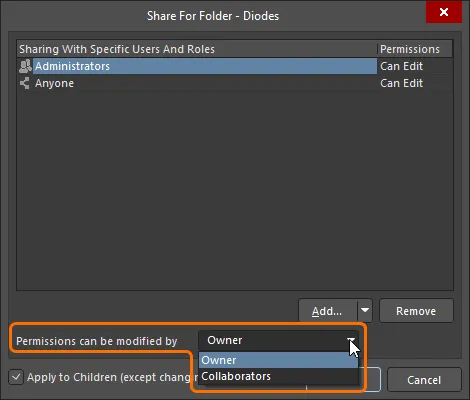
Especifique o controle de compartilhamento para uma pasta.
Os seguintes níveis de controle são suportados:
- Owner – somente o proprietário da pasta pode alterar as permissões. Editores não podem alterar permissões de acesso.
- Collaborators – editores têm controle total para gerenciar permissões de acesso da pasta.
Compartilhamento no nível de Item
Compartilhar uma pasta em um Workspace conectado é uma coisa, mas compartilhar os dados dentro dessa pasta é outra completamente diferente. Por exemplo, uma pasta pode estar sendo usada por duas equipes, com conteúdo de uma equipe não destinado ao consumo geral, enquanto os dados da outra equipe são públicos. Portanto, certos dados — mais especificamente os Itens e suas revisões — precisam ficar ocultos, ao mesmo tempo em que se permite que usuários aplicáveis vejam o conteúdo restante. Para dar suporte a isso, um Workspace conectado oferece a capacidade de compartilhar Itens dentro das pastas do Workspace, proporcionando um nível mais refinado de compartilhamento quando se trata dos dados reais em um Workspace.
As permissões de compartilhamento de um Item podem ser configuradas no momento da criação do Item ou em qualquer etapa posterior. Os controles de compartilhamento são acessados por meio do painel Explorer, a partir da caixa de diálogo de propriedades associada ao Item (clique com o botão direito no Item e escolha Properties no menu), clicando no link  , localizado abaixo do campo Item ID. A caixa de diálogo Share For será aberta, na qual você poderá configurar o compartilhamento conforme necessário.
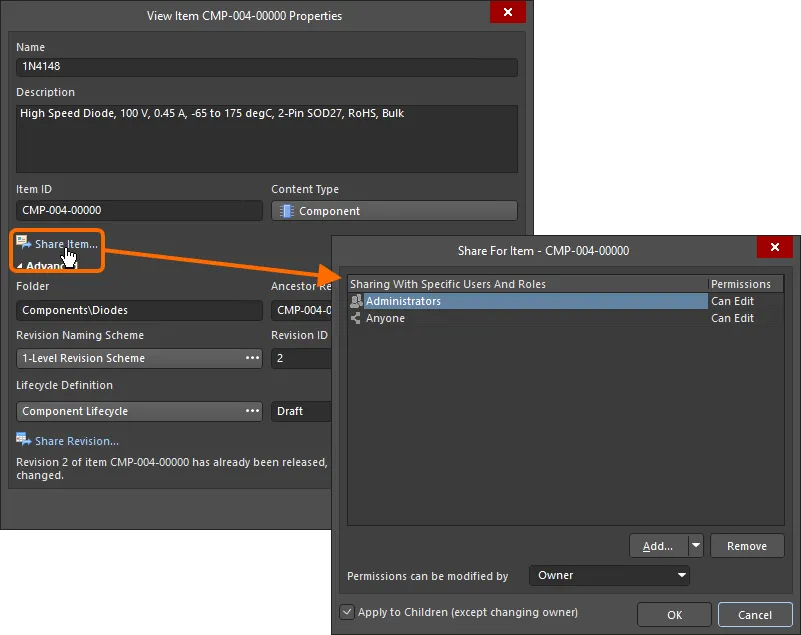
Acesse a caixa de diálogo Share For, com a qual você pode controlar como o Item é compartilhado com outras pessoas.
Os controles para trabalhar com permissões no nível de Item são muito semelhantes aos usados para definir permissões no nível de pasta.
Compartilhamento no nível de Revisão de Item
Assim como ocorre com pastas e Itens, uma Revisão de Item em um Workspace conectado também pode ser compartilhada com usuários/grupos autorizados.
Os controles para trabalhar com permissões no nível de Revisão de Item são muito semelhantes aos usados para definir permissões no nível de pasta ou no nível de Item. As permissões de compartilhamento para uma Revisão de Item podem ser configuradas no momento da criação do Item pai ou em qualquer etapa posterior. Os controles de compartilhamento são acessados por meio do painel Explorer, a partir da caixa de diálogo de propriedades associada ao Item (clique com o botão direito no Item e escolha Properties no menu). Clique no controle Advanced para expandir a caixa de diálogo e ver as propriedades avançadas do Item; depois clique no link  , localizado abaixo do campo Lifecycle Definition. A caixa de diálogo Share For será aberta, na qual você poderá configurar o compartilhamento conforme necessário.
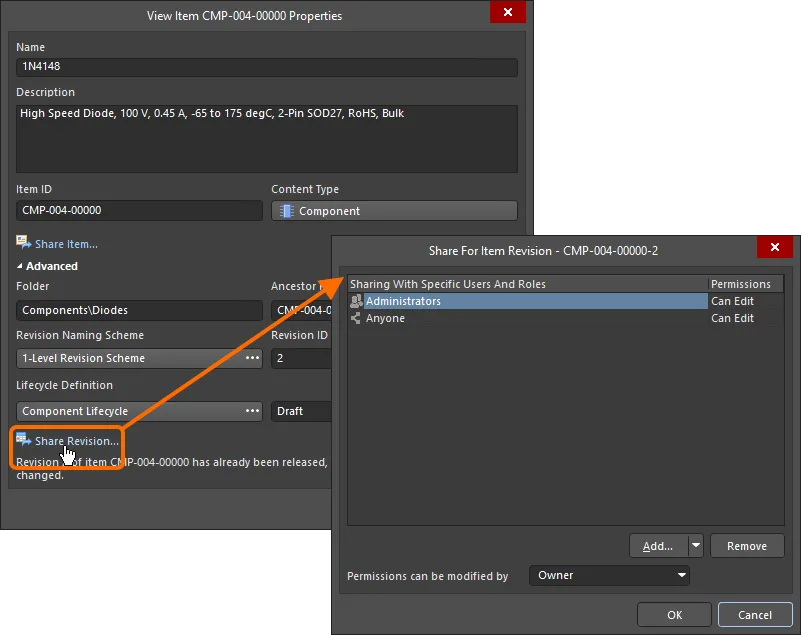
Acesse a caixa de diálogo Share For, com a qual você pode controlar como a Revisão de Item é compartilhada com outras pessoas.
Transferindo a propriedade do conteúdo do Workspace
O proprietário de uma pasta, Item ou Revisão de Item em um Workspace pode ser alterado pelo proprietário atual ou por um administrador do Workspace. Quando a pasta, o Item ou a Revisão de Item estiver compartilhada com um usuário, use a opção Owner na lista suspensa da coluna Permissions referente à entrada do usuário e confirme a alteração na caixa de diálogo Transfer Ownership exibida. O destinatário da transferência receberá uma notificação por e-mail.

Compartilhamento global de dados de projeto com Altium 365
Related page: Compartilhamento global de dados por meio da plataforma Altium 365
Um dos aspectos mais poderosos da plataforma de infraestrutura Altium 365 é o suporte à colaboração em escala global. No centro disso está o suporte da plataforma para Global Sharing. Com o Altium 365, você pode compartilhar facilmente o progresso atual do seu projeto com a gerência, com a equipe de compras ou com um fabricante em potencial, de uma forma que também seja simples para eles – colaboração interativa e simplificada, a partir de qualquer dispositivo.
Os dados podem ser compartilhados com qualquer pessoa, em qualquer lugar do mundo. O que você compartilha, e com quem, depende de você, e pode incluir:
- Compartilhar seus projetos eletrônicos e dados de fabricação CAM por meio do seu navegador da Web usando o Altium 365 Viewer gratuito, baseado na Web. Esse nível de compartilhamento oferece suporte apenas à visualização dos projetos – sem comentários.
- Compartilhar projetos ativos (WIP) com pessoas de fora do seu Workspace – somente para visualização e comentários, ou para edição – sem a necessidade de convidá-las para essa equipe. Isso permite que as partes interessadas convidadas visualizem/editem (conforme aplicável) um projeto em andamento, sem obter acesso ao seu Workspace completo de dados de projeto.
- Compartilhar “snapshots” dos seus projetos – carregados na plataforma Altium 365 – com qualquer pessoa de forma permanente. Esse nível de compartilhamento oferece suporte à visualização e aos comentários no snapshot compartilhado, mas tenha em mente que isso é exatamente o que ele é – um snapshot estático do projeto em um determinado momento, e não o projeto ativo (WIP).
- Compartilhar dados de projeto com membros do seu Workspace. Compartilhe projetos, pastas e itens conforme necessário. Com projetos, por exemplo, você pode compartilhar acesso somente leitura para obter comentários e feedback. Ou talvez conceder acesso de leitura/gravação para permitir colaboração global completa por uma equipe geograficamente distribuída (com a edição realizada por meio do Altium Designer).
- Compartilhamento de dados de liberação com seu fabricante por meio de um Manufacturing Package definido, que ele pode então examinar através do Manufacturing Package Viewer dedicado da plataforma Altium 365 – sem que tenha acesso ao seu Workspace e, portanto, mantendo seus dados de projeto fora de vista. Ele poderá então baixar o Build Package para fabricar e montar sua placa.
 Localizado por IA