
Conhecendo o ambiente de projeto do Altium
Altium Designer oferece um ambiente completo de desenvolvimento de produtos eletrônicos, atendendo a todos os aspectos do processo de desenvolvimento eletrônico, incluindo projeto e captura front-end, simulação de circuitos de sinais mistos, projeto físico de PCB, etc.
Esta página aborda técnicas básicas de trabalho com o Altium Designer para que você possa iniciar rapidamente o projeto do seu próximo produto.
Principais Elementos da Interface do Usuário
O Altium Designer usa elementos de interface comuns a outros aplicativos do Windows e ferramentas CAD. Os principais são mostrados abaixo e descritos em seguida.
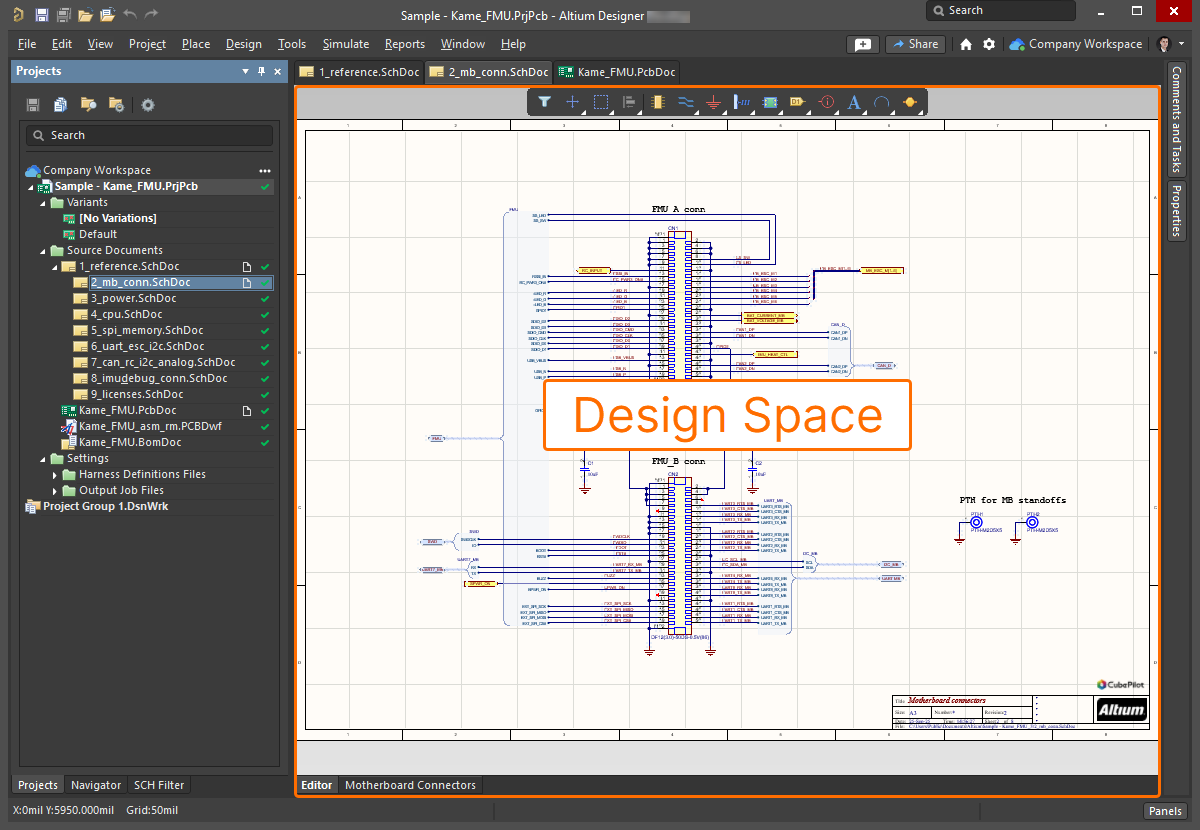
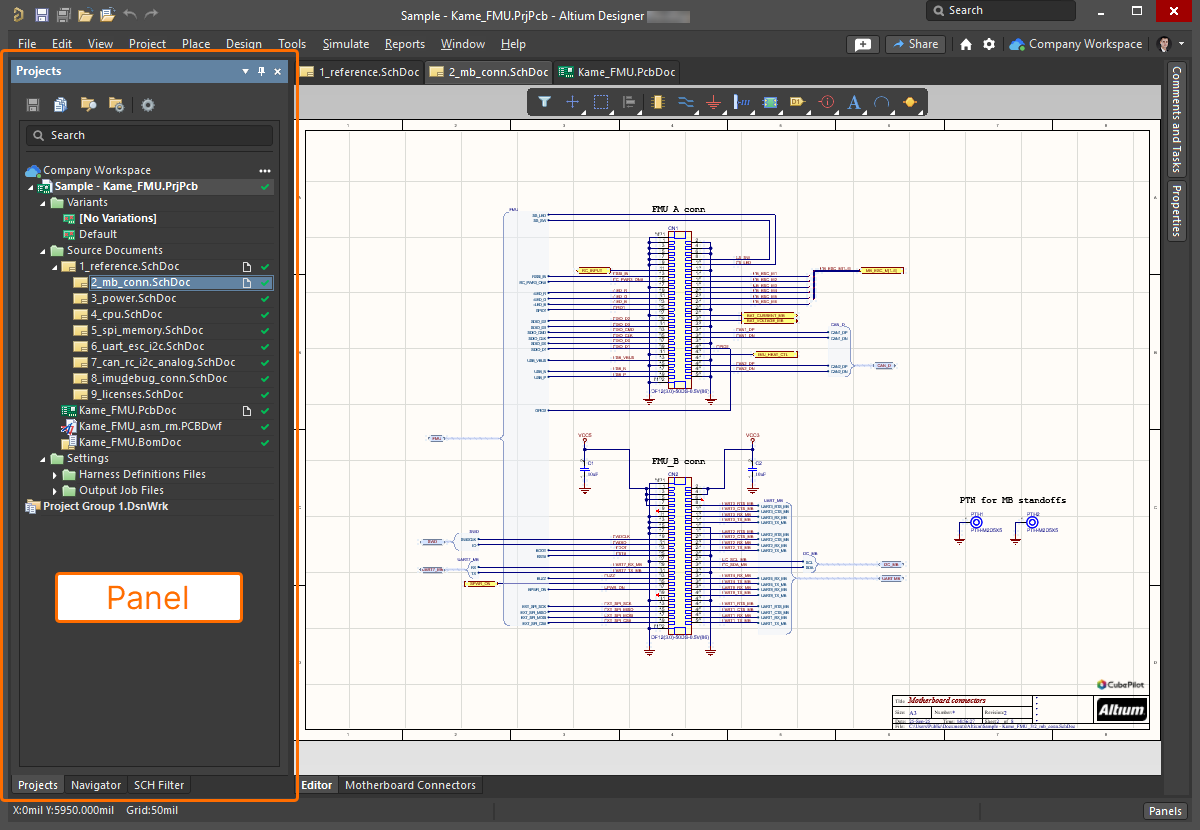
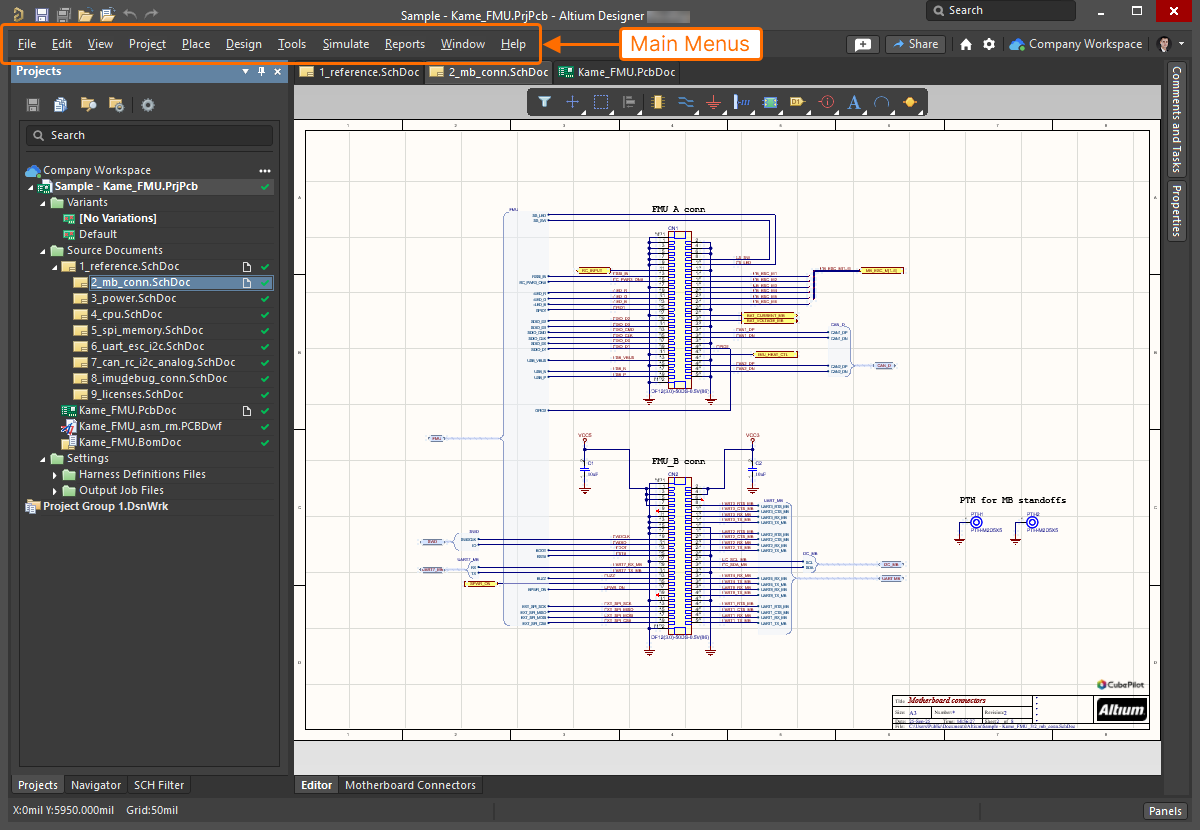
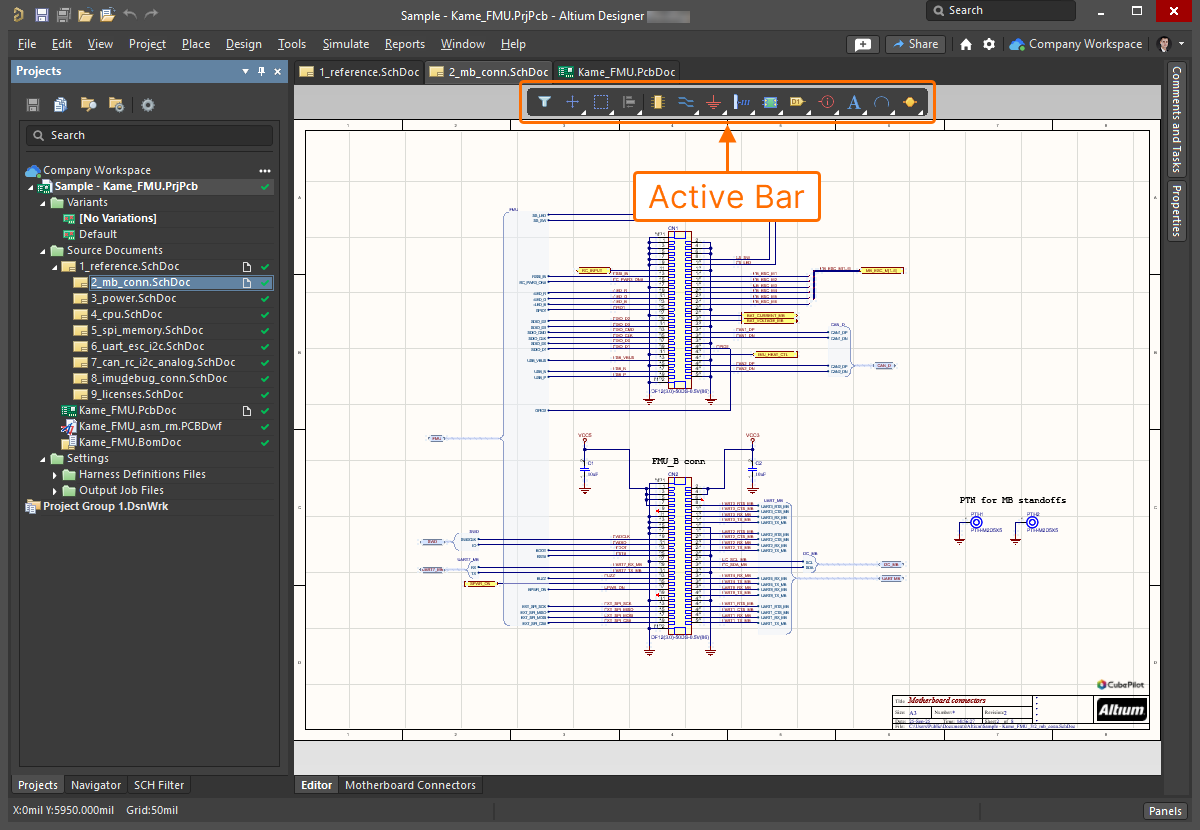
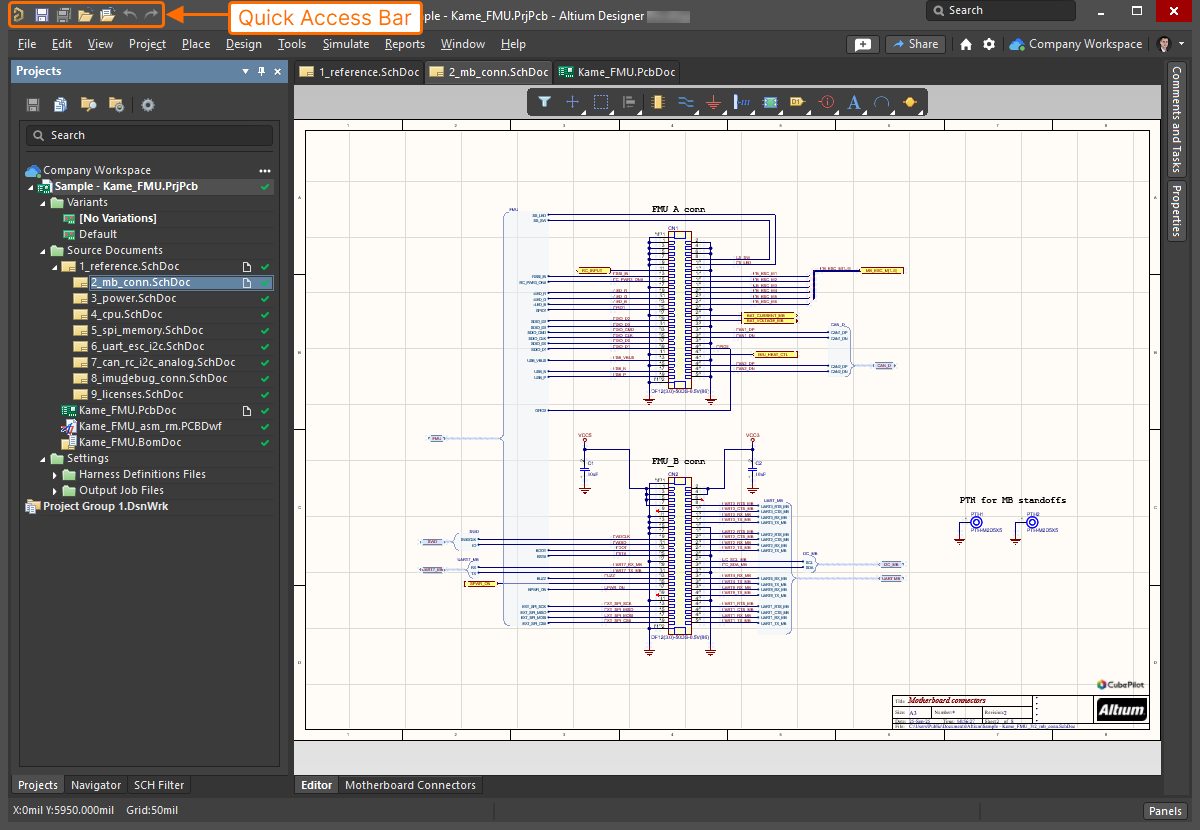
Saiba mais sobre estes e outros elementos do ambiente do Altium Designer: Elementos do Ambiente.
Entrando na Sua Conta Altium
Para acessar serviços sob demanda da Altium, como licenciamento On-Demand e conexão a um Workspace do Altium 365, você deve entrar na sua conta Altium pelo Altium Designer. Quando você não está conectado à sua conta Altium, o controle Usuário Atual no canto superior direito do espaço de projeto é apresentado como  . Para entrar, clique no controle e selecione a entrada
  no menu associado.
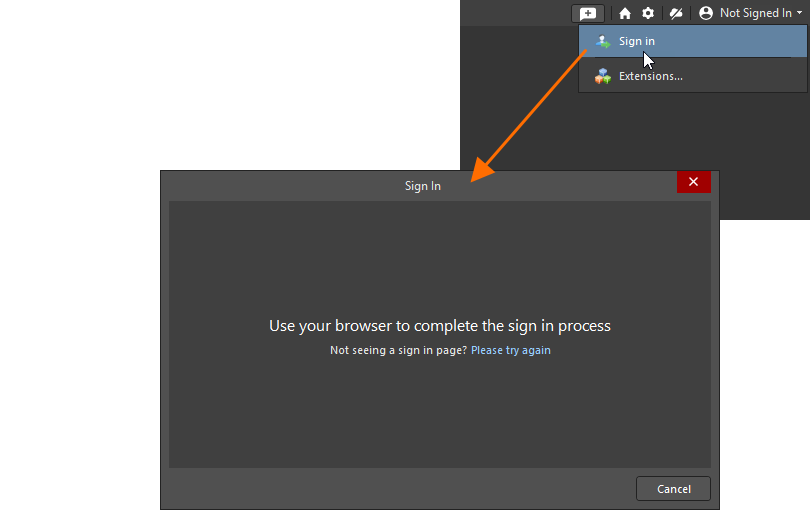
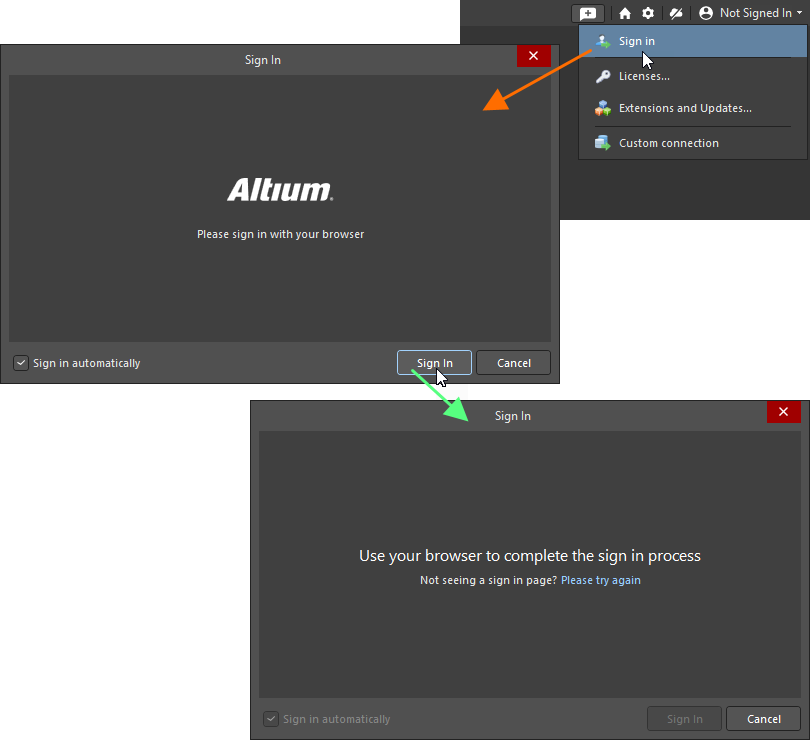
No Altium Designer Agile ou Altium Designer, será exibida a caixa de diálogo Sign In, solicitando que você entre usando seu navegador. Clicar no botão  abrirá seu navegador padrão com uma página na qual você poderá entrar na sua conta Altium.
Depois de entrar, o controle Usuário Atual mudará para sua foto de perfil da Altium (por exemplo,  ).
).
Saiba mais sobre as opções de entrada disponíveis: Entrando na Sua Conta Altium.
Conectando-se ao Seu Workspace do Altium 365
Quando estiver conectado à sua conta Altium, você poderá se conectar a um Workspace disponível do Altium 365 (Altium Develop Workspace, Altium Agile Teams Workspace ou Altium Agile Enterprise Workspace) para acessar seus recursos e dados. Para isso, clique no Controle de Workspace Ativo no canto superior direito do espaço de projeto (quando você não está conectado a um Workspace, o controle é apresentado como  ). No menu subsequente, clique na entrada do Workspace do Altium 365 ao qual deseja se conectar. O controle mudará para refletir o nome do Workspace conectado (por exemplo,
  ).
).

Saiba mais sobre as opções de conexão disponíveis: Acessando Seu Workspace.
Configurando o Ambiente
A caixa de diálogo Preferences é um local central onde você pode configurar definições globais do sistema em diferentes áreas funcionais do Altium Designer. Para acessar a caixa de diálogo Preferences, clique no ícone  no canto superior direito do espaço de projeto.
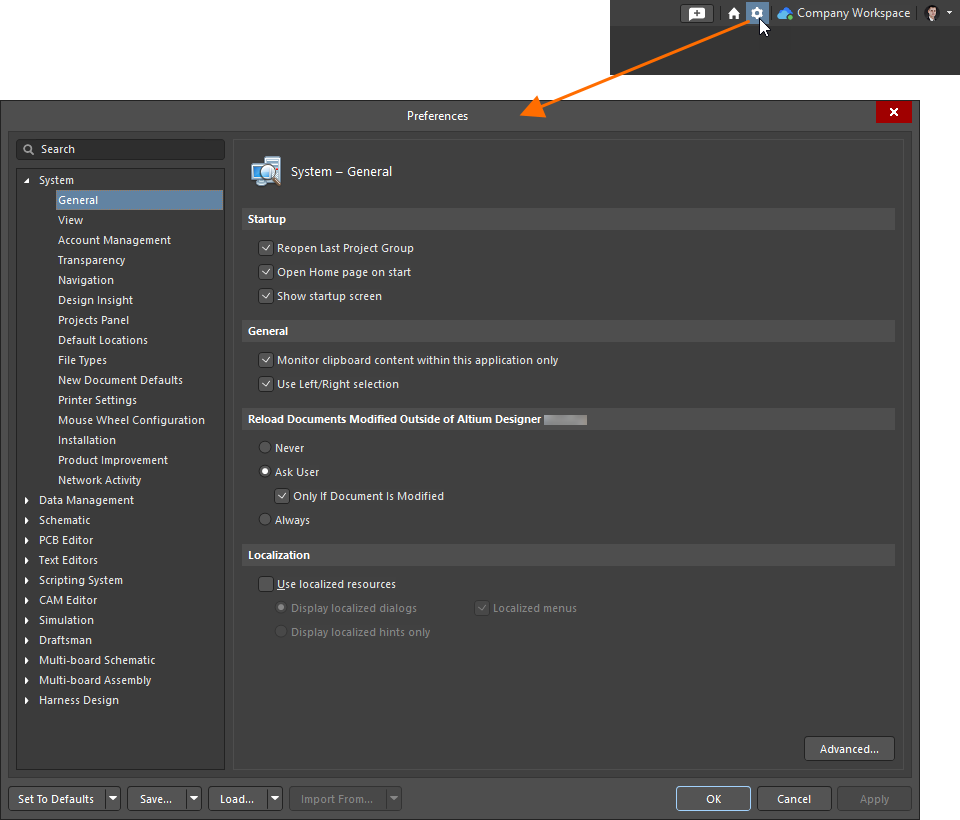
Clique na entrada de uma página no lado esquerdo da caixa de diálogo para mostrar suas opções no lado direito da caixa de diálogo. Por conveniência, as páginas são agrupadas em categorias por áreas funcionais (System, Data Management, Schematic, etc.).
Saiba mais sobre as preferências do Altium Designer: Acessando, Definindo e Gerenciando Preferências do Sistema.
Trabalhando com Projetos e Documentos de Projeto
O ponto de partida para todo projeto criado no Altium Designer é um projeto. Um projeto do Altium Designer é um conjunto de documentos de projeto cuja saída define uma implementação específica. Além de armazenar links para cada documento no projeto, o arquivo de projeto também armazena opções específicas do projeto, como configurações de verificação de erros.
O Altium Designer oferece suporte aos tipos de projeto de projeto PCB, Multiplaca e Chicote. Abaixo está uma breve descrição de cada um.
PCB Project
Em um projeto de Placa de Circuito Impresso (PCB), o circuito eletrônico é capturado como um esquemático, que é construído a partir de bibliotecas de símbolos de componentes que são posicionados e conectados entre si.
O projeto é então transferido para o editor de PCB, onde cada componente é instanciado como uma footprint (padrão) e a fiação do circuito se torna linhas de conexão ponto a ponto. Uma forma para a PCB final é definida, juntamente com as camadas físicas que a placa incluirá. As regras de projeto especificam os requisitos de layout, como larguras de roteamento e afastamento. Os componentes são posicionados dentro do contorno da placa, e as linhas de conexão são então substituídas pelo roteamento.
Quando o projeto está concluído, são gerados arquivos de saída em formatos padrão que podem ser usados para fabricar a placa nua, configurar uma máquina de montagem e assim por diante.
Multi-board Project
Em um projeto Multiplaca, o projeto lógico é capturado usando um documento esquemático que conecta módulos de subprojetos, os quais, por sua vez, representam projetos de PCB existentes. Os dados do esquemático Multiplaca são então transferidos para um documento de montagem Multiplaca, no qual os conjuntos físicos de placas, conforme definidos pelos subprojetos, são posicionados em conjunto e dentro de um invólucro adicionado.
Um projeto Multiplaca (*.PrjMbd) define efetivamente a conectividade elétrica e física entre projetos de PCB existentes por meio da aplicação de um documento esquemático lógico (*.MbsDoc) e um documento de montagem sincronizado (*.MbaDoc).
Saiba mais sobre Projetando com Múltiplas PCBs.
Harness Project
A funcionalidade Harness Design permite que engenheiros de vários tipos (envolvidos no processo de Product Design) trabalhem no Altium Designer. Ela traz suporte abrangente ao projeto de chicotes para o mesmo ambiente do projeto de PCB e de sistemas, eliminando a forte dependência anterior de software de terceiros.
A funcionalidade Harness Design permite que você crie um projeto completo de chicote elétrico, desde conexões individuais pino a pino até a documentação de fabricação. Um projeto de chicote pode ser criado como um projeto independente ou como parte de um projeto Multiplaca. Neste último caso, as conexões lógicas entre as PCBs no projeto Multiplaca são usadas para definir a conectividade dentro do chicote.
Saiba mais sobre Harness Design.
A maioria das operações de gerenciamento de projeto (criação, abertura, etc.) é realizada usando o menu principal File e o painel Projects.
|
Para criar um novo projeto de design, selecione o comando File » New » Project nos menus principais. Na caixa de diálogo Create Project que será aberta, selecione o local onde deseja criar o projeto, o tipo de projeto e outras opções, como nome do projeto, pasta de armazenamento etc. Após clicar no botão Create, a entrada do novo projeto aparecerá no painel Projects. Todos os dados relacionados ao projeto são armazenados em documentos, que também são chamados de arquivos. Para adicionar um novo documento a um projeto, clique com o botão direito na entrada do projeto no painel Projects e selecione o tipo de documento necessário no menu Add New to Project. Observe que um documento recém-criado inicialmente não está salvo. Use o menu de clique com o botão direito na entrada do documento no painel Projects para salvá-lo. Da mesma forma, use o menu de clique com o botão direito na entrada do projeto no painel Projects para salvá-lo quando o projeto for alterado (por exemplo, quando sua estrutura for modificada pela adição de um novo documento). Para abrir um projeto existente, use o comando File » Open Project nos menus principais e a caixa de diálogo subsequente Open Project. A estrutura do projeto aberto aparecerá no painel Projects. Dê um clique duplo em uma entrada de documento no painel para abrir esse documento no espaço de projeto. |


Ao trabalhar com um documento do tipo "gráfico" (por exemplo, uma folha esquemática ou documento PCB), você pode aplicar zoom e mover o documento para focar em uma área específica. Os atalhos básicos que podem ser usados para isso são:
-
Ctrl+Mouse Wheel ou Middle-Click, Hold&Drag para ampliar e reduzir o zoom
-
Right-Click, Hold&Drag ou Mouse Wheel ou Shift+Mouse Wheel para deslocar o documento
O vídeo abaixo demonstra o uso desses atalhos.
Trabalhando com Objetos de Projeto
A criação de um documento, seja uma folha esquemática, PCB ou desenho, consiste essencialmente em posicionar objetos na disposição necessária e definir suas propriedades. As principais técnicas de posicionamento e edição comuns à maioria dos editores do Altium Designer estão listadas abaixo.
-
Para posicionar um objeto, selecione o comando de posicionamento correspondente nos menus principais ou na Active Bar. Por exemplo, para posicionar um fio em uma folha esquemática, selecione o comando Place » Wire nos menus principais ou clique no ícone
 na Active Bar.
-
Após selecionar um comando de posicionamento, você entrará no modo de posicionamento, indicado por uma mira sob o cursor. Posicione o cursor na área de projeto e clique com o botão esquerdo para posicionar o objeto. Para objetos complexos, como fios ou polígonos, você deve continuar o procedimento de posicionar e clicar para inserir todos os vértices do objeto.
-
Quando estiver no modo de posicionamento, pressione Tab para abrir e editar as propriedades do objeto no painel Properties que será aberto, antes de posicionar o objeto. Quando terminar de definir as propriedades, clique no botão
 na área de projeto para retornar ao modo de posicionamento.
-
Para encerrar o modo de posicionamento, clique com o botão direito.
-
Para editar as propriedades de um objeto já posicionado, selecione-o clicando nele na área de projeto. Suas propriedades serão mostradas no painel Properties. Se o painel não estiver aberto, clique duas vezes no objeto para selecioná-lo e abrir o painel.
O vídeo abaixo demonstra o processo de posicionamento de objetos e a edição de suas propriedades.
Exemplos
Todos nós valorizamos o uso de exemplos para nos ajudar a começar com aspectos específicos do software. Às vezes, esses exemplos destacam um recurso ou conjunto de recursos que tornam a curva de aprendizado um pouco menos acentuada. Da mesma forma, gostamos de ter acesso a um conjunto de bibliotecas pré-desenvolvidas, dando-nos um impulso na escolha de componentes que podemos usar 'prontos para uso'.
Uma seleção de projetos de exemplo é instalada como parte da instalação inicial. Em uma instalação padrão do software, eles podem ser encontrados na pasta \Users\Public\Documents\Altium\AD<Solution/Version>\Examples da instalação. Alguns projetos de exemplo, componentes e outros conteúdos de projeto ficam disponíveis ao conectar-se a um Workspace (se você optou por incluir os dados de exemplo durante a ativação/instalação do Workspace). Além disso, componentes equipados com modelos de domínio (símbolo, footprint, modelo de simulação) podem ser encontrados usando o painel Manufacturer Part Search.
 mostrar imagem
 Localizado por IA