
Insight de Design
Os projetos de design podem tornar-se rapidamente complicados à medida que evoluem e contêm frequentemente um grande número de documentos de design com diferentes níveis de complexidade e volumes de dados. Embora isto possa apresentar desafios na navegação entre documentos, um projeto e os seus documentos constituintes são normalmente navegados através do painel Projects panel.
O Altium Designer também fornece Design Insight, que é um auxílio de navegação de projeto orientado visualmente que apresenta pré-visualizações selecionáveis do conteúdo de um projeto e está disponível no painel Projects. A principal vantagem de utilizar uma abordagem de navegação baseada em pré-visualizações é evitar a necessidade de abrir cada documento para determinar o seu conteúdo. Isto torna a tarefa de encontrar o documento certo simples e rápida, e oferece uma forma visual e imediata de obter uma visão geral de um projeto.
Project Insight
Acedido no painel Projects, está disponível um auxílio intuitivo e visual à navegação do projeto com Project Insight, que faz parte da funcionalidade Design Insight do Altium Designer. Ative a vista geral do Project Insight ativando a caixa Enable Project Insight na página System – Design Insight da caixa de diálogo Preferences.
O Project Insight permite-lhe pré-visualizar todos os documentos e navegar para um documento específico em qualquer projeto que esteja aberto no painel Projects. Passe o cursor sobre o ícone do projeto ( para um projeto Workspace,
  para um projeto local) no painel para obter uma “perspetiva” dos documentos de design que constituem o projeto. Navegue até um documento específico e abra-o clicando na sua imagem de pré-visualização.

Pré-visualize visualmente os documentos de um projeto passando o cursor sobre o ícone do projeto no painel Projects. Clique para abrir um documento.
 e
e  ficam ativos na pré-visualização. Utilize-os para navegar pelos ficheiros do projeto.
Os documentos aparecem na vista geral do Project Insight pela ordem em que foram adicionados ao projeto. Para ver a ordem pela qual os ficheiros foram adicionados, ative a opção Show document position in project na página System – Projects Panel da caixa de diálogo Preferences. Aparecerá um número junto das entradas dos documentos no painel Projects. Atualize a vista fechando e reabrindo o painel.
Document Insight
A função de pré-visualização do Design Insight também se aplica às entradas de documentos individuais no painel Projects como um Document Insight. Ative a pré-visualização do Document Insight assinalando a caixa Enable Document Insight na página System – Design Insight da caixa de diálogo Preferences.
Tal como na funcionalidade Project Insight, passe o cursor sobre o ícone de um documento – como  para um esquemático – para ver uma imagem de pré-visualização do documento. Clique na imagem para abrir o documento no respetivo editor. Tenha em atenção que o documento tem de ter sido aberto pelo menos uma vez para que a pré-visualização seja apresentada.

Connectivity Insight
A opção Connectivity Insight fornece uma pré-visualização da relação net/pin ligada entre objetos e esquemáticos do projeto. Num esquemático, passe o cursor sobre um componente para pré-visualizar as suas subpartes, sobre um símbolo de folha para pré-visualizar as folhas-filhas e sobre uma net para ver a sua conectividade dentro da estrutura do projeto. Ative esta funcionalidade do Design Insight assinalando a opção Enable Connectivity Insight na página System – Design Insight da caixa de diálogo Preferences.

A complementar esta capacidade existe uma funcionalidade à qual se acede passando o cursor sobre um objeto que pertença a uma signal net e premindo Ctrl+Alt. Isto abre uma vista em árvore selecionável. Clique na folha pretendida na árvore para saltar rapidamente para esse documento.

Esta funcionalidade pode ser ativada/desativada na página System – Design Insight page da caixa de diálogo Preferences, assinalando/desassinalando a opção Mouse Hover para a entrada Document Tree .

Net Name Identification
Tanto o nome da net (lógico) como o nome físico associados a um fio do esquemático são mostrados quando o cursor passa sobre esse fio. Isto aplica-se particularmente em designs hierárquicos, onde uma net pode ter um nome local a um esquemático (um nome de net logical). O nome physical de uma net é a sua atribuição real na netlist e aquele que é utilizado para a conectividade no PCB.
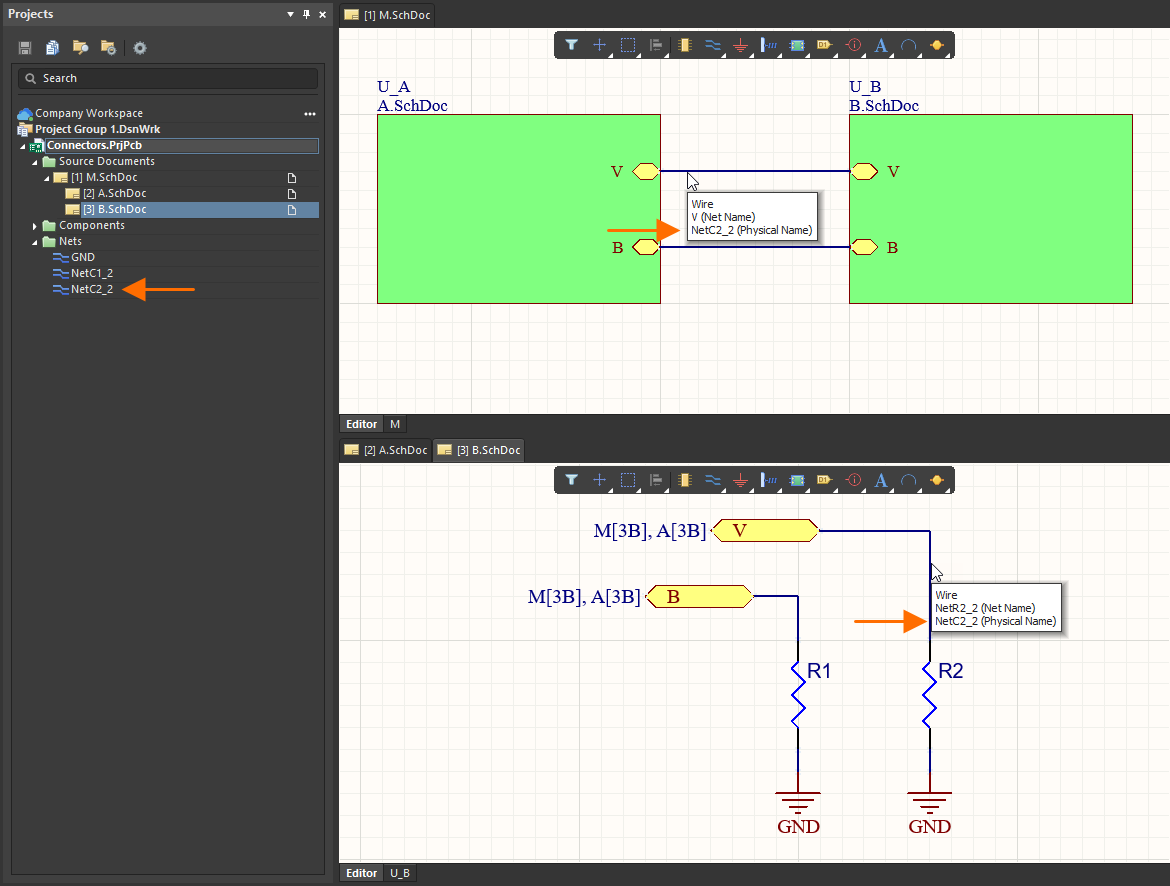
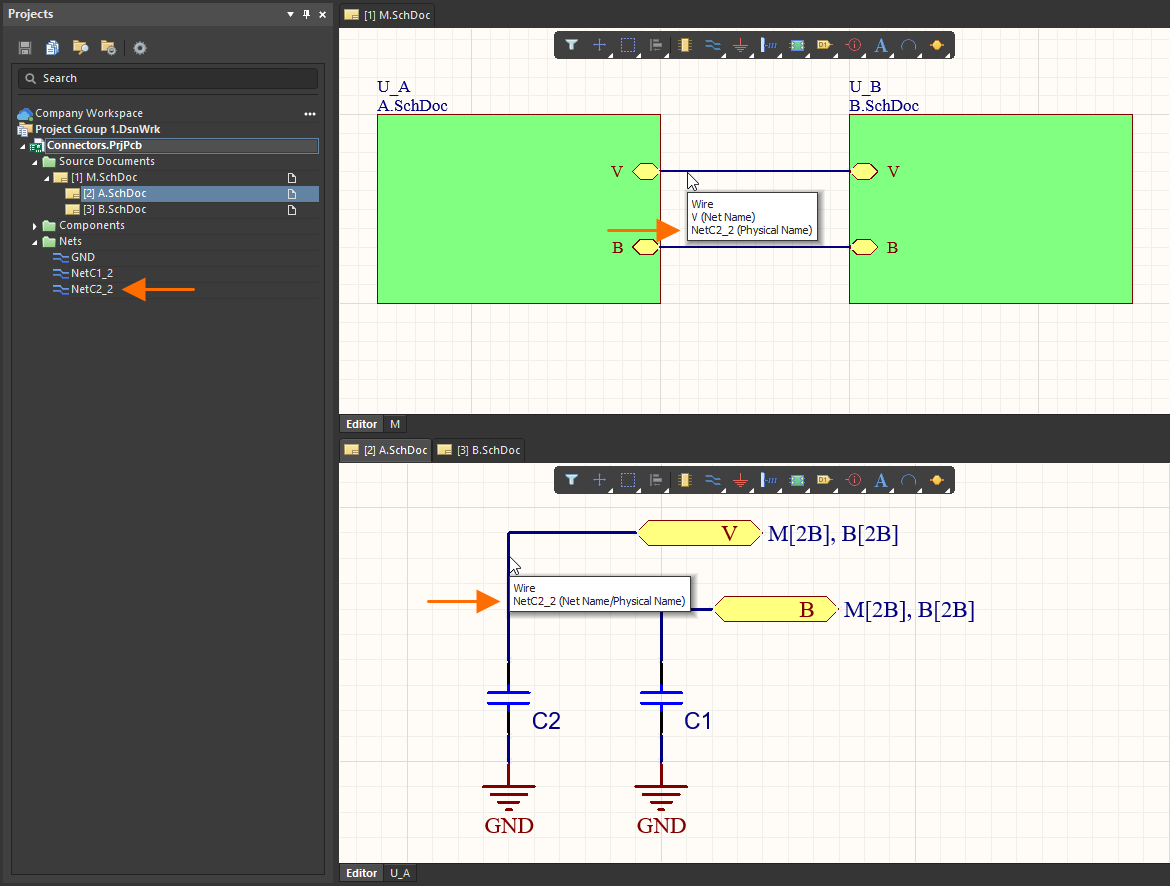
Esta funcionalidade pode ser ativada/desativada na página System – Design Insight page da caixa de diálogo Preferences, assinalando/desassinalando a opção Mouse Hover para a entrada Object Hints.
O Net Name e o Physical Name associados a um fio também são mostrados na região General (Net) do painel Properties quando o fio está selecionado na área de design.
 Localizado por IA