
Trabalhando com Ferramentas Gráficas
O Draftsman disponibiliza um conjunto de ferramentas de elementos gráficos que podem ser usadas para colocar elementos básicos de desenho, de forma livre, num documento. O tipo de ferramenta gráfica a colocar pode ser selecionado no Place menu principal.
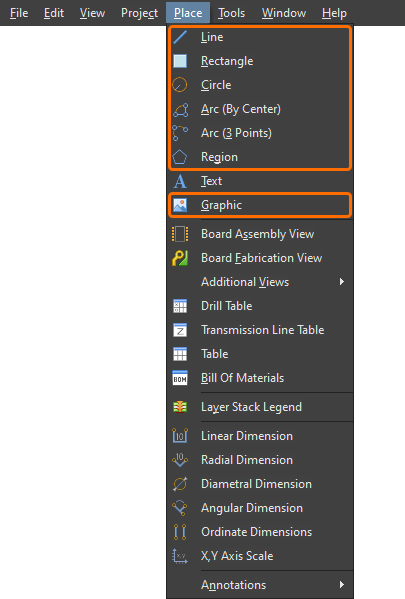
Linha
Uma linha (Place » Line) é um objeto gráfico que pode ser colocado numa folha de documento do Draftsman. Um objeto de linha pode ser usado para criar manualmente gráficos personalizados, bem como para criar modelos para itens como uma tabela de informação, que contém dados específicos sobre o próprio documento.

Uma linha colocada
O estilo visual de uma linha colocada pode ser configurado no painel Properties quando a linha está selecionada no espaço de desenho ( ).
).
Propriedades |
|
| Start Point (X/Y) | Os valores dos eixos X e Y do ponto inicial da linha (o primeiro ponto colocado). |
| End Point (X/Y) | Os valores dos eixos X e Y do ponto final da linha. |
| Line Style | Utilize as listas pendentes para selecionar a espessura e o padrão da linha usados para representar a linha. As opções disponíveis são definidas na região Line Styles do painel Properties quando não está selecionado qualquer objeto no espaço de desenho. Para mais informações, consulte a página Setting Up a Draftsman Document . Utilize o botão de cor associado para especificar a cor da linha. |
Retângulo
Um retângulo (Place » Rectangle) é um objeto gráfico que pode ser colocado numa folha de documento do Draftsman e opcionalmente preenchido com uma cor sólida ou padrão ANSI.

Um retângulo colocado
O estilo visual de um retângulo colocado pode ser configurado no painel Properties quando o retângulo está selecionado no espaço de desenho ( ).
).
Localização |
|
| (X/Y) | Os valores dos eixos X e Y da localização de referência do retângulo (posição do canto inferior esquerdo). |
Propriedades |
|
| Width | A largura do retângulo selecionado. |
| Height | A altura do retângulo selecionado. |
| Line Style | Utilize as listas pendentes para selecionar a espessura e o padrão da linha usados para representar o contorno do retângulo. As opções disponíveis são definidas na região Line Styles do painel Properties quando não está selecionado qualquer objeto no espaço de desenho. Para mais informações, consulte a página Setting Up a Draftsman Document . Utilize o botão de cor associado para especificar a cor da linha. |
| Fill Style | Utilize estas opções para configurar o padrão e a cor de preenchimento do retângulo. A amostra do padrão mostra a pré-visualização do padrão de acordo com as definições configuradas. Utilize os botões de cor associados para especificar as cores do preenchimento e do padrão de hachura. Selecione o botão
|
 associado para aceder às seguintes opções
  )
)Círculo
Um círculo (Place » Circle) é um objeto gráfico que pode ser colocado numa folha de documento do Draftsman e opcionalmente preenchido com uma cor sólida ou padrão ANSI.

Um círculo colocado
O estilo visual de um círculo colocado pode ser configurado no painel Properties quando o círculo está selecionado no espaço de desenho ( ).
).
Localização |
|
| (X/Y) | Os valores dos eixos X e Y do ponto central do círculo. |
Propriedades |
|
| Radius | O raio (distância do centro ao perímetro) do círculo selecionado. |
| Line Style | Utilize as listas pendentes para selecionar a espessura e o padrão da linha usados para representar o contorno do círculo. As opções disponíveis são definidas na região Line Styles do painel Properties quando não está selecionado qualquer objeto no espaço de desenho. Para mais informações, consulte a página Setting Up a Draftsman Document . Utilize o botão de cor associado para especificar a cor da linha. |
| Fill Style | Utilize estas opções para configurar o padrão e a cor de preenchimento do círculo. A amostra do padrão mostra a pré-visualização do padrão de acordo com as definições configuradas. Utilize os botões de cor associados para especificar as cores do preenchimento e do padrão de hachura. Selecione o botão
|
 )
)Arco
Um arco (Place » Arc (By Center) ou Place » Arc (3 Points)) é um objeto gráfico que pode ser colocado numa folha de documento do Draftsman e definido com o ângulo de arco, raio e estilo de linha pretendidos. Um arco no Draftsman pode ser colocado usando um método de centro ou de três pontos.

Um arco colocado
Quando um arco colocado está selecionado, ficam disponíveis alças/nós de edição no seu centro, perímetro e pontos inicial/final.
-
Clique e arraste o nó central do arco para o reposicionar no documento de desenho.
-
Clique e arraste um nó do ponto inicial ou final para alterar o ângulo do arco.
-
Clique e arraste o nó do perímetro para alterar o raio do arco.
A manipulação avançada de um arco está disponível premindo a tecla Ctrl enquanto move um nó de edição:
-
Clique e arraste um nó do ponto inicial ou final para alterar a sua localização, mantendo o ângulo do arco.
-
Clique e arraste o nó do perímetro para alterar o tamanho do arco, mantendo os seus pontos inicial e final.
É apresentado abaixo um vídeo que demonstra técnicas de edição gráfica de arcos.
O estilo visual de um arco colocado pode ser configurado no painel Properties quando o arco está selecionado no espaço de desenho ( ).
).
Localização |
|
| (X/Y) | Os valores dos eixos X e Y do ponto central do arco, relativamente à origem do documento. |
Propriedades |
|
| Radius | O raio (distância do centro ao perímetro) do arco selecionado. |
| Start Angle | O ângulo do ponto inicial do arco relativamente ao centro do arco no eixo X. |
| End Angle | O ângulo do ponto final do arco relativamente ao centro do arco no eixo X. |
Estilos |
|
| Line Style | Utilize as listas pendentes para selecionar a espessura e o padrão da linha usados para representar o contorno do arco. As opções disponíveis são definidas na região Line Styles do painel Properties quando não está selecionado qualquer objeto no espaço de desenho. Para mais informações, consulte a página Setting Up a Draftsman Document . Utilize o botão de cor associado para especificar a cor da linha. |
Região
Uma região é um objeto de forma fechada que pode ser colocado numa folha de documento do Draftsman para indicar uma área específica num desenho. A forma do objeto região pode incluir linhas curvas baseadas em ângulos e preenchimento com cor sólida ou padrão ANSI.

Uma região colocada
Os passos para colocar uma região são:
-
Selecione o comando de colocação de região (Place » Region). O cursor mudará para uma mira, indicando o modo de colocação de região.
-
Clique para colocar o primeiro vértice da forma da região.
-
Mova o cursor e depois clique para colocar o segundo vértice da forma da região.
-
Continue a colocar mais vértices da região para completar a forma da região.
-
Depois de colocar o vértice final, clique com o botão direito ou prima
Escpara concluir a forma da região até ao primeiro vértice colocado. Não é necessário fechar manualmente a região, pois o software completará automaticamente a forma ligando o ponto inicial ao ponto final colocado.
Serão desenhadas linhas retas entre cada vértice à medida que forem colocados; no entanto, o atalho Shift+Spacebar pode ser usado para alternar entre outras opções de linha, como um canto de 90°, canto de 45°, canto curvo de 90° ou canto curvo de 45°. Depois de uma opção ser selecionada, use Spacebar para alternar a direção do canto.
O tamanho, a forma e a localização de uma região colocada podem ser editados graficamente. Selecione uma região clicando no seu preenchimento ou contorno. Depois de selecionada, ficam disponíveis alças/nós de edição em cada um dos vértices da forma.
-
Click, Hold&Dragqualquer parte da região, mas não um nó, para a reposicionar no documento. -
Click, Hold&Dragum nó de vértice de canto para o mover para uma nova localização e alterar a forma da região. -
Click, Hold&Draga marca central de uma linha para mover essa linha na perpendicular (mantendo o seu ângulo) para uma nova localização. -
Ctrl+Click, Hold&Dragum nó para o eliminar da forma ou primaDeleteenquanto arrasta um nó para o eliminar da forma. -
Ctrl+Click, Hold&Dragnuma linha, mas não na sua marca central, para adicionar um novo nó.
É apresentado abaixo um vídeo que demonstra técnicas de colocação de regiões e edição gráfica.
O estilo visual de uma região colocada pode ser configurado no painel Properties quando a região está selecionada no espaço de desenho ( ).
).
Estilos |
|
| Line Style | Utilize as listas suspensas para selecionar a espessura e o padrão de linha usados para desenhar o contorno da região. As opções disponíveis são definidas na região Line Styles do painel Properties quando nenhum objeto está selecionado no espaço de desenho. Para mais informações, consulte a página Configurar um Documento Draftsman . Utilize o botão de cor associado para especificar a cor da linha. |
| Fill Style | Utilize estas opções para configurar o padrão e a cor de preenchimento da região. A amostra do padrão mostra a pré-visualização do padrão de acordo com as definições configuradas. Utilize os botões de cor associados para especificar as cores do preenchimento e do padrão de hachura. Selecione o botão
|
Vértices do Contorno |
|
| Vertex Table | Uma lista tabular de cada vértice (nó) na forma da região pela ordem em que foram colocados, incluindo as suas localizações (X/Y) e os ângulos de arco de linha associados. Cada entrada pode ser editada manualmente para atualizar a forma da região desenhada. A entrada Arc Angle define o raio da curva da linha de ligação do vértice – desse nó para o seguinte. Quando editada, a forma da curva resultante corresponde ao segmento de arco de um círculo equivalente, através do ângulo especificado ( |
 |
Clique para duplicar a entrada de vértice selecionada, o que irá inserir um novo vértice (na mesma localização) na forma da região. |
 |
Clique para remover o vértice selecionado da forma da região. |
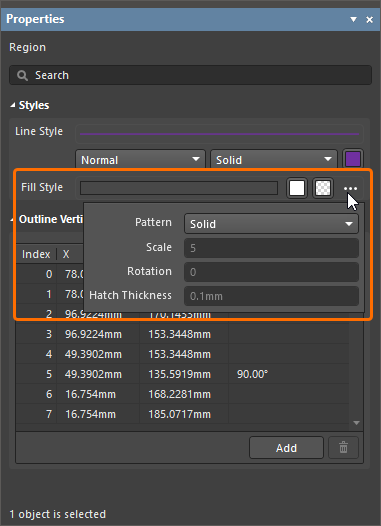 )
) ).
).Gráfico
Um objeto gráfico (Place » Graphic) é um contentor de imagem que pode ser colocado numa folha de documento Draftsman e preenchido com um ficheiro de imagem padrão (*.png, *.jpeg, *.jpg, *.jpe, *.jfif, *.gif, *.bmp, *.svg).

Um objeto contentor gráfico colocado com a imagem carregada
O estilo visual de um gráfico colocado pode ser configurado no painel Properties quando o gráfico está selecionado no espaço de desenho ( ).
).
Localização |
|
| (X/Y) | Os valores dos eixos X e Y da localização de referência do contentor gráfico (posição do canto inferior esquerdo). |
| Rotation | O ângulo de rotação do objeto, ou seja, da imagem apresentada. |
Propriedades |
|
| Width | A largura do objeto gráfico selecionado. |
| Height | A altura do objeto gráfico selecionado. |
| Maintain Aspect Ratio | Quando ativado, as dimensões X/Y do contentor gráfico são ajustadas proporcionalmente à relação de aspeto da imagem de origem. A imagem de origem preencherá sempre o contentor gráfico. Quando desativado, a imagem é esticada para se ajustar exatamente ao tamanho da moldura desenhada. |
 AI-localized