
Técnicas de Posicionamento e Edição no Draftsman
Está disponível uma variedade de objetos para utilizar na criação de um desenho de PCB. O espaço de desenho do editor Draftsman pode conter um grande número de objetos de desenho que constituem o desenho. Ao longo do processo de criação do desenho, a colocação e as propriedades destes objetos precisam de ser alteradas à medida que trabalha para obter o aspeto pretendido para o seu desenho.
Colocação e edição de objetos em comum
No Draftsman do Altium Designer, o processo de colocação de um objeto é, de forma geral, o mesmo independentemente do objeto a colocar. No nível mais simples, o processo é o seguinte:
-
Selecione o objeto a colocar a partir de uma das seguintes localizações:
-
O Place menu principal.
-
A Barra Ativa localizada na parte superior do espaço de desenho.
-
O submenu Place do menu de contexto do botão direito no espaço de desenho.
-
-
Quando um objeto é selecionado para colocação, os dados do desenho são obtidos a partir do ficheiro PCB de origem (quando aplicável) e o cursor muda para uma mira, indicando que está em modo de edição e, se relevante, o objeto aparecerá "flutuante" sob o cursor. Posicione o cursor e depois clique ou prima
Enterpara colocar o objeto. Para alguns objetos, como cotas, terá de continuar o procedimento de posicionar e clicar para definir todas as localizações relevantes do objeto. -
Depois de colocar um objeto que não seja do tipo vista, permanecerá em modo de colocação (indicado pelo cursor em forma de mira), permitindo-lhe colocar imediatamente outro objeto do mesmo tipo. Para terminar o modo de colocação, clique com o botão direito ou prima a tecla
Esc. Em alguns casos, como na colocação de um objeto de região, poderá ter de o fazer duas vezes: uma para concluir a colocação do objeto e outra para sair do modo de colocação. Quando sair do modo de colocação, o cursor regressa à sua forma predefinida.
Edição antes da colocação
As propriedades predefinidas de um objeto podem ser alteradas em qualquer altura na página Draftsman – Defaults da caixa de diálogo Preferences . A maioria das propriedades de um objeto, ou aquelas que possam logicamente ser predefinidas, está disponível como definições predefinidas editáveis. Estas propriedades serão aplicadas ao colocar objetos subsequentes. Selecione um objeto em Primitive List para revelar as respetivas opções à direita.
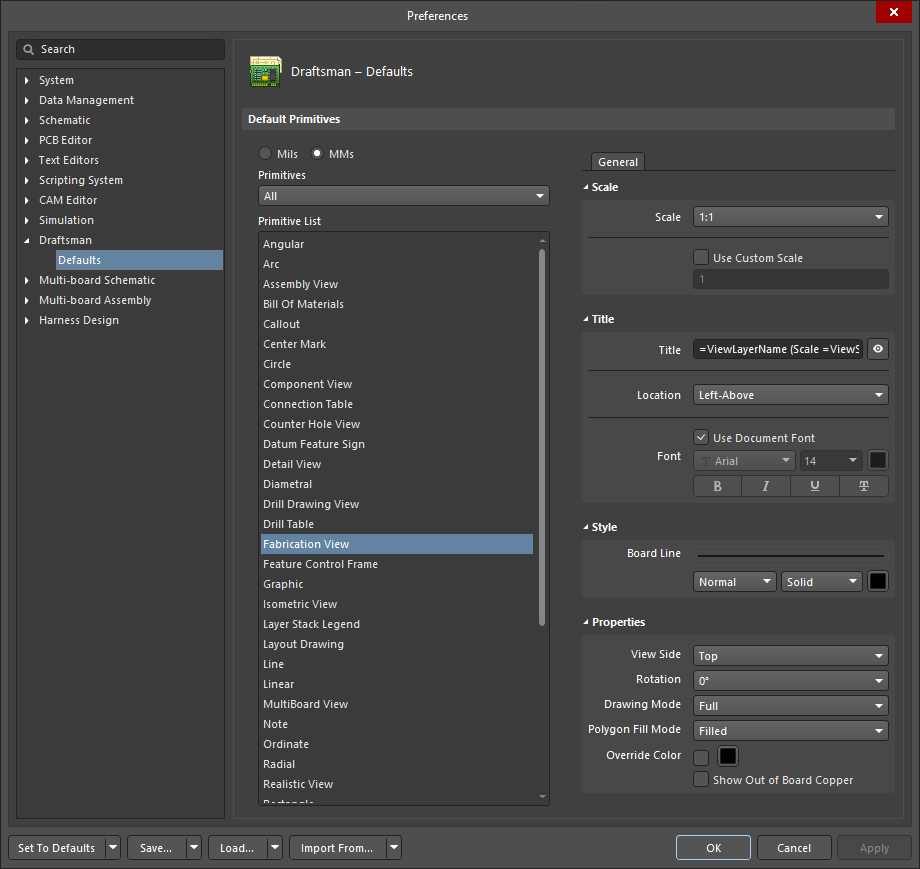
Utilize a coluna Primitive List para aceder às propriedades dos objetos e editar os valores predefinidos conforme necessário.
Edição após a colocação
Depois de um objeto ter sido colocado, existem várias formas de o editar. Estas são descritas abaixo.
O painel de propriedades associado
Este método de edição utiliza o modo de painel Properties associado e a caixa de diálogo para modificar as propriedades de um objeto colocado.
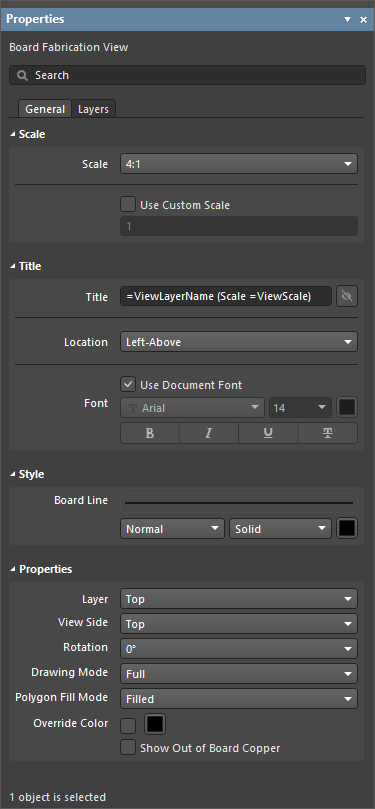
O painel altera automaticamente o seu conteúdo para corresponder ao objeto selecionado.
Para abrir o painel Properties e aceder às propriedades de um objeto colocado:
-
Depois de selecionar o objeto, selecione o painel Properties a partir do botão
 no canto inferior direito do espaço de desenho ou selecione View » Panels » Properties nos menus principais.
-
Faça duplo clique no objeto no espaço de desenho.
-
Clique com o botão direito no objeto e depois selecione Item Properties no menu de contexto.

Se o painel Properties já estiver ativo, clique no objeto para aceder às respetivas propriedades no painel. O painel preencherá automaticamente o seu conteúdo para corresponder às definições de propriedades do objeto atualmente selecionado no espaço de desenho.
Edição gráfica
Este método de edição permite-lhe selecionar diretamente um objeto colocado no espaço de desenho e alterar a sua localização e, quando suportado, o seu tamanho e forma. O objeto selecionado é indicado através de uma ou mais das seguintes técnicas:
-
Uma ou mais pegas de edição localizadas nos cantos e/ou pontos finais.
-
Uma caixa delimitadora de seleção tracejada a azul.
-
O objeto mudar para a cor azul de seleção.
Depois de selecionado, pode graficamente:
-
Mover um objeto – clique e mantenha premido em qualquer ponto do objeto para o arrastar e reposicioná-lo. Se o objeto suportar rotação, prima
Spacebarpara rodar o objeto no sentido contrário ao dos ponteiros do relógio ouShift+Spacebarpara rotação no sentido dos ponteiros do relógio em incrementos de 90 graus. -
Redimensionar um objeto – se suportado, clique e arraste uma pega/nó de edição para redimensionar o objeto. Os objetos que suportam redimensionamento gráfico incluem objetos do tipo vista, anotações e ferramentas gráficas. Uma legenda de empilhamento de camadas e objetos do tipo tabela não suportam redimensionamento gráfico.
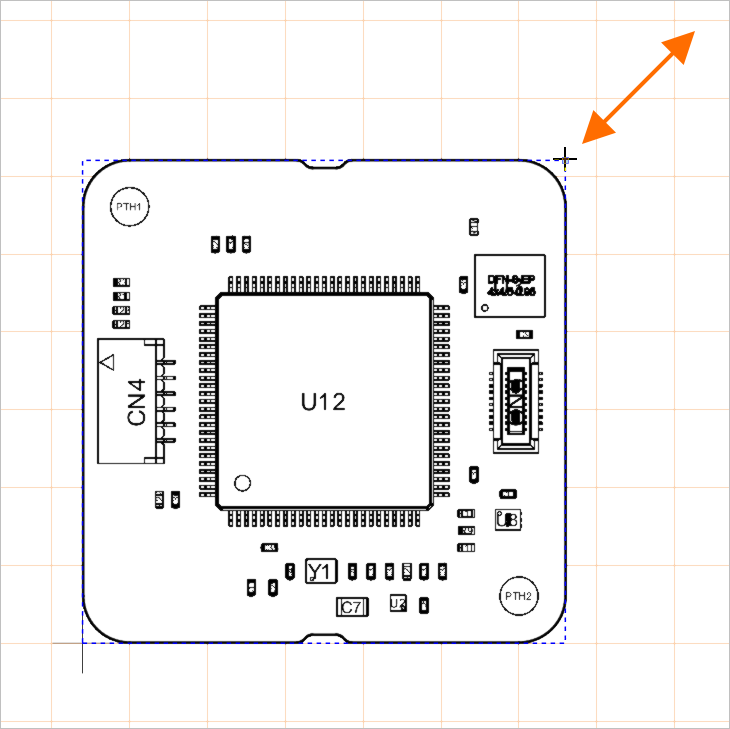
Exemplo de uma pega de edição para uma vista de montagem de placa selecionada. Arraste a pega para alterar a escala da vista.
Comandos de movimento e rotação
Os objetos também podem ser movidos e rodados utilizando o comando do menu de contexto Move acedido premindo a tecla de atalho M.
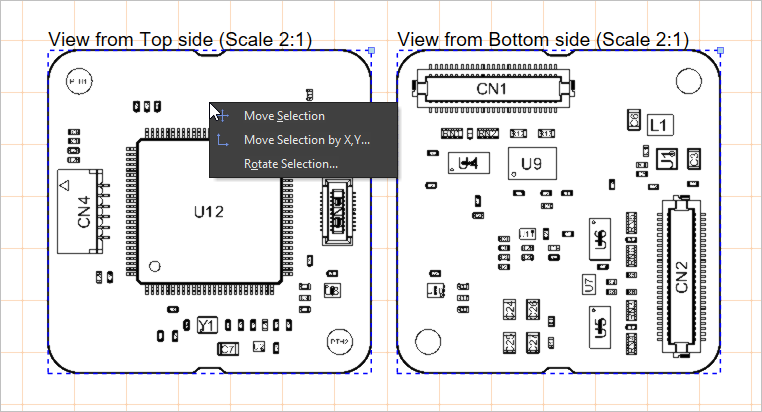
Selecione o(s) objeto(s) a mover, abra o menu de contexto Move e, em seguida, escolha o comando pretendido.
| Move Selection | Depois de iniciar o comando, clique no espaço de desenho, depois mova o cursor com a seleção anexada e clique novamente quando o(s) objeto(s) estiver(em) na localização pretendida. |
| Move Selection By XY | Depois de iniciar o comando, abre-se a caixa de diálogo Get X / Y Offsets (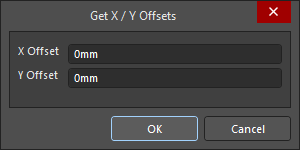 ). Utilize os campos X Offset e Y Offset da caixa de diálogo para especificar a distância pela qual a(s) seleção(ões) deve(m) ser movida(s) ao longo do eixo horizontal (X) e do eixo vertical (Y), respetivamente. Podem ser especificados valores positivos e negativos, consoante a direção de movimento pretendida. ). Utilize os campos X Offset e Y Offset da caixa de diálogo para especificar a distância pela qual a(s) seleção(ões) deve(m) ser movida(s) ao longo do eixo horizontal (X) e do eixo vertical (Y), respetivamente. Podem ser especificados valores positivos e negativos, consoante a direção de movimento pretendida. |
| Rotate Selection | Depois de iniciar o comando, abre-se a caixa de diálogo Rotation Angle (Degrees) (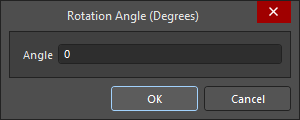 ). Introduza o Angle de rotação pretendido de 0.001° a 360.00° (resolução de 0.001°). Introduza um valor positivo para rotação no sentido contrário ao dos ponteiros do relógio ou um valor negativo para rotação no sentido dos ponteiros do relógio. Clique em OK para fechar a caixa de diálogo e depois posicione o cursor e clique para definir o ponto de referência para a rotação. Os objetos selecionados serão rodados em torno do ponto de referência pelo ângulo introduzido. ). Introduza o Angle de rotação pretendido de 0.001° a 360.00° (resolução de 0.001°). Introduza um valor positivo para rotação no sentido contrário ao dos ponteiros do relógio ou um valor negativo para rotação no sentido dos ponteiros do relógio. Clique em OK para fechar a caixa de diálogo e depois posicione o cursor e clique para definir o ponto de referência para a rotação. Os objetos selecionados serão rodados em torno do ponto de referência pelo ângulo introduzido. |
Utilizar Copiar e Colar
No Draftsman, pode cortar, copiar e colar objetos dentro de ou entre documentos Draftsman utilizando os comandos do menu principal Edit ou atalhos padrão.
Edição de múltiplos objetos
O painel Properties suporta a edição de múltiplos objetos. Tenha em atenção que, embora não seja possível fazer alterações a different tipos de objeto ao mesmo tempo através do painel Properties , pode fazer alterações simultâneas a vários objetos selecionados do tipo same . Utilize Shift+Click padrão para seleção múltipla – o painel apresentará os valores do último objeto adicionado à seleção.
Pincel de Formatação
A funcionalidade Pincel de Formatação oferece uma forma simples e rápida de transferir um estilo de texto existente para outros elementos de texto do Draftsman.
Conforme demonstrado no vídeo abaixo, selecione um elemento de texto existente que tenha as propriedades de estilo (conforme definidas no painel Properties) que pretende propagar e, em seguida, escolha o comando Format Painter no menu principal Edit ou no menu de contexto do botão direito do espaço de desenho. Esta ação capta efetivamente as propriedades de estilo do texto atualmente selecionado.
Utilize o cursor, que muda para o ícone da ferramenta Pincel de Formatação ( ), para localizar e selecionar outros elementos de texto que irão adotar as propriedades de estilo. Os objetos de texto compatíveis incluem elementos de texto editáveis, como títulos de vista, objetos de texto e itens de nota.
Pesquisa de texto
O editor Draftsman permite-lhe encontrar rapidamente texto específico (ou texto parcial) de acordo com opções de pesquisa definidas. Escolha o comando Edit » Find Text nos menus principais ou utilize o atalho de teclado Ctrl+F para aceder à caixa de diálogo Find Text.
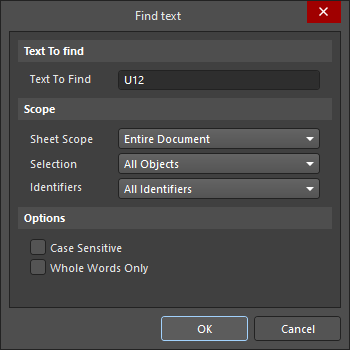
A caixa de diálogo Find text
Utilize esta caixa de diálogo para especificar o texto existente a encontrar, juntamente com o âmbito e opções adicionais.
Texto a encontrar |
|
| Text To Find | Utilize este campo para introduzir a cadeia de texto que pretende procurar. Pode introduzir a palavra completa ou procurar uma cadeia parcial. Esta última opção requer que a opção Whole Words Only esteja desativada. A cadeia pode conter os caracteres universais |
Âmbito |
|
| Sheet Scope | Utilize este campo para determinar o âmbito da pesquisa de texto em termos dos documentos do draftsman envolvidos. Escolha entre as seguintes opções:
|
| Selection | Utilize este campo para restringir ainda mais o âmbito da pesquisa com base no estado de seleção atual dos objetos. Escolha entre as seguintes opções:
|
| Identifiers | Utilize este campo para restringir ainda mais o âmbito da pesquisa com base no tipo de objeto baseado em texto. Escolha entre as seguintes opções:
|
Opções |
|
| Case sensistive | Ative esta opção para efetuar uma pesquisa sensível a maiúsculas e minúsculas, o que significa que o texto de destino tem de corresponder à capitalização do texto de pesquisa introduzido no campo Text To Find. |
| Whole Words Only | Ative esta opção para restringir a pesquisa apenas a palavras completas. Isto significa que o texto de pesquisa tem de existir integralmente tal como está e não fazer parte de uma cadeia de texto maior. Por exemplo, se esta opção estiver ativada ao procurar cat, o software não considerará as três primeiras letras de category – uma correspondência de pesquisa válida. Desative esta opção para pesquisar livremente cadeias parciais. |
Quando uma pesquisa produz múltiplas correspondências, a caixa de diálogo Find text - Jump abre-se.
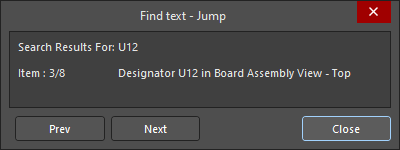
A caixa de diálogo Find text - Jump
Utilize os botões  e
e  da caixa de diálogo para navegar, respetivamente, para o item de texto correspondente anterior e para o seguinte. À medida que avança e recua pelas ocorrências correspondentes do texto encontrado, a região superior da caixa de diálogo refletirá o texto de pesquisa original e o item atual visualizado no espaço de desenho em termos do tipo de objeto e do respetivo texto correspondente.
Também pode localizar a ocorrência seguinte da última pesquisa de texto especificada com a caixa de diálogo Find text no documento, selecionando o comando Edit » Find Next nos menus principais (atalho: F3).
Importação DXF
O Draftsman disponibiliza opções gráficas adicionais através da importação de ficheiros DXF padrão, que são carregados no espaço de desenho a partir do comando de menu File » Import from DXF. Utilize a caixa de diálogo padrão do Windows Open para selecionar um ficheiro DXF (*.dxf) e, em seguida, configure as opções de importação na caixa de diálogo DXF Import Settings que se abre.
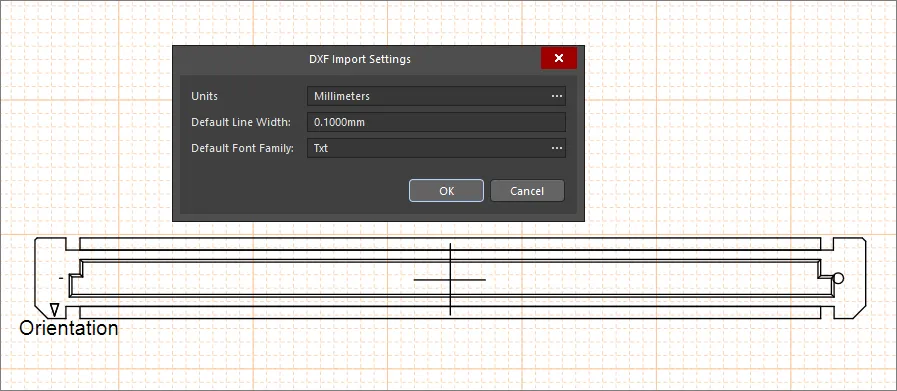
Importing DXF File Versions R12 and Later
Pode importar ficheiros DXF com a versão R12 e posteriores para documentos de desenho de fabrico (*.PCBDwf, *.HarDwf, *.MbDwf).
Importing DXF Files with Splines
Os ficheiros DXF que incluem splines podem ser importados para um documento de desenho de fabrico (*.PCBDwf, *.HarDwf, *.MbDwf).
 AI-localized