O Altium Designer pode verificar o seu projeto de harness quanto a violações lógicas, elétricas e de desenho entre o conteúdo do projeto e as definições de verificação do projeto. Há várias verificações que podem ser executadas no projeto de harness, configuradas como parte das opções do projeto.
Configurar as Opções de Verificação e Executar a Validação
Selecione o comando Project » Project Options nos menus principais para abrir a caixa de diálogo Project Options e selecione o respetivo separador Error Reporting tab. A Report Mode de cada violação pode ser alterada para um de quatro valores clicando nela e selecionando o valor pretendido na lista pendente.
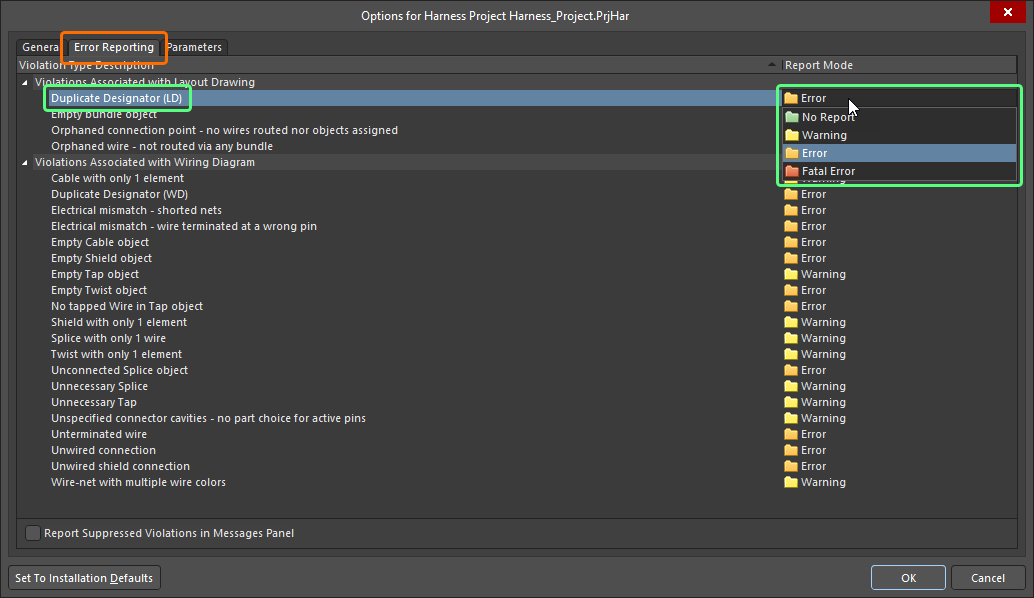
Configure as verificações de violação necessárias no separador Error Reporting da caixa de diálogo Project Options.
Para validar o seu projeto de harness, clique com o botão direito na entrada do projeto no painel Projects e selecione o comando Validate Harness Project <ProjectName> no menu de contexto. Para validar um projeto de harness em foco no painel Projects, também pode utilizar o comando Project » Validate Harness Project <ProjectName> nos menus principais ou o controlo  na parte superior do painel.

Valide o seu projeto de harness utilizando o comando Validate Harness Project <ProjectName> .
Interpretar Mensagens e Localizar Violações
Depois de o projeto ser validado, o painel Messages listará todas as violações de verificação detetadas.
O painel Messages só abrirá automaticamente se existir pelo menos uma condição de Erro ou Erro Fatal . Para verificar um Aviso, terá de abrir o painel manualmente (clicando no botão  no canto inferior direito da área de desenho e escolhendo Messages).
O painel Messages é o centro de comando para a apresentação de violações. Aspetos a ter em conta:
-
O painel Messages tem duas regiões – a região superior em grelha resume as violações; a região inferior fornece detalhes da violação atualmente selecionada.
-
Faça duplo clique numa mensagem para efetuar cross-probe para essa violação. Faça duplo clique num detalhe para mostrar esse objeto específico.
-
Pode clicar em qualquer um dos cabeçalhos de coluna do painel Messages (por exemplo, Class, Document, Message) para ajudar a ordenar os erros e avisos.
-
Clique com o botão direito no painel Messages e depois utilize as opções do submenu Group By para agrupar os erros e avisos por critérios específicos.
-
Clique com o botão direito no painel Messages e depois utilize o comando Clear adequado para eliminar mensagens ou utilize o comando Export To Report para exportar as mensagens para um relatório.
Limpar mensagens não significa necessariamente que as mensagens tenham sido resolvidas. As mesmas mensagens não resolvidas voltarão a ser listadas após executar novamente a validação. A limpeza de mensagens é um auxílio visual ao resolver erros no projeto, permitindo-lhe remover manualmente mensagens à medida que considere que foram resolvidas. A validação tem de ser executada novamente para obter uma perspetiva atualizada de quaisquer violações que ainda existam.
Se os erros e avisos de validação estiverem ativados para apresentação nos documentos (ativados na página Schematic – Compiler page da caixa de diálogo Preferences), um objeto em infração apresentará uma linha ondulada colorida por baixo. Ao passar o cursor sobre o objeto, será apresentada uma dica em janela pop-up que resume a violação.
Utilize os controlos associados à entrada Object Hints na região Connectivity Insight Options (a página System – Design Insight page da caixa de diálogo Preferences) para determinar o estilo de abertura das dicas de objeto (Mouse Hover e/ou Alt+Double Click).

Tipos de Violação de Projeto de Harness
As secções abaixo incluem informação detalhada sobre cada verificação de violação disponível para projetos de harness.
Violações Associadas ao Desenho de Layout
Duplicate Designator (LD)
Esta violação ocorre quando pelo menos dois objetos no desenho de layout têm o mesmo designador associado.
Notificação
É apresentada uma notificação no painel Messages no seguinte formato:
Duplicate Designator <Designator>
onde Designator é o designador em infração.
Recomendação para Resolução
Atribua designadores diferentes e únicos aos duplicados, conforme necessário. Isto pode ser feito no painel Properties, editando cada designador em infração quando o objeto estiver selecionado.
Os designadores de objeto também podem ser atualizados utilizando a caixa de diálogo Annotate (Tools » Annotate Harness Layout Drawings). Em alternativa, reponha primeiro os designadores duplicados utilizando o comando Tools » Annotation » Reset Duplicate Harness Layout Drawing Designators e, em seguida, utilize o comando Tools » Annotation » Annotate Harness Layout Drawings Quietly para anotar sem abrir a caixa de diálogo Annotate .
Consulte a página Creating the Layout Drawing para saber mais sobre a anotação de objetos do desenho de layout.
Empty bundle object
Esta violação ocorre quando nenhum fio ou cabo é encaminhado através de um bundle.
Notificação
É apresentada uma notificação no painel Messages no seguinte formato:
Empty Bundle object <BundleDesignator>
onde BundleDesignator é o designador do bundle em infração.
Recomendação para Resolução
Verifique se a disposição física no desenho de layout está definida corretamente. Certifique-se de que o bundle em infração começa e termina num ponto de ligação e de que os objetos estão atribuídos aos pontos de ligação conforme necessário (verifique a região Assigned Objects do painel Properties quando o ponto de ligação estiver selecionado).
Consulte a página Creating the Layout Drawing para saber mais sobre a definição da disposição física num desenho de layout de harness.
Orphaned connection point - no wires routed nor objects assigned
Esta violação ocorre quando nenhum objeto está atribuído ao ponto de ligação e não existem bundles ligados ao mesmo.
Notificação
É apresentada uma notificação no painel Messages no seguinte formato:
Orphaned Connection Point <ConnectionPointDesignator>
onde ConnectionPointDesignator é o designador do ponto de ligação em infração.
Recomendação para Resolução
Certifique-se de que pelo menos um objeto está atribuído ao ponto de ligação em infração ou de que pelo menos um bundle está ligado ao ponto de ligação. Para atribuir objetos a um ponto de ligação, selecione-o e adicione os objetos necessários utilizando a região Assigned Objects do painel Properties. Em alternativa, se o ponto de ligação não for necessário no desenho de layout, remova-o.
Consulte a página Creating the Layout Drawing para saber mais sobre como trabalhar com pontos de ligação.
Orphaned wire - not routed via any bundle
Esta violação ocorre quando existe uma ligação de fio importada do diagrama de cablagem, mas a ligação não está encaminhada através de nenhum bundle.
Notificação
É apresentada uma notificação no painel Messages no seguinte formato:
Orphaned Wire <WireDesignator> - not routed via any bundle
onde WireDesignator é o designador do fio em infração.
Recomendação para Resolução
Verifique se a disposição física no desenho de layout está definida corretamente. Certifique-se de que cada bundle começa e termina num ponto de ligação e de que os objetos estão atribuídos aos pontos de ligação conforme necessário (verifique a região Assigned Objects do painel Properties quando o ponto de ligação estiver selecionado).
Consulte a página Creating the Layout Drawing para saber mais sobre a definição da disposição física num desenho de layout de harness.
Violações Associadas ao Diagrama de Cablagem
Cable with only 1 element
Esta violação ocorre quando um objeto de cabo cobre apenas um fio no diagrama de cablagem.
Notificação
É apresentada uma notificação no painel Messages no seguinte formato:
Cable with only 1 element <CableDesignator>
onde CableDesignator é o designador do cabo em infração.
Recomendação para Resolução
Mova ou edite o objeto de cabo em infração de modo a que cubra mais do que um fio, ou remova o objeto se o cabo não for necessário.
Para reconhecer quais os fios cobertos por um cabo, selecione-o. Os fios cobertos serão realçados na área de desenho. Além disso, os fios do cabo são listados na região Cable Objects do painel Properties quando o cabo está selecionado.
Consulte a página Defining the Wiring Diagram para saber mais sobre como trabalhar com cabos.
Duplicate Designator (WD)
Esta violação ocorre quando pelo menos dois objetos no diagrama de cablagem têm o mesmo designador.
Dois ou mais cabos/blindagens/tranças podem utilizar o mesmo designador sem violar esta verificação.
Notificação
É apresentada uma notificação no painel Messages no seguinte formato:
Duplicate Designator <Designator>
onde Designator é o designador em infração.
Recomendação para Resolução
Atribua designadores diferentes e únicos aos duplicados, conforme necessário. Isto pode ser feito no painel Properties, editando cada designador em infração quando o objeto estiver selecionado.
Os designadores dos objetos também podem ser atualizados utilizando a caixa de diálogo Annotate (Tools » Annotate Harness Wiring Diagrams). Em alternativa, reponha primeiro os designadores duplicados utilizando o comando Tools » Annotation » Reset Duplicate Harness Wiring Diagram Designators e, em seguida, use o comando Tools » Annotation » Annotate Harness Wiring Diagrams Quietly para anotar sem abrir a caixa de diálogo Annotate .
Consulte a página Defining the Wiring Diagram para saber mais sobre a anotação de objetos do diagrama de cablagem.
Electrical mismatch - shorted nets
Esta violação ocorre quando fios que representam diferentes ligações lógicas importadas do projeto multi-board são ligados entre si.
Notificação
É apresentada uma notificação no painel Messages no seguinte formato:
Electrical mismatch - shorted nets
Recomendação para Resolução
Certifique-se de que não existem ligações entre fios que representam diferentes ligações lógicas importadas do projeto multi-board. Os pinos de componentes relacionados com diferentes ligações lógicas podem estar ligados, ou os fios que representam diferentes ligações lógicas podem estar ligados através de emendas.
Consulte a página Defining the Wiring Diagram para saber mais sobre a criação de conectividade no diagrama de cablagem do arnês.
Electrical mismatch - wire terminated at wrong pin
Esta violação ocorre quando um fio liga pinos de componentes relacionados com diferentes ligações lógicas importadas do projeto multi-board.
Notificação
É apresentada uma notificação no painel Messages no seguinte formato:
Electrical mismatch - wire terminated at wrong pin
Recomendação para Resolução
Certifique-se de que não existem fios entre pinos de componentes relacionados com diferentes ligações lógicas importadas do projeto multi-board.
Para ligações concluídas (ou seja, quando todos os pinos de componentes da mesma ligação lógica estão ligados por fios no diagrama de cablagem), as netlines desaparecem do documento.
Consulte a página Defining the Wiring Diagram para saber mais sobre a criação de conectividade no diagrama de cablagem do arnês.
Empty Cable object
Esta violação ocorre quando um objeto cabo não cobre nenhum fio no diagrama de cablagem.
Notificação
É apresentada uma notificação no painel Messages no seguinte formato:
Empty Cable object <CableDesignator>
em que CableDesignator é o designador do cabo em causa.
Recomendação para Resolução
Mova ou edite o objeto cabo em causa para que cubra fios, ou remova o objeto se o cabo não for necessário.
Para identificar que fios são cobertos por um cabo, selecione-o. Os fios cobertos serão realçados na área de desenho. Além disso, os fios do cabo são listados na região Cable Objects do painel Properties quando o cabo está selecionado.
Consulte a página Defining the Wiring Diagram para saber mais sobre como trabalhar com cabos.
Empty Shield object
Esta violação ocorre quando um objeto blindagem ou blindagem com ligação não cobre nenhum fio no diagrama de cablagem.
Notificação
É apresentada uma notificação no painel Messages no seguinte formato:
Empty Shield object
Recomendação para Resolução
Mova ou edite o objeto blindagem em causa para que cubra fios, ou remova o objeto se a blindagem não for necessária.
Para identificar que fios são cobertos por uma blindagem, selecione-a. Os fios cobertos serão realçados na área de desenho. Além disso, os fios da blindagem são listados na região Shield Objects do painel Properties quando a blindagem está selecionada.
Consulte a página Defining the Wiring Diagram para saber mais sobre como trabalhar com blindagens.
Empty Tap object
Esta violação ocorre quando nenhum fio está ligado a um objeto derivação e nenhum fio passa através da derivação.
Notificação
É apresentada uma notificação no painel Messages no seguinte formato:
Empty Tap object <TapDesignator>
em que TapDesignator é o designador da derivação em causa.
Recomendação para Resolução
Ligue um fio à derivação em causa e coloque um fio de modo que passe através da derivação, ou remova o objeto se a derivação não for necessária.
Consulte a página Defining the Wiring Diagram para saber mais sobre como trabalhar com derivações.
Empty Twist object
Esta violação ocorre quando um objeto torção não cobre nenhum fio no diagrama de cablagem.
Notificação
É apresentada uma notificação no painel Messages no seguinte formato:
Empty Twist object
Recomendação para Resolução
Para identificar que fios são cobertos por uma torção, selecione-a. Os fios cobertos serão realçados na área de desenho. Além disso, os fios da torção são listados na região Twist Objects do painel Properties quando a torção está selecionada.
Consulte a página Defining the Wiring Diagram para saber mais sobre como trabalhar com torções.
No tapped Wire in Tap object
Esta violação ocorre quando um fio está ligado a um objeto derivação, mas nenhum fio passa através da derivação.
Notificação
É apresentada uma notificação no painel Messages no seguinte formato:
No tapped Wire in Tap object <TapDesignator>
em que TapDesignator é o designador da derivação em causa.
Recomendação para Resolução
Coloque um fio de modo que passe através da derivação em causa.
Consulte a página Defining the Wiring Diagram para saber mais sobre como trabalhar com derivações.
Shield with only 1 element
Esta violação ocorre quando um objeto blindagem cobre apenas um fio no diagrama de cablagem.
Notificação
É apresentada uma notificação no painel Messages no seguinte formato:
Shield with only 1 element
Recomendação para Resolução
Mova ou edite o objeto blindagem em causa para que cubra mais do que um fio, ou remova o objeto se a blindagem não for necessária.
Para identificar que fios são cobertos por uma blindagem, selecione-a. Os fios cobertos serão realçados na área de desenho. Além disso, os fios da blindagem são listados na região Shield Objects do painel Properties quando a blindagem está selecionada.
Consulte a página Defining the Wiring Diagram para saber mais sobre como trabalhar com blindagens.
Splice with only 1 wire
Esta violação ocorre quando apenas um fio está ligado a um objeto emenda.
Notificação
É apresentada uma notificação no painel Messages no seguinte formato:
Splice with only 1 wire <SpliceDesignator>
em que SpliceDesignator é o designador da emenda em causa.
Recomendação para Resolução
Ligue mais fios à emenda para que esta represente um caso em que um fio físico está ligado a outro fio físico.
Consulte a página Defining the Wiring Diagram para saber mais sobre como trabalhar com emendas.
Twist with only 1 element
Esta violação ocorre quando um objeto torção cobre apenas um fio no diagrama de cablagem.
Notificação
É apresentada uma notificação no painel Messages no seguinte formato:
Twist with only 1 element
Recomendação para Resolução
Mova ou edite o objeto torção em causa para que cubra mais do que um fio, ou remova o objeto se a torção não for necessária.
Para identificar que fios são cobertos por uma torção, selecione-a. Os fios cobertos serão realçados na área de desenho. Além disso, os fios da torção são listados na região Twist Objects do painel Properties quando a torção está selecionada.
Consulte a página Defining the Wiring Diagram para saber mais sobre como trabalhar com torções.
Unconnected Splice object
Esta violação ocorre quando nenhum fio está ligado a um objeto emenda.
Notificação
É apresentada uma notificação no painel Messages no seguinte formato:
Unconnected Splice object <SpliceDesignator>
em que SpliceDesignator é o designador da emenda em causa.
Recomendação para Resolução
Ligue fios à emenda para que esta represente um caso em que um fio físico está ligado a outro fio físico.
Consulte a página Defining the Wiring Diagram para saber mais sobre como trabalhar com emendas.
Unnecessary Splice
Esta violação ocorre quando apenas dois fios estão ligados a um objeto emenda.
Notificação
É apresentada uma notificação no painel Messages no seguinte formato:
Unnecessary Splice <SpliceDesignator>
em que SpliceDesignator é o designador da emenda em causa.
Recomendação para Resolução
Ligue mais fios à união para que esta represente um caso em que um fio físico está ligado a outro fio físico.
Consulte a página Defining the Wiring Diagram para saber mais sobre como trabalhar com uniões.
Unnecessary Tap
Esta violação ocorre quando um fio é passado através de um objeto de derivação, mas nenhum fio está ligado à derivação.
Notificação
É apresentada uma notificação no painel Messages no seguinte formato:
Unnecessary Tap object <TapDesignator>
em que TapDesignator é o designador da derivação em questão.
Recomendação para resolução
Ligue um fio à derivação em questão.
Consulte a página Defining the Wiring Diagram para saber mais sobre como trabalhar com derivações.
Unspecified connector cavities - no part choice for active pins
Esta violação ocorre quando um componente tem um ou mais pinos sem cavidades de tomada atribuídas, e existem fios ligados a esses pinos.
Notificação
É apresentada uma notificação no painel Messages no seguinte formato:
Unspecified connector cavities - no part choice for active pins in <ComponentDesignator>
em que ComponentDesignator é o designador do componente em questão.
Recomendação para resolução
Certifique-se de que todos os pinos do componente em questão aos quais estão ligados fios têm cavidades atribuídas. Selecione o componente e navegue até ao separador Cavities do painel Properties para configurar as cavidades deste componente.
Consulte a página Defining the Wiring Diagram para saber mais sobre a atribuição de cavidades de tomada.
Unterminated wire
Esta violação ocorre quando existe um fio sem terminação num diagrama de cablagem.
Notificação
É apresentada uma notificação no painel Messages no seguinte formato:
Unterminated wire <WireDesignator>
em que WireDesignator é o designador do fio em questão.
Recomendação para resolução
Certifique-se de que o fio em questão termina num pino de componente ou, se de acordo com a intenção do projeto deve permanecer desligado, é colocado um objeto 'no connect' na extremidade não terminada do fio.
Consulte a página Defining the Wiring Diagram para saber mais sobre como trabalhar com fios desligados.
Unwired connection
Esta violação ocorre quando uma ligação lógica importada do projeto multi-board não é concluída com fios no diagrama de cablagem.
Notificação
É apresentada uma notificação no painel Messages no seguinte formato:
Unwired connection <LogicalConnectionDesignator>
em que LogicalConnectionDesignator é o designador da ligação lógica em questão.
Recomendação para resolução
Certifique-se de que a ligação em questão está concluída, ou seja, que todos os pinos de componente da mesma ligação lógica estão ligados por fios.
Nas ligações concluídas, as linhas de rede desaparecem do documento.
Consulte a página Defining the Wiring Diagram para saber mais sobre como criar conectividade no diagrama de cablagem do chicote.
Unwired shield connection
Esta violação ocorre quando uma blindagem com objeto de ligação é colocada no diagrama de cablagem, mas nenhum fio está ligado ao objeto.
Notificação
É apresentada uma notificação no painel Messages no seguinte formato:
Unwired shield connection
Recomendação para resolução
Certifique-se de que um fio está ligado à blindagem com objeto de ligação em questão, ou utilize antes o objeto de blindagem se a ligação da blindagem não for necessária.
Consulte a página Defining the Wiring Diagram para saber mais sobre como trabalhar com blindagens com ligação.
Wire-net with multiple wire colors
Esta violação ocorre quando fios de cores diferentes estão ligados ao mesmo objeto de união ou quando fios de cores diferentes são passados através de e ligados a um objeto de derivação.
Notificação
É apresentada uma notificação no painel Messages no seguinte formato:
Wire-net with multiple colors at splice <SpliceDesignator>
em que SpliceDesignator é o designador da união em questão.
Recomendação para resolução
Certifique-se de que fios da mesma cor estão ligados à união em questão ou de que fios da mesma cor são passados através de e ligados à derivação em questão.
Consulte a página Defining the Wiring Diagram para saber mais sobre como trabalhar com uniões e derivações.

 AI-localized