A instalação do Altium Designer Develop é simultaneamente intuitiva e rápida, graças ao Altium Designer Develop Installer. Este instalador baseado em assistente simplifica o processo de instalação inicial.
Esta página analisa o procedimento para instalar o Altium Designer Develop num computador.
Obter o instalador
Para aceder ao Altium Designer Develop Installer, primeiro tem de transferir e executar um ficheiro executável – AltiumDesignerDevelopSetup.exe. Este executável é transferido a partir da página inicial da interface do navegador do seu Altium Develop Workspace (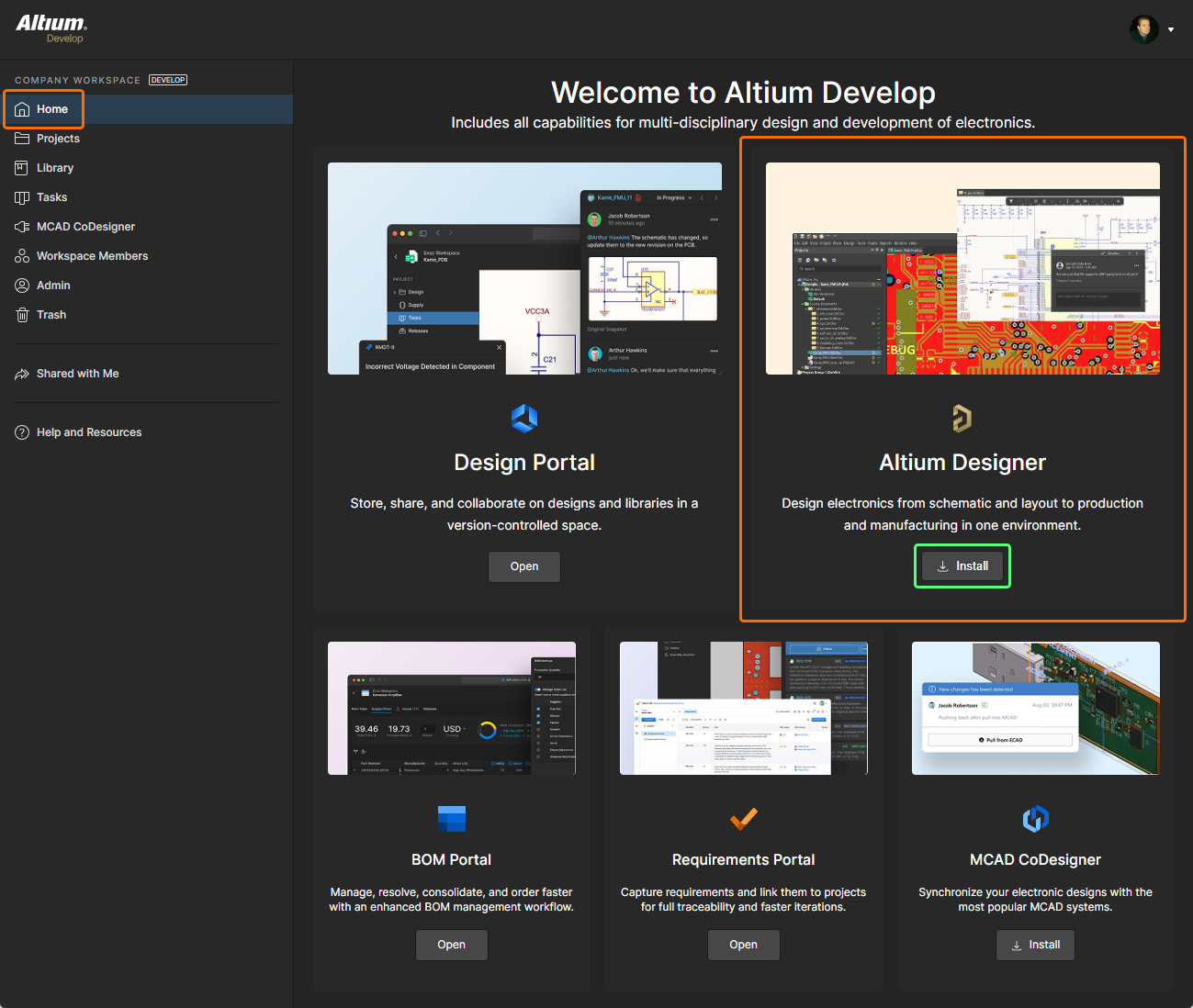 ) e pode ser guardado em qualquer localização no disco rígido.
Cada versão do Altium Designer Develop tem o seu próprio instalador dedicado. Se já tiver uma instalação existente do Altium Designer Develop, pode atualizá-la para uma nova versão ou instalar essa nova versão como uma instância nova e distinta. O sistema de instalação suporta a instalação simultânea de diferentes instâncias do software. A vantagem de instalar instâncias de versões diferentes é permitir-lhe aceder rápida e diretamente a uma versão anterior e de forma independente, enquanto uma atualização substitui efetivamente a versão anterior pela mais recente.
Executar o instalador
Faça duplo clique no ficheiro AltiumDesignerDevelopSetup.exe. O próprio instalador é baseado em assistente, disponibilizando um conjunto de páginas progressivas (e intuitivas) que, em conjunto, recolhem as informações necessárias para instalar eficazmente a versão do software e o respetivo conjunto inicial de funcionalidades de acordo com o que pretende. As secções seguintes apresentam um resumo das várias páginas que irá encontrar.
Contrato Principal de Serviços
Esta página do instalador apresenta-lhe o Master Services Agreement (MSA).
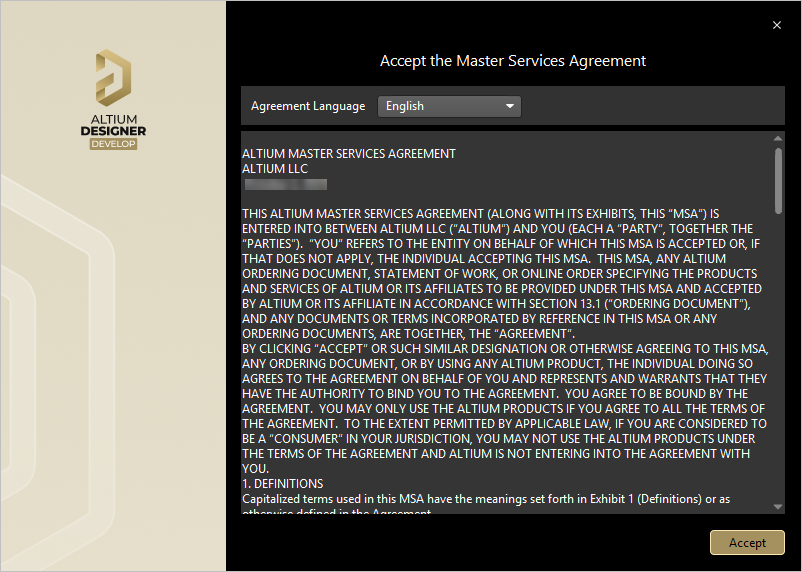 Leia e aceite o Master Services Agreement.
Antes de poder continuar com a instalação do software, tem de ler e aceitar os termos do MSA. Este pode ser visualizado em diferentes idiomas, incluindo inglês (predefinido), alemão, francês, japonês, italiano e coreano.
Depois de ler o MSA, continue a instalação clicando no botão  .
.
Iniciar sessão
Utilize a página seguinte do instalador para iniciar sessão na sua Altium Account, à qual está associada a sua licença válida. Isto deve-se a dois motivos:
-
Primeiro, verifica a sua identidade e que a instalação do software é válida, conforme determinado pela sua Altium Account e pelo licenciamento.
-
Segundo, fornece acesso seguro ao Altium Cloud Repository, onde se encontram os ficheiros de instalação – os ficheiros que têm de ser transferidos antes de o software poder ser efetivamente instalado no PC.
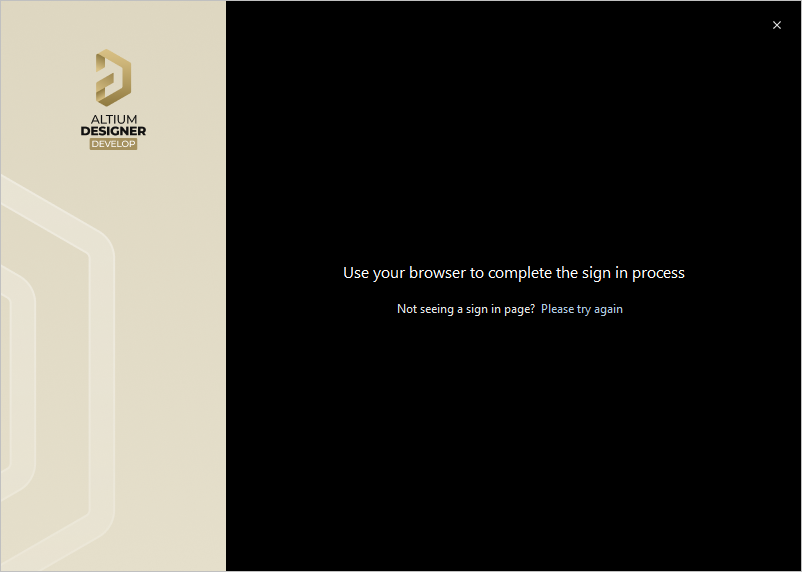
O início de sessão é efetuado através do seu navegador. O seu navegador predefinido será aberto com uma página a partir da qual poderá iniciar sessão na sua Altium Account utilizando o método da sua preferência (e disponível). Depois de iniciar sessão, a página seguinte do instalador abrir-se-á automaticamente.
Por motivos de segurança, existe um limite de tempo (5 minutos) para concluir o processo de início de sessão. Ocorrerá um erro se esse tempo for ultrapassado, caso em que terá de iniciar novamente o processo de início de sessão (clicando no controlo Please try again).
Modo de instalação e pastas de destino
Esta página seguinte do instalador permite-lhe especificar as pastas de destino da instalação em termos tanto do Program Files do software como dos Shared Documents a que o software acede e utiliza.
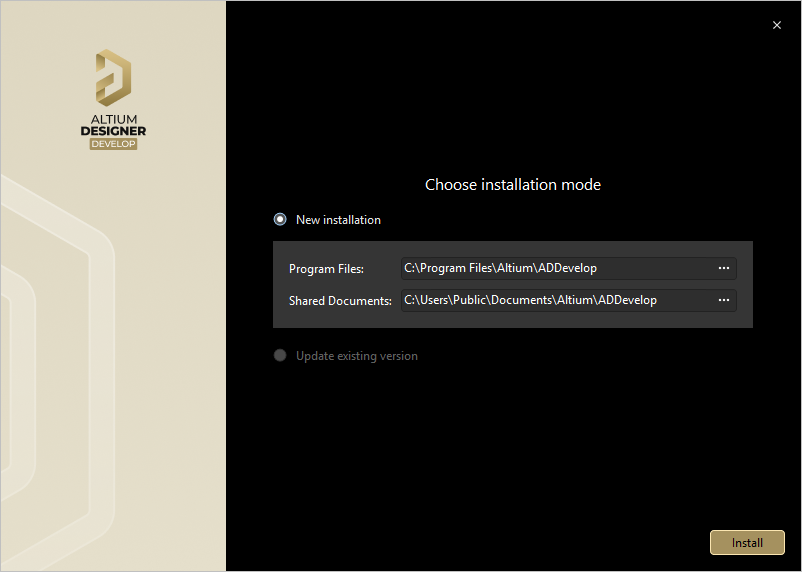
Especifique onde o software e os documentos associados devem ser instalados.
Estas localizações tornam-se especialmente importantes ao instalar múltiplas instâncias do Altium Designer Develop. Se um ou ambos estes destinos não corresponderem atualmente a uma pasta vazia (isto é, sem conteúdo), não poderá prosseguir com a instalação até especificar destino(s) alternativo(s) (e vazio(s)).
Os destinos predefinidos são:
Para especificar localizações alternativas, introduza a localização diretamente no campo aplicável ou clique no ícone de pasta à direita de um campo e procure a pasta de destino pretendida.
Depois de especificadas as localizações de instalação, clique em  para avançar e prosseguir com a instalação.
Instalar o Altium Designer Develop
A instalação prosseguirá, transferindo primeiro os ficheiros necessários a partir do Altium Cloud Repository. O progresso desta transferência é apresentado no próprio instalador. Quando a transferência dos ficheiros estiver concluída, estes serão instalados, sendo também apresentado o progresso no instalador.
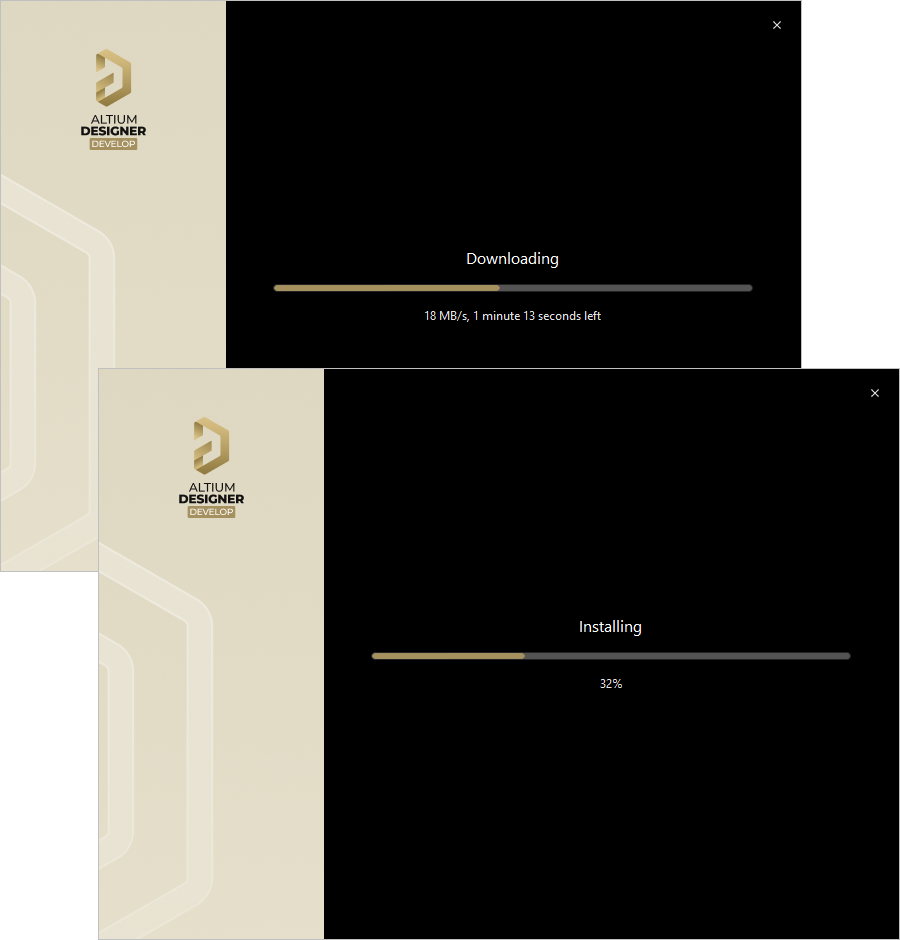
A instalação começa com a transferência do conjunto necessário de ficheiros de instalação. Depois de concluída a transferência, o software é então instalado.
Instalação concluída
Quando a instalação propriamente dita estiver concluída, terá chegado ao fim do assistente de instalação.
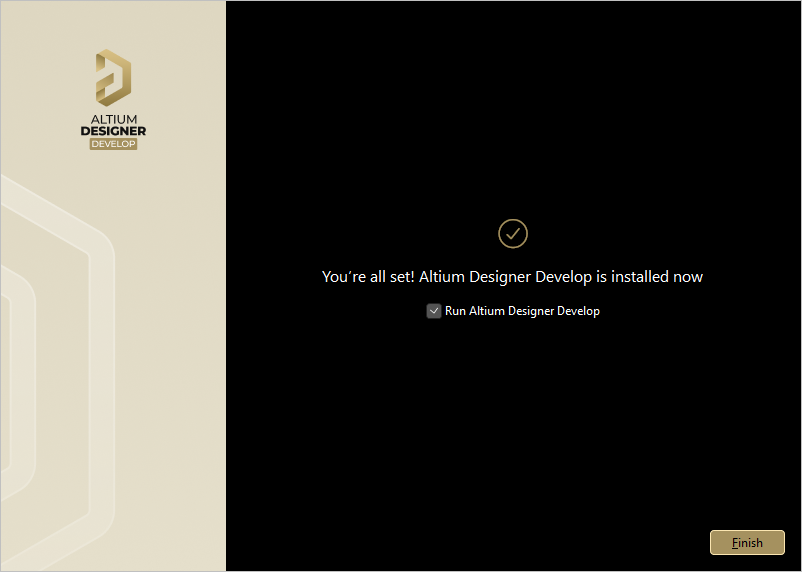
A instalação está concluída!
A opção Run Altium Designer Develop é disponibilizada para iniciar o Altium Designer Develop quando sair do instalador, estando ativada por predefinição. Clique em  para sair do assistente.
Instalou o Altium Designer Develop no seu computador. Agora é altura de fazer o que faz melhor e criar esse próximo produto inovador (e, esperemos, lucrativo)!
-
Se é novo no design de placas e/ou no Altium Develop e está a perguntar-se por onde começar, este tutorial vai levá-lo desde uma folha esquemática em branco até à geração dos documentos necessários para fabricar a PCB de um circuito simples. O tutorial aborda muitas das áreas do Altium Develop com as quais terá de se familiarizar no seu trabalho diário de design.
-
No Altium Designer Develop, vale a pena familiarizar-se com o atalho F1. Passe o rato sobre qualquer elemento dentro do Altium Designer Develop – um comando, caixa de diálogo, painel ou objeto de design – e prima F1 para aceder à respetiva documentação. Além disso, se estiver a executar um comando, por exemplo, colocar um componente, e não tiver a certeza de como o rodar, prima Shift+F1 para obter uma lista de atalhos dependentes do comando.
Instalar múltiplas instâncias do software
Ao executar o instalador de uma versão subsequente do Altium Designer Develop, ser-lhe-á dada a possibilidade de optar entre atualizar uma instância de versão existente do Altium Designer Develop ou instalá-la como uma nova instância de versão separada. Ao selecionar o modo de instalação, escolha a opção New installation para manter instâncias de versões separadas do software no mesmo computador. Lembre-se de especificar mais tarde, no assistente, pastas de destino diferentes para a nova instância.
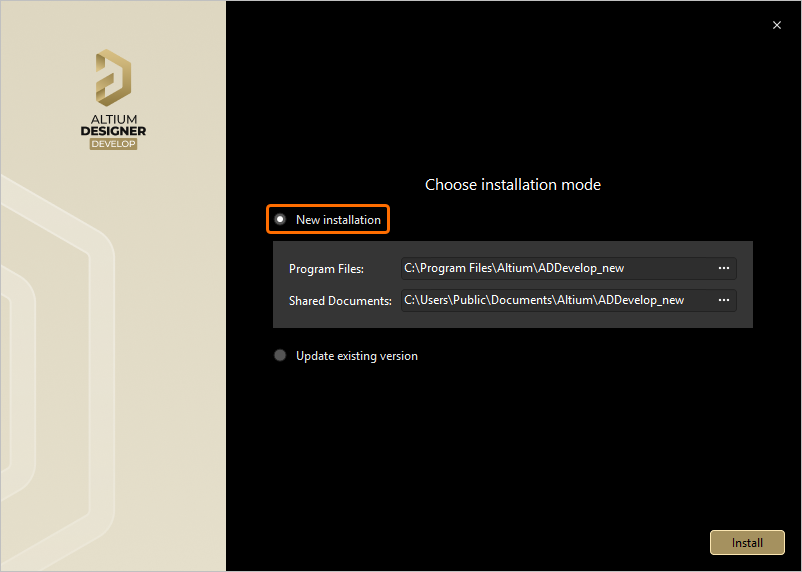
Se já tiver uma instalação anterior do Altium Designer Develop, pode optar por instalá-la como uma instância única e separada selecionando a opção New installation como modo de instalação.
Installation Folders
Existem dois fatores importantes que facilitam a instalação de múltiplas instâncias individuais de versões do software:
-
A possibilidade de especificar diferentes pastas de destino durante a instalação, tanto para as localizações de instalação Program Files como para Shared Documents.
-
A utilização, pelo sistema, de um Identificador Global Único (GUID) para cada instância independente. Este identificador, que utiliza o modelo URN padrão de 128 bits e é apresentado como um número hexadecimal de 32 caracteres, é usado para distinguir de forma única as pastas de dados da aplicação, bem como as entradas no registo. Quando executa uma determinada instância do Altium Designer Develop, o sistema trata (através da utilização deste identificador) apenas os ficheiros e entradas de registo específicos dessa instância.
Segue-se um resumo das pastas de instalação predefinidas do Altium Designer Develop:
-
O caminho principal de instalação predefinido do Altium Designer Develop é:
\Program Files\Altium\ADDevelop
-
Os exemplos e modelos para uma instalação predefinida podem ser encontrados no diretório seguinte:
\Users\Public\Documents\Altium\ADDevelop
-
Os dados de aplicação do sistema (incluindo Extensions, Portal Cache) e os ficheiros de segurança (licença ALF) de uma determinada instância podem ser encontrados nos dois diretórios seguintes:
\ProgramData\Altium\Altium Designer Develop
\ProgramData\Altium\Altium Designer Develop_Security
Para duas instâncias de exemplo, os caminhos poderão, portanto, ser (inserindo GUIDs de exemplo):
\ProgramData\Altium\Altium Designer Develop {7DF7280E-CD03-40A9-A6A4-DDD057140F70}
\ProgramData\Altium\Altium Designer Develop {7DF7280E-CD03-40A9-A6A4-DDD057140F70}_Security
\ProgramData\Altium\Altium Designer Develop {566C1AFA-49CA-4B17-B7CB-70A2042D8DAC}
\ProgramData\Altium\Altium Designer Develop {566C1AFA-49CA-4B17-B7CB-70A2042D8DAC}_Security
-
Os ficheiros de dados de aplicação do utilizador (incluindo: DXP.rcs, UserTools.tlt, AdvPCB.dft, AdvSch.dft, último espaço de design) para uma determinada instância podem ser encontrados no diretório seguinte:
\Users\<ProfileName>\AppData\Roaming\Altium\Altium Designer Develop <GUID>
Para duas instâncias de exemplo e um perfil de utilizador de Des.Igner, os caminhos seriam, portanto:
\Users\Des.Igner\AppData\Roaming\Altium\Altium Designer Develop {7DF7280E-CD03-40A9-A6A4-DDD057140F70}
\Users\Des.Igner\AppData\Roaming\Altium\Altium Designer Develop {566C1AFA-49CA-4B17-B7CB-70A2042D8DAC}
-
Os dados de aplicação local do utilizador para uma determinada instância podem ser encontrados no diretório seguinte:
\Users\<ProfileName>\AppData\Local\Altium\Altium Designer Develop <GUID>
Para duas instâncias de exemplo e um perfil de utilizador de Des.Igner, os caminhos seriam, portanto:
\Users\Des.Igner\AppData\Local\Altium\Altium Designer Develop {7DF7280E-CD03-40A9-A6A4-DDD057140F70}
\Users\Des.Igner\AppData\Local\Altium\Altium Designer Develop {566C1AFA-49CA-4B17-B7CB-70A2042D8DAC}
Identifying the Right Folder
Para a instalação do programa principal e para as pastas de documentos partilhados, tem a possibilidade de atribuir nomes significativos a essas pastas, o que pode ser muito útil numa máquina com várias instâncias de versões diferentes do software. Mas, no caso de outras pastas, estas distinguem-se apenas pelo respetivo GUID. Conseguir perceber que tem a pasta certa para a instância de versão correta torna-se, de repente, mais difícil. No entanto, existe ajuda is disponível. Utilizando a caixa de diálogo Preferences, pode identificar rapidamente o GUID utilizado pela instância atualmente aberta do software. Com esse conhecimento, pode escolher a pasta correta através do Explorador do Windows.
O GUID pode ser identificado nas seguintes páginas da caixa de diálogo Preferences (numa instalação predefinida padrão do Altium Designer Develop):
PCB Editor – Models: no campo
Directory para Temporary Mesh Data.
CAM Editor – General: no campo Default log files location.

Identificação do GUID utilizado para a instância da versão ativa do Altium Designer Develop.
Para atualizar uma versão existente do Altium Designer Develop, escolha a opção Update existing version no assistente Altium Designer Develop Installer e, em seguida, utilize o campo de lista pendente para selecionar a instância específica do software que pretende atualizar. Consulte a secção Atualizar a partir do Windows para saber mais.
Importar preferências de uma versão anterior
Depois de instalar e iniciar a sua nova versão do Altium Designer Develop, a caixa de diálogo Import settings será aberta. Nesta caixa de diálogo, pode optar por importar, no arranque, as preferências da instalação anterior mais recente.

Importar definições da instalação da sua versão anterior.
Não só as preferências serão importadas, como também as definições do utilizador serão copiadas — garantindo que a nova versão abre com o mesmo aspeto e comportamento criados na versão anterior, até ao último grupo de projetos aberto e ao posicionamento dos painéis!
Se não selecionar a opção de importar preferências no arranque inicial, não se preocupe — as preferências podem ser importadas rapidamente a qualquer momento a partir da caixa de diálogo Preferences. Consulte a página Aceder, definir e gerir as preferências do sistema para saber mais.
A vantagem de importar no arranque inicial é obter o ambiente de trabalho exatamente com a configuração da instalação anterior. Importar preferências numa fase posterior apenas irá “restaurar” um subconjunto desse ambiente.
As preferências podem ser importadas a partir de qualquer instância de versão do Altium Designer Develop instalada individualmente.
Programa de Melhoria de Produto da Altium
A Altium utiliza o Programa de Melhoria de Produto da Altium para melhorar a compreensão de como os nossos clientes utilizam os produtos e serviços da Altium. Os dados são transmitidos através de uma ligação segura para que a sua privacidade seja protegida. Não precisa de nos enviar nada; o seu computador enviará automaticamente informações de utilização para os servidores da Altium, e a participação não afetará o desempenho do software nem causará interrupções no trabalho. Os dados que recolhemos não podem ser utilizados para recriar o seu trabalho, produtos ou projetos.
Por predefinição, a participação no programa está ativada. Pode configurá-la após a instalação. A opção de participar ou não está disponível na página System – Product Improvement page da caixa de diálogo Preferences (acedida clicando no botão  no canto superior direito do espaço de design). Em alternativa, pode ativar/desativar a participação utilizando a opção Product Improvement na página System – Network Activity page da caixa de diálogo Preferences.
Tenha a certeza de que não serão recolhidos dados pessoais nem informações de design/PI ao participar neste programa. A participação neste programa é estritamente voluntária e anónima, e pode deixar de participar no programa a qualquer momento. Para consultar as regras que regem o programa, veja a página Altium Designer Improvement Program page.
Alterar a funcionalidade principal instalada
Durante a instalação inicial do Altium Designer Develop, é instalado o conjunto predefinido da funcionalidade principal de design. No entanto, este conjunto não é “imutável” e pode ser modificado a qualquer momento após a instalação. Isto pode ser feito a partir da página Installed da vista Extensions no Altium Designer Develop.
-
Aceda à vista Extensions (clique no controlo Current User no canto superior direito do espaço de design e depois escolha  no menu) e mude para o separador Installed.
-
Clique no botão  no canto superior direito da região Platform. Isto abre uma página que apresenta o conjunto principal de funcionalidades do Altium Designer Develop, incluindo extensões da plataforma.
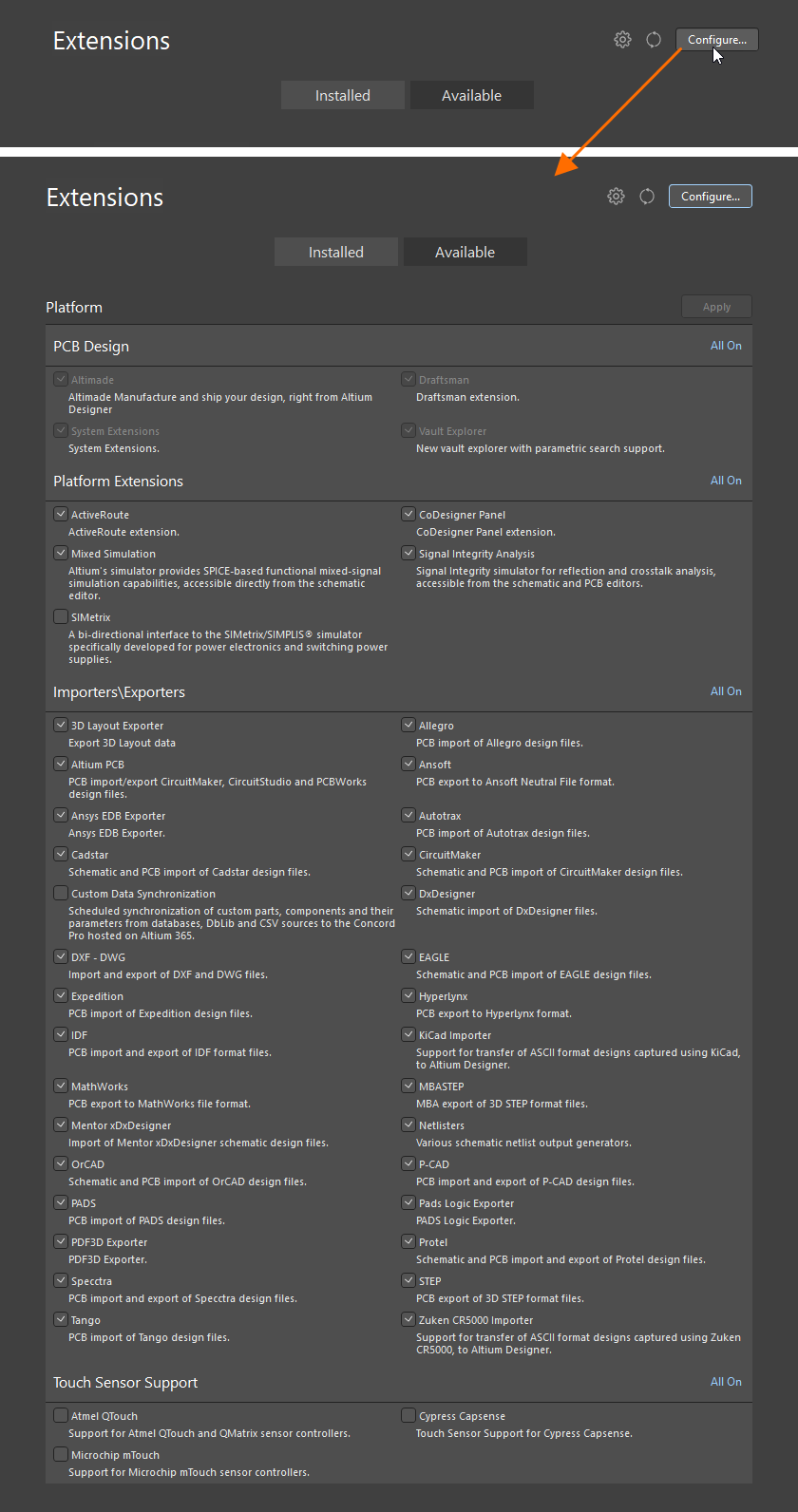
Configure a funcionalidade principal da sua instalação diretamente no Altium Designer Develop.
Para regressar à vista principal da página Installed da vista Extensions, clique no separador Installed.
-
Efetue as alterações necessárias ao conjunto de funcionalidades principais instaladas, marcando/desmarcando a caixa junto de uma funcionalidade. As modificações distinguem-se por a entrada aplicável ficar a negrito. Pode ativar rapidamente todas as funcionalidades de uma determinada secção para instalação utilizando o controlo All On correspondente no canto superior direito dessa secção.
-
Depois de efetuadas as alterações, clique no botão  no canto superior direito da página. Será aberta uma caixa de diálogo de confirmação. Clique em OK para aplicar as alterações e reiniciar o Altium Designer Develop. A instância do Altium Designer Develop será encerrada e aparecerá uma janela a mostrar o progresso da transferência e instalação dos ficheiros necessários para implementar a(s) alteração(ões).
-
O Altium Designer Develop será então reiniciado.
Atualizar para uma versão posterior
O Altium Designer Develop pode ser atualizado a partir do próprio software.
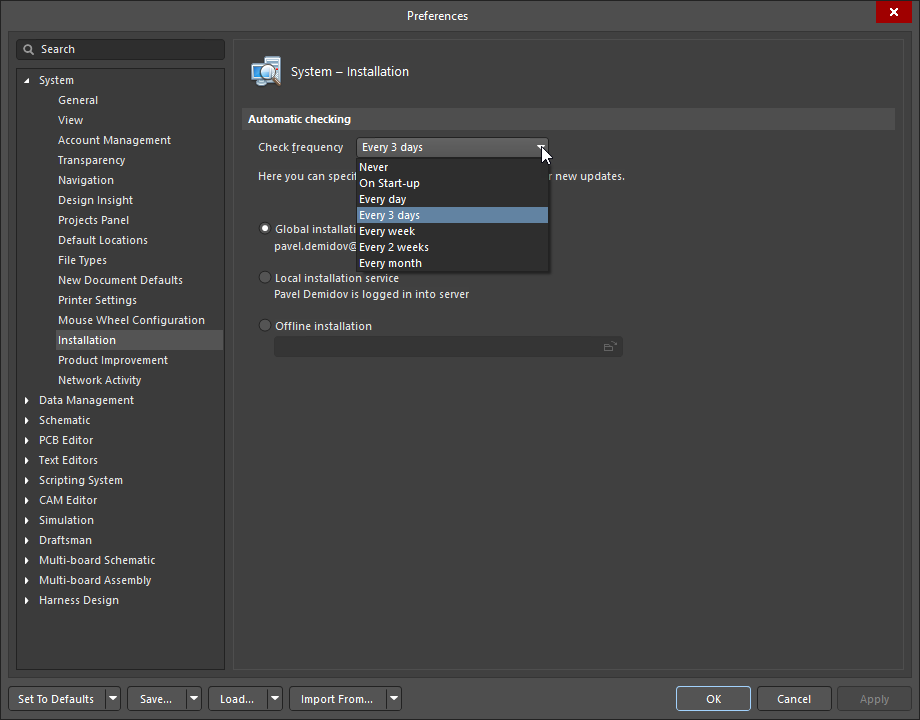
Na página System – Installation page da caixa de diálogo Preferences, pode configurar a frequência com que o Altium Designer Develop irá verificar e notificá-lo sobre atualizações de software. Tenha em atenção que está disponível uma opção para verificar novas atualizações sempre que o Altium Designer Develop é iniciado. Esta é a definição On Start-up no menu pendente Check Frequency.
Consoante a forma como configurou a verificação automática de atualizações, será aberta uma caixa de diálogo pop-up quando iniciar o Altium Designer Develop a notificá-lo de que está disponível uma versão posterior do software. Clicar em  irá iniciar a transferência e, em seguida, uma caixa de diálogo pop-up sugerirá reiniciar o Altium Designer Develop para concluir o processo. Depois disso, clique em
  para continuar.
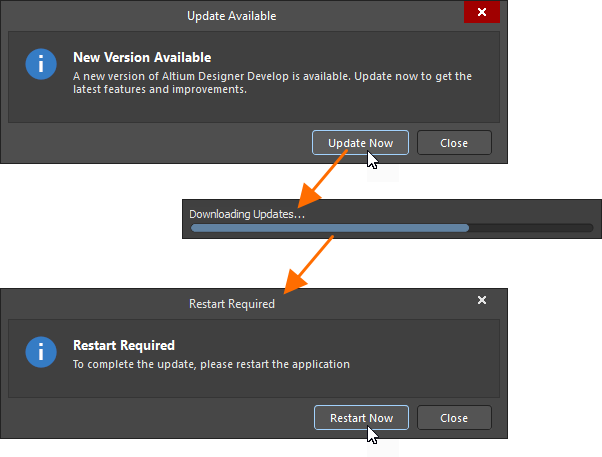
Aparecerá uma janela a mostrar o progresso da transferência e instalação dos ficheiros necessários para implementar a atualização. O Altium Designer Develop será então reiniciado.
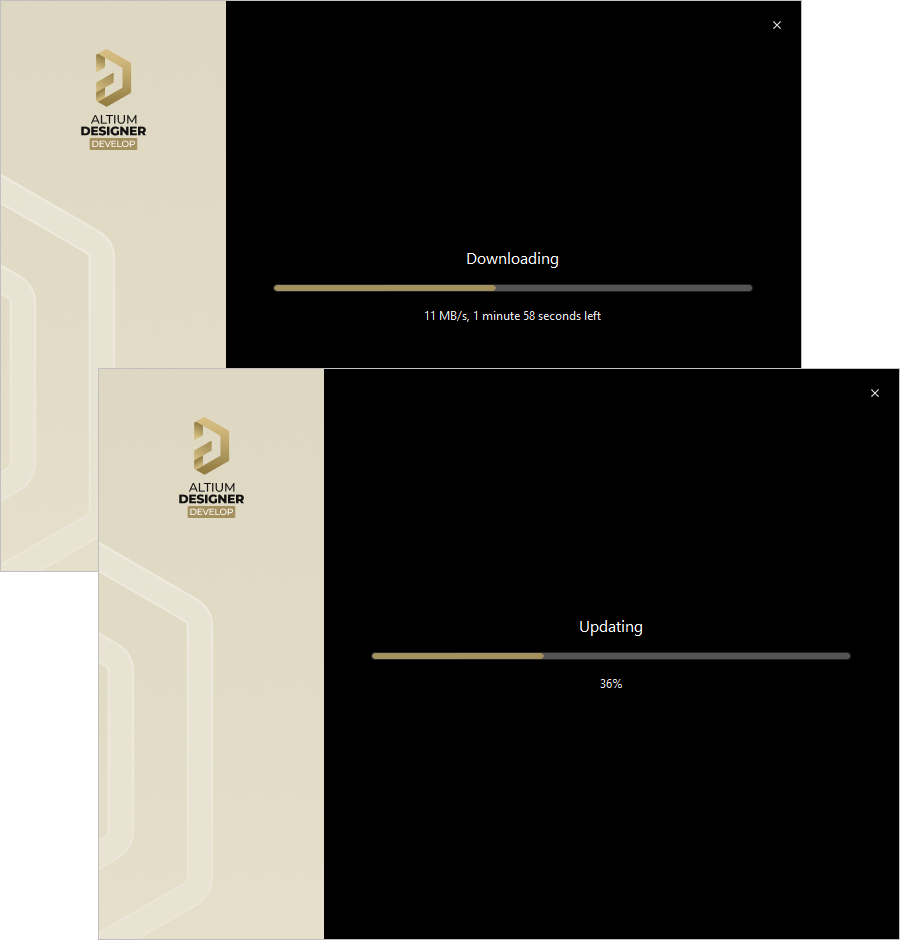
A atualização da instalação prossegue com a transferência dos ficheiros necessários para implementar as alterações necessárias ao software. Depois de transferidos, esses ficheiros serão instalados.
Notas:
-
Instalar uma nova versão do Altium Designer Develop irá instalar automaticamente quaisquer extensões relacionadas que também tenham atualizações.
-
A verificação de que já tem a versão posterior do Altium Designer Develop instalada pode ser feita no ecrã inicial Help » About.
Desinstalação
A desinstalação do Altium Designer Develop é realizada utilizando o Altium Designer Develop Uninstaller. Este desinstalador baseado em assistente é acedido a partir da página padrão Programs and Features (acedida a partir do Control Panel). Clique com o botão direito na entrada de Altium Designer Develop <Version> e utilize o comando Uninstall no menu de contexto.
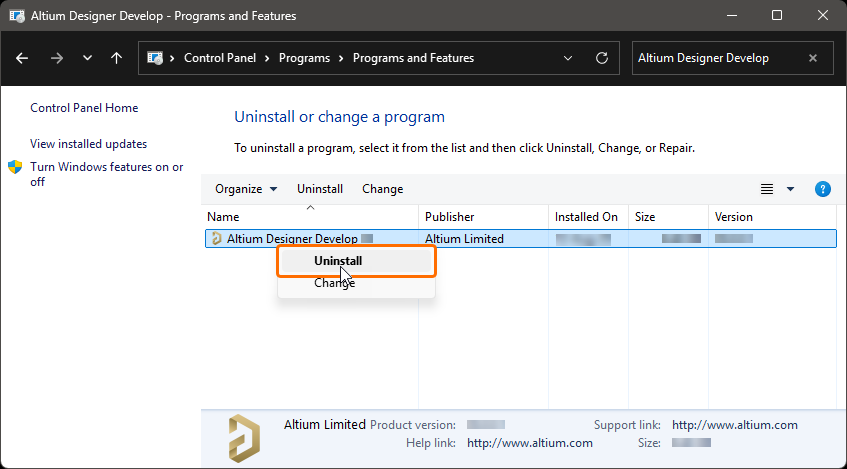
Se tiver instalado várias instâncias do Altium Designer Develop, certifique-se de que a instância correta está a ser desinstalada. Pode ser uma boa ideia ter o atributo Version apresentado como uma coluna adicional na página Programs and Features para que a instância correta possa ser rapidamente verificada.
O assistente Altium Designer Develop Uninstaller será apresentado.
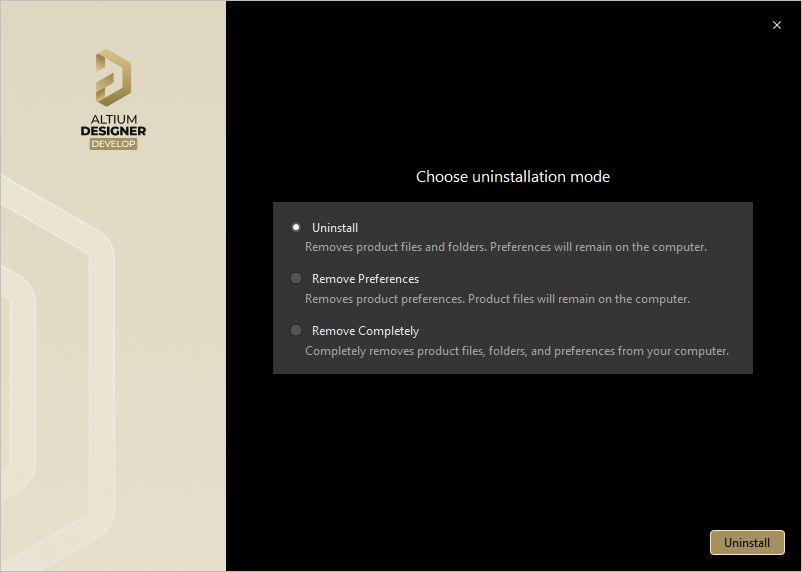
A desinstalação do software é simplificada, graças ao Altium Designer Develop Uninstaller.
São disponibilizadas três ações, facilitando diferentes níveis de “desinstalação”, da seguinte forma:
-
Uninstall – remove as pastas de instalação (ficheiros de programa e localizações de documentos partilhados), mas deixa intactas as pastas baseadas em preferências. Isto permite-lhe ter uma compilação que não está atualmente instalada, mas cujas preferências ainda podem ser reutilizadas, por exemplo, importando-as para outra versão instalada.
-
Remove Preferences – remove apenas as pastas baseadas em preferências, abrangendo dados da aplicação do sistema e ficheiros de segurança, ficheiros de dados da aplicação do utilizador e dados locais da aplicação do utilizador.
-
Remove Completely – remoção total de toda a instalação (ou seja, pastas de instalação e pastas de preferências).
Escolha a ação de desinstalação pretendida. Para prosseguir com a desinstalação, clique em  . A página mudará para mostrar o progresso da desinstalação, e a ação escolhida será processada. Quando a desinstalação estiver concluída, clique em
  na página final do desinstalador.
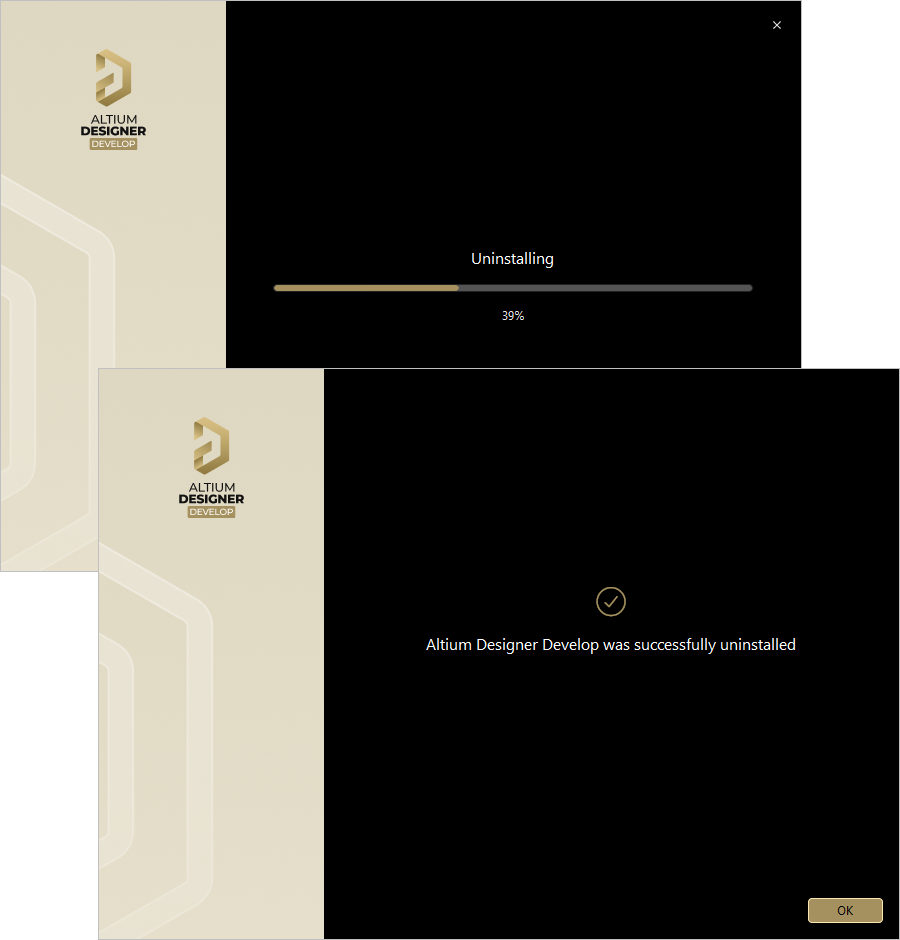
O Altium Designer Develop Uninstaller em ação

 AI-localized