
Preferências de montagem de múltiplas placas
A categoria Multi-board Assembly da caixa de diálogo Preferences fornece acesso às preferências relacionadas com as funcionalidades e capacidades da montagem multi-board.
Geral
A página Multi-board Assembly - General da caixa de diálogo Preferences é utilizada para configurar que objetos importar da PCB ao criar uma multi-board.
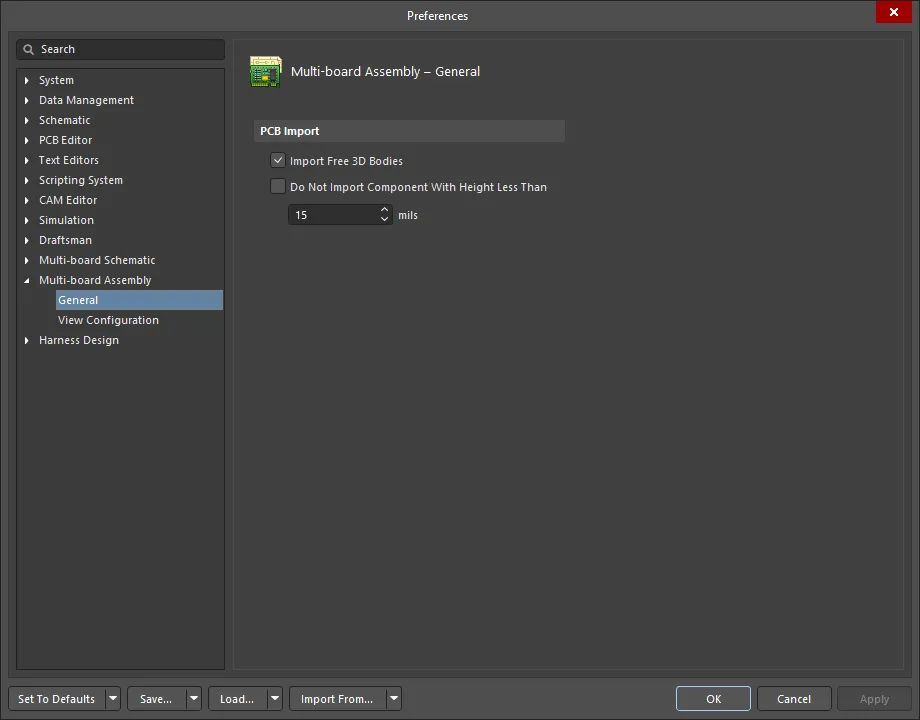
A página Multi-board Assembly – General da caixa de diálogo Preferences
Importação de PCB
-
Import Free 3D Bodies - assinale a caixa para importar corpos 3D livres. Os corpos 3D que fazem parte da footprint de um componente não são afetados por esta opção.
-
Do Not Import Component With Height Less Than - ative para não importar componentes com altura inferior à mils introduzida na caixa de texto.
Configuração de Visualização
A página Multi-board Assembly - View Configuration da caixa de diálogo Preferences é utilizada para configurar as cores predefinidas do sistema e as opções de visualização de uma montagem multi-board. O mesmo conjunto de opções está disponível no painel View Configuration da montagem multi-board; utilize o painel para configurar as definições numa montagem multi-board aberta.
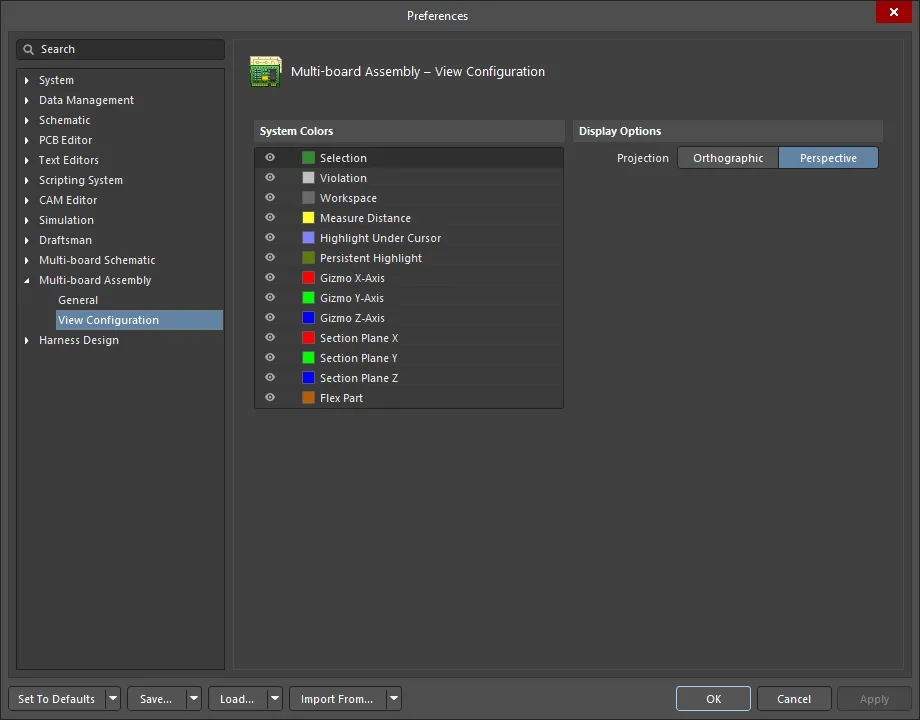
A página Multi-board Assembly – View Configuration da caixa de diálogo Preferences
Cores do Sistema
Clique na caixa colorida para abrir uma lista pendente de cores personalizada e selecionar uma cor para o objeto associado.
Opções de Visualização
Projection – determinam a projeção da vista.
-
Orthographic - escolha esta opção para ver a posição exata dos objetos e do texto na montagem multi-board sem ficarem ocultos pelos objetos circundantes.
-
Perspective - escolha esta opção para uma vista mais realista da montagem multi-board.
 Localizado por IA