
Trabalhar com Mates
No software de CAD mecânico, o conceito de relacionar dois objetos no espaço é uma parte fundamental do processo de design, sendo este um processo conhecido como acoplamento desses dois objetos. Quando dois objetos foram acoplados, podem ser manipulados como um único objeto. Estes objetos acoplados podem depois ser acoplados a outro objeto e, através deste processo, um conjunto de objetos discretos é transformado numa montagem – a própria essência do design mecânico.
Um mate é uma ligação formada entre dois objetos separados. A ligação é feita num ponto selecionado pelo utilizador numa superfície de cada objeto. Depois de acoplados, os objetos serão reorientados de modo a que os seus planos de superfície e os seus eixos perpendiculares fiquem alinhados.
Definições:
-
Target – o primeiro local indicado como local de mate.
-
Source – o segundo local indicado; este objeto mover-se-á para acoplar com o alvo.
-
Mating axis – o eixo perpendicular que passa pelo centro do mate.
Definir um Mate
Para definir um mate, execute os seguintes passos:
-
Selecione o comando Tools » Mating nos menus principais (atalho:
Shift+Ctrl+A) para mudar para o modo de acoplamento. O processo de acoplamento requer um clique para definir cada local de mate, mas podem ser usados cliques adicionais quando necessário, conforme descrito na secção de notas abaixo. -
Enquanto estiver no modo de acoplamento, passe o cursor sobre um objeto a acoplar. Quando o cursor é posicionado sobre uma superfície do objeto, essa superfície muda de cor (para cinzento) e apresenta potenciais locais de mate (glifos).
-
Numa superfície plana, selecione entre nove glifos localizados no centro, nos cantos e nos pontos médios do retângulo delimitador.
-
Numa superfície cilíndrica, selecione entre dois glifos localizados ao longo do eixo em cada extremidade do cilindro.
-
-
Cada glifo é um potencial local de mate. O glifo que está atualmente mais próximo do cursor é realçado por um ponto verde maior. Clique com o cursor em qualquer ponto sobre a superfície para aceitar o glifo realçado como o primeiro local de mate. Este é o target do mate. Depois de selecionado, o alvo é assinalado com um ponto roxo.
-
À medida que o cursor é movido para fora da superfície, ficará verde, indicando que o alvo se encontra nessa superfície.
-
Repita este processo no segundo objeto para definir o segundo local de mate (a source). A origem é realçada com um ponto castanho.
-
Assim que a origem for definida, o objeto de origem mover-se-á para que o local de origem e o local de destino fiquem acoplados (na mesma posição), com os seus planos de superfície e eixos perpendiculares alinhados. A localização do mate é indicada por um arco circular que permanece visível através de outros objetos (quando o mate está selecionado), e o eixo perpendicular da localização do mate é apresentado com uma linha roxa tracejada.
Notas:
-
Quando os objetos são acoplados, ficam bloqueados entre si e movem-se como um único objeto.
-
Objetos acoplados podem ser acoplados a um terceiro objeto.
-
Para modificar um mate existente, selecione-o no painel Multiboard Assembly e depois edite os seus valores no painel Properties – saiba mais.
-
A Barra de Estado indica quando está no modo de acoplamento.
-
Se for difícil selecionar um glifo, por exemplo, ao selecionar o centro de um furo num objeto (como demonstrado no vídeo abaixo), ou se tiver sido selecionado o glifo errado, pode alterar o glifo de destino antes de avançar para definir o glifo de origem.
-
À medida que o cursor continua a ser movido sobre o plano que contém o alvo, cada glifo é realçado a verde quando se torna o mais próximo do cursor. O alvo atual permanece realçado a roxo. Se for necessário um glifo diferente, posicione o cursor para o realçar a verde e depois clique para o indicar.
-
Se não for possível definir um mate num parafuso de montagem, oculte o parafuso (clique com o botão direito no objeto no painel Multiboard Assembly e desative a opção Visible) e utilize antes o furo do parafuso.
O segundo local de mate tem de estar localizado num objeto diferente do primeiro local de mate. Se for selecionada uma segunda superfície no mesmo objeto que o primeiro local de mate, a ação é interpretada como a escolha de um novo primeiro local de mate. -
Prima
Escpara cancelar o processo de acoplamento e sair do modo de acoplamento.
Demonstração simples da definição de um mate entre uma porca e um parafuso.
Modificar um Mate
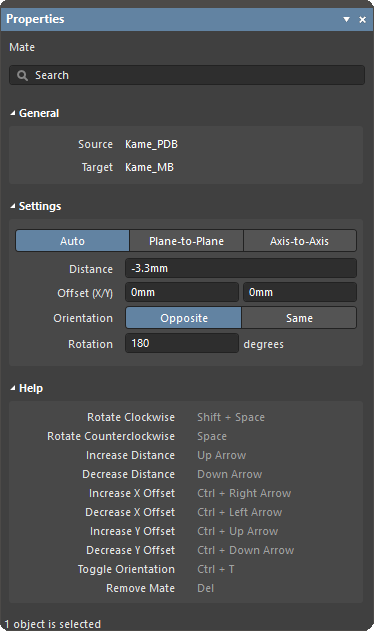
Para modificar um mate, clique com o botão direito sobre a respetiva entrada no painel Multiboard Assembly e escolha Properties, ou faça duplo clique sobre ela no painel Multiboard Assembly. Utilize o painel Properties para ajustar as respetivas definições. Note que a Barra de Estado indica quando o mate está em modo de edição.
-
A região General do painel mostra as partes de origem e de destino dos mates selecionados.
-
Existem três modos nos quais o mate pode ser configurado:
-
Auto – o mate fica bloqueado em todas as direções. Arrastar qualquer um dos objetos moverá ambos. Utilizando os campos de edição no painel, a origem pode ser Offset nas direções X e Y através do plano de acoplamento do destino, e a Distance entre as arestas/superfícies mais próximas do mate também pode ser ajustada, movendo a origem ao longo do eixo de acoplamento. A Rotation do mate também pode ser ajustada, se necessário. Um novo mate assume este modo por predefinição.
-
Plane-to-Plane – o mate fica bloqueado ao longo do eixo de acoplamento, mas pode ser arrastado interativamente ao longo do plano XY. Utilize o campo de edição para ajustar a Distance, movendo a origem ao longo do eixo de acoplamento.
-
Axis-to-Axis – o mate fica bloqueado no plano XY, mas pode ser arrastado interativamente ao longo do eixo de acoplamento. Utilizando os campos de edição no painel, a origem pode ser Offset nas direções X e Y do plano de acoplamento; o destino permanece estacionário.
Em qualquer modo, a Orientation do mate pode ser definida como Opposite ou Same.
-
-
As teclas de atalho (detalhadas na região Help do painel) fornecem uma forma eficiente de ajustar um mate bloqueado. Uma tecla de atalho pode ser mantida premida; não é necessário premir a tecla repetidamente.
-
Depois de os objetos estarem corretamente posicionados, defina o modo como Auto para garantir que a relação de localização entre eles não é alterada inadvertidamente ao arrastar um objeto no espaço de design.
-
Para remover um mate, clique com o botão direito sobre ele no painel Multiboard Assembly e selecione Remove Mate no menu de contexto, ou selecione-o no painel e depois prima a tecla
Deleteno teclado.
 AI-localized