
Validando seu projeto de design

Altium Essentials: Schematic Electrical Rules Validation
This content is part of the official Altium Professional Training Program. For full courses, materials and certification, visit Altium Training.
Num relance
- Saiba onde executar a validação do projeto, como o Altium Designer informa avisos e erros e como navegar diretamente até as áreas com problemas.
- Entenda a diferença entre as verificações de Error Reporting e as regras de Connection Matrix, e quando cada uma deve ser ajustada para o seu projeto.
- Veja como as diretivas No ERC podem ser usadas para suprimir violações específicas já conhecidas sem desativar a validação mais abrangente em todo o projeto.
Os diagramas esquemáticos são mais do que simples desenhos – eles contêm informações de conectividade elétrica do circuito. Você pode usar esse reconhecimento da conectividade para validar seu projeto.
Validação do esquemático e configuração das opções de validação
Para validar seu projeto, escolha o comando Validate PCB Project <ProjectName> no menu principal Project . Para validar o projeto em foco no painel Projects, você também pode usar o comando Validate Project no menu de contexto da entrada do projeto ou o controle  na parte superior do painel.

Valide seu projeto usando o comando Validate PCB Project <ProjectName>.
O software verifica erros lógicos, elétricos e de desenho com base no Modelo de Dados Unificado e nas configurações de verificação do projeto. Se a exibição de erros e avisos de validação estiver habilitada no esquemático (na página Schematic – Compiler da caixa de diálogo Preferences), um objeto com violação exibirá uma linha ondulada colorida abaixo dele. Ao passar o cursor sobre o objeto, será exibida uma dica pop-up que resume a violação. Uma notificação também é exibida no painel Messages.
Há um grande número de verificações de desenho e elétricas que podem ser realizadas no projeto validado. Elas são configuradas nas opções do projeto. Selecione o comando Project » Project Options nos menus principais para abrir a caixa de diálogo Project Options. As configurações padrão não são adequadas a todos os projetos e, portanto, é importante conhecer as opções e saber como configurá-las para atender ao seu projeto.
Verificações de desenho
Durante a validação, os erros comuns de desenho e edição são verificados de acordo com as configurações na aba Error Reporting da caixa de diálogo Project Options. As verificações de erros são organizadas em grupos, por exemplo, Violations Associated with Nets, Violations Associated with Components etc. Os grupos são listados em ordem alfabética na caixa de diálogo. O Report Mode de cada violação pode ser alterado para um de quatro valores clicando nele e selecionando o valor desejado na lista suspensa.
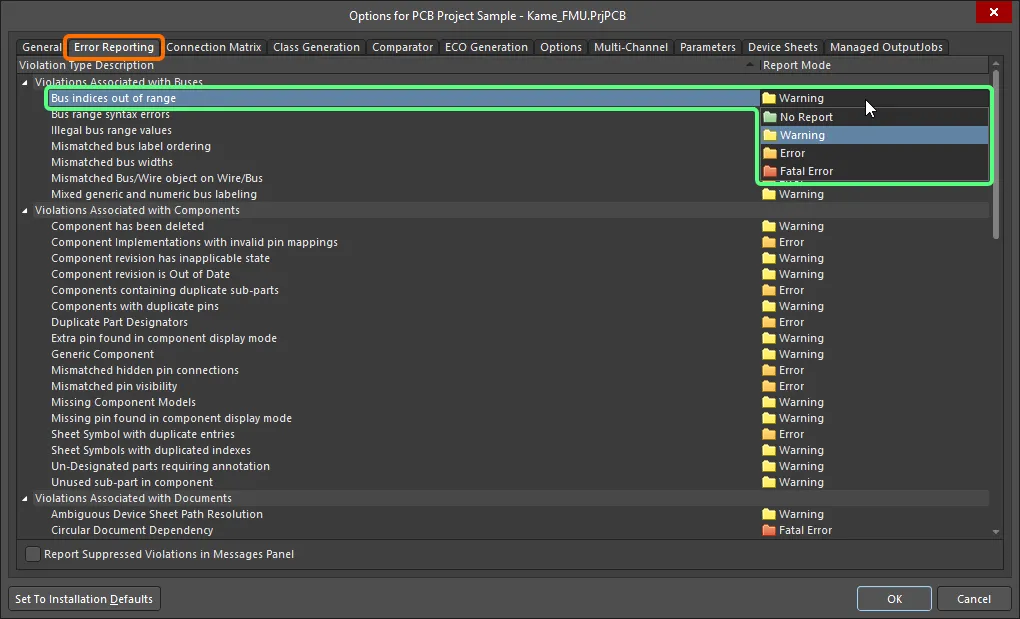
Configure as verificações de erros necessárias na aba Error Reporting da caixa de diálogo Project Options. Clique na célula Report Mode de uma violação para alterar esse valor para a violação em questão.
Em geral, é melhor primeiro validar o projeto e examinar os avisos com as configurações padrão. Para os avisos que não representam um problema no projeto atual, o nível de notificação pode ser alterado.
Consulte a seção Tipos de violação de projeto de PCB abaixo para obter informações detalhadas sobre cada verificação de erro.
Verificações de conectividade
A conectividade elétrica é verificada de acordo com as configurações na aba Connection Matrix da caixa de diálogo Project Options .
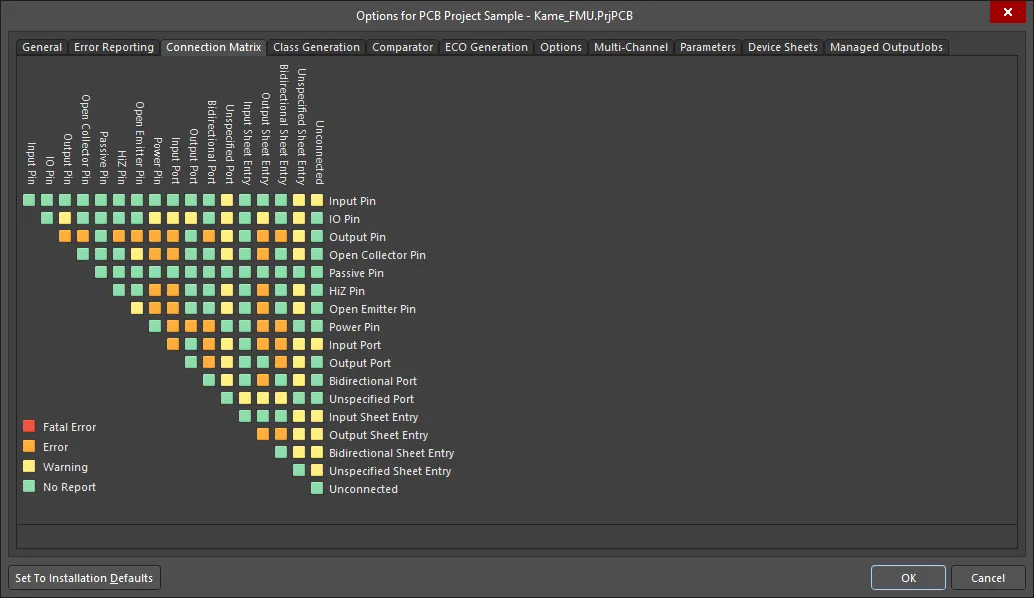
A matriz de conexões define quais condições elétricas são permitidas e quais não são.
A matriz fornece um mecanismo para estabelecer regras de conectividade entre pinos de componentes e identificadores de redes, como portas e entradas de folha. Ela define as condições lógicas ou elétricas que devem ser relatadas como avisos ou erros. Por exemplo, um pino de saída conectado a outro pino de saída normalmente seria considerado uma condição de erro, mas dois pinos passivos conectados não.
Clique no pequeno quadrado da matriz para alterar uma regra específica. Cada regra determina o nível de notificação para uma determinada combinação de pino e identificador de rede. Há quatro valores possíveis para cada regra: Fatal Error, Error, Warning e No Report.
Interpretação de mensagens e localização de erros
Quando o projeto é validado, cada condição que gera um aviso ou erro é listada no painel Messages. Observe que o painel Messages só será aberto automaticamente se houver pelo menos uma condição Error ou Fatal Error. Para verificar a existência de um Warning, você precisará abrir o painel manualmente clicando no botão Panels no canto inferior direito da área de projeto e, em seguida, escolher Messages. Após a validação do projeto, o painel listará todos os avisos e erros detectados.
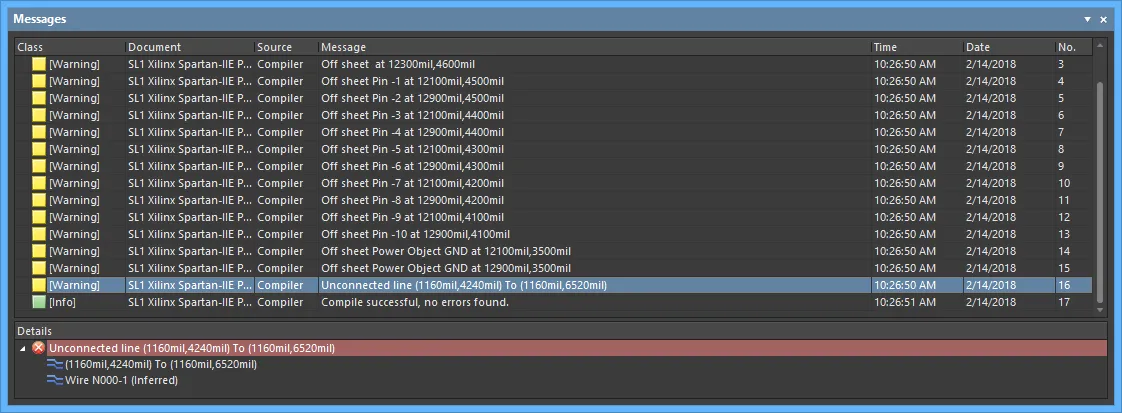
O painel Messages exibe os avisos e erros detectados no projeto.
O painel Messages é a central de apresentação de violações. Observe os seguintes pontos:
-
O painel Messages tem duas regiões – a grade superior resume os avisos/erros; a região inferior fornece detalhes do aviso/erro selecionado.
-
Clique duas vezes em uma mensagem para localizar o aviso/erro correspondente no projeto. Clique duas vezes em um detalhe para mostrar o objeto específico.
-
Você pode clicar em qualquer cabeçalho de coluna do painel Messages (por exemplo, Classe, Documento, Mensagem) para ajudar a ordenar os erros e avisos.
-
Clique com o botão direito no painel Messages e use as opções do submenu Group By para agrupar os erros e avisos por um critério específico.
-
Clique com o botão direito no painel Messages e use o comando Clear apropriado para excluir mensagens ou use o comando Export To Report para exportar as mensagens para um relatório.
-
O painel inclui avisos e erros detectados a partir das configurações tanto da aba Error Reporting quanto da aba Connection Matrix.
-
Ao clicar com o botão direito em um aviso/erro no painel Messages e selecionar o comando Place Specific No ERC for this violation, você será levado automaticamente ao local do erro por navegação cruzada, e uma diretiva No ERC aparecerá no cursor, pronta para ser posicionada no local do erro para suprimir as verificações de erro. Saiba mais sobre Como suprimir violações de ERC.

Como resolver um aviso ou erro
É importante tratar cada aviso ou erro detectado. As configurações padrão de erro tendem a ser conservadoras, pois é melhor que o software peque pelo excesso de cautela e deixe você decidir se os critérios de verificação podem ser flexibilizados. Por exemplo, seu projeto pode exigir que pinos de E/S sejam conectados a portas de entrada, exigindo o ajuste da célula correspondente na aba Connection Matrix. Outra verificação de erro que costuma ser alterada é a Nets with no driving source, que exige desativar essa verificação na aba Error Reporting.
Haverá situações em que você desejará verificar uma determinada condição em todo o projeto, mas ignorar um aviso/erro em um ponto específico do circuito. Por exemplo, você pode querer permitir que uma rede seja renomeada em um local específico, mas somente nesse local. Isso pode ser feito posicionando uma diretiva No ERC nesse local.
Como suprimir violações de ERC
Quando precisar que um ponto específico do circuito não reporte um erro, posicione uma diretiva No ERC (verificação de regras elétricas) nesse ponto, indicando do not flag a warning/error at this location. Use uma diretiva No ERC para limitar deliberadamente a verificação de erros em um determinado ponto do circuito que você sabe que gerará um aviso (como um pino não conectado), mantendo uma verificação abrangente do restante do circuito.
A diretiva No ERC oferece vários estilos diferentes e pode ser exibida em qualquer cor. Use esse recurso para refletir a intenção do projeto para esse ponto do circuito.
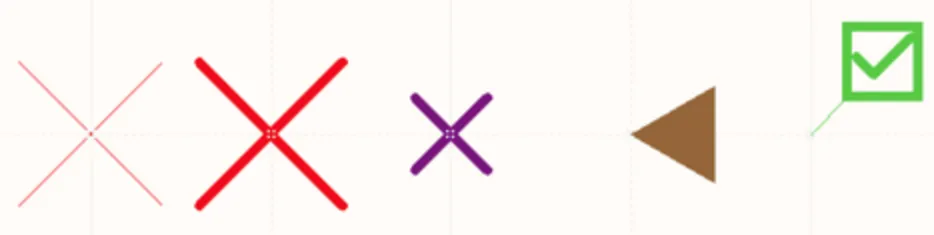
Escolha o estilo de No ERC que melhor reflita sua função nesse ponto do circuito.
A diretiva No ERC tem dois modos de operação:
- Suppress All Violations – neste modo, todos os possíveis avisos e/ou condições de erro são suprimidos. Nesse modo, a diretiva costuma ser chamada de diretiva No ERC genérica.
- Suppress Specific Violations – neste modo, somente os avisos ou condições de erro selecionados são suprimidos; quaisquer outros avisos ou erros serão detectados e reportados. Nesse modo, a diretiva costuma ser chamada de diretiva No ERC específica.
Exemplo de uso
Quantas vezes você já se deparou com um aviso de que uma rede “não tem uma fonte de acionamento”, apenas para descobrir que a mensagem pode ser ignorada com segurança? Talvez um pino de entrada seja alimentado por um conector cujo pino é nominalmente passivo, e o sinal de acionamento só esteja presente quando um cabo externo é conectado. Ou talvez a rede seja alimentada por um resistor de pull-up ou por uma chave, também de natureza passiva. Uma das seguintes estratégias pode ser adotada para resolver esse aviso:
- Você pode alterar a característica elétrica de um pino de origem na rede. Isso é uma correção, e não uma supressão, mas, como envolve alterar o modo de operação padrão de um pino, pode causar problemas mais adiante. Por exemplo, considere alterações nas conexões de um projeto em que a exibição gráfica da direção dos pinos não esteja habilitada. Essas alterações podem resultar na conexão de uma saída a um pino de um dispositivo passivo. Se o pino desse dispositivo tiver sido definido eletricamente como uma saída (para eliminar avisos anteriores sobre a fonte de acionamento), você terá criado uma violação de conexão.
- Você pode definir o modo de relatório da verificação de violação correspondente — definido na aba Relatório de erros da caixa de diálogo Opções do projeto — como Não reportar. Isso desativa a verificação dessa violação específica, mas também impede que erros reais sejam detectados em outras partes do projeto.
-
A terceira opção (e provavelmente a melhor) é posicionar uma diretiva No ERC na rede. Você não altera o projeto de nenhuma forma, apenas suprime o “ruído” de mensagens de aviso que sabe não representar um problema.
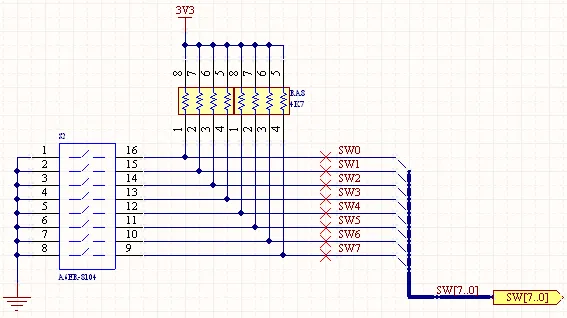
Posicione diretivas No ERC nas redes que você sabe que causarão avisos de “ausência de fonte de acionamento”.
Como posicionar uma diretiva No ERC
Uma diretiva No ERC pode ser posicionada em um documento esquemático de várias maneiras:
-
Posicione uma diretiva No ERC genérica escolhendo o comando Place » Directives » Generic No ERC nos menus principais, clicando no botão
 na barra de ferramentas Wiring ou clicando com o botão direito na área de projeto e selecionando o comando Place » Directives » Generic No ERC.
-
Posicione uma diretiva No ERC específica em um ponto do circuito que já apresenta uma violação, clicando com o botão direito sobre um objeto com violação na área de projeto (destacado por uma linha ondulada colorida) e escolhendo o comando Place NoERC to Suppress no menu de contexto.
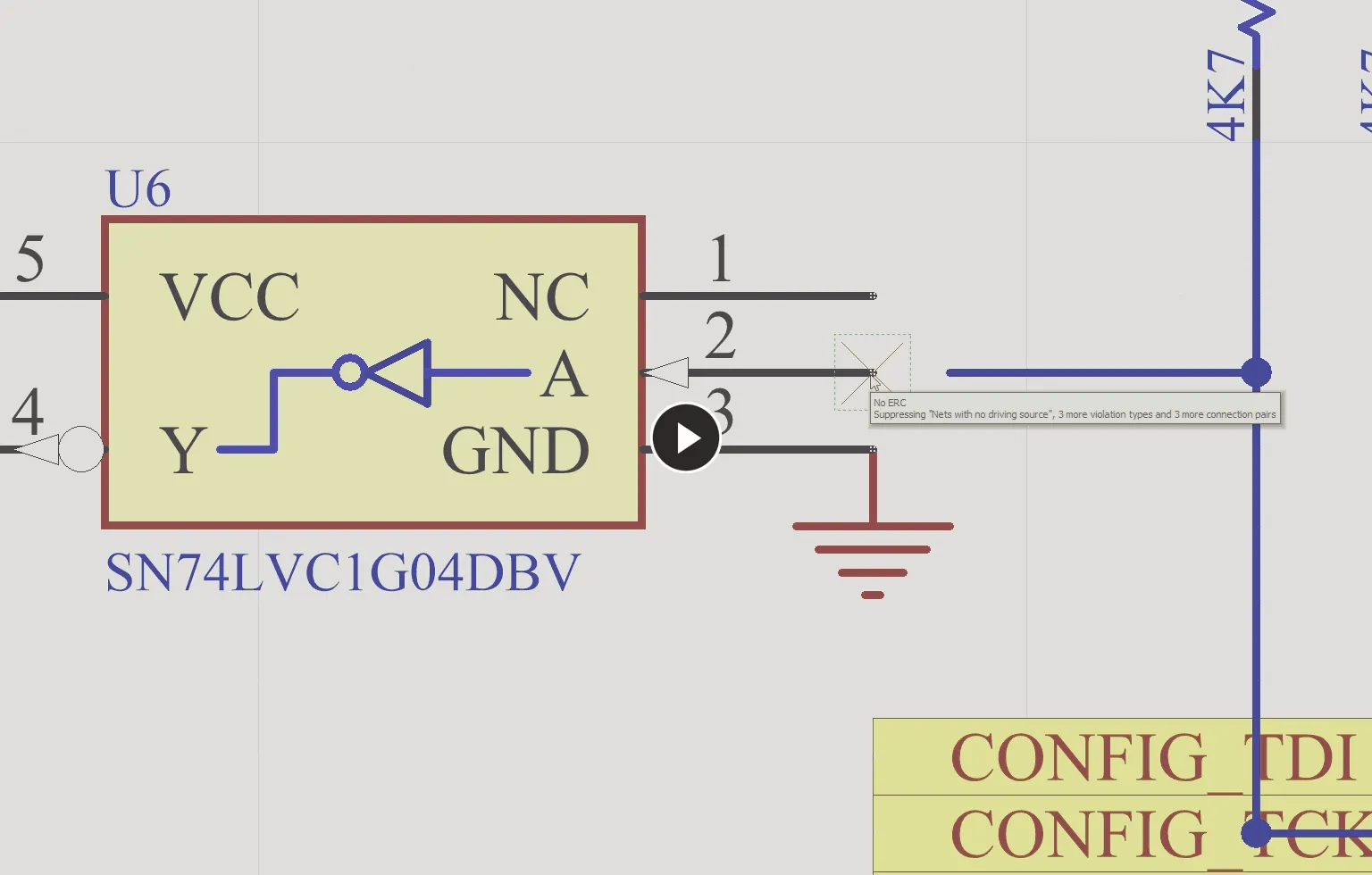
Uso do menu de contexto do botão direito para posicionar uma diretiva No ERC específica. -
Posicione uma diretiva No ERC específica em um ponto do circuito que já apresenta uma violação, clicando com o botão direito em um aviso/erro no painel Messages, escolhendo o comando Place Specific No ERC for this violation e, em seguida, indo diretamente a esse ponto no esquemático e posicionando uma diretiva No ERC configurada para suprimir esse aviso/erro.
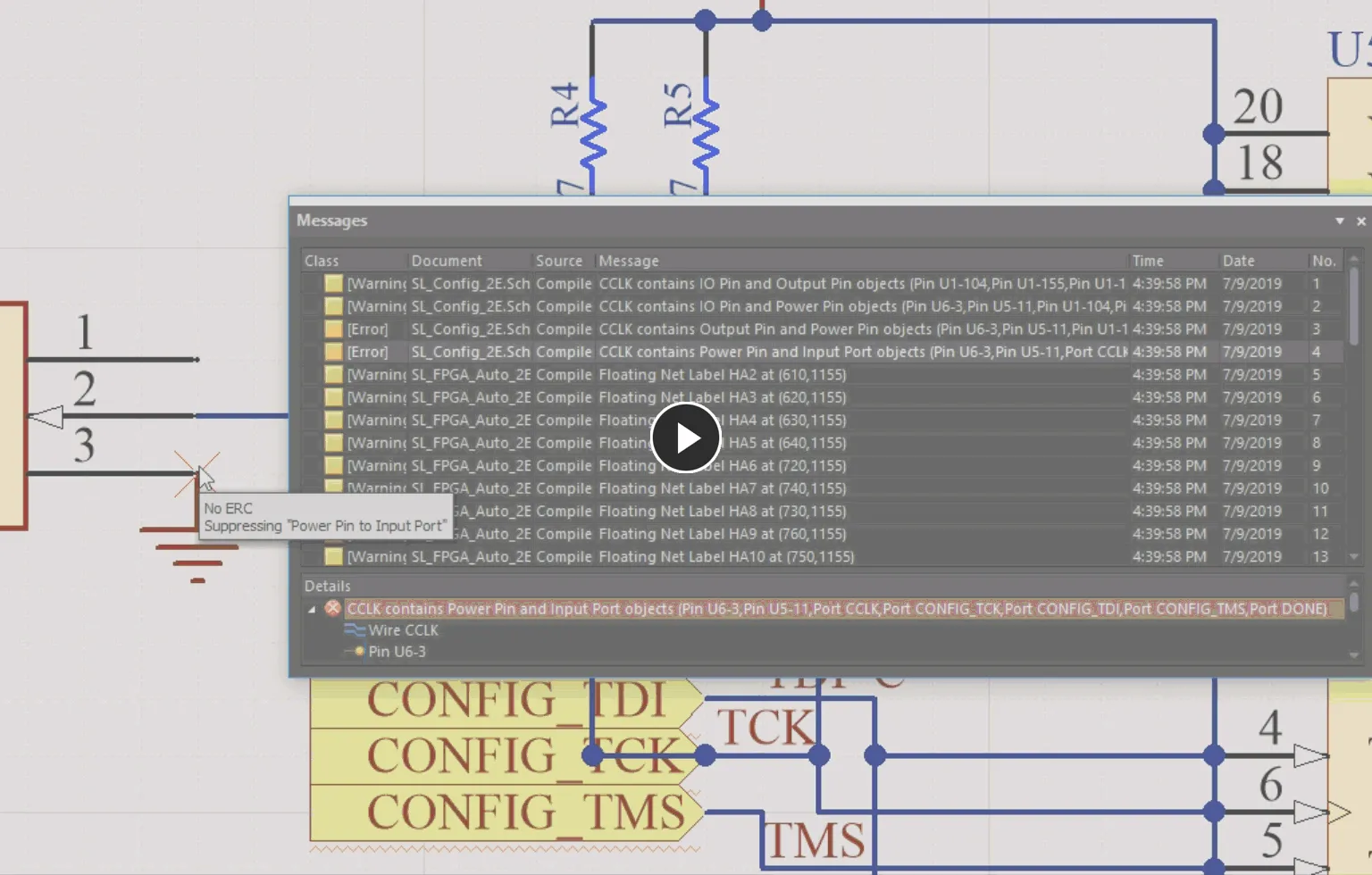
Uso do menu de contexto do botão direito no painel Messages para posicionar uma diretiva No ERC específica.
Como editar uma diretiva No ERC
Durante o posicionamento, enquanto o objeto No ERC ainda estiver vinculado ao cursor, as seguintes ações de edição poderão ser realizadas:
-
No painel Propriedades. Esse método de edição usa o modo Properties do painel associado para modificar as propriedades de um objeto.
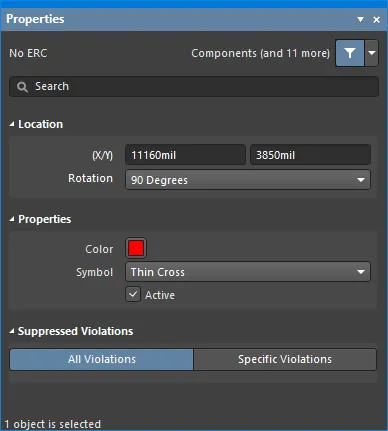
O modo No ERC do painel PropertiesDurante o posicionamento, o modo No ERC do painel Properties pode ser acessado pressionando a tecla Tab.
Após o posicionamento, o modo No ERC do painel Properties pode ser acessado de uma das seguintes maneiras:
- Clique duas vezes na diretiva posicionada.
- Posicione o cursor sobre a diretiva, clique com o botão direito e escolha Properties no menu de contexto.
- Se o Properties painel já estiver ativo, selecione a diretiva.
-
Na caixa de diálogo No ERC. Esse método de edição usa a caixa de diálogo No ERC para modificar os tipos de violação e os erros de conexão de um objeto No ERC específico.

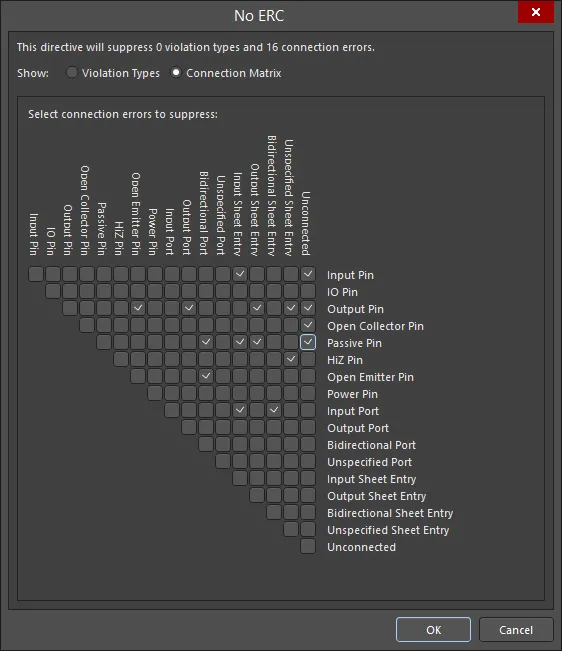
A caixa de diálogo No ERC mostrando o modo Violation Types (primeira imagem) e o modo Connection Matrix (segunda imagem)A caixa de diálogo pode ser acessada clicando em Specific Violations na região Suppressed Violations do painel Properties no modo No ERC (mencionado acima).

Opções e controles da caixa de diálogo No ERC
- Top statement - Esta indicação permite ver rapidamente quantos tipos de violação e erros de conexão estão suprimidos no momento. A indicação é atualizada à medida que você faz alterações na caixa de diálogo.
- Show - selecione Violation Types ou Connection Matrix para visualizar e configurar a respectiva diretiva No ERC.
Tipos de violação
Este modo permite suprimir ou deixar de suprimir tipos de violação.- Violation Type To Suppress - exibe uma lista dos tipos de violação disponíveis para configuração.
- Report Mode - exibe o modo de relatório atual para o tipo de violação listado.
- Suppress - marque a caixa de seleção para suprimir o tipo de violação associado; desmarque-a para deixar de suprimi-lo.
Menu de contexto
- Suppress only "[xxx]" - use para suprimir apenas os tipos de violação listados entre aspas.
- Unsuppress only "[xxx]" - use para deixar de suprimir apenas os tipos de violação listados entre aspas.
- Suppress All "[xxx]" - use para suprimir todos os tipos de violação do objeto listado entre aspas.
- Unsuppress All "[xxx]" - use para deixar de suprimir todos os tipos de violação do objeto listado entre aspas.
- Suppress All - use para suprimir todos os tipos de violação listados, independentemente do objeto ou da posição do cursor.
- Unsuppress All - use para deixar de suprimir todos os tipos de violação listados, independentemente do objeto ou da posição do cursor.
- Toggle All - use para alternar o estado da caixa de seleção Suppress de todos os tipos de violação.
Matriz de conexões
Este modo permite suprimir ou deixar de suprimir erros de conexão.- Grid - use as caixas de seleção na grade para suprimir (marcadas) ou deixar de suprimir (desmarcadas) os erros de conexão desejados.
Menu de contexto
- Suppress only "[xxx]" - use para suprimir apenas os erros de conexão listados entre aspas.
- Unsuppress only "[xxx]" - use para deixar de suprimir apenas os erros de conexão listados entre aspas.
- Suppress All "[xxx]" - use para suprimir todos os erros de conexão entre aspas. Há dois comandos desse tipo, um para cada parte da conexão.
- Unsuppress All "[xxx]" - use para deixar de suprimir todos os erros de conexão entre aspas. Há dois comandos desse tipo, um para cada parte da conexão.
- Suppress All - use para suprimir todos os erros de conexão na grade.
- Unsuppress All - use para deixar de suprimir todos os erros de conexão na grade.
- Toggle All - use para alternar o estado das caixas de seleção de todos os erros de conexão. As caixas marcadas serão desmarcadas; as desmarcadas serão marcadas.
-
Nos painéis Lista SCH e Filtro SCH. Um painel List permite exibir objetos de projeto de um ou mais documentos em formato de tabela, possibilitando a inspeção e a modificação rápidas dos atributos dos objetos. Quando usado em conjunto com a filtragem adequada — por meio do painel Filter aplicável ou da caixa de diálogo Localizar objetos semelhantes —, permite exibir apenas os objetos que estão no escopo do filtro ativo, possibilitando selecionar e editar vários objetos de projeto com maior precisão e eficiência.

Desativação de uma diretiva No ERC
Em vez de excluir uma diretiva No ERC, você pode torná-la inativa (desabilitada para fins de validação). Esse estado pode ser alterado alternando a propriedade Active da diretiva, disponível em qualquer um dos métodos de edição. Uma diretiva No ERC inativa aparecerá em cinza na área de projeto.
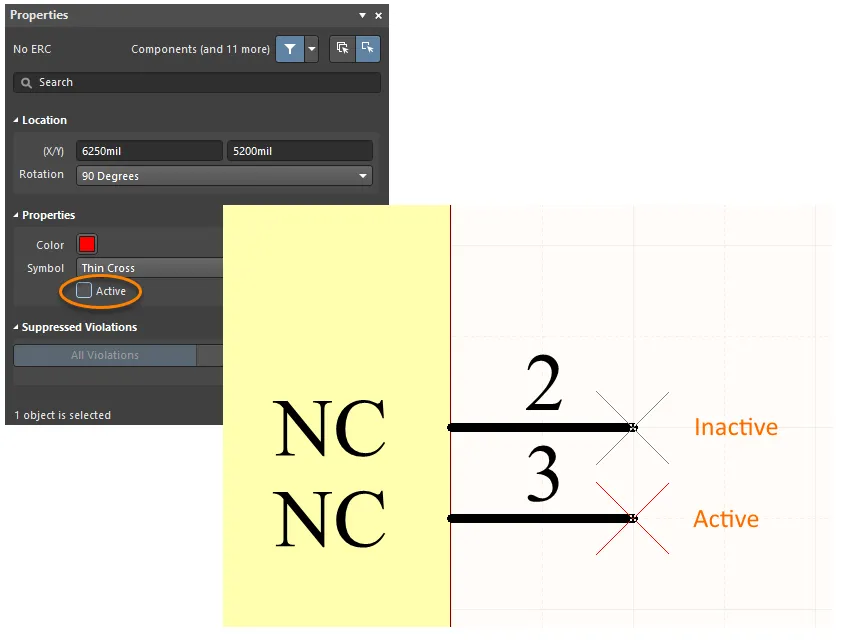
Se precisar interromper temporariamente o uso de uma diretiva No ERC, torne-a inativa em vez de excluí-la.
Controle da impressão de diretivas No ERC
Por padrão, os marcadores No ERC são incluídos na impressão. Para controlar isso, desabilitando totalmente sua inclusão ou excluindo apenas símbolos específicos, use a caixa de diálogo Imprimir conforme mostrado abaixo.
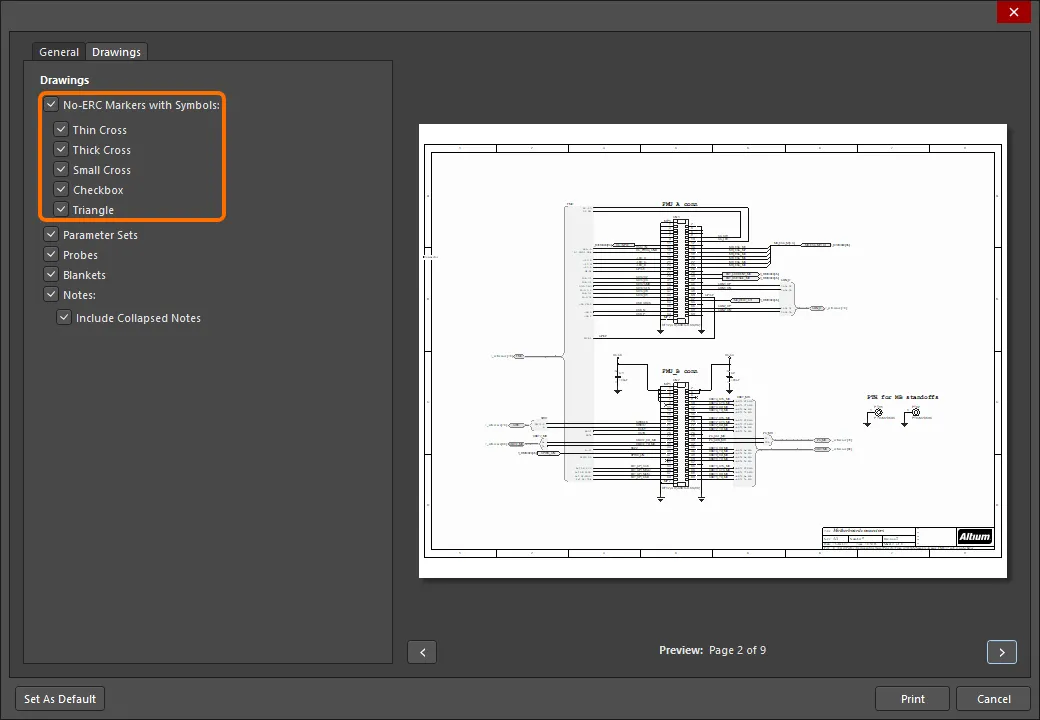
Controle a impressão dos marcadores No ERC na caixa de diálogo Print .
No ERC
 Use marcadores No ERC para suprimir mensagens de erro/aviso sobre um nó específico do circuito.
Resumo
O objeto No ERC é uma diretiva de projeto. Ele é posicionado em um nó do circuito para suprimir todos os avisos e/ou condições de violação de erro da Verificação de Regras Elétricas detectados quando o projeto esquemático é compilado. Use No ERC para limitar deliberadamente a verificação de erros em determinado ponto do circuito que você sabe que gerará um aviso (como um pino não conectado), mantendo uma verificação abrangente do restante do circuito.
A diretiva No ERC oferece vários estilos diferentes e pode ser exibida em qualquer cor. Use esse recurso para refletir a intenção de projeto para esse ponto do circuito.
Escolha um estilo de No ERC que melhor represente sua função naquele ponto do circuito.
A diretiva No ERC tem dois tipos:
- All Violations – todos os avisos e/ou condições de erro possíveis são suprimidos.
- Specific Violations – apenas os avisos ou condições de erro selecionados são suprimidos; quaisquer outros avisos ou erros serão detectados e relatados.
Disponibilidade
As diretivas de projeto No ERC estão disponíveis para inserção apenas no Editor de Esquemáticos. Para inserir uma diretiva No ERC:
- Clique em Place » Directives » Generic No ERC nos menus principais para inserir um marcador No ERC pré-configurado para abranger todas as violações. Isso às vezes é chamado de diretiva No ERC genérica.
- Clique com o botão direito no editor de esquemáticos e depois clique em Place » Directives » Generic No ERC.
Inserção — Diretiva No ERC genérica
Após iniciar o comando, o cursor mudará para uma mira e você entrará no modo de inserção. Execute as seguintes ações para inserir a diretiva No ERC:
- Posicione o cursor sobre um fio ou outro objeto de rede e clique em Enter para inserir uma diretiva nesse ponto do circuito.
- Continue inserindo outras diretivas No ERC ou clique com o botão direito ou pressione Esc para sair do modo de inserção.
Outras ações que podem ser executadas durante a inserção:
- Pressione a tecla Tab para pausar a inserção e acessar o modo No ERC do painel Properties, onde suas propriedades podem ser alteradas em tempo real. Clique no botão de pausa sobreposto à área de projeto para retomar a inserção.
Edição gráfica
O marcador No ERC não pode ser modificado graficamente, exceto para alterar sua localização. Para mover um marcador No ERC, clique e mantenha o botão pressionado enquanto o arrasta para uma nova localização.
Edição não gráfica
Os seguintes métodos de edição não gráfica estão disponíveis.
Edição pela caixa de diálogo No ERC ou pelo painel Properties
Panel page: Propriedades de No ERC
Esse método de edição usa a caixa de diálogo No ERC associada e o modo do painel Properties para modificar as propriedades de um objeto.

 A caixa de diálogo No ERC (primeira imagem) e o modo No ERC do painel Properties (segunda imagem)
Após a inserção, a caixa de diálogo No ERC pode ser acessada das seguintes formas:
- Clicando duas vezes no objeto No ERC inserido.
- Posicionando o cursor sobre o objeto No ERC, clicando com o botão direito e escolhendo Properties no menu de contexto.
Durante a inserção, o modo No ERC do painel Properties pode ser acessado pressionando a tecla Tab. Depois que o No ERC é inserido, todas as opções são exibidas.
Após a inserção, o modo No ERC do painel Properties pode ser acessado de uma das seguintes formas:
- Se o painel Properties já estiver ativo, selecionando o objeto No ERC.
- Após selecionar o objeto No ERC, selecionando o painel Properties pelo botão Panels na parte inferior direita da área de trabalho ou selecionando View » Panels » Properties no menu principal.
Edição por uma caixa de diálogo de propriedades associada
Esse método de edição usa a caixa de diálogo No ERC para modificar os tipos de violação e os erros de conexão de um objeto No ERC específico.

 A caixa de diálogo No Erc mostrando o modo Violation Types (primeira imagem) e o modo Connection Matrix (segunda imagem)
A caixa de diálogo pode ser acessada clicando em Specific Violations na região Suppressed Violations da caixa de diálogo No ERC e do painel Properties no modo No ERC .
Edição de vários objetos
O painel Properties permite editar vários objetos, possibilitando modificar as configurações de propriedades que são idênticas em todos os objetos atualmente selecionados. Quando vários objetos do mesmo tipo são selecionados manualmente, pela caixa de diálogo Localizar objetos semelhantes ou por um painel SCH Filter ou SCH List, uma entrada de campo do painel Properties que não seja exibida como um asterisco (*) pode ser editada para todos os objetos selecionados.

Edição por um painel de lista
Panel pages: SCH List, SCH Filter
Um painel List permite exibir objetos de projeto de um ou mais documentos em formato de tabela, possibilitando a inspeção e a modificação rápidas dos atributos dos objetos. Usado em conjunto com a filtragem apropriada — por meio do painel Filter aplicável ou da caixa de diálogo Localizar objetos semelhantes —, ele permite exibir apenas os objetos abrangidos pelo filtro ativo, possibilitando selecionar e editar vários objetos de projeto com maior precisão e eficiência.
Propriedades de No ERC
As propriedades dos objetos do Editor de Esquemáticos são opções configuráveis que especificam o estilo visual, o conteúdo e o comportamento do objeto inserido. As configurações de propriedades de cada tipo de objeto são definidas de duas maneiras diferentes:
-
Pre-placement settings – a maioria das propriedades do objeto No ERC, ou aquelas que podem ser logicamente predefinidas, estão disponíveis como configurações padrão editáveis na página Esquemático - Padrões da caixa de diálogo Preferences (acesse pelo botão
 no canto superior direito da área de projeto). Selecione o objeto em Primitive List para exibir suas opções à direita.

- Post-placement settings – todas as propriedades do objeto No ERC estão disponíveis para edição na caixa de diálogo No ERC e no painel Properties quando um No ERC posicionado é selecionado na área de projeto.

Localização (Properties somente no painel)
-
(X/Y)
- X (primeiro campo) - a coordenada X (horizontal) atual do ponto de referência do objeto, em relação à origem atual da área de projeto. Edite para alterar a posição X do objeto. O valor pode ser inserido no sistema métrico ou imperial; inclua as unidades ao inserir um valor cujas unidades não sejam as do padrão atual.
- Y (segundo campo) - A coordenada Y (vertical) atual do ponto de referência do objeto, em relação à origem atual. Edite para alterar a posição Y do objeto. O valor pode ser inserido no sistema métrico ou imperial; inclua as unidades ao inserir um valor cujas unidades não sejam as do padrão atual.
- Rotation - use a lista suspensa para selecionar a rotação.
Propriedades
- Color - clique na caixa colorida para acessar uma lista suspensa na qual você pode selecionar a cor padrão.
- Symbol - use a lista suspensa para selecionar o padrão entre as opções disponíveis.
- Active - habilite para tornar a primitiva ativa.
Violações suprimidas (Properties somente no painel)
- All Violations - selecione para exibir todas as violações deste objeto. Os valores de Violation Type e Report Mode das violações são exibidos na grade.
- Specific Violations - selecione para exibir violações específicas deste objeto. Os valores de Violation Type e Report Mode das violações são exibidos na grade.
-
Add - clique para abrir a caixa de diálogo No ERC e adicionar uma nova violação. Após clicar em OK, a nova violação será adicionada à grade. Clique em
 para remover a violação selecionada.
Tipos de violações de projeto de PCB
Violações associadas a barramentos
Índices de barramento fora do intervalo
Esta violação ocorre quando o índice de uma net constituinte conectada a um barramento está fora do intervalo especificado pela net à qual o barramento está associado.
Notificação no painel Mensagens
Uma notificação é exibida no painel Messages no seguinte formato:
Bus index out of range on <NetPrefix> Index = <NetIndex>
onde:
-
NetPrefixé o prefixo da net constituinte conectada ao barramento (por exemplo,Apara a netA8, conectada a um barramento associado à netA[0..7]). -
NetIndexé o índice incorreto da net constituinte (por exemplo, a netA8tem um índice de8).
Recomendação para resolução
Altere o índice da net em questão para que fique dentro do intervalo correto ou renomeie a net por completo. A segunda opção seria típica se você tivesse nomeado a net por engano e ela não fosse uma constituinte da net transportada pelo objeto de barramento.
Erros de sintaxe no intervalo do barramento
Esta violação ocorre quando a sintaxe da net à qual o barramento está associado é especificada incorretamente.
Notificação no painel Mensagens
Uma notificação é exibida no painel Messages no seguinte formato:
Bus range syntax error <NetName> at <Location>
onde:
-
NetNameé o nome da net principal à qual o objeto de barramento em questão está associado. -
Locationsão as coordenadas X, Y do ponto de conexão elétrica do objeto de barramento em questão.
Recomendação para resolução
Defina corretamente a sintaxe de barramento do identificador de net em questão (por exemplo, rótulo de net, porta, entrada de folha etc.). A sintaxe correta deve seguir um dos seguintes formatos:
-
NetName[LowerIndex..UpperIndex] -
NetName[UpperIndex..LowerIndex]
Por exemplo, considere um barramento que transporta duas nets constituintes, A0 e A1. Nesse caso, a sintaxe do barramento deve ser A[0..1] ou A[1..0]. Exemplos de sintaxe incorreta incluem: A[0.1], A[1-0], A[0,1], A[..1] e A[0..].
Valores inválidos no intervalo do barramento
Esta violação ocorre quando pelo menos um índice na sintaxe de uma net associada a um barramento tem valor negativo.
Notificação no painel Mensagens
Uma notificação é exibida no painel Messages no seguinte formato:
Illegal bus range value <BusLabel> at <Location>
onde:
-
BusLabelé a identificação definida para o barramento na qual o valor inválido foi detectado. -
Locationsão as coordenadas X, Y do ponto de conexão elétrica do objeto de barramento em questão.
Recomendação para resolução
Defina corretamente a sintaxe de barramento do identificador de net em questão (por exemplo, rótulo de net, porta, entrada de folha etc.). A sintaxe correta deve seguir um dos seguintes formatos:
-
<NetName>[<LowerIndex>..<UpperIndex>] -
<NetName>[<UpperIndex>..<LowerIndex>]
Ordenação incompatível dos rótulos de barramento
Esta violação ocorre quando dois identificadores de net associados ao mesmo segmento de barramento definem rótulos de barramento cuja ordenação não segue o mesmo sentido (crescente ou decrescente).
Notificação no painel Mensagens
Uma notificação é exibida no painel Messages no seguinte formato:
Mismatched bus ordering on <NetName> Low value first and High value first
onde:
-
NetNameé o nome da net principal à qual a ordenação incompatível do barramento está associada.
Recomendação para resolução
Identifique os identificadores de net (porta, rótulo de net, entrada de folha etc.) cuja ordenação do barramento não é consistente. Determine a ordenação correta e altere o nome do objeto incorreto.
Larguras de barramento incompatíveis
Esta violação ocorre quando dois identificadores de rede associados ao mesmo segmento de barramento definem rótulos de barramento com larguras diferentes. Por exemplo, uma porta com o nome A[0..7] pode estar conectada a um barramento cujo rótulo de rede associado está definido como A[0..15].
Notificação no painel Messages
Uma notificação é exibida no painel Messages no seguinte formato:
Mismatched bus widths on bus section <NetName> (<BusSize1> and <BusSize2>)
onde:
-
NetNameé o nome da rede principal à qual os objetos de barramento incompatíveis estão associados. -
BusSize1é a largura do primeiro dos objetos de barramento com problema. -
BusSize2é a largura do segundo dos objetos de barramento com problema.
Recomendação para resolução
Identifique os identificadores de rede (porta, rótulo de rede, entrada de folha etc.) cujas larguras dos rótulos de barramento não são consistentes. Determine a largura correta e ajuste o nome do objeto incorreto.
Objeto de barramento/fio incompatível em fio/barramento
Esta violação ocorre quando um objeto de fio está conectado incorretamente a um barramento ou um objeto de barramento está conectado incorretamente a um fio. Por exemplo, a porta A pode estar conectada a um barramento, mas a sintaxe correta de rótulo de barramento (por exemplo, A[0..1]) não foi inserida no nome da porta. Na prática, a porta é um objeto de sinal único (ou fio) que agora está conectado erroneamente a um barramento.
Notificação no painel Messages
Uma notificação é exibida no painel Messages no seguinte formato:
<ObjectIdentifier> at <Location> placed on a <ObjectType>
onde:
-
ObjectIdentifierrepresenta o objeto incompatível, que pode ser um objeto de barramento ou de fio (por exemplo, pino, porta, porta de alimentação, rótulo de rede, conector entre folhas, entrada de folha). O identificador aparecerá em um dos dois formatos a seguir:-
Para um barramento –
Bus <Object> <Name>(por exemplo,Bus Net Label GND_BUS[..]). -
Para um fio –
Wire <Object> <Name>(por exemplo,Wire Port TXD).
-
Para um barramento –
-
Locationsão as coordenadas X,Y do ponto de conexão elétrica do objeto. -
ObjectTypeé o objeto sobre o qual o objeto com problema foi colocado – um fio ou um barramento.
Recomendação para resolução
Para resolver o problema, considere o seguinte:
- Is the connection correct? – o barramento conectado ao objeto deveria, na verdade, ser um fio e vice-versa?
-
Is the object defined correctly? – para um objeto de barramento, certifique-se de que o nome do objeto seja especificado usando a sintaxe correta de barramento no formato
<Name>[<LowIndex>..<HighIndex>]ou<Name>[<HighIndex>..<LowIndex>]. Por exemplo, uma porta de saída de dados com largura de um byte pode ser especificada comoDAT_OUT[7..0]. Para um objeto de fio, certifique-se de que o nome do objeto defina um único sinal e não esteja definido usando a sintaxe de barramento.
Mistura de rótulos de barramento genéricos e numéricos
Esta violação ocorre quando dois identificadores de rede (porta, rótulo de rede, entrada de folha etc.) conectados ao mesmo segmento de barramento diferem em sua sintaxe de barramento – um define um intervalo de barramento em formato numérico (por exemplo, A[0..2]), enquanto o outro define o intervalo em um formato genérico (por exemplo, A[0..b]).
Notificação no painel Messages
Uma notificação é exibida no painel Messages no seguinte formato:
Mismatched generic and numeric bus labeling on <NetName> <Level> value first and Generic
onde:
-
NetNameé o nome da rede principal à qual os rótulos de barramento incompatíveis estão associados. -
Leveldepende da ordenação numérica da rede. Se for crescente (por exemplo,[0..2]),Levelaparecerá comoLow. Se for decrescente (por exemplo,[2..0]),Levelaparecerá comoHigh.
Recomendação para resolução
Determine qual dos objetos com problema apresenta uma especificação incorreta de rótulo de barramento e altere-a conforme necessário.
Violações associadas a componentes
O componente foi excluído
Esta violação ocorre quando pelo menos um componente foi excluído do projeto. Em uma operação de 'exclusão lógica', os componentes excluídos são movidos para um local Trash dedicado, de onde podem ser recuperados (Restore) ou removidos completamente (Permanently Delete) por meio das opções de menu de uma entrada excluída (⋯) na interface web do Workspace conectado.
Notificação no painel Messages
Uma notificação é exibida no painel Messages no seguinte formato:
ComponentName: Component has been deleted
onde:
-
ComponentNameé o nome do componente do Workspace.
Recomendação para resolução
Se o componente foi excluído por engano, ele pode ser restaurado por alguém com as permissões de acesso adequadas na página Trash da interface web do Workspace. Caso contrário, substitua o componente usado no projeto por outro componente equivalente que is disponível no Workspace conectado.
Implementações de componentes com mapeamentos de pinos inválidos
Esta violação ocorre ao compilar um pacote de biblioteca integrada (*.LibPkg) quando o mapeamento de pinos entre o componente do esquemático e o modelo vinculado é considerado inválido.
Notificação no painel Messages
Uma notificação é exibida no painel Messages no seguinte formato:
ComponentName: Could not find port <ModelPinNumber> on model <ModelName> for pin <ComponentPinNumber> – relacionado ao modelo de PCB
ComponentName: Could not map port <ModelPinNumber> on model <ModelName> to a pin – relacionado ao modelo de simulação
onde:
-
ComponentNameé o nome do componente na biblioteca de esquemáticos de origem. -
ModelPinNumberé o designador esperado para o pino/pad que não pôde ser encontrado no modelo vinculado. -
ModelNameé o nome do modelo vinculado ao componente. -
ComponentPinNumberé o designador do pino no componente do esquemático de origem ao qual o pino incorreto do modelo está mapeado.
Recomendação para resolução
A resolução envolve acessar o mapeamento entre o símbolo do esquemático e o modelo do domínio de destino. Para isso, primeiro você precisará visualizar as propriedades do componente da biblioteca de esquemáticos em questão. Clique duas vezes na entrada do componente na lista Components do painel SCH Library para acessar o painel Properties, com as propriedades desse componente carregadas.
Se a mensagem de violação relacionada ao modelo de PCB for exibida, selecione o modelo na seção Footprint do painel e clique no botão  abaixo da lista para acessar a caixa de diálogo PCB Model. Nela, clique no botão Pin Map para acessar a caixa de diálogo Model Map. Na coluna Component Pin Designator, localize o número do pino indicado pela mensagem (
ComponentPinNumber). A violação ocorre porque a entrada correspondente na coluna Model Pin Designator aponta para um designador de pad que não existe no modelo de PCB. Altere a entrada conforme necessário. Normalmente, haverá um mapeamento um para um, com os mesmos designadores em ambos os lados.
Se a mensagem relacionada ao modelo de simulação for exibida, selecione o modelo na seção Models do painel e clique no botão abaixo da lista para acessar a caixa de diálogo Sim Model. Nela, clique na aba Port Map. Essa violação ocorre quando o pino do modelo não está mapeado corretamente para um pino do componente do esquemático. Isso pode acontecer quando a entrada do pino do modelo foi definida como um pino que já está mapeado ou como Not Connected. Altere a entrada conforme necessário.
A revisão do componente está em um estado não aplicável
Essa violação ocorre quando é detectado que pelo menos uma instância inserida de uma revisão de item de componente — inserida a partir de um Workspace conectado — está em um estado não aplicável. Por exemplo, o componente está atualmente Depracated ou Obsolete e, portanto, não deve fazer parte da versão mais recente do projeto. A aplicabilidade é determinada pela opção Allowed to be used in designs na caixa de diálogo State Properties. Na caixa de diálogo Edit Lifecycle Definitions, acesse essa caixa de diálogo para o estado desejado clicando duas vezes na entrada do estado na definição do ciclo de vida à qual pertence ou selecionando sua entrada e clicando no ícone de edição exibido ( ). Quando essa opção está habilitada, uma revisão de item nesse estado pode ser usada em um projeto. Ela é considerada Applicable. Se essa opção estiver desabilitada, uma revisão de item nesse estado não poderá ser usada de forma válida e será considerada Inapplicable (ou não aplicável).
Notificação no painel Messages
Uma notificação é exibida no painel Messages no seguinte formato:
Component <Designator> <Comment>: Component revision has inapplicable state
onde:
-
Designatoré o Designator da instância do componente. -
Commenté o Comment da instância do componente.
Recomendação para resolução
Use a caixa de diálogo Item Manager para escolher uma revisão de item de componente substituta que seja válida para uso no projeto. Faça isso para cada componente que estiver em um estado não aplicável. Como alternativa, você pode substituir uma revisão de item de componente existente por outra revisão ou por uma revisão de outro item de componente no nível de cada componente. Selecione o componente no esquemático para acessar suas propriedades pelo painel Properties. Na seção Properties do painel, clique no botão Update para usar a revisão mais recente do item de componente atual ou clique no botão  à direita do campo Design Item ID para acessar seu Workspace e procurar outra revisão de item de componente para usar.
Notas
-
Se um componente inserido perder a conexão com seu Workspace de origem — por exemplo, se o Workspace a partir do qual ele foi inserido estiver desconectado ou se você tiver encerrado a sessão no Workspace —, ele violará a verificação
Component revision has inapplicable state. Isso será indicado no painel Messages por uma entrada no formato:Component <Designator> <Comment>: Can't perform revision status validation: Failed to get session: Access denied! User login required for this service. -
Você também pode identificar componentes que estejam sendo usados de forma inválida em um projeto durante o processo de liberação do projeto. Adicione e configure Component State Checking no seu conjunto geral de validações de liberação.
A revisão do componente está desatualizada
Essa violação ocorre quando é detectado que um componente — inserido a partir de um Workspace conectado — está desatualizado.
Notificação no painel Messages
Uma notificação é exibida no painel Messages no seguinte formato:
Component <Designator> at <Location>: Component revision is Out of Date
onde:
-
Designatoré o Designator da instância do componente. -
Locationsão as coordenadas X, Y que indicam a origem da instância do componente que apresenta a violação.
Recomendação para resolução
Use a caixa de diálogo Item Manager para identificar e atualizar os componentes que não estão na revisão mais recente. O Item Manager inclui uma coluna Revision Status; para qualquer componente que não esteja na revisão mais recente, seu status será Out of Date. Selecione os componentes desatualizados, clique com o botão direito do mouse e escolha Update to latest revision no menu. Feito isso, Generate um ECO para aplicar essas alterações aos esquemáticos afetados.
Como alternativa, você pode substituir uma revisão de item de componente existente pela revisão mais recente no nível de cada componente. Basta selecionar o componente no esquemático para acessar suas propriedades pelo painel Properties. Na seção Properties do painel, clique no botão Update para usar a revisão mais recente do item de componente atual.
Nota
Se um componente inserido perder a conexão com seu Workspace de origem — por exemplo, se o Workspace a partir do qual ele foi inserido estiver desconectado ou se você tiver encerrado a sessão no Workspace —, ele violará a verificação Component revision is Out of Date. Isso será indicado no painel Messages por uma entrada no formato: Component <Designator> <Comment>: Can't perform revision status validation: Failed to get session: Access denied! User login required for this service.
Componentes com subpartes duplicadas
Essa violação ocorre quando a mesma parte de uma instância de componente com múltiplas partes é inserida mais de uma vez em um projeto de esquemático. Por exemplo, você inseriu um componente 74HC32 com o designador U9, mas inseriu inadvertidamente duas instâncias da parte um desse componente, resultando em duas instâncias de U9A no projeto.
Notificação no painel Messages
Uma notificação é exibida no painel Messages no seguinte formato:
Component <ComponentName> has duplicate sub-parts at <Location1> and <Location2>
onde:
-
ComponentNameé o nome do componente que apresenta a violação, em termos de seu designador e sua referência de biblioteca. -
Location1são as coordenadas X, Y da primeira instância da subparte em questão. -
Location2são as coordenadas X, Y da instância duplicada da subparte em questão.
Recomendação para resolução
Altere o número das partes problemáticas conforme necessário, usando o comando Increment Part Number – disponível no menu principal Edit ou no submenu Part Actions (ao clicar com o botão direito sobre a parte). A vantagem de iniciar o comando pelo menu Edit é que você permanece no modo de incremento, permitindo percorrer os números das partes até chegar ao desejado.
Componentes com pinos duplicados
Esta violação ocorre quando dois ou mais pinos de um componente têm o mesmo designador.
Notificação no painel Messages
Uma notificação é exibida no painel Messages no seguinte formato:
Duplicate pins in component Pin <Identifier1> and Pin <Identifier2>
onde:
-
Identifier1é o identificador da primeira instância do pino duplicado, representado pelo par designador da parte-designador do pino -
Identifier2é o identificador da segunda instância do pino duplicado, representado pelo par designador da parte-designador do pino.
Recomendação para resolução
Altere o designador dos pinos problemáticos conforme necessário, para que cada um tenha uma atribuição exclusiva. Os designadores dos pinos podem ser editados no editor de esquemáticos para um componente que já tenha sido posicionado:
- Se os pinos do componente não estiverem bloqueados, basta selecionar o pino e editar seu designador no painel Properties.
-
Caso contrário, edite os pinos usando a caixa de diálogo Component Pin Editor. Com o componente selecionado na área de projeto, essa caixa de diálogo pode ser acessada pelo painel Properties, clicando no botão , abaixo da seção Pins, na aba Pins do painel.
Normalmente, a duplicação estará no componente da biblioteca. Nesse caso, edite o designador do pino desse componente na biblioteca de esquemáticos de origem e, em seguida, aplique a alteração às instâncias posicionadas do componente usando os comandos Update From Libraries (Editor de Esquemáticos) ou Update Schematics (Editor de Bibliotecas de Esquemáticos). Ambos os comandos estão disponíveis nos menus principais Tools dos respectivos editores.
Nota
Apenas uma instância da violação será listada no painel Messages para cada componente distinto. Um componente pode ter mais de dois pinos com o mesmo designador, mas, ao investigar a violação usando a região Details do painel, apenas os dois primeiros pinos duplicados (em ordem alfabética dos nomes dos pinos) serão listados.
Designadores de partes duplicados
Esta violação ocorre quando pelo menos duas partes nas folhas de esquemático de origem de um projeto têm o mesmo designador associado a elas.
Notificação no painel Messages
Uma notificação é exibida no painel Messages no seguinte formato:
Duplicate Component Designators <PartDesignator>
onde:
-
PartDesignatoré o designador problemático.
Recomendação para resolução
Atribua designadores diferentes e exclusivos às partes duplicadas conforme necessário. Isso pode ser feito manualmente, editando cada designador problemático, ou usando a caixa de diálogo Annotate (Tools » Annotation » Annotate Schematics).
Como alternativa, primeiro redefina os designadores dos componentes duplicados usando o comando Tools » Annotation » Reset Duplicate Schematic Designators e, em seguida, use o comando Tools » Annotation » Annotate Schematics Quietly para anotar sem abrir a caixa de diálogo Annotate .
Pino extra encontrado no modo de exibição do componente
Esta violação ocorre quando um pino extra é detectado em um dos modos de exibição de uma parte.
Notificação no painel Messages
Uma notificação é exibida no painel Messages no seguinte formato:
<NumberOfExtraPins> extra pins in <DisplayMode> of design item <DesignItemID>
onde:
-
NumberOfExtraPinsé o número de pinos extras encontrados na parte. -
DisplayModeé o modo específico de representação gráfica da parte no qual os pinos extras foram encontrados. Uma parte tem um modo Normal e pode ter até 255 modos Alternate definidos. -
DesignItemIDé a propriedade Design Item ID da parte problemática.
Recomendação para resolução
Esta violação geralmente ocorre quando um modo gráfico alternativo é definido para um componente e há um pino extra nesse modo. Um pino é considerado extra se tiver sido adicionado à representação e não estiver especificado no modo de exibição Normal (ou seja, deve haver um número idêntico de pinos entre os modos de exibição gráfica).
Na biblioteca de esquemáticos de origem, ative o modo de exibição problemático do componente e exclua o pino extra. Isso pode ser feito diretamente na folha de esquemático para uma parte que já tenha sido posicionada; no entanto, normalmente o problema deve ser resolvido na biblioteca e, em seguida, a alteração deve ser propagada (Tools » Update Schematics).
Componente genérico
Esta violação ocorre quando um Componente Genérico foi incluído em um projeto final. Componentes Genéricos podem ser posicionados rapidamente em um projeto sem a necessidade de encontrar e escolher uma peça específica de um fabricante nas fontes de componentes disponíveis e destinam-se a servir como elementos provisórios que podem ser facilmente substituídos por um componente adequado.
Notificação no painel Messages
Uma notificação é exibida no painel Messages no seguinte formato:
Generic Component <PartDesignator> is placed at <Location>
onde:
-
Designatoré o Designator da instância posicionada do componente genérico. -
Locationsão as coordenadas X, Y que indicam a origem da instância problemática do componente genérico.
Recomendação para resolução
Quando um projeto tiver avançado a ponto de um Componente Genérico poder ser substituído por um componente físico específico, você poderá usar a caixa de diálogo Replace Component, selecionando o menu de reticências em Design Item ID field do painel Properties. Observe que isso também pode ser feito pelo Item Manager ou pelo documento ActiveBOM do projeto.
Visibilidade de pinos inconsistente
Esta violação está relacionada aos pinos de alimentação (VCC e GND) de um componente de múltiplas partes. Normalmente, esses pinos estão associados à parte 0, são conectados automaticamente às redes VCC e GND do projeto e ficam ocultos. Se você habilitar a visibilidade de um desses pinos em uma das partes do componente, ele deixará de estar conectado à rede de alimentação de destino e o erro será sinalizado.
Notificação no painel Messages
Uma notificação é exibida no painel Messages no seguinte formato:
Pin is visible in one sub-part and hidden in another sub-part
Recomendação para resolução
Desative a exibição dos pinos de alimentação que causam a violação na área de projeto ou, caso os mantenha visíveis, certifique-se de que um objeto de porta de alimentação VCC e/ou GND esteja conectado aos pinos correspondentes.
Modelos de componentes ausentes
Esta violação ocorre ao compilar um pacote de biblioteca integrada (*.LibPkg) quando não é possível encontrar um modelo vinculado a um componente na biblioteca de esquemáticos de origem.
Notificação no painel Messages
Quando o modelo vinculado é um modelo de footprint ou de simulação, uma notificação é exibida no painel Messages em um dos seguintes formatos:
<ComponentName>: Could not find <ModelName> – quando o escopo de pesquisa do modelo é Any.
<ComponentName>: Could not find <ModelName> in <LibraryName> – quando o escopo de pesquisa do modelo é Library Name.
<ComponentName>: Could not find <ModelName> in <Path> – quando o escopo de pesquisa do modelo é Library Path.
onde:
-
ComponentNameé o nome do componente na biblioteca de esquemáticos de origem. -
ModelNameé o nome do footprint ou do modelo de simulação vinculado ao componente de origem que não pôde ser encontrado. -
LibraryNameé o nome do arquivo de biblioteca especificado como contendo o modelo vinculado. -
Pathé o caminho absoluto para um arquivo de biblioteca especificado como contendo o modelo vinculado.
Quando o modelo vinculado é um modelo de integridade de sinal, a mensagem é exibida no painel Messages no seguinte formato:
<ComponentName>: Could not find 'GenericEntity' in <Path>
onde:
-
ComponentNameé o nome do componente na biblioteca de esquemáticos de origem. -
Pathé o caminho absoluto para uma biblioteca/modelo.
Recomendação para resolução
Quando o problema é um modelo de footprint ou de simulação vinculado
Esse problema normalmente é causado por uma das seguintes situações:
- O nome do modelo foi especificado incorretamente ao definir o vínculo do modelo.
- O modelo vinculado não está no arquivo de biblioteca especificado.
- O arquivo de biblioteca que contém o modelo vinculado foi movido ou excluído.
O primeiro passo para resolver esta violação é acessar a caixa de diálogo de configuração correspondente ao tipo de modelo ao qual você está criando o vínculo — a caixa de diálogo PCB Model ou a caixa de diálogo Sim Model. Em ambos os casos, verifique e garanta que:
- O nome do modelo ao qual você está criando o vínculo esteja correto; e
- A opção correta seja usada para localizar o arquivo de biblioteca/modelo que contém esse modelo.
O formato da mensagem de erro exibida depende do escopo de pesquisa habilitado ao localizar o modelo e pode ser de grande ajuda para identificar o problema com o vínculo do modelo:
-
Se o modelo não puder ser encontrado em um caminho especificado (escopo de pesquisa:
Library path), certifique-se de que o arquivo de biblioteca/modelo especificado realmente exista nesse local e verifique também se ele contém o modelo com o nome especificado. -
Se o modelo não puder ser encontrado em um arquivo de biblioteca/modelo especificado (escopo de pesquisa:
Library name), certifique-se de que o arquivo de biblioteca/modelo tenha sido adicionado à lista de bibliotecas disponíveis (bibliotecas do projeto, bibliotecas instaladas, caminhos de pesquisa do projeto). Verifique também se o arquivo de biblioteca/modelo contém o modelo com o mesmo nome especificado no vínculo. -
Se o modelo simplesmente não puder ser encontrado (escopo de pesquisa:
Any), certifique-se de que um arquivo de biblioteca/modelo que contenha um modelo com o mesmo nome especificado no vínculo tenha sido adicionado à lista de bibliotecas disponíveis.
Quando o problema é um modelo de integridade de sinal vinculado
Geralmente causado quando o tipo de modelo de integridade de sinal (por exemplo, diodo, CI) não é especificado, esse problema é resolvido na caixa de diálogo de configuração correspondente aos modelos de integridade de sinal. A maneira mais fácil de acessá-la é pelo painel Properties ao visualizar as propriedades do componente selecionado. Verifique se você está usando o modelo correto na seção Models da aba General do painel e altere-o, se necessário. Os botões Add e podem ser usados para criar um novo modelo (escolha Signal Integrity na lista) ou modificar o modelo de integridade de sinal existente. Isso dará acesso à caixa de diálogo Signal Integrity Model, na qual o botão Import Ibis permite importar modelos de pinos de um arquivo de modelo IBIS.
Pino ausente encontrado no modo de exibição do componente
Esta violação ocorre quando um pino ausente é detectado em um dos modos de exibição de uma parte.
Notificação no painel Messages
Uma notificação é exibida no painel Messages no seguinte formato:
<NumberOfMissingPins> missing pins in <DisplayMode> of design item <DesignItemID>
onde:
-
NumberOfMissingPinsé o número de pinos ausentes encontrados na parte. -
DisplayModeé o modo específico de representação gráfica da parte no qual os pinos ausentes foram encontrados. Uma parte tem um modo Normal e pode ter até 255 modos Alternate definidos. -
DesignItemIDé a propriedade Design Item ID da parte que causa a violação.
Recomendação para resolução
Esta violação normalmente ocorre quando um modo gráfico alternativo é definido para um componente, mas nem todos os pinos especificados no modo Normal foram especificados no modo Alternativo (ou seja, os modos de exibição gráfica devem ter o mesmo número de pinos).
Na biblioteca de esquemáticos de origem, copie os pinos ausentes de um modo de exibição existente para o modo de exibição do componente que apresenta a violação. Isso pode ser feito diretamente na folha de esquemático para uma parte que já tenha sido posicionada, mas normalmente o problema é resolvido na biblioteca e, em seguida, a alteração é propagada (Tools » Update Schematics).
Símbolo de folha com entradas duplicadas
Esta violação ocorre quando um símbolo de folha contém duas entradas de folha com o mesmo nome.
Notificação no painel Messages
Uma notificação é exibida no painel Messages no seguinte formato:
Sheet Symbol with duplicate entries Sheet Entry <Identifier> at <Location1> and <Location2>
onde:
-
Identifieré usado para representar a entrada de folha que causa a violação. O identificador aparece no formatoSheetSymbolName-SheetEntryName(SheetEntryIOType). -
Location1são as coordenadas X, Y da primeira entrada de folha que causa a violação. -
Location2são as coordenadas X, Y da segunda entrada de folha que causa a violação.
Recomendação para resolução
Altere o nome do objeto de entrada de folha que apresenta o problema conforme necessário, editando o nome diretamente ou clicando duas vezes na entrada de folha e editando seu Name na seção Properties do painel Properties – que apresenta todas as propriedades da entrada de folha selecionada.
Símbolos de folha com índices duplicados
Esta violação ocorre em um projeto multicanal quando dois ou mais símbolos de folha que fazem referência à mesma folha de esquemático filha e incluem a palavra-chave Repeat em seus campos Designator têm valores em comum nos intervalos de índices dos canais.
Notificação no painel Messages
Uma notificação é exibida no painel Messages no seguinte formato:
Sheet Symbols <ChannelIdentifier> have duplicated indexes: <ChannelIndexList>
onde:
-
ChannelIdentifieré o identificador de canal usado no campo Designator dos símbolos de folha. -
ChannelIndexListé a lista, separada por vírgulas, dos índices de canais duplicados entre os símbolos de folha que apresentam o problema.
Recomendação para resolução
Altere os designadores dos objetos de símbolo de folha que apresentam o problema para que seus intervalos de índices não tenham valores em comum, editando um designador diretamente ou clicando duas vezes em um símbolo de folha e editando seu Designator na seção Properties do painel Properties – que apresenta todas as propriedades do símbolo de folha selecionado.
Componentes sem designador que requerem anotação
Esta violação ocorre quando um componente no projeto apresenta um designador padrão (com o sufixo ?), ou seja, ele ainda não foi anotado ou seu designador foi redefinido.
Notificação no painel Messages
Uma notificação é exibida no painel Messages no seguinte formato:
Un-Designated Part <PartDesignator>
onde
-
PartDesignatoré o designador padrão do componente sem designador atribuído (por exemplo,U?,D?,C?, etc.).
Recomendação para resolução
Atribua um designador exclusivo ao componente que apresenta o problema, conforme necessário. Isso pode ser feito manualmente, editando o designador, ou usando a caixa de diálogo Annotate (Tools » Annotation » Annotate Schematics).
Como alternativa, use o comando Tools » Annotation » Annotate Schematics Quietly para fazer a anotação sem abrir a caixa de diálogo Annotate .
Nota
Apenas uma ocorrência de erro será listada no painel Messages para cada tipo distinto de designador (U?, D?, C?, etc.). Pode haver vários erros.
Subparte não utilizada no componente
Esta violação ocorre quando uma parte de uma instância de componente com múltiplas partes não foi utilizada no projeto. Por exemplo, três das quatro partes de uma instância de um componente 74HC32 podem ter sido posicionadas e conectadas, mas a quarta não.
Notificação no painel Messages
Uma notificação é exibida no painel Messages no seguinte formato:
Component <Identifier> has unused sub-part(s) (<PartNumber>)
onde
-
Identifieré o componente pai, representado no formatoDesignator Library Reference(por exemplo,U11 74HC32) -
PartNumberé um número inteiro usado para indicar qual parte específica não está sendo utilizada (por exemplo,1representa a parteA,2representa a parteBe assim por diante).
Recomendação para resolução
Posicione a parte não utilizada e conecte suas entradas ao terra. Para garantir o mesmo designador base, copie uma parte existente da instância desse componente e, após colá-la, incremente seu número de parte conforme necessário.
Violações associadas a documentos
Resolução ambígua do caminho da folha de dispositivo
Esta violação ocorre quando uma folha de dispositivo de destino – especificada no campo File Name de um símbolo de folha – é encontrada em várias pastas de folhas de dispositivo declaradas.
Notificação no painel Messages
Uma notificação é exibida no painel Messages no seguinte formato:
Ambiguous Device Sheet Resolution for <DeviceSheetName>
onde:
-
DeviceSheetNameé o valor atual do campo File Name do símbolo de folha de dispositivo pai. Ao contrário do valor no campo File Name, a mensagem também inclui a extensão (*.SchDoc).
Recomendação para resolução
Use a região Details do painel Messages para localizar o símbolo de folha de dispositivo em questão por referência cruzada. Clique duas vezes no símbolo para acessar suas propriedades pelo painel Properties. Na seção Source, na aba General do painel, é exibido o caminho completo da instância da folha de dispositivo que está sendo utilizada.
Lembre-se de que a instância da folha de dispositivo utilizada será a primeira detectada entre as pastas de folhas de dispositivo declaradas e de que essas pastas – declaradas na página Data Management – Device Sheets da caixa de diálogo Preferences – são pesquisadas de cima para baixo. Se a folha de dispositivo atualmente utilizada for a instância correta, você pode simplesmente ignorar esta violação. Caso contrário, selecione a pasta que contém a instância correta e clique no botão Move Up até que essa pasta esteja no topo da lista.
Observe, porém, que, embora isso possa resolver o problema imediato dessa folha de dispositivo específica, a ambiguidade permanecerá. Para resolver completamente esse problema, identifique as folhas de dispositivo redundantes e remova-as das outras pastas de folhas de dispositivo declaradas.
Dependência circular entre documentos
Esta violação ocorre após usar o comando Create Sheet Symbol From Sheet do menu principal Design e selecionar, na caixa de diálogo Choose Document to Place, um documento de esquemático que já é filho no projeto, quando os documentos de esquemático selecionados têm vínculos de folhas de dispositivo entre si.
Notificação no painel Messages
Uma notificação é exibida no painel Messages no seguinte formato:
Circular dependency between document <DocumentName1> and document <DocumentName2>
onde:
-
DocumentName1eDocumentName2são os nomes dos dois documentos que têm vínculos de folhas de dispositivo entre si.
Recomendação para resolução
Revise os documentos de esquemático listados na mensagem de erro e corrija os vínculos de folhas de dispositivo entre eles.
Folha filha ausente para o símbolo de folha
Esta violação ocorre quando o vínculo entre um símbolo de folha e um subdocumento de esquemático de destino é inválido. Isso pode ocorrer quando:
- Um símbolo de folha foi inserido manualmente, mas nenhuma referência a um documento de nível inferior foi inserida no campo File Name do símbolo.
- A referência ao documento no campo File Name do símbolo foi inserida incorretamente, apontando para um documento que não existe.
- O documento de destino referenciado foi removido do projeto ou excluído.
Notificação no painel Mensagens
Uma notificação é exibida no painel Messages no seguinte formato:
Missing child-sheet in <SymbolFileName> in Symbol <SymbolDesignator>
onde:
-
SymbolFileNameé o valor atual do campo File Name do símbolo da folha pai. -
SymbolDesignatoré o designador do símbolo da folha pai.
Recomendação para resolução
Verifique o valor do campo File Name do símbolo de folha na seção Properties da aba General do painel Propriedades (quando o símbolo de folha estiver selecionado na área de projeto). O documento de destino é especificado na seção Source (nessa mesma aba do painel), com a origem definida como Local para um símbolo de folha padrão. Se o documento de destino necessário já existir, certifique-se de que o nome do documento (incluindo a extensão) esteja inserido corretamente no campo. Se o documento de destino tiver sido removido do projeto e você tiver acesso a ele, adicione-o novamente ao projeto. Se o documento de destino não existir, clique com o botão direito do mouse no símbolo e escolha o comando Create Sheet From Symbol no submenu Sheet Symbol Actions.
Nota
Este erro também é gerado quando um símbolo de folha de dispositivo foi inserido, mas a folha de dispositivo de destino não pode ser encontrada. O documento de destino é especificado na seção Source da aba General do painel Propriedades (quando o símbolo de folha de dispositivo estiver selecionado na área de projeto), com a origem definida como Device para um símbolo de folha de dispositivo.
Vários documentos de nível superior
Esta violação ocorre em projetos hierárquicos quando duas ou mais folhas de esquemático estão no nível superior da estrutura.
Notificação no painel Mensagens
Uma notificação é exibida no painel Messages no seguinte formato:
Multiple top level documents: <SheetName> has been used
onde:
-
SheetNameé o nome do documento esquemático que está sendo usado como folha de nível superior.
Recomendação para resolução
Esse problema geralmente ocorre porque o símbolo de folha na verdadeira folha de nível superior não aponta corretamente para a subfolha pretendida. Para resolver esse problema, primeiro determine qual folha de esquemático deve ser a subfolha. Verifique se um símbolo de folha foi inserido para a subfolha pretendida no esquemático de nível superior:
- Se não houver um símbolo de folha, crie-o, inserindo-o manualmente ou usando o comando Design » Create Sheet Symbol From Sheet nos menus principais.
- Se o símbolo de folha existir, certifique-se de que ele faça referência à subfolha. Verifique o valor do campo File Name do símbolo de folha na seção Properties da aba General do painel Propriedades (quando o símbolo de folha estiver selecionado na área de projeto). O documento de destino é especificado na seção Source (nessa mesma aba do painel), com a origem definida como Local para um símbolo de folha padrão.
Porta não vinculada ao símbolo da folha pai
Esta violação ocorre quando uma porta em uma folha filha não está associada a uma entrada de folha no símbolo da folha pai. Todas as entradas de folha no símbolo da folha pai devem estar sincronizadas (associadas) com as portas correspondentes na folha filha.
Notificação no painel Mensagens
Uma notificação é exibida no painel Messages no seguinte formato:
Port <PortName> not matched to Sheet-Entry at <Location>
onde:
-
PortNameé o nome da porta na folha filha. -
Locationsão as coordenadas X, Y do ponto de conexão elétrica da porta.
Recomendação para resolução
Esse problema pode ocorrer por vários motivos:
- A entrada de folha correspondente à porta não existe.
- A entrada de folha correspondente à porta existe, mas tem um nome diferente.
- A entrada de folha correspondente à porta existe, mas tem um tipo de E/S diferente.
Use Ctrl+Double Click na porta em questão para subir até o símbolo da folha pai. Clique com o botão direito do mouse no símbolo de folha e escolha Sheet Symbol Actions » Synchronize Sheet Entries and Ports no menu exibido. Isso abrirá a caixa de diálogo Sincronizar portas com entradas de folha para esse símbolo de folha.
Use a caixa de diálogo para associar a porta em questão à entrada de folha necessária. Se a entrada de folha não existir, você poderá criá-la diretamente na caixa de diálogo. Se a entrada de folha existir, mas o nome e/ou o tipo de E/S forem diferentes, você poderá determinar, durante a associação, se o nome e o tipo de E/S a serem usados virão da porta ou da entrada de folha.
Notas
Quando a entrada de folha e a porta existem, mas têm nomes e/ou tipos de E/S diferentes, haverá uma mensagem de erro correspondente informando que a entrada de folha não está associada a uma porta. Sincronizar a entrada de folha com a porta eliminará ambos os erros.
Entrada de folha não vinculada à folha filha
Esta violação ocorre quando uma entrada de folha não está associada a uma porta na folha filha referenciada pelo símbolo da folha pai. Todas as entradas de folha no símbolo da folha pai devem estar sincronizadas (associadas) com as portas correspondentes na folha filha.
Notificação no painel Mensagens
Uma notificação é exibida no painel Messages no seguinte formato:
Sheet-Entry <SheetEntryName> not matched to Port at <Location>
onde:
-
SheetEntryNameé o nome da entrada de folha associada ao símbolo da folha pai. -
Locationsão as coordenadas X, Y do ponto de conexão elétrica da entrada de folha.
Recomendação para resolução
Esse problema pode ocorrer por vários motivos:
- A porta correspondente à entrada de folha não existe.
- A porta correspondente à entrada de folha existe, mas tem um nome diferente.
- A porta correspondente à entrada de folha existe, mas tem um tipo de E/S diferente.
Clique com o botão direito do mouse no símbolo da folha pai que contém a entrada de folha em questão e escolha Sheet Symbol Actions » Synchronize Sheet Entries and Ports no menu exibido. Isso dará acesso à caixa de diálogo Sincronizar portas com entradas de folha para esse símbolo de folha.
Use a caixa de diálogo para associar a entrada de folha em questão à porta necessária. Se a porta não existir, você poderá criá-la diretamente na caixa de diálogo. Se a porta existir, mas o nome e/ou o tipo de E/S forem diferentes, você poderá determinar, durante a associação, se o nome e o tipo de E/S a serem usados virão da entrada de folha ou da porta.
Nota
Quando a entrada de folha e a porta existem, mas têm nomes e/ou tipos de E/S diferentes, haverá uma mensagem de erro correspondente informando que a porta não corresponde a uma entrada de folha. Sincronizar a entrada de folha com a porta eliminará ambos os erros.
Conflito de nomes de folhas
Esta violação ocorre quando o projeto contém mais de um documento esquemático com o mesmo nome em pastas diferentes.
Notificação no painel Messages
Uma notificação é exibida no painel Messages no seguinte formato:
Project <ProjectName> contains several documents named <SchematicDocumentName>
onde:
-
ProjectNameé o nome do projeto associado ao erro. -
SchematicDocumentNameé o documento esquemático que tem o mesmo nome que outro(s) documento(s) esquemático(s) no projeto.
Recomendação para resolução
Salve os documentos esquemáticos que causam o erro com nomes diferentes.
Violações associadas a chicotes
Definição de chicote conflitante
Esta violação ocorre quando há entradas de chicote conflitantes para o mesmo tipo de chicote, seja no nível gráfico ou textual (no arquivo de definição de chicote).
Notificação no painel Messages
Uma notificação é exibida no painel Messages no seguinte formato:
Conflicting Harness Definition for <HarnessType>
onde:
-
HarnessTypeé o tipo de chicote conflitante atual.
Recomendação para resolução
Atualize o arquivo de definição de chicote para refletir as alterações, remova a entrada de chicote que causa o erro ou altere o Harness Type dessa entrada.
Erro de sintaxe no tipo de conector de chicote
Esta violação ocorre quando o tipo de chicote contém caracteres inválidos (como [ ] { } . : ) ou está em branco.
Notificação no painel Messages
Uma notificação é exibida no painel Messages.
Se o tipo de chicote contiver caracteres inválidos, esta mensagem será exibida no seguinte formato:
Harness Connector Type <HarnessType> should not contain these characters [] {}. :
onde:
-
HarnessTypeé o tipo de chicote conflitante atual.
Se o tipo de chicote estiver em branco, esta mensagem será exibida no seguinte formato:
Harness Connector Type cannot be Blank
Recomendação para resolução
Com o conector de chicote que causa o erro selecionado, especifique um Harness Type válido na seção Properties do painel Properties. Certifique-se de que o valor inserido não contenha caracteres inválidos.
Conexão inválida a um conector de chicote
Esta violação ocorre quando um fio, barramento ou chicote de sinais termina dentro de um conector de chicote ou está conectado à sua borda, mas não está conectado a uma entrada de chicote.
Notificação no painel Messages
Uma notificação é exibida no painel Messages no seguinte formato:
<ObjectType> (<Location1> To <Location2>) ends inside Harness Connector <HarnessType> but it is not connected to any of its Harness Entries
onde:
-
ObjectTypeé o tipo do objeto que causa o erro –Net(para um fio),BusouSignal Harness. -
Location1são as coordenadas X, Y do ponto inicial do objeto que causa o erro. -
Location2são as coordenadas X, Y do ponto final do objeto que causa o erro. -
HarnessTypeé o tipo de chicote do conector de chicote que causa o erro.
Recomendação para resolução
Certifique-se de que o fio, barramento ou chicote de sinais esteja conectado a uma entrada de chicote do conector de chicote, ou edite o fio / barramento / chicote de sinais para que ele não termine dentro de um conector de chicote nem esteja conectado à sua borda.
Tipo de chicote ausente no chicote
Esta violação ocorre quando um chicote de sinais que conecta entradas de folha ou conecta uma entrada de folha a uma porta não tem um tipo de chicote definido.
Notificação no painel Messages
Uma notificação é exibida no painel Messages no seguinte formato:
Missing Harness Type on Signal Harness
Recomendação para resolução
Especifique um tipo de chicote para o chicote de sinais em pelo menos um dos objetos:
- Porta – especifique um Harness Type na seção Properties da aba General do painel Properties (que apresenta todas as propriedades do objeto selecionado).
- Entrada de folha – especifique um Harness Type na seção Properties do painel Properties (que apresenta todas as propriedades do objeto selecionado).
Vários tipos de chicote no chicote
Esta violação ocorre quando há vários tipos de chicote definidos ao longo de um chicote de sinais.
Notificação no painel Messages
Uma notificação é exibida no painel Messages no seguinte formato:
Multiple harness types on harness <HarnessType1>, <HarnessType2>
onde:
-
HarnessType1eHarnessType2são os vários tipos de chicote especificados ao longo do chicote de sinais.
Recomendação para resolução
Especifique apenas um tipo de chicote ao longo do chicote de sinais:
- Porta – especifique um Harness Type na seção Properties da aba General do painel Properties (que apresenta todas as propriedades do objeto selecionado).
- Entrada de folha – especifique um Harness Type na seção Properties do painel Properties (que apresenta todas as propriedades do objeto selecionado).
- Conector de chicote – especifique um Harness Type na seção Properties do painel Properties (que apresenta todas as propriedades do objeto selecionado).
- Entrada de chicote – especifique um Harness Type na seção Properties do painel Properties (que apresenta todas as propriedades do objeto selecionado).
Entrada de chicote desconectada
Esta violação ocorre quando nenhum fio, barramento ou chicote de sinais está conectado à entrada de chicote.
Notificação no painel Messages
Uma notificação é exibida no painel Messages no seguinte formato:
Unconnected Harness Entry <Identifier>
onde:
-
Identifieré usado para identificar a entrada de chicote em questão. O identificador aparece no formatoHarnessType-HarnessName.
Recomendação para resolução
Certifique-se de que um fio, barramento ou chicote de sinais esteja conectado à entrada de chicote.
Tipo de chicote desconhecido
Esta violação ocorre quando um tipo de chicote é encontrado, mas não é possível encontrar uma definição correspondente em um arquivo de definição de chicote. Isso pode acontecer por um de dois motivos:
- Um chicote de sinais está conectado a um objeto (entrada de folha, porta ou entrada de chicote) com um tipo de chicote desconhecido.
- Uma entrada de chicote em um arquivo de definição de chicote faz referência a um tipo de chicote desconhecido.
Notificação no painel Messages
Uma notificação é exibida no painel Messages no seguinte formato:
Unknown Harness Type <HarnessType>
onde:
-
HarnessTypeé o tipo de chicote desconhecido atual.
Recomendação para resolução
Certifique-se de que as entradas de folha, portas e entradas de chicote tenham um tipo de chicote conhecido e que as definições de chicote estejam corretas:
- Porta – especifique um Harness Type na seção Properties da aba General do painel Properties (que apresenta todas as propriedades do objeto selecionado).
- Entrada de folha – especifique um Harness Type na seção Properties do painel Properties (que apresenta todas as propriedades do objeto selecionado).
- Entrada de chicote – especifique um Harness Type na seção Properties do painel Properties (que apresenta todas as propriedades do objeto selecionado).
Violações associadas às redes

Objeto de barramento em um chicote
Esta violação ocorre quando uma porta, entrada de folha ou rótulo de rede em um chicote de sinais tem um nome no formato [X..Y], indicando um objeto de barramento.
Notificação no painel Messages
Uma notificação é exibida no painel Messages no seguinte formato:
Bus <Object> <ObjectName> at <Location> placed on a harness
onde:
-
Objecté a porta, entrada de folha ou rótulo de rede que causa a violação. -
ObjectNameé o nome do objeto que causa a violação. -
Locationsão as coordenadas X, Y do objeto que causa a violação.
Recomendação para resolução
Modifique o nome do objeto que causa a violação para que ele não use a sintaxe de barramento.
Polaridade invertida na conexão de rede de par diferencial
Esta violação aparece quando a polaridade de uma rede de par diferencial não é a mesma do pino de par diferencial ao qual ela está conectada. Por exemplo, a rede positiva está conectada ao pino negativo, ou vice-versa.
Notificação no painel Messages
Uma notificação é exibida no painel Messages no seguinte formato:
Inversed connection on differential pair <PairName>: net <NetName> is connected to pin <PinDesignator> (<Polarity>)
onde:
-
PairNameé o nome do par diferencial (por exemplo,V_TX1). -
NetNameé o nome da rede que causa a violação (por exemplo,V_TX1_P). -
PinDesignatoré o designador do pino do dispositivo ao qual a rede que causa a violação está conectada (por exemplo,E6). -
Polarityé a polaridade do pino (por exemplo,negative).
Recomendação para resolução
Certifique-se de que o rótulo de rede associado ao fio conectado tenha a mesma polaridade do pino de par diferencial ao qual a conexão foi feita. Por exemplo, se o nome do pino for IO_L02N_0 e o rótulo de rede for V_TX1_P, altere o rótulo de rede para V_TX1_N.
Se aparecerem duas mensagens de violação desse tipo — uma para a rede positiva do par conectada ao pino negativo do dispositivo e outra para a rede negativa do mesmo par conectada ao pino positivo — basta trocar os rótulos de rede conectados.
Rede de par diferencial não conectada a um pino de par diferencial
Esta violação aparece quando uma rede de par diferencial não está conectada a um pino de par diferencial de um dispositivo físico.
Notificação no painel Messages
Uma notificação é exibida no painel Messages no seguinte formato:
Net <NetName> of differential pair <PairName> is not connected to a differential pair pin
onde:
-
NetNameé o nome da rede de polaridade positiva ou negativa do par (por exemplo,V_RX1_NouV_RX1_P). -
PairNameé o nome do par diferencial (por exemplo,V_RX1).
Recomendação para resolução
Um pino de par diferencial verdadeiro é definido pelo hardware do dispositivo físico (por exemplo, um FPGA Xilinx Virtex-II Pro). Embora esse pino possa apresentar o identificador N (para negativo) ou P (para positivo) como parte de seu nome, não é possível tornar um pino diferencial simplesmente alterando seu nome.
Considere o seguinte ao resolver uma violação desse tipo:
- Se a rede de par diferencial estiver correta, mas tiver sido conectada ao pino errado do dispositivo, determine o pino correto e mova o rótulo de rede de acordo.
- Se a rede tiver sido especificada erroneamente como uma rede de par diferencial, altere o rótulo de rede associado para a nomenclatura correta (não diferencial) e remova a diretiva de par diferencial anexada ao fio de conexão.
- Se o pino ao qual a rede de par diferencial está conectada no momento não for, de fato, utilizado no projeto, certifique-se de remover o rótulo de rede, o fio e a diretiva de par diferencial e coloque um marcador No ERC nesse pino.
Par diferencial conectado incorretamente ao dispositivo
Esta violação aparece quando uma rede de par diferencial não está conectada corretamente a um pino de par diferencial de um dispositivo físico.
Notificação no painel Messages
Uma notificação é exibida no painel Messages no seguinte formato:
Misconnected differential pair <PairName>: net <NetName> should be connected to pin <PinDesignator>
onde:
-
PairNameé o nome do par diferencial (por exemplo,V_TX1). -
NetNameé o nome da rede de polaridade positiva ou negativa do par (por exemplo,V_TX1_NouV_TX1_P). -
PinDesignatoré o designador do pino do dispositivo ao qual a rede em violação deveria estar conectada (por exemplo,E6).
Recomendação para resolução
Esse tipo de violação normalmente ocorre quando o objeto de fio da rede de par diferencial não estabelece uma conexão elétrica com o pino de destino do dispositivo. Garanta a conexão correta entre o fio da rede e o próprio pino do dispositivo.
Redes duplicadas
Esta violação ocorre quando duas redes com o mesmo nome são detectadas no projeto.
Notificação no painel Messages
Uma notificação é exibida no painel Messages no seguinte formato:
Duplicate Net Names <Object> <NetName>
onde:
-
ObjectéWire,Bus SliceouElement[n](para um elemento de barramento). -
NetNameé o nome da rede afetada.
Recomendação para resolução
Esta violação pode ocorrer quando, por exemplo:
-
O projeto é plano e foram utilizadas portas no projeto. O Net Identifier Scope é definido automaticamente (ou manualmente) como
Flat (Only ports global). A violação ocorrerá se o mesmo rótulo de rede tiver sido usado em folhas diferentes. Isso acontece porque os rótulos de rede definidos em cada folha, mesmo com o mesmo nome, permanecem locais a essas folhas. A solução, nesse caso, é garantir o uso de rótulos de rede exclusivos entre as folhas. - A continuidade da rede entre folhas de esquemático planificadas é interrompida pelo uso inadvertido de portas ou conectores fora da folha com nomes diferentes. Rastreie a rede até a porta de entrada/saída em cada folha e certifique-se de que os nomes das portas sejam iguais.
- A mesma rede pode ser usada em duas ramificações diferentes de um projeto hierárquico — ou seja, símbolos de folha diferentes são usados para referenciar folhas filhas diferentes, mas o mesmo nome é usado para as entradas de folha de nível superior e as portas descendentes, e os dois símbolos são conectados por um fio ou barramento físico. A continuidade da rede entre essas ramificações pode ser interrompida pelo uso inadvertido de entradas de folha com nomes diferentes ou pela ausência de um barramento/fio físico conectando as entradas de folha. Certifique-se de que o fio físico que conecta os dois símbolos de folha esteja presente e conectado corretamente e de que as entradas de folha tenham o mesmo nome.
Nomes de rede externos e do esquemático não sincronizados
Esta violação ocorre quando o nome de rede de um pino de um componente FPGA no esquemático não corresponde ao nome de rede de um pino no arquivo-fonte externo.
Notificação no painel Messages
Uma notificação é exibida no painel Messages no seguinte formato:
External <NetLabelName> and Schematic <NetLabelName> are Unsynchronized for Pin <xx>
onde:
-
NetLabelNameé o nome do rótulo de rede em violação. -
xxé o número do pino.
Recomendação para resolução
Na caixa de diálogo Pin Mapper, com o pino em violação selecionado, na região Schematic, acesse as opções de solução da lista suspensa e escolha Update Pin File ( ) para transferir o nome de rede do esquemático para o arquivo externo de pinos do FPGA. Em seguida, valide o projeto novamente.
Rótulos de rede flutuantes
Esta violação ocorre quando um rótulo de rede é detectado como flutuante no projeto, ou seja, não conectado a um objeto de fio ou barramento. A mensagem também aparecerá para um objeto de porta de alimentação de barramento que não esteja eletricamente conectado ao restante do circuito.
Notificação no painel Messages
Uma notificação é exibida no painel Messages no seguinte formato:
Floating Net Label <NetLabelName>
onde:
-
NetLabelNameé o nome do rótulo de rede que apresenta a violação.
Recomendação para resolução
Certifique-se de que o objeto de rótulo de rede que apresenta a violação esteja conectado ao objeto de fio ou barramento necessário. Se o rótulo de rede for redundante, exclua-o do projeto.
Verifique também se o objeto de fio/barramento e o rótulo de rede associado estão na grade. Um objeto pode ser reposicionado na grade manualmente ou usando o comando Edit » Align » Align To Grid.
Objetos de alimentação flutuantes
Esta violação ocorre quando um objeto de porta de alimentação é detectado como flutuante — não conectado eletricamente a um componente — no projeto. Por exemplo, a porta de alimentação pode ter sido posicionada, mas ainda não conectada ao restante do circuito.
Notificação no painel de mensagens
Uma notificação é exibida no painel Messages no seguinte formato:
Floating Power Object <NetName>
onde:
-
NetNameé o nome da rede associada ao objeto de porta de alimentação flutuante.
Recomendação para resolução
Certifique-se de que o objeto de porta de alimentação que apresenta a violação esteja conectado ao circuito conforme necessário. Se a porta de alimentação for redundante, exclua-a do projeto.
Nota
Esta mensagem está relacionada aos objetos padrão de porta de alimentação de sinal único.
Alterações no escopo global de objetos de alimentação
Esta violação ocorre quando um objeto baseado em porta (porta, conector entre folhas) é conectado a um objeto de porta de alimentação. O objeto de alimentação não pode mais existir em nível global — conectado a uma rede de alimentação global — e passa a ser uma rede de alimentação de nível local.
Notificação no painel de mensagens
Uma notificação é exibida no painel Messages no seguinte formato:
Global Power-Object <NetName> at <Location1> has been reduced to local level by presence of port at <Location2>
onde:
-
NetNameé a rede à qual o objeto de porta de alimentação está associado. -
Location1são as coordenadas X, Y do ponto de conexão elétrica do objeto de porta de alimentação. -
Location2são as coordenadas X, Y do ponto de conexão elétrica do objeto de porta.
Recomendação para resolução
Esta violação geralmente ocorre quando um objeto de porta de alimentação é conectado incorretamente a uma porta, em vez de ao pino ou à entrada de folha pretendidos. No entanto, pode haver casos em que você queira forçar (e usar) uma alteração de escopo desse tipo. Avalie se a conexão entre a porta e a porta de alimentação é intencional e, caso não seja, remova a porta de alimentação e conecte o objeto de porta restante ao destino pretendido, conforme necessário.
Objeto de chicote em um barramento
Esta violação ocorre quando um objeto, como uma porta, entrada de folha ou entrada de chicote, tem um tipo de chicote associado, que representa uma conexão a um chicote de sinais, mas está conectado a um barramento.
Notificação no painel de mensagens
Uma notificação é exibida no painel Messages no seguinte formato:
Harness <Object> <ObjectName> at <Location> placed on bus
onde:
-
Objecté a porta, entrada de folha ou entrada de chicote que apresenta a violação. -
ObjectNameé o rótulo do objeto que apresenta a violação. -
Locationsão as coordenadas X, Y do objeto que apresenta a violação.
Recomendação para resolução
Certifique-se de que o objeto que apresenta a violação (porta, entrada de folha ou entrada de chicote) não esteja conectado a um barramento, mas sim a um chicote de sinais.
Objeto de chicote em um fio
Esta violação ocorre quando um objeto, como uma porta, entrada de folha ou entrada de chicote, tem um tipo de chicote associado, que representa uma conexão a um chicote de sinais, porém está conectado a um fio.
Notificação no painel de mensagens
Uma notificação é exibida no painel Messages no seguinte formato:
Harness <Object> <ObjectName> at <Location> placed on wire
onde:
-
Objecté a porta, entrada de folha ou entrada de chicote que apresenta a violação. -
ObjectNameé o rótulo do objeto que apresenta a violação. -
Locationsão as coordenadas X, Y do objeto que apresenta a violação.
Recomendação para resolução
Certifique-se de que o objeto que apresenta a violação (porta, entrada de folha ou entrada de chicote) não esteja conectado a um fio, mas sim a um chicote de sinais.
Rede negativa ausente no par diferencial
Esta violação aparece quando uma rede de polaridade negativa não é detectada para um determinado objeto de par diferencial no projeto. A rede de polaridade positiva do par existe.
Notificação no painel de mensagens
Uma notificação é exibida no painel Messages no seguinte formato:
Missing Negative Net for differential pair <PairName>, positive net <NetName>
onde:
-
PairNameé o nome do par diferencial para o qual uma rede de polaridade positiva já foi definida (por exemplo,V_RX1). -
NetNameé o nome da rede de polaridade positiva (por exemplo,V_RX1_P).
Recomendação para resolução
Esta violação geralmente ocorre nas seguintes situações:
-
Uma diretiva de par diferencial não foi vinculada ao fio de polaridade negativa do par de sinais. O rótulo de rede necessário (por exemplo,
V_RX1_N) foi vinculado ao fio conforme necessário. -
Um rótulo de rede com o nome apropriado (por exemplo,
V_RX1_N) não foi vinculado ao fio de polaridade negativa do par de sinais. A diretiva de par diferencial necessária foi vinculada ao fio conforme necessário.
Para resolver esta violação, localize o objeto de fio negativo do par e certifique-se de que tanto o rótulo de rede quanto a diretiva de par diferencial estejam vinculados e que o nome do rótulo de rede esteja especificado conforme necessário. O rótulo de rede do fio negativo será essencialmente igual ao do fio positivo, mas com o sufixo _N em vez de _P. Como alternativa, se o objeto de fio negativo estiver conectado a um objeto de porta com o nome apropriado, a opção Allow Ports to Name Nets poderá ser habilitada na guia Opções da caixa de diálogo Opções do projeto, em vez de vincular um rótulo de rede ao fio.
Rede positiva ausente no par diferencial
Esta violação aparece quando uma rede de polaridade positiva não é detectada para um determinado objeto de par diferencial no projeto. A rede de polaridade negativa do par existe.
Notificação no painel de mensagens
Uma notificação é exibida no painel Messages no seguinte formato:
Missing Positive Net for differential pair <PairName>, negative net <NetName>
onde:
-
PairNameé o nome do par diferencial para o qual uma rede de polaridade positiva já foi definida (por exemplo,V_RX1). -
NetNameé o nome da rede de polaridade negativa (por exemplo,V_RX1_N).
Recomendação para resolução
Esta violação normalmente ocorre nas seguintes situações:
-
Uma diretiva de par diferencial não foi anexada ao fio de polaridade positiva do par de sinais. O rótulo de rede necessário (por exemplo,
V_RX1_P) foi anexado ao fio conforme exigido. -
Um rótulo de rede com o nome apropriado (por exemplo,
V_RX1_P) não foi anexado ao fio de polaridade positiva do par de sinais. A diretiva de par diferencial necessária foi anexada ao fio conforme exigido.
Para resolver esta violação, localize o objeto de fio positivo do par e certifique-se de que tanto o rótulo de rede quanto a diretiva de par diferencial estejam anexados e de que o nome do rótulo de rede esteja especificado conforme exigido. O rótulo de rede do fio positivo será essencialmente igual ao do fio negativo, mas com o sufixo _P em vez de _N. Como alternativa, se o objeto de fio positivo estiver conectado a um objeto de porta com o nome apropriado, a opção Allow Ports to Name Nets poderá ser habilitada na guia Opções da caixa de diálogo Opções do projeto, em vez de anexar um rótulo de rede ao fio.
Parâmetros de rede sem nome
Esta violação ocorre quando um objeto de conjunto de parâmetros está anexado a um objeto de rede (fio ou barramento) e pelo menos um dos parâmetros definidos no conjunto não tem um nome atribuído.
Notificação no painel Mensagens
Uma notificação é exibida no painel Messages no seguinte formato:
Invalid net-parameter name at <Location>
onde:
-
Locationsão as coordenadas X, Y do ponto de conexão do objeto de conjunto de parâmetros associado à rede.
Recomendação para resolução
Acesse o modo Conjunto de parâmetros do painel Propriedades para o objeto de conjunto de parâmetros que apresenta a violação e certifique-se de que todos os parâmetros definidos nele tenham um nome atribuído. Se o parâmetro que apresenta a violação não for necessário, basta removê-lo do conjunto.
Parâmetros de rede sem valor
Esta violação ocorre quando um objeto de conjunto de parâmetros está anexado a um objeto de rede (fio ou barramento) e pelo menos uma das classes definidas no conjunto não tem um valor atribuído.
Notificação no painel Mensagens
Uma notificação é exibida no painel Messages no seguinte formato:
Invalid net-parameter value at <Location>
onde:
-
Locationsão as coordenadas X, Y do ponto de conexão do objeto de conjunto de parâmetros associado à rede.
Recomendação para resolução
Selecione o objeto de conjunto de parâmetros que apresenta a violação na área de projeto para acessar suas propriedades no painel Propriedades. Certifique-se de que todos os parâmetros definidos na seção Classes do painel tenham um valor atribuído. Se o parâmetro de classe que apresenta a violação não for necessário, remova-o do conjunto.
Redes contendo pinos de entrada flutuantes
Esta violação ocorre quando um pino de entrada de um componente inserido no projeto é detectado como flutuante, ou seja, sem conexão elétrica com qualquer outra parte do circuito.
Notificação no painel Mensagens
Uma notificação é exibida no painel Messages no seguinte formato:
Net <NetName> contains floating input pins (<PinList>)
onde:
-
NetNameé o nome da rede que apresenta a violação. -
PinListé a lista, separada por vírgulas, dos pinos flutuantes nessa rede.
Recomendação para resolução
Esta violação pode ocorrer em diversas situações. Considere o seguinte ao resolver uma violação deste tipo:
-
Se o pino não for utilizado no projeto, conecte-o à linha de alimentação apropriada (por exemplo,
GND) ou insira uma diretiva No ERC nele. - Certifique-se de que a fiação do pino esteja fazendo contato elétrico, ou seja, de que o fio ou barramento esteja conectado ao ponto de conexão elétrica do pino.
- Use o painel Navegador para rastrear a conectividade da rede à qual o pino que apresenta a violação está associado. Às vezes, um pino pode ficar “flutuante” quando há uma interrupção em outro ponto da rede. Por exemplo, um pino pode receber seu sinal de uma porta de entrada na folha, que, por sua vez, recebe um sinal de uma entrada de folha vinculada em um nível superior da hierarquia do projeto. A entrada dessa entrada de folha pode estar desconectada. Corrigir a conexão com a entrada de folha resolverá a violação de pino de entrada flutuante.
- Procure mensagens de violação adicionais no painel Messages relacionadas à mesma rede, especialmente aquelas que mencionam objetos desconectados. Isso pode indicar onde está a interrupção na conectividade.
Redes contendo vários objetos semelhantes
Esta violação ocorre quando dois ou mais objetos do mesmo tipo (pino, porta, entrada de folha) e com a mesma especificação elétrica de E/S são detectados como conectados entre si na mesma rede. Por exemplo, um Input Port conectado a um Input Port.
Notificação no painel Mensagens
Uma notificação é exibida no painel Messages no seguinte formato:
Net <NetName> contains multiple <ObjectType> (<ObjectList>)
onde:
- NetName é o nome da rede que apresenta a violação.
- ObjectType é o tipo de objeto para o qual foram encontradas várias instâncias na rede que apresenta a violação. A indicação também refletirá o tipo elétrico do objeto.
- ObjectList é uma lista, separada por vírgulas, de todas as instâncias do objeto encontradas na rede que apresenta a violação.
Recomendação para resolução
Determine se os objetos conectados que apresentam a violação representam um problema real de conectividade e, em caso afirmativo, altere a especificação de E/S de um ou de ambos os objetos conforme necessário. Se um objeto for redundante, remova-o do projeto. Se um objeto deveria estar conectado a uma parte diferente do projeto e tiver sido conectado ao destino errado (tornando-se, portanto, parte da rede errada), certifique-se de desconectá-lo da rede atual e conectá-lo à rede correta.
Notas
- O modo de relatório efetivamente usado para uma violação desse tipo depende dos tipos específicos de objetos, de seus tipos elétricos de E/S e do nível de relatório correspondente definido na aba Matriz de conexões da Options for Project caixa de diálogo (Project » Project Options).
-
A configuração Report Mode na aba Relatório de erros da Options for Project caixa de diálogo não afeta a configuração Report Mode exibida para uma violação desse tipo no Messages painel. No entanto, ela é usada pelo relatório de erros on-line (em tempo real) diretamente na área de projeto. Os controles do relatório on-line estão disponíveis na página Esquemático – Compilador da Preferences caixa de diálogo. Observe que o relatório de erros on-line para uma combinação específica de tipo de objeto e tipo de E/S não será exibido se a verificação individual dessa combinação na Matriz de conexões estiver definida como
No Report.
Redes com vários nomes
Essa violação ocorre quando é detectada uma rede no projeto com vários nomes associados a ela.
Notificação no painel Mensagens
Uma notificação é exibida no painel Messages no seguinte formato:
Nets <Identifier> has multiple names (<NameList>)
onde:
-
Identifierrepresenta o tipo de conexão e o nome da rede. A conexão pode ser uma das seguintes:-
Wire – em que o identificador aparecerá no formato
Wire NetName(por exemplo,Wire DTSA). -
Bus – em que o identificador aparecerá no formato
Bus Slice NetName(por exemplo,Bus Slice A[0..7]). -
Bus Element – em que o identificador aparecerá no formato
Element[n]: NetPrefix(por exemplo,Element[0]: A).
-
Wire – em que o identificador aparecerá no formato
-
NameListé uma lista separada por vírgulas de todos os nomes associados à rede em violação. Esses nomes podem vir de rótulos de rede, entradas de folha, portas de alimentação e conectores fora da folha conectados à rede.
Recomendação para resolução
Essa violação pode ser resolvida garantindo que todos os identificadores de rede associados a uma determinada rede tenham o mesmo nome. No entanto, em muitos casos, é vantajoso usar nomes diferentes para uma determinada rede — por exemplo, quando essa rede está presente em diferentes ramificações de um projeto hierárquico e nomes diferentes refletem melhor o sinal conduzido nessas ramificações. Da mesma forma, você pode querer descrever a entrada de folha de um determinado símbolo de folha usando um nome diferente daquele do rótulo de rede conectado ao fio ou barramento de entrada/saída.
Para usar livremente vários nomes nas redes do seu projeto e impedir que mensagens de violação relacionadas apareçam no Messages painel, defina Report Mode para esse tipo de violação como No Report na aba Relatório de erros da Options for Project caixa de diálogo (Project » Project Options).
Redes sem fonte de acionamento
Essa violação ocorre quando é detectada uma rede no projeto sem fonte de acionamento. Ou seja, a rede não inclui pelo menos um pino com um dos seguintes tipos elétricos:
- E/S
- Saída
- Coletor aberto
- Alta impedância
- Emissor aberto
- Alimentação
Não é incomum que uma rede não inclua um pino de um desses tipos; por exemplo, isso pode acontecer quando:
- Uma rede conecta um pino de conector a um pino de entrada.
- Uma rede conecta um componente passivo em série (que possui pinos passivos) a um pino de entrada.
Notificação no painel Mensagens
Uma notificação é exibida no painel Messages no seguinte formato:
Net <NetName> has no driving source (<PinList>)
onde:
-
NetNameé o nome da rede em violação. -
PinListé a lista de pinos dessa rede, separados por vírgulas.
Recomendação para resolução
Edite o pino do conector ou do componente passivo para que ele seja de um dos tipos elétricos listados acima.
Redes com apenas um pino
Essa violação ocorre quando um pino de componente está conectado a um objeto elétrico (como um fio ou rótulo de rede), indicando que esse pino pertence a uma rede, mas não há outros pinos nessa rede. Normalmente, isso acontece quando há um erro de ligação ou um pino de componente não utilizado com um trecho de fio conectado a ele.
Notificação no painel Mensagens
Uma notificação é exibida no painel Messages no seguinte formato:
Net <NetName> has only one pin (Pin <PinName>)
onde:
-
NetNameé o nome da rede à qual o pino pertence. -
PinNameé o identificador formado pelo designador do componente e pelo designador do pino.
Recomendação para resolução
Por padrão, essa mensagem não aparecerá no Messages painel. Se você habilitou o relatório para esse tipo de violação e deseja resolver o problema, certifique-se de que a rede em violação esteja conectada a pelo menos dois pinos de componentes no projeto.
Redes com possíveis problemas de conexão
Essa violação ocorre quando dois objetos conectados entre si na mesma rede têm tipos elétricos incompatíveis que podem causar problemas de conectividade. O par de tipos de objetos considerado por essa verificação de erro pode ser qualquer combinação de pinos, portas ou entradas de folha. Por exemplo, um Output Port conectado a um Bidirectional Port.
Notificação no painel Mensagens
Uma notificação é exibida no painel Messages no seguinte formato:
<NetName> contains <ObjectType1> and <ObjectType2> objects (<Reference>)
onde:
- NetName é o nome da rede que contém os objetos possivelmente conflitantes.
- ObjectType1 é o tipo do primeiro objeto em violação.
- ObjectType2 é o tipo do segundo objeto em violação.
-
Reference é o identificador de um ou de ambos os objetos (por exemplo,
Port PortName,Pin PinName,and Sheet EntrySheetSymbolName-SheetEntryName).
Recomendação para resolução
Determine se os objetos conectados em violação representam um problema real de conectividade e, em caso afirmativo, altere a especificação de E/S de um ou de ambos os objetos conforme necessário.
Observações
- O modo de relatório efetivamente usado para uma violação desse tipo depende dos tipos específicos de objetos, de seus tipos elétricos de E/S e do nível de relatório correspondente definido na aba Matriz de conexões da Options for Project caixa de diálogo (Project » Project Options).
-
A configuração Report Mode na aba Relatório de erros da Options for Project caixa de diálogo não afeta a configuração Report Mode exibida para uma violação desse tipo no Messages painel. No entanto, ela é usada pelo relatório de erros on-line (em tempo real) diretamente no espaço de projeto. Os controles dos relatórios on-line estão disponíveis na página Esquemático – Compilador da caixa de diálogo Preferences. Observe que o relatório de erros on-line para uma combinação específica de tipo de objeto e tipo de E/S não estará disponível se a verificação individual dessa combinação na Matriz de Conexões estiver definida como
No Report.
Portas sem portas correspondentes
Esta violação ocorre quando não há uma porta correspondente ou quando uma porta não está conectada.
Notificação no painel Mensagens
Uma notificação é exibida no painel Messages no seguinte formato:
<Port> Port with no matching ports detected at <Location>
onde:
- Port é o nome da porta que apresenta a violação.
- Location são as coordenadas X, Y da porta que apresenta a violação.
Recomendação para resolução
Posicione uma porta correspondente em qualquer documento esquemático de origem do projeto ou conecte a porta que apresenta a violação conforme necessário.
Nota
-
Este tipo de violação só será detectado se a opção Net Identifier Scope na guia Opções da caixa de diálogo Opções do Projeto estiver definida como
Flat (Only ports global)ouGlobal (Netlabels and ports global).
Mesma rede usada em vários pares diferenciais
Esta violação ocorre quando a mesma rede de uma determinada polaridade (positiva ou negativa) é detectada em vários objetos de par diferencial no projeto.
Notificação no painel Mensagens
Uma notificação é exibida no painel Messages no seguinte formato:
Net <NetName> is used in more than one differential pair objects: <ObjectList>
onde:
-
NetNameé o nome da rede de polaridade positiva ou negativa usada em vários objetos de par diferencial (por exemplo,V_RX1_NouV_RX1_P). -
ObjectListé uma lista dos objetos de par diferencial nos quais a rede que apresenta a violação é usada. Como o nome do par diferencial é obtido a partir da raiz do nome da rede, os nomes nesta lista serão idênticos (por exemplo,V_RX1 V_RX1).
Recomendação para resolução
Esta violação geralmente ocorre quando o mesmo rótulo de rede foi atribuído a vários objetos de fio aos quais também foram atribuídas diretivas de par diferencial. Localize os objetos de rótulo de rede que apresentam a violação e altere os nomes conforme necessário.
Os fios positivo e negativo de um par devem ter rótulos de rede associados com o mesmo nome raiz, acompanhados dos sufixos _P e _N, respectivamente. Por exemplo, se dois fios de um determinado par tiverem o mesmo rótulo de rede, V_RX1_N, altere o rótulo de rede do fio positivo para V_RX1_P.
Folhas contendo portas duplicadas
Esta violação ocorre quando duas portas com o mesmo nome são detectadas na mesma folha esquemática do projeto.
Notificação no painel Mensagens
Uma notificação é exibida no painel Messages no seguinte formato:
Sheet contains duplicate ports Port <Identifier> at <Location1> and <Location2>
onde:
-
Identifieré o nome da porta que apresenta a violação. -
Location1são as coordenadas X, Y da primeira instância da porta em questão. -
Location2são as coordenadas X, Y da segunda instância da porta.
Recomendação para resolução
Determine qual dos objetos de porta duplicados está incorreto e renomeie-o ou exclua-o do projeto.
Objetos não conectados na rede
Esta violação ocorre quando um objeto de pino, porta ou entrada de folha não está conectado por fios ao restante do circuito.
Notificação no painel Mensagens
Uma notificação é exibida no painel Messages no seguinte formato:
Unconnected <Object> at <Location>
onde:
-
Objecté o tipo e o nome do objeto que apresenta a violação (pino, porta ou entrada de folha). -
Locationsão as coordenadas X, Y do objeto na folha esquemática de origem.
Recomendação para resolução
Considere o seguinte para resolver este erro:
- Se o pino, a porta ou a entrada de folha for utilizado, certifique-se de que esteja devidamente conectado por fios ao restante do circuito.
- Se uma porta ou entrada de folha for redundante, remova-a do projeto.
- Conecte todos os pinos de entrada não utilizados à linha de alimentação apropriada.
- Posicione diretivas No ERC nos pinos de entrada ou saída não utilizados.
Notas
- Quando o objeto não conectado for um pino de entrada, uma mensagem de violação adicional será exibida, alertando que a rede à qual o pino está associado contém pinos de entrada flutuantes. O identificador do pino será listado nessa mensagem.
- O modo de relatório efetivamente usado para uma violação desse tipo depende do tipo específico do objeto, de seu tipo elétrico de E/S e do nível de relatório correspondente definido na guia Matriz de Conexões da caixa de diálogo Options for Project (Project » Project Options).
- A configuração Report Mode na guia Relatório de Erros da caixa de diálogo Options for Project não tem efeito sobre a configuração Report Mode que aparece para uma violação desse tipo no painel Messages. No entanto, ela é usada pelo relatório de erros on-line (em tempo real), diretamente no espaço de projeto. Os controles dos relatórios on-line estão disponíveis na página Esquemático – Compilador da caixa de diálogo Preferences.
Fios não conectados
Esta violação ocorre quando um objeto de fio é detectado como flutuante, ou seja, não está eletricamente conectado a nenhuma parte do circuito do projeto.
Notificação no painel Mensagens
Uma notificação é exibida no painel Messages no seguinte formato:
Unconnected line <Location1> To <Location2>
onde:
-
Location1são as coordenadas X, Y do ponto inicial do fio flutuante. -
Location2são as coordenadas X, Y do ponto final do fio flutuante.
Recomendação para resolução
Certifique-se de que o objeto de fio que apresenta a violação esteja conectado ao circuito conforme necessário. Se o fio for redundante, exclua-o do projeto. Se o fio (ou qualquer outro objeto) estiver fora da folha e não puder ser selecionado diretamente, use o comando Edit » Select » Outside Area para selecioná-lo e, em seguida, exclua-o.
Outras violações
Arquivos de projeto duplicados
Esta violação ocorre quando mais de um arquivo de projeto (.PrjPCB) é encontrado na pasta de um projeto do Workspace.
Notificação
Uma notificação é exibida no painel Messages no seguinte formato:
Duplicate .PrjPcb files found in this project, which can cause design files to display incorrectly in a web browser. To fix this, please remove any extra .PrjPcb files from your project folder.
Recomendação para resolução
Remova todos os arquivos .PrjPcb adicionais da pasta do projeto para que ela contenha apenas um arquivo .PrjPcb.
Falha ao adicionar item alternativo
Esta violação ocorre quando uma peça alternativa — escolhida para ser usada em um componente de uma variante definida do projeto ativo — não pode ser adicionada. Isso acontece quando peças com o mesmo nome, mas localizadas em bibliotecas diferentes, são usadas em diferentes variantes do projeto. O arquivo .PrjPcbVariants, que armazena as informações das peças alternativas escolhidas, não pode armazenar várias peças com o mesmo nome e, portanto, as referências às outras instâncias, localizadas em bibliotecas diferentes, não serão adicionadas. Por exemplo, considere a situação em que as seguintes variantes de um projeto foram definidas com uma peça alternativa escolhida para um capacitor inserido:
-
Variant 1 – Peça alternativa
Capescolhida, localizada na bibliotecaLib1.SchLib. -
Variant 2 – Peça alternativa
Capescolhida, localizada na bibliotecaLib2.SchLib.
Objeto de diretiva flutuante
Esta violação ocorre quando há uma diretiva de conjunto de parâmetros, uma diretiva NoERC, uma diretiva de par diferencial ou um objeto de sonda flutuante.
Notificação
Uma notificação é exibida no painel Messages no seguinte formato:
Floating <Parameter Set directive, NoERC directive, Differential Pair directive, or Probe object> at <Location>,
onde:
-
Parameter Set directive, NoERC directive, Differential Pair directive, or Probe objecté o objeto flutuante localizado na área de projeto. -
Locationsão as coordenadas X, Y do objeto flutuante.
Recomendação para resolução
Conecte a diretiva de conjunto de parâmetros, a diretiva NoERC, a diretiva de par diferencial ou o objeto de sonda flutuante ao local pretendido.
Vínculo incorreto na variante do projeto
Esta violação ocorre quando um componente de parte única é escolhido como Alternate Part para um componente de múltiplas partes — em uma variante definida do projeto ativo — e há mais de uma parte do componente original do projeto base inserida no projeto. Por exemplo, considere um projeto base com um componente de múltiplas partes R1 — uma rede de resistores isolados com 8 subpartes. Considere também que quatro dessas partes foram inseridas (R1A, R1B, R1C, R1D). Agora, considere uma variante definida desse projeto base, na qual uma peça alternativa foi escolhida para ser usada no lugar da peça original. A peça escolhida também deve ser um componente de múltiplas partes que permita substituir facilmente as quatro subpartes atualmente usadas no projeto. No entanto, se, por engano, um resistor de parte única for escolhido como alternativa, ele não terá capacidade para substituir as subpartes existentes R1B, R1C e R1D. Portanto, o compilador sinaliza isso como um vínculo incorreto.
Notificação
Uma notificação é exibida no painel Messages no seguinte formato:
Incorrect link between project variant "<VariantName>" and schematic component Component <ComponentPhysicalDesignator> (<ComponentLogicalDesignator>) <BasePartComment>
onde:
-
VariantNameé o nome da variante do projeto na qual o componente alternativo incorreto foi definido. -
ComponentPhysicalDesignatoré o designador físico do componente afetado (o designador exibido na visualização da aba compilada do documento esquemático correspondente no qual o componente em questão está localizado). -
ComponentLogicalDesignatoré o designador lógico do componente afetado (o designador exibido na visualização da aba Editor do documento esquemático correspondente no qual o componente em questão está localizado). Se os designadores lógico e físico forem idênticos, esta entrada não será exibida. -
BasePartCommenté o valor do parâmetro Comment do componente afetado, conforme definido no projeto base.
Recomendação para resolução
Se apenas uma parte do componente original de múltiplas partes em questão estiver sendo usada, basta excluir as outras instâncias inseridas e validar o projeto novamente. Como a peça alternativa é um componente de parte única, ela é suficiente para substituir a única parte utilizada do componente original de múltiplas partes.
No entanto, essa abordagem, embora eficaz, não é totalmente desejável. Ela é mais uma solução paliativa do que uma resolução do problema subjacente. Uma abordagem muito melhor é escolher uma peça alternativa mais adequada para o componente na variante correspondente do projeto. Para fazer isso:
-
Torne a variante correspondente a variante atual a partir da pasta
Variantsdo projeto principal no painel Projects. Alterne para a aba Compiled do documento, clique com o botão direito em uma parte do componente base de múltiplas partes e escolha Part Actions » Variants. Isso abre a caixa de diálogo Variant Management com only o componente problemático em only a variante escolhida apresentados. - Use o campo Component Variation para abrir a caixa de diálogo Edit Component Variation.
- Com a opção Alternate Part ainda selecionada, use as outras opções da caixa de diálogo para procurar e escolher um componente de substituição mais adequado para ser usado nessa variante específica do projeto.
- Clique em OK para fechar as caixas de diálogo e validar o projeto novamente. A violação de vínculo incorreto deverá ter sido resolvida e não deverá mais aparecer (a menos, é claro, que haja vários componentes com esse problema; nesse caso, repita as etapas anteriores).
Objeto não está totalmente dentro dos limites da folha
Esta violação ocorre quando um objeto do projeto está além dos limites da folha do esquemático.
Notificação
Uma notificação é exibida no painel Messages no seguinte formato:
Off sheet <ObjectIdentifier> at <Location>
onde:
-
ObjectIdentifieridentifica o objeto específico que atualmente não está totalmente dentro dos limites definidos pela folha. O identificador é composto pelo tipo do objeto e seu nome/designador (por exemplo,Port <PortName>). -
Locationsão as coordenadas X, Y do ponto de conexão elétrica do objeto.
Recomendação para resolução
Ao inserir ou colar objetos em uma folha, não é permitido posicioná-los além dos limites da borda da folha. Esse problema normalmente ocorre quando o tamanho e a orientação da folha são alterados após a inserção dos objetos. Considere as seguintes opções para resolver o problema:
- Altere a orientação da folha.
- Escolha um tamanho de folha maior.
- Mova os objetos problemáticos de volta para dentro dos limites da folha.
As duas primeiras opções são executadas na seção Page Options da aba General do painel Properties (acessado quando nenhum objeto está selecionado na área de projeto). Alterar o tamanho da folha é a maneira mais simples de resolver o problema. Mover objetos manualmente pode exigir alterações na disposição do circuito para fornecer espaço suficiente para acomodar os objetos problemáticos.
Objeto fora da grade
Esta violação ocorre quando um objeto não está alinhado à grade de encaixe atual.
Notificação
Uma notificação é exibida no painel Messages no seguinte formato:
Off grid <ObjectIdentifier> at <Location>
onde:
-
ObjectIdentifieridentifica o objeto específico que está atualmente fora da grade. O identificador é composto pelo tipo do objeto e seu nome/designador (por exemplo,Pin <PinDesignator>). -
Locationsão as coordenadas X, Y do ponto de conexão elétrica do objeto.
Recomendação para resolução
Certifique-se de que a grade de ajuste esteja definida conforme necessário e habilitada na seção General da aba General do painel Properties (acessado quando nenhum objeto está selecionado no espaço de projeto). O objeto em violação pode ser movido de volta para a grade manualmente ou usando o comando Edit » Align » Align To Grid.
Violações associadas a parâmetros
Mesmo parâmetro contendo tipos diferentes
Esta violação ocorre quando dois parâmetros com o mesmo nome são atribuídos ao mesmo objeto de projeto, mas os parâmetros são de tipos diferentes.
Notificação
Uma notificação é exibida no painel Messages no seguinte formato:
Same parameter contains different types <Object> <Types>
onde:
-
Objecté o objeto específico ao qual o parâmetro em violação está associado. -
Typesmostra os diferentes tipos do parâmetro como um par (por exemplo,BOOLEANeSTRING).
Recomendação para resolução
Normalmente, não deve haver vários parâmetros com o mesmo nome associados a um objeto. Revise os parâmetros atribuídos ao objeto e remova o parâmetro incorreto/redundante.
Mesmo parâmetro contendo valores diferentes
Esta violação ocorre quando dois parâmetros são atribuídos ao mesmo objeto de projeto e têm o mesmo nome e são do mesmo tipo, mas apresentam valores diferentes.
Notificação
Uma notificação é exibida no painel Messages no seguinte formato:
Same parameter contains different values <Object> <Values>
onde:
-
Objecté o objeto específico ao qual o parâmetro em violação está associado. -
Valuesmostram os diferentes valores do parâmetro como um par.
Recomendação para resolução
Normalmente, não deve haver vários parâmetros com o mesmo nome associados a um objeto. Revise os parâmetros atribuídos ao objeto e remova o parâmetro incorreto/redundante.
 Localizado por IA