
Criando Conectividade de Circuito em Seus Esquemáticos

Altium Essentials: Creating Hierarchy
This content is part of the official Altium Professional Training Program. For full courses, materials and certification, visit Altium Training.
Num relance
- Aprenda a diferença entre conectividade física e lógica e quando cada abordagem é útil em um esquemático.
- Veja quais objetos de esquemático criam conectividade, incluindo fios, rótulos de rede, portas, portas de alimentação, barramentos e entradas de folha.
- Entenda como o Altium Designer ajuda a inspecionar e navegar pelas conexões com o Connectivity Insight e as ferramentas relacionadas de seleção e realce.
São os componentes e a forma como se conectam entre si que criam seu circuito eletrônico exclusivo. No esquemático, você cria a representação lógica do seu projeto conectando os pinos dos componentes entre si; para projetar a placa de circuito impresso, você posiciona os componentes físicos e cria a mesma conectividade por meio do roteamento.
Conectividade física e lógica
No esquemático, você pode criar essa conectividade desenhando um fio de um componente a outro — isso é chamado de conectividade física.
Você também pode conectar um pino a outro posicionando um fio curto e um rótulo de rede em cada pino de componente. O software identifica esses dois segmentos de rede e os conecta para formar uma única rede. Esse tipo de conectividade é chamado de conectividade lógica.
A conectividade física permite que o usuário acompanhe cada fio ao estudar o circuito, mas muitos fios podem resultar em um esquemático denso e carregado. Por outro lado, os rótulos de rede reduzem a quantidade de fios, mas o usuário precisa examinar a folha para encontrar todas as conexões possíveis. Como projetista, você tem liberdade para decidir qual modelo de conectividade é mais adequado ao seu projeto, inclusive uma combinação das duas técnicas.

Posicione fios para criar conectividade física ou use rótulos de rede para criar conectividade lógica.
Além de criar conectividade lógica within uma folha de esquemático, também existem objetos para criar conectividade lógica between folhas de esquemático. A forma como essa conectividade é criada dependerá de como você estrutura seu esquemático: como um projeto plano ou como um projeto hierárquico. Mais informações sobre isso a seguir.
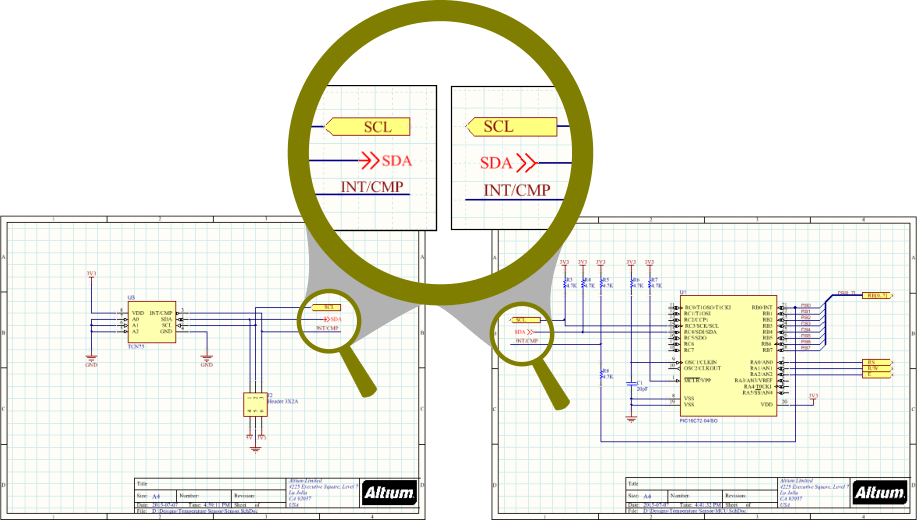
Existem diversos identificadores de rede que podem ser usados para estabelecer conexões entre folhas.
Visualização da conectividade
A funcionalidade Visualização da conectividade do Altium Designer (parte do recurso Design Insight) exibe uma visualização instantânea das relações de conexão em um projeto. Apresentados como uma árvore de documentos com prévias opcionais dos esquemáticos, os elementos selecionáveis oferecem uma maneira rápida e visual de navegar pela estrutura de conectividade de um projeto.
Em sua configuração padrão, o recurso Visualização da conectividade exibe:
- As informações de conexão da rede relacionada quando o cursor passa sobre um objeto de conectividade do esquemático (fio, porta etc.).
- Um mapa de prévia da conectividade em formato de árvore quando Alt+Double-click é usado no objeto.
Essa capacidade é complementada por um recurso acessado ao passar o cursor sobre um objeto que pertence a uma rede de sinal e pressionar Ctrl+Alt. Isso abre uma visualização em árvore selecionável. Clique na folha desejada na árvore para acessar rapidamente esse documento.

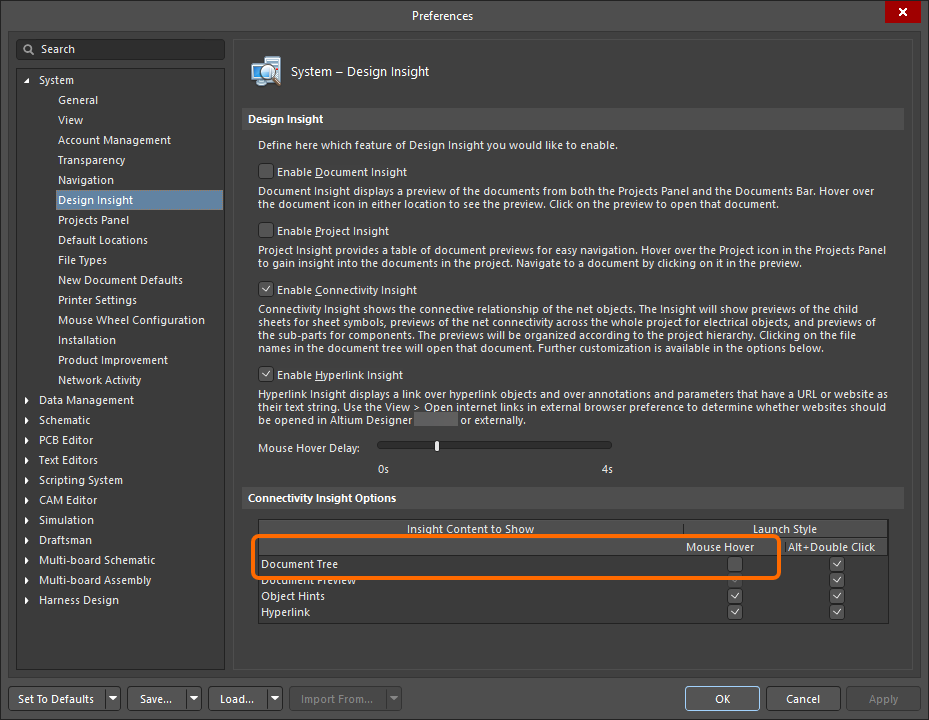
Esse recurso pode ser ativado/desativado na página System - Design Insight da Preferences caixa de diálogo, marcando/desmarcando a opção Mouse Hover da entrada Document Tree .
Objetos usados para criar conectividade
O editor de esquemáticos inclui os seguintes objetos usados para criar conectividade. Coletivamente, esses objetos são chamados de net identifiers.
| Identificador de rede | Função |
|---|---|
| Barramento | Usado para agrupar um conjunto de redes, por exemplo, Data[0..7]. As redes devem ser nomeadas sequencialmente usando um esquema de nomenclatura específico (por exemplo, Data0, Data1,... Data7). Essa nomenclatura determina o nome do barramento, por exemplo, Data[0..7]. |
| Entrada de barramento | Elemento gráfico fornecido para permitir a derivação de duas redes diferentes em lados opostos de uma linha de barramento sem criar um curto-circuito entre elas. Não é necessário em outras situações. |
| Conector entre folhas | Usado para conectar uma rede de uma folha de esquemático a outra (não dentro da mesma folha). Suporta apenas conectividade horizontal (projetos planos). Os conectores entre folhas têm funcionalidade limitada em comparação com as portas. |
| Rótulo de rede | Um identificador de rede usado para criar conectividade com outros rótulos de rede de mesmo nome na mesma folha de esquemático. A rede recebe automaticamente o nome do rótulo de rede. Os rótulos de rede podem ser posicionados em pinos de componentes, fios e barramentos. Observe que os rótulos de rede não estabelecem conexões entre folhas, a menos que as opções do projeto estejam configuradas para usar um Net Identifier Scope de Global. |
| Pino | Os pinos são posicionados no editor de símbolos esquemáticos para representar os pinos físicos do componente. Apenas uma extremidade do pino é eletricamente ativa, às vezes chamada de extremidade ativa do pino. |
| Porta | Usada para conectar uma rede de uma folha de esquemático a outra. A conectividade pode ser vertical em um projeto hierárquico ou horizontal em um projeto plano (os projetos verticais e horizontais são explicados abaixo). Os nomes das portas são usados para nomear as redes se a opção Allow Ports to Name Nets estiver ativada na guia Opções da Project Options caixa de diálogo. Nessa situação, as portas também estabelecem conexões dentro de uma folha de esquemático, mas não se conectam a rótulos de rede de mesmo nome (saiba mais). |
| Porta de alimentação | Cria conectividade com todas as outras portas de alimentação de mesmo nome em todo o projeto esquemático, independentemente da estrutura do projeto. A rede recebe automaticamente o nome da porta de alimentação. Essa rede pode ser restrita a uma folha de esquemático específica, se necessário (saiba mais). |
| Entrada de folha | Posicionada dentro de um símbolo de folha para criar conectividade com uma porta de mesmo nome na folha filha desse símbolo. As entradas de folha são usadas como nomes de rede se a opção Allow Sheet Entries to Name Nets estiver ativada na guia Options da Project Options caixa de diálogo. |
| Chicote de sinais | Usado para agrupar qualquer combinação de redes, barramentos e chicotes de sinais de nível inferior. |
| Fio | Uma primitiva de projeto elétrico em forma de polilinha usada para estabelecer conexões elétricas entre pontos de um esquemático. Um fio é análogo a um fio físico. |
Rótulo de rede

Os rótulos de rede identificam e conectam eletricamente diferentes pontos em um esquemático.
Resumo
A conectividade elétrica entre os pinos dos componentes do esquemático pode ser criada colocando um fio entre esses pinos. Isso é chamado de conectividade física, pois os pinos são physically conectados por um fio. A conectividade também pode ser criada logicamente usando identificadores de rede adequados, como rótulos de rede. Além de fornecer um identificador de fácil compreensão para uma rede, um rótulo de rede permite conectar pontos de um circuito sem precisar interligá-los fisicamente com fios.
Disponibilidade
Os rótulos de rede estão disponíveis para inserção no Editor de Esquemáticos apenas das seguintes maneiras:
-
Escolha Place » Net Label nos menus principais.
-
Clique no botão Net Label (
 ) na lista suspensa de objetos gráficos na Active Bar localizada na parte superior da área de projeto. (Clique e mantenha pressionado um botão Active Bar para acessar outros comandos relacionados. Depois que um comando for usado, ele se tornará o primeiro item dessa seção da Active Bar.)
-
Clique com o botão direito na área de projeto e escolha Place » Net Label no menu de contexto.
-
Clique no botão
na barra de ferramentas Conexões .
Inserção
Após iniciar o comando, o cursor mudará para uma cruz e você entrará no modo de inserção de rótulos de rede, com um rótulo de rede flutuando no cursor:
-
Pressione Tab para abrir o modo Net Label do painel Propriedades com o campo Net Name selecionado e pronto para edição; insira o novo nome da rede.
-
Posicione o rótulo de rede de modo que seu canto inferior esquerdo toque o objeto ao qual você deseja atribuí-lo e, em seguida, clique ou pressione Enter para inserir o rótulo de rede.
-
Continue inserindo outros rótulos de rede ou clique com o botão direito ou pressione Esc para sair do modo de inserção.
Outras ações que podem ser realizadas durante a inserção, enquanto o rótulo de rede ainda estiver flutuando no cursor e antes que seu ponto central seja fixado, são:
-
Pressione a tecla Tab para pausar a inserção e acessar o modo Rótulo de rede do painel Properties , no qual suas propriedades podem ser alteradas durante a operação. Clique no botão de pausa sobreposto à área de projeto (
 ) para retomar a inserção.
- Pressione as teclas X ou Y para espelhar o rótulo de rede ao longo do eixo X ou Y.
- Pressione Spacebar para girar o rótulo de rede no sentido anti-horário ou Shift+Spacebar para girá-lo no sentido horário. A rotação ocorre em incrementos de 90°.
Considerações durante a inserção:
- O ponto de conexão elétrica de um rótulo de rede é o canto inferior esquerdo; portanto, esse canto must tocar o fio, barramento ou chicote de sinais para que uma conexão válida seja estabelecida.
- Se a propriedade Net do rótulo de rede for preenchida antes de sua inserção e o valor inserido terminar em um número, cada rótulo de rede subsequente incrementará automaticamente esse valor numérico. Esse comportamento é configurado nas opções Auto-Increment During Placement da página Esquemático – Geral da caixa de diálogo Preferences. Para rótulos de rede, apenas o campo Primary se aplica; o campo Secondary se aplica quando o objeto tem vários campos, como um Pino.
Edição gráfica
O rótulo de rede pode ser editado graficamente usando o que é conhecido como edição in-place. Para editar o texto de um rótulo de rede diretamente no local, clique uma vez para selecioná-lo, aguarde um instante e clique uma segunda vez para entrar no modo de edição.
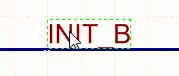 |
Clique uma vez para selecionar o texto. |
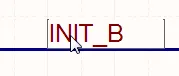 |
Aguarde um instante e clique uma segunda vez para entrar no modo de edição no local. |
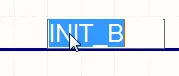 |
O texto foi selecionado e está pronto para ser substituído por um novo texto. |
Quando a edição estiver concluída, pressione Enter ou clique fora do texto para sair do modo de edição no local.
Observações
- Os rótulos de rede criam conectividade lógica dentro de uma única folha de esquemático; eles não criam conectividade entre folhas de esquemático. Para isso, devem ser usadas Portas.
-
Para negar um rótulo de rede (incluir uma barra sobre ele), use um dos seguintes métodos:
-
Inclua um caractere de barra invertida após cada caractere do nome da rede (por exemplo,
E\N\A\B\L\E). -
Habilite a opção Single '\' Negation na página Esquemático - Edição gráfica da caixa de diálogo Preferences e inclua um caractere de barra invertida no início do nome da rede (por exemplo,
\ENABLE).
-
Inclua um caractere de barra invertida após cada caractere do nome da rede (por exemplo,
- Quando redes individuais formam um barramento, há requisitos específicos para sua nomenclatura. Para obter mais informações, consulte a página Barramento.
-
Identificadores de rede de tipos diferentes não se conectam automaticamente entre si, mesmo que compartilhem o mesmo nome. Por exemplo, um rótulo de rede chamado
AGNDnão se conectará automaticamente a uma porta de alimentação chamadaAGND; é necessário inserir um fio para conectá-los.
Propriedades do rótulo de rede

Localização
-
(X/Y)
- X (primeiro campo) - a coordenada X (horizontal) atual do ponto de referência do objeto, em relação à origem atual da área de projeto. Edite para alterar a posição X do objeto. O valor pode ser inserido em unidades métricas ou imperiais; inclua as unidades ao inserir um valor cujas unidades sejam diferentes do padrão atual.
- Y (segundo campo) - a coordenada Y (vertical) atual do ponto de referência do objeto, em relação à origem atual. Edite para alterar a posição Y do objeto. O valor pode ser inserido em unidades métricas ou imperiais; inclua as unidades ao inserir um valor cujas unidades sejam diferentes do padrão atual.
- Rotation - use a lista suspensa para selecionar a rotação.
Propriedades
- Net Name - use a lista suspensa para selecionar o nome da rede ou insira o nome diretamente.
- Font - use os controles para selecionar a fonte, o tamanho da fonte, a cor e os atributos de negrito, itálico etc., se desejar.
- Justification - selecione o alinhamento clicando na seta correspondente ao alinhamento desejado ou no círculo para centralizar.
Conector entre folhas

Os conectores entre folhas são usados para criar conexões entre folhas de esquemático.
Resumo
Um conector entre folhas é uma primitiva de projeto elétrico. Os conectores entre folhas são usados para conectar redes em várias folhas de esquemático que descendem do mesmo símbolo de folha pai.
Disponibilidade
Os conectores entre folhas estão disponíveis para inserção no Editor de Esquemáticos apenas das seguintes formas:
-
Escolha Place » Off Sheet Connector nos menus principais.
-
Localize e use o comando Off Sheet Connector (
 ) em Active Bar.
-
Clique com o botão direito no espaço de projeto e escolha Place » Off Sheet Connector no menu de contexto.
Inserção
Após iniciar o comando, o cursor mudará para uma cruz e você entrará no modo de inserção de conectores entre folhas, com um conector entre folhas acompanhando o cursor:
- Pressione Tab para abrir o modo Conector entre folhas do Properties painel com Net Name selecionado e pronto para edição; insira o novo nome da rede.
- Posicione o conector entre folhas de modo que seu ponto de conexão elétrica (a extremidade presa ao cursor) toque o fio ao qual você deseja conectá-lo e clique ou pressione Enter para concluir a inserção.
- Continue inserindo outros conectores entre folhas ou clique com o botão direito ou pressione Esc para sair do modo de inserção.
Outras ações que podem ser realizadas durante a inserção, enquanto o conector entre folhas ainda acompanha o cursor, são:
-
Pressione a tecla Tab para pausar a inserção e acessar o modo Off Sheet Connector do painel Properties , no qual suas propriedades podem ser alteradas em tempo real. Clique no botão de pausa sobreposto à área de trabalho () para retomar a inserção.
- Pressione as teclas X ou Y para espelhar o conector entre folhas ao longo do eixo X ou do eixo Y.
- Pressione Spacebar para girar o conector entre folhas no sentido anti-horário ou Shift+Spacebar para girá-lo no sentido horário. A rotação ocorre em incrementos de 90°.
Edição gráfica
O conector entre folhas pode ser editado graficamente usando o que é conhecido como edição in-place. Para editar o texto de um conector entre folhas diretamente no local, clique uma vez para selecioná-lo, aguarde um instante e clique uma segunda vez para entrar no modo de edição.
 Clique uma vez para selecionar o texto.
 Aguarde um instante e clique uma segunda vez para entrar no modo de edição no local.
 O texto foi selecionado e está pronto para ser substituído por um novo texto.
O Conector entre folhas pode ser editado no local.
Quando terminar a edição, pressione Enter ou clique fora do texto para sair do modo de edição no local.
Observações
-
É importante lembrar que, embora haja situações em que um conector entre folhas e um símbolo de folha subdividido possam ser úteis, eles têm limitações. Eles não formarão corretamente as classes automáticas de componentes, que precisarão ser recriadas manualmente na PCB caso você opte por usá-los.
-
Para conectar corretamente uma determinada rede em duas ou mais folhas, os conectores entre folhas de cada folha devem ser atribuídos à mesma rede.
-
As Referências Cruzadas de Portas não podem ser aplicadas a conectores entre folhas; portanto, Portas devem ser usadas sempre que possível.
Propriedades do conector entre folhas

Localização
-
(X/Y)
- X (primeiro campo) - a coordenada X (horizontal) atual do ponto de referência do objeto, em relação à origem atual da área de trabalho. Edite para alterar a posição X do objeto. O valor pode ser inserido no sistema métrico ou imperial; inclua as unidades ao inserir um valor cujas unidades não sejam as padrão atuais.
- Y (segundo campo) - A coordenada Y (vertical) atual do ponto de referência do objeto, em relação à origem atual. Edite para alterar a posição Y do objeto. O valor pode ser inserido no sistema métrico ou imperial; inclua as unidades ao inserir um valor cujas unidades não sejam as padrão atuais.
-
Rotation - use a lista suspensa para selecionar a rotação. As opções são:
0 Degrees,90 Degrees,180 Degreese270 Degrees.
Propriedades
-
Net Name - insira o nome da rede.
-
Cross Ref - este campo exibe os valores de referência cruzada aplicados ao conector entre folhas.
-
Style - use a lista suspensa para selecionar o padrão entre as opções disponíveis:
LeftouRight. Clique na caixa de cor para acessar uma lista suspensa na qual você pode selecionar a cor padrão.
Geral (Rede)
Exibe as propriedades das redes atribuídas ao conector fora da folha. Atualize conforme necessário.
Parâmetros (Rede)
- Selection buttons - clique nos objetos desejados para exibi-los na grade.
- Add - use a lista suspensa para adicionar os objetos desejados e, em seguida, definir os valores.
Porta de alimentação
 Uma porta de alimentação posicionada
Resumo
Uma porta de alimentação é uma primitiva de projeto elétrico. Trata-se de um objeto esquemático especial usado para definir uma rede de alimentação ou de terra. As portas de alimentação permitem indicar convenientemente uma rede de alimentação em qualquer local do projeto, que pode então ser conectada a pinos ou fios. Redes de alimentação com o mesmo nome se conectam automaticamente em todo o projeto, exceto nas duas situações a seguir:
-
Se uma porta de alimentação estiver explicitamente conectada por fio a um objeto Porta em um projeto hierárquico (ou seja, em um projeto com o Net Identifier Scope definido como
Hierarchicalou em um projeto que contenha entradas de folha na folha superior e com o Net Identifier Scope definido comoAutomatic), essa rede de alimentação se torna local à folha na qual está posicionada – as conexões da rede além da folha devem então ser definidas pela ligação da combinação Porta/Entrada de folha (saiba mais). -
Se o Net Identifier Scope estiver definido como
Strict Hierarchical. Isso torna todas as redes de alimentação locais em cada folha. Saiba mais sobre Configuração do escopo dos identificadores de rede.
Disponibilidade
As portas de alimentação estão disponíveis para posicionamento no Editor de esquemáticos das seguintes formas:
-
Clique em Place » Power Port nos menus principais.
-
Clique no botão
 na barra de ferramentas Wiring para posicionar uma porta de alimentação no estilo barra, previamente atribuída à rede
 VCC. -
Clique no botão
 na barra de ferramentas Wiring para posicionar uma porta de alimentação no estilo terra de alimentação, previamente atribuída à rede
 GND. -
Selecione um comando na lista suspensa de portas de alimentação no Active Bar.
-
Clique no botão
 na barra de ferramentas Utilities para acessar uma lista suspensa com diversos comandos de portas de alimentação, incluindo os vários estilos e várias portas de alimentação com redes previamente atribuídas.
-
Clique com o botão direito no espaço de projeto e escolha Place » Power Port no menu de contexto.
Posicionamento
Após iniciar o comando, o cursor mudará para uma mira e você entrará no modo de posicionamento de portas de alimentação. Um símbolo de porta de alimentação aparecerá flutuando no cursor.
- Posicione o objeto e clique ou pressione Enter para efetuar o posicionamento.
- Continue posicionando outras portas de alimentação ou clique com o botão direito ou pressione Esc para sair do modo de posicionamento.
Outras ações que podem ser realizadas durante o posicionamento, enquanto a porta de alimentação ainda estiver flutuando no cursor, são:
-
Pressione a tecla Tab para pausar o posicionamento e acessar o modo Porta de alimentação do painel Properties , onde suas propriedades podem ser alteradas em tempo real. Clique no botão de pausa sobreposto no espaço de projeto () para retomar o posicionamento.
- Pressione a tecla Alt para restringir a direção do movimento ao eixo horizontal ou vertical, dependendo da direção inicial do movimento.
- Pressione Spacebar para girar a porta de alimentação no sentido anti-horário ou Shift+Spacebar para girá-la no sentido horário. A rotação ocorre em incrementos de 90°.
- Pressione as teclas X ou Y para espelhar a porta de alimentação ao longo do eixo X ou Y.
Edição gráfica
Esse método de edição permite selecionar um objeto de porta de alimentação posicionado diretamente no espaço de projeto e, em seguida, alterar sua localização graficamente. As portas de alimentação têm tamanho e formato fixos. Portanto, as alças de edição não ficam disponíveis quando o objeto de porta de alimentação é selecionado:
 Uma porta de alimentação selecionada
- Clique em qualquer lugar dentro da caixa tracejada e arraste para reposicionar a porta de alimentação conforme necessário. Durante o arraste, a porta de alimentação pode ser girada (Spacebar/Shift+Spacebar) ou espelhada (teclas X ou Y para inverter ao longo do eixo X ou Y).
-
A rede atribuída a um objeto de porta de alimentação pode ser editada diretamente da seguinte forma:
- Clicar uma vez na porta de alimentação para selecioná-la.
- Clicar uma vez novamente (ou pressionar Enter) para entrar no modo de edição no local. Deve haver um intervalo suficiente entre os cliques para garantir que o software não interprete os dois cliques simples como um clique duplo (o que abriria o painel Properties ).
- Para concluir a edição do texto no local, pressione Enter ou use o mouse para clicar fora da porta de alimentação.
Estilos de porta de alimentação
Os seguintes estilos gráficos de porta de alimentação estão disponíveis e podem ser definidos editando a propriedade Style do objeto no painel Properties .
|
Seta |
|
Barra |
|
Círculo |
|
Terra |
|
Seta GOST |
|
Barra GOST |
|
Terra GOST |
|
Terra de potência GOST |
|
Terra de potência |
|
Terra de sinal |
|
Onda |


Notas
-
Para negar uma porta de alimentação (incluir uma barra acima do nome), use um dos seguintes métodos:
-
Inclua uma barra invertida após cada caractere do nome da rede (por exemplo,
V\C\C\3\). -
Habilite a opção Single '\' Negation na página Esquemático - Edição gráfica da caixa de diálogo Preferences e, em seguida, inclua uma barra invertida no início do nome da rede (por exemplo,
\VCC3).
-
-
Ao atualizar o documento PCB a partir dos esquemáticos, recomenda-se adicionar a regra de projeto Redes de alimentação a cada rede que contenha uma porta de alimentação.
Propriedades da porta de alimentação

Localização
-
(X/Y)
- X (primeiro campo) - a coordenada X (horizontal) atual do ponto de referência do objeto, em relação à origem atual do espaço de projeto. Edite para alterar a posição X do objeto. O valor pode ser inserido no sistema métrico ou imperial; inclua as unidades ao inserir um valor cujas unidades sejam diferentes das unidades padrão atuais.
- Y (segundo campo) - A coordenada Y (vertical) atual do ponto de referência do objeto, em relação à origem atual. Edite para alterar a posição Y do objeto. O valor pode ser inserido no sistema métrico ou imperial; inclua as unidades ao inserir um valor cujas unidades sejam diferentes das unidades padrão atuais.
- Rotation - use a lista suspensa para selecionar a rotação.
Propriedades
-
Name - o nome da porta de alimentação. Use o ícone de olho para mostrar/ocultar o nome.
-
Style - use a lista suspensa para selecionar o estilo do objeto de alimentação. A imagem de pré-visualização é atualizada de acordo com sua escolha. Clique na caixa de cor para escolher a cor.
-
Font - use os controles para selecionar a fonte, o tamanho da fonte, a cor e os atributos desejados, como negrito, itálico etc., se desejar.
Geral (Rede)
Exibe as propriedades das redes atribuídas à porta de alimentação. Atualize conforme necessário.
Parâmetros (Rede)
- Selection buttons - clique nos objetos desejados para exibi-los na grade.
- Add - use a lista suspensa para adicionar os objetos desejados e, em seguida, defina os valores.
Fio
 Os fios são usados para criar conectividade elétrica em um esquemático.
Resumo
Um fio é uma primitiva de projeto elétrico em forma de polilinha usada para estabelecer conexões elétricas entre pontos de um esquemático. É análogo a um fio físico.
Disponibilidade
Os fios estão disponíveis para inserção somente no Editor de esquemáticos, das seguintes maneiras:
- Escolha Place » Wire nos menus principais.
-
Clique no botão Fio (
 ) na lista suspensa do Active Bar localizado na parte superior do espaço de projeto. (Clique e mantenha pressionado um botão Active Bar para acessar outros comandos relacionados. Depois que um comando for usado, ele se tornará o primeiro item dessa seção do Active Bar).
-
Clique no botão na barra de ferramentas Wiring.
- Clique com o botão direito no espaço de projeto e escolha o comando Place » Wire no menu de contexto.
- Use o atalho Ctrl+W.
Inserção
Após iniciar o comando, o cursor mudará para uma mira e você entrará no modo de inserção de fios. A inserção é realizada executando a seguinte sequência de ações:
- Clique ou pressione Enter para fixar o ponto inicial do fio.
- Posicione o cursor e clique ou pressione Enter para ancorar uma série de pontos de vértice que definem o formato do fio.
- Após posicionar o último ponto de vértice, clique com o botão direito ou pressione Esc para concluir o posicionamento do fio.
- Continue posicionando outros objetos de fio ou clique com o botão direito ou pressione Esc para sair do modo de posicionamento.
- Use as teclas Backspace ou Delete para remover o último segmento de fio posicionado.
Modos de posicionamento
Ao posicionar um fio, há três modos de posicionamento 'manual', dois dos quais possuem submodos de início e fim. O modo especifica como os cantos são criados ao posicionar fios e os ângulos nos quais os fios podem ser posicionados. Durante o posicionamento:
-
Pressione Shift+Spacebar para alternar entre os modos.
-
No modo
90 Degreeou45 Degree(conhecidos como modos verdadeiramente ortogonais), pressione Spacebar para alternar entre os submodos de início e fim. -
Durante o posicionamento, o modo de posicionamento atual é exibido na barra de status. Você pode mudar de modo a qualquer momento durante o posicionamento do fio.
-
Nos modos diferentes de
Any Angle, o segmento de linha ligado ao cursor é um segmento look-ahead. O segmento que você está efetivamente posicionando precede esse segmento de antecipação.
 Modo de 45 graus
 Modo de 90 graus
 Modo de ângulo livre
 Modo de fiação automática
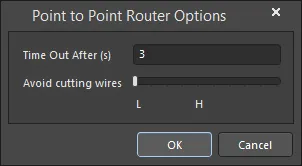
Fiação guiada
Os esquemas possuem uma grade elétrica configurável que facilita a definição de conexões elétricas entre objetos. Ao posicionar um fio, quando ele entra no alcance da grade elétrica de outro objeto elétrico, o cursor se ajusta ao objeto fixo e um ponto de conexão (cruz azul) aparece.

O ponto de conexão indica onde uma conexão válida pode ser feita e ajusta automaticamente o cursor aos pontos de conexão elétrica.
A grade elétrica pode ser definida na aba General do painel Properties no modo Document Option. Recomenda-se definir a grade elétrica como ligeiramente menor que a grade de ajuste atual; caso contrário, pode ser difícil posicionar objetos elétricos separados por um intervalo da grade de ajuste.
Edição gráfica
Esse método de edição permite selecionar um objeto de fio posicionado diretamente no espaço de projeto e alterar seu tamanho e/ou formato graficamente.
Quando um objeto de fio é selecionado, as seguintes alças de edição ficam disponíveis.
 Um fio selecionado pronto para edição gráfica.
- Clique e arraste A para reposicionar as extremidades do fio.
- Clique e arraste B para mover um vértice do fio. As extremidades permanecerão ancoradas.
- Clique e arraste um segmento de fio para grab esse segmento e reposicioná-lo. As extremidades e os demais vértices permanecerão ancorados.
-
Clique com o botão direito em um ponto de vértice e escolha o comando Edit Wire Vertex n para acessar a caixa de diálogo Wire com a entrada do vértice
nthselecionada e pronta para edição. Edite o vértice e/ou outras propriedades do fio conforme necessário. Consulte a seção Propriedades do fio para saber mais. - Clique e mantenha pressionado um vértice e, em seguida, pressione Delete no teclado para remover esse vértice.
Informações sobre o arraste
- Durante o arraste, pontos de conexão são usados para indicar visualmente onde serão criadas junções automáticas.
- Junções automáticas desnecessárias/redundantes são removidas após o término do arraste.
Indicação da criação de novas junções automáticas
Dependendo da fiação afetada, uma operação de arraste pode resultar na criação de junções automáticas em novas posições. Para indicar visualmente onde essas novas junções ficarão, são usados pontos de conexão. Ative o uso desses pontos e defina sua cor para fios e barramentos na região Auto-Junctions da página Esquema - Compilador da caixa de diálogo Preferences .
Seleção e remoção
Com o fio selecionado, clique em um segmento para selecioná-lo individualmente. Essa 'subseleção' do fio é identificada pelas alças de edição correspondentes, que ficam vermelhas.
 Subseleção de um segmento individual.
Os vértices correspondentes ao segmento podem então ser editados diretamente usando o painel SCH List com todas as alterações aparecendo imediatamente no esquema.
Você também pode remover segmentos de fio selecionados pressionando a tecla Delete . É possível excluir vários segmentos de fios diferentes — certifique-se de que cada um esteja selecionado (Shift+Click duas vezes em cada segmento subsequente para incluí-lo na seleção geral de segmentos). As junções automáticas também são consideradas, permitindo remover um segmento de fio apenas até essa junção (e incluindo essa junção se, caso contrário, apenas dois outros segmentos de fio permanecessem conectados a ela).
Junções automáticas
Uma conexão em T em um fio é automaticamente conectada por uma junção (Junção Gerada pelo Compilador). Se a opção Break Wires At Autojunctions estiver habilitada na página Esquemático - Geral da caixa de diálogo Preferences , um segmento de fio existente será dividido em dois no ponto em que uma junção automática for inserida. Por exemplo, ao criar uma conexão em T, o segmento de fio perpendicular será dividido em dois segmentos, um de cada lado da junção. Com a opção Break Wires At Autojunctions desabilitada, o segmento de fio permanecerá inteiro na junção.
Propriedades do fio

Geral (Net)
Exibe as propriedades das nets atribuídas ao fio.
Vértices
- Width - use a lista suspensa para selecionar a largura desejada. Clique na caixa de cor para selecionar a cor desejada para o objeto.
-
Vertices Grid - lista todos os pontos de vértice atualmente definidos para o objeto em termos de:
- Index - o índice atribuído ao vértice (não editável).
- X - a coordenada X (horizontal) do vértice. Clique para editar.
- Y - a coordenada Y (vertical) do vértice. Clique para editar.
-
Add - clique para adicionar um novo ponto de vértice. O novo vértice será adicionado abaixo da entrada de vértice atualmente em foco e terá inicialmente as mesmas coordenadas X,Y dessa entrada. Clique em
 para remover o vértice atualmente selecionado.
Parâmetros (Net)
- Selection buttons - clique nos objetos desejados para exibi-los na grade.
- Add - use a lista suspensa para adicionar os objetos desejados e, em seguida, defina os valores.
Junção gerada pelo compilador

O compilador do esquemático adiciona automaticamente junções em cada conexão em T para completar a conexão elétrica.
Resumo
Uma junção é uma primitiva de projeto elétrico. É um pequeno objeto circular usado para unir fios (ou barramentos, ou chicotes de sinais) que se cruzam em uma folha de esquemático. Uma junção gerada pelo compilador é uma junção posicionada automaticamente pelo recurso de junção automática quando dois fios/barramentos/chicotes de sinais são conectados em T, ou quando um fio/barramento/chicote de sinais se conecta perpendicularmente a um pino, porta de alimentação ou outro objeto elétrico.
Disponibilidade
Esse tipo de junção é posicionado automaticamente pelo recurso de junção automática do Editor de Esquemáticos. Portanto, não é um objeto de projeto que possa ser acessado e posicionado pelo usuário.
Posicionamento
As junções geradas pelo compilador são posicionadas automaticamente sempre que ocorre uma conexão em T durante a criação das conexões, como quando 2 fios/barramentos/chicotes de sinais se encontram em T, ou quando um fio/barramento/chicote de sinais cruza perpendicularmente a extremidade de um pino de componente ou de outro objeto elétrico, como uma Porta de Alimentação.
Edição
Uma junção gerada pelo compilador não pode ser editada da maneira usual (por meio de uma caixa de diálogo ou graficamente na folha de esquemático). As propriedades de exibição das junções geradas pelo compilador são configuradas na página Schematic - Compiler da caixa de diálogo Preferences, conforme mostrado na imagem abaixo. Observe que desabilitar a exibição das junções geradas pelo compilador não interrompe a conexão elétrica nesse ponto de junção.
 Configure as opções de exibição das junções geradas pelo compilador (junções automáticas) na caixa de diálogo Preferências.
Indicação da criação de novas junções automáticas
Dependendo das conexões afetadas, uma operação de arrastar pode resultar na criação de junções automáticas em novos locais. Para fornecer um retorno visual sobre onde essas novas junções ficarão, são usados pontos de destaque. Habilite o uso desses pontos de destaque e especifique sua cor — para fios e barramentos — também nas suas preferências.
 Controle a exibição das junções automáticas previstas durante operações de arrastar.

Exemplo mostrando novas junções automáticas previstas resultantes de uma operação de arrastar.
Indicação visual de alteração na conectividade
Ao arrastar um componente, é possível arrastá-lo inadvertidamente um pouco além do necessário ou para fora do trajeto, resultando em uma junção automática não intencional e em uma alteração potencialmente fatal na conectividade de um circuito. Para fornecer uma indicação gráfica imediata do estado da conectividade durante uma operação de arrastar, são usados dois ícones:
 - OK - a operação de arrastar não está alterando a conectividade do circuito.
 - Alert - a operação de arrastar está causando uma alteração na conectividade do circuito.
O ícone correspondente é exibido próximo ao cursor enquanto você arrasta.
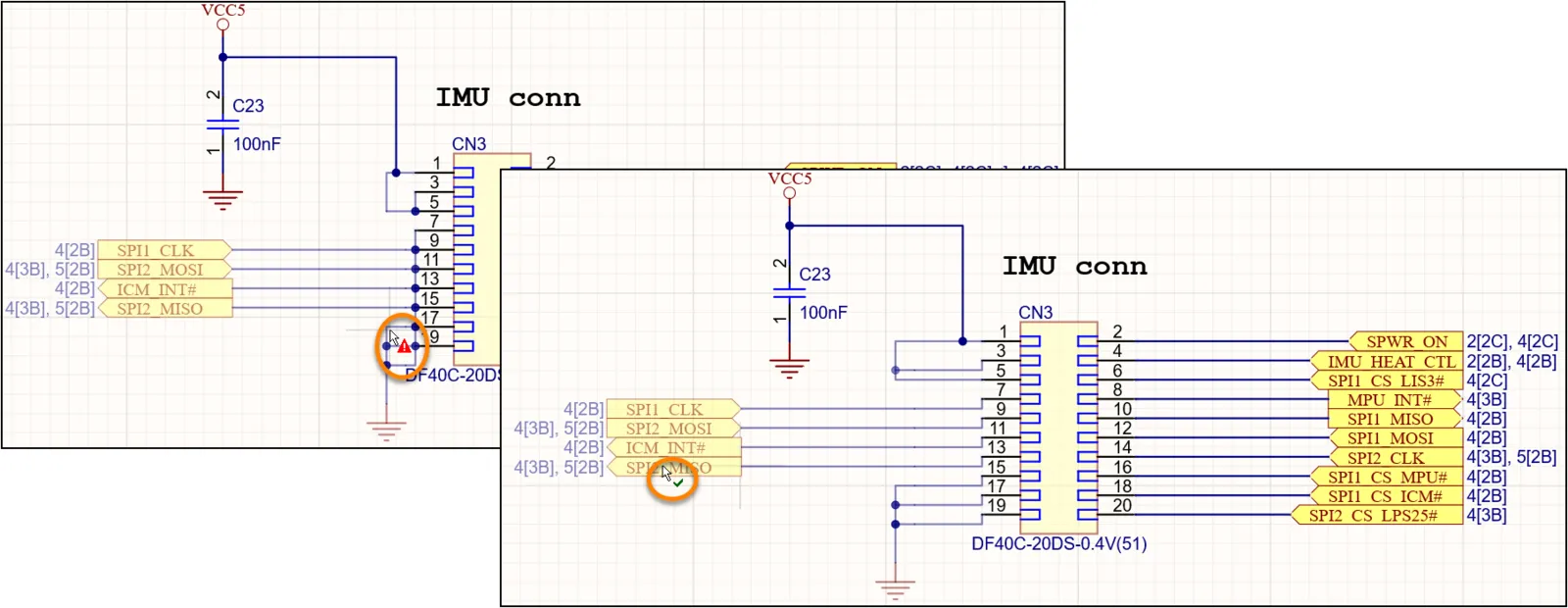
Fornecimento de um aviso visual de que uma operação de arrastar resultará em uma alteração na conectividade.
Conversão de junções em cruz
Você pode converter rapidamente uma junção de 4 vias (criada com objetos de fio ou barramento) em duas junções adjacentes de 3 vias. Para fazer isso, selecione o comando Tools » Convert » Convert Cross Junctions nos menus principais. Após executar o comando, a caixa de diálogo Junctions Conversion será exibida. Use essa caixa de diálogo para determinar o escopo da conversão (documento atual, documentos do projeto ou todos os documentos de esquemático abertos) e se todas as possíveis junções de 4 vias serão consideradas ou apenas aquelas associadas aos fios/barramentos selecionados nos documentos de destino. Após configurar as opções de conversão conforme desejado, clique em OK na caixa de diálogo para realizar a conversão.

A caixa de diálogo Conversão de junções
Opções/Controles da caixa de diálogo Conversão de junções
Escopo
-
Sheet Scope - escolha uma das seguintes opções para determinar o escopo da atualização:
- Current Document - atualiza apenas o documento esquemático ativo com as alterações em seu modelo atual.
- Project Documents - atualiza o documento esquemático ativo e todos os outros documentos esquemáticos do projeto ativo com as alterações em seus respectivos modelos atuais. Os esquemáticos que estiverem fechados serão abertos.
- Open Documents - atualiza o documento esquemático ativo e todos os outros documentos esquemáticos abertos (independentemente do projeto ao qual pertencem) com as alterações em seus respectivos modelos atuais.
-
Selection - use a lista suspensa para escolher os objetos desejados do escopo:
- Selected Objects - seleciona apenas os objetos selecionados nas folhas escolhidas em Sheet Scope.
- All Objects - seleciona todos os objetos nas folhas selecionadas em Sheet Scope.
Opções
- Miter Size - insira um valor para definir o tamanho do chanfro.
Como a estrutura do projeto afeta a conectividade
Related page: Projetos com várias folhas e hierárquicos
Se o projeto não couber em uma única folha de esquemático, ele poderá ser distribuído por várias folhas. Existem dois modelos distintos para organizar e criar a conectividade em um esquemático com várias folhas: um projeto plano, que pode ser entendido como uma grande folha de esquemático dividida em várias folhas menores; ou um projeto hierárquico, no qual as folhas são vinculadas em uma estrutura do tipo avô-pai-filho.
Projetos com várias folhas são implementados inserindo um Símbolo de folha na folha pai, que representa e vincula a folha filha, conforme mostrado na imagem abaixo.
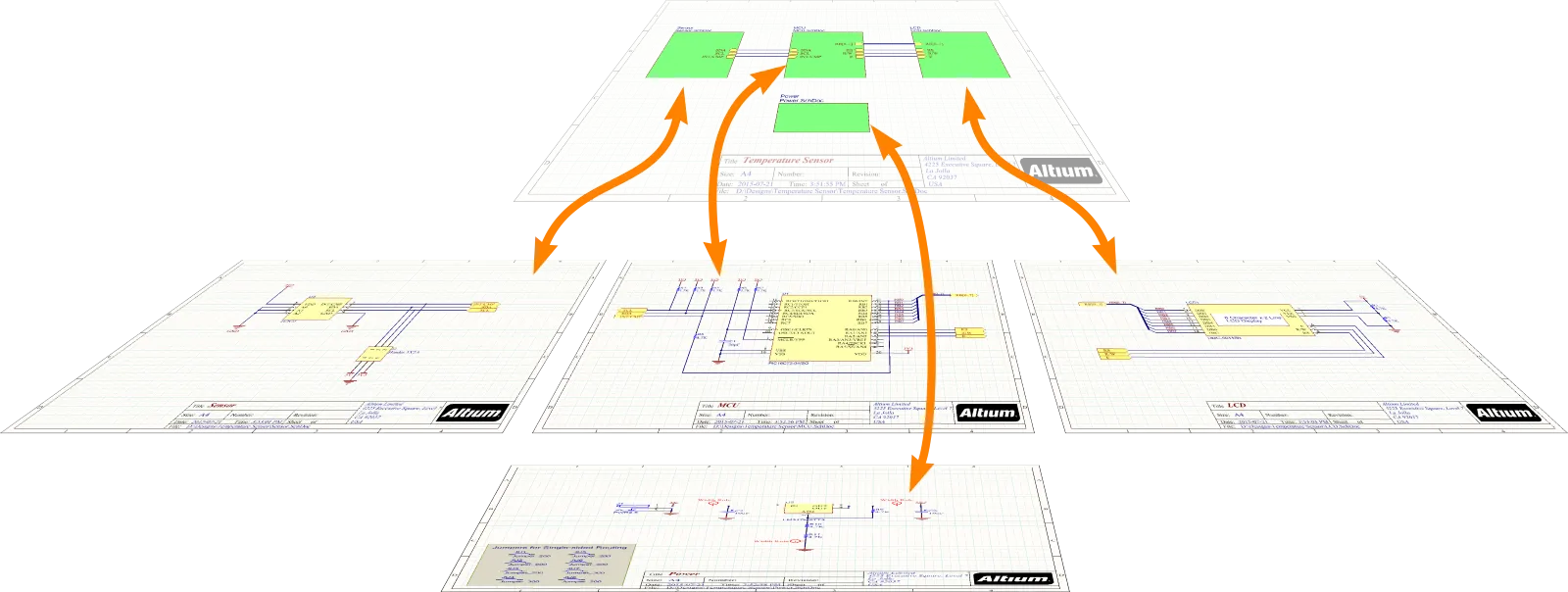
Os símbolos de folha representam (e vinculam) folhas de níveis inferiores. Em um projeto plano, essa estrutura só pode ter um nível de profundidade; em um projeto hierárquico, não há limite de profundidade.
Projeto plano
Related page: Projetos com várias folhas e hierárquicos
Um projeto é chamado de plano quando a conectividade é criada diretamente de uma folha para outra. Ela não passa pelos símbolos de folha na folha pai. Em um projeto plano, os símbolos de folha apenas representam (e referenciam) as folhas filhas. Todas as folhas do projeto aparecem no mesmo nível no painel Projects porque não há hierarquia. As duas imagens abaixo mostram um projeto plano.
Projetos planos são mais simples de criar. Um projeto plano pode incluir uma folha de nível superior com um símbolo de folha para cada folha filha, mas isso é opcional, pois essa folha de nível superior não é usada para criar a conectividade entre folhas. Em um projeto pequeno, com apenas duas ou três folhas de esquemático, você pode decidir que uma folha de nível superior não agrega valor. Quando o número de folhas aumenta, uma folha de nível superior pode ajudar o leitor a entender a funcionalidade do circuito pela forma como os blocos lógicos (símbolos de folha) estão organizados na folha.


O mesmo projeto, mostrado sem uma folha de nível superior (à esquerda) e com uma folha de nível superior (à direita) — ambos são exemplos de projeto plano.
Em um projeto plano, as conexões entre as folhas podem ser criadas por portas, conectores entre folhas, portas de alimentação e rótulos de rede, conforme mostrado na imagem acima com a lupa. A abordagem recomendada é usar rótulos de rede within cada folha e portas para conectar between folhas. As portas oferecem mais recursos que os conectores entre folhas, incluindo a possibilidade de adicionar Referências cruzadas de portas, o que adiciona um SheetName[GridReference] a cada porta, referenciando uma porta correspondente em outra folha, conforme mostrado na imagem abaixo.
Não há limite para o número de folhas em um projeto plano.
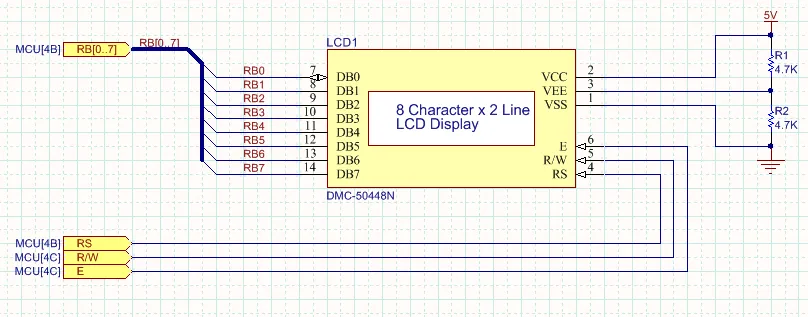
Foram adicionadas referências cruzadas ao lado de cada porta, indicando a folha de destino e a referência de grade da porta correspondente.
Projeto hierárquico
Main page: Projetos com várias folhas e hierárquicos
Um projeto é chamado de hierárquico quando a conectividade entre folhas vai de um símbolo de folha até a folha filha referenciada por esse símbolo. No nível da rede, a conectividade é criada entre uma entrada de folha nesse símbolo de folha e uma porta na folha filha com o mesmo nome da entrada de folha. Esse tipo de conectividade também é chamado de conectividade vertical, pois a conectividade entre folhas criada ocorre apenas para cima e para baixo entre uma folha pai e sua folha filha.
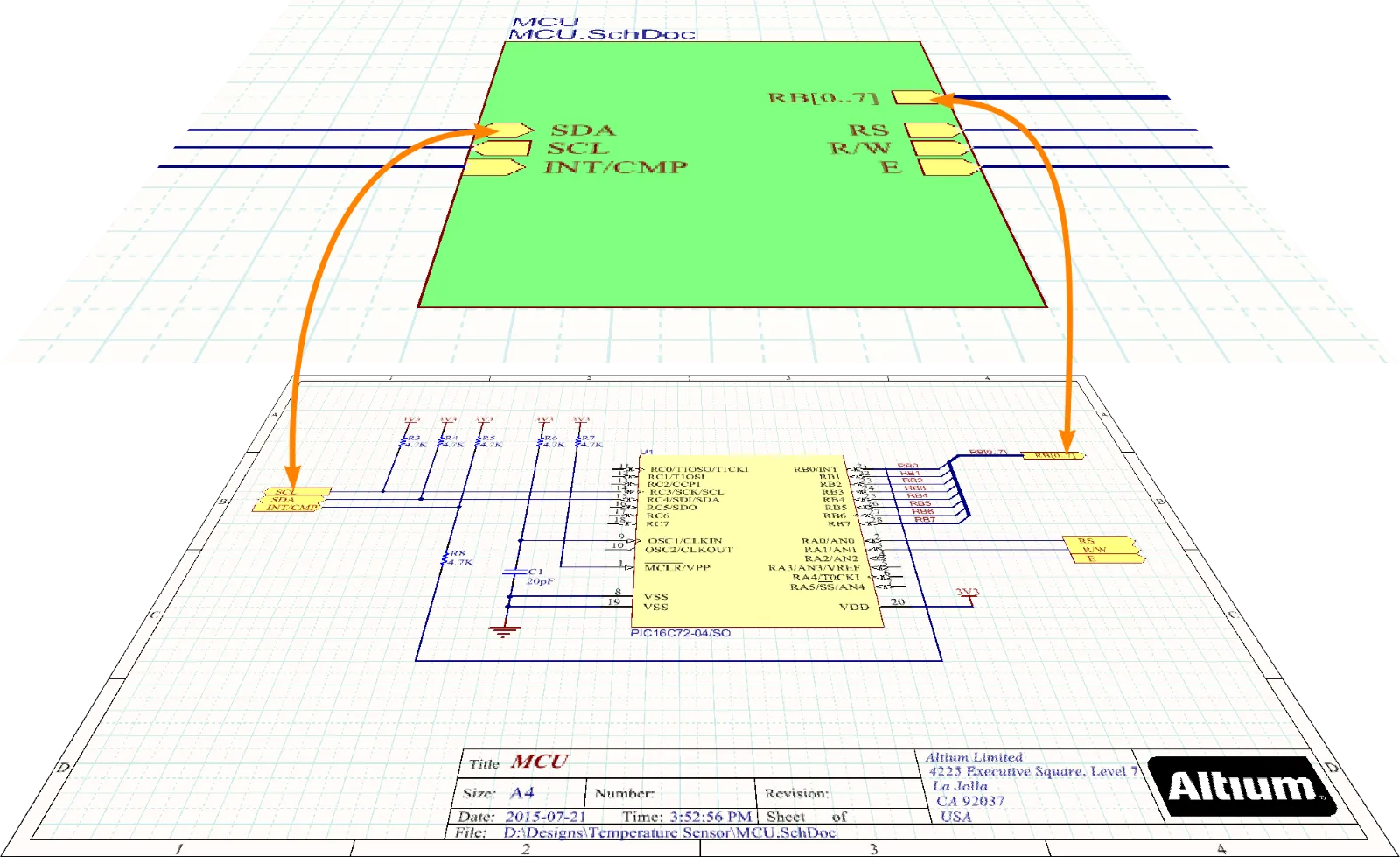
Em um projeto hierárquico, a conectividade no nível da rede vai de uma entrada de folha na folha pai até uma porta correspondente na folha filha.
Projetos hierárquicos têm duas grandes vantagens.
- A primeira é a capacidade de mostrar ao leitor a funcionalidade do projeto pela forma como as folhas de esquemático foram estruturadas e apresentadas como blocos lógicos (símbolos de folha). O esquemático de nível superior apresenta o projeto como um conjunto de blocos funcionais de alto nível, com a disposição dos blocos refletindo sua posição no fluxo tradicional do circuito como um todo, da esquerda para a direita, da entrada para a saída. Esses blocos podem ser subdivididos em blocos menores, se necessário, permitindo que os esquemáticos de nível mais baixo, que contêm os componentes, tenham uma estrutura relativamente simples e poucos componentes. Como cada folha é relativamente simples, suas dimensões físicas podem ser mantidas pequenas, o que é uma grande vantagem na hora de imprimir o esquemático.
- A outra grande vantagem é que, em geral, é muito mais fácil rastrear um sinal em um projeto hierárquico, pois o leitor só precisa associar uma Entrada de Folha na folha principal à Porta na folha subordinada e pode rastrear o sinal ao longo das conexões dentro de cada folha.
Há um trabalho adicional na criação de um projeto hierárquico. Os Símbolos de Folha exigem Entradas de Folha e a folha superior deve ser conectada para conduzir os sinais de um Símbolo de Folha a outro. O software inclui uma ferramenta para ajudar a manter as Entradas de Folha sincronizadas com as Portas das folhas subordinadas (Design » Synchronize Sheet Entries and Ports para todos os Símbolos de Folha, ou clique com o botão direito em um Símbolo de Folha e escolha Sheet Symbol Actions » Synchronize Sheet Entries and Ports para um único Símbolo de Folha). Também inclui ferramentas para ajudar a dividir um projeto maior em partes menores (Edit » Refactor » Move Selected Subcircuit to Different Sheet). Para saber mais sobre essas ferramentas de reestruturação e refatoração, consulte a página Refatoração de projetos.
Um projeto hierárquico pode ter qualquer profundidade e incluir qualquer número de folhas de esquemático.
Projeto multicanal
Main article: Criação de um projeto multicanal
Não é incomum que um projeto eletrônico inclua seções repetidas de circuitos. Pode ser um amplificador estéreo ou uma mesa de mixagem de 64 canais. Esse tipo de projeto é totalmente compatível com um conjunto de recursos conhecido como multi-channel design. Em um projeto multicanal, você desenha o circuito repetido uma única vez e depois instrui o software a repeti-lo, seja posicionando vários Símbolos de Folha que referenciam o mesmo esquemático subordinado, seja configurando um único Símbolo de Folha para repetir o esquemático subordinado referenciado o número necessário de vezes. O projeto compilado é expandido na memória do computador com todos os componentes e conexões repetidos o número necessário de vezes, de acordo com o esquema de nomenclatura definido pelo usuário.


À esquerda, há quatro Símbolos de Folha que referenciam a mesma folha subordinada (PortIO.SchDoc). À direita, InputChannel.SchDoc é repetido oito vezes pela palavra-chave Repeat .
O projeto lógico que você desenha nunca é realmente convertido em uma estrutura plana; ele sempre permanece como um esquemático multicanal. Quando você o transfere para o layout da PCB, os componentes físicos e as redes são replicados o número necessário de vezes, e você tem acesso completo às ferramentas de sondagem cruzada e seleção cruzada disponíveis para Trabalhar entre o esquemático e a placa. Há também uma ferramenta no editor de PCB para replicar o posicionamento e o roteamento de um canal em todos os outros canais, com a possibilidade de mover e reorientar facilmente um canal inteiro. Consulte o documento sobre projeto multicanal para saber mais sobre projetos multicanal.
Um projeto multicanal deve ser hierárquico, pois o software usa esse modelo estrutural para instanciar os canais na memória.
Configuração do Escopo dos Identificadores de Rede
Dialog page: Opções do projeto
O software usa a configuração atual do Net Identifier Scope para determinar como a conectividade é criada entre as folhas de esquemático. O Net Identifier Scope é configurado na aba Opções da caixa de diálogo Project Options (Project » Project Options).
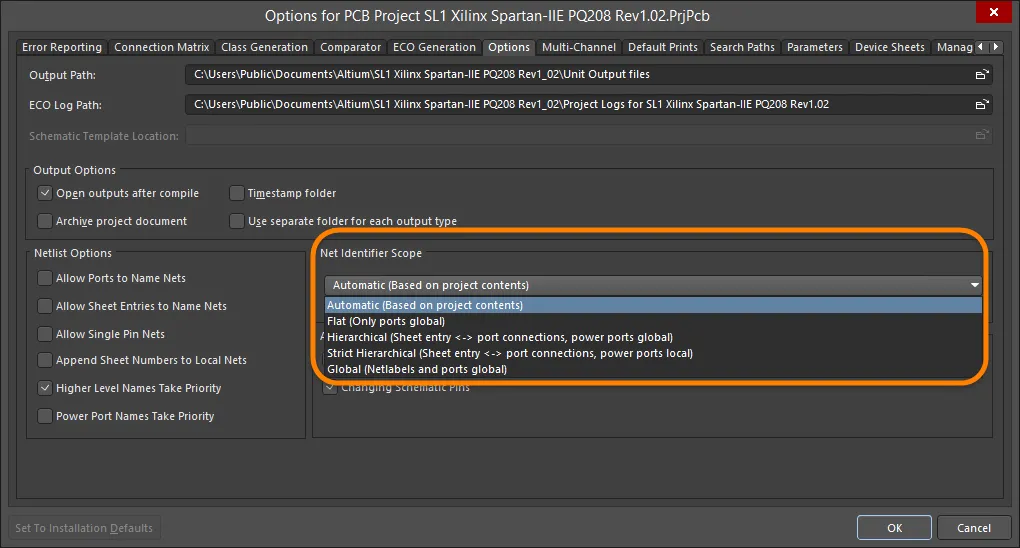
Selecione o modo Net Identifier Scope adequado à estrutura do seu projeto.
O comportamento das opções Global, Flat e Hierarchical é mostrado nas imagens abaixo.


Exemplos simples de como a conectividade é criada para cada um dos três modos principais: Global, Plano e Hierárquico.
Além das três opções mencionadas acima, há também uma opção Automatic. Em geral, é melhor deixar o Net Identifier Scope configurado como Automatic. O software selecionará a mais adequada das três opções com base na estrutura das folhas e na presença ou ausência de Portas e Entradas de Folha.
Quando configurado como Automatic, o software seleciona automaticamente qual dos três modos principais de identificadores de rede usar com base nos seguintes critérios:
-
Se houver entradas de folha na folha superior, será usado
Hierarchical. -
Se não houver entradas de folha, mas houver portas, será usado
Flat. -
Se não houver entradas de folha nem portas, será usado
Global.
Como as redes são nomeadas
Sempre que você coloca um fio entre pinos de componentes, está criando conectividade. Cada rede no projeto recebe um nome. Se você não tiver colocado um identificador de rede que possa ser usado para nomeá-la, o software nomeará essa rede com base em um de seus pinos, por exemplo, NetR7_1 como mostrado na imagem abaixo. Se o designador do componente for alterado em algum momento, esse nome de rede gerado pelo sistema também será alterado, e essas alterações deverão ser transferidas entre o esquemático e a PCB para manter tudo sincronizado.
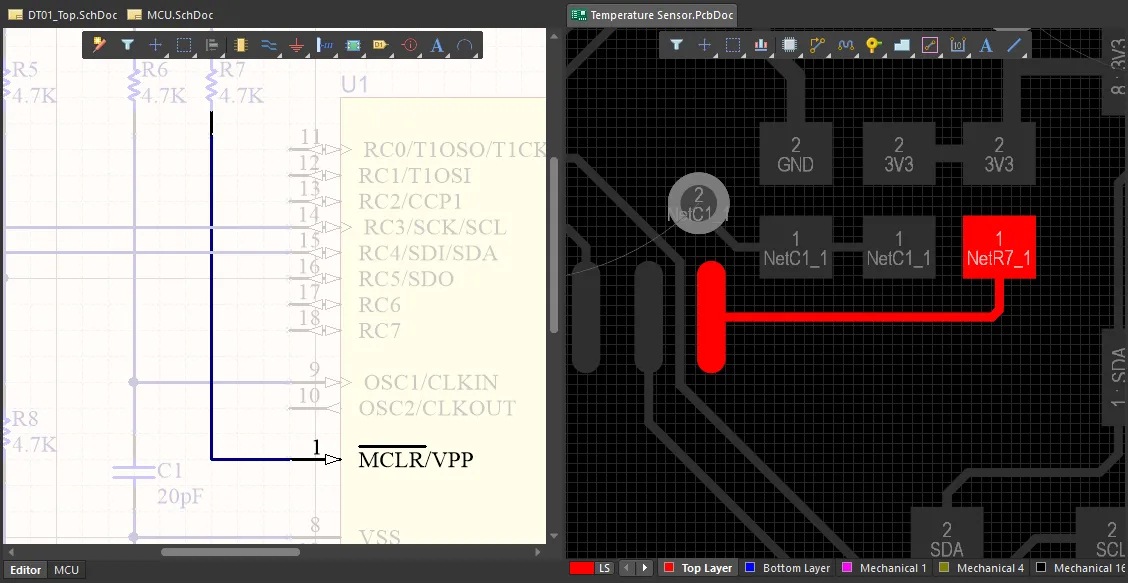
As redes sem identificador de rede recebem um nome gerado pelo sistema com base em um dos pinos da rede.


Vários identificadores de rede em uma rede
Não é possível ter vários rótulos de rede com nomes diferentes na mesma rede dentro de uma folha de esquemático. Essa situação será detectada e sinalizada como um erro durante a validação. No entanto, é permitido ter vários identificadores de rede em uma rede nas diferentes folhas em que ela aparece.
Essa possibilidade permite:
- Alterar o nome de uma rede em diferentes níveis da hierarquia para refletir melhor sua função naquela folha.
- Reutilizar uma folha de esquemático filha sem precisar renomear suas redes.
Opções para controlar a nomenclatura das redes
Dialog page: Opções do projeto
Em última análise, cada rede pode ter apenas um nome na PCB (uma rede da PCB não pode ter dois nomes, a menos que você esteja conectando intencionalmente duas redes com um Net Tie). O software resolve automaticamente as redes com vários nomes para que tenham apenas um nome no projeto, mas esse nome pode não ser o que você espera. Há diversas opções disponíveis para controlar como o nome é escolhido na seção Netlist Options da aba Options da caixa de diálogo Project Options. Consulte a página da caixa de diálogo Opções do projeto para obter mais detalhes sobre cada uma das opções.
Uma boa abordagem para configurar essas opções é habilitar as opções Allow Ports to Name Nets e Higher Level Names Take Priority. Combine-as com o uso criterioso de rótulos de rede nas redes relevantes de cada folha para garantir que todas as redes importantes, incluindo aquelas que atravessam folhas, tenham nomes e que os nomes atribuídos nos esquemáticos de nível superior sejam usados nos esquemáticos de nível inferior.
Duas redes distintas com o mesmo nome
Outro problema de nomenclatura que pode ocorrer é quando o mesmo nome de rede é usado em diferentes folhas de esquemático para identificar redes distintas. Isso será detectado durante a validação pela verificação de erro Duplicate Nets. Não é possível transferir um projeto para a PCB com essa condição presente. Essas duas redes distintas serão mescladas em uma única rede da PCB durante a transferência do projeto.
Essa situação pode ser resolvida habilitando a opção Append Sheet Numbers to Local Nets na aba Opções da caixa de diálogo Project Options . Com essa opção habilitada, todas as redes locais terão o valor do parâmetro SheetNumber acrescentado ao nome, conforme mostrado nas imagens abaixo.

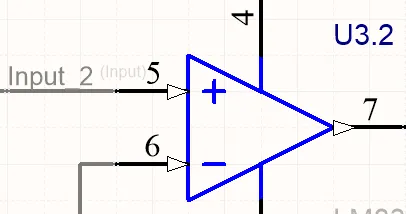
Como o rótulo de rede Input foi usado em várias folhas, a opção Append Sheet Numbers to Local Net foi habilitada para evitar um erro de redes duplicadas.
O efeito disso pode ser visto clicando na aba da folha compilada (imagem à direita). Observe que _2 foi acrescentado ao nome da rede.
Conectando intencionalmente duas redes
Há situações em que você precisa conectar intencionalmente duas redes diferentes. Não se trata de um simples problema de nomenclatura, mas de uma situação em que duas redes precisam ser curto-circuitadas como requisito de projeto. Um exemplo seria a necessidade de conectar um terra analógico e um terra digital de forma controlada.
Isso é feito conectando as duas redes por meio de um componente Net Tie. Um componente Net Tie nada mais é do que um curto-circuito controlado, permitindo que você decida o local na placa onde as redes se conectam. No esquemático, o componente Net Tie tem dois ou mais pinos, com cada pino conectado a uma das redes a serem curto-circuitadas. A propriedade Component Type do componente é definida como Net Tie, conforme mostrado abaixo.
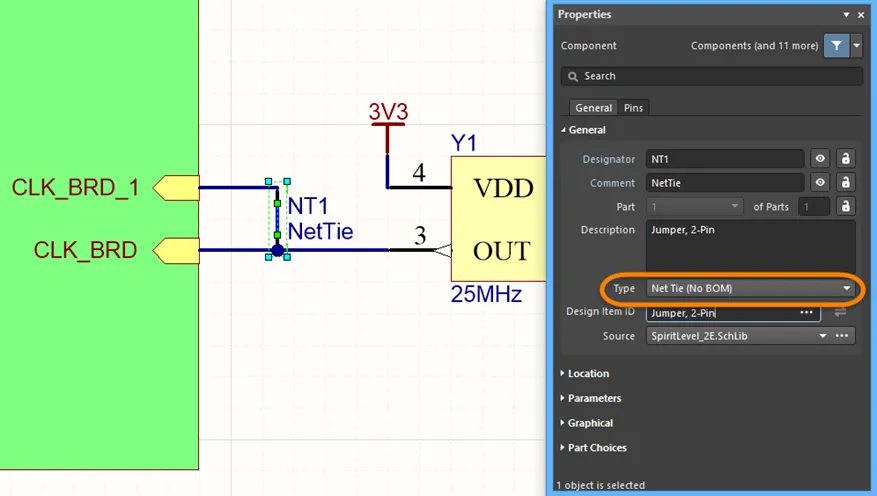
Um componente Net Tie sendo usado para rotear um único clock para dois pinos de clock de um FPGA no esquemático.
Observe que os pinos not interligados no esquemático (eles não estão em curto no esquemático), mas are conectados entre si dentro do footprint da PCB.
No lado da PCB, o footprint tem o mesmo número de pads que o símbolo do esquemático tem de pinos, com cobre entre eles. Na imagem de exemplo abaixo, isso é feito conectando dois pads quadrados com um trecho de trilha. Isso é feito dentro do footprint, no editor de bibliotecas de PCB. A propriedade Component Type da PCB também é definida como Net Tie.
O software ignora automaticamente os curtos-circuitos criados dentro de um componente Net Tie na PCB; portanto, não é gerado um erro de DRC.
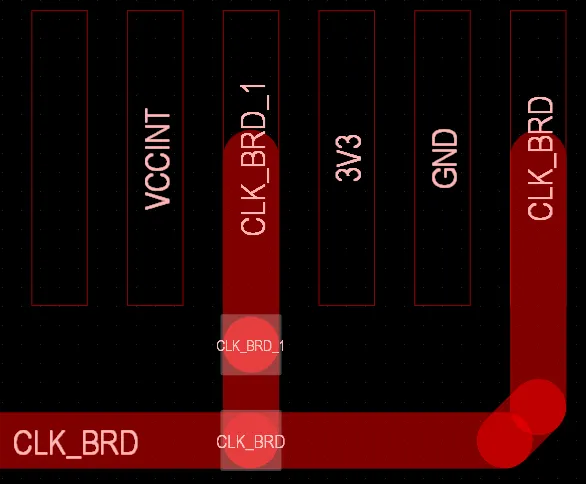
O mesmo componente Net Tie na PCB; os pads (selecionados) no footprint do Net Tie são curto-circuitados por uma trilha.
Quando um componente Net Tie é usado para conectar duas redes diferentes, cada rede mantém seu próprio nome em todo o esquemático e na PCB.
Redes de alimentação
O comportamento padrão das configurações é considerar que as redes de alimentação são globais, ou seja, que você deseja que elas estejam disponíveis em todas as folhas do esquemático. Para acessar uma rede de alimentação, posicione uma Porta de alimentação com o nome de rede necessário e, em seguida, conecte os componentes a essa porta de alimentação. Quando o projeto for compilado, todos os pinos conectados a cada rede de alimentação serão interligados, em todas as folhas do projeto.

É o nome da rede que determina a qual rede uma porta de alimentação está conectada, não o estilo do símbolo — as três portas de alimentação destacadas se conectam à rede de alimentação GND.
Localização de uma rede de alimentação — Globalmente
Como mencionado anteriormente, as redes de alimentação podem ser restritas a cada folha do esquemático em um projeto hierárquico selecionando a opção Strict Hierarchical para o Escopo dos identificadores de rede. Essa abordagem torna locais todas as redes de alimentação em cada folha, portanto elas devem ser interligadas manualmente, usando a mesma abordagem das redes de sinal. Se não forem interligadas, haverá um erro de Duplicate Net Name para cada rede de alimentação presente em cada folha do esquemático. Você também precisará ajustar as configurações da Matriz de conexões para permitir que portas sejam conectadas a portas de alimentação.
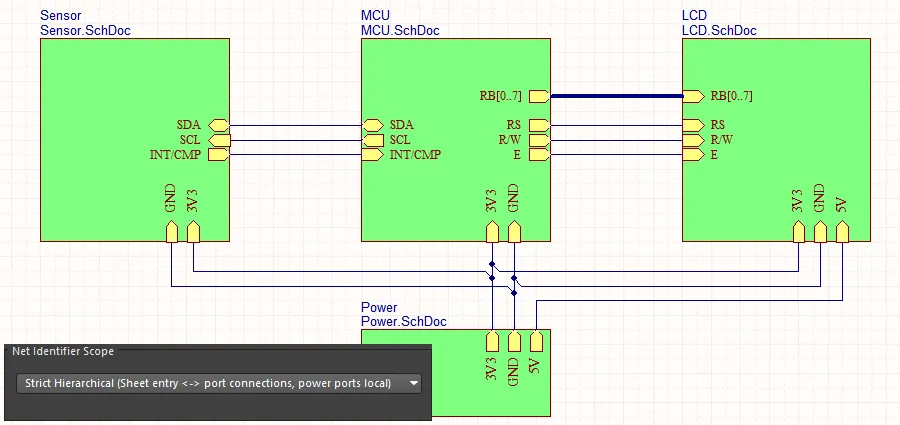
Se o Net Identifier Scope estiver definido como Strict Hierarchical, cada rede de alimentação deverá ser conectada por fios a todas as folhas nas quais for utilizada.
Conexão de uma rede de alimentação local entre folhas
Uma rede de alimentação que foi tornada local em um projeto hierárquico é conectada da mesma forma que qualquer outra rede: de uma porta na folha filha a uma entrada de folha no símbolo de folha da folha pai. Observe que, para redes de alimentação, essa técnica aceita apenas redes de alimentação individuais, não redes de alimentação agrupadas em um barramento ( ).
).
Se você estiver criando um projeto multicanal e quiser fornecer uma rede de alimentação exclusiva e individual para cada canal usando a instrução Repeat (como mostrado abaixo), isso é possível porque apenas uma rede é passada para cada canal por meio da combinação entrada de folha–porta. Desde que o projeto tente conectar apenas uma rede de alimentação individual da folha pai à folha filha por meio de cada combinação entrada de folha–porta, a netlist será gerada corretamente.
 As redes de alimentação locais podem ser distribuídas para cada canal em um projeto multicanal, desde que percorram a hierarquia como redes individuais, não como um barramento.
Localização de uma rede de alimentação — Individualmente
Uma rede de alimentação específica em um projeto hierárquico (ou seja, em um projeto com o Net Identifier Scope definido como Hierarchical ou em um projeto que contenha entradas de folha na folha de nível superior e com o Net Identifier Scope definido como Automatic — saiba mais em Configuração do escopo dos identificadores de rede) também pode ser tornada local em uma folha específica conectando a porta de alimentação a uma porta nessa folha do esquemático.

Aqui, a rede de alimentação 3V3 foi tornada local apenas nesta folha, portanto também deve ser conectada manualmente na folha pai. As redes GND e 5V permanecem como redes de alimentação globais.
Compilação dinâmica
Related page: Validação do seu projeto
Quando você conecta dois pinos com um fio, está representando suas intenções de projeto, não criando uma rede real. A rede só é criada quando o projeto é compilado. Além de extrair detalhes sobre os componentes e suas conexões, a compilação também extrai informações paramétricas detalhadas dos componentes e do projeto. O modelo compilado do projeto é chamado de Modelo de Dados Unificado.
O modelo de dados do projeto é atualizado incrementalmente após cada operação do usuário por meio da compilação dinâmica, criando o chamado Modelo de Dados Dinâmico (DDM). Não há compilação manual do projeto; tudo é feito automaticamente. O modelo de conectividade do projeto é atualizado incrementalmente após cada operação do usuário, graças à compilação dinâmica. Em um projeto, o processo de compilação automática realiza três funções:
- Instancia a hierarquia do projeto.
- Estabelece a conectividade das redes entre todas as folhas do projeto.
- Cria um Modelo de Dados Dinâmico (DDM) interno do projeto.
Isso garante que quaisquer alterações feitas no projeto sejam imediatamente refletidas no Navigator e no painel Projetos .
Para verificar erros lógicos, elétricos e de representação entre o DDM e as configurações do compilador, você deve validar o projeto. Esse comando é acessado escolhendo o comando Project » Validate Project nos menus principais ou clicando com o botão direito do mouse na entrada de um projeto no painel Projetos e escolhendo o comando Validate Project no menu de contexto.
Quaisquer violações detectadas pelo compilador serão listadas como avisos e/ou erros no painel Messages. O compilador usa as opções definidas nas abas Relatório de erros e Matriz de conexões da caixa de diálogo Project Options (conforme aplicável ao tipo de projeto) ao verificar se há violações nos documentos de origem.
O Modelo de Dados Dinâmico
Um elemento fundamental do software é o Modelo de Dados Unificado (UDM). Por meio da execução automática da compilação dinâmica, é criado um modelo único e coeso, que ocupa uma posição central no processo de projeto. Os dados do modelo podem ser acessados e manipulados pelos diversos editores e serviços do software, incluindo os editores de esquemático e de PCB. Em vez de usar um armazenamento de dados separado para cada um dos diferentes domínios de projeto, o UDM é estruturado para acomodar todas as informações de todos os aspectos do projeto, incluindo os componentes e sua conectividade. Esse modelo único e coeso, central ao processo de projeto, é criado como resultado da compilação dinâmica do projeto. Isso significa que o Modelo de Dados Unificado está disponível desde o momento em que um projeto é aberto e não deve exigir compilação manual adicional — um verdadeiro Modelo de Dados Dinâmico (DDM). Portanto, o modelo é atualizado (compilado) de forma incremental após cada operação do usuário. Você pode inserir, conectar, reorganizar, renomear, adicionar e excluir livremente conteúdo do seu projeto esquemático.
O processo de compilação do projeto de PCB é gerenciado por código externo aos editores de esquemático e de PCB. Essa abordagem oferece diversas vantagens, sendo a principal o fato de que o Modelo de Dados Unificado do projeto fica fora dos editores individuais de esquemático e de PCB. O UDM inclui descrições detalhadas de cada componente do projeto e de como eles se conectam entre si.
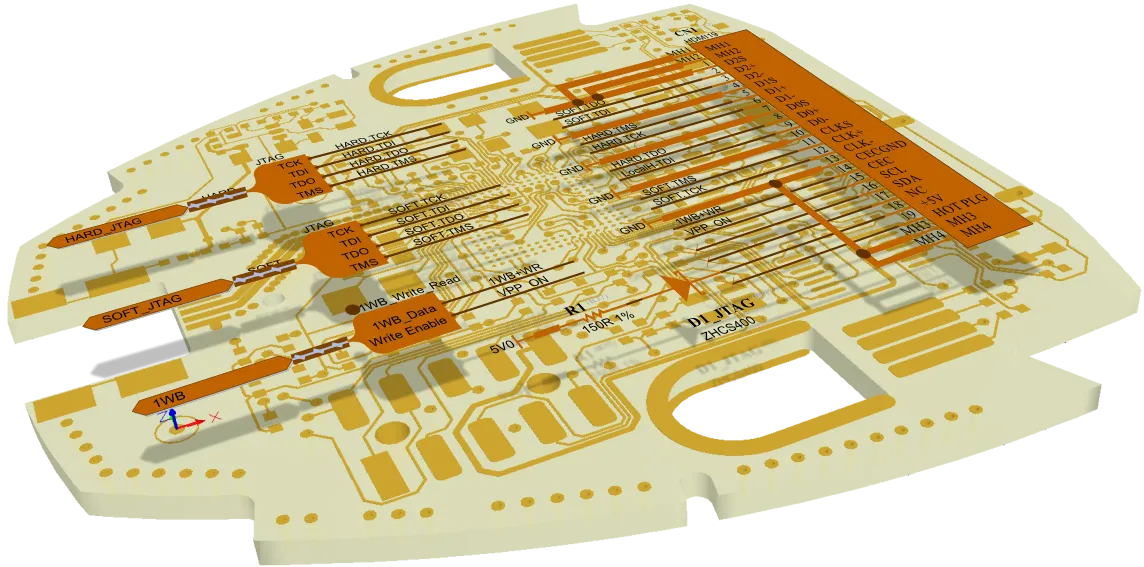
O software gerencia os dados de conectividade entre o esquemático e a PCB.
Os seguintes locais e operações não exigem nenhuma ação manual adicional em termos de compilação do projeto, pois a compilação é dinâmica:
- Navigator e painel Projects
- ActiveBOM
- Execução de ECO
- Localização cruzada
- Realce por cor das redes
- Troca de pinos
- Referência cruzada de componentes

Então, como você interage com o Modelo de Dados Unificado, por exemplo, para rastrear uma rede pelo projeto? Isso é feito por meio do painel Navigator.
Examinando a conectividade
Panel page: Painel Navegador
Se o projeto for grande e estiver distribuído por muitas folhas, pode ser difícil acompanhar e verificar sua conectividade. Para ajudar nesse processo, você pode usar o painel Navegador. O painel oferece uma visão de todo o projeto compilado.
A abordagem básica para usar o painel é:
-
Defina o comportamento de navegação clicando no botão
 na parte superior do painel para abrir a caixa de diálogo Preferences e habilitar suas opções preferidas de Highlight Methods. Como alternativa, clique com o botão direito no objeto de interesse no painel e use as opções do menu para configurar o comportamento de navegação, conforme mostrado na imagem abaixo.
-
Defina o escopo da navegação na região Documents for do painel. Para navegar por todo o projeto, selecione
Flattened Hierarchy. - Clique em um componente na seção Instance da lista para ir até ele; expanda o componente para localizar um pino ou ir até ele.
- Clique em uma rede ou barramento na seção Net /Bus para ir até essa rede ou barramento.
- Mantenha a tecla Alt pressionada ao clicar para ir até esse objeto tanto no esquemático quanto na PCB.
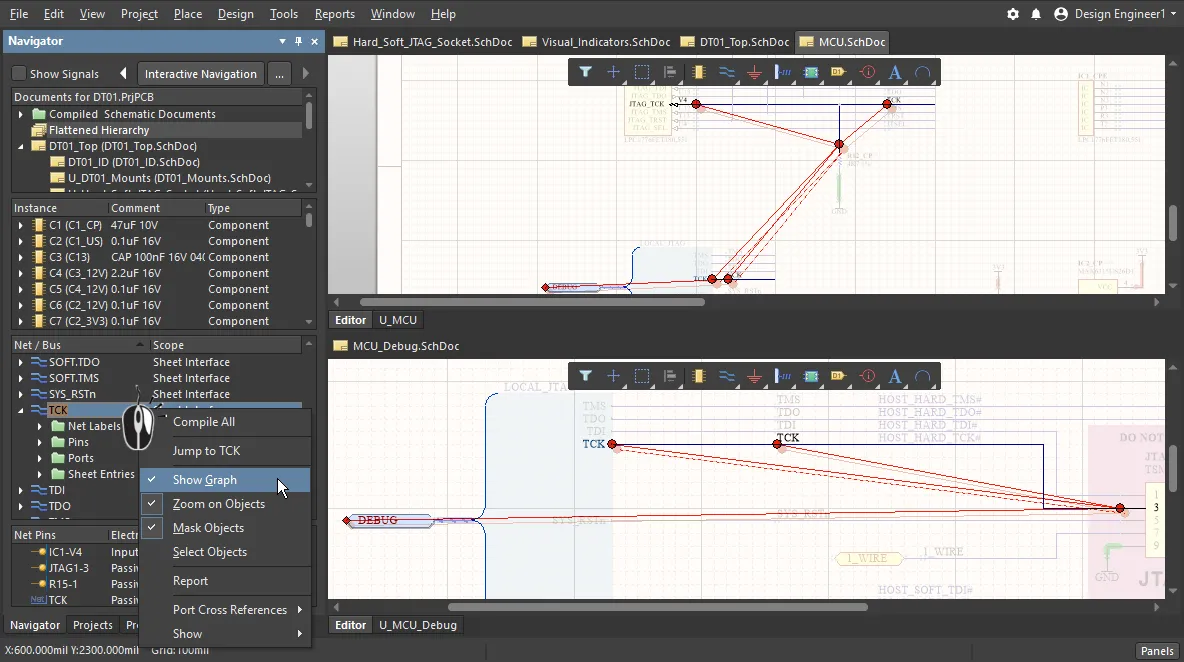
Clique em um componente ou rede no painel Navigator para localizar esse componente ou rede e rastrear a conectividade pelo projeto. Clique com o botão direito para acessar as opções de exibição. Passe o cursor sobre a imagem para ver a navegação até um componente no esquemático e na PCB simultaneamente (mantenha Alt pressionado ao clicar no painel Navigator para incluir o objeto da PCB).
Navegando pelos componentes na placa
Além de localizar componentes no esquemático e na PCB (se Alt estiver pressionado) a partir do painel Navigator, você também pode navegar por pinos/componentes/redes/barramentos/chicotes na PCB diretamente a partir do esquemático.
Por exemplo, ao clicar para localizar um componente no esquemático, você também pode localizar esse mesmo componente na PCB.
Para fazer isso:
- Habilite a opção Selecting em Highlight Methods, bem como suas opções preferidas na seção Cross Select Mode, na página System - Navigation da caixa de diálogo Preferences.
- Habilite a Seleção cruzada (Tools » Cross Select Mode) nos editores de esquemático e de PCB.
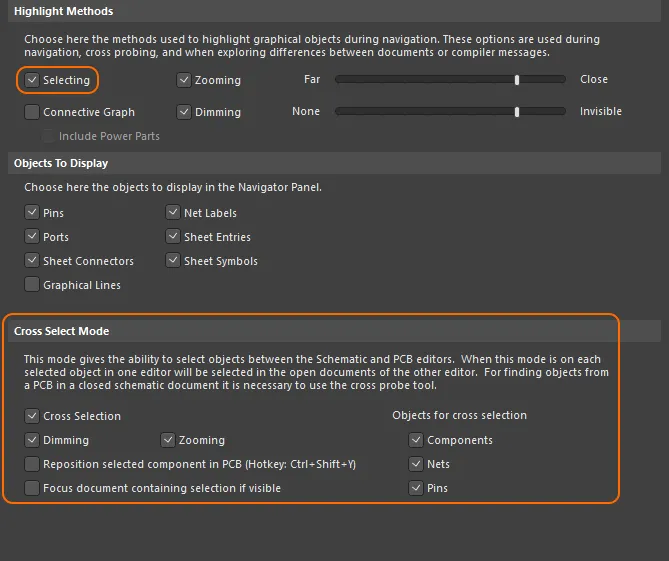
Essas opções configuram o comportamento de navegação e de seleção cruzada.
Agora, ao selecionar pinos/componentes/redes/barramentos/chicotes no esquemático, esses objetos também serão selecionados na PCB, conforme mostrado na imagem abaixo.
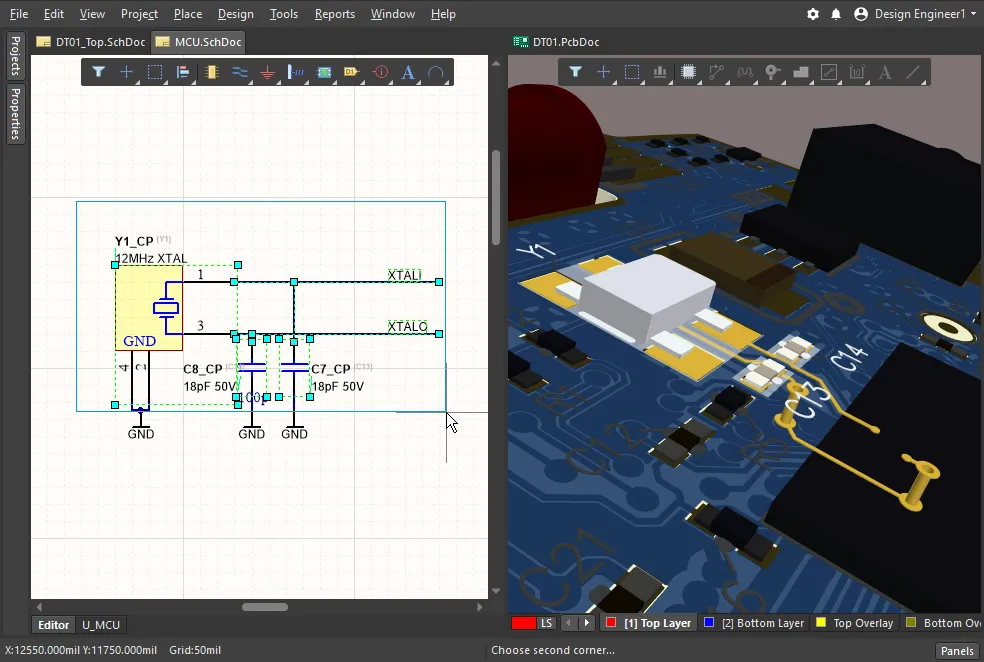
Ao selecionar componentes e redes no esquemático, esses objetos também são selecionados na PCB. A seleção cruzada também funciona da PCB para o esquemático.
Pesquisando componentes e redes na estrutura do projeto
Navegue pela estrutura no painel para encontrar um componente ou rede de interesse e, em seguida, clique duas vezes no objeto para mostrar suas instâncias nos documentos esquemáticos do projeto. Use as opções na página Sistema - Navegação da caixa de diálogo Preferences para especificar o comportamento de realce dos objetos (Zoom, Atenuar, Selecionar etc.).

A navegação pelos objetos do projeto também está disponível no painel Navegador, que fornece uma estrutura hierárquica detalhada dos objetos do projeto e de seus dados associados. As configurações de preferências em Sistema - Navegação determinam o comportamento de realce dos objetos nos painéis Project e Navigator.
Realce de conexões
A opção de navegação de conectividade mostra as relações de conexão de um objeto selecionado no painel Projects. Clique duas vezes em uma entrada, como Rede, na lista hierárquica de objetos do painel para realçar suas interconexões no esquemático.
O recurso de pré-visualização é ativado pela opção Connectivity Graph na seção Highlight Methods da página Sistema – Navegação da caixa de diálogo Preferences. Selecione também a opção Incluir Power Parts para visualizar a conectividade dos objetos de alimentação associados ao objeto selecionado.

Destaque global de redes
A conectividade de uma rede em todo o projeto pode ser destacada em todos os esquemáticos mantendo a tecla Alt pressionada ao selecionar uma rede com um clique em um fio (Alt+Click). Todas as ocorrências da rede nos esquemáticos são destacadas, enquanto os demais objetos ficam esmaecidos, indicando visualmente a propagação do sinal ou da alimentação no projeto com uma única ação simples.
O destaque da rede é removido ao clicar em uma área vazia, e seu comportamento é determinado pelas configurações de Highlight Methods na página Sistema - Navegação da caixa de diálogo Preferences. Observe que desmarcar a opção Dimming desativa o recurso de destaque de redes.
Configuração das cores das redes
Main page: Aplicação de cores às redes
Para tornar o esquemático mais legível e facilitar o trabalho com redes e roteamentos no editor de PCB, é possível aplicar cores à fiação do esquemático e às redes e aos roteamentos da PCB.
Uma cor de destaque pode ser aplicada a uma rede ou a um barramento no editor de esquemáticos usando os comandos do submenu View » Set Net Colors, conforme mostrado na imagem abaixo. Essas cores podem ser transferidas para o editor de PCB a qualquer momento por meio do comando Update PCB.
No editor de PCB, a cor padrão e a visibilidade de Connection Lines são configuradas na seção System Colors do painel Configuração de visualização da PCB. Observe que essa cor padrão é aplicada quando as redes são criadas (durante a transferência inicial do projeto a partir do esquemático); a cor das linhas de conexão existentes não será alterada se essa opção for modificada.
No editor de PCB, a cor aplicada a cada rede é exibida no modo Redes do painel PCB. Observe a cor atrás da caixa de seleção ao lado do nome da rede, conforme mostrado no canto inferior direito da imagem abaixo.
A cor é sempre aplicada às redes não roteadas (linhas de conexão). Para exibir a cor nas redes roteadas, marque a caixa de seleção ao lado do nome da rede no painel PCB e configure as opções de exibição na página Substituições de cores do Board Insight da caixa de diálogo Preferences. Na imagem abaixo, o Padrão base da cor de substituição está definido como Solid, e o Comportamento ao reduzir o zoom está definido como Override Color Dominates.
 As cores das redes aplicadas no esquemático são transferidas para a PCB pelo comando Atualizar PCB. Configure os recursos de substituição de cores da PCB para controlar como elas são exibidas na placa.
Alteração das cores das redes da PCB
Nem sempre é possível aplicar cores à fiação do esquemático e transferi-las para a PCB. Nessa situação, ainda é possível aplicar cores às linhas de conexão e ao roteamento no editor de PCB. Para alterar a cor de uma rede após a transferência do projeto, clique duas vezes no nome da rede no modo Nets do painel PCB. A cor de uma rede individual pode ser editada na caixa de diálogo Editar rede.
Para alterar a cor de várias redes, use o modo Nets do painel PCB:
- Use as técnicas padrão de seleção múltipla do Windows (Shift+click ou Ctrl+click) para selecionar várias classes de redes ou várias redes individuais.
- Clique com o botão direito do mouse em um objeto selecionado e escolha o comando Change Net Color no menu de contexto para atribuir uma nova cor às redes selecionadas.
- Clique novamente com o botão direito do mouse e escolha Display Override » Selected On para ativar o recurso de substituição de cores nas redes selecionadas.
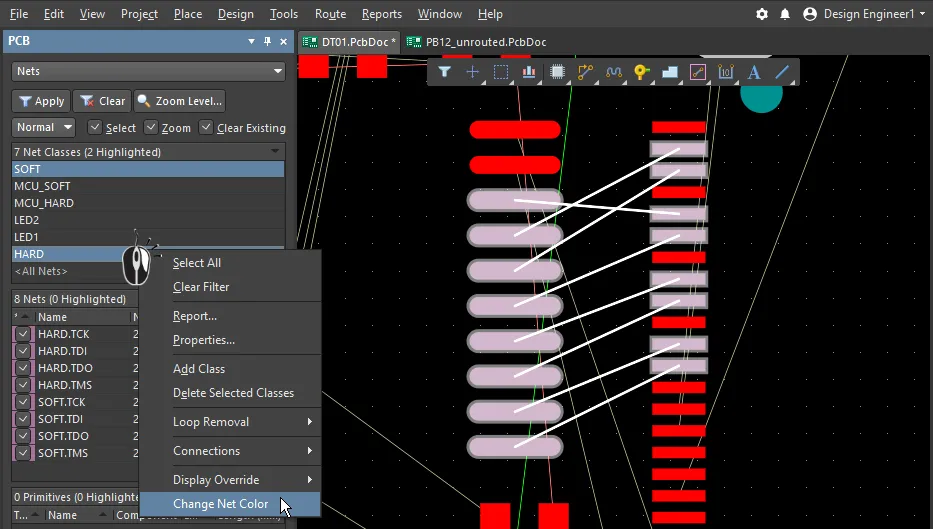
Melhore a visibilidade das redes alterando a cor de suas linhas de conexão e ativando o recurso de substituição de exibição.
 Localizado por IA