
Técnicas de Posicionamento e Edição de Esquemáticos
Num relance
- Aprenda o fluxo de trabalho padrão para inserir objetos esquemáticos, incluindo onde acessar os comandos, como funciona o modo de inserção e como encerrar ou repetir a inserção.
- Entenda as diferentes formas de editar objetos antes, durante e após a inserção, usando o painel Properties, as caixas de diálogo e as alças de edição gráfica.
- Veja como o comportamento de movimentação e arraste, as grades de ajuste e as teclas de atalho afetam o reposicionamento dos objetos e ajudam a manter ou ignorar a conectividade conforme necessário.
O projeto eletrônico é o processo de capturar um projeto lógico no esquemático e, em seguida, representar esse projeto como um conjunto de objetos no espaço de projeto da PCB. Mesmo para um circuito pequeno, o esquemático pode incluir muitos componentes, cada um com vários modelos e parâmetros. O espaço de projeto da PCB também pode conter um grande número de objetos de projeto que compõem a placa. Ao longo do processo de projeto, o posicionamento e as propriedades desses objetos precisam mudar à medida que você busca equilibrar os diversos requisitos de projeto.
Aspectos comuns do posicionamento e da edição de objetos
No Altium Designer, o processo de posicionar um objeto é praticamente o mesmo, independentemente do objeto a ser posicionado. Em sua forma mais simples, o processo é o seguinte:
-
Selecione o objeto a ser posicionado:
- Selecionando o comando nos menus principais Place.
- Selecionando o comando na Barra ativa.
- Clicando com o botão direito no espaço de projeto e selecionando o comando no submenu Place do menu de contexto.
- Use o mouse para definir a localização do objeto posicionado no espaço de projeto do editor de esquemáticos e seu tamanho (quando aplicável).
- Clique com o botão direito (ou pressione Esc) para encerrar o comando e sair do modo de posicionamento.
Posicionamento de objetos de projeto
As etapas básicas para posicionar objetos de projeto do esquemático são descritas abaixo.
- Selecione o tipo de objeto que deseja posicionar escolhendo um tipo de objeto no menu Posicionar (por exemplo, Place » Wire) ou clicando em um dos ícones na barra de ferramentas Active . Também estão disponíveis teclas de atalho para posicionamento (por exemplo, P, W para posicionar um fio). Para posicionar componentes (peças), você também pode clicar no botão Place no painel Components , ou selecionar o nome do componente em uma biblioteca disponível no painel Components e arrastá-lo para o documento.
- Quando um objeto é selecionado para posicionamento, o cursor muda para uma cruz, indicando que você está no modo de edição, e, quando aplicável, o objeto aparece "flutuando" sob o cursor.
-
Pressione a tecla Tab para editar as propriedades do objeto antes de posicioná-lo. Isso abrirá o painel Properties desse objeto, permitindo alterar várias opções. Quando terminar de configurar as propriedades, clique em
 para retornar ao modo de posicionamento. A vantagem de editar durante o posicionamento é que os objetos que possuem um identificador numérico, como um designador, terão esse identificador incrementado automaticamente.
-
Posicione o cursor e clique com o botão esquerdo ou pressione Enter para posicionar o objeto. Para objetos complexos, como fios ou polígonos, você deve continuar o procedimento de posicionar e clicar para inserir todos os vértices do objeto.
- Após posicionar um objeto, você permanecerá no modo de posicionamento (indicado pelo cursor em forma de cruz), podendo posicionar imediatamente outro objeto do mesmo tipo. Para encerrar o modo de posicionamento, clique com o botão direito ou pressione a tecla Esc . Em alguns casos, como ao posicionar um polígono, pode ser necessário fazer isso duas vezes: uma para concluir o posicionamento do objeto e outra para sair do modo de posicionamento. Ao sair do modo de posicionamento, o cursor retornará à sua forma padrão.
Edição antes do posicionamento
As propriedades padrão de um objeto (aquelas que podem ser logicamente predefinidas) podem ser alteradas a qualquer momento na página Esquemático – Padrões da caixa de diálogo Preferences . Essas propriedades serão aplicadas ao posicionar os objetos seguintes.
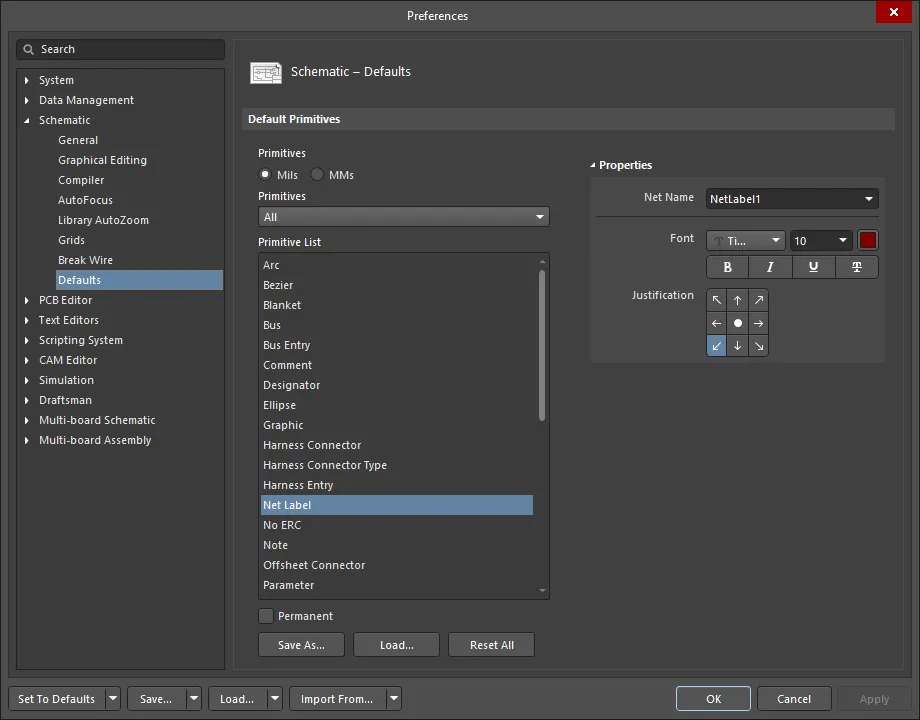
Use a coluna Primitive List para acessar as propriedades dos objetos e editar os valores padrão conforme necessário.
Edição durante o posicionamento
Vários atributos estão disponíveis para edição quando um objeto é posicionado pela primeira vez. Para acessar esses atributos, pressione a tecla Tab no modo de posicionamento para abrir o painel Properties associado. Pressionar a tecla Tab pausa o posicionamento para que você possa fazer as edições necessárias no objeto.

Exemplo de painel Properties para um objeto Net Label.
Após fazer as edições, clique no botão de pausa sobreposto ao espaço de projeto () para retomar o posicionamento.
Edição após o posicionamento
Depois que um objeto é posicionado, há várias maneiras de editá-lo. Elas são descritas abaixo.
O painel ou a caixa de diálogo de propriedades associados
Esse método de edição usa o modo do painel Properties e a caixa de diálogo associados para modificar as propriedades de um objeto posicionado.
Após o posicionamento, a caixa de diálogo associada pode ser acessada por meio de:
- Um clique duplo no objeto posicionado.
- Posicionando o cursor sobre o objeto, clicando com o botão direito e escolhendo Properties no menu de contexto.
Após o posicionamento, o modo associado do painel Properties pode ser acessado de uma das seguintes maneiras:
- Se o painel Properties já estiver ativo, selecione o objeto.
- Após selecionar o objeto, selecione o painel Properties no botão Panels no canto inferior direito da área de projeto ou selecione View » Panels » Properties nos menus principais.
Edição gráfica
Este método de edição permite selecionar um objeto posicionado diretamente na área de projeto e alterar seu tamanho, sua forma ou sua localização graficamente. A modificação da forma e/ou do tamanho (quando aplicável) é realizada por meio de “alças” de edição que aparecem quando o objeto é selecionado.
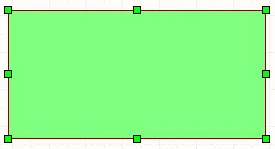
Exemplo de alças de edição para um objeto Símbolo de folha selecionado.
Quando um objeto está selecionado, você pode movê-lo ou editar suas características gráficas. Clique em um objeto para selecioná-lo; suas “alças” ou seus vértices serão exibidos. O objeto selecionado será destacado na cor de seleção definida no Selections campo da Color Options região na página Esquemático - Edição gráfica da Preferences caixa de diálogo. Para alterar graficamente um objeto selecionado, clique em uma alça de edição e mantenha o botão pressionado. Esse ponto do objeto ficará então vinculado ao cursor. Mova o mouse para uma nova localização e solte o botão para redimensionar. Clique em qualquer lugar de um objeto selecionado para movê-lo ou pressione a tecla Delete para excluí-lo.
Reposicionando um objeto
Clique em um objeto (ou em um dos objetos de uma seleção) e mantenha o botão pressionado para reposicioná-lo. Ao fazer isso, o cursor pode se ajustar a uma localização no objeto diferente daquela em que você clicou. Isso é intencional e é controlado pelas opções a seguir, configuradas na página Esquemático - Edição gráfica da caixa de diálogo Preferences. Observe que objetos elétricos, como rótulos de rede, símbolos de folha e componentes, se comportam de maneira diferente dos objetos não elétricos, como um retângulo ou uma linha, se a opção Always Drag estiver ativada.
-
Center of Object - quando ativada, para um objeto gráfico, move o cursor e o mantém no centro geométrico do objeto. Para um objeto elétrico, mantém o cursor no local do clique se a opção Always Drag estiver ativada. Se Always Drag estiver desativada, mantém o cursor no centro geométrico. Para cadeias de texto, mantém o cursor no ponto de referência da cadeia (determinado pela configuração atual da propriedade Justificação da cadeia).
-
Object's Electrical Hot Spot - quando ativada, se o objeto for elétrico, mantém o cursor em um ponto de conexão (o ponto onde a conectividade é criada). Quando ativada, essa opção tem precedência sobre a opção Center of Object para objetos elétricos.
-
Always Drag - o termo Arrastar é usado para indicar movement while maintaining connectivity. Quando ativada, ao clicar e arrastar um objeto elétrico, você está solicitando que o software tente manter a conectividade atual e ajuste adequadamente a fiação durante o arraste. Mantenha Ctrl pressionado para alternar temporariamente de Arrastar para Mover.
Comandos de movimentação
A posição dos objetos pode ser alterada usando os comandos do submenu Edit » Move dos menus principais ou do submenu de movimentação em Active Bar.

- Drag - arrasta um objeto individual no documento atual, mantendo a conectividade com outros objetos elétricos (se um objeto elétrico for escolhido).
- Move - move um objeto individual no documento atual. A conectividade não é mantida ao usar esse recurso.
- Move Selection - reposiciona os objetos selecionados no documento atual. A conectividade não é mantida ao usar esse recurso.
-
Move Selection by X, Y - desloca a seleção atual de objetos por um valor preciso nas direções X e/ou Y. Após executar o comando, a caixa de diálogo Move Selection by X, Y será exibida. Use essa caixa de diálogo para especificar os valores de incremento delta X e/ou delta Y pelos quais a seleção será movida. Após clicar em OK, a seleção será movida conforme especificado.
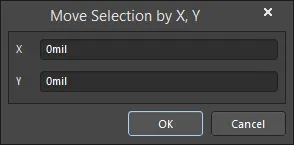
A caixa de diálogo Move Selection by X, Y - Drag Selection - arrasta os objetos elétricos selecionados no documento atual, mantendo a conectividade com outros objetos elétricos. Para usar com uma seleção de objetos não elétricos, mantenha pressionada a tecla Ctrl para iniciar o movimento. Isso desabilita temporariamente a opção Always Drag, fazendo com que o comando Drag Selection funcione como o comando Move Selection. Observe que a tecla Ctrl também inibe o ajuste à grade; solte a tecla Ctrl após iniciar o movimento para restabelecer o ajuste à grade.
-
Move To Front - este comando é usado para reposicionar um objeto e colocá-lo à frente de todos os outros objetos na pilha de desenho do documento atual.
- Rotate Selection - este comando é usado para girar um ou mais objetos selecionados no sentido anti-horário.
- Rotate Selection Clockwise - este comando é usado para girar um ou mais objetos selecionados no sentido horário.
Comandos de alinhamento
Os objetos também podem ser movidos alterando seu alinhamento. Para alinhar objetos com outros objetos, selecione todos os objetos que deseja incluir no alinhamento, clique com o botão direito em um objeto selecionado e selecione Align. Como alternativa, use o submenu Edit » Align dos menus principais ou o submenu de alinhamento em Active Bar. O submenu de alinhamento contém várias opções para distribuir os objetos selecionados.

O comando Align é usado para acessar a caixa de diálogo Align Objects, que fornece controles para alinhar rapidamente o conjunto de objetos de projeto atualmente selecionados conforme necessário. Use a caixa de diálogo para definir as opções de alinhamento vertical e/ou horizontal dos objetos selecionados, conforme necessário, e clique em OK para aplicar o alinhamento.
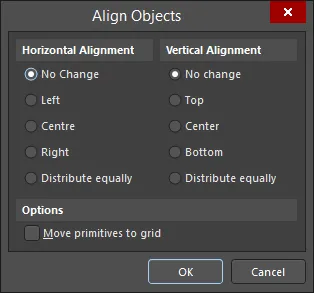
A caixa de diálogo Align Objects
Opções e controles da caixa de diálogo Align Objects
-
Horizontal Alignment - escolha uma das seguintes opções para determinar o alinhamento horizontal dos objetos selecionados:
- No Change - mantém o alinhamento horizontal dos objetos inalterado.
- Left - alinha os objetos à borda esquerda do objeto mais à esquerda.
- Center - alinha os objetos em um eixo a meio caminho entre os objetos mais à esquerda e mais à direita da seleção.
- Right - alinha os objetos à borda direita do objeto mais à direita.
- Distribute equally - distribui horizontalmente os objetos selecionados com espaçamento uniforme, usando os objetos mais à esquerda e mais à direita como limites esquerdo e direito, respectivamente.
-
Vertical Alignment - escolha uma das seguintes opções para determinar o alinhamento vertical dos objetos selecionados:
- No Change - mantém o alinhamento vertical dos objetos selecionados inalterado.
- Top - alinha os objetos à borda superior do objeto mais acima.
- Center - alinha os objetos em um eixo a meio caminho entre os objetos mais acima e mais abaixo da seleção.
- Bottom - alinha os objetos à borda inferior do objeto mais abaixo.
- Distribute equally - distribui verticalmente os objetos selecionados com espaçamento uniforme, usando os objetos mais acima e mais abaixo como limites superior e inferior, respectivamente.
- Move primitives to grid - habilite esta opção para restringir o alinhamento de modo que todas as primitivas da seleção fiquem em um ponto válido da grade após a conclusão do alinhamento.
O comando Align Left / Align Right / Align Top / Align Bottom permite alinhar os objetos de projeto selecionados pelas bordas esquerda/direita/superior/inferior, respectivamente. Após executar o comando, a borda esquerda/direita/superior/inferior do objeto mais à esquerda/mais à direita/mais acima/mais abaixo é usada como referência, e todos os outros objetos da seleção serão movidos para a esquerda/direita/cima/baixo, de modo que suas bordas esquerdas fiquem alinhadas com essa referência.
O Align Horizontal Centers / Align Vertical Centers O comando permite posicionar os objetos selecionados em uma única coluna/linha, alinhados pelos seus centros horizontais/verticais. Após executar o comando, os objetos selecionados serão movidos horizontalmente/verticalmente para formar uma única coluna/linha, alinhados pelos seus centros horizontais/verticais. A linha central vertical da coluna fica no ponto médio entre os objetos mais à esquerda e mais à direita da seleção; a linha central horizontal da linha fica no ponto médio entre os objetos mais acima e mais abaixo da seleção.
O comando Distribute Horizontally / Distribute Vertically permite igualar o espaçamento horizontal/vertical de uma seleção de objetos. Após executar o comando, os objetos mais à esquerda e mais à direita / mais acima e mais abaixo da seleção permanecerão fixos em suas posições, enquanto todos os demais serão espaçados igualmente entre eles. A posição vertical/horizontal dos objetos não é alterada.
O comando Align To Grid é usado para mover os objetos selecionados para o ponto mais próximo na grade de ajuste atual.
Arredondamento das coordenadas dos objetos
Você pode arredondar as coordenadas internas dos objetos para compensar qualquer efeito de arredondamento ao alternar de unidades de medida imperiais para métricas durante o projeto, selecionando o comando Tools » Convert » Round coordinates of objects nos menus principais. O resultado geral é que as coordenadas internas de todos os objetos do projeto ficarão como estariam se você tivesse começado a projetar com unidades métricas desde o início.
Após executar o comando, a caixa de diálogo Rounding coordinates of objects será exibida. Use essa caixa de diálogo para definir a quais documentos o processo de arredondamento será aplicado:
- Just this document - arredondar as coordenadas apenas do documento atual.
- All schematic documents in the current project - arredondar as coordenadas de todos os documentos esquemáticos do projeto atual. Os documentos esquemáticos do projeto atual que estiverem fechados serão abertos.
- All open schematic documents - arredondar as coordenadas de todos os documentos esquemáticos que estiverem abertos, independentemente do projeto ao qual pertencem.

A caixa de diálogo Rounding coordinates of objects
Após fazer sua seleção e clicar em OK, será aberta uma caixa de diálogo informativa que resume quantos objetos, em quantos documentos, tiveram suas coordenadas arredondadas.
Movimentação de um objeto na pilha de desenho
O editor de esquemáticos empilha automaticamente objetos, textos e elementos gráficos em camadas. Cada objeto fica em uma camada diferente, dependendo da ordem de criação, e, portanto, é possível posicionar objetos de modo que se sobreponham. Os objetos criados ou adicionados mais recentemente ficam sempre na camada superior.
Usando os comandos a seguir do submenu Edit » Move dos menus principais ou do submenu de movimentação no Active Bar, você move um objeto dentro de uma pilha de objetos sobrepostos da qual ele faz parte.

Bring To Front / Send To Back – mover um objeto que faz parte de uma pilha de objetos sobrepostos para a frente/para trás de todos os outros objetos dessa pilha. Após executar o comando, clique no objeto que deseja mover. O objeto será movido para o topo/para a base da pilha, à frente de / atrás de todos os objetos sobrepostos, sem alterar suas coordenadas x ou y.
Bring To Front Of / Send To Back Of – mover um objeto para a frente de / para trás de outro objeto em uma pilha de objetos sobrepostos. Após executar o comando, clique no objeto que deseja mover e, em seguida, clique em um objeto “alvo” à frente do qual / atrás do qual deseja posicionar o primeiro objeto. O primeiro objeto será movido para a frente desse / para trás desse objeto alvo sem alterar suas coordenadas x ou y.
Edição de texto no local
A edição de texto no local permite editar diretamente os textos do documento atual, como textos de designadores e comentários, cadeias de texto, quadros de texto e notas totalmente expandidas, em vez de precisar editá-los pelo painel Properties. Para isso, clique uma vez no objeto de texto para selecioná-lo e, após uma breve pausa, clique novamente para entrar no modo de edição no local (deve haver um intervalo suficiente entre os cliques para garantir que o software não interprete os dois cliques simples como um clique duplo, o que abriria o painel Properties). Como alternativa, selecione o objeto de texto que deseja editar no local e use o atalho de teclado F2. Selecione o objeto de texto que deseja editar e ative o comando — o texto será destacado e estará pronto para edição direta.
Para concluir a edição de texto no local, clique fora da cadeia de texto. Para textos de parâmetros ou cadeias de texto, você também pode pressionar Enter. Para um quadro de texto ou uma nota, você pode clicar no botão de confirmação verde  (se decidir que a alteração feita não é necessária, clique no botão com um X vermelho
  para descartá-la).
Edição de objetos de polilinha
Um segmento de um objeto de conectividade em polilinha (fio, barramento ou chicote de sinais) colocado em uma folha de esquemático pode ser dividido em duas partes em um local escolhido na folha usando o comando Edit » Break Wire, nos menus principais. Após executar o comando, o cursor será exibido de acordo com as configurações definidas para Cutter Box e Extremity Markers na página Esquemático - Interromper fio da caixa de diálogo Preferences.
Posicione o cursor sobre o segmento de fio, barramento ou chicote de sinais que deseja dividir em duas partes e clique, ou pressione Enter. O trecho indicado do segmento será removido, dividindo o segmento em dois.
Continue dividindo outros objetos de polilinha, clique com o botão direito do mouse ou pressione Esc para sair.
No modo de divisão de fios, pressione Spacebar para alternar entre os seguintes modos de comprimento de corte:
- Snap To Segment - neste modo, o cortador ajusta automaticamente seu tamanho para se encaixar em um segmento inteiro de polilinha.
- Snap Grid Size Multiple - neste modo, o cortador é dimensionado para um múltiplo definido da grade de ajuste atual.
- Fixed Length - neste modo, o cortador é dimensionado para um comprimento fixo definido.
Para editar o vértice específico que está sob o cursor, pertencente a um objeto de polígono, linha, fio, barramento, chicote de sinais ou linha posicionado em uma folha de esquemático ou em um símbolo esquemático, pode-se usar o comando Edit <ObjectType> Vertex n acessado pelo menu do botão direito do mouse no vértice desejado. Após executar o comando, será exibida a caixa de diálogo com as propriedades do objeto ao qual o vértice pertence. O vértice escolhido estará selecionado e pronto para edição na região Vertices do painel.
Usando Recortar/Copiar e Colar
No editor de esquemáticos, você pode recortar/copiar e colar objetos no mesmo documento esquemático ou entre documentos esquemáticos. Por exemplo, componentes de um esquemático podem ser copiados para outro documento esquemático. Você pode recortar/copiar objetos para a área de transferência do Windows e colá-los em outros documentos. Textos podem ser colados da área de transferência do Windows em um quadro de texto do esquemático. Você também pode copiar e colar diretamente uma seleção em formato de tabela de outro aplicativo, como o Microsoft Excel, ou de qualquer controle em formato de grade no Altium Designer.
Ações mais avançadas de copiar/colar podem ser realizadas usando o recurso Colagem inteligente.
Selecione os objetos que deseja recortar/copiar, clique em Edit » Cut (Ctrl+X) / Edit » Copy (Ctrl+C) nos menus principais ou escolha o comando Cut/Copy no menu do botão direito do mouse. Em seguida, clique para definir um ponto de referência de cópia no objeto, que será usado para posicioná-lo com precisão durante a colagem. Você só será solicitado a clicar para definir um ponto de referência se a opção Clipboard Reference estiver habilitada na página Esquemático - Edição gráfica da caixa de diálogo Preferences . Se a opção Clipboard Reference estiver desabilitada, é recomendável usar o atalho para executar o comando.
Para copiar os objetos de projeto atualmente selecionados para a área de transferência em formato de texto, selecione os objetos e escolha o comando Edit » Copy As Text nos menus principais. O texto dos objetos baseados em texto na seleção (anotações, notas, quadros de texto, rótulos de rede, conectores fora da folha, portas, portas de alimentação etc.) será copiado para a área de transferência. Essas informações poderão então ser coladas em qualquer campo de texto ou documento de texto externo.
Para inserir no documento ativo o último conteúdo recortado/copiado para a área de transferência, escolha o comando Edit » Paste nos menus principais ou clique com o botão direito do mouse na área de projeto e escolha o comando Paste no menu de contexto (atalho: Ctrl+V).
Usando a Colagem inteligente
O recurso Colagem inteligente do editor de esquemáticos permite que cópias de um objeto selecionado sejam opcionalmente transformadas e coladas como um objeto diferente. Por exemplo, uma seleção de rótulos de rede pode ser copiada e colada de forma inteligente como portas, ou um grupo de entradas de folha selecionadas pode ser colado como portas+fios+rótulos de rede, com os barramentos expandidos em fios individuais.
Quando os objetos necessários para a operação de colagem inteligente tiverem sido copiados para a área de transferência, escolha o comando Edit » Smart Paste nos menus principais ou use o atalho de teclado Shift+Ctrl+V para acessar a caixa de diálogo Smart Paste.

A caixa de diálogo Smart Paste
Opções e controles da caixa de diálogo Colagem inteligente
Escolher o objeto a colar
- Schematic Object Type Grid - exibe uma lista de todos os objetos selecionados na área de transferência, agrupados por tipo. A caixa de seleção permite controlar qual conjunto de objetos você deseja colar. Antes de colar, você também precisa selecionar uma operação na região Choose Paste Action da caixa de diálogo. Isso determina como os objetos selecionados serão inseridos na folha de esquemático. A operação de colagem Themselves é uma operação de colagem padrão que cola os objetos da mesma forma como foram selecionados para a área de transferência. As outras operações permitem transformar o objeto de origem em um objeto diferente (ou em um conjunto de objetos) durante a colagem.
- Windows Clipboard Contents Grid - o software usa sua própria área de transferência. A operação Colagem inteligente permite controlar as operações de colagem tanto da área de transferência do software quanto da área de transferência do Windows. Habilite o conteúdo da área de transferência do Windows se quiser incluí-lo na colagem inteligente.
Escolher a ação de colagem
-
Paste As - antes de colar, você precisa selecionar uma operação de colagem. Isso determina como os objetos selecionados serão posicionados na folha do esquemático. A operação de colagem Themselves é uma operação de colagem padrão. As outras operações permitem transformar o objeto de origem em um objeto diferente (ou conjunto de objetos) ao colar. As transformações possíveis são:
- Ports, Sheet Entries, Net Labels pode ser transformado em portas, entradas de folha ou rótulos de rede equivalentes, ou em um quadro de texto/nota ou um conjunto de porta e rótulo de rede por objeto (com fios).
- Label, Text Frame, Note pode ser transformado em Rótulo, Quadro de Texto, Nota.
- Windows Clipboard Text pode ser transformado em rótulos de rede, portas, entradas de folha, rótulos, quadros de texto, notas, possivelmente componentes ou um conjunto de porta e rótulo de rede por objeto (com fios).
- Windows Clipboard Graphics pode ser transformado em uma imagem.
-
Options - ao escolher diferentes objetos em Colar como, serão exibidas opções diferentes:
- As opções Sort Order e Signal Names são as mais comuns; essas opções estão disponíveis ao escolher os objetos Rótulos de Rede, Portas, Conectores entre Folhas, Entradas de Folha, Entradas de Harness e todos os grupos nos quais um desses objetos é usado. Você pode definir a opção Sort Order como By Location para manter o espaçamento entre os objetos copiados. Se você escolher Alpha-Numeric, os nomes serão classificados em ordem alfanumérica.
- Para a opção Signal Names, há mais possibilidades. Selecione Keep se não quiser alterar o nome copiado. Você pode escolher Expand Buses para obter objetos livres. Também pode escolher a opção Group Nets com Lower First ou Higher First para colar o objeto com um índice de barramento. A última opção desta seção é Inverse Bus Indices - você pode inverter o índice do texto copiado. Por exemplo, se copiar o nome LEDS[ 7..0 ] , poderá colá-lo como LEDS[ 0..7 ].
- Se escolher uma porta, você poderá definir a opção Port Width. Defina-a como Use Default Size para usar o valor das preferências. Você também pode escolher Set Width To Widest para obter o maior valor de largura para a porta. A última opção é Set Width To Fit e define a criação da porta com o tamanho exato para acomodar o texto.
- Se escolher colar entradas de folha, você verá a opção Same Side. Essa opção permite colar todas as informações copiadas em um lado do símbolo de folha. Se essa opção estiver desmarcada, as entradas de folha manterão o lado padrão.
- A opção Wire Length está disponível ao selecionar um grupo de objetos, e você pode inserir o valor do comprimento do fio que será posicionado.
- Ao colar o texto em um quadro de texto, você pode escolher Text Frame Size e Aspect Ratio. Essa segunda opção está disponível apenas ao definir Set Width/Height using Aspect Ratio. O quadro de texto é posicionado com as dimensões definidas por essa proporção. Nos outros casos, você pode definir essa opção como Use Default Size para usar o valor das preferências ou escolher Set Size To Fit para que o quadro de texto se ajuste às informações que você está colando. As mesmas opções também estão disponíveis para Notes.
- Ao colar informações como um conector de harness, você poderá atribuir um nome ao conector usando a opção Harness Type. No caso de colar o conector de harness com uma porta, você também pode optar por inserir um Port Name e um Wire Length.
Colar Matriz
- Enable Paste Array - habilite para copiar os objetos selecionados como uma matriz bidimensional. O número total de cópias que você criará é o número de colunas multiplicado pelo número de linhas. Após clicar em OK, você deverá selecionar uma posição inicial no documento onde a matriz será inserida. Posicione o cursor no local desejado e clique ou pressione Enter.
-
Columns
-
Count- especifica o número de colunas desejado na matriz de colagem. Cada coluna é separada pelo valor da configuração Column Spacing. -
Spacing- insira valores positivos ou negativos de espaçamento para determinar se a matriz será colada à direita ou à esquerda no posicionamento horizontal, ou para cima ou para baixo no posicionamento vertical.
-
-
Rows
-
Count- especifica o número de linhas desejado na matriz de colagem. Cada linha é separada pelo valor da configuração Row Spacing. -
Spacing- insira valores positivos ou negativos de espaçamento para determinar se a matriz será colada à direita ou à esquerda no posicionamento horizontal, ou para cima ou para baixo no posicionamento vertical.
-
-
Text Increment
-
Direction- selecione o método que deseja usar para incrementar strings (como designadores) nas cópias que está colando. Você pode selecionar entre as seguintes opções:-
None- não incrementar. Cada cópia terá as mesmas strings. -
Horizontal First- incrementar strings aumentando o valor de uma string em relação à anterior pelo valor de Primary. A próxima string a incrementar é encontrada localizando a string seguinte na sequência imediatamente à direita. Após reorganizar a sequência de uma linha, avance para o início da próxima linha acima. Os pinos também podem ser incrementados usando a configuração Secondary. -
Vertical First- incrementar strings aumentando o valor de uma string em relação à anterior pelo valor de Primary. A próxima string a incrementar é encontrada localizando a string seguinte na sequência imediatamente acima. Após reorganizar a sequência de uma coluna, avance para o início da próxima coluna à direita. Os pinos também podem ser incrementados usando a configuração Secondary.
-
-
Primary- as strings são incrementadas/decrementadas em relação à anterior pelo valor de Primary. Os pinos também podem ser alterados usando a configuração Secondary. -
Secondary- as strings são incrementadas/decrementadas em relação à anterior pelo valor de Primary. Os pinos também podem ser alterados usando a configuração Primária . -
Remove Leading Zeroes- habilite essa opção para remover os zeros à esquerda da string de texto. Por exemplo, 000ABC é transformado em ABC se essa opção estiver habilitada.
-
O uso do recurso exige essencialmente que as três áreas seguintes da caixa de diálogo sejam configuradas conforme necessário:
- Choose the objects to paste - esta seção exibe uma lista de todos os objetos na área de transferência, agrupados por tipo. Selecione os objetos a colar usando a caixa de seleção ao lado de cada Tipo de Objeto do Esquemático. O Altium Designer mantém uma área de transferência separada da área de transferência principal do Windows para preservar melhor os detalhes dos objetos copiados, mas, se necessário, o Conteúdo da Área de Transferência do Windows também pode ser usado como origem de uma Colagem Inteligente.
- Choose Paste Action - antes de colar novos objetos, é necessário selecionar um objeto Paste As apropriado para definir como os objetos selecionados serão transformados. Colar objetos como Themselves executará uma operação de colagem padrão. As outras opções transformarão o objeto de origem no objeto escolhido, ou em uma coleção de objetos, antes da colagem. As opções adicionais, quando disponíveis, serão listadas abaixo dos objetos escolhidos para colagem.
- Paste Array - habilite esta opção para copiar os objetos selecionados como uma matriz bidimensional. O número total de cópias criadas será igual ao número de colunas multiplicado pelo número de linhas. Para objetos que envolvam identificadores, use os controles de incremento de texto para determinar como os identificadores primários (e secundários, quando aplicável) serão incrementados. Use o campo Direction para determinar como o incremento será aplicado – Horizontal First ou Vertical First. Para obter cópias exatas dos identificadores, sem incremento, defina a direção como None.
Com as opções configuradas conforme necessário, clique em OK. Se nenhuma matriz estiver sendo posicionada, o conteúdo a ser colado aparecerá flutuando junto ao cursor. Posicione o conteúdo no local desejado dentro do espaço de projeto e clique, ou pressione Enter, para colar.
Edição reentrante
O Editor de Esquemáticos inclui um recurso poderoso chamado edição reentrante, que permite executar uma segunda operação usando os atalhos de teclado sem precisar encerrar a operação atual. Por exemplo, pressionar Spacebar ao posicionar um componente girará o objeto, mas não interromperá o processo de posicionamento. Depois que você posicionar o componente, outro componente aparecerá junto ao cursor, já girado e pronto para ser posicionado.
A edição reentrante também é muito útil se você começar a posicionar um fio que precisa ser conectado a uma porta que ainda não foi posicionada. Não é necessário sair do modo Place Wire ; basta pressionar as teclas de atalho de posicionamento de porta (P, R), posicionar a porta, pressionar Esc para sair do modo de posicionamento de porta e, em seguida, conectar o fio à porta.
Medição de distância em um documento esquemático
O Editor de Esquemáticos tem uma ferramenta de distância localizada no menu Reports (Reports » Measure Distance, além das teclas de atalho Ctrl+M). Você pode usar essa ferramenta para medir a distância entre dois pontos em um documento esquemático. Após iniciar o comando, será solicitado que você clique em dois pontos no documento esquemático. Depois de escolher os dois pontos, uma caixa de diálogo Information aparecerá com um valor total de Distance , e os valores de X Distance e Y Distance serão exibidos com precisão de duas casas decimais.

As unidades de medida são determinadas pelo Units escolhido para o documento esquemático na região General do modo Opções do documento do painel Propriedades. Você também pode alternar para unidades imperiais ou métricas alternando as unidades (View » Toggle Units).

Edição de objetos de grupo
Um objeto de grupo é qualquer conjunto de primitivas definido para se comportar como um objeto. Por exemplo, um componente em um esquemático é uma coleção de objetos de desenho, strings, parâmetros, pinos e referências a modelos. Os objetos primitivos que pertencem a um objeto de grupo às vezes são chamados de objetos filhos, e o objeto de grupo é seu objeto pai.
Vamos analisar uma edição típica de objeto de grupo que você pode querer realizar. Seu projeto inclui vários capacitores. Atualmente, a tensão é especificada como parte da string de comentário dos componentes. Você precisa alterar isso e especificar a tensão como um parâmetro do componente, além de tornar esse parâmetro visível no esquemático.
As etapas que precisamos executar são (descritas em detalhes abaixo):
- Selecionar os capacitores com valor de 100uF 16V.
- Alterar o comentário deles para 100uF (remover o texto 16V).
- Adicionar um novo parâmetro a esses componentes com o nome Voltage e o valor 16V.
- Alterar a visibilidade desse parâmetro para que ele seja exibido no esquemático.
Embora esse conjunto de edições possa parecer complexo, na verdade ele é bastante simples.
Etapa 1. Seleção dos capacitores
Para selecionar todos os capacitores de 100uF 16V, clique com o botão direito no símbolo de componente de um deles e selecione Find Similar Objects no menu de contexto.

Usaremos a abordagem apresentada no exemplo anterior, mas, desta vez, queremos encontrar componentes que tenham o mesmo Comment e o mesmo Current Footprint, conforme mostrado na imagem acima.
Observe que também podemos encontrar componentes cujo designador começa com a letra C. Isso é feito alterando Component Designator para C*. Clique em OK para selecionar os capacitores correspondentes.
Etapa 2. Alteração da string de comentário
Após clicar em OK, o painel Propriedades será aberto (se a opção Open Properties na caixa de diálogo Find Similar Objects estiver habilitada). Atrás dele estará a folha do esquemático, exibindo os objetos correspondentes selecionados nessa folha. Se as opções Zoom Matching e Mask Matching estiverem habilitadas, a visualização será ampliada e todos os objetos que não corresponderem aos critérios ficarão esmaecidos ou mascarados.
Você pode verificar a linha de status na parte inferior do painel Propriedades para saber se os mesmos capacitores existem em outras folhas.
Para alterar a string de comentário, exclua 16V da string e pressione Enter para aplicar a alteração.
Etapa 3. Adição de um novo parâmetro ao componente
A próxima alteração que precisamos fazer é adicionar um novo parâmetro. Para isso, clique em Add na região Parameters do painel Properties no modo Component e selecione Parameter na lista suspensa. Uma entrada Parameter 1 será adicionada à grade da região. Insira Name e Value do novo parâmetro.

 para excluir um parâmetro selecionado.
Etapa 4. Configuração da visibilidade do parâmetro de tensão
A última etapa é tornar visível o novo parâmetro de tensão. Clique no ícone  para tornar o parâmetro visível (exibido como
  ).
).
Agora atualizamos a string de comentário de todos os capacitores 100uF. Também adicionamos um novo parâmetro chamado Voltage, definimos seu valor como 16V e tornamos esse parâmetro visível.
Pesquisa de texto
Os editores de esquemáticos e de símbolos esquemáticos permitem encontrar rapidamente um texto específico, ou parte dele, de acordo com as opções de pesquisa definidas. Escolha o Edit » Find Text comando nos menus principais, clique com o botão direito no espaço de projeto e selecione o comando Find Text no menu de contexto ou use o atalho de teclado Ctrl+F para acessar a caixa de diálogo Find Text. Use essa caixa de diálogo para especificar o texto existente a ser localizado, bem como o escopo e opções adicionais.
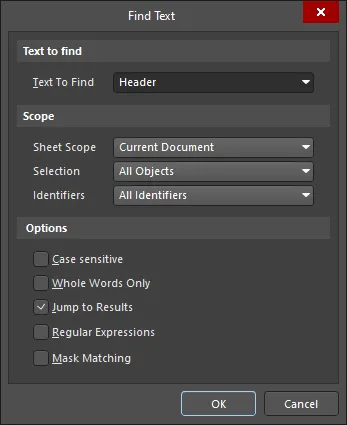
A caixa de diálogo Find Text
Opções e controles da caixa de diálogo Localizar texto
Texto a localizar
-
Text To Find – use este campo para inserir a cadeia de texto que deseja pesquisar. Insira a palavra completa ou pesquise uma cadeia parcial. Neste último caso, a opção Whole Words Only deve estar desativada. A cadeia pode conter os caracteres curinga
?(um único caractere) e*(qualquer grupo de caracteres).
Escopo
-
Sheet Scope – use este campo para determinar o escopo da pesquisa de texto em relação aos documentos esquemáticos envolvidos. Escolha entre as seguintes opções:
-
Current Document– pesquisar apenas no documento ativo. -
Project Documents– pesquisar em todos os documentos esquemáticos do projeto ativo. -
Open Documents– pesquisar em todos os documentos esquemáticos abertos, independentemente do projeto ao qual pertencem. -
Project Physical Documents– pesquisar nas visualizações da aba Documento compilado dos documentos esquemáticos de origem do projeto ativo.
-
-
Selection – use este campo para restringir ainda mais o escopo da pesquisa com base no estado atual de seleção dos objetos. Escolha entre as seguintes opções:
-
Selected Objects– limitar a pesquisa apenas aos objetos atualmente selecionados. -
DeSelected Objects– limitar a pesquisa apenas aos objetos atualmente não selecionados. -
All Objects– sem restrição; pesquisar todos os objetos, independentemente do estado de seleção.
-
-
Identifiers – use este campo para restringir ainda mais o escopo da pesquisa com base no tipo de objeto textual. Escolha entre as seguintes opções:
-
All Identifiers– sem restrição; pesquisar em todos os objetos textuais (cadeias de texto, quadros de texto, pinos, identificadores de rede e designadores). -
Net Identifiers Only– limitar a pesquisa apenas aos identificadores de rede (portas, portas de alimentação, entradas de folha, conectores entre folhas e rótulos de rede). -
Designators Only– limitar a pesquisa apenas aos designadores de componentes.
-
Opções
- Case sensitive – ative esta opção para realizar uma pesquisa que diferencie maiúsculas de minúsculas, ou seja, o texto de destino deve corresponder ao uso de maiúsculas e minúsculas do texto de pesquisa inserido no campo Text To Find.
- Whole Words Only – ative esta opção para restringir a pesquisa apenas a palavras inteiras. Isso significa que o texto de pesquisa deve existir integralmente, exatamente como foi inserido, e não fazer parte de uma cadeia de texto maior. Por exemplo, se esta opção estiver ativada, ao procurar por "cat", o software não considerará as três primeiras letras de "category" como uma correspondência válida. Desative esta opção para pesquisar livremente cadeias parciais.
- Jump to Results – ative esta opção para ampliar e centralizar o texto correspondente/encontrado no espaço de projeto (quando possível). Quando uma pesquisa retorna várias correspondências, a caixa de diálogo Find Text - Jump é aberta. Use essa caixa de diálogo para navegar entre os resultados correspondentes da pesquisa.
-
Regular expressions – marque esta opção para pesquisar usando expressões regulares.
- ^ – encontrar uma correspondência apenas quando a cadeia estiver no início de uma linha.
- $ – encontrar uma correspondência apenas quando a cadeia estiver no final de uma linha.
- . – indica qualquer caractere único (por exemplo, "te.t" corresponde a "test", "text" e "tent", mas não a "tet").
- * – indica qualquer conjunto de caracteres, inclusive nenhum caractere (por exemplo, "te*" corresponde a "text", "tent" e "te", mas não a "t").
- + – indica qualquer conjunto de caracteres, exceto nenhum caractere (por exemplo, "te+" corresponde a "text" e "tent", mas não a "te").
- [ ] – localizar qualquer um dos caracteres entre colchetes.
- [^] – um circunflexo no início de uma cadeia entre colchetes significa NÃO (por exemplo, "[^tes]" corresponde a quaisquer caracteres, exceto t, e ou s).
- [-] – um hífen dentro de uma cadeia entre colchetes indica um intervalo de caracteres (por exemplo, "[l-o]" corresponde aos caracteres l, m, n e o).
- { } – usado para agrupar caracteres ou expressões. Os grupos podem ser aninhados, com um máximo de 10 grupos em um único padrão.
- \ – uma barra invertida antes de um caractere curinga instrui o editor de esquemáticos ou o editor de bibliotecas de esquemáticos a tratar esse caractere literalmente, e não como um curinga (por exemplo, "\^test" não procura a cadeia test no início de uma linha; procura a cadeia "^test").
- Mask Matching – ative esta opção para ampliar o texto correspondente e/ou esmaecer os demais elementos no espaço de projeto, de acordo com as configurações da página Sistema – Navegação da caixa de diálogo Preferences, quando a opção Jump to Results estiver ativada.
Todos os textos correspondentes serão listados no painel Messages, com a possibilidade de localizar uma ocorrência do texto pesquisado diretamente no espaço de projeto (clique duas vezes em uma entrada de mensagem ou clique com o botão direito e escolha Cross Probe no menu de contexto). Além disso, se a opção Jump to Results estiver ativada na caixa de diálogo Find Text e forem retornadas várias ocorrências do texto a localizar, a caixa de diálogo Find Text - Jump será exibida, e a primeira ocorrência do texto — especificado no campo Text To Find da caixa de diálogo Find Text — será localizada e centralizada no espaço de projeto.
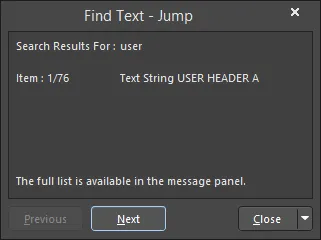
A caixa de diálogo Find Text - Jump
Opções e controles da caixa de diálogo Localizar texto - Ir para
- Previous - clique neste botão para navegar até o item de texto correspondente anterior. Clique repetidamente para percorrer os itens anteriores em sequência.
-
Next - clique neste botão para navegar até o próximo item de texto correspondente. Clique repetidamente para percorrer os próximos itens em sequência.
-
Close - clique neste botão para fechar a caixa de diálogo. Clique na seta suspensa à direita do botão para acessar um menu com as seguintes opções:
- New Search - escolha este comando para fechar a caixa de diálogo e abrir a caixa de diálogo Find Text, na qual você pode modificar a pesquisa conforme necessário.
- Close - escolha este comando para fechar a caixa de diálogo e retornar ao espaço de projeto. Como alternativa, use o atalho de teclado Esc para executar esta ação.
Para ir para outra ocorrência do texto pesquisado, você pode:
- Usar os botões Previous e Next na caixa de diálogo Find Text - Jump.
- Usar o comando Edit » Find Next (por meio do atalho F3).
- Usar a sondagem cruzada a partir de uma entrada de mensagem correspondente no painel Messages .
Você também pode localizar um texto específico ou parte dele, de acordo com as opções de pesquisa definidas, e então substituí-lo por um novo texto especificado. Escolha o comando Edit » Replace Text nos menus principais ou use o atalho de teclado Ctrl+H para acessar a caixa de diálogo Find And Replace Text. Use esta caixa de diálogo para especificar o texto existente a ser localizado e o texto de substituição, além do escopo e de opções adicionais. Quando estiver pronto, clique em OK. Todo o texto de destino será substituído, a menos que a opção Prompt On Replace esteja habilitada na caixa de diálogo — o que permitirá confirmar manualmente a substituição de cada ocorrência de texto correspondente.
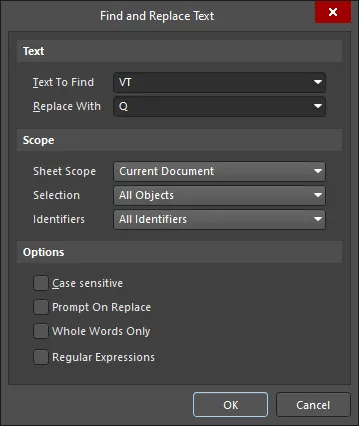
A caixa de diálogo Find and Replace Text
Opções e controles da caixa de diálogo Localizar e substituir texto
Texto
-
Text To Find - use este campo para inserir a cadeia de texto que deseja pesquisar. Insira a palavra inteira ou pesquise uma cadeia parcial. Esta última opção exige que a opção Whole Words Only esteja desabilitada. A cadeia pode conter os caracteres curinga
?(um único caractere) e*(qualquer grupo de caracteres). - Replace With - use este campo para inserir a cadeia de texto de substituição. O texto inserido substituirá completamente a cadeia de texto encontrada por meio da entrada Text To Find e das opções definidas.
Escopo
-
Sheet Scope - use este campo para determinar o escopo da pesquisa de texto em termos dos documentos esquemáticos envolvidos. Escolha uma das seguintes opções:
-
Current Document- pesquisar apenas no documento ativo. No editor de símbolos esquemáticos, ao selecionar esta opção, será realizada uma pesquisa em todas as folhas de partes contidas no documento. -
Project Documents- pesquisar em todos os documentos esquemáticos do projeto ativo. -
Open Documents- pesquisar em todos os documentos esquemáticos abertos, independentemente do projeto ao qual pertencem.
-
-
Selection - use este campo para restringir ainda mais o escopo da pesquisa com base no estado atual de seleção dos objetos. Escolha uma das seguintes opções:
-
Selected Objects- limitar a pesquisa apenas aos objetos atualmente selecionados. -
DeSelected Objects- limitar a pesquisa apenas aos objetos atualmente não selecionados. -
All Objects- sem restrições; pesquisar todos os objetos, independentemente do estado de seleção.
-
-
Identifiers - use este campo para restringir ainda mais o escopo da pesquisa com base no tipo de objeto textual. Escolha uma das seguintes opções:
-
All Identifiers- sem restrições; pesquisar em todos os objetos textuais (cadeias de texto, quadros de texto, pinos, identificadores de rede e designadores). -
Net Identifiers Only- limitar a pesquisa apenas aos identificadores de rede (portas, portas de alimentação, entradas de folha, conectores entre folhas e rótulos de rede). -
Designators Only- limitar a pesquisa apenas aos designadores de componentes.
-
Opções
- Case sensitive - habilite esta opção para realizar uma pesquisa que diferencie maiúsculas de minúsculas, ou seja, o texto de destino deve corresponder ao uso de maiúsculas e minúsculas do texto de pesquisa inserido no campo Text To Find. Esta opção não afeta o texto de substituição, que simplesmente segue o uso de maiúsculas e minúsculas do texto inserido no campo Replace With.
- Prompt On Replace - habilite esta opção para que seja solicitada a confirmação manual da substituição de cada ocorrência de texto correspondente. Uma caixa de diálogo Confirm é usada para tratar cada ocorrência individualmente, com uma caixa de diálogo Information ao final resumindo o número de substituições realizadas. Com esta opção desabilitada, todas as ocorrências de texto encontrado que correspondam ao texto de pesquisa serão substituídas sem necessidade de confirmação manual. Da mesma forma, uma caixa de diálogo Information será exibida para mostrar o número de substituições realizadas.
- Whole Words Only - habilite esta opção para restringir a pesquisa apenas a palavras inteiras. Isso significa que o texto de pesquisa deve existir integralmente, exatamente como foi inserido, e não fazer parte de uma cadeia de texto maior. Por exemplo, se esta opção estiver habilitada, ao procurar por "cat", o software não considerará as três primeiras letras de "category" como uma correspondência válida. Desabilite esta opção para pesquisar livremente cadeias parciais.
-
Regular expressions - marque esta opção para pesquisar usando expressões regulares.
- ^ - corresponde apenas quando a string está no início de uma linha.
- $ - corresponde apenas quando a string está no final de uma linha.
- . - indica qualquer caractere único (por exemplo, "te.t" corresponde a "test", "text" e "tent", mas não a "tet").
- * - indica qualquer conjunto de caracteres, incluindo nenhum caractere (por exemplo, "te*" corresponde a "text", "tent" e "te", mas não a "t").
- + - indica qualquer conjunto de caracteres, exceto nenhum caractere (por exemplo, "te+" corresponde a "text" e "tent", mas não a "te").
- [ ] - encontra qualquer um dos caracteres entre colchetes.
- [^] - um acento circunflexo no início de uma string entre colchetes significa NÃO (por exemplo, "[^tes]" corresponde a qualquer caractere, exceto t, e ou s).
- [-] - um hífen dentro de uma string entre colchetes indica um intervalo de caracteres (por exemplo, "[l-o]" corresponde aos caracteres l, m, n e o).
- { } - usado para agrupar caracteres ou expressões. Os grupos podem ser aninhados com um máximo de 10 grupos em um único padrão.
- \ - uma barra invertida antes de um caractere curinga informa ao Editor de Esquemáticos ou ao Editor de Bibliotecas de Esquemáticos que esse caractere deve ser tratado literalmente, e não como um curinga (por exemplo, "\^test" não procura a string test no início de uma linha; procura a string "^test").
Trabalhando com uniões
Uma união é uma coleção de objetos que foram agrupados. Quando os objetos são agrupados em uma união, você pode selecionar/desmarcar rapidamente todos os membros da união e mover todos eles quando um único membro da união é movido.
Para criar uma união a partir dos objetos de projeto atualmente selecionados, escolha o comando Tools » Convert » Create Union from selected objects nos menus principais ou clique com o botão direito na área de projeto e escolha o comando Unions » Create Union from selected objects no menu de contexto. Uma união será criada, tendo os objetos selecionados como membros. Uma caixa de diálogo informativa confirmará quantos objetos foram adicionados à união.
A abordagem básica para mover todos os objetos de uma união é clicar em um objeto membro dessa união e manter o botão pressionado; em seguida, arraste o cursor para mover todos os objetos da união. No entanto, o editor de esquemáticos também permite arrastar objetos elétricos (como componentes, fios, portas etc.) e, se esse recurso estiver habilitado, ele terá prioridade e substituirá o comportamento de mover a união sempre que você tentar arrastar um objeto elétrico.
Para selecionar/desmarcar todos os objetos da união à qual pertence o objeto atualmente sob o cursor, clique com o botão direito sobre um objeto que seja membro da união desejada e escolha o comando Unions » Select All In Union / Deselect All In Union no menu de contexto.
Para remover um ou mais objetos membros de uma união específica, escolha o comando Tools » Convert » Break objects from Union nos menus principais. Após iniciar o comando, o cursor mudará para uma mira e você será solicitado a escolher o objeto que será removido de uma união. Posicione o cursor sobre o objeto membro desejado e clique ou pressione Enter. A caixa de diálogo Confirm Break Objects Union será exibida. Use essa caixa de diálogo para determinar quais objetos remover da união (e, inversamente, quais objetos manter como parte dessa união). Após clicar em OK, a composição da união será atualizada de acordo com as escolhas feitas.
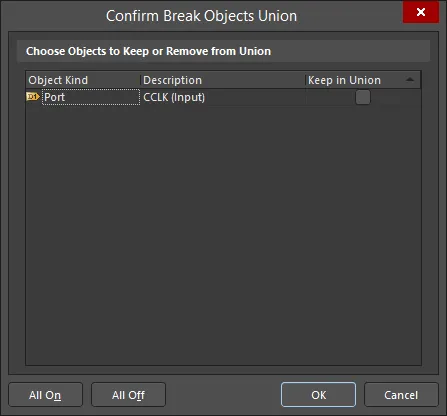
A caixa de diálogo Confirm Break Objects Union
Opções e controles da caixa de diálogo Confirmar desmembramento de união de objetos
Escolher objetos para manter ou remover da união
- Object Kind - mostra o tipo de objeto, por exemplo, rótulo de rede, barramento, hiperlink etc.
- Description - mostra a descrição dos objetos, por exemplo, altura/largura, designador etc.
- Keep in Union - habilite para marcar um ou mais objetos para remoção da união.
- All On - clique para marcar todos os objetos para remoção da união.
- All Off - clique para desmarcar todos os objetos.
Como alternativa, um objeto pode ser removido da união à qual pertence clicando com o botão direito sobre ele na união desejada e escolhendo o comando Unions » Break objects from Union no menu de contexto.
Para desfazer (dissolver) todas as uniões definidas no documento de esquemático atual, escolha o comando Tools » Convert » Break all objects Unions nos menus principais. Todas as uniões do projeto serão dissolvidas, sem que nenhum dos antigos objetos membros permaneça agrupado. Uma caixa de diálogo informativa confirmará quantos objetos foram removidos e de quantas uniões.
 Localizado por IA