
Configurando um documento esquemático
Num relance
- Aprenda a criar um novo documento esquemático e a configurar as grades visível, de ajuste e elétrica para melhorar o posicionamento e a conectividade.
- Entenda como aplicar modelos de esquemático pelo painel Propriedades, pelo menu Projeto ou pelo Workspace, e como atualizá-los ou removê-los quando necessário.
- Veja onde gerenciar os parâmetros no nível do documento e como as configurações de folha baseadas em modelos afetam seus documentos esquemáticos.
Para começar a criar o esquemático do seu projeto de PCB, adicione um novo documento esquemático ao projeto de PCB. Para isso, clique com o botão direito na entrada do projeto no painel Projects e selecione o comando Add New to Project » Schematic no menu de contexto (ou use o comando File » New » Schematic nos menus principais).
Grades e cursores
Antes de posicionar objetos no editor de esquemáticos, configure as grades para facilitar o posicionamento. Existem três tipos de grade: grades visíveis para navegação, grades de ajuste para posicionamento e grades elétricas que auxiliam na criação de conexões. As grades são opções do documento, o que significa que são salvas com cada projeto individual e, portanto, suas configurações podem variar de um documento de projeto para outro. Configure inicialmente as grades na região General do painel Properties, acessado quando nenhum objeto está selecionado na área de projeto.
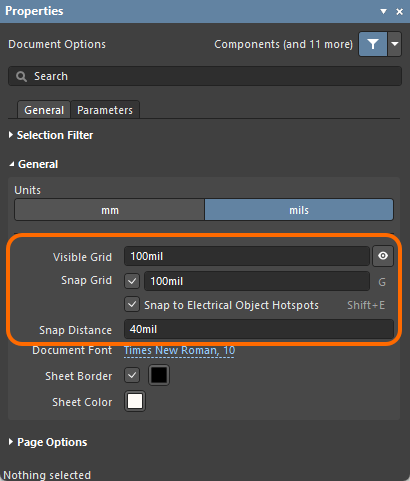
A Visible Grid aparece sempre que o nível de zoom permite um espaçamento suficiente e é exibida como linhas ou pontos. Para ativar ou desativar a grade visível no documento atual, clique no botão de alternância Visible Grid (  ) no painel, escolha o comando View » Grids » Toggle Visible Grid nos menus principais ou use o atalho de teclado
 Shift+Ctrl+G.
A Snap Grid é a grade à qual o cursor fica restrito ao posicionar ou mover objetos do projeto esquemático. O valor atual da grade de ajuste é exibido no lado esquerdo da barra de status. Você também pode usar o comando View » Grids » Set Snap Grid para definir um valor específico para a grade de ajuste usando a caixa de diálogo Escolher um tamanho de grade de ajuste.
 Escolher um tamanho de grade de ajuste
As grades elétricas têm prioridade sobre as grades de ajuste, pois permitem fazer conexões com componentes fora da grade. Ative Snap to Electrical Object Hotspots (usando o comando View » Grids » Toggle Electrical Grid nos menus principais ou o atalho Shift+E ) para que, ao mover um objeto elétrico na área de projeto, se ele estiver dentro do alcance da grade elétrica de outro objeto elétrico ao qual possa se conectar, ele se ajuste ao objeto fixo e um ponto de conexão (cruz vermelha) apareça. A grade elétrica deve ser definida com um valor ligeiramente menor que o da grade de ajuste atual; caso contrário, será difícil posicionar objetos elétricos a uma distância de um intervalo da grade de ajuste.
As grades podem ser rapidamente modificadas, ativadas ou desativadas por meio de atalhos de teclado ou mouse. Por exemplo, pressione G/Shift+G para percorrer, para frente ou para trás, as configurações da grade de ajuste definidas na página Esquemático - Grades da caixa de diálogo Preferences para o sistema de medidas atualmente em uso (Imperial ou Métrico). Você também pode usar os comandos View » Grids » Cycle Snap Grid e View » Grids » Cycle Snap Grid (Reverse) nos menus principais. Se você alterar o tamanho da grade dessa maneira, a configuração inserida (por meio da caixa de diálogo Choose a snap grid size ) será perdida, pois a alternância envolve apenas os intervalos predefinidos atualmente selecionados.
Você pode alterar o tipo de cursor conforme suas necessidades na região Cursor da página Esquemático - Edição gráfica da caixa de diálogo Preferences . Por exemplo, uma cruz grande de 90 graus que se estende até as bordas da janela de projeto (opção Large Cursor 90) pode ser útil para posicionar e alinhar objetos do projeto.
Aplicar um modelo de esquemático à folha esquemática
Um modelo de esquemático é um documento que contém definições de tamanho de folha, borda e legenda criadas pelo usuário, que podem ser referenciadas por (ou seja, vinculadas a) uma folha esquemática, eliminando a necessidade de definir repetidamente atributos comuns. Os modelos de esquemático disponíveis podem ser aplicados ao documento da folha esquemática ativa conforme descrito abaixo.
Aplicar um modelo pelo painel Propriedades
O painel Properties do documento esquemático ativo, quando nenhum objeto do projeto está selecionado na área de projeto, exibe as Document Options. Na região Formatting and Size da seção Page Options do painel, na aba General, escolha Template e use o campo Template para escolher qual modelo usar na folha. A lista é agrupada em modelos do Workspace (compartilhados com você no Workspace) e modelos locais, baseados em arquivos.

Ao consultar o painel da folha esquemática ativa, o painel Properties mostra a revisão escolhida para um modelo de esquemático. Após selecionar um modelo (ou atualizar um modelo), a caixa de diálogo Update Template é aberta e permite atualizar para o modelo atual. Em seguida, uma caixa de diálogo Information é aberta, indicando que o modelo foi atualizado.
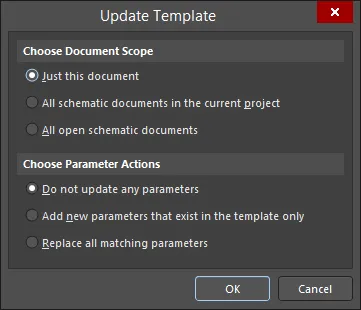
A caixa de diálogo Update Template
Opções e controles da caixa de diálogo Atualizar modelo
-
Choose Document Scope – escolha uma das seguintes opções para determinar o escopo da atualização:
-
Just this document – escolha para atualizar apenas o documento esquemático ativo com as alterações no seu modelo atual.
-
All schematic documents in the current project – escolha para atualizar o documento esquemático ativo e todos os outros documentos esquemáticos do projeto ativo com as alterações nos respectivos modelos atuais. Os esquemáticos que estiverem fechados serão abertos.
-
All open schematic documents – escolha esta opção para atualizar o documento esquemático ativo e todos os outros documentos esquemáticos abertos (independentemente do projeto ao qual pertencem) com as alterações nos respectivos modelos atuais.
-
-
Choose Parameter Actions – escolha uma das seguintes opções para determinar como as alterações de parâmetros serão tratadas:
-
Do not update any parameters – escolha manter inalterados todos os parâmetros provenientes do modelo associado.
-
Add new parameters that exist in the template only – escolha adicionar os parâmetros que existem no modelo, mas que ainda não existem na folha de esquemático.
-
Replace all matching parameters – escolha atualizar o valor de cada parâmetro existente tanto no modelo quanto na folha de esquemático com o valor presente no modelo.
-
Aplicação de um modelo pelo menu Design
No submenu principal Design » Sheet Templates do editor de esquemáticos, você pode selecionar outro modelo do Workspace ou um modelo local.
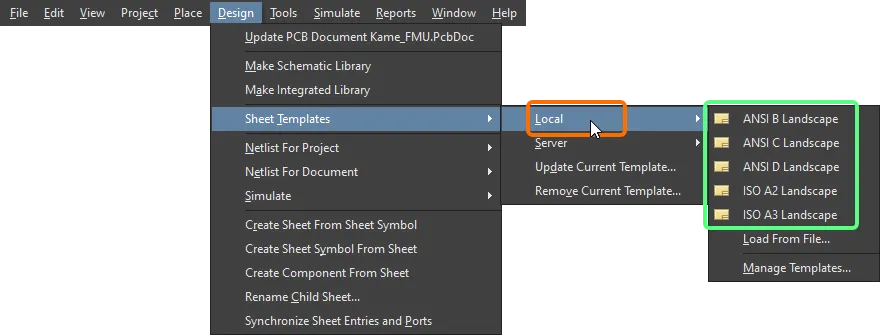
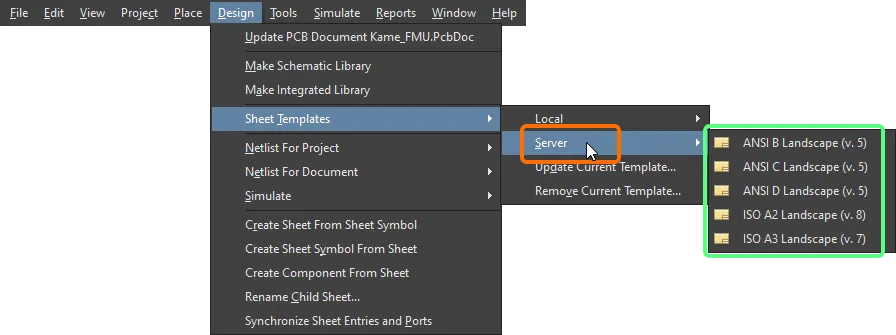
Selecione o comando Load From File no submenu Design » Sheet Templates » Local para procurar e selecionar um arquivo de modelo de esquemático no disco rígido. Selecione o comando Manage Templates para abrir a página Gerenciamento de dados – Modelos da caixa de diálogo Preferences
Aplicação de um modelo do Workspace ao usar uma configuração de ambiente
Além disso, um modelo de esquemático do Workspace pode ser usado como um item de dados de configuração em um ou mais Environment Configurations definidos. Quando você estiver conectado ao Workspace e usando uma configuração de ambiente que não controle o uso de modelos de esquemático, poderá escolher manualmente uma revisão de um modelo de esquemático. Para isso, use o comando Design » Sheet Templates » Set Template from server. Isso abre a caixa de diálogo Choose Template, na qual você pode procurar e selecionar o modelo desejado no Workspace.

Use o comando Set Template from server para reutilizar manualmente os modelos de esquemático disponíveis para você (e alternar entre eles).
Atualização de um modelo
Para atualizar um modelo de esquemático do Workspace em uso na folha de esquemático ativa para a revisão mais recente do item de modelo de esquemático associado (ou para atualizar o modelo local cujas informações possam ter sido alteradas de alguma forma), use o botão  ao lado da lista suspensa Template no painel Document Options Properties ou selecione o comando Design » Sheet Templates » Update Current Template nos menus principais.
Remoção de um modelo da folha de esquemático
Para remover o modelo de esquemático atualmente em uso, escolha o comando Design » Sheet Templates » Remove Current Template nos menus principais. Após executar o comando, a caixa de diálogo Remove Template Graphics será aberta.
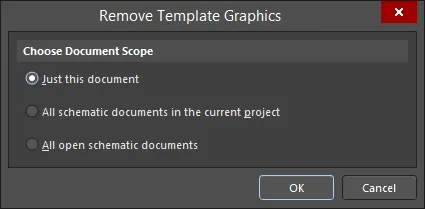
A caixa de diálogo Remove Template Graphics
Use esta caixa de diálogo para definir de quais documentos o modelo atual será removido: apenas do documento atual, de todos os documentos de esquemático do projeto atual (ativo) (os esquemáticos que estiverem fechados serão abertos) ou de todos os documentos de esquemático abertos (independentemente do projeto ao qual pertencem). Após usar este comando, o campo referente ao modelo atualmente em uso ficará em branco.
Ao remover o modelo atual de todos os documentos de esquemático do projeto atual, todos os documentos que estiverem fechados serão abertos durante a remoção. Ao remover o modelo atual de todos os documentos de esquemático abertos, ele será removido independentemente do projeto ao qual cada documento pertence.
Como alternativa, você pode deixar de usar o modelo mudando para outro modo Formatting and Size (Standard ou Custom) no painel Properties.
Parâmetros no nível do documento
Os parâmetros no nível do documento podem ser configurados para cada documento de esquemático. Os parâmetros do documento são definidos no painel Properties , acessado quando nenhum objeto está selecionado no esquemático. Na aba Parameters do painel, você pode adicionar, editar ou excluir parâmetros do esquemático. Use os botões acima da lista de parâmetros para exibir apenas os parâmetros na lista, conforme mostrado na imagem abaixo.
Para adicionar um parâmetro, clique no botão Add e selecione Parameter, , conforme mostrado na imagem abaixo. Um novo parâmetro chamado Parameter n aparecerá na lista. Clique no nome e insira o nome desejado para o parâmetro. Clique na coluna Value e insira o valor desejado para o parâmetro.

Para editar o valor de um parâmetro, clique na célula da coluna Value e faça as alterações necessárias.
Para excluir um parâmetro, selecione-o na lista e clique em  . No painel, será solicitado que você confirme a exclusão. Você pode selecionar um ou mais parâmetros na lista para excluí-los de uma só vez.
Painel Propriedades
Quando o documento ativo é um documento de esquemático (*.SchDoc) e nenhum objeto de projeto está selecionado na área de projeto, o painel Properties apresenta o Document Options.
Muitas das opções e dos controles deste painel são autoexplicativos e não exigem explicações adicionais. Os que exigem são descritos nas seções a seguir.
General Tab
Filtro de seleção
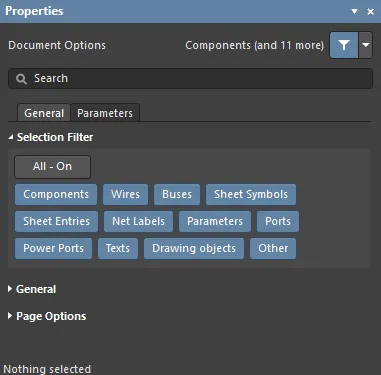
As opções nesta seção do painel determinam quais objetos do esquemático podem ser selecionados na área de projeto.
Geral

-
Units – verifique rapidamente as unidades ativas na barra de status observando o campo Grid na extremidade esquerda da barra. Para alternar entre as unidades de medida mils e mm na folha de esquemático ativa, use o comando View » Toggle Units nos menus principais.
-
Visible Grid – use o ícone de olho para mostrar/ocultar a grade na área de projeto.
-
Snap Grid – insira a grade desejada na caixa de texto ou use o atalho
Gpara alternar entre as diferentes grades.-
Snap to Electrical Object Hotspots – habilite para usar a grade de encaixe para encaixar nos pontos de conexão elétrica de um objeto ou use o atalho
Shift+E.
-
-
Snap Distance – quando o cursor estiver dentro da distância especificada de um ponto de encaixe de objeto habilitado (e o encaixe estiver habilitado para a camada ativa), ele se encaixará nesse ponto.
Opções de página
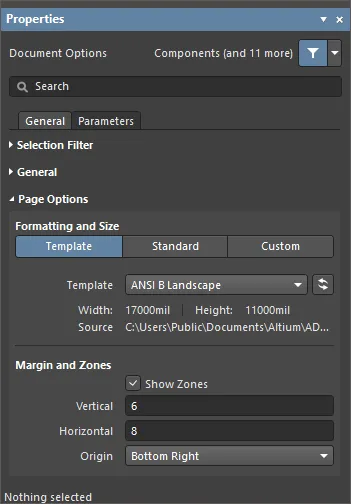
Várias opções nesta região são autoexplicativas. As que exigem explicação são descritas abaixo.
-
Formatting and Size
-
Template modo – defina o tamanho e o formato da página selecionando entre diversos modelos predefinidos de folhas de esquemático. Um modelo de esquemático é um documento que contém descrições de tamanho da folha, borda e carimbo definidas pelo usuário que podem ser referenciadas por (vinculadas a) uma folha de esquemático, eliminando a necessidade de definir repetidamente esses atributos comuns. A lista inclui modelos locais e do Workspace encontrados no local especificado na página Gerenciamento de dados – Modelos da caixa de diálogo Preferences. Observe que uma folha de esquemático padrão para novos documentos de esquemático pode ser definida nessa página da caixa de diálogo Preferences.
-
Template – use o menu suspenso para selecionar em uma lista de modelos locais e do Workspace e, se necessário, use o botão
 para atualizar o modelo cujas informações possam ter sido alteradas de alguma forma.
-
-
-
Margin and Zones – define o tamanho dos elementos gráficos da borda da folha e suas divisões em zonas. Desmarque a caixa Show Zones para ocultar as divisões em zonas nos elementos gráficos da borda.
- Vertical – defina o número de divisões (linhas) na margem vertical da folha. O tipo de identificação alfanumérica das zonas é definido pela configuração Origin.
- Horizontal – defina o número de divisões (colunas) na margem horizontal da folha.
-
Origin – define em qual canto da(s) folha(s) do documento começarão os indicadores alfanuméricos das zonas do perímetro (posição da zona
A-1ou1-A). - Margin Width – defina a distância (nas unidades atuais) entre a extremidade da página e cada uma das quatro linhas da borda, conforme indicado pelas setas associadas a cada campo de entrada.
Parameters Tab
Parâmetros
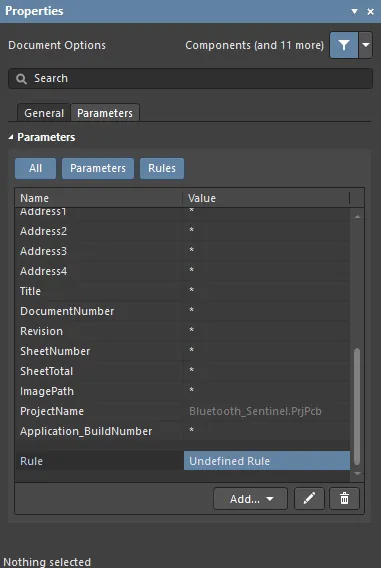
A guia Parameters do painel Properties lista todos os Parameters e Rules disponíveis no documento do projeto atual.
-
All botão – selecione para visualizar tanto Parameters quanto Rules.
-
Parameters botão – selecione para visualizar apenas Parameters.
-
Rules botão – selecione para visualizar apenas Rules.
-
Parameters
- Name and Value colunas – listam os parâmetros disponíveis agrupados por tipo.
-
Rules
- Name and Value colunas – listam as regras atualmente especificadas e seus valores.
-
Add – use o menu suspenso para escolher adicionar um Parameter ou uma Rule. Ao optar por adicionar uma nova Rule, será aberta a caixa de diálogo Choose Design Rule Type para especificar o tipo de regra a ser usado ao adicionar um parâmetro como regra a um objeto de projeto compatível no domínio do esquemático ou a um documento de esquemático.
-
 – acessível somente quando uma regra está selecionada. Clique para abrir a caixa de diálogo Edit PCB Rule e editar a regra selecionada.
-
 – clique para excluir o parâmetro ou a regra atualmente selecionado.
Quando um objeto de projeto é selecionado, o painel apresenta opções específicas para esse tipo de objeto. A tabela a seguir lista os tipos de objetos disponíveis para inserção em uma folha de esquemático. Clique em um link para acessar a página de propriedades desse objeto.
 Localizado por IA