
Capturando sua ideia de projeto como um esquema elétrico
A captura esquemática é o processo de criação de uma representação lógica de um circuito eletrónico. Ao capturar um esquema, está a ligar um conjunto de símbolos de componentes entre si de uma forma única, criando o seu produto eletrónico exclusivo. Quando realiza a captura esquemática eletronicamente, pode criar mais do que uma representação impressa de alta qualidade do projeto, executar tarefas de projeto relacionadas, como a simulação de circuitos, e transferir o projeto para uma ferramenta de layout de PCB.
Configurar o Editor de Esquemas
A categoria Schematic da caixa de diálogo Preferences (acedida clicando no ícone  no canto superior direito da área de projeto) fornece acesso a páginas de preferências que afetam o comportamento do editor de esquemas, como o tipo de cursor, a cor da seleção e o comportamento de deslocamento automático. Pode aceder a estas preferências em qualquer momento para configurar as definições conforme necessário.

Utilize a categoria Schematic de Preferences do Altium Designer para configurar o editor de esquemas.
Configurar um Documento de Esquema
Para começar a capturar o esquema do seu projeto de PCB, adicione um novo documento de esquema ao projeto PCB. Para o fazer, clique com o botão direito na entrada do projeto no painel Projects e selecione o comando Add New to Project » Schematic no menu de contexto. O documento de esquema predefinido será aberto na área de projeto.

Um documento de esquema recém-criado será o documento ativo na área de projeto.
As opções de um documento de esquema são configuradas no painel Properties quando não existem objetos selecionados na área de projeto. As opções principais são configuradas no separador General do painel. Muitas das opções/controlos são intuitivos e não requerem explicação adicional. As que requerem são descritas abaixo.
-
Definições de grelha e ajuste – defina os valores necessários para facilitar a navegação e a colocação de objetos.
-
Page Options – configure o Formatting and Size, bem como Margins and Zones para o documento. Pode selecionar um Template disponível, escolher um tamanho de folha Standard ou definir um tamanho Custom.

Configure as opções do documento de esquema no painel Properties.
Procurar e Colocar Componentes
Os componentes são elementos essenciais de qualquer projeto eletrónico. Quando coloca um componente no seu esquema, coloca o respetivo símbolo esquemático associado a outros modelos (como uma footprint de PCB e um modelo de simulação) e equipado com a lista de parâmetros.
O painel Components fornece acesso às bibliotecas de componentes disponíveis para que possa procurar e colocar os componentes necessários. As principais funcionalidades do painel são apresentadas e descritas abaixo.
|
O painel Components pode funcionar em dois modos: normal e compacto. Utilize o botão Utilize a lista Categories para escolher uma categoria específica de componentes que pretende consultar. Aceda à lista clicando no botão Utilize o campo Search no topo do painel para procurar componentes na categoria escolhida através dos seus parâmetros. Para os componentes da biblioteca do seu Workspace, utilize Filters, acedido clicando no botão Clique no botão Ctrl+Click dois componentes na lista para comparar os respetivos detalhes, com as diferenças realçadas a vermelho. Clique com o botão direito num componente da lista e selecione Place para colocar o componente na folha de esquema. |


 /
/  no canto superior direito do painel para alternar entre estes modos.
 no canto superior esquerdo do painel (no modo normal) ou utilizando a lista pendente no topo do painel (no modo compacto).
 no canto superior esquerdo do painel, para restringir a lista de componentes aos valores de parâmetros necessários.
 no canto superior direito do painel para apresentar o painel Component Details (modo normal) ou clique em
  na parte inferior do painel (modo compacto) para consultar informações detalhadas sobre um componente selecionado na lista.
Ligação do Circuito
Os componentes são ligados entre si através da cablagem dos pinos. Isto pode ser feito colocando fios entre os pinos através dos seguintes passos.
-
Selecione o comando Place » Wire nos menus principais.
-
Posicione o cursor sobre o hotspot do pino de um componente, isto é, aparecerá um marcador de ligação (cruz vermelha) na localização do cursor. Isto indica que o cursor está sobre um ponto de ligação elétrica válido no componente.
-
Clique para fixar o ponto inicial do fio.
-
Posicione o cursor e, em seguida, clique na área de projeto para fixar uma série de pontos de vértice que definem a forma do fio.
-
Posicione o cursor sobre o hotspot do pino do componente de destino até ver o cursor mudar para um marcador de ligação vermelho.
-
Clique para ligar o fio ao pino. O cursor libertar-se-á desse fio.
-
Coloque outro fio ou clique com o botão direito para sair do modo de colocação de fios.
Para facilitar a identificação das nets importantes no design, pode adicionar etiquetas de net para lhes atribuir nomes.
-
Selecione o comando Place » Net Label nos menus principais.
-
Prima Tab para editar as propriedades da etiqueta de net no painel Properties antes de a colocar.
-
No campo Net Name do painel Properties, introduza o nome pretendido.
-
Clique no botão
 no espaço de design para voltar ao modo de colocação.
-
Posicione o cursor sobre um fio ao qual pretende atribuir a etiqueta de net; aparecerá um marcador de ligação (cruz vermelha) na localização do cursor.
-
Clique para colocar a etiqueta de net.
-
Coloque outra etiqueta de net ou clique com o botão direito para sair do modo de colocação.
Criar um Design Multi-sheet
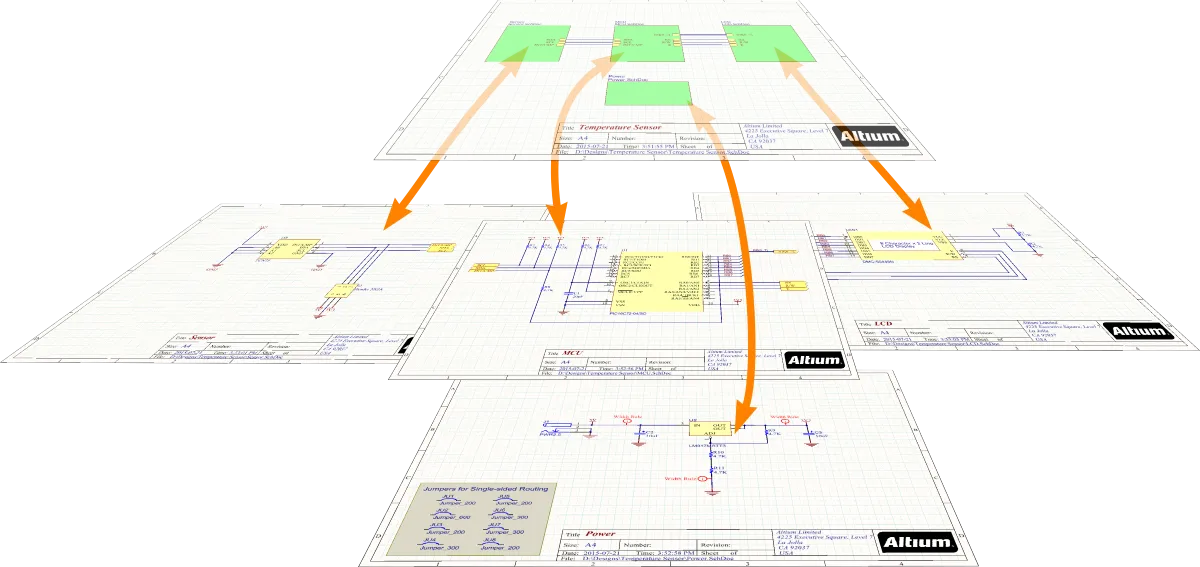
Para manter o design esquemático gerível e legível, pode distribuí-lo por várias folhas. Assim que adicionar uma segunda folha esquemática ao seu projeto, o design passa a ser considerado um design multi-sheet.
Existem duas abordagens para organizar um design por várias folhas: plana ou hierárquica.
-
Flat design – a conectividade entre nets que abrangem várias folhas é direta de uma folha para qualquer outra folha. Todas as folhas existem ao mesmo nível.

Um diagrama que demonstra a conectividade num design plano. A utilização da folha de nível superior é opcional. -
Hierarchical design – o design é organizado numa estrutura em árvore, ou hierárquica, utilizando um símbolo de folha para representar cada folha de nível inferior, e as entradas de folha (Place » Sheet Entry) nele representam ou ligam-se às portas (Place » Port) na folha abaixo. A conectividade faz-se através das entradas de folha nesses símbolos de folha, e não diretamente das portas de uma folha para as portas de outra folha.

Um diagrama que demonstra a conectividade num design hierárquico.
Para determinar como estabelecer a conectividade entre as folhas esquemáticas, o Altium Designer utiliza a definição atual da opção Net Identifier Scope configurada no separador Options do diálogo Project Options , acedido clicando com o botão direito na entrada do projeto no painel Projects e selecionando Project Options.

Embora possa colocar símbolos de folha e entradas de folha e definir manualmente as respetivas propriedades, o editor Schematic inclui comandos que lhe permitem criar uma estrutura hierárquica de forma rápida e eficiente.
-
Design » Create Sheet Symbol From Sheet – use para criar um símbolo a partir da folha esquemática indicada. Para utilizar este comando, mude primeiro para a folha que irá conter o novo símbolo de folha e, em seguida, execute o comando. Abrir-se-á o diálogo Choose Document to Place, no qual pode escolher o documento esquemático de destino que será referenciado pelo novo símbolo de folha criado. O símbolo de folha incluirá uma entrada de folha correspondente a cada porta que encontrar.

-
Design » Create Sheet From Sheet Symbol – use para criar uma nova folha esquemática abaixo do símbolo de folha indicado. As portas correspondentes às entradas de folha no símbolo ficarão localizadas no canto inferior esquerdo do novo documento.

Anotar o Design
A anotação do design é o processo de garantir que cada componente no design pode ser identificado individualmente por meio de um designador único. A anotação esquemática é configurada através do diálogo Annotate . O diálogo disponibiliza controlos para atribuir sistematicamente designadores a todas ou a partes selecionadas em folhas selecionadas do projeto e garante que os designadores são únicos e ordenados com base na sua posição.
Validar o Design
O Altium Designer pode verificar o design quanto a erros lógicos, elétricos e de desenho de acordo com as definições nos separadores Error Reporting e Connection Matrix do diálogo Project Options, acedido clicando com o botão direito na entrada do projeto no painel Projects e selecionando Project Options. Para validar o seu design, clique com o botão direito na entrada do projeto no painel Projects e selecione Validate PCB Project. As violações detetadas serão listadas no painel Messages.
Se não existirem violações dos níveis Error e Fatal Error, a mensagem Compile successful, no error found será apresentada no painel.
 Localizado por IA