
Working with the Selection Filter
Mesmo um circuito pequeno pode envolver dezenas de componentes distribuídos por várias folhas de esquema, aos quais pode facilmente adicionar centenas de pads, vias e pistas à medida que concebe a PCB. À medida que trabalha no design, estará constantemente a adicionar e a editar. Para o fazer de forma eficiente, precisa de uma interface de edição que lhe permita selecionar, examinar e modificar facilmente apenas os objetos que pretende.
Para editar vários objetos, primeiro tem de os selecionar; o desafio é selecionar apenas os objetos que pretende.
O Altium Designer simplifica este desafio com o Selection Filter. O filtro está disponível na parte superior do painel Properties, que é apresentado sempre que não existe nada selecionado no espaço de design do editor de esquemático ou de PCB.
Aceder ao Filtro de Seleção
O Selection Filter está localizado na parte superior do painel Properties. Para abrir o painel, prima F11, ou utilize o botão  no canto inferior direito. É apresentado nos painéis Document Options (esquemático) e Board (PCB) quando não existe nada selecionado no espaço de design e é utilizado para configurar as propriedades base no editor atual.
Um botão azul indica que esse tipo de objeto pode ser selecionado.


Os filtros de seleção do editor de esquemático e de PCB estão disponíveis no painel Properties quando não existe nada selecionado no espaço de design.
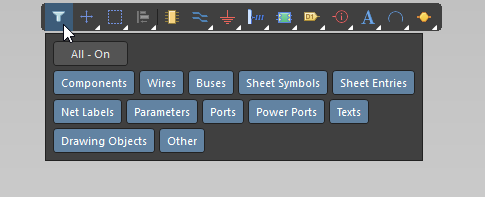
Trabalhar com o Filtro de Seleção
Todas as ações de edição exigem que os objetos-alvo sejam primeiro selecionados, pelo que a seleção é fundamental para se tornar proficiente na edição no Altium Designer. O filtro de seleção simplifica bastante o processo de seleção, permitindo-lhe criar rapidamente um filtro que disponibiliza para seleção apenas os tipos de objetos de interesse. Todos os tipos de objetos que não estejam ativados permanecem visíveis mas não podem ser movidos nem editados.
-
O botão All - On é um comutador global; utilize-o para ativar todos os tipos de objetos. Com este botão, pode ativar todos os tipos de objetos e, ainda assim, ativar seletivamente apenas o(s) de que necessita.
-
O botão All - Off é um comutador global; utilize-o para desativar todos os tipos de objetos. Com este botão, pode desativar todos os tipos de objetos e, ainda assim, ativar seletivamente apenas o(s) de que necessita.
-
O botão Custom é utilizado para ativar apenas determinados tipos de objetos. Com este botão, pode ativar ou desativar determinados tipos de objetos. Se o botão do tipo de objeto estiver azul, esse tipo de objeto específico está ativado.
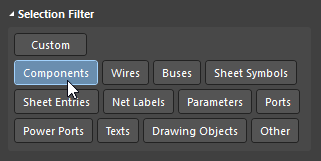
Utilize o botão Custom para ativar todos os tipos de objetos de que necessita.
Depois de aplicar um filtro, pode selecionar os objetos de interesse utilizando as técnicas de seleção padrão.
Filtro de Pós-Seleção
Um desafio comum é selecionar determinados tipos de objetos dentro de um grupo de objetos. Em vez de tentar selecionar cuidadosamente apenas os objetos de interesse, outra abordagem é efetuar uma seleção mais abrangente e depois filtrar o conjunto de resultados.
O post-selection filter está disponível na parte superior do painel Properties, como mostrado na imagem abaixo.

Para utilizar o filtro de pós-seleção:
-
Selecione os objetos.
-
Clique na seta post-selection filter (realçada na imagem acima) para apresentar o botão do tipo de objeto e, em seguida, ative apenas os objetos necessários. Na imagem acima, foi selecionada uma secção do circuito e depois foi utilizado o post-selection filter para filtrar todos os objetos, exceto as portas de alimentação.
-
Clique no ícone de funil para limpar o post-selection filter.
 AI-localized