A sua conta Altium fornece acesso aos serviços on-demand da Altium, como a ligação a um Workspace do Altium 365. Para iniciar sessão na sua conta Altium, clique no controlo Utilizador Atual no canto superior direito do espaço de design (quando não tiver sessão iniciada na sua conta Altium, o controlo é apresentado como  ), depois clique na entrada
  no menu associado.
Utilize a página que é aberta no seu navegador para iniciar sessão na sua conta Altium com o método da sua preferência (e disponível): credenciais diretas de e-mail, uma conta Google® ou Facebook® associada, através de SSO configurado, ou utilizando a verificação em 2 passos ou o método de autenticação baseada no dispositivo.
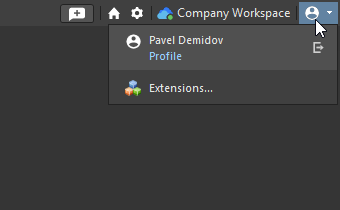
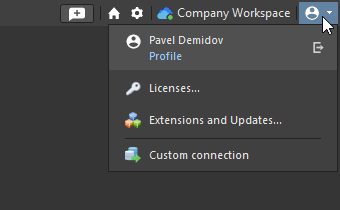
Depois de iniciar sessão, o controlo Utilizador Atual no Altium Designer será alterado para refletir que iniciou sessão na sua conta Altium, mostrando a sua fotografia de perfil Altium, ou avatar (por exemplo,  ). O menu também mostrará isso, com o nome completo e com a ligação Profile para aceder rapidamente à sua conta Altium através do seu navegador predefinido.
Notas sobre o início de sessão:
-
Por motivos de segurança, existe um limite de tempo (5 minutos) para concluir o processo de início de sessão. Ocorrerá um erro se esse tempo tiver decorrido; nesse caso, terá de voltar a iniciar o processo de início de sessão.
-
Quando inicia sessão na sua conta, fá-lo através de um Altium Portal. Do lado da Altium, um portal é simplesmente uma ligação segura para um Altium Account Management Server específico. Toda a comunicação com os servidores de gestão de contas Altium através do Portal Altium aplicável é segura via HTTPS.
Não permanece ligado permanentemente aos servidores de gestão de contas Altium. O Altium Designer comunica com o servidor de gestão de contas fazendo um pedido e recebendo uma resposta. Nesse momento, a ligação é fechada. Haverá inúmeros pedidos para iniciar sessão, solicitar as licenças disponíveis para apresentar, e assim por diante, mas cada pedido é independente e, em seguida, a ligação é fechada.
-
Ao utilizar o Altium Designer Agile, os métodos de autenticação permitidos são determinados pelo administrador da sua organização na página Authentication da Company Dashboard. Um administrador pode configurar e ativar SAML Single Sign-On (SSO) com um Identity Provider (por exemplo, Okta®) a partir desta página. Este sistema de configuração de backend permite aos administradores de contas estabelecer, testar, ativar e desativar a capacidade de SSO para os utilizadores da empresa. Consulte a página Configuring Sign-in Authentication para obter informações de configuração e exemplos de integração de IdP.
-
Se terminar sessão na sua conta Altium (utilizando o botão  no menu do controlo Utilizador Atual), será novamente encaminhado para o seu navegador, carregado com uma página de confirmação.
A abordagem de “login unificado” para iniciar sessão na sua conta Altium através de um navegador externo, descrita acima, está em Open Beta e está disponível quando a opção System.UnifiedLogin está ativada na caixa de diálogo Advanced Settings dialog.
Quando a opção System.UnifiedLogin está desativada na caixa de diálogo Advanced Settings, é utilizada uma iteração anterior da caixa de diálogo Sign in para iniciar sessão na sua conta Altium.

Options and Controls of the Sign In Dialog (Previous Iteration)
-
Email – introduza o seu e-mail. Este é o e-mail que foi utilizado quando as credenciais da sua conta Altium foram criadas. Contacte o seu administrador local da Altium se não tiver as credenciais da sua conta Altium disponíveis.
-
Password – introduza a sua palavra-passe Altium.
-
Sign in automatically – ative esta opção para iniciar sessão automaticamente nos serviços online da Altium quando iniciar o Altium Designer utilizando o User Name e a Password especificados.
-
Forgot password? – selecione esta opção para abrir a caixa de diálogo Reset Password, onde poderá receber uma nova palavra-passe temporária, que será depois enviada para o seu endereço de e-mail.
-
 – clique neste botão para ser encaminhado para o Google, onde poderá iniciar sessão utilizando as credenciais da sua conta Google. Saiba mais.
-
 – clique neste botão para ser encaminhado para o Facebook, onde poderá iniciar sessão utilizando as credenciais da sua conta Facebook. Saiba mais.
-
 – se a sua organização tiver configurado o acesso por single sign-on, poderá iniciar sessão através da caixa de diálogo Single Sign On clicando neste botão. Saiba mais.
-
By signing in you agree to Altium's Privacy Policy and Terms of Use – poderá selecionar Privacy Policy para ser encaminhado para a Altium Privacy Policy, ou Terms of Use para ser encaminhado para Altium's General Terms of Service.
-
Register an account – selecione esta opção para ser encaminhado para a página de registo de conta Altium, onde poderá registar uma nova conta Altium ou iniciar sessão numa conta já existente.
-
Sign in – depois de o e-mail e a palavra-passe serem introduzidos, este botão fica disponível. Clique para continuar com o processo de início de sessão.
-
Third-party Sign-in – proporcionando maior flexibilidade na forma como se pode ligar à sua conta Altium, o Altium Designer oferece opções populares de início de sessão de terceiros: Google® e Facebook®. Para associar uma opção alternativa de início de sessão à sua conta, clique na ligação pretendida e inicie sessão nesse serviço, se necessário. Introduza as credenciais da sua conta Altium existente na página seguinte para estabelecer a associação de terceiros à sua conta ( ). A confirmação da associação da conta pode ser vista na sua conta Altium, que também serve para remover a associação, se necessário, utilizando o controlo Unlink Account) (
 ).
).
-
Single Sign On – para melhorar a compatibilidade com os sistemas existentes da empresa, pode iniciar sessão no Altium Designer utilizando o sistema de autenticação Single Sign-On (SSO) da sua organização ( ). Juntamente com os benefícios de maior segurança e de uma gestão mais eficiente do acesso de utilizadores por parte da TI, a aplicação de esquemas SSO proporciona a conveniência de iniciar sessão no software Altium utilizando o mesmo conjunto de credenciais que se aplica aos sistemas e serviços da sua empresa.
A capacidade de início de sessão SSO do Altium Designer suporta a infraestrutura SSO incorporada na aplicação de gestão de conta Altium e em Altium 365, que por sua vez aloja o seu Altium 365 Workspace. Com comunicações de autenticação baseadas na norma Security Assertion Markup Language (SAML 2.0), o sistema estabelece identidades autorizadas a partir do Identity Provider (IdP) indicado pela sua empresa – por exemplo, Okta, OneLogin, etc. A interface de início de sessão SSO da sua empresa, se ainda não existir, baseia-se normalmente num modelo ou exemplo fornecido pelo IdP – isto desencadeia as trocas de asserções de autenticação baseadas em SAML e fornece acesso aos serviços da empresa ( ).
).
Fora do Altium Designer, pode estabelecer uma sessão SSO iniciando sessão diretamente numa Altium Account ou num Altium 365 Workspace.
Note que, se a verificação em 2 passos for obrigatória para utilização na conta da sua empresa, não é possível iniciar sessão na sua conta Altium utilizando a iteração anterior da caixa de diálogo Sign in. A abordagem de login unificado (disponível quando a opção System.UnifiedLogin está ativada na caixa de diálogo Advanced Settings dialog) tem de ser utilizada neste caso.
Se a verificação em 2 passos não estiver ativada ao nível da conta da empresa, mas estiver configurada para a sua conta Altium individual, pode iniciar sessão utilizando a iteração anterior da caixa de diálogo Sign in. Neste caso, a etapa de verificação adicional não será aplicada.
Para obter mais informações sobre como configurar a verificação em dois passos, consulte a página Configurar a autenticação de início de sessão.

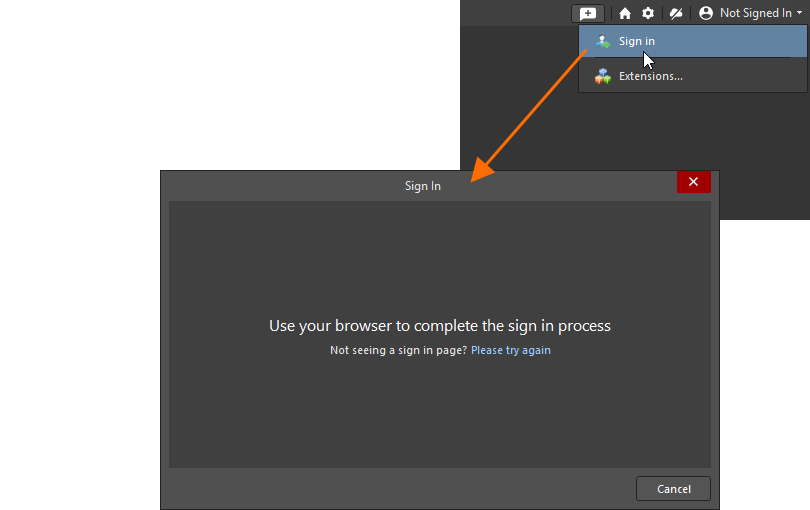
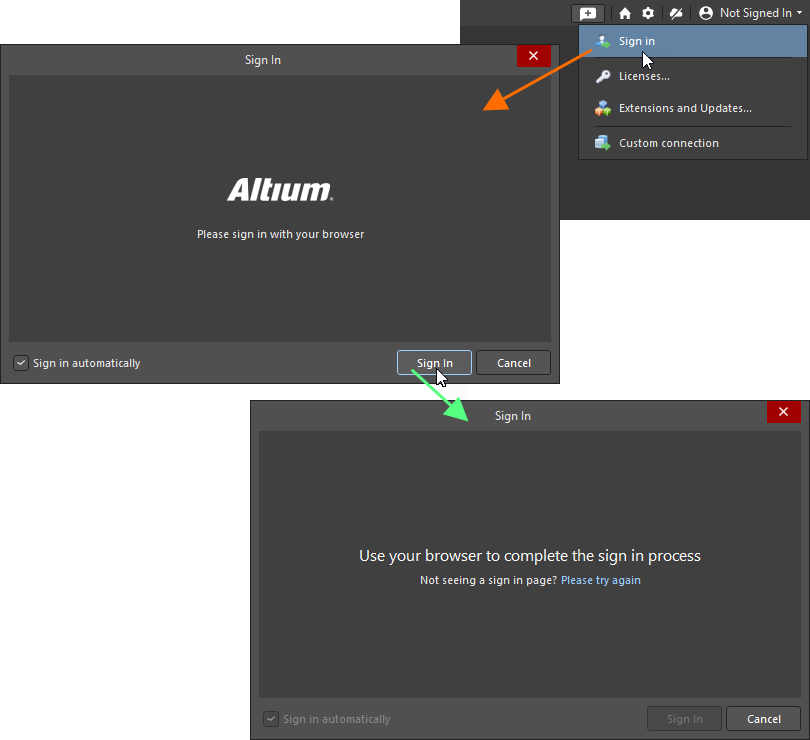
 , o seu navegador predefinido abrirá uma página a partir da qual poderá iniciar sessão na sua conta Altium.
 Localizado por IA