
Configurando as Restrições de Projeto
Main page: Definir os Requisitos do Projeto Usando o Constraint Manager
O editor PCB do Altium Designer é um ambiente orientado por regras. Com um conjunto bem definido de restrições de projeto, pode concluir com sucesso projetos de placas com requisitos de projeto variados e frequentemente exigentes.
As restrições de projeto são configuradas no Constraint Manager, acessível tanto a partir do lado do esquemático como do PCB do projeto. Neste tutorial, as restrições de projeto serão definidas a partir do lado do esquemático e depois transferidas para o PCB, juntamente com outros dados do projeto (componentes e nets).
Definir a Restrição de Afastamento
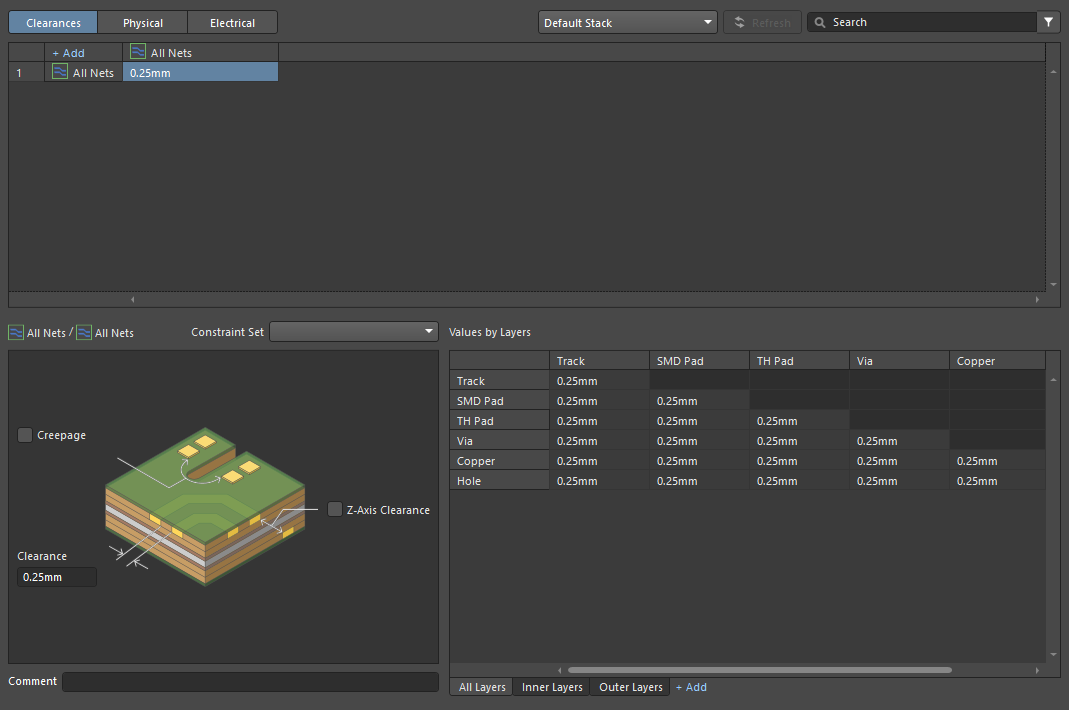
O primeiro passo é definir quão próximos podem estar entre si os objetos elétricos que pertencem a nets diferentes. Este requisito é tratado pelas restrições de projeto de afastamento. O Constraint Manager inclui a vista Clearances, que apresenta a matriz de afastamentos onde podem ser definidos os afastamentos entre classes de nets no projeto. Para este tutorial, é adequado um afastamento de 0,25 mm entre todos os objetos.
-
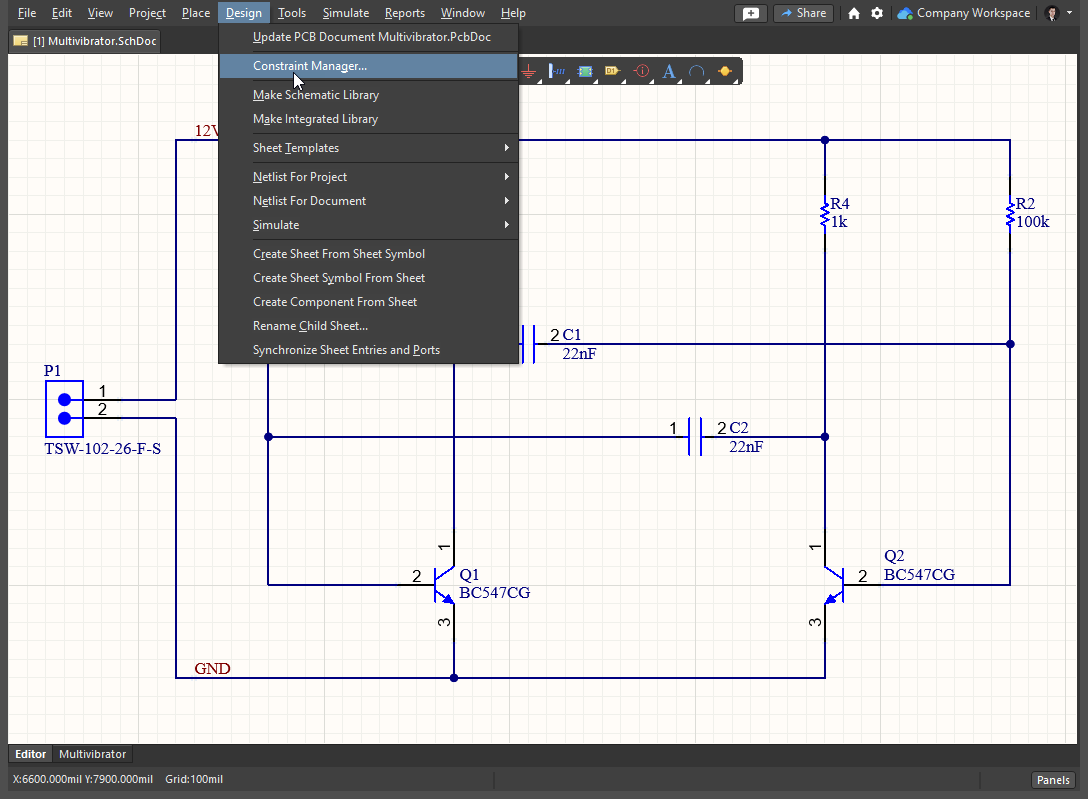
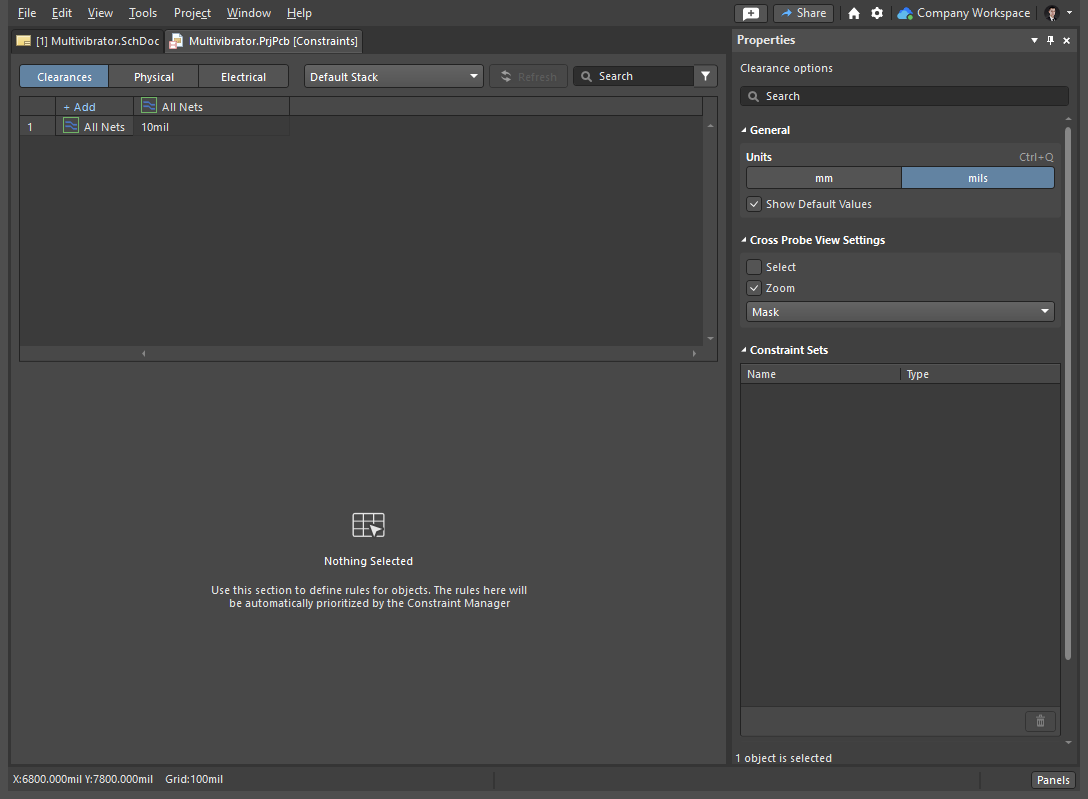
Quando a folha esquemática do projeto for o documento ativo (clique no separador do documento esquemático no topo do espaço de trabalho se não for), selecione o comando Design » Constraint Manager nos menus principais para abrir o Constraint Manager. A vista Clearances do Constraint Manager abre por predefinição.
-
Selecione o comando Tools » Measurement Units » mm nos menus principais para mudar as unidades de medida atuais de mils para milímetros no Constraint Manager.
-
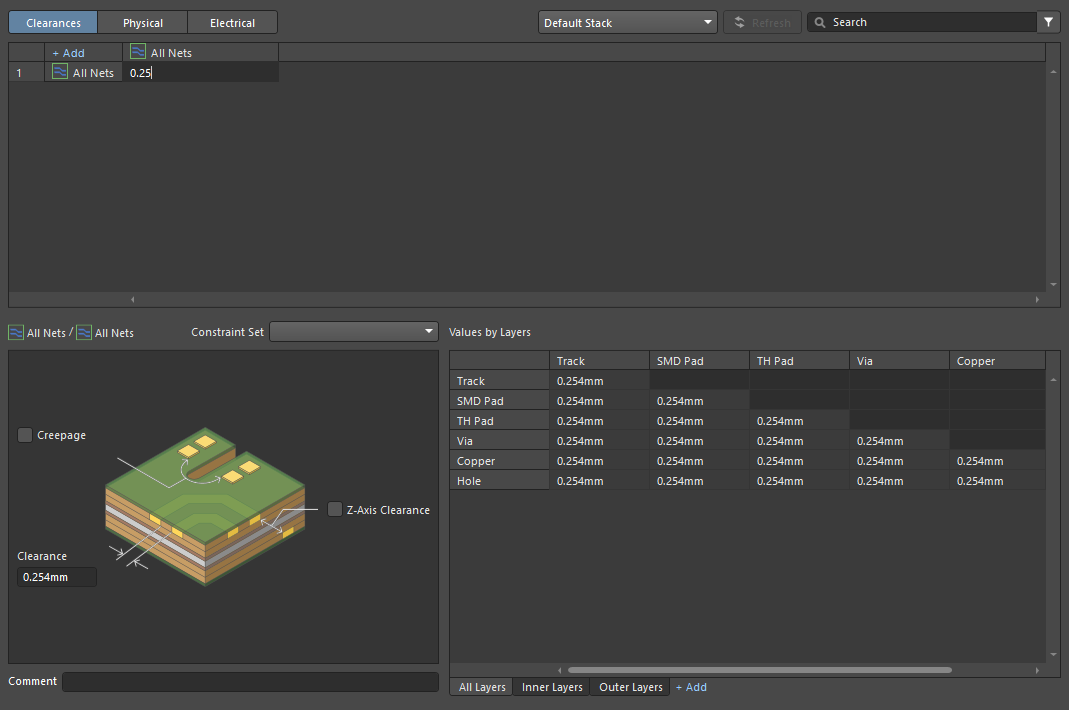
Clique dentro da célula na interseção da linha All Nets e da coluna All Nets, escreva
0.25e primaEnter.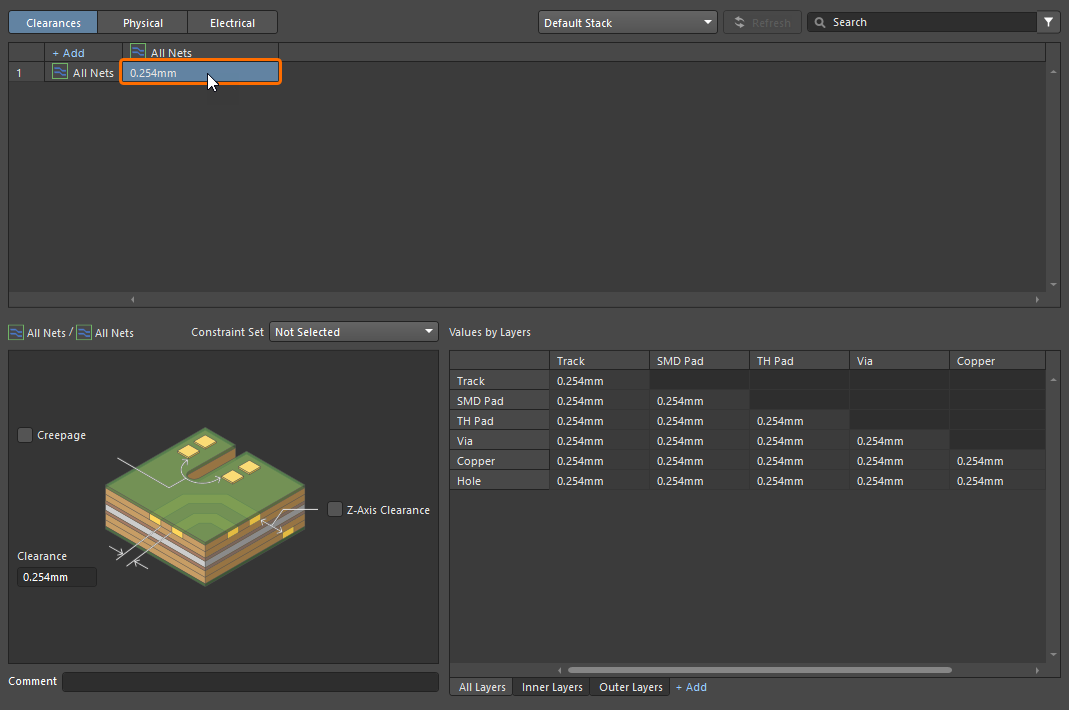
Definir as Restrições de Largura
A largura do encaminhamento é controlada pela restrição de projeto de largura aplicável, que é selecionada automaticamente quando começa a encaminhar uma net.
-
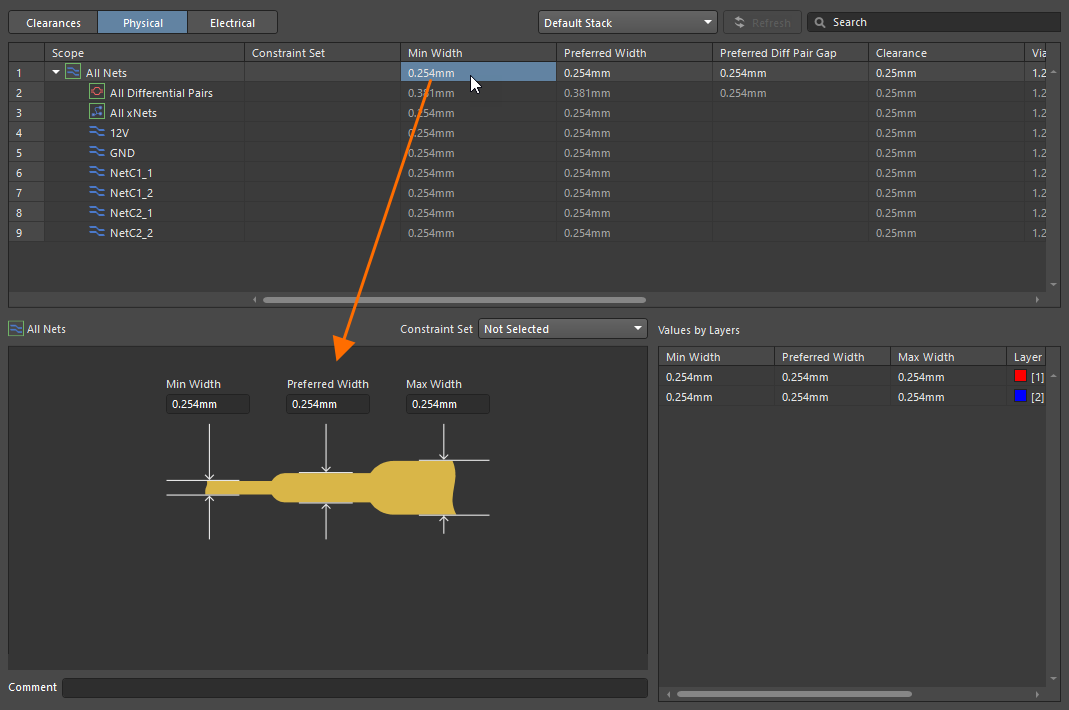
Abra a vista Physical do Constraint Manager usando o botão correspondente no topo.
-
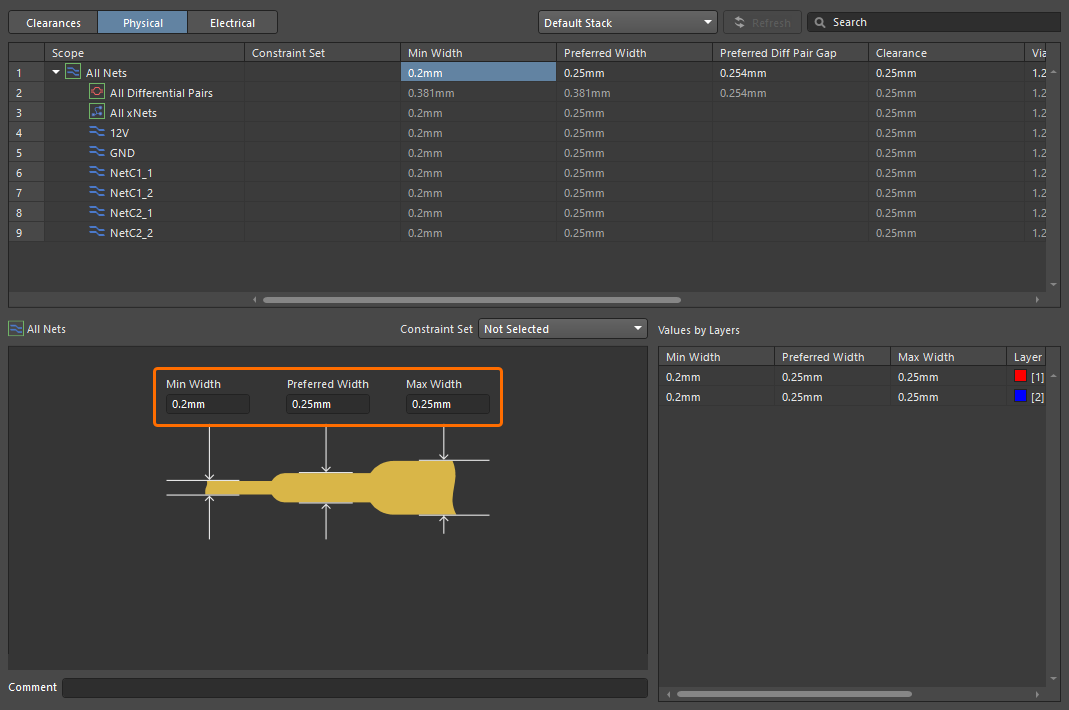
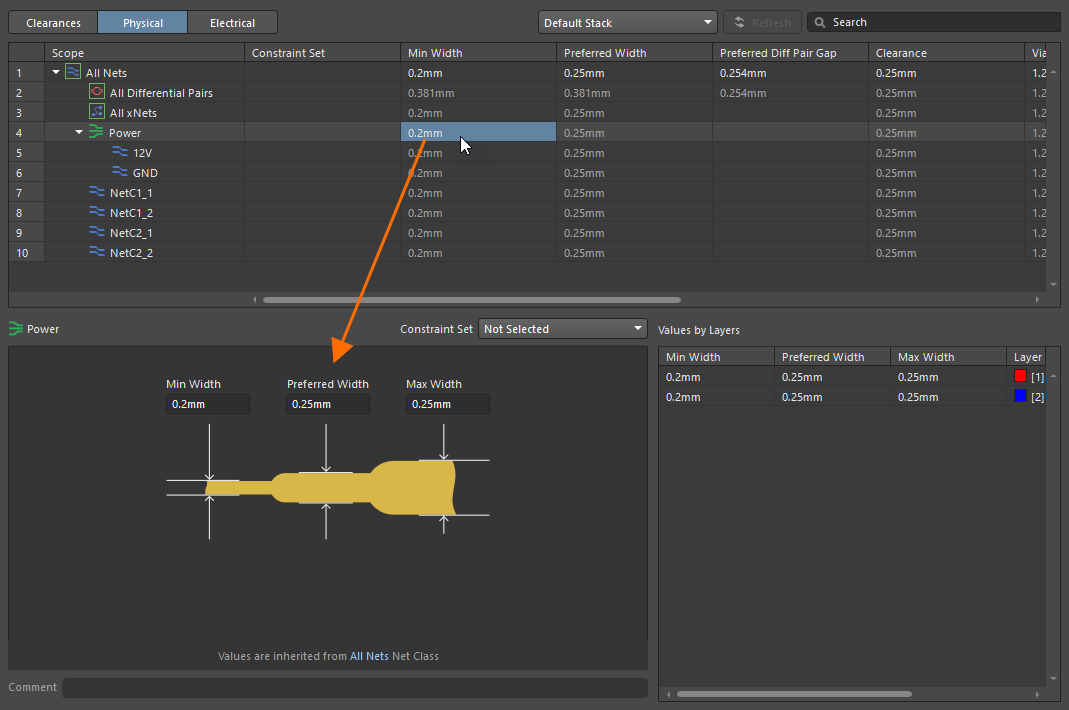
Clique dentro da célula na coluna Min Width ou Preferred Width para All Nets e defina os seguintes valores de largura na parte inferior do Constraint Manager:
-
Min Width =
0.2 -
Preferred Width =
0.25 -
Max Width =
0.25
-
-
O passo seguinte é adicionar outra restrição para especificar a largura de encaminhamento das nets de alimentação. Para o fazer, crie uma classe de nets para as nets de alimentação e depois aplique restrições de largura específicas a essa classe. Na vista Physical, selecione as linhas das nets 12V e GND mantendo premida a tecla
Ctrle clicando nos nomes das nets; depois clique com o botão direito na seleção e escolha o comando Classes » Add Selected to Class » New Class no menu de contexto.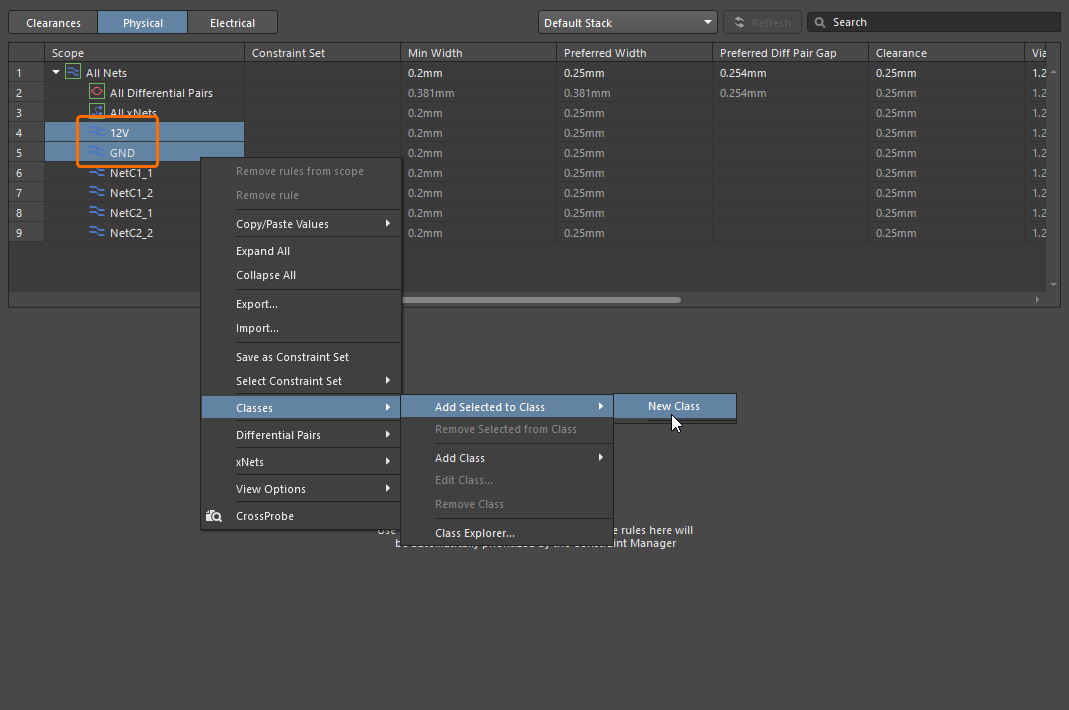
-
Na caixa de diálogo Add Class que se abre, escreva
Powerno campo Name, confirme que as nets 12V e GND estão listadas na coluna Member e depois clique em Ok.
-
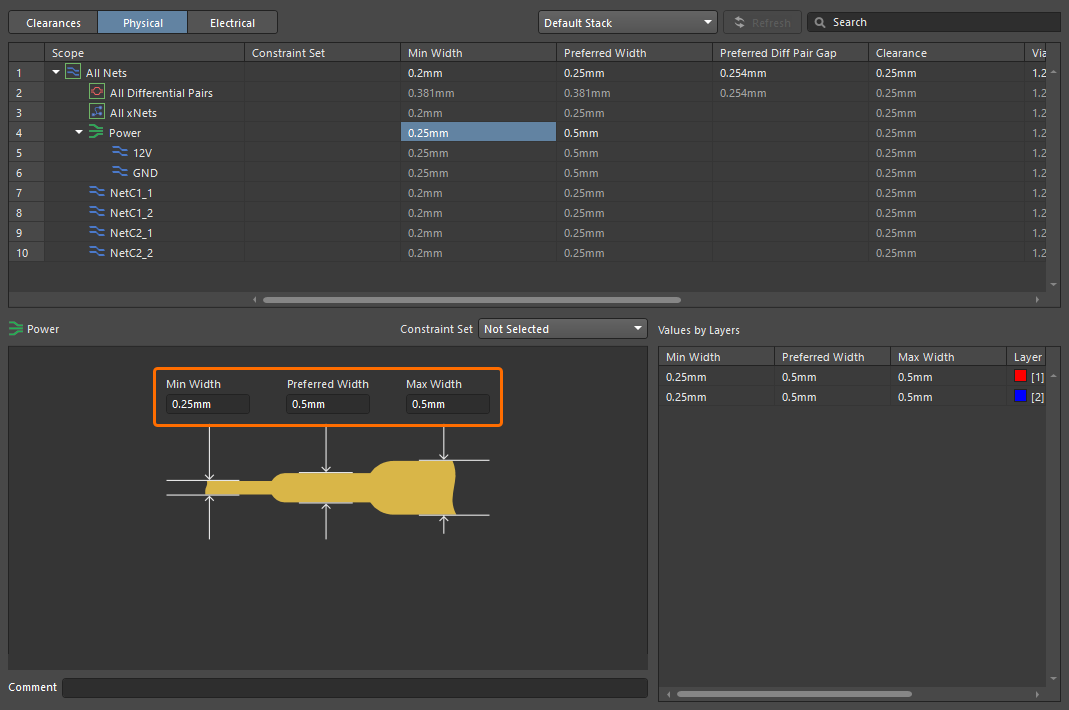
Será apresentada uma entrada para a classe de nets Power na vista Physical, com as nets 12V e GND listadas por baixo. Clique dentro da célula na coluna Min Width ou Preferred Width para esta classe de nets e defina os seguintes valores de largura:
-
Min Width =
0.25 -
Preferred Width =
0.5 -
Max Width =
0.5
-
Definir a Restrição de Estilo de Via
À medida que encaminha e muda de camada, é automaticamente adicionada uma via. Neste caso, as propriedades da via são definidas pela restrição de projeto de estilo de via aplicável.
-
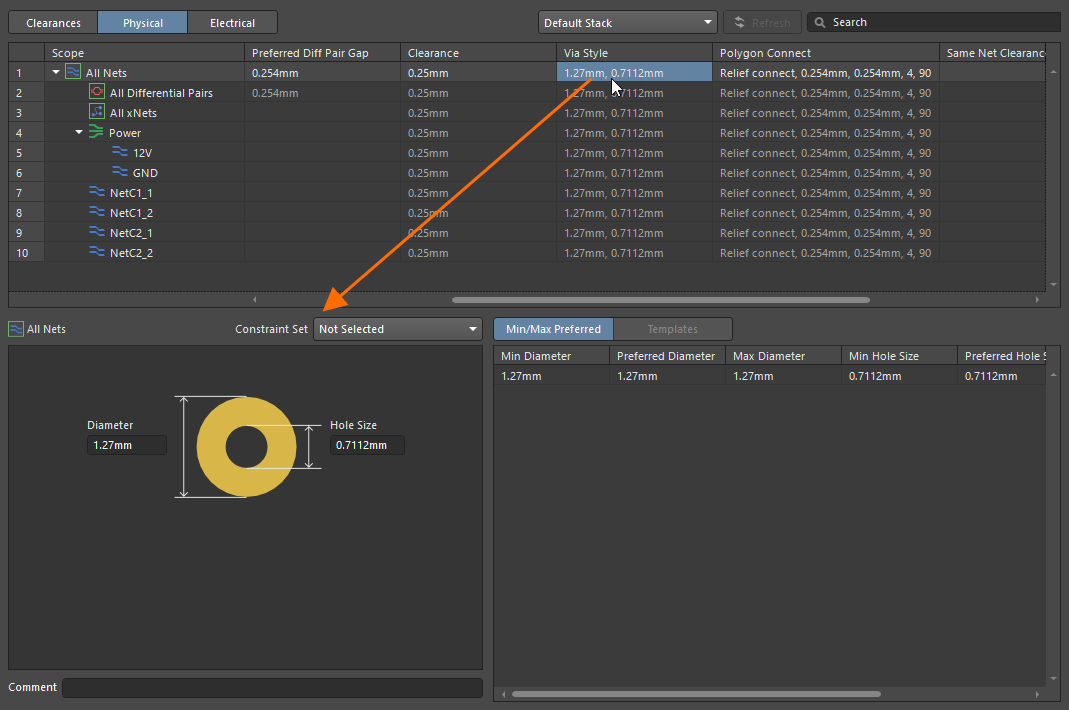
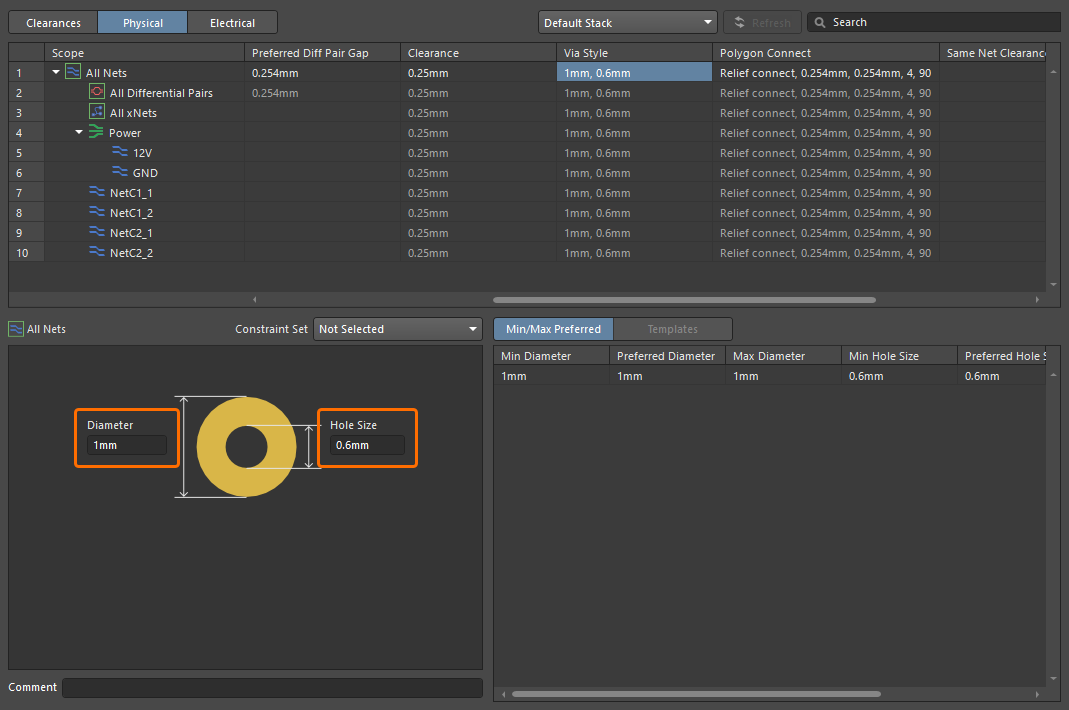
Na vista Physical do Constraint Manager, clique dentro da célula na coluna Via Style para All Nets e defina os seguintes valores de estilo de via na parte inferior do Constraint Manager:
-
Diameter =
1 -
Hole Size =
0.6
-
-
Guarde as alterações efetuadas no Constraint Manager selecionando o comando File » Save nos menus principais.
-
Feche o Constraint Manager clicando com o botão direito no respetivo separador no topo do espaço de trabalho e selecionando o comando Close Multivibrator.PrjPcb [Constraints] no menu de contexto.
-
Guarde o projeto localmente clicando com o botão direito na respetiva entrada no painel Projects e selecionando Save no menu de contexto.
 Localizado por IA