
Pesquisa e aquisição de componentes
Main page: Pesquisar peças do fabricante
Um componente real que é montado na placa é representado como um símbolo esquemático durante a captura do esquema e como um footprint de PCB para o projeto da placa. Os componentes de um projeto de PCB podem ser criados no Workspace library da sua empresa, de onde são então posicionados usando o painel Components.
Um novo componente de biblioteca do Workspace é criado usando o editor de Componentes (que pode operar no modo Edição de Componente Único ou Edição em Lote de Componentes), no qual você pode definir manualmente todos os dados do componente (símbolo esquemático, footprint de PCB, parâmetros, escolhas de peça etc.) ou usar os dados fornecidos pelo painel Manufacturer Part Search. Esse painel oferece acesso instantâneo e atualizado a um poderoso sistema de pesquisa e agregação de componentes, detalhando milhões de componentes de milhares de fabricantes, cada um com informações da cadeia de suprimentos em tempo real. Muitos dos componentes têm símbolo e footprint.
Um novo componente de biblioteca do Workspace pode ser criado com base nos dados de qualquer peça no painel Manufacturer Part Search — isso significa, na prática, que qualquer peça listada pode ser adquirida para o seu Workspace. Isso envolve criar um novo componente usando o editor de Componentes no modo Edição de Componente Único, já preenchido com as informações da peça selecionada.
Neste tutorial, todos os componentes necessários serão criados no seu Workspace conectado usando os dados de peças do fabricante.
Localizando e adquirindo o transistor
-
Abra o painel Manufacturer Part Search. Para fazer isso, clique no botão
 no canto inferior direito do espaço de projeto e selecione Manufacturer Part Search no menu.
-
No campo Search na parte superior do painel, digite
transistor bc547e pressioneEnter. Os resultados da pesquisa serão apresentados no painel.
-
Clique na entrada do transistor BC547CG de ON Semiconductor para selecioná-lo na grade de resultados. Clique no link SPNs que aparece para explorar a disponibilidade da peça.
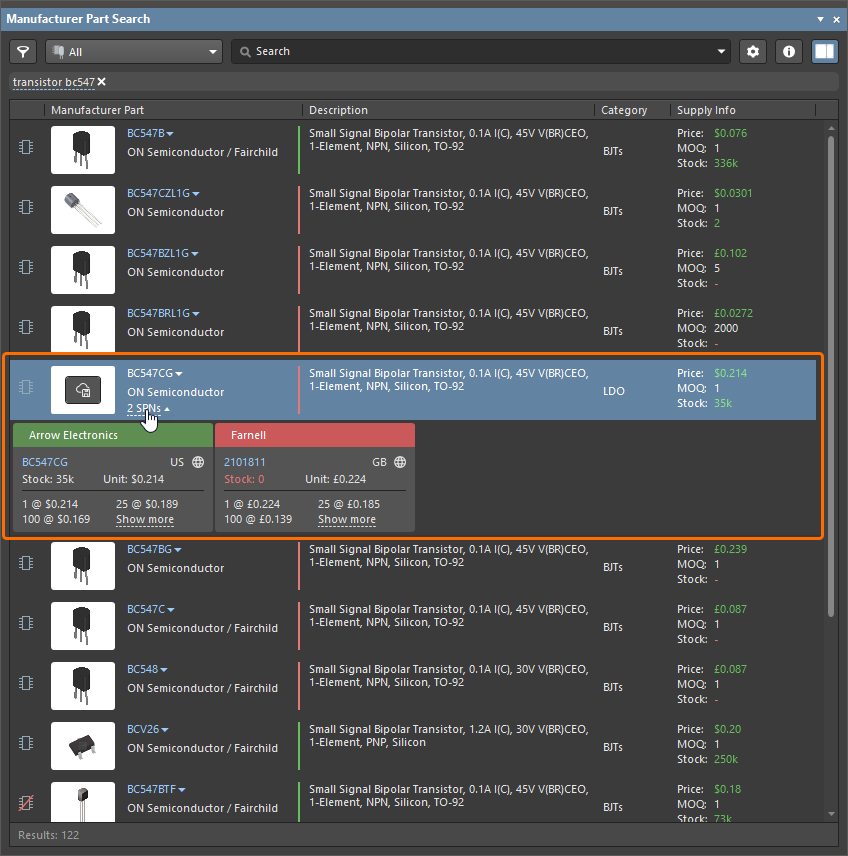
-
O ícone
 em uma entrada de peça significa que há modelos atribuídos a essa peça. Exiba o painel Details (caso ainda não esteja visível) usando o botão
  para que você possa explorar os detalhes da peça selecionada, incluindo seus parâmetros e modelos.
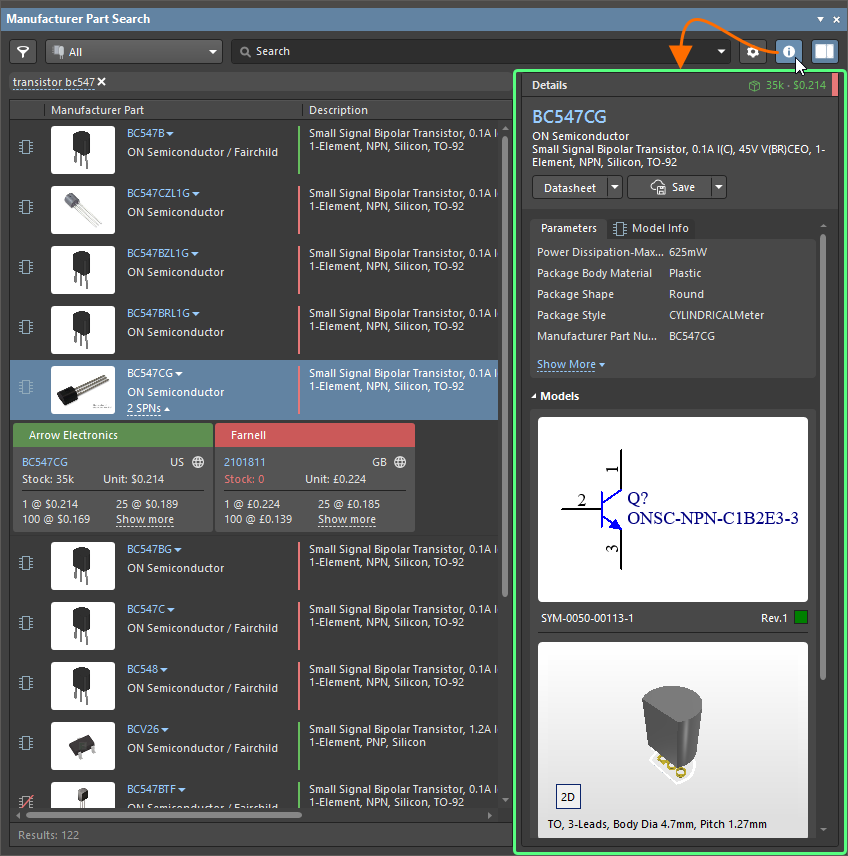
-
Quando o transistor estiver selecionado no painel, clique no botão
 na região superior do painel Details.

-
Na caixa de diálogo Create new component que se abre, selecione o tipo de componente Transistors e clique em OK.

-
Na caixa de diálogo Use Component Data que se abre, certifique-se de que a opção Show only matching with template na parte superior da caixa de diálogo esteja desabilitada e habilite as opções nas linhas de cabeçalho das abas Parameters, Models e Datasheets para adicionar ao componente todos os parâmetros, modelos e datasheets disponíveis; em seguida, clique em OK.
-
O editor de Componentes será aberto no modo Edição de Componente Único, com os dados escolhidos carregados. Neste estágio, você pode verificar se o símbolo, o footprint e os parâmetros atendem aos seus requisitos e fazer quaisquer atualizações necessárias.

-
Clique no controle Save to Server ao lado da entrada do componente no painel Projects.
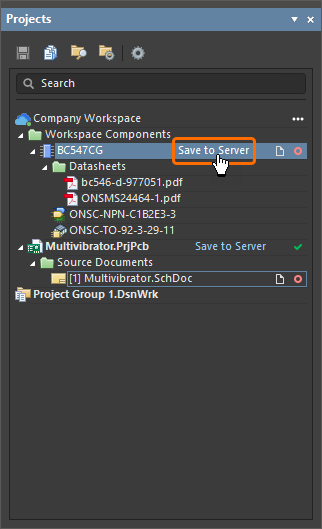
-
Na caixa de diálogo Edit Revision for Item que se abre, digite um comentário significativo para a liberação da revisão do componente no campo Release Notes (por exemplo,
Initial release of the transistor component saved from Manufacturer Part Search) e clique em OK. Uma caixa de diálogo de status será aberta enquanto o componente é salvo no Workspace. Quando isso for concluído, o editor de Componentes será fechado.
 quando o painel está em seu modo normal. Quando ele está no modo compacto, os controles serão reorganizados, portanto podem não se apresentar exatamente como mostrado e descrito aqui.


Localizando e adquirindo o capacitor
-
Retorne ao painel Manufacturer Part Search e use o campo Search do painel para pesquisar por
capacitor 22 nF 16 V 0603. -
Selecione a entrada do capacitor C0603C223J4RACTU de Yageo Group na grade de resultados da pesquisa e clique no botão
no painel Details.
-
Na caixa de diálogo Create new component que se abre, selecione o tipo de componente Capacitors e clique em OK.
-
Na caixa de diálogo Use Component Data que se abre, certifique-se de que a opção Show only matching with template na parte superior da caixa de diálogo esteja desabilitada e habilite as opções nas linhas de cabeçalho das abas Parameters, Models e Datasheets para adicionar ao componente todos os parâmetros, modelos e datasheets disponíveis; em seguida, clique em OK.
-
O editor de Componentes será aberto. No campo Name na região Component no canto superior esquerdo do editor, altere o nome do componente para
Capacitor 22nF +/-5% 16V 0603.
-
Clique no controle Save to Server ao lado da entrada do componente no painel Projects.
-
Na caixa de diálogo Edit Revision for Item que se abre, digite um comentário significativo para a liberação da revisão do componente no campo Release Notes (por exemplo,
Initial release of the capacitor component saved from Manufacturer Part Search) e clique em OK. Uma caixa de diálogo de status será aberta enquanto o componente é salvo no Workspace. Quando isso for concluído, o editor de Componentes será fechado.
Localizando e adquirindo os resistores
Primeiro, vamos procurar um resistor de 100K.
-
Retorne ao painel Manufacturer Part Search e use o campo Search do painel para pesquisar por
resistor 100 K 5% 0805. -
Selecione a entrada do resistor ERJ-6GEYJ104V de Panasonic na grade de resultados da pesquisa e clique no botão
no painel Details.
-
Na caixa de diálogo Create new component que se abre, selecione o tipo de componente Resistors e clique em OK.
-
Na caixa de diálogo Use Component Data que se abre, certifique-se de que a opção Show only matching with template na parte superior da caixa de diálogo esteja desabilitada e habilite as opções nas linhas de cabeçalho das abas Parameters, Models e Datasheets para adicionar ao componente todos os parâmetros, modelos e datasheets disponíveis; em seguida, clique em OK.
-
No campo Name na região Component no canto superior esquerdo do editor de Componentes, altere o nome do componente para
Resistor 100K +/-5% 0805 125 mW. -
Clique no controle Save to Server ao lado da entrada do componente no painel Projects.
-
Na caixa de diálogo Edit Revision for Item que se abre, digite um comentário significativo para a liberação da revisão do componente no campo Release Notes (por exemplo,
Initial release of the resistor component saved from Manufacturer Part Search) e clique em OK. Uma caixa de diálogo de status será aberta enquanto o componente é salvo no Workspace. Quando isso for concluído, o editor de Componentes será fechado.
De forma semelhante, vamos encontrar um resistor de 1K.
-
Retorne ao painel Manufacturer Part Search e use o campo Search do painel para pesquisar por
resistor 1 K 5% 0805. -
Selecione a entrada do resistor ERJ-P06J102V de Panasonic na grade de resultados da pesquisa e clique no botão
no painel Details.
-
Na caixa de diálogo Create new component que se abre, selecione o tipo de componente Resistors e clique em OK.
-
Na caixa de diálogo Use Component Data que se abre, certifique-se de que a opção Show only matching with template na parte superior da caixa de diálogo esteja desabilitada e habilite as opções nas linhas de cabeçalho das abas Parameters, Models e Datasheets para adicionar ao componente todos os parâmetros, modelos e datasheets disponíveis; em seguida, clique em OK.
-
No campo Name na região Component no canto superior esquerdo do editor de Componentes, altere o nome do componente para
Resistor 1K +/-5% 0805 500 mW. -
Clique no controle Save to Server ao lado da entrada do componente no painel Projects.
-
Na caixa de diálogo Edit Revision for Item que se abre, digite um comentário significativo para a liberação da revisão do componente no campo Release Notes (por exemplo,
Initial release of the resistor component saved from Manufacturer Part Search) e clique em OK. Uma caixa de diálogo de status será aberta enquanto o componente é salvo no Workspace. Quando isso for concluído, o editor de Componentes será fechado.
Localizando e adquirindo o conector
-
O último componente a localizar é um header de 2 pinos. Retorne ao painel Manufacturer Part Search. Desta vez, você usará os recursos de pesquisa facetada do painel.
-
No menu suspenso Categories no canto superior esquerdo do painel, expanda a entrada All e selecione a categoria Connectors.
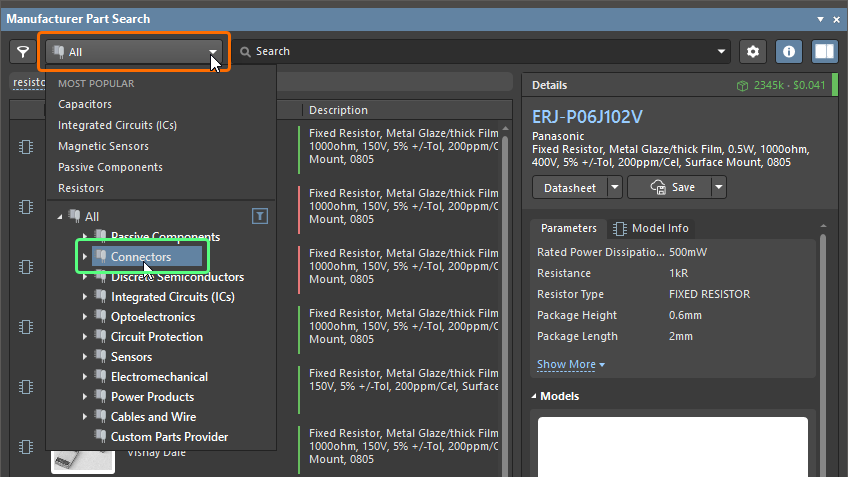
-
Clique no botão
 para exibir o painel Filters, caso ele ainda não esteja visível.

-
Clique no link Show more filters na parte inferior do painel Filters para exibir todos os filtros disponíveis (em vez de apenas os filtros mais usados).
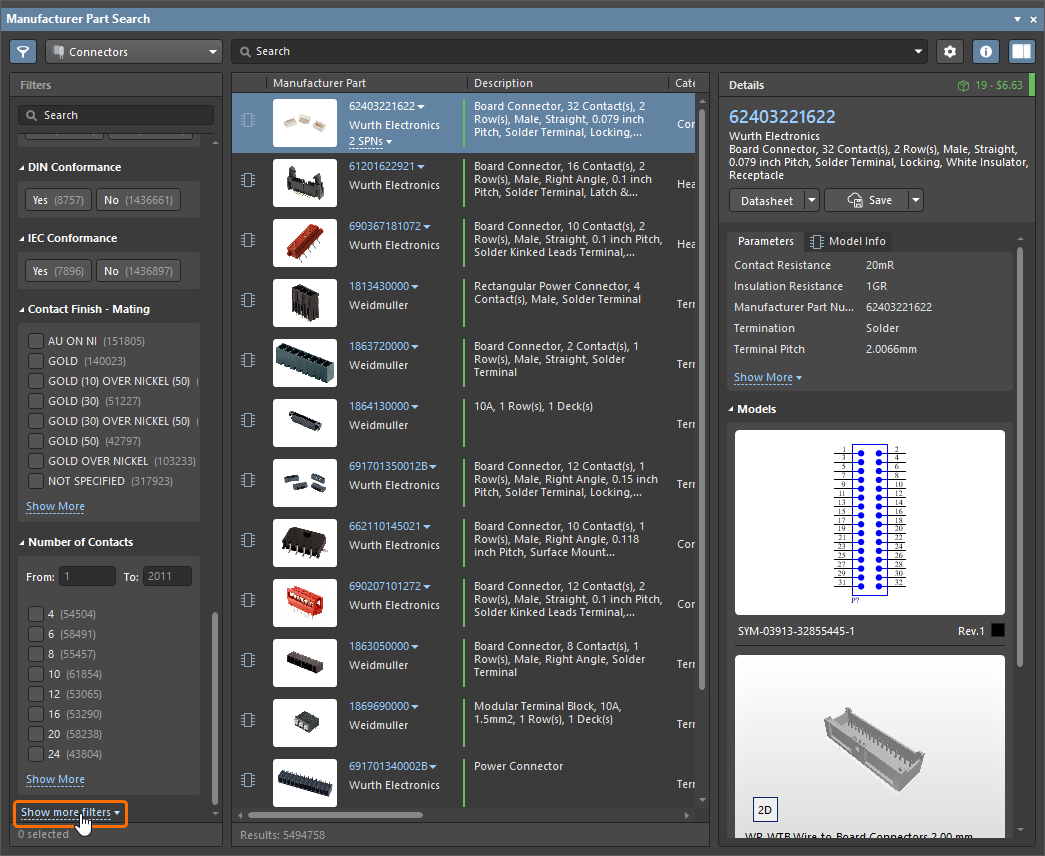
-
Uma forma eficiente de trabalhar com os filtros é usar o campo Search na parte superior do painel Filters (
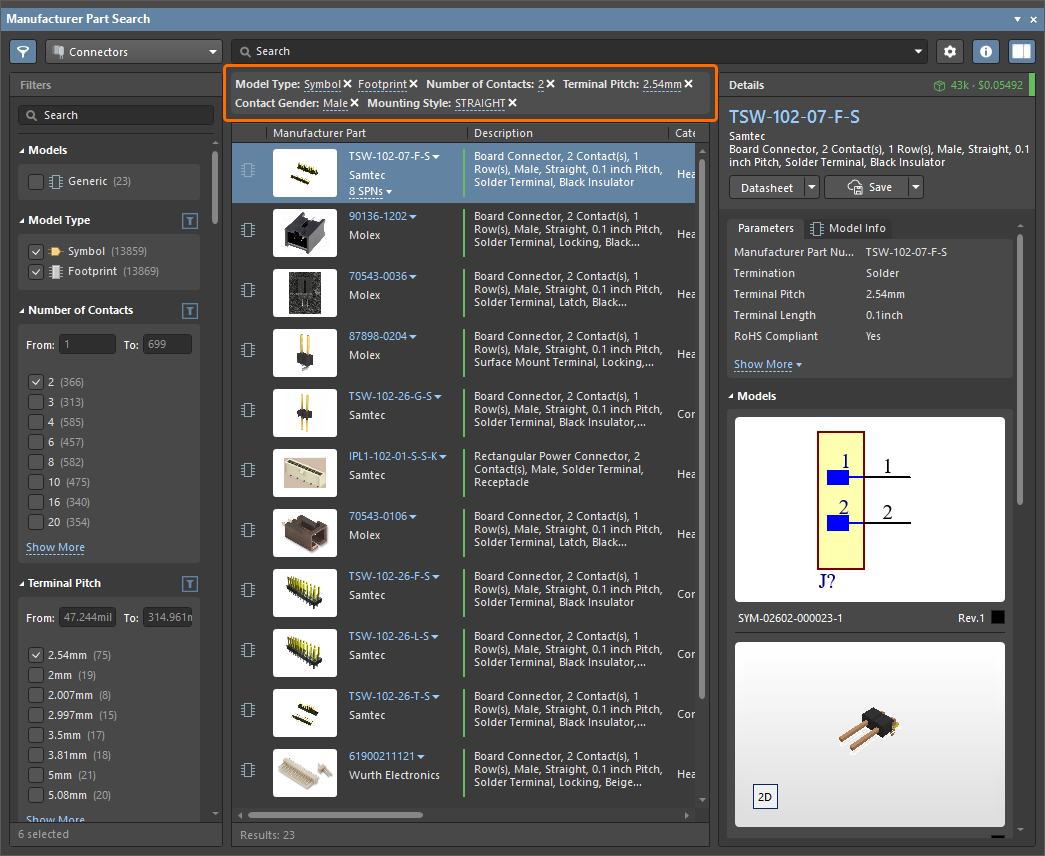
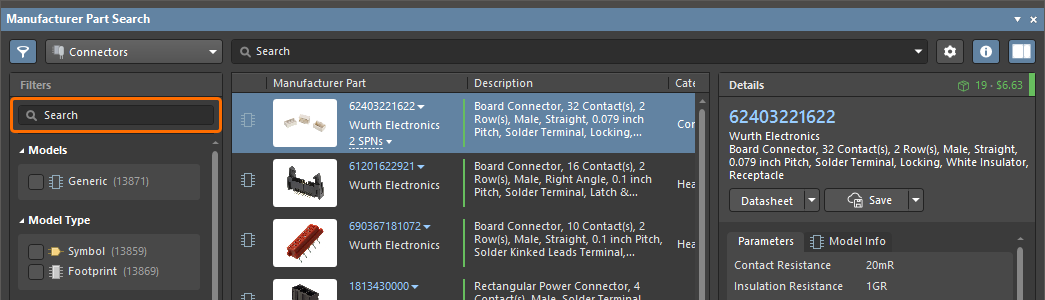 ). A pesquisa retorna cadeias de texto que correspondem ao nome do filtro ou às configurações do filtro. Usando os termos de pesquisa a seguir, aplique os filtros e selecione as opções listadas abaixo:
Pesquisar por Escolher model typeModel Type = Símbolo, Footprint contactsNumber of Contacts = 2 pitchTerminal Pitch = 2.54mm maleContact Gender = Male straightMounting Style = STRAIGHT As opções de filtro atualmente selecionadas são mostradas abaixo da barra de pesquisa.
-
Um pequeno número de headers macho verticais de 2 pinos deverá ser retornado, como mostrado acima. Selecione nos resultados da pesquisa um conector macho vertical de 2 pinos adequado, com passo entre pinos de 2,54 mm (0,1 pol.), como TSW-102-26-F-S da Samtec e clique no botão
no painel Details.
-
Na caixa de diálogo Create new component que será aberta, selecione o tipo de componente Connectors e clique em OK.
-
Na caixa de diálogo Use Component Data que será aberta, certifique-se de que a opção Show only matching with template na parte superior da caixa de diálogo esteja desabilitada e habilite as opções nas linhas de cabeçalho das guias Parameters, Models e Datasheets para adicionar ao componente todos os parâmetros, modelos e datasheets disponíveis; em seguida, clique em OK.
-
No editor de componentes, mantenha os valores de dados nos padrões e clique no controle Save to Server ao lado da entrada do componente no painel Projects.
-
Na caixa de diálogo Edit Revision for Item que será aberta, digite um comentário significativo para a liberação da revisão do componente no campo Release Notes (por exemplo,
Initial release of the connector component saved from Manufacturer Part Search) e clique em OK. Uma caixa de diálogo de status será aberta enquanto o componente é salvo no Workspace. Quando isso for concluído, o editor de componentes será fechado.
 Localizado por IA