
Verificando o projeto da sua placa
O editor de PCB é um ambiente de projeto orientado por regras, no qual é possível definir vários tipos de restrições de projeto que podem ser verificadas para garantir a integridade da sua placa. A funcionalidade DRC online monitoriza as regras ativadas à medida que trabalha e destaca imediatamente quaisquer violações de projeto detetadas. Em alternativa, também pode executar um DRC em lote para verificar se o projeto cumpre as regras e gerar um relatório que detalha as regras ativadas e quaisquer violações detetadas.
Anteriormente neste tutorial, analisou e configurou algumas restrições de projeto, incluindo distância de isolamento elétrico, largura de traçado e estilo de vias de traçado. Para além destas, existem várias outras regras de projeto que são definidas automaticamente quando se cria uma nova placa.
Configurar e Executar uma Verificação de Regras de Projeto (DRC)
Main page: Configurar e executar uma DRC
O projeto é verificado quanto a violações através da execução da verificação de regras de projeto (DRC). Tanto a DRC em linha como a em lote são configuradas na Design Rule Checker caixa de diálogo a que se acede selecionando o Tools » Design Rule Check comando nos menus principais.
A verificação de regras de projeto é executada clicando no botão « » na parte inferior da caixa de diálogo. A DRC é executada e, em seguida, o Messages painel abre-se e apresenta todas as violações detetadas. Se a Create Report File opção tiver sido ativada na caixa de diálogo, um Design Rule Verification Report será aberto num separador de documento separado. O relatório detalha as regras ativadas para verificação, o número de violações detetadas e detalhes específicos sobre cada violação.
-
Selecione o Tools » Design Rule Check comando nos menus principais para abrir a Design Rule Checker caixa de diálogo.
-
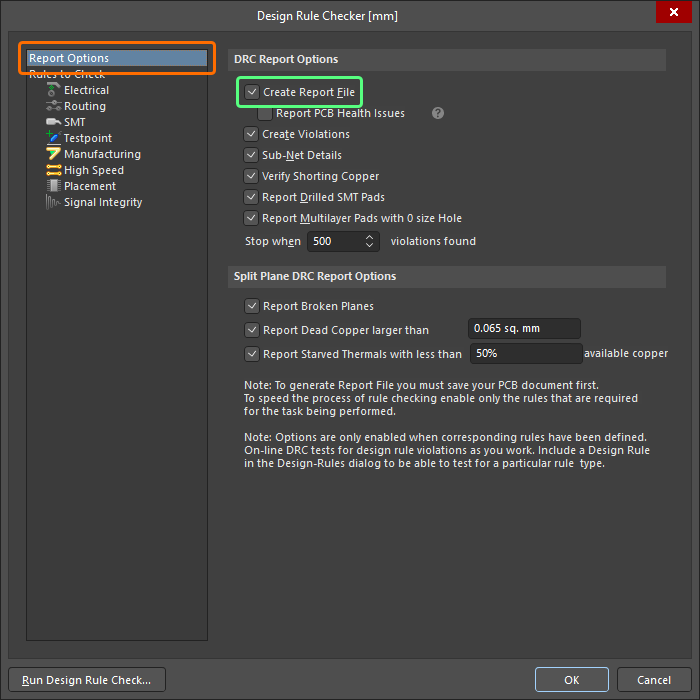
Na Report Options página da caixa de diálogo, certifique-se de que a Create Report File opção está ativada.
-
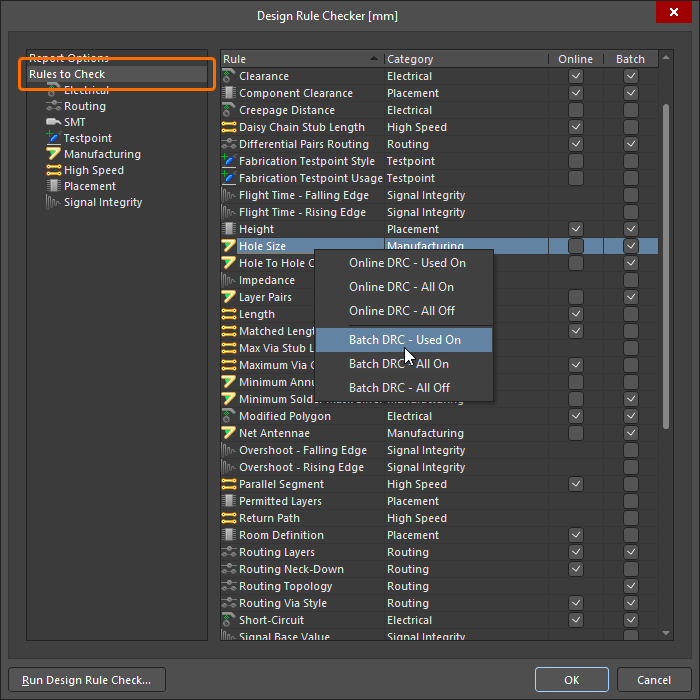
Na Rules to Check página da caixa de diálogo, clique com o botão direito do rato na área da grelha e selecione a Batch DRC - Used On entrada.
-
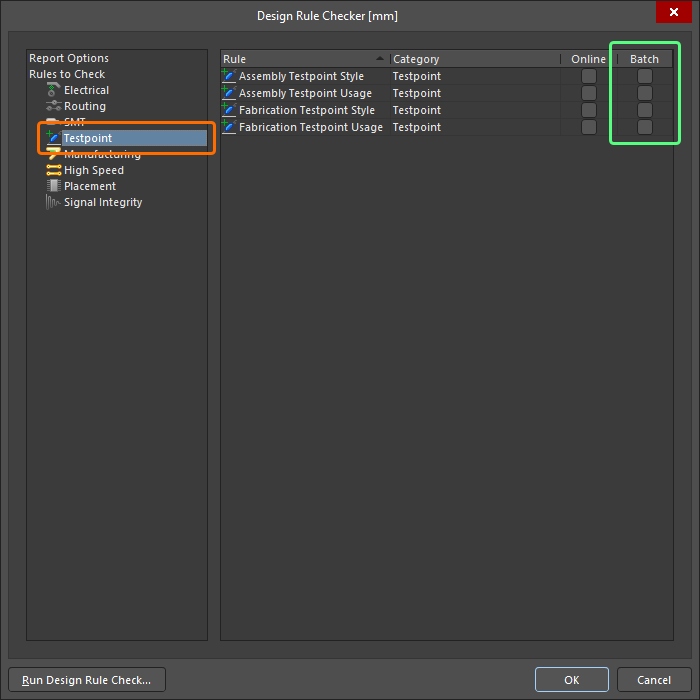
Desative a verificação DRC em lote para as regras dos pontos de teste. Para tal, selecione a Testpoint secção na árvore e desative as Batch caixas de seleção dos quatro tipos de regras desta categoria.
-
Clique no botão «
» na parte inferior da caixa de diálogo para executar o DRC. A Design Rule Checker caixa de diálogo irá fechar-se e o relatório será aberto. Este incluirá (pelo menos):
-
4 violações da largura mínima da faixa de máscara de solda – a largura mínima de uma faixa de máscara de solda é inferior ao valor permitido.
-
4 violações de restrição de distância elétrica – o valor medido da distância elétrica entre objetos nas camadas de sinal é inferior ao valor mínimo especificado.
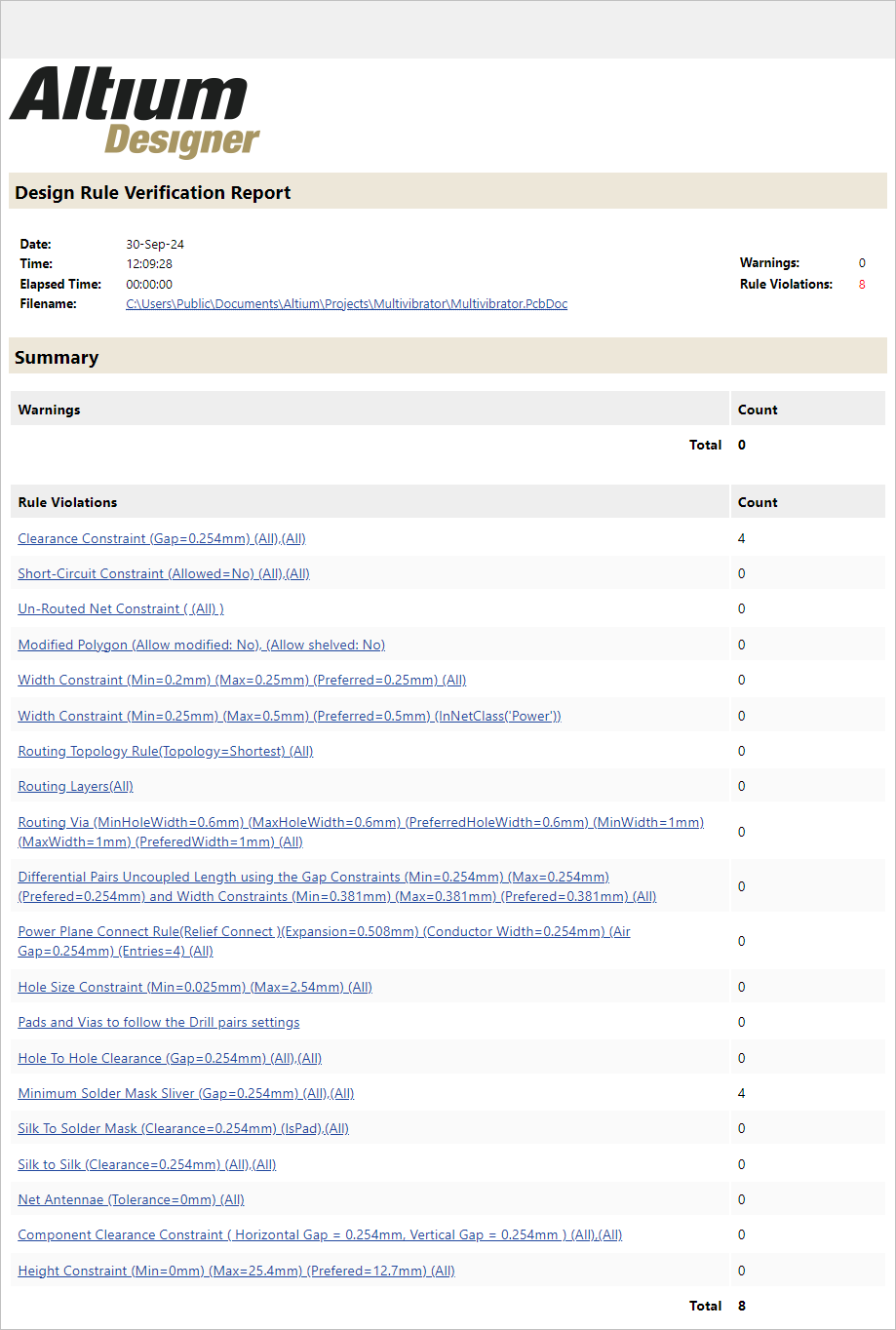
A secção superior do relatório detalha as regras ativadas para verificação e o número de violações detetadas. Clique numa regra para aceder e examinar essas violações.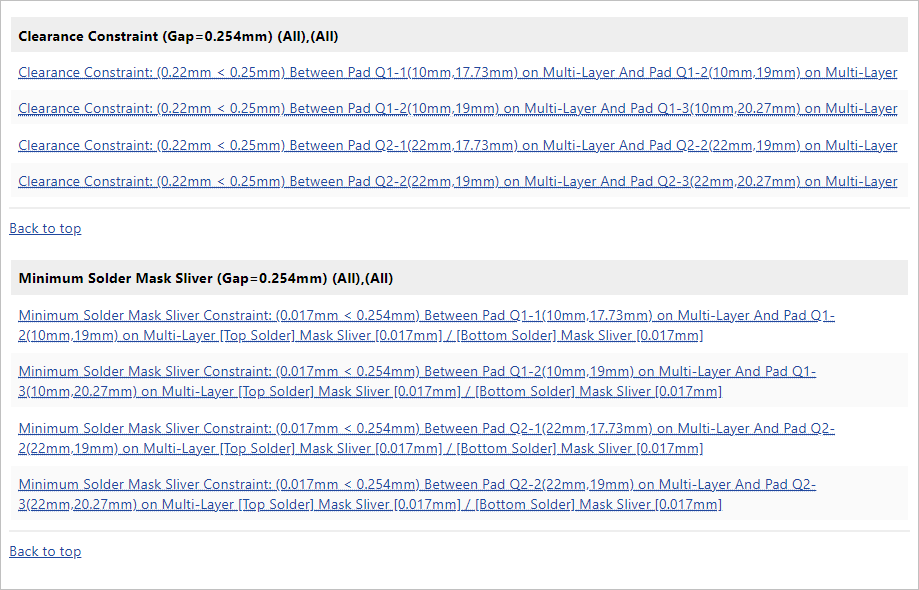
A secção inferior do relatório mostra cada regra que está a ser violada, seguida de uma lista dos objetos em infração. Clique numa entrada de violação para aceder a esse objeto na placa de circuito impresso.As violações detetadas também serão listadas no Messages painel que se abre.

-
Localização e resolução de violações
Main page: Análise e Resolução de Violações de Projeto
Como projetista, tem de localizar uma violação na placa de circuito impresso (PCB), determinar o seu estado e em que medida está efetivamente em falta, e definir a forma mais adequada de resolver a violação.
Notes on Locating and Resolving Violations
-
O Altium Designer dispõe de duas técnicas para apresentar as violações das regras de projeto:
-
Sobreposição de violações – as violações são identificadas através da indicação da primitiva em causa utilizando um padrão (por predefinição, círculos verdes com cruzes).
-
Detalhes da violação – a natureza das violações é detalhada através de um valor numérico que indica a restrição que está a ser violada e/ou de um ícone que indica a localização e o tipo de violação.
Segue-se um exemplo de uma violação de distância de segurança. Ambas as técnicas acima referidas são utilizadas para indicar a violação. Os pads em infração são destacados através de um padrão. Além disso, a violação é indicada pelas setas brancas e pelo 0.25mm texto, indicando que esta distância é inferior ao mínimo de 0,25 mm permitido pela restrição.

-
-
Para localizar uma violação, clique na ligação na secção inferior do ficheiro do relatório que detalha as violações específicas ou clique duas vezes numa entrada no Messages painel.
-
As entradas de violação no relatório e Messages painel também incluem detalhes sobre o grau de incumprimento da restrição. O valor real é apresentado juntamente com o valor da restrição especificado (por exemplo, 0.017mm 0.254mm).
Resolução de violações de distância de segurança
No projeto do tutorial, existem quatro violações da restrição de Espaço Livre entre os pads das pegadas dos transístores. Existem duas formas de resolver estas violações:
-
Diminuir o tamanho dos pads da pegada do transístor para aumentar a distância entre os pads, ou
-
Configurar a restrição para permitir uma distância de segurança menor entre os pads das pegas dos transístores.
Uma vez que a distância de segurança de 0,25 mm é bastante generosa e a distância real está bastante próxima deste valor (0,22 mm), uma boa opção nesta situação seria configurar as regras para permitir uma distância de segurança menor. Esta solução é aceitável neste caso porque o único outro componente com pads de furo passante é o conector, cujos pads estão espaçados a 1 mm. Se não fosse este o caso, a melhor solução seria adicionar uma segunda restrição de espaço livre direcionada apenas aos pads dos transístores, tal como foi feito para as regras de expansão da máscara de solda.
-
Clique no separador do documento PCB na parte superior do espaço de projeto para o tornar o documento ativo.
-
Selecione o Design » Constraint Manager comando nos menus principais para abrir o GestorRestrições.
-
Na Clearances visualização do Gestor de Restrições, clique dentro do All Nets / All Nets célula na matriz de folga.
-
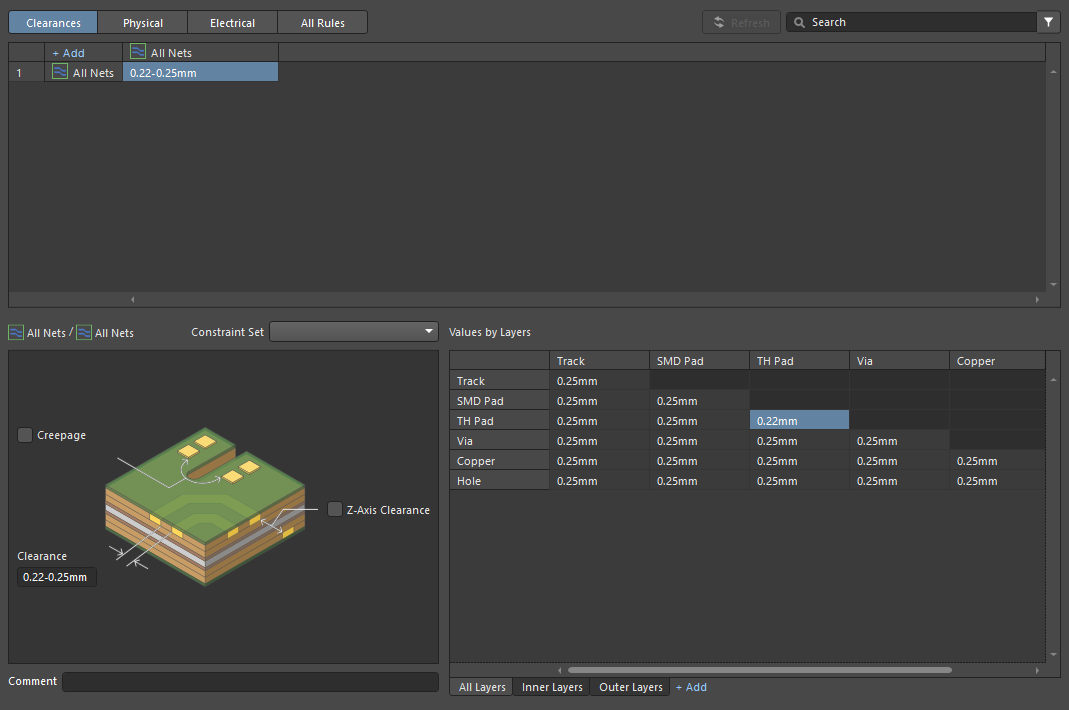
Altere o TH Pad – to – TH Pad valor para 0,22 mm na região da grelha na parte inferior. Para tal, clique na célula, introduza
0.22e primaEnter.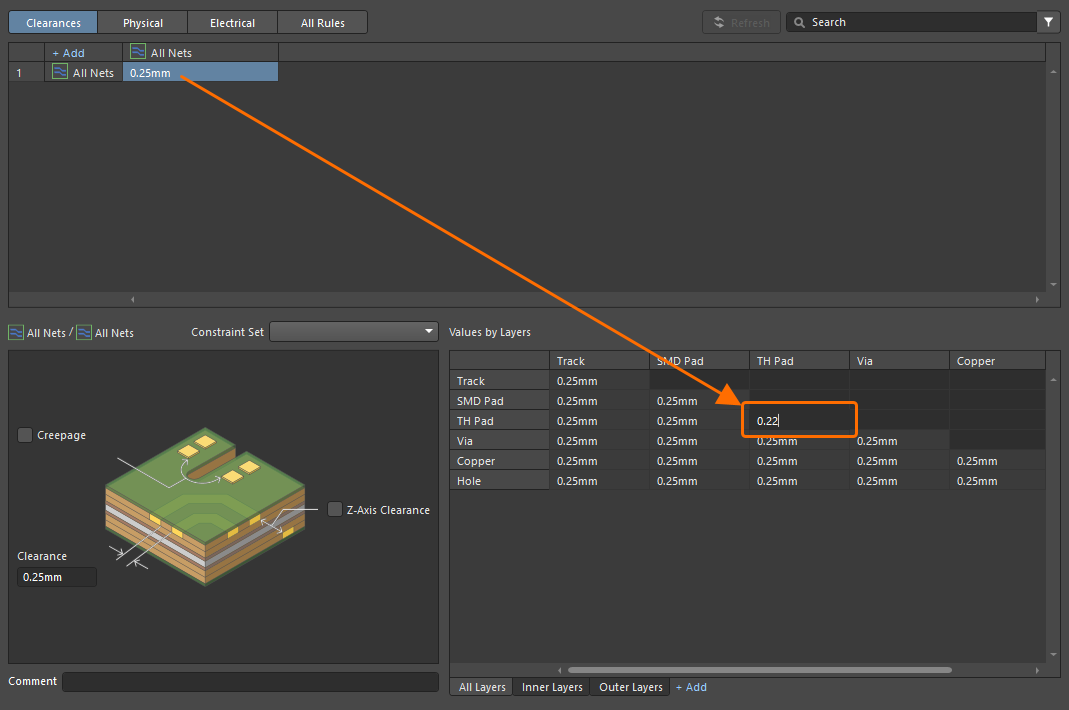
-
Guarde as alterações no Gestor de Restrições (File » Save to PCB).
Resolução de violações relativas à largura mínima da máscara de solda
A máscara de solda é uma camada fina, semelhante a uma laca, aplicada à superfície exterior da placa, proporcionando uma cobertura protetora e isolante para o cobre. São criadas aberturas na máscara para que os componentes e os fios possam ser soldados ao cobre. São estas aberturas que são apresentadas como objetos na camada da máscara de solda no editor de PCB (note-se que a camada da máscara de solda é definida em negativo – os objetos que se vêem tornam-se orifícios na máscara de solda real).
Durante a fabricação, a máscara de solda é aplicada utilizando diferentes técnicas. A abordagem de menor custo consiste em aplicá-la por serigrafia na superfície da placa através de uma máscara. Para compensar eventuais problemas de alinhamento das camadas, as aberturas da máscara são normalmente maiores do que as pastilhas, o que se reflete no valor de expansão de 4 mil (~0,1 mm) utilizado na regra de projeto predefinida.
Existem outras técnicas para aplicar a máscara de solda, que oferecem um alinhamento de camadas de maior qualidade e uma definição de forma mais precisa. Se estas técnicas forem utilizadas, a expansão da máscara de solda pode ser menor ou mesmo nula. Reduzir a abertura da máscara diminui a probabilidade de ocorrerem fragmentos de máscara de solda ou violações da distância entre a serigrafia e a máscara de solda.

Uma violação por fragmentos da máscara de solda. A cor roxa representa a expansão da máscara de solda em torno de cada pad.
Violações como estas relacionadas com a máscara de solda não podem ser resolvidas sem ter em conta a técnica de fabrico que será utilizada para produzir a placa final.
Por exemplo, se se tratasse de uma placa complexa de várias camadas para um produto de elevado valor, é provável que fosse utilizada uma tecnologia de máscara de solda de alta qualidade, o que permitiria uma expansão da máscara de solda reduzida ou nula. No entanto, uma placa simples de dupla face, como a placa deste tutorial, é mais provável que seja fabricada como um produto de baixo custo, exigindo a utilização de uma tecnologia de máscara de solda de baixo custo. Isso significa que resolver as violações de «sliver» da máscara de solda através da redução da expansão da máscara de solda em toda a placa não é uma solução adequada.
Tal como em muitos aspetos do projeto de PCB, a solução reside em fazer compromissos ponderados de forma focada, para minimizar o seu impacto.
Para resolver esta violação, pode:
-
Aumentar a abertura da máscara de solda para remover completamente a máscara entre as pastilhas dos transístores, ou
-
Diminuir a largura mínima aceitável da faixa, ou
-
Diminuir a abertura da máscara para alargar a faixa até uma largura aceitável.
Esta é uma decisão de projeto que deve ser tomada à luz do seu conhecimento do componente e da tecnologia de fabrico e montagem que vai ser utilizada. Abrir a máscara para remover completamente a faixa de máscara entre os pads do transístor significa que há mais probabilidade de criar pontes de solda entre esses pads, enquanto que diminuir a abertura da máscara continuará a deixar uma faixa, o que pode ou não ser aceitável, e também introduzirá a possibilidade de problemas de alinhamento entre a máscara e os pads.
Para este tutorial, irá combinar a segunda e a terceira opções, reduzindo a largura mínima da faixa para um valor adequado às configurações utilizadas nesta placa e também diminuindo a expansão da máscara, mas apenas para os pads dos transístores.
-
O primeiro passo é reduzir a largura permitida da faixa. Abra a All Rules visualização do Gestor de Restrições clicando no botão correspondente na parte superior do Gestor de Restrições.
-
Na árvore do lado esquerdo, localize e selecione o Solder Mask Sliver tipo de regra na Manufacturing categoria e, em seguida, selecione a regra existente denominada MinimumSolderMaskSliver na área principal da grelha.
-
Um valor igual à separação entre pads de 0,22 mm (~8,7 mil) será aceitável para um projeto como este. Edite o Minimum Solder Mask Sliver valor para que fique
0.22na região de restrição da regra.
-
O próximo passo consiste em adicionar uma regra de expansão da máscara apenas para os transístores, que reduza a expansão da máscara a zero. Isto significa que a abertura na máscara de solda terá o mesmo tamanho que o pad, tornando a largura da faixa de máscara de solda entre os pads igual à distância de separação entre os pads (0,22 mm). Clique no Solder Mask Expansion tipo de regra na Mask categoria da árvore do lado esquerdo para exibir as regras existentes deste tipo. Deverá existir uma regra denominada SolderMaskExpansion que especifica um valor de expansão de 0,1016 mm (4 mil).

Uma vez que apenas os pads dos transístores estão em violação, não irá editar este valor. Em vez disso, irá criar uma nova regra.
-
Para adicionar uma nova regra de Expansão da Máscara de Soldadura, clique com o botão direito do rato num espaço livre da área principal da grelha e selecione Add Custom Rule no menu de contexto. Será criada uma nova regra chamada SolderMaskExpansion_1 será criada.

-
Clique duas vezes no nome da nova regra na área da grelha principal e digite
SolderMaskExpansion_Transistorpara alterar o seu nome. -
Clique na regra para apresentar as suas definições na parte inferior do Gestor de Restrições.
-
Defina o âmbito da nova regra. É possível criar uma consulta de âmbito utilizando a funcionalidade «Construtor de Consultas». Clique no botão «
 » ao lado do Object Match campo e selecione o Open Query Builder comando. Na Building Query from Board caixa de diálogo que se abre, selecione Associated with Footprint na lista suspensa da Condition Type / Operator coluna e, em seguida, selecione ONSC-TO-92-3-29-11 na lista suspensa da Condition Value coluna. Depois de clicar OK na caixa de diálogo, a consulta
 HasFootprint('ONSC-TO-92-3-29-11')aparecerá no Object Match campo. -
Definir
0para Expansion top e Expansion bottom valores.
-
Guarde as alterações no Gestor de Restrições (File » Save to PCB).
-
Feche o Gestor de Restrições clicando com o botão direito do rato no separador na parte superior do espaço de design e selecionando o Close Multivibrator.PcbDoc [Constraints] comando no menu de contexto.
-
Guarde o documento PCB localmente clicando com o botão direito do rato na respetiva entrada no Projects painel e selecionando Save no menu de contexto.


Executar uma verificação das regras de projeto após resolver as violações
Agora, volte a executar a DRC para se certificar de que todas as violações foram resolvidas.
-
Abra a Design Rule Checker caixa de diálogo (Tools » Design Rule Check) e certifique-se de que a Create Report File opção está ativada na Report Options página.
-
Clique botão «
».
-
Será gerado um novo relatório, que será aberto num separador de documento separado. Certifique-se de que não contém quaisquer violações das regras.

-
Remova o relatório DRC gerado do projeto. Este será gerado durante o processo de lançamento do projeto. Para tal, localize o ficheiro do relatório na Generated\Documents entrada no Projects painel, clique com o botão direito do rato sobre ele e selecione o Remove from Project comando. Na Remove from project caixa de diálogo que se abre, escolha a Delete file opção.

-
Feche todos os documentos que estejam abertos neste momento. Pode fazê-lo clicando com o botão direito do rato num separador de documento na parte superior da área de trabalho e selecionando o Close All Documents comando no menu de contexto.
-
Guarde o projeto na Área de Trabalho. Para tal, clique no Save to Server botão ao lado da entrada do projeto no Projects painel, introduza um comentário significativo no Comment campo da Save to Server caixa de diálogo que se abre (por exemplo,
PCB design complete), e, em seguida, clique no OK botão.
 Localizado por IA