
Capturando o esquemático
Agora você está pronto para começar a capturar (desenhar) o esquema.
Posicionando os Componentes
Main page: Pesquisando e Posicionando Componentes
Quando o Altium Designer está conectado a um Workspace, o painel Components listará todos os componentes disponíveis para uso em um projeto desse Workspace. Para esses componentes, o painel Components oferece os mesmos recursos de pesquisa disponíveis no painel Manufacturer Part Search, incluindo pesquisa baseada em strings, pesquisa facetada, ou uma combinação de ambas, além do recurso Find Similar Components.
Com o painel Components, os componentes obtidos no painel Manufacturer Part Search serão posicionados no circuito multivibrador. Depois de posicionar os componentes, o esquema deverá se parecer com a imagem abaixo.
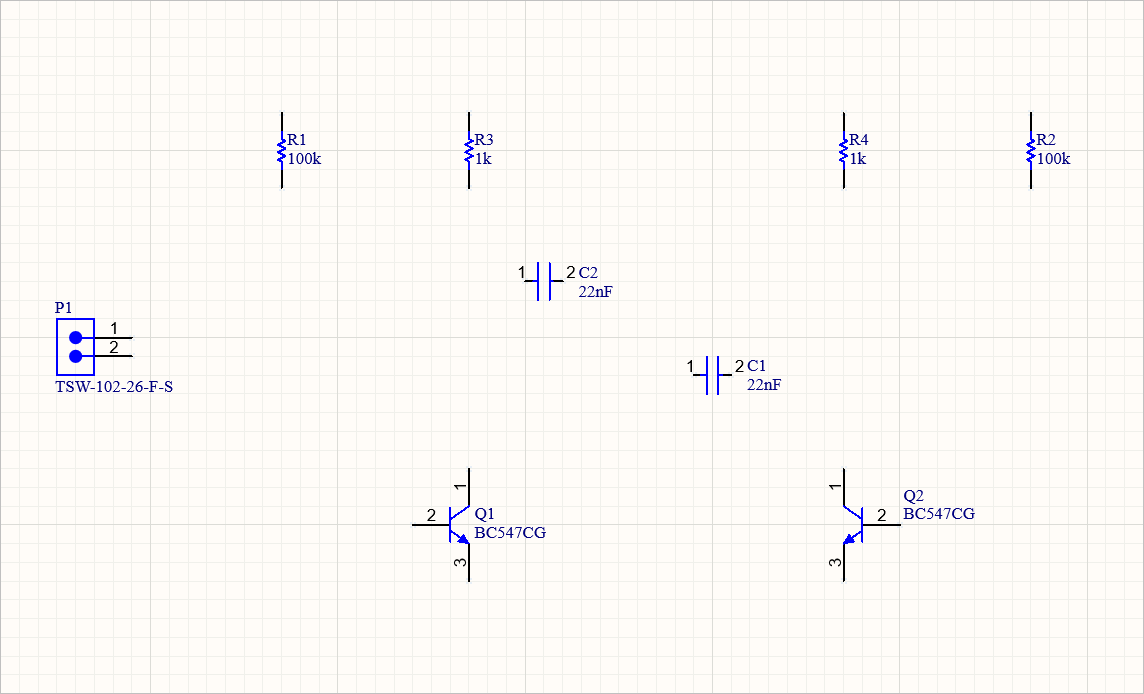
Todos os componentes foram posicionados e estão prontos para a fiação.
Notes on Object Placement and Editing
-
Enquanto o objeto (como um componente) estiver flutuando no cursor, você pode:
-
Pressionar
Spacebarpara girá-lo no sentido anti-horário em incrementos de 90º -
Pressionar
Xpara espelhá-lo ao longo do eixo X -
Pressionar
Ypara espelhá-lo ao longo do eixo Y.
-
-
Para editar as propriedades de um objeto antes do posicionamento, pressione
Tabpara pausar o processo de edição e exibir o painel Properties. O comportamento padrão é destacar o campo editado com mais frequência, pronto para edição. Como o processo de edição está pausado, você pode usar o cursor (ou pressionarTabno teclado) para mover para outro campo no painel. Os valores inseridos tornam-se os valores padrão. Para um componente, o designador será incrementado automaticamente, se tiver o mesmo prefixo. Quando terminar a edição, clique no botão de pausa no espaço de projeto ( ) para retornar ao posicionamento do objeto (
 ).
).
-
Embora você possa editar as propriedades do objeto durante o posicionamento, também pode deixar a edição para depois que o objeto for posicionado. Para fazer isso, você pode clicar duas vezes no objeto posicionado para selecioná-lo e abrir o painel Properties.
-
Também é possível selecionar múltiplos objetos. Use
Shift+Clickpara selecionar os objetos sequencialmente ou use um retângulo de seleção (Click, Hold&Draglonge dos objetos) para selecionar todos os objetos que estiverem dentro dos limites da área de seleção. -
O painel Properties oferece suporte à edição de múltiplos objetos selecionados ao mesmo tempo.
-
Se todos os objetos compartilharem uma propriedade, essa propriedade estará disponível para edição.
-
Se todos os objetos compartilharem o mesmo valor de propriedade, esse valor será exibido.
-
Se os objetos compartilharem a mesma propriedade, mas tiverem valores diferentes, será exibido um asterisco (*).
-
O valor inserido ou a opção escolhida é aplicado a todos os objetos selecionados.
-
-
Durante o posicionamento do objeto, o Altium Designer fará pan automaticamente se você tocar a borda do espaço de projeto. O autopan é configurado na página Schematic – Graphical Editing da caixa de diálogo Preferences (acessada clicando no botão
 no canto superior esquerdo do espaço de projeto). Se você acidentalmente mover a visualização além do desejado, enquanto o objeto estiver flutuando no cursor, use
 Ctrl+Mouse WheeleRight-Click, Hold&Dragpara ampliar e mover a visualização, ouCtrl+PgDnpara exibir a folha inteira novamente. -
Para reposicionar qualquer objeto, coloque o cursor diretamente sobre ele, clique e segure o botão esquerdo do mouse, arraste o objeto para uma nova posição e depois solte o botão do mouse. O movimento é restringido à grade de snap atual, que é exibida na Barra de Status. Pressione o atalho
Ga qualquer momento para alternar entre as configurações atuais da grade de snap. As grades entre as quais você alterna ao pressionar o atalhoGsão definidas na página Schematic – Grids da caixa de diálogo Preferences. Recomenda-se posicionar os componentes em uma grade grossa, como 50 ou 100 mils, para manter o circuito organizado e facilitar a conexão de fios aos pinos. Para um projeto simples como o deste tutorial, 100 mils é uma boa escolha. -
Você também pode reposicionar um objeto esquemático selecionado ou um grupo de objetos usando as teclas de seta do teclado. Selecione os objetos e então pressione uma
arrow keyenquanto mantém a teclaCtrlpressionada. Mantenha tambémShiftpressionado para mover os objetos em 10 vezes a grade de snap atual.
Saiba mais sobre Técnicas de Posicionamento e Edição de Esquemas.
Posicionando os Transistores
-
Selecione View » Fit Document nos menus principais para fazer a folha esquemática preencher o espaço de projeto.
-
Abra o painel Components. Para fazer isso, clique no botão
 no canto inferior direito do espaço de projeto e selecione Components no menu.
-
Clique no botão
 no canto superior esquerdo do painel Components para abrir o painel Categories. Selecione a entrada All para acessar a biblioteca do Workspace.
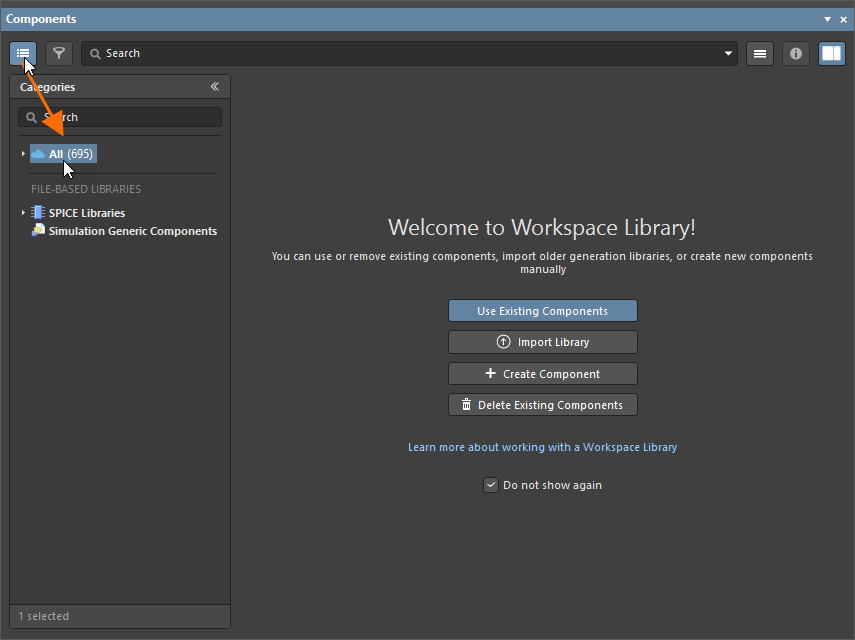
Depois disso, o painel Categories pode ser fechado clicando no botão
 .
.
-
Clique no botão
 na parte superior do painel Components e selecione Refresh no menu para atualizar o conteúdo do painel com os componentes obtidos no painel Manufacturer Part Search.

-
No campo Search na parte superior do painel, digite
transistor BC547. Os resultados da pesquisa serão apresentados no painel.
-
Clique na entrada do transistor encontrado (BC547CG) na grade de resultados da pesquisa para selecioná-lo.
-
Exiba o painel Details do painel usando o botão
 para que você possa explorar os detalhes do componente selecionado.

-
Clique no transistor desejado na grade de resultados do painel para selecioná-lo e, em seguida, clique no botão
 no painel Details. O cursor será movido automaticamente para dentro dos limites da folha esquemática e mudará para uma mira, com um símbolo do transistor flutuando sobre ele. Agora você está no modo de posicionamento de componentes. Se mover o cursor, o transistor se moverá com ele.
Do not place the transistor yet!

-
Enquanto o transistor ainda estiver flutuando no cursor, pressione a tecla
Tabpara abrir o painel Properties. Como campo mais usado, o campo Designator será automaticamente destacado no painel, pronto para edição.
-
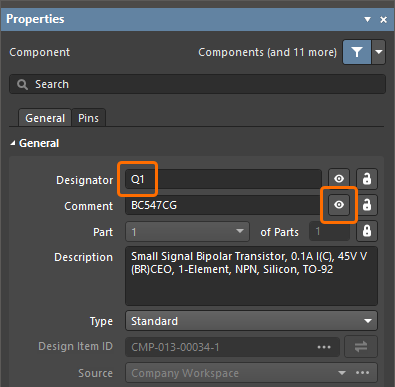
Digite
Q1no campo Designator e confirme que o controle de visibilidade do campo Comment está definido como visível (mostrado como ).
).
-
Deixe todos os outros campos com seus valores padrão e clique no botão de pausa no espaço de projeto (
) para retornar ao posicionamento do componente.
-
Mova o cursor, com o símbolo do transistor anexado, para posicionar o transistor um pouco à esquerda do meio da folha. Quando estiver satisfeito com a localização do transistor, clique para posicioná-lo no esquema.

-
Mova o cursor e você verá que uma cópia do transistor foi posicionada na folha esquemática, e você ainda está no modo de posicionamento de componentes com o símbolo do transistor flutuando no cursor. Esse recurso permite posicionar múltiplas instâncias do mesmo componente.
-
Você está pronto para posicionar o segundo transistor. Este transistor é igual ao anterior, portanto não há necessidade de editar seus atributos antes de posicioná-lo. O Altium Designer incrementará automaticamente o designador do componente quando você posicionar múltiplas instâncias do mesmo componente. Neste caso, o próximo transistor será automaticamente designado como Q2.
Se você consultar o diagrama esquemático mostrado acima, notará que Q2 está desenhado como um espelho de Q1. Para inverter horizontalmente a orientação do transistor flutuando no cursor, pressione a tecla
Xno teclado. -
Mova o cursor para posicionar o componente à direita de Q1.

-
Depois de posicionar o componente, clique para colocar Q2. Mais uma vez, uma cópia do transistor que você está "segurando" será colocada no esquemático, e o próximo transistor ficará flutuando no cursor, pronto para ser posicionado.
-
Como ambos os transistores já foram posicionados, saia do posicionamento de componentes clicando com o botão direito ou pressionando a tecla
Esc. O cursor voltará a ser uma seta padrão.
 quando o painel está no modo normal. Quando ele está no modo compacto, os controles serão reorganizados, de modo que talvez não sejam apresentados exatamente como mostrado e descrito aqui.
Posicionando os Capacitores
-
Volte ao painel Components e use o campo Search do painel para procurar por
capacitor 22nF 16V 0603. -
Selecione a entrada do capacitor encontrado (Capacitor 22nF +/-5% 16V 0603) na grade de resultados da pesquisa.
-
Muitos dos resistores e capacitores têm vários modelos de footprint, para diferentes níveis de densidade. Na visualização do footprint na região Models do painel Details, selecione a variedade A (FP-C0603C-CF-IPC_A).

-
Clique no botão
no painel Details.
-
Enquanto o capacitor estiver flutuando no cursor, pressione a tecla
Tabpara abrir o painel Properties. -
Digite
C1no campo Designator . -
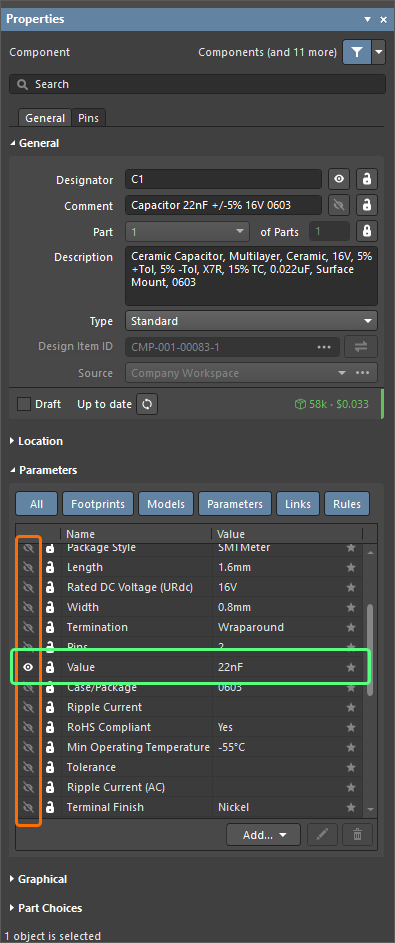
Clique no link Show More na região Parameters do painel para mostrar a lista completa de parâmetros do componente. Certifique-se de que apenas a visibilidade do parâmetro Value esteja habilitada. O valor desse parâmetro será mostrado ao lado do componente no espaço de projeto.
-
Deixe todos os outros campos com seus valores padrão e clique no botão de pausa no espaço de projeto (
) para retornar ao posicionamento de componentes.
-
Pressione
Spacebarpara girar o componente em incrementos de 90° até que ele tenha a orientação correta. -
Posicione o capacitor acima dos transistores e clique para colocar o componente.

-
Posicione e coloque o capacitor C2.

-
Clique com o botão direito ou pressione
Escpara sair do posicionamento de componentes.
Posicionando os Resistores
-
Volte ao painel Components e use o campo Search do painel para procurar por
resistor 100K 5% 0805. -
Selecione a entrada do resistor de 100K encontrado (Resistor 100K +/-5% 0805 125 mW) na grade de resultados da pesquisa.
-
Na visualização do footprint na região Models do painel Details, selecione a variedade M (RESC2013X70X40ML20T20).
-
Clique no botão
no painel Details.
-
Enquanto o resistor estiver flutuando no cursor, pressione a tecla
Tabpara abrir o painel Properties. -
Digite
R1no campo Designator . -
Clique no link Show More na região Parameters do painel e certifique-se de que apenas a visibilidade do parâmetro Value esteja habilitada.
-
Deixe todos os outros campos com seus valores padrão e clique no botão de pausa no espaço de projeto (
) para retornar ao posicionamento de componentes.
-
Pressione
Spacebarpara girar o componente em incrementos de 90° até que ele tenha a orientação correta. -
Posicione o resistor acima e à esquerda da base de Q1 e clique para colocar o componente.

-
Em seguida, coloque o outro resistor de 100K, R2, acima e à direita da base de Q2. O designador será incrementado automaticamente quando você colocar o segundo resistor.

-
Clique com o botão direito ou pressione
Escpara sair do posicionamento de componentes. -
Volte ao painel Components e use o campo Search do painel para procurar por
resistor 1K 5% 0805 fixed. -
Selecione a entrada do resistor de 1K encontrado (Resistor 1K +/-5% 0805 500 mW) na grade de resultados da pesquisa.
-
Na visualização do footprint na região Models do painel Details, selecione a variedade M (RESC2013X70X40ML20T20).
-
Clique no botão
no painel Details.
-
Enquanto o resistor estiver flutuando no cursor, pressione a tecla
Tabpara abrir o painel Properties. -
Digite
R3no campo Designator . -
Clique no link Show More na região Parameters do painel e certifique-se de que apenas a visibilidade do parâmetro Value esteja habilitada.
-
Deixe todos os outros campos com seus valores padrão e clique no botão de pausa no espaço de projeto (
) para retornar ao posicionamento de componentes.
-
Pressione
Spacebarpara girar o componente em incrementos de 90° até que ele tenha a orientação correta. -
Posicione e coloque R3 diretamente acima do coletor de Q1 e, em seguida, coloque R4 diretamente acima do coletor de Q2.

-
Clique com o botão direito ou pressione
Escpara sair do posicionamento de componentes.
Posicionando o Conector
-
Volte ao painel Components e use o campo Search do painel para procurar por
connector male straight. -
Selecione a entrada do conector encontrado na grade de resultados da pesquisa.
-
Clique no botão
no painel Details.
-
Enquanto o resistor estiver flutuando no cursor, pressione a tecla
Tabpara abrir o painel Properties. -
Digite
P1no campo Designator . -
Deixe todos os outros campos com seus valores padrão e clique no botão de pausa no espaço de projeto (
) para retornar ao posicionamento de componentes.
-
Pressione
Spacebarpara girar o componente em incrementos de 90° até que ele tenha a orientação correta. -
Clique para colocar o conector no esquemático.

-
Clique com o botão direito ou pressione
Escpara sair do posicionamento de componentes. -
Salve o documento esquemático localmente clicando com o botão direito em sua entrada no painel Projects e selecionando Save no menu de contexto.
Fazendo a Fiação do Circuito
Main page: Criando Conectividade do Circuito em Seus Esquemáticos
A fiação é o processo de criação de conectividade entre os vários componentes do seu circuito. Para fazer a fiação do seu esquemático, consulte o esboço do circuito ( ) e o vídeo mostrado abaixo.
Notes on Wiring
-
Para iniciar a fiação, selecione o comando Place » Wire nos menus principais (atalho:
Ctrl+W). -
Clique para fixar o fio na posição do cursor.
-
Pressione
Backspacepara remover o último ponto de ancoragem. -
Pressione
Spacebarpara alternar a direção do canto. Você pode observar isso no vídeo mostrado acima, perto do final, quando o conector está sendo ligado. -
Clique com o botão direito ou pressione
Escpara sair do modo de posicionamento de fios. -
Click, Hold&Dragpara arrastar o componente junto com quaisquer fios conectados.Ctrl+Click, Hold&Dragpara mover um componente já posicionado. -
Sempre que um fio cruzar o ponto de conexão de um componente ou terminar em outro fio, uma junção será criada automaticamente.
-
Um fio que cruza a extremidade de um pino se conectará a esse pino.
Use a ferramenta de fiação para ligar seu circuito. Perto do final do vídeo, você pode ver como os fios podem ser arrastados.
-
Primeiro, ligue o pino inferior do resistor R1 à base do transistor Q1 da seguinte maneira. Selecione o comando Place » Wire nos menus principais (ou use o atalho
Ctrl+W) para entrar no modo de posicionamento de fios. O cursor mudará para uma cruz. -
Posicione o cursor sobre a extremidade inferior de R1. Quando você estiver na posição correta, um marcador de conexão vermelho (cruz vermelha) aparecerá na localização do cursor. Isso indica que o cursor está sobre um ponto de conexão elétrica válido no componente.
-
Clique para fixar o primeiro ponto do fio. Mova o cursor, e um fio se estenderá da posição do cursor de volta ao ponto de ancoragem.
-
Posicione o cursor sobre a base de Q1 até ver o cursor mudar para um marcador de conexão vermelho. Se o fio estiver formando um canto na direção errada, pressione
Spacebarpara alternar a direção do canto. -
Clique para conectar o fio à base de Q1. O cursor será liberado desse fio.
-
Observe que o cursor permanece como uma cruz, indicando que você está pronto para posicionar outro fio. Para sair completamente do modo de posicionamento e voltar ao cursor em forma de seta, você clicaria com o botão direito ou pressionaria
Esc– mas não faça isso agora. -
Em seguida, faça a ligação do pino inferior de R3 ao coletor de Q1. Posicione o cursor sobre o pino inferior de R3 e clique para iniciar um novo fio. Mova o cursor verticalmente até que ele esteja sobre o coletor de Q1, depois clique para colocar o segmento de fio. Novamente, o cursor será liberado desse fio e você permanecerá no modo de fiação, pronto para colocar outro fio.
-
Faça a fiação do restante do circuito, conforme mostrado no vídeo acima.
-
Quando terminar de posicionar todos os fios, clique com o botão direito ou pressione
Escpara sair do modo de posicionamento. O cursor voltará a ser uma seta.
Posicionando os Rótulos de Rede
Cada conjunto de pinos de componentes que você conectou entre si agora forma o que é chamado de net. Por exemplo, uma rede inclui a base de Q1, um pino de R1 e um pino de C1. Cada rede recebe automaticamente um nome gerado pelo sistema, baseado em um dos pinos de componente dessa rede.
Para facilitar a identificação das redes importantes no projeto, você pode adicionar rótulos de rede para atribuir nomes. Para o circuito multivibrador, você irá rotular as redes 12V e GND no circuito, como mostrado abaixo.

Os rótulos de rede foram adicionados às redes 12V e GND, completando o esquemático.
-
Selecione o comando Place » Net Label nos menus principais. Um rótulo de rede aparecerá flutuando no cursor.
-
Para editar o rótulo de rede antes de posicioná-lo, pressione
Tabpara abrir o painel Properties. -
Digite
12Vno campo Net Name.
-
Clique no botão de pausa no espaço de projeto (
) para retornar ao posicionamento de objetos.
-
Posicione o rótulo de rede de modo que seu ponto de conexão (o canto inferior esquerdo) toque o fio mais acima no esquemático, como mostrado nas imagens abaixo. O cursor mudará para uma cruz vermelha quando o rótulo de rede estiver corretamente posicionado para se conectar ao fio. Se a cruz estiver em cinza-claro, isso significa que não será feita uma conexão válida.
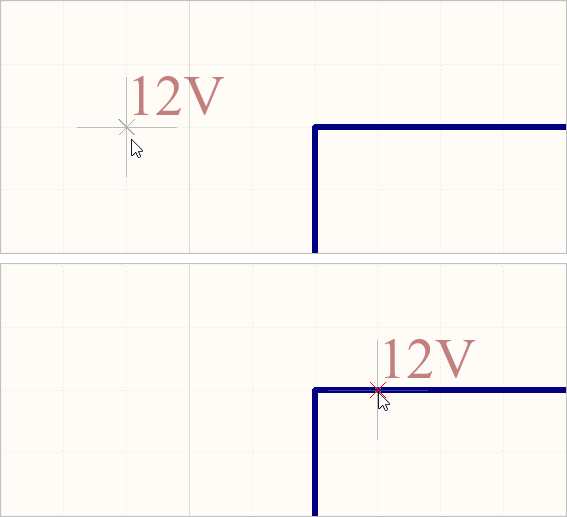
O rótulo de rede em espaço livre (imagem superior) e posicionado sobre um fio (imagem inferior); observe a cruz vermelha. -
Após posicionar o primeiro rótulo de rede, você ainda estará no modo de posicionamento de rótulo de rede. Pressione a tecla
Tabnovamente para editar o segundo rótulo de rede no painel Properties antes de posicioná-lo. -
Digite
GNDno campo Net Name. -
Clique no botão de pausa no espaço de projeto (
) para retornar ao posicionamento de objetos.
-
Posicione o rótulo de rede de modo que a parte inferior esquerda do rótulo toque o fio mais abaixo no esquemático (como mostrado na imagem do esquemático concluído acima). Clique com o botão direito ou pressione
Escpara sair do modo de posicionamento de rótulo de rede. -
Salve o documento esquemático localmente clicando com o botão direito em sua entrada no painel Projects e selecionando Save no menu de contexto.
Parabéns! Você acabou de concluir sua primeira captura esquemática. Antes de transformar o esquemático em uma placa de circuito, você precisa configurar as opções do projeto e verificar se há erros no projeto.
Configurando as Opções do Projeto
Main page: Acessando, Definindo e Gerenciando Opções do Projeto
As configurações específicas do projeto são definidas na caixa de diálogo Project Options. As opções do projeto incluem configurações de relatório de erros, uma matriz de conectividade, configurações de geração de classes e muito mais. Algumas opções do projeto são mostradas e descritas abaixo.
|
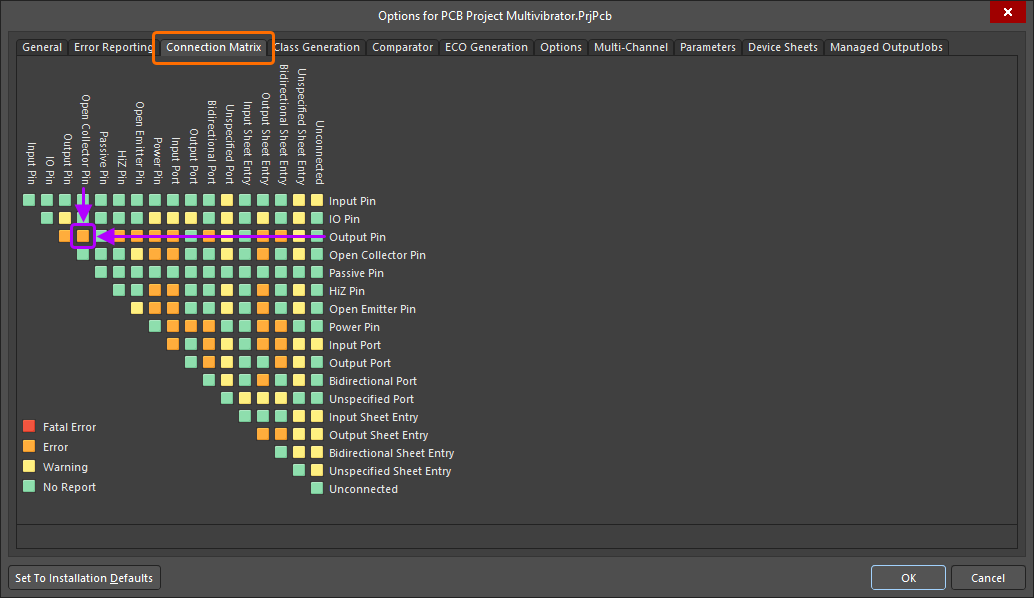
Quando você valida um projeto, o Altium Designer verifica erros lógicos, elétricos e de desenho entre o conteúdo esquemático e as configurações de relatório de erros. A guia Error Reporting da caixa de diálogo Project Options é usada para configurar uma ampla variedade de verificações. As configurações Report Mode mostram o nível de severidade de uma violação. Se você quiser alterar uma configuração, clique em Report Mode atual ao lado da violação que deseja alterar e escolha o nível de severidade na lista suspensa. À medida que o projeto evolui, uma lista dos pinos em cada rede é construída na memória. O tipo de cada pino é detectado (por exemplo, entrada, saída, passivo etc.) e, em seguida, cada rede é verificada para identificar se há tipos de pino que não devem estar conectados entre si; por exemplo, um pino de saída conectado a outro pino de saída. A guia Connection Matrix da caixa de diálogo Project Options é onde você configura quais tipos de pino podem se conectar entre si. Por exemplo, observe as entradas no lado direito do diagrama da matriz e encontre Output Pin. Siga essa linha da matriz até chegar à coluna Open Collector Pin. O quadrado no ponto de interseção é laranja, indicando que um Pino de Saída conectado a um Pino Open Collector no seu esquemático gerará uma condição de erro quando o projeto for validado. Você pode definir cada tipo de erro com um nível de erro separado, isto é, de No Report até Fatal Error. Clique em um quadrado colorido para alterar a configuração; ele irá alternar entre as quatro configurações possíveis. A guia Class Generation da caixa de diálogo Project Options é usada para configurar que tipo de classes são geradas a partir do projeto (as guias Comparator e ECO Generation são então usadas para controlar se as classes são transferidas para a PCB). A guia Comparator da caixa de diálogo Project Options define quais diferenças serão relatadas ou ignoradas ao comparar documentos. Quando você precisa de controle detalhado, pode configurar seletivamente o comparador usando as configurações individuais de comparação. |



-
Clique com o botão direito na entrada do projeto no painel Projects e selecione o comando Project Options no menu de contexto para abrir a caixa de diálogo Project Options ; em seguida, selecione a guia Error Reporting da caixa de diálogo.

-
Percorra a lista de verificações de erro e observe que elas estão agrupadas. Cada grupo pode ser recolhido, se necessário.
-
Clique na configuração Report Mode de qualquer verificação e observe as opções disponíveis.
-
Selecione a guia Connection Matrix da caixa de diálogo Project Options .
-
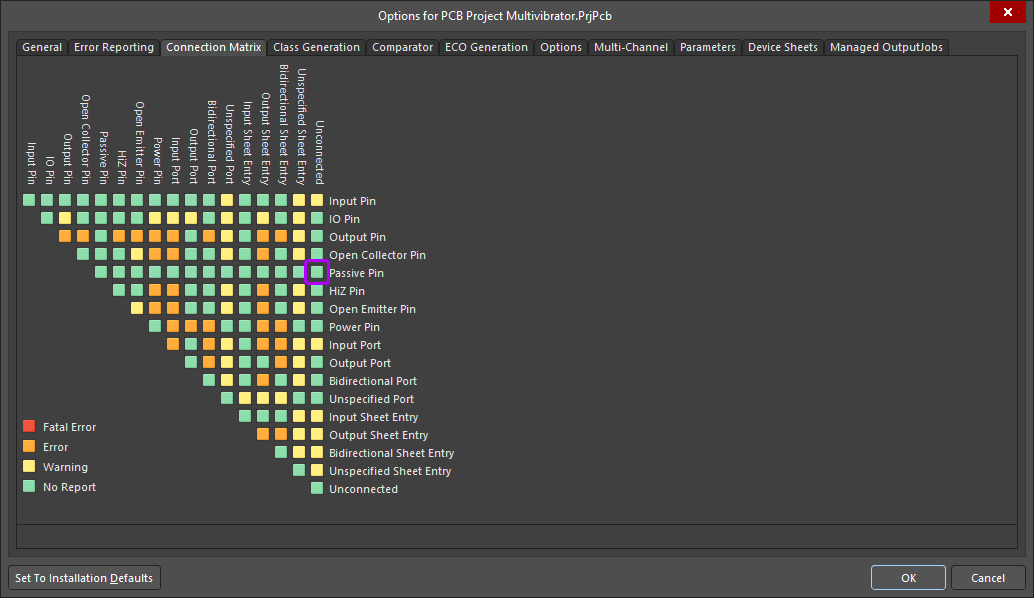
Seu circuito contém apenas pinos passivos. Observe os rótulos das linhas até encontrar a linha Passive Pin. Percorra os rótulos das colunas até encontrar Unconnected. O quadrado na interseção dessas entradas indica a condição de erro quando um passive pin é considerado unconnected no esquemático. A configuração padrão é verde (
 ), indicando que nenhum relatório será gerado.
-
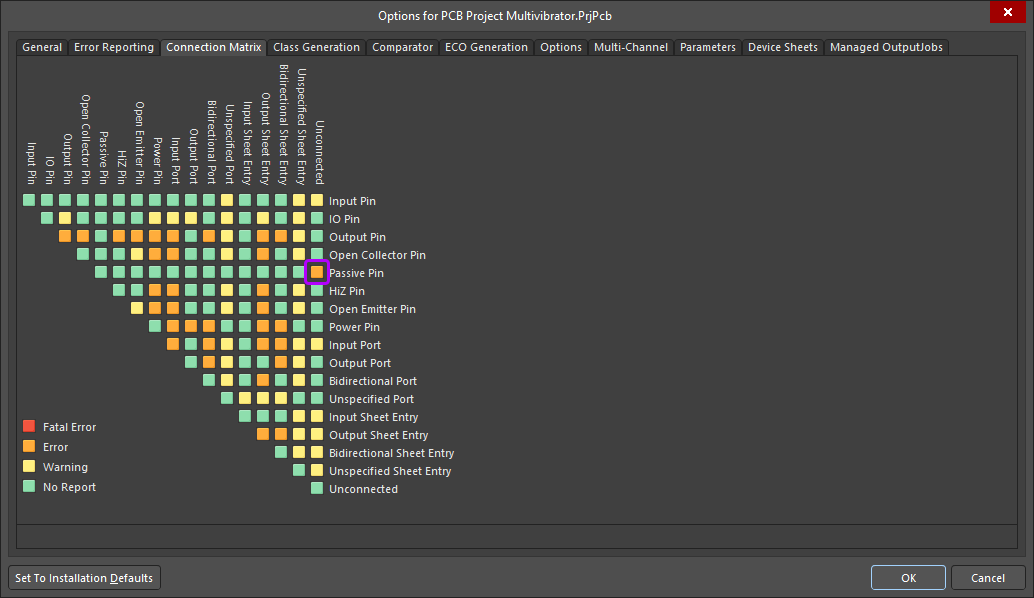
Altere as configurações padrão para que a matriz de conexão detecte pinos passivos desconectados. Clique nessa caixa de interseção até que ela fique laranja (
 ), para que um erro seja gerado para pinos passivos desconectados quando o projeto for validado. Você criará intencionalmente uma ocorrência dessa violação mais adiante no tutorial.
-
Selecione a guia Class Generation da caixa de diálogo Project Options .
-
Para um projeto simples de folha única como este, não há necessidade de gerar uma classe de componentes. Desmarque a caixa de seleção Component Classes para o documento esquemático do projeto.

-
Clique em OK para aplicar as alterações e fechar a caixa de diálogo Project Options.
-
Salve o projeto localmente clicando com o botão direito em sua entrada no painel Projects e selecionando Save no menu de contexto.
Agora você está pronto para validar o projeto e verificar se há erros.
Validando o Projeto
Main page: Validando Seu Projeto de Design
A validação de um projeto verifica erros de desenho e de regras elétricas nos documentos de projeto, e detalha todos os avisos e erros no painel Messages. Você configurou os ajustes de verificação nas guias Error Checking e Connection Matrix da caixa de diálogo Project Options, portanto agora está pronto para verificar o projeto.
-
Para validar o projeto Multivibrator, clique com o botão direito em sua entrada no painel Projects e selecione Validate PCB Project Multivibrator.PrjPcb no menu de contexto.

-
Todos os avisos e erros de validação são exibidos no painel Messages. O painel só será aberto automaticamente se forem detectados erros (não quando houver apenas avisos). Para abri-lo manualmente, clique no botão
no canto inferior direito do espaço de projeto e selecione Messages no menu.
-
Se o seu circuito estiver desenhado corretamente, o painel Messages não deverá conter nenhum erro, apenas a mensagem
Compile successful, no errors found. Se houver erros, examine cada um deles, verificando seu circuito e garantindo que toda a fiação e as conexões estejam corretas.
Agora você irá introduzir deliberadamente um erro no circuito e validar o projeto novamente.
-
Clique no meio do fio que conecta P1 aos emissores de Q1 e Q2 (o fio da rede GND). Pequenos pontos de edição quadrados aparecerão em cada vértice do fio, e a cor de seleção será exibida como uma linha pontilhada ao longo do fio para indicar que ele está selecionado. Pressione a tecla
Deletepara excluir o fio.
-
Valide o projeto novamente (selecione Validate PCB Project Multivibrator.PrjPcb no menu do botão direito da entrada do projeto no painel Projects). O painel Messages exibirá mensagens de erro indicando que você tem pinos desconectados no seu circuito.

Antes de concluir esta seção do tutorial, corrija as violações no esquemático.
-
Desfaça a ação de exclusão (
Ctrl+Z) para restaurar o fio excluído. -
Valide o projeto novamente para verificar que não há mais violações. O painel Messages não deverá mostrar nenhuma violação.
-
Salve o projeto no Workspace. Para fazer isso, clique no controle Save to Server ao lado da entrada do projeto no painel Projects, insira um comentário significativo no campo Comment da caixa de diálogo Save to Server que será aberta (por exemplo,
Schematic is created and validated) e, em seguida, clique no botão OK.
Configurando a Lista de Materiais
Main page: Gerenciamento de BOM com ActiveBOM
Em última análise, todo componente usado em um projeto deve ter informações detalhadas da cadeia de suprimentos. Em vez de exigir que essas informações sejam adicionadas a cada componente do projeto ou incluídas como um pós-processo em uma planilha do Excel, você pode adicioná-las em qualquer ponto do ciclo de projeto em um documento ActiveBOM (*.BomDoc).
-
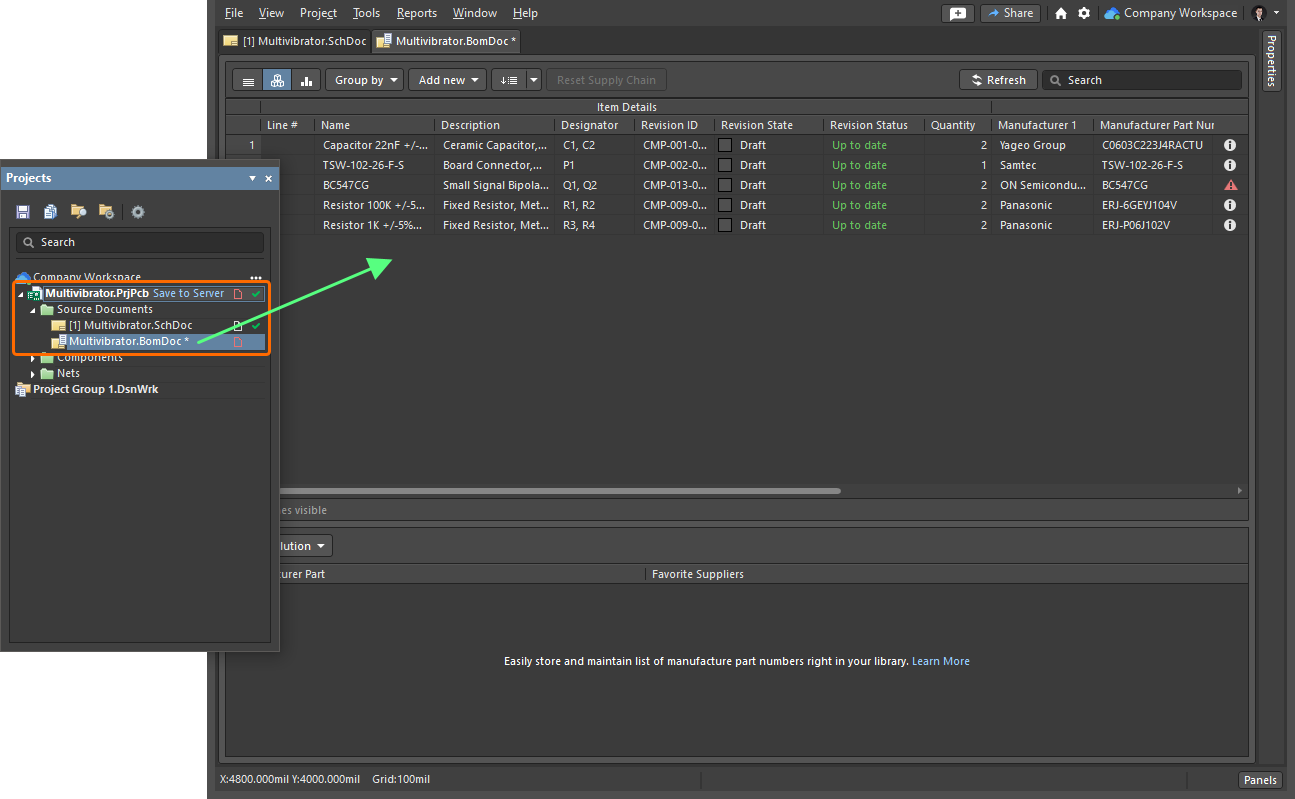
Clique com o botão direito na entrada do projeto no painel Projects e selecione o comando Add New to Project » ActiveBOM no menu de contexto. Um novo documento ActiveBOM será aberto e uma entrada para ele aparecerá vinculada ao projeto no painel Projects sob a entrada Source Documents.
-
Clique com o botão direito na entrada do documento ActiveBOM no painel Projects e selecione o comando Save As. A caixa de diálogo Save As será aberta, pronta para salvar o documento no mesmo local do arquivo do projeto. Digite o nome
Multivibratorno campo File name e clique no botão Save. -
A adição do documento ActiveBOM alterou o projeto, portanto salve o projeto localmente clicando com o botão direito na entrada do projeto no painel Projects e selecionando Save.
-
Os componentes usados no projeto serão listados como itens de BOM. Por padrão, há uma coluna intitulada Line #. Clique no botão
 na parte superior do documento para preencher essa coluna.

-
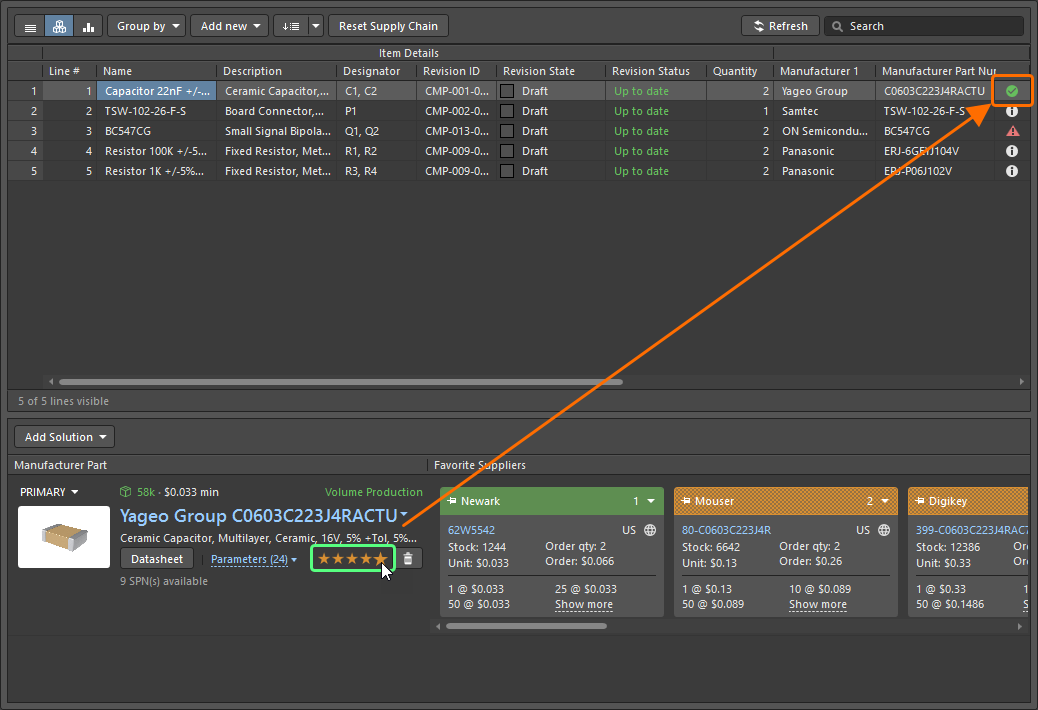
Observe que a grade de itens da BOM inclui uma coluna de status da BOM à direita. Passe o cursor do mouse sobre um ícone de status para obter informações sobre quaisquer problemas detectados. Os ícones de status devem indicar que todos os itens da BOM incluem a violação No MPN ranked. Isso significa que você ainda não verificou os números de peça do fabricante selecionados (MPNs) nem indicou que está satisfeito com cada um deles.

É possível que o transistor tenha outros erros. Isso será resolvido em breve.
-
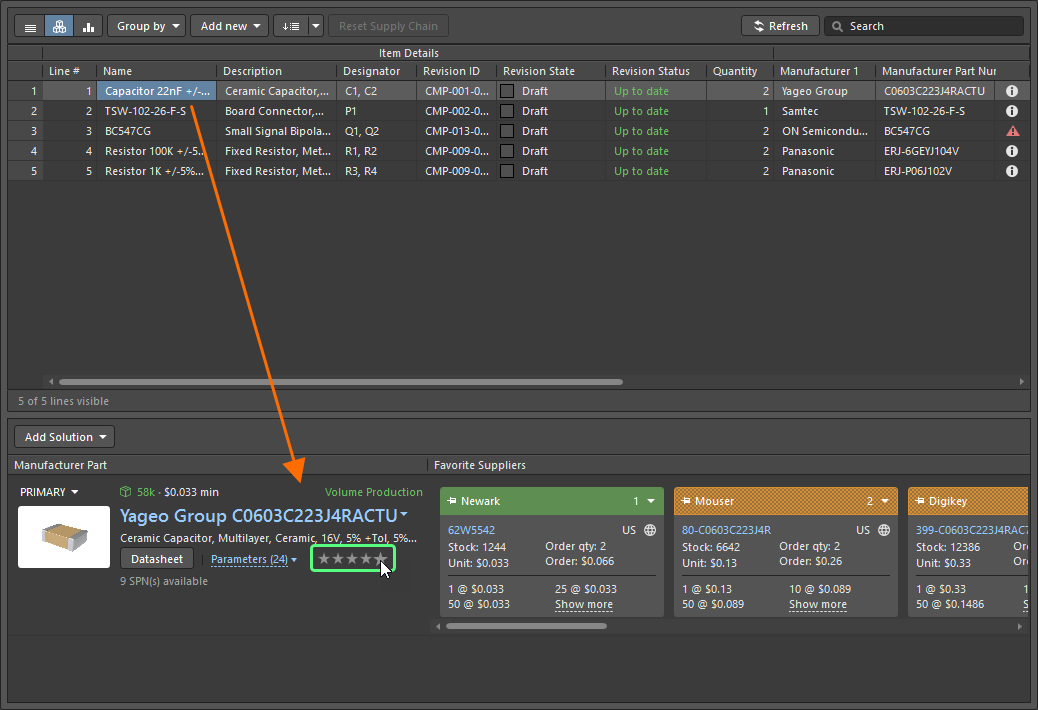
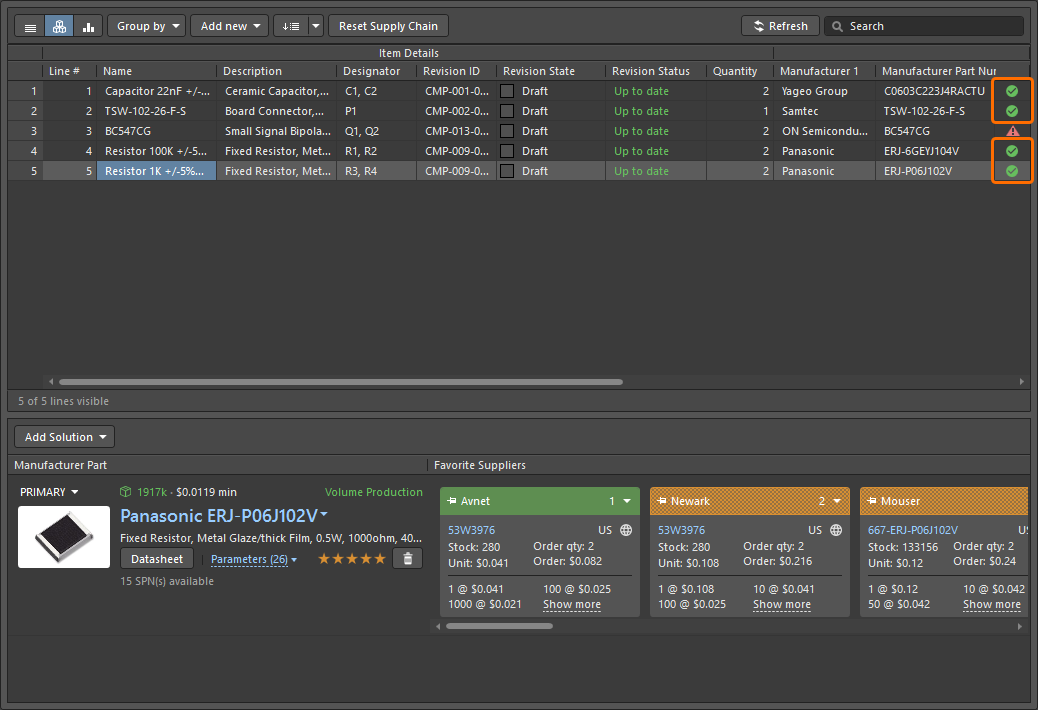
Atribua uma classificação de 5 estrelas ao MPN de cada item que não mostre nenhum tipo de violação além de No MPN ranked (ou seja, todos os itens exceto o transistor). Para fazer isso, clique em um item da BOM na grade e depois clique na estrela mais à direita na região inferior do documento que exibe as informações da cadeia de suprimentos desse item. Depois disso, o status de quatro dos cinco itens da BOM deverá mudar para verde, indicando que esses itens estão liberados (prontos para pedido).
-
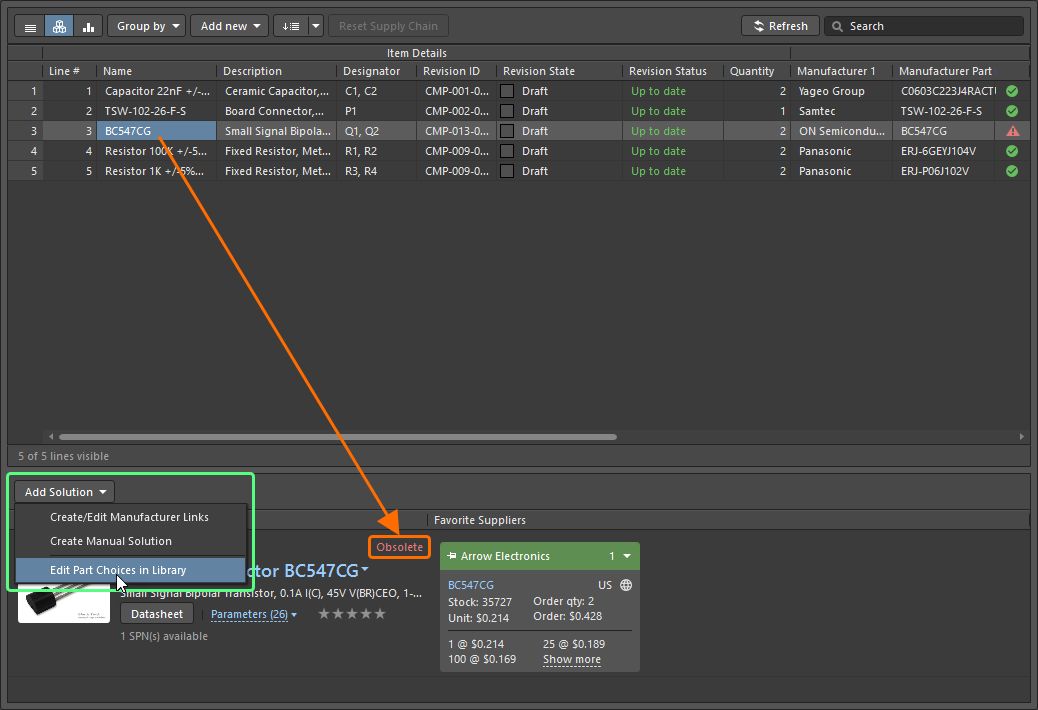
Selecione o item do transistor. Ele pode ter o ciclo de vida de fabricação Obsolete. Para esse item, adicionaremos outro MPN adicionando uma escolha de peça ao componente na biblioteca do Workspace. Para fazer isso, clique no botão
 e selecione Edit Part Choices in Library no menu suspenso.
-
A caixa de diálogo Edit Part Choices será aberta. Clique no botão
 para abrir a caixa de diálogo Add Part Choices. Essa caixa de diálogo é usada para procurar uma peça de fabricante adequada da mesma forma que o painel Manufacturer Part Search.

-
No campo Search na parte superior da caixa de diálogo Add Part Choices, digite
BC547Ce pressioneEnterpara ampliar a pesquisa.
-
Fique de olho na barra vertical colorida na borda da coluna Manufacturer Part. Ela indica o estado do ciclo de vida daquela peça. O ideal é selecionar uma peça com estado de ciclo de vida verde (Volume Production). Passe o cursor sobre a barra vertical colorida para visualizar o estado do ciclo de vida. Observe que você não precisa que a peça tenha modelos, pois você já tem um símbolo no esquemático e um footprint na PCB.
Escolha uma peça com um estado de ciclo de vida adequado e estoque disponível (por exemplo, BC547CTFR de ON Semiconductor / Fairchild) e, em seguida, clique em OK para aceitar essa peça.

-
Você retornará à caixa de diálogo Edit Part Choices, onde a peça selecionada será listada.

Clique em OK para fechar a caixa de diálogo e retornar ao documento ActiveBOM.
-
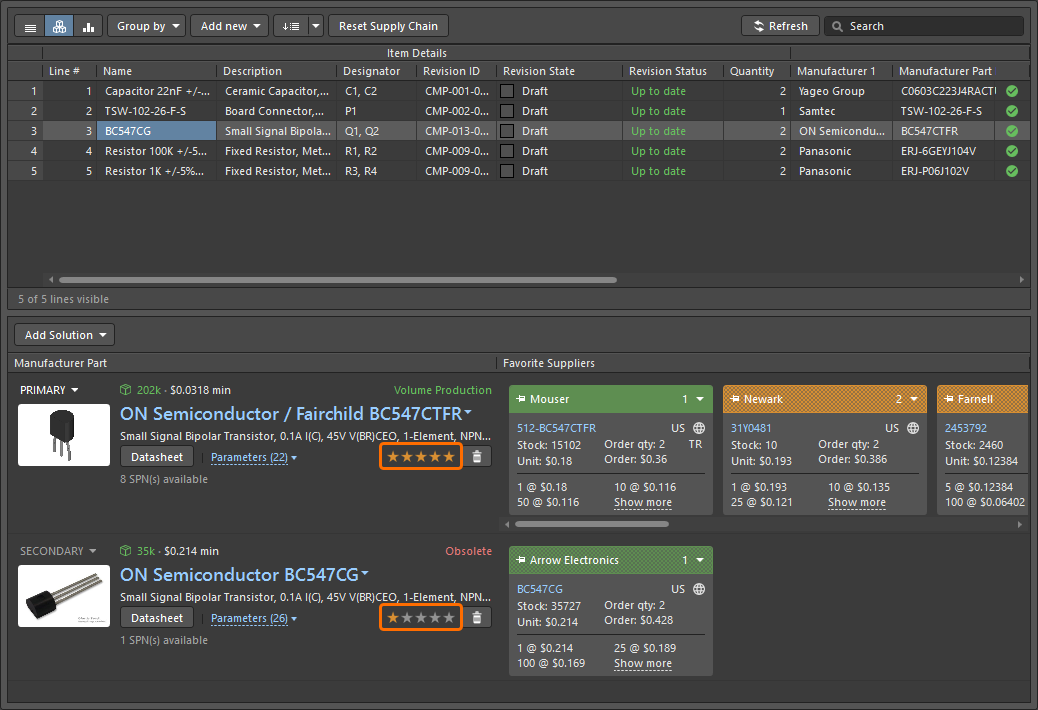
A região inferior do documento mostrará dois MPNs para o transistor: um derivado da escolha de peça original adicionada durante a criação do componente e outro derivado da escolha de peça que você acabou de adicionar. Use o recurso de classificação para promover a peça que você selecionou como a solução principal para esse item da BOM.
-
Todos os itens da BOM agora incluem detalhes adequados da cadeia de suprimentos. Salve o documento ActiveBOM localmente clicando com o botão direito na entrada dele no painel Projects e selecionando Save no menu de contexto.
-
Salve o projeto no Workspace. Para fazer isso, clique no controle Save to Server ao lado da entrada do projeto no painel Projects, insira um comentário significativo no campo Comment da caixa de diálogo Save to Server que será aberta (por exemplo,
BOM document added) e, em seguida, clique no botão OK. -
Feche o documento ActiveBOM clicando com o botão direito em sua guia na parte superior da área de projeto e selecionando o comando Close Multivibrator.BomDoc no menu de contexto.


 Localizado por IA