
Posicionamento de Componentes e Roteamento da Placa
Está na altura de posicionar os componentes em locais adequados na placa e, em seguida, fazer o encaminhamento.
Posicionamento dos Componentes na PCB
Main page: Colocação de Componentes
Costuma dizer-se que o design de PCB é 90% colocação e 10% encaminhamento. Embora se possa discutir a percentagem de cada parte, é geralmente aceite que uma boa colocação dos componentes é essencial para um bom design da placa. Tenha em conta que também poderá ser necessário ajustar a colocação durante o encaminhamento.
Para mover um componente, Click, Hold&Drag para o mover para a localização pretendida, rode-o com Spacebar (em incrementos de 90º no sentido contrário ao dos ponteiros do relógio) e, em seguida, solte o botão do rato para o colocar. As linhas de ligação são automaticamente reotimizadas à medida que move um componente. Utilize-as para ajudar a orientar e posicionar os componentes, reduzindo o número de cruzamentos das linhas de ligação.
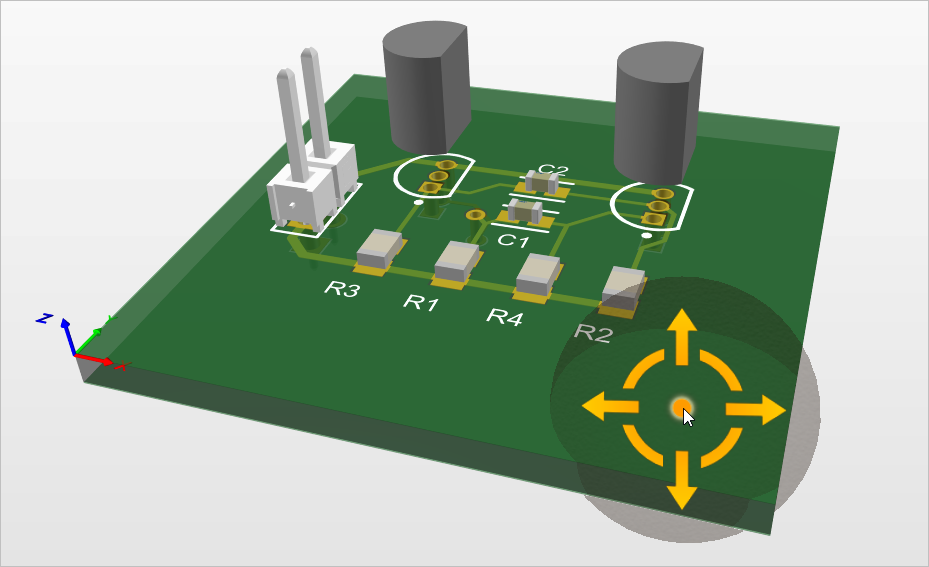
Depois de colocar os componentes, a PCB deverá ter o aspeto mostrado na imagem abaixo.

Os componentes foram posicionados na placa, prontos para o encaminhamento.
-
Faça zoom para visualizar a placa e o componente.
-
Os componentes serão posicionados na grelha de ajuste atual. Para um design simples como este, não existem requisitos de design específicos que determinem qual a grelha de colocação a utilizar. Como designer, cabe-lhe decidir qual é uma grelha de colocação adequada. Para simplificar o processo de posicionamento dos componentes, pode trabalhar com uma grelha de colocação grande. Verifique a Barra de Estado para confirmar que Snap Grid está definido para 1 mm. Utilize o comando View » Grids » Set Global Snap Grid nos menus principais, se necessário.

-
Para colocar o conector P1:
-
Posicione o cursor sobre o meio do contorno do conector e utilize
Click, Hold&Drag. O cursor mudará para uma mira e saltará para o centro do pad mais próximo do componente. -
Continuando a manter premido o botão do rato, mova o rato para arrastar o componente. Repare como as linhas de ligação acompanham o componente.
-
Prima
Spacebarpara rodar o componente, se necessário, e posicione-o para o lado esquerdo da placa como mostrado na imagem acima. -
Quando o componente do conector estiver na posição correta, solte o botão do rato para o largar no lugar.
-
-
Reposicione os restantes componentes, utilizando a imagem acima como guia. Utilize
Spacebarpara rodar os componentes enquanto os arrasta, para que as linhas de ligação fiquem como mostrado na imagem. -
Reposicione os designadores dos componentes. Isto pode ser feito de forma semelhante. Utilize
Click, Hold&Dragpara mover o texto e primaSpacebarpara o rodar. Em alternativa, utilize a opção Autoposition no painel Properties quando o(s) designador(es) estiver(em) selecionado(s) no espaço de design (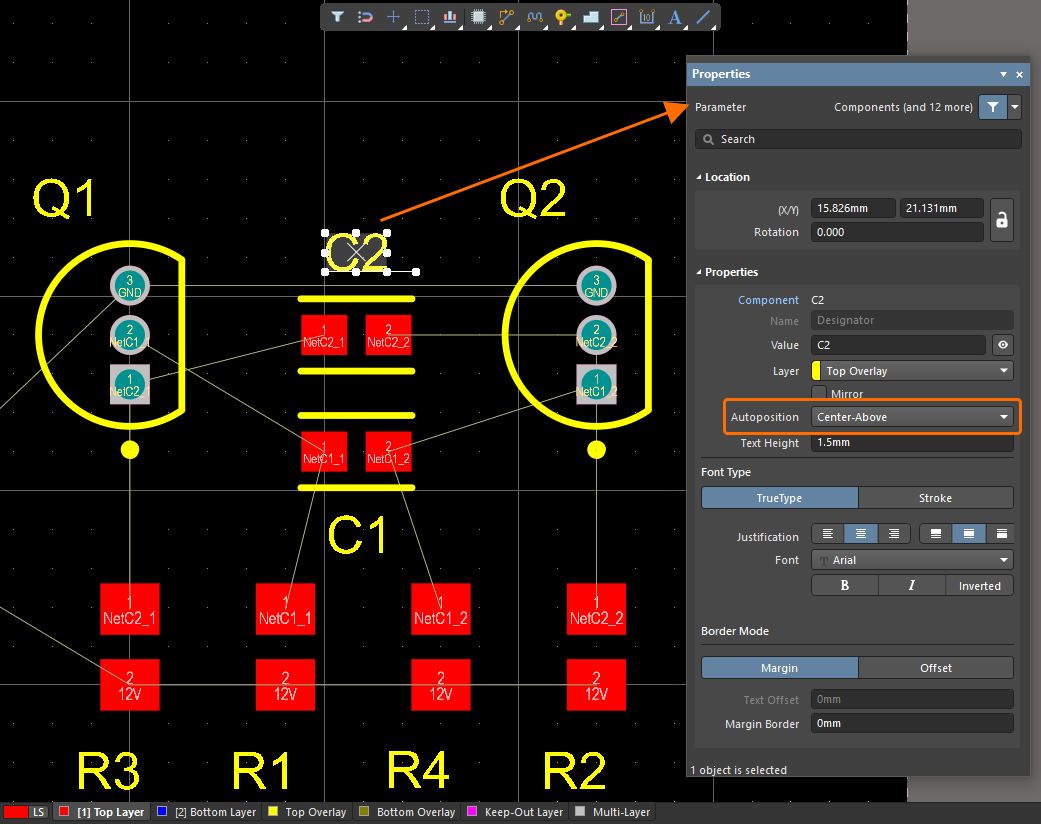 ).
).
-
Guarde o documento PCB localmente clicando com o botão direito na respetiva entrada no painel Projects e selecionando Save no menu de contexto.
Com os componentes posicionados, está na altura de fazer algum encaminhamento!
Encaminhamento Interativo da Placa
Main page: Encaminhamento Interativo
Nesta parte do tutorial, irá encaminhar a placa.
O encaminhamento é o processo de colocar pistas e vias na placa para ligar os pinos dos componentes. O editor de PCB torna esta tarefa simples, fornecendo ferramentas sofisticadas de encaminhamento interativo. Estas ferramentas ajudam a maximizar a eficiência e a flexibilidade do encaminhamento de forma intuitiva, incluindo orientação do cursor para colocação de pistas, encaminhamento da ligação com um único clique, desvio de obstáculos e seguimento automático de ligações existentes, tudo de acordo com as restrições de design aplicáveis.
Notes on Interactive Routing
-
Utilize a página PCB Editor – Interactive Routing da caixa de diálogo Preferences para configurar as opções de encaminhamento interativo.
-
Para iniciar o encaminhamento interativo, selecione o comando Route » Interactive Routing nos menus principais (atalho:
Ctrl+W) e, em seguida, clique num objeto de net (por exemplo, pad). -
Mova o cursor para ver as rotas a seguir o cursor. As rotas numa PCB são feitas a partir de uma série de segmentos retos e/ou arcos. Sempre que houver uma mudança de direção, começa uma nova pista/arco.
-
Clique para colocar segmentos de pista tracejados. Os segmentos colocados são apresentados a cheio.
-
Quando clicar no pad de destino para concluir uma rota, o cursor é libertado da rota atual. Permanecerá em modo de encaminhamento interativo, pronto para selecionar a ligação seguinte a encaminhar.
-
À medida que coloca pistas na placa, utilize as linhas de ligação como orientação.
-
Atalhos úteis durante o encaminhamento:
-
Shift+F1– apresenta um menu de atalhos interativos. A maioria das definições pode ser alterada em tempo real premindo o atalho apropriado ou selecionando no menu. -
Tab– abre o painel Properties, onde pode alterar as definições de encaminhamento. -
Shift+Spacebar– percorre os vários modos de canto da pista. -
Spacebar– alterna a direção atual do canto. -
Shift+R– percorre os modos de resolução de conflitos de encaminhamento durante o encaminhamento interativo. -
3– percorre as opções de largura de encaminhamento: Mínimo da Regra / Preferencial da Regra / Máximo da Regra / Escolha do Utilizador. -
*(no teclado numérico) ouCtrl+Shift+Mouse Wheel– muda para a camada de sinal disponível seguinte. É automaticamente adicionada uma via de acordo com a restrição de estilo de via aplicável. -
Backspace– remove o último segmento colocado da ligação que está atualmente a encaminhar. -
Ctrl+Click– completa automaticamente a ligação que está a ser encaminhada. A conclusão automática não terá êxito se existirem conflitos com obstáculos que não possam ser resolvidos. -
Right-Click– larga a ligação atual e permanece em modo de encaminhamento interativo.Right-Clicknovamente para sair do modo de encaminhamento interativo.
Consulte a página PCB Editor & PCB Footprint Editor Shortcuts para saber mais.
-
-
Se for necessário modificar uma rota existente, pode
Click, Hold&Dragum segmento de pista colocado para deslizar interativamente o encaminhamento pela placa.
Um vídeo que mostra a placa a ser encaminhada. Algumas ligações são concluídas utilizando Ctrl+Click para completar automaticamente.
-
Antes de começar o encaminhamento, configure as opções de encaminhamento interativo na página PCB Editor – Interactive Routing da caixa de diálogo Preferences.
-
Clique no botão
 no topo do espaço de design para abrir a caixa de diálogo Preferences e, em seguida, expanda a categoria PCB Editor na árvore à esquerda e selecione a entrada Interactive Routing nessa categoria para abrir a página.
-
Na região Routing Conflict Resolution da página, defina Current Mode para Walkaround Obstacles.
-
Na região Interactive Routing Width Sources da página, certifique-se de que as opções Track Width Mode e Via Size Mode estão ambas definidas para Rule Preferred.
-
Clique em OK para guardar as alterações e fechar a caixa de diálogo.

-
-
Defina a grelha de ajuste para 0,25 mm utilizando a caixa de diálogo Snap Grid (View » Grids » Set Global Snap Grid).
-
Clique no separador Top Layer na parte inferior do espaço de design para o tornar a camada ativa, pronta para encaminhamento.

-
Selecione o comando Route » Interactive Routing nos menus principais (atalho:
Ctrl+W). O cursor mudará para uma mira, indicando que está em modo de encaminhamento interativo. -
Posicione o cursor sobre o pad inferior no conector P1.
-
Clique para ancorar o primeiro ponto da pista.
-
Mova o cursor para baixo do pad e clique para colocar um segmento vertical.
-
Encaminhe clicando para confirmar os segmentos da pista, terminando no pad inferior de R2.
-
Continue a encaminhar todas as ligações na placa. O vídeo acima mostra a placa a ser encaminhada interativamente.
-
Quando terminar o encaminhamento, guarde o documento PCB localmente clicando com o botão direito na respetiva entrada no painel Projects e selecionando Save no menu de contexto.
 Localizado por IA