
Mantendo o Esquemático e a PCB Sincronizados

Altium Essentials: Transfer to PCB
This content is part of the official Altium Professional Training Program. For full courses, materials and certification, visit Altium Training.
Num relance
- Aprenda a diferença entre os fluxos de trabalho de comparação bidirecional e de atualização direta e quando cada abordagem é utilizada.
- Entenda o que o Altium Designer pode sincronizar entre o esquemático e a PCB, incluindo componentes, conectividade, classes e determinadas regras de projeto.
- Veja como as opções do projeto, como as configurações do Comparador e de Geração de ECOs, influenciam o processo de sincronização e as alterações que podem ser aplicadas.
A tarefa mais comum no projeto do esquemático para a PCB é manter o esquemático e a PCB correspondentes, ou sincronizados.
Seja ao transferir um projeto capturado para uma nova PCB pela primeira vez ou ao fazer alterações em um projeto existente, no esquemático ou na PCB, você precisa de uma maneira de manter os dois lados sincronizados. O Altium Designer inclui recursos avançados de sincronização de projetos que simplificam essa tarefa, permitindo que o projetista mantenha o foco nos aspectos criativos do processo de projeto.
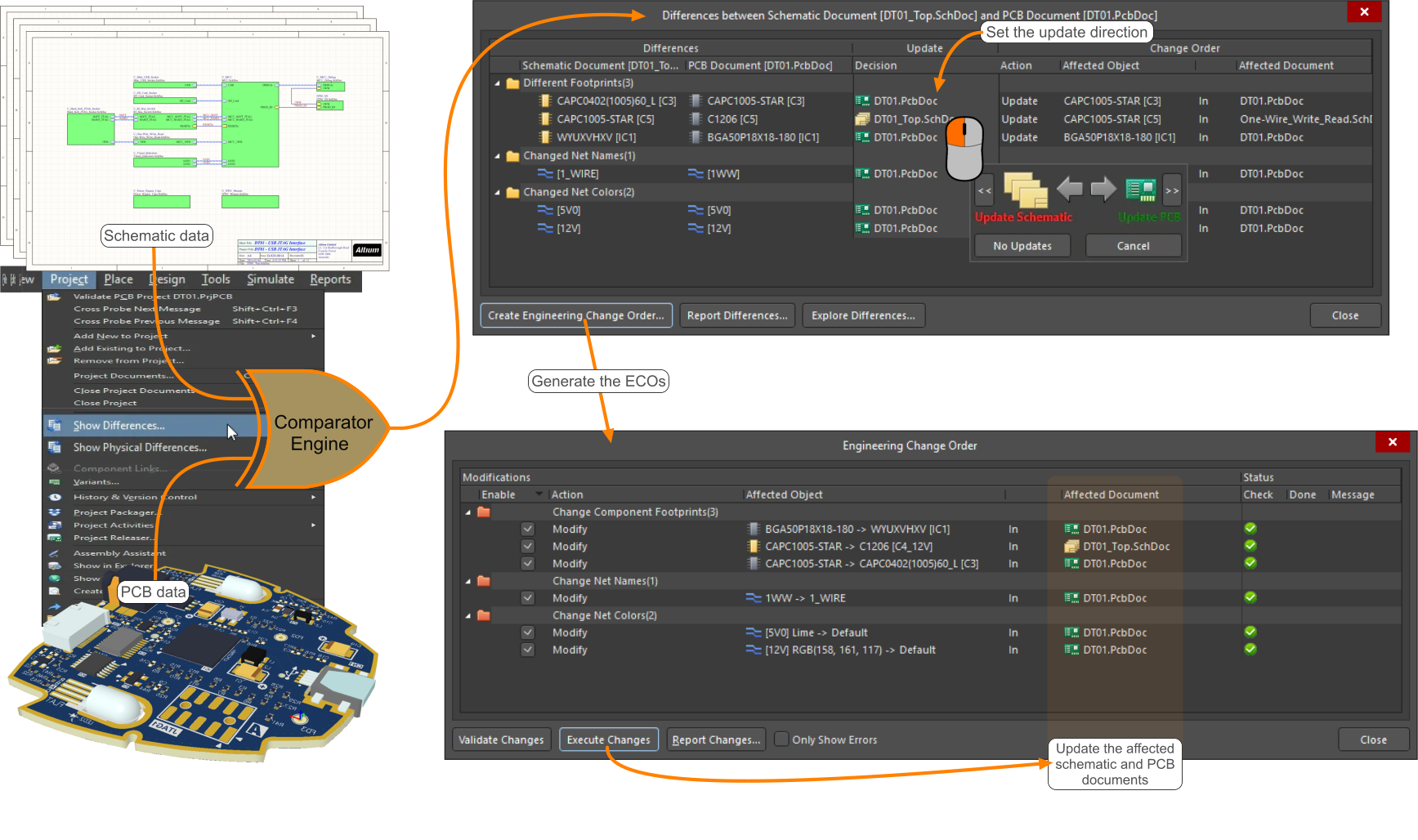 O processo de sincronização detecta e resolve as diferenças entre o esquemático e a PCB.
A sincronização do projeto é realizada diretamente entre os editores de esquemático e de PCB; não é utilizado nenhum documento intermediário, como uma netlist. O software usa um mecanismo de comparação para comparar todos os aspectos do projeto, apresentando o resultado como uma lista de diferenças. O projetista decide qual lado deve ser alterado para resolver as diferenças, e um conjunto de ordens de alteração de engenharia (ECOs) é criado. Quando essas ordens são aplicadas, os dois lados do projeto voltam a ficar sincronizados.
Abordagens de sincronização
Há duas abordagens para realizar uma sincronização:
-
Single-direction synchronization – a abordagem mais comum, usada para enviar todas as alterações do esquemático para a PCB ou da PCB de volta para o esquemático. Isso é feito usando os comandos Design » Update PCB ou Design » Update Schematic nos respectivos editores (
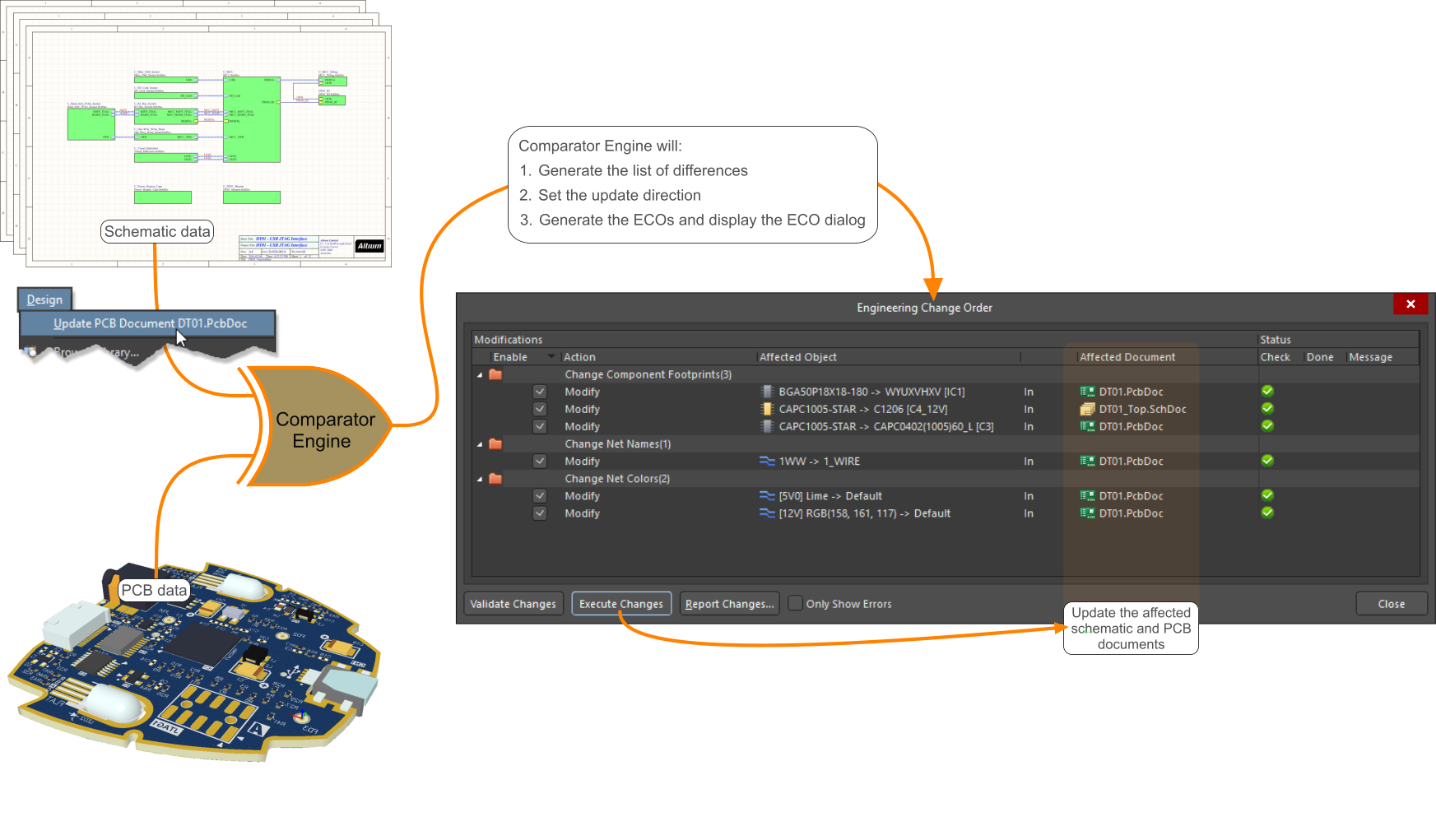 ). Consulte a seção Como realizar uma atualização direta para saber mais sobre essa abordagem.
-
Bi-directional synchronization – na qual as diferenças podem ser atualizadas nas duas direções simultaneamente usando o comando Project » Show Differences, conforme mostrado na imagem acima. A sincronização bidirecional normalmente é usada apenas na situação específica em que o projeto está sendo modificado no esquemático e na PCB ao mesmo tempo. Consulte a seção Como detectar as diferenças entre projetos para saber mais sobre essa abordagem.
O que pode ser sincronizado?
O processo de sincronização garante que os dados de componentes e de conectividade do esquemático correspondam aos dados de componentes e de conectividade da PCB. Além desses dados, o processo de sincronização também garante que outras restrições do projeto, como classes de nets, classes de componentes e regras de projeto, estejam sincronizadas.
Como configurar as opções do comparador
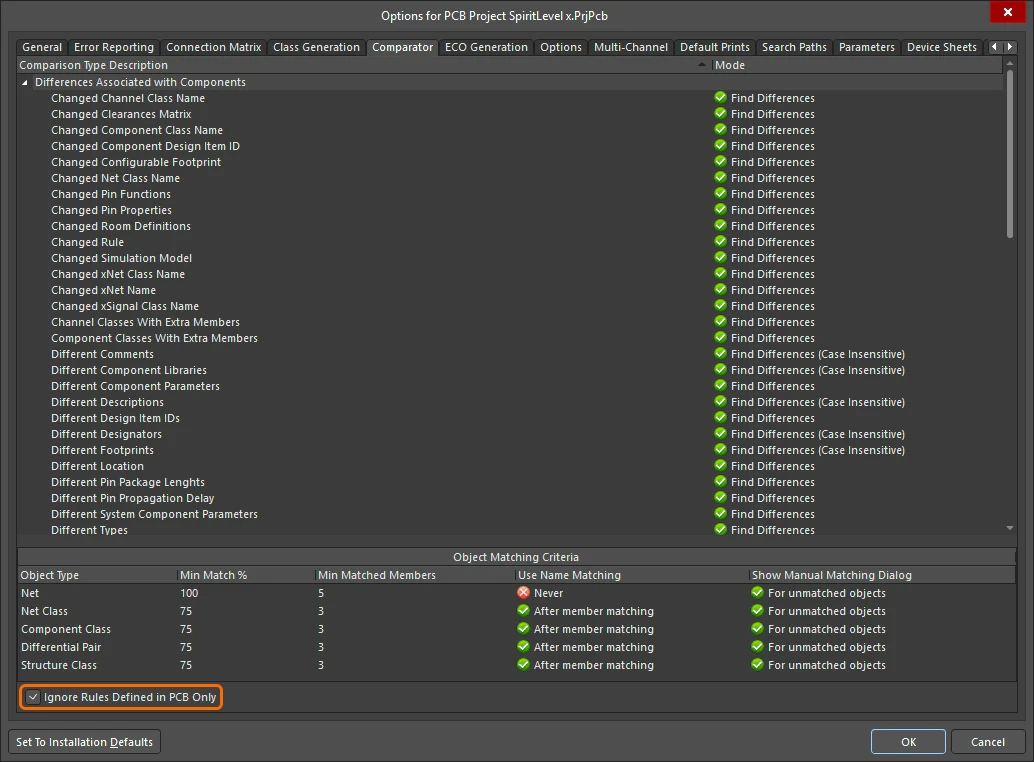
A primeira etapa do processo de sincronização é comparar o esquemático com a PCB. Os dados exatos do esquemático e da PCB que serão comparados são configurados na aba Comparator da caixa de diálogo Options for PCB Project. Selecione Project » Project Options para abrir a caixa de diálogo.

O mecanismo de comparação segue as configurações definidas na aba Comparator da caixa de diálogo Options for PCB Project.
Como configurar o comparador
| Tipos de comparação | A região principal da caixa de diálogo exibe uma lista de tipos de comparação, como Different Designators e Changed Net Name, agrupados em 5 categorias. |
| O que fazer | A coluna Mode à direita inclui uma lista suspensa para cada tipo, na qual você seleciona o modo de comparação, como Find Differences ou Ignore Differences. As comparações de texto têm uma terceira opção, que permite ignorar a diferença entre maiúsculas e minúsculas. |
| Object Matching Criteria | Na parte inferior da caixa de diálogo, há opções para configurar o Object Matching Criteria. A correspondência é um processo sofisticado, realizado em várias passagens, que não depende de uma simples correspondência exata de strings. Para saber mais, consulte a seção Correspondência entre nets e classes desta página. |
| Ignore Rules Defined in the PCB Only | Ative esta opção para excluir do processo de comparação as regras que você definiu na PCB. |
| Comportamento padrão | O padrão para um novo projeto é encontrar diferenças para todos os tipos de comparação. Defina as opções conforme necessário para o seu projeto. |
| Sincronização do esquemático para a PCB | Na sincronização do esquemático para a PCB, todos os detalhes relacionados à PCB podem ser sincronizados. |
| Sincronização da PCB para o esquemático | Na sincronização da PCB para o esquemático, apenas as alterações feitas no designador, no comentário e no footprint do componente podem ser sincronizadas de volta para o esquemático. As únicas alterações de nets que podem ser sincronizadas são aquelas decorrentes de uma operação de troca de pinos ou de partes. A forma como isso é realizado depende da configuração das opções de troca de pinos/partes. Para saber mais, consulte a página Troca de pinos e partes. |
Saiba mais sobre a aba Comparator da caixa de diálogo Options for PCB Project.
Sincronização de classes de nets e de componentes
Além dos dados de componentes e de conectividade, você também pode gerar e sincronizar classes ao realizar um Design » Update PCB. As classes são coleções lógicas de um determinado tipo de objeto de projeto. Por exemplo, um grupo de componentes relacionados pode ser reunido em sua própria classe de componentes, que pode então ser usada como base para criar uma regra específica. Use esta aba para configurar a geração de automatically generated classes e user-defined classes quando os documentos de esquemático de origem forem sincronizados com o documento de projeto da PCB.
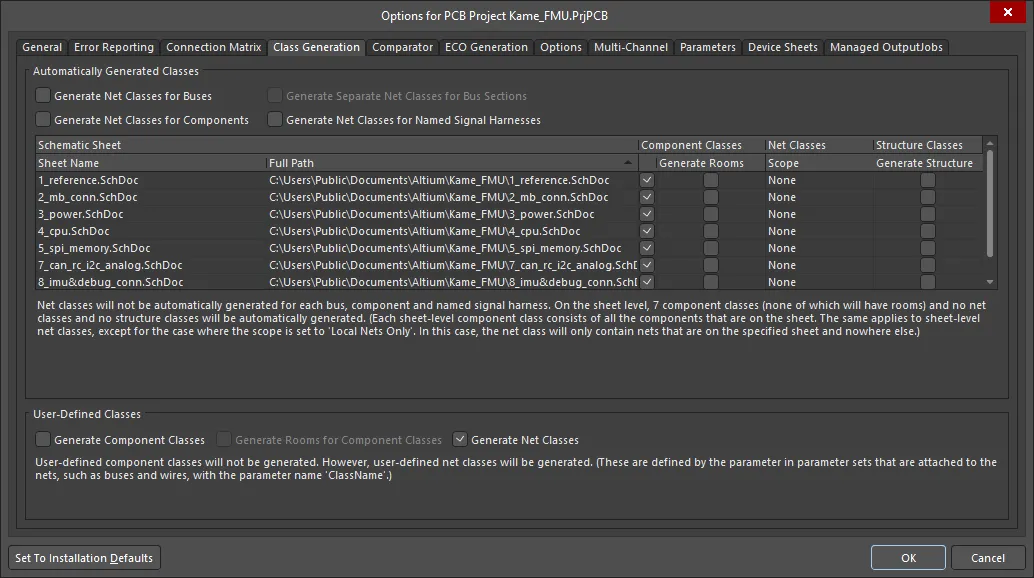 A aba Class Generation da caixa de diálogo Options for PCB Project.
Saiba mais sobre a configuração da aba Class Generation.
Saiba mais sobre a geração e sincronização de classes a partir do esquemático.
Sincronização de regras de projeto
Em um projeto que usa regras de projeto (em vez do Constraint Manager), as regras podem ser definidas no esquemático adicionando-as como um tipo especial de parâmetro. Para objetos do esquemático que incluem parâmetros, como componentes, a regra é adicionada na seção Parameters do painel Properties. Nos demais casos, a regra é definida posicionando um Directive, como um Parameter Set ou Differential Pair, de modo que toque o objeto ao qual a regra deve se aplicar.
Na imagem abaixo, uma regra de projeto de restrição de largura, direcionada a nets específicas, está sendo definida no esquemático ①, por meio da definição da regra ③④⑤ dentro de um objeto Parameter Set ②. Em vez de posicionar um objeto Parameter Set em cada fio que precisa de uma regra, uma diretiva Blanket foi posicionada de modo a abranger os dois identificadores de net D- e D+, e então o objeto Parameter Set foi posicionado de modo a tocar o Blanket. O software reconhece que os requisitos definidos no Parameter Set devem ser aplicados a todas as nets detectadas sob o Blanket. Além da restrição de largura, o Parameter Set também especifica que todas as nets detectadas sob o Blanket devem se tornar membros da classe de nets USB_data. Isso resulta na criação de uma única regra de projeto de restrição de largura no editor de PCB, com escopo definido para a classe de nets USB_data.

O conjunto de parâmetros é usado para definir uma classe de redes e uma regra de projeto para as redes sob o objeto Blanket do esquemático. Observe que as unidades de medida necessárias são configuradas na parte inferior da caixa de diálogo Edit PCB Rule.
Sincronização das regras de projeto
| Como as regras são definidas no esquemático | Em um projeto que usa regras de projeto (em vez de Constraint Manager), as regras podem ser adicionadas ao esquemático como um tipo especial de parâmetro. Para objetos do esquemático que incluem parâmetros, como um componente, a regra é adicionada como um parâmetro. Caso contrário, ela deve ser adicionada posicionando um objeto de conjunto de parâmetrosou de diretiva de par diferencial de modo que ele toque o objeto ao qual a regra deve ser aplicada. |
| Habilitar a transferência de regras | Na aba Comparator da caixa de diálogo Options for Project, certifique-se de que as comparações necessárias do tipo Regra estejam habilitadas, para permitir que regras de projeto sejam adicionadas e atualizadas na PCB. |
| Identificar regras baseadas no esquemático | Cada regra de PCB criada a partir de uma definição de regra do esquemático recebe automaticamente o nome Schematic <RuleType>. Se necessário, esse nome pode ser editado, pois não é usado para a sincronização contínua das regras. |
| Prioridade das regras baseadas no esquemático | As regras baseadas no esquemático recebem a prioridade mais alta quando são adicionadas às regras de projeto da PCB. Certifique-se de que a prioridade delas seja definida em um nível adequado após a sincronização do projeto. |
| Criar uma classe de objetos e aplicar a regra a essa classe | As classes permitem aplicar um requisito de projeto a um conjunto de objetos, o que significa que você pode definir uma única regra que se aplique a todos os membros dessa classe. Na imagem acima, a regra de projeto é definida em um objeto de conjunto de parâmetros vinculado a um Blanket. Ao incluir uma definição de Class no objeto de conjunto de parâmetros, a classe de redes da PCB |
| Definir pares diferenciais e aplicar regras | Os pares diferenciais podem ser definidos e configurados no esquemático posicionando diretivas de par diferencial ( |
 ).
Saiba mais sobre como definir uma regra de projeto no esquemático.
Saiba mais sobre como configurar pares diferenciais no esquemático.
Configuração das opções de geração de ECOs
A caixa de diálogo Options for Project também inclui uma aba Geração de ECOs. Essa aba define quais modificações de projeto podem gerar ECOs. Normalmente, todas essas opções ficam habilitadas, e as opções da aba Comparador da caixa de diálogo são usadas para configurar quais alterações de projeto devem ser sincronizadas entre o esquemático e a PCB.

A aba Geração de ECOs define quais tipos de modificações podem gerar ECOs.
Execução de uma atualização direta
Como o projetista geralmente sabe em que direção deseja aplicar as atualizações, e todas elas seguem a mesma direção, a abordagem mais comum de sincronização é executar uma atualização direta. Para isso, selecione o comando Update no menu Design, no editor de esquemáticos ou no editor de PCB. A escolha do editor em que você executa o comando indica a direção em que deseja aplicar as alterações — deste editor para aquele editor. Por exemplo, você selecionaria Design » Update no editor de esquemáticos para transferir todas as alterações do esquemático para a PCB.
O documento de projeto de PCB ativo também pode ser atualizado com quaisquer alterações feitas nos documentos de esquemático de origem selecionando o comando Design » Import Changes from <ProjectName> nos menus principais do editor de PCB. Com essa abordagem, a caixa de diálogo Differences between é ignorada e você vai diretamente para a caixa de diálogo Engineering Change Order.
Se todas as atualizações forem aplicadas na mesma direção, use o comando Design » Update.
Resolução de diferenças — Aplicação das ECOs
Cada diferença é resolvida aplicando uma ordem de alteração de engenharia (ECO). As modificações necessárias na ECO são listadas na caixa de diálogo Engineering Change Order, com uma modificação por linha, cada uma com sua própria caixa de seleção Enable. A caixa de diálogo tem duas seções principais: Modifications, que detalha cada ação, os objetos aos quais ela se aplica e o documento afetado por essa alteração; e Status, que detalha se a ação pôde ser aplicada e se já foi aplicada.

Cada alteração de projeto é apresentada como uma ECO; habilite as que forem necessárias.
Como trabalhar na caixa de diálogo Ordem de alteração de engenharia
Como trabalhar na caixa de diálogo |
|
| Habilitar as alterações necessárias | A caixa de diálogo é aberta com todas as alterações habilitadas; desabilite as alterações que deseja adiar por enquanto. A caixa de diálogo permite seleção múltipla — use o menu de contexto do botão direito do mouse para alternar o estado de habilitação das ECOs selecionadas. |
| Validar antes de executar | Use o botão Validate Changes para verificar se as alterações podem ser executadas. As ECOs geralmente falham porque um objeto não está disponível — por exemplo, o footprint de PCB especificado não existe nas Bibliotecas baseadas em arquivos disponíveis, ou o pad especificado não existe no footprint. |
| Se uma ECO falhar | Uma ECO também pode falhar porque um objeto necessário para ela não estava presente, mas será adicionado durante o processamento das ECOs atuais. Nessa situação, execute o comando Update uma segunda vez para concluir essa ECO. |
| Explore o projeto | Use o comando Cross Probe do menu de contexto para examinar os objetos afetados por uma ECO. |
| Quando as modificações esperadas não estão listadas na caixa de diálogo ECO | Se o Mode de um tipo de modificação tiver sido definido como Ignore Differences na aba Geração de ECO da caixa de diálogo Project Options, nenhuma atualização do projeto que resulte na ação desse tipo de modificação será transferida para a caixa de diálogo Engineering Change Order . |
Seção Modificações |
|
| Enable | Esta opção determina se a modificação será incluída quando a ECO for executada.
|
| Action | A ação específica a ser realizada. Os tipos de ação dependem do tipo de ECO que precisa ser executada. |
| Affected Object | O objeto afetado pela ação. |
| Affected Document | O documento no qual a ação será realizada. |
| Menu de contexto | Clique com o botão direito na caixa de diálogo para:
|
Seção Status |
|
| Check | Este campo mostra o resultado da verificação de validação da modificação. Uma marca de seleção verde ( ) significa que a alteração proposta é compatível e será realizada durante a execução da ECO. Uma cruz vermelha (  ) significa que a alteração proposta é inválida e não será realizada quando a ECO for executada. |
| Done | Este campo mostra o resultado da execução da modificação. Uma marca de seleção verde () significa que a modificação válida foi executada com sucesso. |
| Message | Se a modificação falhar na etapa de validação, uma entrada aparecerá neste campo (e também no painel Messages), indicando o motivo da falha. |
Controles adicionais da caixa de diálogo |
|
| Validate Changes | Clique para executar uma verificação de validação das modificações habilitadas para inclusão na ECO. Os resultados da validação aparecerão na coluna Check da região Status da caixa de diálogo. |
| Execute Changes | Clique para executar a ECO e aplicar as alterações válidas contidas nela. Os resultados da execução aparecerão na coluna Done da região Status da caixa de diálogo. Lembre-se de que somente as alterações aprovadas na etapa de validação serão executadas. |
| Report Changes | Clique para gerar um relatório das modificações contidas na ECO. O relatório será carregado na caixa de diálogo Report Preview, listando todas as entradas de modificação, independentemente de serem validadas e executadas com sucesso. |
| Only Show Errors | Marque esta opção para mostrar apenas os erros da ordem de alteração de engenharia (ECO). As alterações validadas não serão exibidas. Exibir apenas a lista de erros permitirá que você revise rapidamente e faça as alterações necessárias no projeto para que a ECO resultante seja validada por completo. |
Detectar diferenças entre projetos
O Altium Designer pode comparar quaisquer dois projetos e detalhar as diferenças entre eles. A caixa de diálogo Choose Documents to Compare é usada para selecionar quais dois documentos ou conjuntos de documentos comparar, por exemplo, o projeto de esquemático com a PCB. Você também pode usar essa caixa de diálogo para comparar qualquer documento com outro, marcando a opção Advanced Mode.
O suporte à detecção de diferenças inclui:
-
Show Differences – uma comparação lógica entre um projeto e outro, por exemplo, um projeto de esquemático com a PCB, ou uma netlist com a PCB.
-
Show Physical Differences – usado para realizar uma comparação física (gráfica) entre um documento de esquemático ou PCB e outro.
Os comandos Project » Show Differences e Project » Show Physical Differences abrem a caixa de diálogo Choose Documents to Compare, conforme mostrado abaixo.
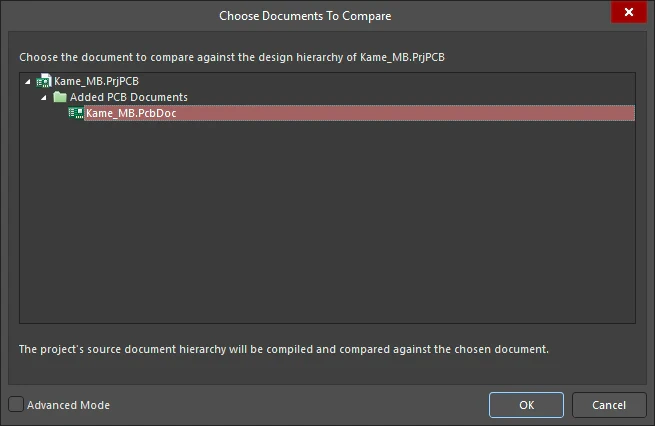
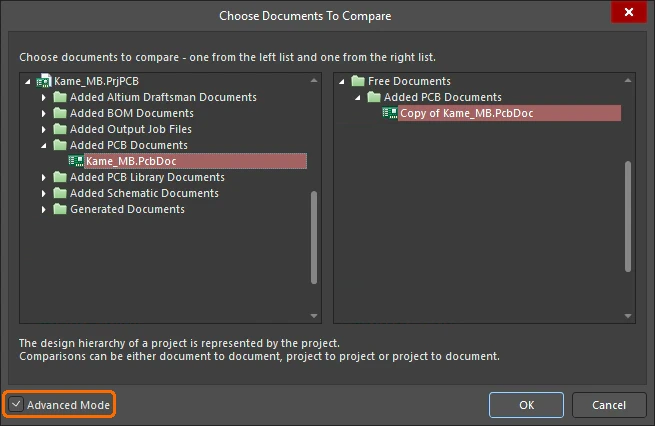
Opções e controles da caixa de diálogo Escolher documentos para comparar
| Basic mode | No modo Básico padrão, todo o projeto esquemático é comparado com o documento selecionado na árvore de documentos, conforme mostrado no primeiro slide acima. |
| Advanced Mode | No modo Avançado, o documento selecionado à esquerda é comparado com o documento selecionado à direita, conforme mostrado no segundo slide. Esse é o modo que você usaria para comparar uma netlist com a placa, uma placa com outra placa ou uma folha de esquemático com outra. |
| Ao clicar em OK | O resultado ao clicar no botão OK depende de qual comando foi usado para abrir a caixa de diálogo Choose Documents to Compare:
|
Explorar diferenças de projeto
O recurso de sincronização do projeto é capaz de detectar e resolver diferenças em ambas as direções, ou seja, do esquemático para a PCB ou da PCB de volta para o esquemático. Quando o mecanismo de comparação compara o projeto esquemático com a PCB, é criada uma lista completa de diferenças — nessa etapa, não se pressupõe qual lado deve ser alterado para que ambos voltem a ficar sincronizados.
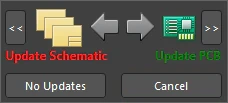
O software é capaz de resolver essas diferenças aplicando alterações aos dois lados ao mesmo tempo. Por exemplo, imagine um cenário em que o projetista eletrônico alterou o valor de um capacitor, enquanto o projetista da PCB alterou o footprint desse mesmo capacitor. Essas duas diferenças podem ser resolvidas em um único processo de atualização, aplicando a alteração do comentário como uma atualização do esquemático para a PCB e a alteração do footprint como uma atualização da PCB para o esquemático (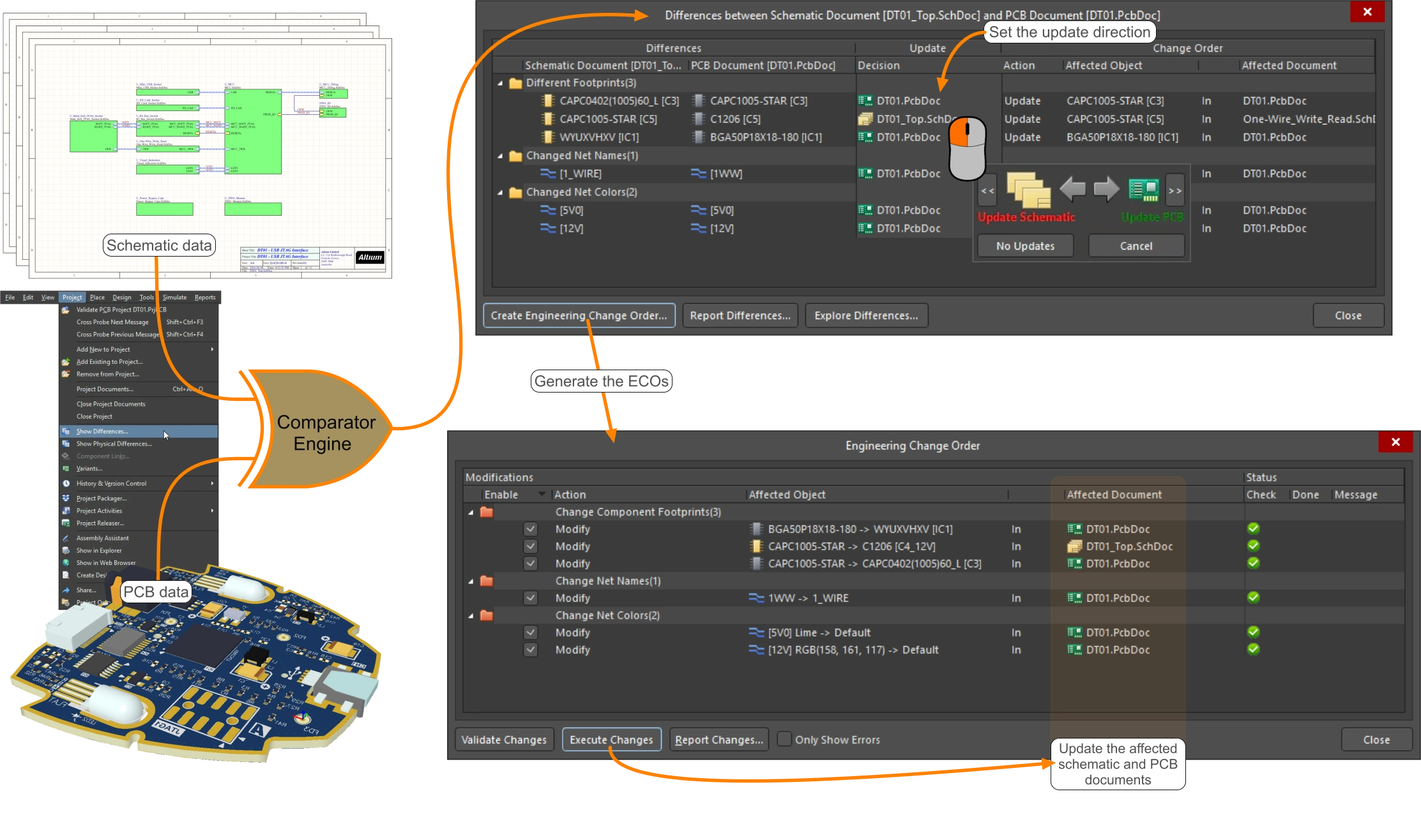 ).
A lista de diferenças pode ser vista na caixa de diálogo Differences between.

Opções e controles da caixa de diálogo Diferenças entre
| Differences section | Lista de todas as diferenças que o Comparador encontrou entre os documentos escolhidos, em uma coluna separada para cada documento.
|
| Update section | A região central da caixa de diálogo é usada para especificar qual documento deve ser atualizado para resolver a diferença. Por padrão, todas as entradas Decision têm inicialmente a decisão No Change aplicada a elas. Atribua uma direção de atualização a cada diferença:
|
| Change Order | Para cada diferença sobre a qual você decidir agir, essa região da caixa de diálogo lista a ação a ser executada, o objeto afetado pela ação e o documento no qual a ação será realizada. Essas informações são usadas para compilar a ECO subsequente, que será usada para criar as atualizações. As ações comuns que serão listadas nessa área são:
|
| Menu de contexto | Clique com o botão direito na caixa de diálogo para:
|
| Create Engineering Change Order | Clique para gerar a ECO. A caixa de diálogo Engineering Change Order será exibida, permitindo validar e executar as atualizações para sincronizar os documentos. Saiba mais sobre como aplicar as ECOs. |
| Report Differences | Clique para gerar um relatório das diferenças encontradas pelo Comparador. As decisões de atualização que você tomou e as ações serão incluídas na ECO gerada. O relatório será carregado na caixa de diálogo Report Preview. Use essa caixa de diálogo para examinar o relatório antes de exportá-lo para um dos vários formatos compatíveis ou imprimi-lo diretamente. |
| Explore Differences | Clique para investigar mais detalhadamente as diferenças encontradas pelo Comparador antes de gerar uma ECO. A caixa de diálogo Differences between será fechada e você retornará à área de trabalho principal com o painel Differences aberto. O painel conterá todas as diferenças listadas pelo Comparador, nas mesmas categorias. Use o painel para realizar a sondagem cruzada de um objeto responsável por uma diferença no documento ao qual ele pertence. |
 )
 ).
O painel Differences
O painel Differences é usado para exibir as diferenças lógicas ou físicas encontradas pelo Comparador de Diferenças integrado ao software ao comparar documentos de projeto (por exemplo, ao comparar a hierarquia de documentos de origem (esquemáticos) de um projeto com o documento de projeto da PCB). O painel permite explorar interativamente as diferenças antes de decidir criar uma Ordem de Alteração de Engenharia (ECO), que será usada para sincronizar os documentos do projeto.
Clique em uma entrada nos resultados para realizar a sondagem cruzada desse objeto no projeto.
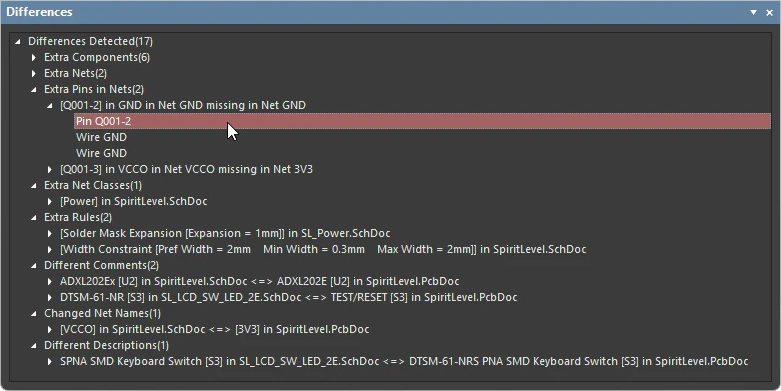
O painel Differences exibe uma visualização hierárquica das diferenças entre os documentos.
Trabalhando no painel Differences
| Acesso ao painel | Para abrir o painel Differences :
|
| Quais diferenças são detectadas e exibidas |
|
| Trabalhando no painel |
|
 ).
Entendendo a vinculação entre o esquemático e a PCB
Em vez de depender dos designadores para vincular os componentes do esquemático e da PCB, o Altium Designer usa identificadores únicos.
Correspondência de componentes por meio de identificadores únicos
Cada componente do esquemático é vinculado ao seu componente na PCB por meio de um identificador único (UID). O UID é atribuído automaticamente quando o componente do esquemático é inserido na folha. Quando as informações dos componentes são transferidas pela primeira vez entre os documentos de esquemático de origem e a PCB em branco usando o comando Design » Update PCB, cada componente da PCB recebe automaticamente o UID do componente correspondente no esquemático.
Embora esse esquema seja adequado para um projeto simples, ele não é capaz de dar suporte a um projeto multicanal. Em um projeto multicanal, o mesmo componente do esquemático é repetido em cada canal físico, o que significaria que os componentes repetidos na PCB teriam o mesmo UID. Para atender a essa necessidade, o UID do componente da PCB é, na verdade, criado combinando o UID do símbolo de folha principal com o UID do componente do esquemático. A sintaxe do UID da PCB muda ligeiramente, dependendo de como o projeto multicanal foi criado.
Para um projeto multicanal criado pela inserção de vários símbolos de folha que fazem referência à mesma folha de esquemático, cada símbolo de folha pode fornecer um ID único, de modo que o UID da PCB tenha o formato:
\SheetSymbolUID\SchComponentUID
Para um projeto multicanal criado usando a palavra-chave Repeat, há apenas 1 UID de símbolo de folha disponível, portanto o UID da PCB também inclui o valor ChannelIndex, no formato:
\ChannelIndex+SheetSymbolUID\SchComponentUID
Quando os componentes não estão vinculados
A vantagem de usar um UID para estabelecer a correspondência entre os componentes do esquemático e da PCB é permitir que os designadores fiquem dessincronizados (talvez após realizar várias reanotações da PCB), sem qualquer risco de o esquemático e a PCB ficarem dessincronizados.
Durante a sincronização do projeto, se houver um componente no esquemático ou na PCB que não tenha um componente correspondente (com o mesmo UID) no outro editor, ocorrerá o seguinte:
-
Se o componente extra estiver presente apenas no editor de origem, será criada uma ECO para adicionar o componente ao editor de destino.
-
Se o componente extra estiver presente apenas no editor de destino, será criada uma ECO para remover o componente extra.
-
Quando houver componentes sem correspondência em ambos os editores, o software precisará de instruções sobre como lidar com eles, portanto a caixa de diálogo Failed to Match Unique Identifiers será aberta.
 A caixa de e Failed to Match Unique Identifiers diálogo.
Opções e controles da caixa de diálogo Falha ao corresponder identificadores únicos
| Automatically Create Component Links | Clique neste botão se você souber que os componentes sem correspondência já têm designadores correspondentes. Usando os designadores dos componentes, o software atribuirá UIDs correspondentes a esses componentes extras. Para componentes que possam ser associados pelo designador, quaisquer outras diferenças de propriedades (como parâmetros sem correspondência) resultarão na geração de ECOs. Se houver componentes que não possam ser associados pelo designador, serão geradas ECOs para adicioná-los/removê-los (componentes extras presentes no editor de origem serão adicionados; componentes extras no editor de destino serão removidos). |
| Manual Component Links | Clique neste botão se você souber que há componentes correspondentes, mas não souber o estado dos seus designadores. A caixa de diálogo Edit Component Links será aberta (descrita abaixo), na qual você poderá selecionar manualmente cada componente de origem e de destino e transferi-los para a lista de componentes correspondentes, atribuindo-lhes UIDs correspondentes. Em seguida, serão geradas ECOs para sincronizar os designadores (e quaisquer outras propriedades de componentes sem correspondência). |
| Cancel | Clique neste botão para gerar ECOs que adicionem os componentes extras presentes no editor de origem e removam os componentes extras do editor de destino. |
Vinculação manual de componentes
O estado dos vínculos entre os componentes do esquemático e os footprints dos componentes correspondentes na PCB pode ser verificado e gerenciado a qualquer momento na caixa de diálogo Edit Component Links (editor de PCB, comando Projects » Component Links). Os componentes sem correspondência são apresentados nas duas colunas Un-Matched Components à esquerda; os componentes que compartilham um UID correspondente são apresentados na região Matched Components à direita da caixa de diálogo.

A caixa de diálogo Editar vínculos de componentes é usada para detectar e resolver incompatibilidades de UID e deve ser executada a partir do editor de PCB.
Opções e controles da caixa de diálogo Editar vínculos de componentes
| Un-Matched Components | Os componentes do esquemático e da PCB sem correspondência são apresentados na respectiva coluna Un-Matched Components à esquerda. Um componente listado em qualquer uma dessas colunas indica que não existe um componente com o mesmo UID no outro lado. |
| Matched Components | Uma lista de componentes que compartilham um UID correspondente é apresentada na região Matched Components à direita da caixa de diálogo. |
| Add Pairs Matched By | Clique para verificar a lista de componentes atualmente sem correspondência e tentar associá-los pelas propriedades habilitadas (Designator, Comment e Footprint). |
| Perform Update | Ao clicar neste botão, cada componente da PCB recém-associado recebe o UID do seu correspondente no esquemático. Se você tiver movido alguma entrada da seção Matched da caixa de diálogo de volta para as seções Unmatched , será exibida uma caixa de diálogo de confirmação avisando que as associações existentes entre componentes serão desfeitas se você prosseguir. Clicar em Yes dará continuidade à atualização, e uma caixa de diálogo informativa será exibida com um resumo dos vínculos de componentes modificados no documento da PCB. Uma nova entrada na seção Matched é resumida como Link Modified, enquanto uma entrada anteriormente vinculada cuja associação você desfez é resumida como Link Removed. |
| Associação manual de componentes | Para associar manualmente um componente do esquemático a um componente da PCB, selecione o componente do esquemático na primeira coluna Un-Matched Components, selecione o componente da PCB na segunda coluna Un-Matched Components e clique no botão de seta para a direita ( ). |
| Comportamento do clique duplo | O clique duplo pode ser usado para associar o componente do esquemático atualmente selecionado (na primeira coluna Un-Matched Components) ao componente da PCB atualmente selecionado (na segunda coluna Un-Matched Components). Tenha cuidado ao usar essa abordagem, pois ela se baseia exclusivamente no que está selecionado no momento. |
| |
Clique para associar o componente do esquemático sem correspondência atualmente selecionado (primeira coluna Un-Matched Components) ao componente da PCB atualmente selecionado (segunda coluna Un-Matched Components). Esses componentes são removidos das respectivas listas de componentes sem correspondência e adicionados à lista Matched Components. |
 |
Clique para desfazer a associação do componente atualmente selecionado na lista Matched Components. O componente é removido dessa lista e adicionado às respectivas listas Un-Matched Components. |
 |
Clique para desfazer a associação de todos os componentes da lista Matched Components. Todos os componentes são removidos dessa lista e adicionados às respectivas listas Un-Matched Components. |
Associação de redes e classes
Tanto as redes quanto as classes têm um pai (a rede ou a classe) e filhos (os membros dessa rede ou classe). A associação desses elementos exige uma abordagem diferente do mecanismo de UID usado para vincular componentes, a fim de permitir alterações no pai, nos filhos ou em ambos. Por exemplo, algo tão simples quanto alterar o nome de uma rede no esquemático não deve exigir que essa rede e todos os seus pinos filhos sejam removidos da PCB, que a rede com o novo nome seja adicionada e, por fim, que todos os pinos filhos sejam adicionados a essa nova rede.
Para isso, o software inclui algoritmos de associação separados para associar redes e classes por seus membros e também por seus nomes. O processo de associação é configurado na seção Object Matching Criteria da aba Comparator da caixa de diálogo Options for Project.

A configuração padrão é associar primeiro pelos membros e, em seguida, pelo nome do tipo de objeto.
A associação desses tipos de objetos é tratada da seguinte maneira:
-
Durante a sincronização do projeto, o comportamento padrão é primeiro tentar associar pelos membros (configurado na coluna Use Name Matching), de acordo com as configurações Min Match % e Min Match Member.
-
Se a associação pelos membros falhar, o software tentará associar pelo nome (se a opção Use Name Matching não estiver definida como
Never). -
Se qualquer um desses processos de associação for bem-sucedido, você prosseguirá para a caixa de diálogo Engineering Change Order.
-
Se ambas as técnicas de associação falharem (ou se a opção Use Name Matching estiver definida como
Never), a caixa de diálogo Match Manually será aberta ( ).
-
Clicar em No na caixa de diálogo Match Manually ignorará o processo de associação pelo usuário e avançará diretamente para a caixa de diálogo Engineering Change Order. Como você não tentou associar nenhum objeto sem correspondência, o software presume que os objetos de referência e de destino não estão relacionados; portanto, serão geradas ECOs que removem os Unmatched Reference Objects da placa e adicionam os Unmatched Target Objects como novos objetos.
-
Se você clicar em Yes na caixa de diálogo para associar manualmente, a caixa de diálogo Match será aberta, conforme mostrado abaixo (o título da caixa de diálogo muda de acordo com o tipo de objeto sem correspondência).
 A caixa de diálogo Match é usada para associar manualmente objetos que você sabe que são correspondentes. Deixe o lado direito vazio e clique em Continue se não tiver certeza.
Opções e controles da caixa de diálogo de associação
| Unmatched <Object> |
|
| Matched Pairs | Lista os pares de Reference Object e Target Object correspondentes que foram definidos. |
| Continue | Clique para aceitar as atualizações de correspondência e abrir a caixa de diálogo Engineering Change Order. Para os objetos listados na coluna Matched Pairs, o software gera uma ECO para atualizar os nomes para que correspondam, além de ECOs para remover/adicionar membros, para que estes também correspondam. |
| Correspondência manual | Selecione um objeto na lista Unmatched Reference Objects, selecione o objeto correspondente na lista Unmatched Target Objects e clique no botão de seta para a direita ( |
 |
Clique para estabelecer a correspondência entre os objetos de referência e de destino selecionados e mover os objetos selecionados da região Unmatched para a região Matched Pairs. |
 |
Clique para mover os objetos selecionados da região Matched Pairs para a região Unmatched. Essa ação desfará a correspondência dos objetos movidos. |
 |
Clique para mover todos os objetos da região Matched Pairs para a região Unmatched. Essa ação desfará a correspondência dos objetos movidos. |
Correspondência das regras de projeto
As regras de projeto definidas no esquemático são vinculadas à regra correspondente na PCB. Os UIDs são usados para vincular a regra de projeto do esquemático à regra de projeto da PCB, permitindo atualizar a regra no esquemático e propagar essas alterações para a PCB, além de renomear a regra no editor de PCB. O UID é atribuído automaticamente no editor de esquemáticos e transferido para a PCB durante a sincronização do projeto.
 As regras de projeto usam um UID para estabelecer a correspondência entre a definição da regra de projeto do esquemático e a regra de projeto da PCB.
-
Normalmente, não será necessário gerenciar manualmente a correspondência das regras, a menos que você tenha editado manualmente o UID na caixa de diálogo PCB Rules and Constraints no editor de PCB.
-
Se os UIDs não corresponderem, o software adicionará uma nova regra à PCB para cada regra do esquemático que não tenha uma regra correspondente na PCB e removerá qualquer regra de projeto da PCB que não tenha uma regra de projeto correspondente no esquemático.
-
Se não quiser remover as regras definidas no editor de PCB que não tenham sido definidas no esquemático, habilite a opção Ignore Rules Defined in the PCB Only na aba Comparator da caixa de diálogo Options for Project (
 ).
 Localizado por IA