
Usando cores para destacar redes
Num relance
- Aprenda a aplicar, remover e gerenciar cores de nets nos editores de esquemáticos e de PCB.
- Entenda como as configurações de cores de nets são transferidas entre o esquemático e a PCB e quais opções do projeto precisam estar habilitadas para que essa transferência funcione.
- Veja como as nets roteadas podem exibir cores de substituição com diferentes padrões e comportamentos de zoom, ajudando a destacar as nets críticas na placa.
À medida que o projeto avança, ele rapidamente se torna denso e detalhado — o esquemático fica repleto de fios e a placa se transforma em um labirinto de linhas de conexão e redes roteadas. Para melhorar a clareza e a visibilidade, o projetista pode aplicar cores aos fios do esquemático, bem como às linhas de conexão e ao roteamento da PCB.
A capacidade de substituir seletivamente a cor de redes específicas é conhecida como Net Color Override. É possível aplicar cores às redes do esquemático e transferir essas configurações para a PCB, ou aplicar as configurações de cor diretamente no editor de PCB.
A imagem abaixo mostra um projeto complexo de alta velocidade que usa cores nas redes para ajudar o projetista a identificar facilmente grupos de redes críticas. Mais adiante nesta página, há uma imagem que mostra a mesma placa com e sem cores nas redes roteadas.
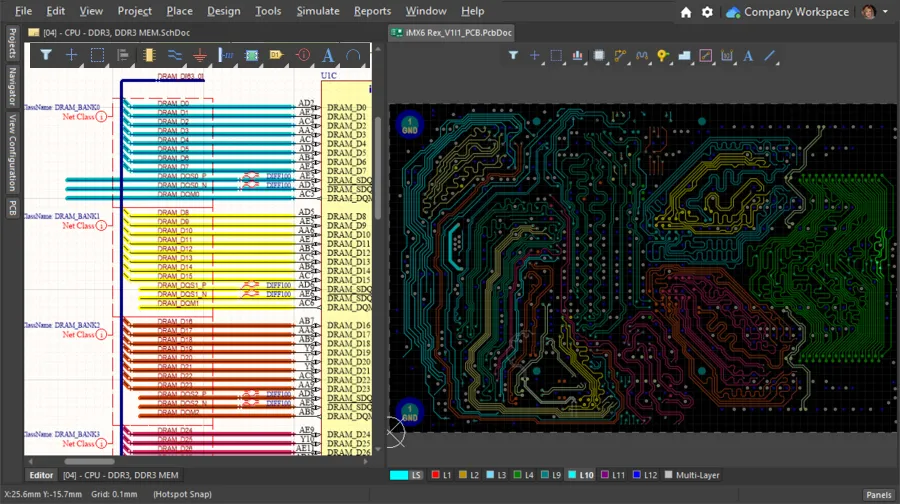
Foram aplicadas cores a grupos de redes críticas tanto no esquemático quanto na placa (imagem cedida por FEDEVEL Open Source, www.fedevel.com)
Aplicação de cores às redes do esquemático
Uma cor de destaque pode ser aplicada a uma rede ou a um barramento no editor de esquemáticos usando os comandos do submenu View » Set Net Colors, conforme mostrado na imagem abaixo.
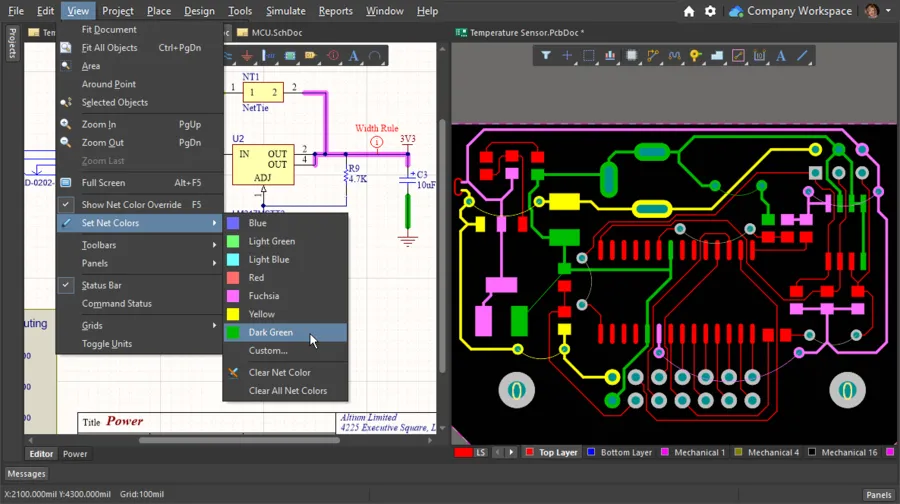
Selecione um comando que indique uma cor ou escolha o comando Custom para definir a cor específica que deseja usar para destacar as redes na caixa de diálogo padrão Choose Color que será aberta. Clique em um pino, fio, barramento ou identificador de rede (rótulo de rede, entrada de folha, porta, porta de alimentação ou conector fora da folha) para aplicar a cor selecionada àquela rede (ou a todas as redes de um barramento). O comando permanece ativo após clicar na primeira rede, pronto para colorir as redes seguintes com a mesma cor, se necessário.
Quando uma cor é aplicada a uma rede ou a um barramento, ela substitui qualquer configuração de cor anterior. Observe que as configurações de cor das redes não podem ser desfeitas. Para remover uma configuração de cor, use o comando Clear Net Color ou o comando Clear All Net Colors (submenu View » Set Net Colors).
A cor é aplicada automaticamente a todas as seções da rede, em todas as folhas de esquemático do projeto. Isso ocorre automaticamente quando o compilador em segundo plano atualiza a conectividade de cada folha.
Onde são armazenadas as configurações de cor do esquemático?
Como uma rede é um objeto compilado, determinado pela disposição atual dos fios e identificadores de rede, sua configuração de cor não é armazenada com os diversos objetos posicionados nas folhas. As configurações de cor são, na verdade, armazenadas no arquivo de projeto como configurações no nível da rede e são aplicadas a cada folha de esquemático após sua abertura e compilação pelo compilador em segundo plano.
► Saiba mais sobre Criação de conectividade.
Transferência de cores entre o esquemático e a PCB
As cores das redes podem ser transferidas entre os editores de esquemáticos e de PCB (em ambas as direções) por meio do comando Design » Update.
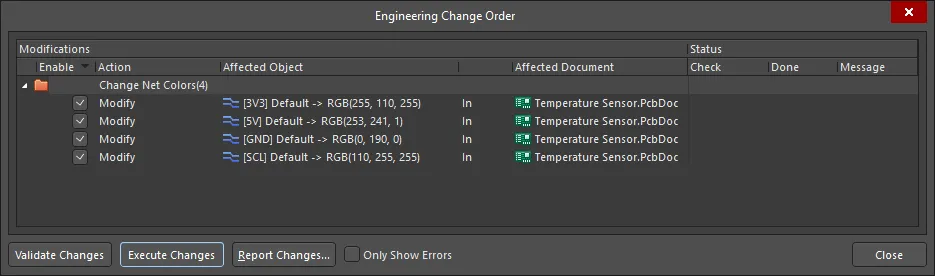
Se as cores não estiverem sendo transferidas, verifique se as seguintes opções estão ativadas na caixa de diálogo Options for Project:
- Aba Comparador: Diferenças associadas às redes - Changed Net Colors
- Aba Geração de ECO: Modificação associada às redes - Change Net Colors
Aplicação de cores às redes da PCB
No editor de PCB, uma rede tem duas representações: uma linha de conexão não roteada ou uma rede roteada definida por uma série de segmentos de trilha.
As cores das redes são sempre aplicadas às linhas de conexão. As redes roteadas podem ser exibidas na cor da camada ou na cor da rede. A exibição das cores das redes no editor de PCB pode ser controlada tanto no nível de cada rede quanto no nível do editor. Veja mais detalhes abaixo.
Alteração da cor da rede no editor de PCB
Quando o projeto é transferido do esquemático para a área de trabalho da PCB, as configurações de cor padrão são aplicadas a todas as redes. Todas as linhas de conexão das redes recebem a cor padrão Connection Lines, conforme definido na seção System Colors da aba Layers & Colors do painel Configuração de visualização (atalho L). As cores de rede definidas no esquemático substituirão esse padrão.
Como alternativa, a cor da rede pode ser definida seletivamente diretamente no painel PCB, configurado para o modo Redes:
- Para alterar a cor de uma ou mais redes, selecione as redes desejadas no painel, clique com o botão direito do mouse em uma rede selecionada e escolha o comando Change Net Color, conforme mostrado abaixo, ou
- Para uma rede individual, clique duas vezes no nome da rede no painel PCB para abrir a caixa de diálogo Edit Net, na qual você pode editar a cor da linha de conexão.
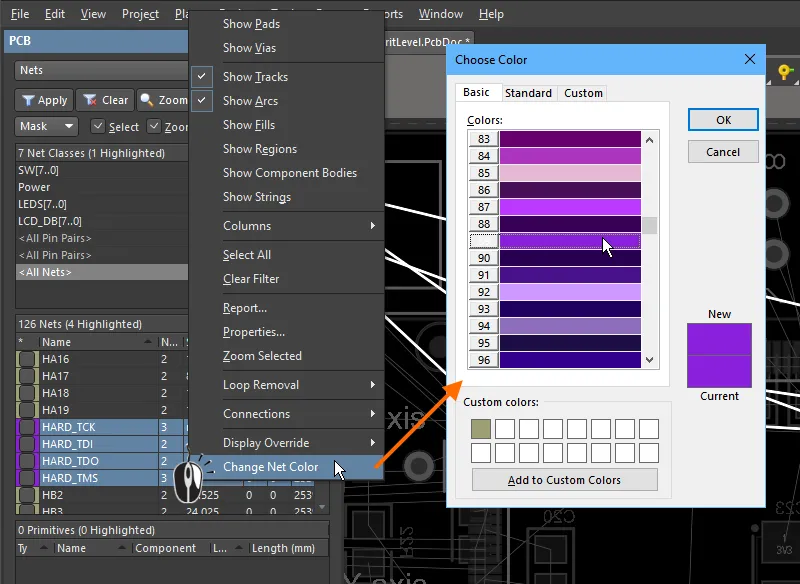
No painel PCB, clique com o botão direito do mouse nas redes selecionadas para alterar a cor da rede.
Exibição da cor da rede nas redes roteadas
O comportamento padrão das redes roteadas é exibi-las usando a cor da camada na qual os objetos de roteamento foram posicionados. Você também pode usar a cor da rede para redes roteadas, ativando o recurso de substituição de cor da rede para as redes desejadas e também para o editor de PCB.
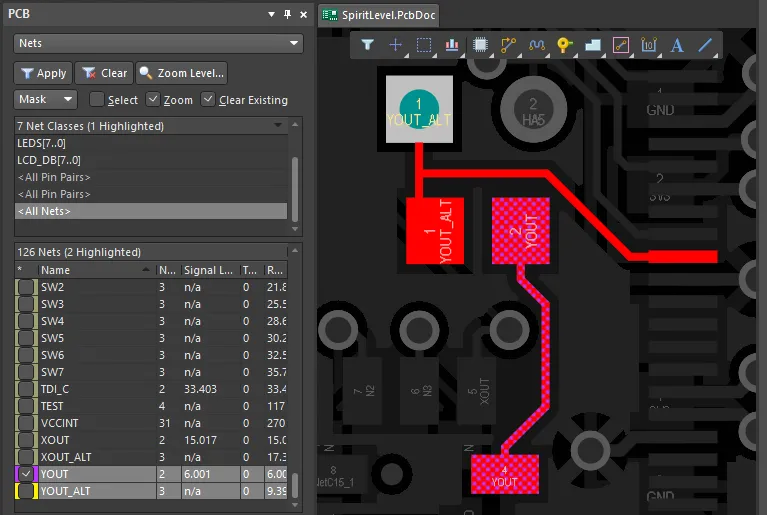 A rede YOUT está com a substituição de cor ativada, fazendo com que os objetos dessa rede sejam exibidos com um padrão quadriculado.
A rede YOUT_ALT tem uma cor definida, mas a substituição de cor não está ativada.
Para usar o recurso de substituição de cores das redes:
- Apply the required color to the net(s) - Clique com o botão direito na net (ou nas nets selecionadas) no painel PCB e use o comando Change Net Color, conforme discutido anteriormente nesta página.
-
Enable Color Override for the net(s) - a substituição de cor é habilitada para cada net usando a caixa de seleção ao lado de seu nome no painel PCB, como mostrado para a net
YOUTna imagem acima. As caixas de seleção podem ser alternadas para várias nets selecionadas por meio dos comandos Right-click » Display Override » Selected On/Off. - Configure the Color Override options - a cor da net substitui a cor da camada de acordo com as configurações de Substituição de cor definidas na página PCB Editor - Board Insight Color Overrides da caixa de diálogo Preferences, conforme discutido abaixo.
- Enable the Net Color Override feature - pressione F5 para ativar ou desativar globalmente o recurso Net Color Override, ou use o botão na aba Opções de visualização do painel View Configuration .
Como a substituição de cor é exibida
O editor de PCB pode exibir a cor de substituição de várias maneiras, incluindo uma substituição sólida pela cor escolhida ou diversos padrões de substituição. Esse comportamento é configurado na página PCB Editor - Board Insight Color Overrides da caixa de diálogo Preferences.
A opção Base Pattern determina como o roteamento é exibido quando você aumenta o zoom. As opções de padrão permitem que você continue vendo tanto a cor da camada de roteamento quanto a cor de substituição. Isso é útil se você estiver acompanhando uma net que passa por diferentes camadas e também precisar identificar em qual camada ela está no momento.
Ao diminuir o zoom, esse comportamento de exibição pode:
- ser mantido à medida que você diminui o zoom (Base Pattern Scales), ou
- o padrão pode desaparecer gradualmente para restaurar a cor da camada (Layer Color Dominates), ou
- a cor de substituição pode se intensificar (Override Color Dominates).
Cada uma das opções de Zoom Out Behavior é útil em uma situação diferente.
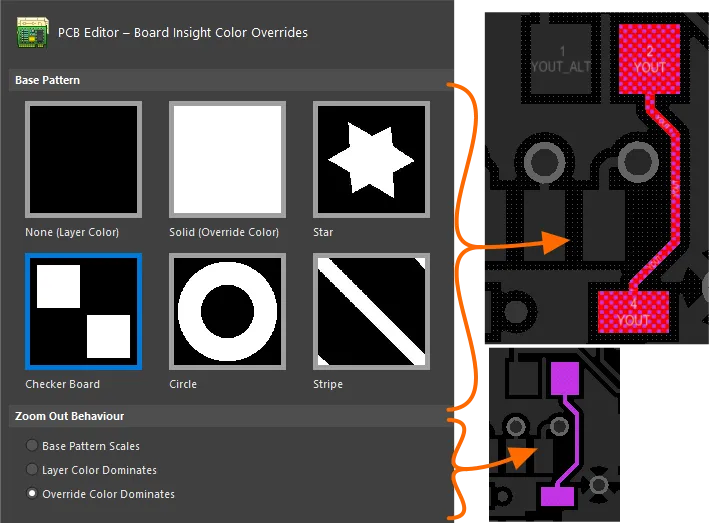
Use o recurso de Substituição de cor para destacar as nets roteadas.
A forma como cada net com a caixa de seleção Substituição de cor da net habilitada é exibida na área de trabalho depende das configurações atuais de Substituição de cor. A imagem acima mostra um exemplo disso.
- Com o zoom aumentado - qualquer net com a caixa de seleção Cor de substituição habilitada será exibida no Base Pattern escolhido. Na imagem de exemplo acima, trata-se de uma combinação em padrão xadrez da cor da camada e da cor da net.
- Com o zoom reduzido - o Zoom Out Behavior na imagem acima está configurado para que a cor de substituição (da net) predomine, como mostrado na imagem menor à direita.
A imagem abaixo mostra como vários conjuntos de nets críticas em um projeto de PCB de alta velocidade se destacam após serem identificados com cores diferentes. Neste exemplo, o Comportamento ao diminuir o zoom está definido como Predomínio da cor de substituição. Passe o cursor sobre a imagem para mostrar a mesma camada com a Substituição de cor da net desabilitada.
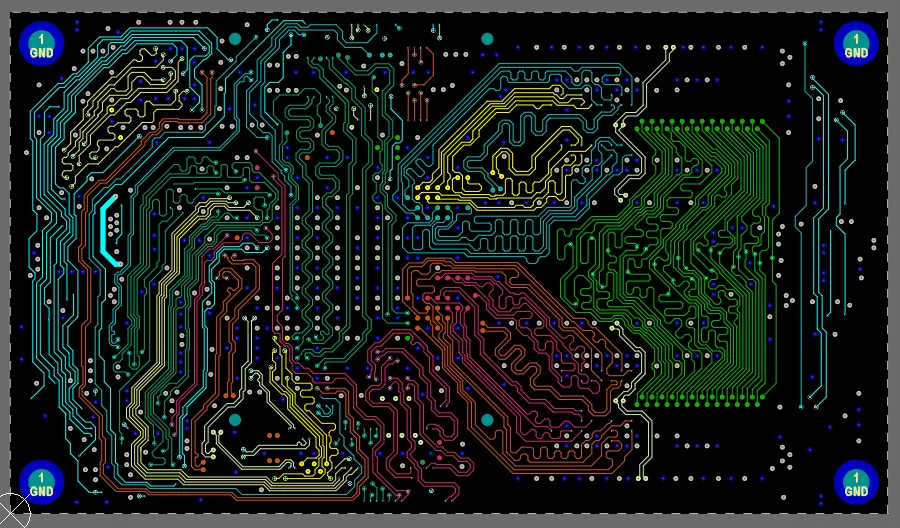 Um excelente exemplo do uso do recurso de substituição de cor da net para identificar facilmente classes de nets em um projeto de alta velocidade; passe o cursor sobre a imagem para desativar o recurso de substituição.
(imagem cedida por FEDEVEL Open Source, www.fedevel.com)
 Localizado por IA