
Troca de pinos, pares e peças em um projeto
Num relance
- Aprenda a diferença entre troca de pinos, troca de pares diferenciais e troca de subpartes, e quando cada uma se aplica.
- Veja como grupos de troca, grupos de pinos, grupos de partes, grupos de pares e IDs de sequência controlam quais trocas são válidas em um projeto.
- Entenda como o Altium Designer utiliza o conhecimento das redes e a otimização para viabilizar trocas, mesmo com redes parcialmente roteadas e roteamento de escape complexo.
A possibilidade de trocar pinos de componentes em um projeto pode fazer uma enorme diferença na complexidade do desafio de layout e ajudar a reduzir o número de camadas (e, portanto, o custo) da PCB. Infelizmente, o engenheiro de layout pode não ter todas as informações necessárias para configurar de forma criteriosa os parâmetros de troca de pinos, pois nem sempre pode presumir que conhece toda a intenção do projetista. Idealmente, a pessoa que elaborou o esquema do projeto também deve participar da configuração dos dados de troca de pinos para garantir que a intenção e as restrições do projeto sejam registradas com precisão.
O sistema de troca de pinos, pares diferenciais e partes funciona em harmonia com os recursos de roteamento interativo e de roteamento de escape de BGA do Altium Designer. Esse recurso oferece todos os benefícios dos sistemas tradicionais de troca de pinos, mas aproveita o conhecimento detalhado do Altium Designer sobre as atribuições de redes no projeto. Durante uma operação de troca de pinos, o Altium Designer analisa a rede atribuída ao pino escolhido e reatribui dinamicamente a rede ao pino e a todo o cobre conectado.
Esse nível de funcionalidade permite trocar redes parcialmente roteadas e escapes multicamadas pré-roteados de dispositivos BGA complexos. Os pares diferenciais também podem ser trocados, aproveitando o conhecimento sobre pares de pinos diferenciais em FPGAs.


No nível da PCB, o sistema inclui um poderoso otimizador automático que usa essas informações para reatribuir redes dinamicamente e melhorar a viabilidade do roteamento. Por exemplo, o sistema pode refazer as conexões de vários dispositivos cujo roteamento de escape foi realizado em várias camadas. Ele fará essas atribuições com base na correspondência entre as camadas das rotas de escape, na menor distância de roteamento Manhattan e no menor número de cruzamentos em cada camada.
A inclusão da troca de redes parcialmente roteadas, juntamente com o otimizador automático, permite adotar uma estratégia de roteamento hierárquica e iterativa: primeiro, realizar o roteamento de escape dos dispositivos; depois, rotear até a borda de uma determinada área; e, por fim, conectar essas seções entre si. A qualquer momento, o sistema de troca automática pode ser executado novamente para refazer a otimização com base nas informações atualizadas fornecidas pelas redes parcialmente roteadas.
Existem três categorias de troca:
- Troca de pinos
- Troca de pares diferenciais
- Troca de subpartes.
Configuração de grupos de troca
Para cada categoria de troca, swap groups determinam o que pode e o que não pode ser trocado dentro de um componente. No caso da troca de pinos, os pinos de um componente que compartilham um mesmo pin group podem ser trocados entre si. Da mesma forma, para a troca de pares e de partes, são os valores de pair group e part group que determinam se um par diferencial ou uma subparte pode ser trocado, respectivamente. Os grupos de troca de um componente são configurados na caixa de diálogo Configure Pin Swapping, mostrada na imagem abaixo. Ela pode ser acessada das seguintes maneiras:
- Em um documento de PCB, clique com o botão direito no componente e selecione Component Actions » Configure Pin/Part Swapping.
- Em um documento de esquemático, clique com o botão direito no componente e selecione Part Actions » Configure Pin Swapping.
- Em um documento de esquemático, clique no botão Configure Component na parte inferior da caixa de diálogo Configurar informações de troca nos componentes (Tools » Configure Pin Swapping).
- Em um documento de PCB, clique no botão Configure Component na parte inferior da caixa de diálogo Configure Swapping Information In Components (Tools » Pin/Part Swapping » Configure).
- Clique duas vezes em qualquer um dos componentes na caixa de diálogo Configure Swapping Information In Components.

Opções e controles da caixa de diálogo Configurar troca de pinos
Aba Troca de pinos
A aba Pin Swapping
Um pino de componente pode ser trocado por outro pino desse componente quando pertence ao mesmo pin group. Use esta aba da caixa de diálogo para visualizar e organizar os grupos de pinos do seu componente.
- Pin Status - lista Designator, Pin Name, Net, Bus, Type e Part No. de cada pino. Você pode agrupar os dados conforme suas preferências ou os requisitos do projeto, arrastando e soltando os cabeçalhos das colunas na região Drag a column header here to group by that column. Também pode reorganizar os cabeçalhos das colunas arrastando-os para uma ordem horizontal diferente.
- Swap Data - lista as informações de Pin Group de cada pino a ser trocado. Clique duas vezes na coluna Pin Group para renomear o grupo.
Menu de contexto
- Show/Hide Columns - use para configurar quais colunas ficam visíveis.
- Assign Pin-Swap Groups By - atribui automaticamente grupos de troca de pinos por Designator, Pin Name, Net, Bus, Type, Part No., Part Mode ou or Pin Group. Selecione vários pinos antes de clicar com o botão direito para atribuir grupos ao mesmo tempo.
- Add To Pin-Swap Group - use para criar novos grupos de troca de pinos ou adicionar pinos a grupos existentes. Os novos grupos de troca de pinos são nomeados automaticamente com valores numéricos (por exemplo, 1, 2, 3 etc.). Você pode adicionar mais de um pino ao mesmo tempo selecionando vários pinos antes de clicar com o botão direito.
- Remove From Pin-Swap Group - use para remover os pinos selecionados do grupo de troca de pinos. Você pode remover mais de um pino ao mesmo tempo selecionando vários pinos antes de clicar com o botão direito.
Aba Troca de pares diferenciais

A aba Differential Pair Swapping
A troca de pares diferenciais é determinada pelo valor de pair group de um par diferencial. Use esta aba da caixa de diálogo para visualizar e organizar os grupos de pares do seu componente.
- Pin Status - lista Designator, Pin Name, Net e Type de cada pino. Você pode agrupar os dados conforme suas preferências ou os requisitos do projeto, arrastando e soltando os cabeçalhos das colunas na região Drag a column header here to group by that column . Também pode reorganizar os cabeçalhos das colunas arrastando-os para uma ordem horizontal diferente.
- Swap Data - lista as informações de Pair Group de cada par a ser trocado. Clique duas vezes na coluna Pair Group para renomear o grupo.
Menu de contexto
- Show/Hide Columns - use para configurar quais colunas ficam visíveis.
- Add To Pair-Swap Group - use para criar novos grupos de troca de pares ou adicionar pares a grupos existentes. Os novos grupos de troca de pares são nomeados automaticamente com valores numéricos (por exemplo, 1, 2, 3 etc.). Você pode adicionar mais de um par ao mesmo tempo selecionando vários pares antes de clicar com o botão direito.
- Remove From Pair-Swap Group - use para remover os pares selecionados do grupo de troca de pares. Você pode remover mais de um par ao mesmo tempo selecionando vários pares antes de clicar com o botão direito.
Aba Troca de partes

A aba Part Swapping
A troca de partes de um componente é configurada com os atributos part group e sequence ID. O atributo sequence ID determina a equivalência dos pinos entre subpartes que podem ser trocadas. Use esta aba da caixa de diálogo para visualizar e organizar os grupos de partes dos seus componentes.
-
Left region - lista Sub Part e o Swap Data associado.
-
Right region - lista as informações de Pin Status e o Swap Data associado.
- Pin Status - lista Designator, Pin Name, Net, Bus e Type para cada pino.
- Swap Data - lista as informações de Sequence ID para cada pino. Clique duas vezes na coluna Sequence ID para renomear.
Menu de contexto
- Add To Part-Swap Group - use para criar novos grupos de troca de partes ou adicionar partes a grupos existentes. Os novos grupos de troca de partes recebem automaticamente nomes numéricos (por exemplo, 1, 2, 3 etc.). Você pode adicionar mais de uma parte ao mesmo tempo selecionando várias partes antes de clicar com o botão direito.
- Remove From Part-Swap Group - use para remover a(s) parte(s) selecionada(s) do grupo de troca de partes. Você pode remover mais de uma parte ao mesmo tempo selecionando várias partes antes de clicar com o botão direito.
- Show/Hide Columns - use para determinar quais colunas ficam visíveis na aba Pin Swapping da caixa de diálogo.
- Assign/Remove Part Sequence Number - o atributo sequence ID determina a equivalência dos pinos entre subpartes que podem ser trocadas. Crie novos grupos sequence ID ou adicione partes a grupos existentes. Você pode adicionar/remover mais de uma parte de um sequence ID ao mesmo tempo selecionando várias partes antes de clicar com o botão direito. Os novos grupos recebem automaticamente nomes numéricos (por exemplo, 1, 2, 3 etc.). Clique duas vezes na coluna Sequence ID para renomear o grupo.
Grupos de pinos
Um pino de um componente pode ser trocado por outro pino desse mesmo componente quando pertence ao mesmo pin group (tem o mesmo valor de pin group). O pin group é um atributo de cada pino do componente, e seu valor pode ser qualquer sequência alfanumérica. Os pin groups de todo o componente são configurados na caixa de diálogo Configurar troca de pinos.
 Esquemático contendo um componente com duas portas NOR positivas de 5 entradas. Os pinos de entrada de cada subparte são logicamente equivalentes, o que representa uma situação ideal para a troca de pinos.
Considere o esquemático mostrado na imagem acima, que contém as duas portas NOR de 5 entradas do componente SNJ54S260. As redes INA0 a INA4 podem ser trocadas entre si devido à natureza da porta NOR. Da mesma forma, as redes INB0 a INB4 podem ser trocadas entre si; no entanto, uma rede INAx não pode ser trocada por uma rede INBx.
As restrições de troca da porta NOR são definidas na caixa de diálogo Configure Pin Swapping. Atribuir o grupo de troca 1 às redes INAx e o grupo de troca 2 às redes INBx garante que o sistema realize as trocas apenas de maneira consistente com a lógica do componente. Deixar o valor de Grupo de pinos de um pino em branco indica que ele não está disponível para troca.
Grupos de partes e IDs de sequência
É comum que um componente seja composto por várias subpartes funcionalmente equivalentes. A troca de partes permite trocar as redes dessas subpartes equivalentes. Considere novamente o componente mostrado na imagem acima. Ambas as portas NOR oferecem funcionalidade idêntica, e as redes (INA0, INA1, INA2, INA3, INA4, OUTA) podem ser trocadas pelas redes (INB0, INB1, INB2, INB3, INB4, OUTB).
A troca de partes de um componente é configurada com os atributos part group e sequence ID. Ambos são atributos de texto e podem ser acessados na aba Part Swapping da caixa de diálogo Configurar troca de pinos, conforme mostrado abaixo. A imagem abaixo também exibe as configurações de part group e sequence ID correspondentes ao componente mostrado na imagem acima. O part group indica quais subpartes podem ser trocadas entre si. As duas subpartes podem ser trocadas e, consequentemente, na imagem abaixo, seus part groups recebem o mesmo valor, 1.
O atributo sequence ID determina a equivalência dos pinos entre subpartes que podem ser trocadas. No exemplo da porta NOR, é importante que os pinos de entrada não sejam trocados pelos pinos de saída quando ocorrer uma troca de partes. A imagem abaixo mostra que os sequence ID estão configurados de modo que OUTA seja trocado por OUTB, INA0 por INB0, INA1 por INB1 e assim por diante.
 Configuração de grupos de troca de partes na caixa de diálogo Configurar troca de pinos para um componente com duas portas NOR de 5 entradas.
Observe que a troca de partes só está disponível para componentes projetados como subpartes, pois se baseia na troca de todas as redes entre duas subpartes.
Grupos de pares
A troca de pares diferenciais é regida pelo valor de pair group de um par diferencial. O atributo pair group é acessado na aba Differential Pair Swapping da caixa de diálogo Configurar troca de pinos. Há três modos na aba Differential Pair Swapping que podem ser definidos pelo menu suspenso no canto inferior esquerdo.
-
Show All Pins – o sistema exibirá todos os pinos do componente.
-
Show Pairs From Directives – o sistema usará as diretivas de pares diferenciais posicionadas no esquemático para preencher a tabela com os pares diferenciais.
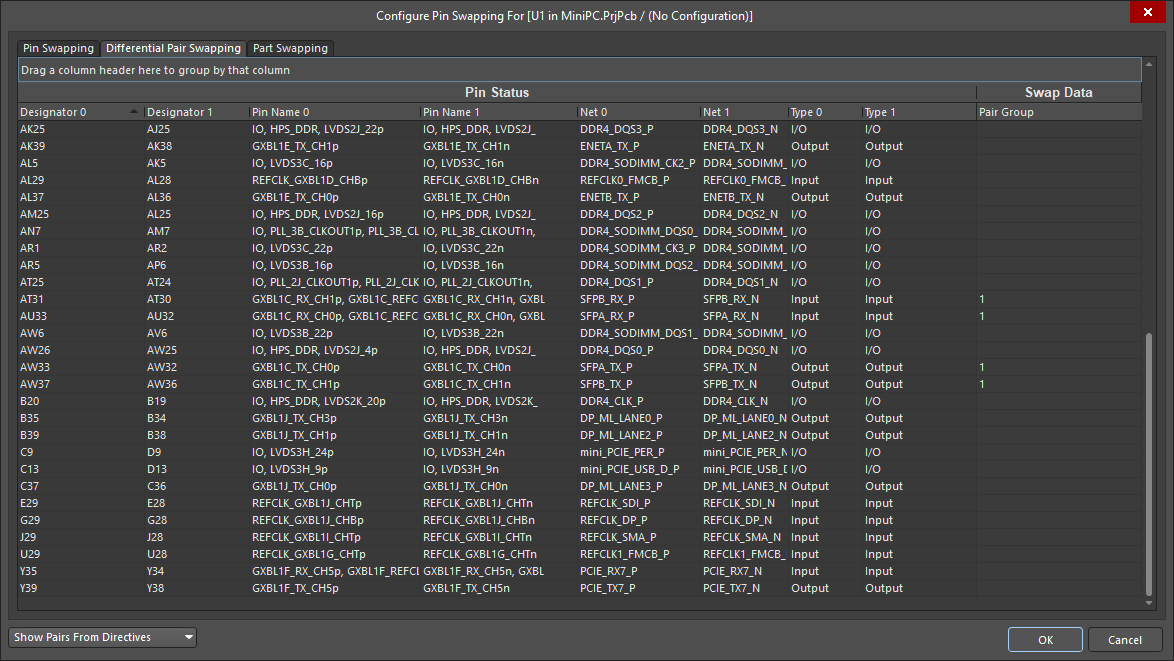 Configuração de grupos de troca de pares na caixa de diálogo Configurar troca de pinos.
Controle de como as trocas são realizadas no esquemático
No editor de PCB, as trocas de pinos, pares e partes são realizadas por meio da troca das redes nos pads dos componentes e no cobre correspondente. Quando as alterações são incorporadas aos esquemáticos, há duas maneiras de tratar uma troca de pinos: trocando os pinos no símbolo do componente ou trocando os rótulos de rede nos fios conectados aos pinos. Cada abordagem tem suas vantagens e desvantagens.
A troca dos pinos sempre funcionará no esquemático, mas pode fazer com que essa instância do símbolo do componente deixe de corresponder à definição da biblioteca. Nessa situação, o símbolo não poderá ser atualizado a partir da biblioteca, e outras instâncias do mesmo componente nesse projeto terão uma disposição de pinos diferente. Assim, essa abordagem é ideal para componentes simples, como redes de resistores.
A troca no esquemático por meio da troca de rótulos de rede só pode ser realizada se a conectividade for estabelecida pelos rótulos de rede e se os pinos não estiverem interligados diretamente por fios. A vantagem dessa abordagem é que o símbolo do componente não muda e pode ser atualizado a partir da biblioteca posteriormente. Essa abordagem é a melhor escolha para um componente complexo, como um FPGA, no qual mover fisicamente dois pinos no símbolo pode resultar na representação incorreta de um símbolo organizado por bancos de E/S.
Você pode determinar como as trocas são realizadas escolhendo as opções Adding / Removing Net-Labels ou Changing Schematic Pins na seção Allow Pin Swapping Using these Methods da caixa de diálogo Opções do projeto - Opções, conforme mostrado abaixo.
 Essas opções do projeto determinam como as trocas de pinos são atualizadas nos documentos esquemáticos.
Habilitação da troca de pinos, pares e partes na PCB
 ).
).No nível do componente, as opções de troca de um determinado componente da PCB são configuradas no painel Properties, que apresenta as propriedades desse componente quando ele é selecionado na área de projeto. As opções estão na região Swapping Options da aba General .

As opções de troca dos componentes da PCB também podem ser definidas na caixa de diálogo Configure Swapping Information in Components , que lista todos os componentes usados no projeto (ou na biblioteca) com suas configurações de troca atuais. Quando acessada pelo editor de PCB, a caixa de diálogo inclui uma coluna adicional para habilitar/desabilitar a troca de cada componente na placa, chamada Enable in PCB.
A caixa de diálogo Configure Swapping Information in Components pode ser acessada pelo Editor de Esquemáticos, pelo Editor de Bibliotecas de Esquemáticos e pelo Editor de PCB, da seguinte forma:
- Schematic Editor/Schematic Library Editor - selecionando o comando Tools » Configure Pin Swapping nos menus principais.
- PCB Editor - selecionando o comando Tools » Pin/Part Swapping » Configure nos menus principais.
Use a caixa de diálogo Configure Swapping Information in Components para definir rapidamente as trocas entre componentes. A caixa de diálogo inclui um poderoso menu de contexto, que facilita copiar rapidamente as configurações de um componente para outro ou habilitar/desabilitar vários componentes com um único clique.
 A caixa de diálogo Configure Swapping Information In Components .
Opções e controles da caixa de diálogo Configure Swapping Information in Components
- Component Information - exibe todas as informações relevantes sobre os componentes listados: Designator, Comment, Footprint, Library Reference, Pins e Parts.
-
Configure in Schematic
-
Pin Swap Data - exibe quantos pinos do componente foram adicionados a um grupo de troca de pinos. Por exemplo, [3/2] significa que 2 de 3 pinos foram adicionados a um grupo de troca de pinos. O ícone
 aparece quando um componente é modificado para adicionar pinos a um grupo de troca de pinos. Quando um componente é modificado para remover pinos do grupo de troca de pinos, o ícone
  aparece.
-
Part Swap Data - exibe quantas partes do componente foram adicionadas a um grupo de troca de partes. Por exemplo, [3/2] significa que 2 de 3 partes foram adicionadas a um grupo de troca de partes. O ícone
aparece quando um componente é modificado para adicionar partes a um grupo de troca de partes. Quando um componente é modificado para remover partes do grupo de troca de partes, o ícone aparece.
-
-
Enable in PCB
-
Pin Swap - habilite ou desabilite a troca de pinos de cada componente marcando a caixa de seleção. A troca terá efeito assim que você clicar em OK e sair da caixa de diálogo.
- Part Swap - habilite ou desabilite a troca de partes de cada componente marcando a caixa de seleção. A troca terá efeito assim que você clicar em OK e sair da caixa de diálogo.
-
- Configure Component - clique para abrir a caixa de diálogo Configurar troca de pinos e configurar as opções de troca dos pinos e das subpartes de cada componente na placa.
- Only Show Components with Swap Information - marque para exibir apenas os componentes configurados para permitir a troca de pinos e/ou partes.
Realização de trocas de pinos, pares e partes
Troca interativa de pinos, pares e partes
A troca interativa permite trocar pinos, pares diferenciais ou subpartes, um de cada vez, no editor de PCB. Os comandos de troca interativa estão no submenu Tools » Pin/Part Swapping (os comandos Interactive Pin/Net Swapping, Interactive Differential-Pair Swapping e Interactive Part Swapping). Assim que o comando é selecionado no menu, tudo na área de projeto da PCB fica esmaecido, exceto os elementos que podem ser trocados. Fique atento à Status Bar, que indicará a próxima ação. As etapas necessárias para realizar uma troca são exibidas na linha de status:
-
A primeira etapa é selecionar um dos pinos destacados, que será a origem da troca de pinos. No caso da troca de pares ou partes, o par diferencial ou a subparte à qual o pino pertence será trocado em seguida.
-
A segunda etapa é selecionar o pino de destino da troca. Na troca de pares ou partes, esse pino representará um par diferencial ou uma subparte.
As etapas da troca interativa de partes do componente com duas portas NOR de 5 entradas são mostradas nas duas imagens abaixo. Há duas subpartes que podem ser trocadas, o que significa que qualquer um de seus cinco pinos pode ser selecionado, como mostrado na imagem acima. O pino 8 é selecionado, correspondendo à subparte U2B. Em seguida, o sistema destaca os pinos da subparte U2A que podem ser trocados.

 Primeira imagem, etapa 1 - selecione um pino a ser trocado; os pinos disponíveis serão destacados. Segunda imagem, etapa 2 - selecione um pino de destino.
Otimizador automático de pinos/redes
O Otimizador automático de pinos/redes é uma ferramenta de duas etapas. Selecione Tools » Pin/Part Swapping » Automatic Pin/Net Optimizer no menu do editor de PCB para realizar uma otimização automática.
O Otimizador Automático de Pinos/Redes primeiro executa um otimizador rápido de passagem única que tenta minimizar os cruzamentos e os comprimentos das conexões, mas que pode, na verdade, aumentá-los. Quando essa etapa for concluída, você será perguntado se deseja executar o otimizador iterativo. O otimizador iterativo realizará várias passagens na tentativa de reduzir o número de cruzamentos e os comprimentos das conexões.
Transferindo as alterações de volta para o esquemático
Quando você configura o swap groups na caixa de diálogo Configurar troca de pinos, as edições feitas são imediatamente aplicadas aos componentes do esquemático, independentemente de qual editor estava ativo quando o comando foi iniciado. No entanto, as alterações de projeto resultantes de uma troca de pinos, pares diferenciais ou subpartes no editor de PCB são propagadas de volta para o esquemático usando o processo padrão de Design Update.
Transferindo as alterações da PCB para o esquemático
As trocas de pinos, pares e partes são transferidas de volta para o esquemático da mesma forma que as outras alterações de projeto: selecionando Design » Update nos menus. Dependendo de como as opções de Permitir troca de pinos estiverem configuradas no Project Options - Options dialog, as trocas de pinos serão realizadas como:
- Alterar nomes dos pinos — essa alteração moverá os pinos no símbolo. Os pinos não são realmente movidos no símbolo, mas visualmente parecerá que os dois pinos foram movidos ou trocaram de posição.
- Mover pinos para redes diferentes — essa alteração trocará os rótulos de rede nos fios conectados.
- Alterar ID da subparte — essa alteração modificará o índice da subparte quando uma troca de partes for realizada.


A primeira imagem mostra uma troca de pinos resolvida no esquemático por meio da troca dos pinos. A segunda imagem mostra a troca resolvida movendo os rótulos de rede.
Se o esquemático não for atualizado para mostrar os pinos ou as partes trocados, pressione a tecla End para atualizar a exibição.
Aproveitando o novo sistema de troca de pinos/partes em projetos com FPGA
Além das vantagens evidentes que a troca inteligente de pinos, pares e partes oferece, a capacidade de trocar sub-redes parcialmente roteadas acrescenta uma nova dimensão à troca, ideal para trabalhar com FPGAs de alta capacidade. A reatribuição dinâmica de redes permite usar um processo de projeto em várias etapas, com atribuições de pinos/redes refinadas progressivamente
Atribuição inicial de E/S
Nesta etapa, as atribuições de rede dos pinos dos FPGAs e de outros dispositivos são configuradas da maneira mais fácil no esquemático. Normalmente, isso significa simplesmente adicionar rótulos de rede aos pinos do FPGA na ordem numérica do barramento. O recurso Colagem inteligente do Editor de Esquemáticos é ideal para isso.
Otimização inicial das conexões
O projeto pode ser transferido para o layout da PCB, onde haverá muitos cruzamentos de conexões devido à atribuição aleatória no esquemático. A execução do comando Tools » Pin/Part Swapping » Automatic Net/Pin Optimizer , que usa informações de pinos e redes para reatribuir redes dinamicamente e melhorar a facilidade de roteamento, reduzirá rapidamente o número de cruzamentos. Por exemplo, o sistema pode reconectar vários dispositivos BGA cujas trilhas de escape foram roteadas em várias camadas de um documento de PCB. O resultado ainda não precisa ser ideal, pois seu objetivo principal é tornar as conexões visualmente mais fáceis de gerenciar na PCB.
Após iniciar o comando, o Otimizador Automático de Pinos/Redes é executado. Essa ferramenta funciona em duas etapas: primeiro, executa um otimizador rápido de passagem única que tenta minimizar os cruzamentos e os comprimentos das conexões, mas que pode, na verdade, aumentá-los. Quando essa etapa for concluída, você será perguntado se deseja executar o otimizador iterativo. O otimizador iterativo realizará várias passagens na tentativa de reduzir o número de cruzamentos e os comprimentos das conexões. Os resultados da otimização são exibidos após a conclusão da execução do otimizador.
Roteamento de escape
Agora, o fanout e o roteamento de escape podem ser realizados em dispositivos grandes na PCB (clique com o botão direito do mouse no componente para realizar seletivamente o fanout/roteamento de escape). Isso pode piorar as atribuições otimizadas anteriormente, mas não é um problema neste momento.
Otimização das conexões com roteamento de escape
Execute o otimizador automático novamente. Desta vez, ele aproveitará os trechos pré-roteados de fanout/roteamento de escape.
Roteamento manual
Agora você pode tratar as extremidades das trilhas de escape como “alvos” em direção aos quais rotear. Ignore as linhas de conexão reais, pois você pode rotear a partir das outras extremidades das redes em direção à trilha de escape de E/S mais próxima na PCB (em termos de posição e camada), em vez daquela que pertence à mesma rede. As conexões não ficarão alinhadas. Em vez disso, você terá uma série de pequenas lacunas entre o roteamento de escape dos pinos de E/S do FPGA e o roteamento proveniente de outras partes da PCB. A imagem abaixo mostra um exemplo simples disso.


Otimização final
Execute o otimizador automático novamente, e ele atribuirá as sub-redes roteadas ao pino de E/S com roteamento de escape mais próximo possível. Isso deixará um conjunto de conexões muito curtas a concluir. O otimizador automático possui rotinas especiais para produzir um bom resultado nesse caso. Essas conexões agora podem ser roteadas de forma interativa ou automática.
Trocas manuais de pinos
Use a ferramenta de troca interativa para realizar quaisquer trocas específicas de pinos de que você precise.
Propagando as alterações de volta para o esquemático
Quando estiver pronto para propagar essas atribuições de pinos de volta para o esquemático, é recomendável desativar as alterações de pinos nos símbolos do esquemático. Isso porque os FPGAs geralmente são representados como componentes com várias partes, em que cada banco de pinos corresponde a uma parte separada no esquemático. Mover pinos de uma parte para outra tornaria esses símbolos logicamente incorretos, pois o símbolo do banco incluiria pinos que não pertencem a ele. Nessa situação, realizar trocas de pinos alterando os rótulos de rede é a abordagem correta.
Repita quantas vezes forem necessárias
Esse processo pode ser executado quantas vezes forem necessárias e a qualquer momento durante o processo de projeto.
 Localizado por IA