
Управление решениями
Краткий обзор
- Узнайте, как ActiveBOM создает решения и управляет ими для библиотечных компонентов как из Workspace, так и из других источников.
- Ознакомьтесь с различными способами добавления, обнаружения и редактирования связей с данными о цепочке поставок в зависимости от источника компонента.
- Разберитесь, как данные о производителях, поставщиках и актуальном состоянии цепочки поставок поступают в BOM, помогая подготовиться к закупке.
Решения на основе данных производителя для компонентов библиотек Workspace и других библиотек
Компоненты проекта, хранящиеся в Workspace, называются Workspace Library components. Помимо полной истории ревизий и управления жизненным циклом, еще одно преимущество использования Workspace — возможность связать компонент проекта с цепочкой поставок в реальном времени. Такое сопоставление компонента проекта с выпускаемым изделием выполняется в Part Choice. На основе сведений о производителе и номере детали, сохраненных в варианте выбора детали (Part Choice), программа может использовать Altium Cloud Services для получения подробной и актуальной информации о цепочке поставок этой детали.
Компоненты, размещенные не из Workspace, называются non-Workspace Library components. Хотя для них не заданы варианты выбора деталей, они также поддерживаются в ActiveBOM. Поскольку у компонентов библиотек вне Workspace нет связей с цепочкой поставок, эти связи можно задать в ActiveBOM. ActiveBOM может искать подходящие сведения о производителе в существующих параметрах компонентов. Если компонент проекта не содержит достаточных сведений о производителе, разработчик может задать ссылки на производителя непосредственно в BomDoc.
Создание решений
ActiveBOM управляет сопоставлением компонента проекта (детали) с закупаемой деталью. Для каждой детали, используемой в проекте, связь между:
-
компонентом проекта,
-
производителем детали, устанавливаемой на плату,
-
и доступными поставщиками этой детали
представлена в виде Solution в нижней области интерфейса ActiveBOM.
Ваша цель — создать решение для каждой уникальной детали, используемой в проекте. Информация из этого решения переносится в спецификацию BOM и содержит сведения, необходимые для закупки компонентов.
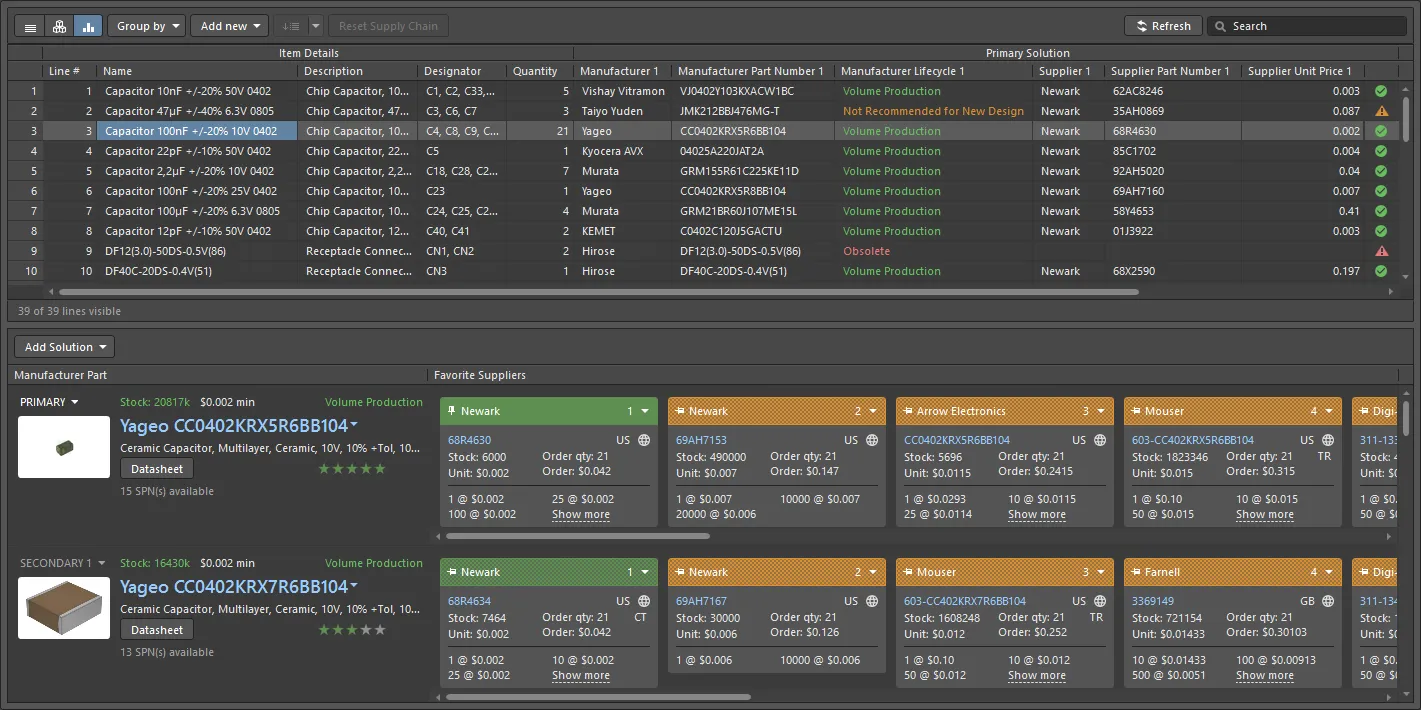
Для компонента библиотеки Workspace каждый вариант выбора детали становится решением, связывающим компонент проекта с деталью производителя и доступными поставщиками.
Решения для компонентов библиотек Workspace
Для компонента библиотеки Workspace связь между компонентом проекта и реальной деталью задается в виде варианта выбора детали. Преимущество такого способа связи компонента проекта с деталью производителя заключается в том, что в параметрах компонента проекта не требуется хранить сведения о производителе или поставщике. Вариант выбора детали можно задать независимо и обновлять по мере необходимости. При необходимости можно задать несколько вариантов выбора деталей.
В ActiveBOM каждый вариант выбора детали, заданный для компонента, автоматически отображается как отдельное решение. Помимо обнаружения существующих вариантов выбора деталей, ActiveBOM позволяет добавлять новые варианты напрямую, а также назначать им приоритет в диалоговом окне Edit Part Choices. Для компонентов библиотек Workspace эти изменения вариантов выбора деталей сохраняются в Workspace.
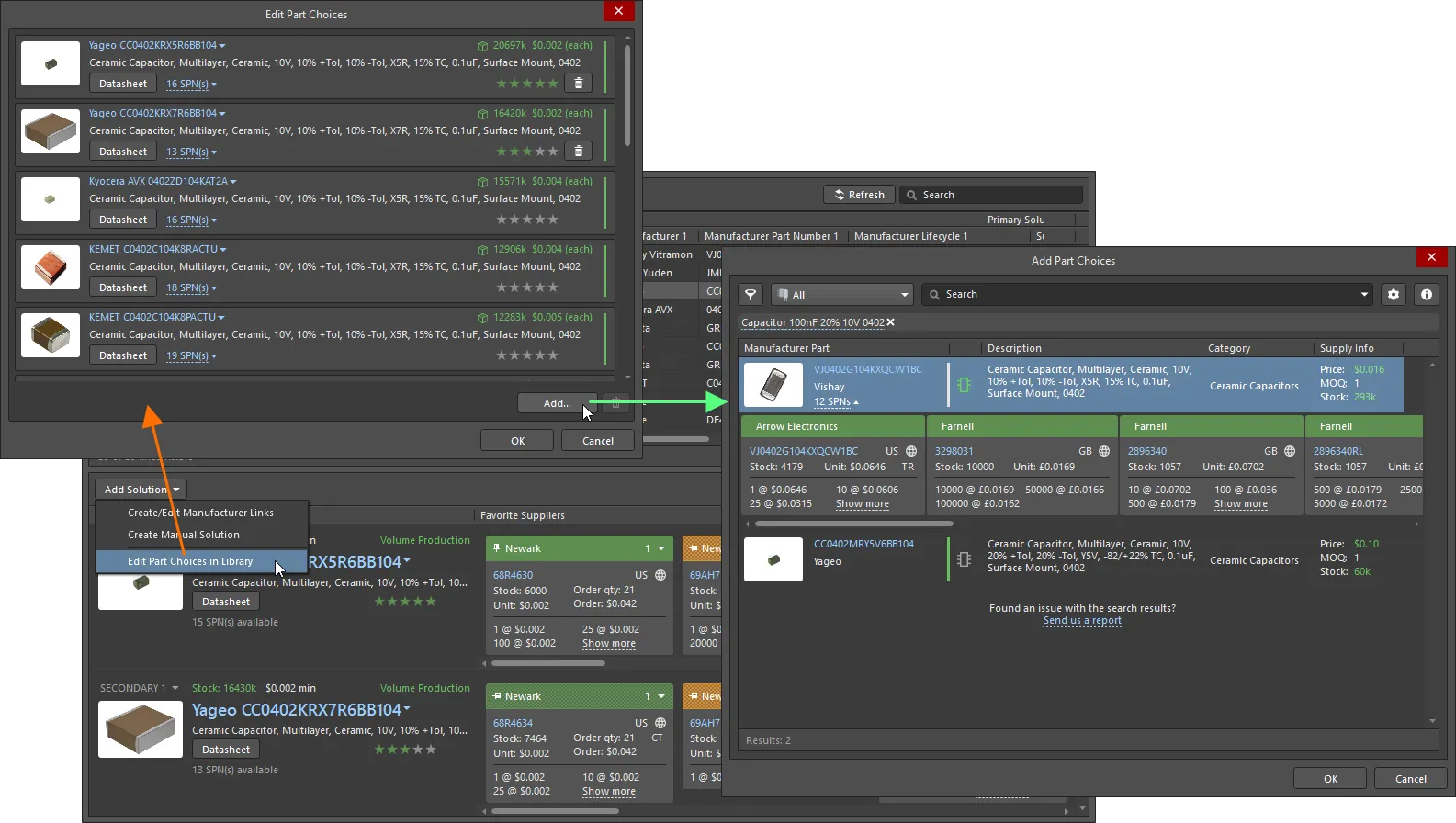
В ActiveBOM можно назначать приоритет вариантам выбора деталей и добавлять новые варианты; эти изменения сохраняются в Workspace.
Решения для компонентов библиотек вне Workspace
ActiveBOM также поддерживает создание решений для компонентов библиотек вне Workspace, то есть компонентов, размещенных из корпоративной базы данных или файловой библиотеки (например, *.SchLib, *.IntLib, *.DbLib, *.SVNDbLib).
Поскольку компоненты библиотек вне Workspace не поддерживают варианты выбора деталей, ActiveBOM предлагает следующие способы их подключения к цепочке поставок:
-
Во-первых, ActiveBOM можно настроить на обнаружение сведений о детали производителя, содержащихся в параметрах компонента, и создание решения на основе этих сведений. Нажмите кнопку Manufacturer Link
 на панели Properties ActiveBOM, чтобы настроить используемые для этого параметры.
-
ActiveBOM также поддерживает Supplier Links — функцию, позволяющую добавить название поставщика и его номер детали в компонент схемы. ActiveBOM создает решение для детали производителя, определенной по указанным сведениям о поставщике. Недостаток ссылок на поставщиков (Supplier Links) заключается в том, что цепочка поставок ограничивается указанным поставщиком, а другие поставщики этой детали не учитываются. Помните об этом ограничении, если решите использовать ссылки на поставщиков.
-
Третий уровень поддержки компонентов библиотек вне Workspace — добавление решения непосредственно в ActiveBOM. При добавлении решения к компоненту библиотеки вне Workspace в ActiveBOM оно добавляется как Manufacturer Link (название производителя и номер детали). Это обеспечивает решению полноценную поддержку цепочки поставок: программа может использовать Altium Parts Provider для получения подробной и актуальной информации обо всех текущих поставщиках этой детали — точно так же, как для варианта выбора детали, заданного для компонента библиотеки Workspace.
-
Четвертый уровень поддержки предназначен для позиции BOM, которую Altium Parts Provider не возвращает в результатах. Такой тип позиции называется Manual Solution; these и требует, чтобы разработчик ввел все необходимые сведения, например производителя, номер детали производителя, сведения о поставщике и т. д.

Ссылки на производителя, заданные в ActiveBOM, обеспечивают полный доступ к информации о цепочке поставок.
Работа с компонентами в Altium Designer
Компоненты — основа любого электронного проекта. При создании проекта их можно разделить на две группы: компоненты, которые у вас уже есть, и компоненты, которые еще предстоит найти. В Altium Designer для работы с каждой из этих групп предусмотрена отдельная панель.
Обе панели обладают мощными возможностями поиска. Введите запрос в основное поле Search для поиска по строке или последовательно уточняйте критерии поиска с помощью Categories типов компонентов и интеллектуальных Filters — либо используйте оба способа одновременно.
-
Панель Components используется для доступа к вашей собственной коллекции компонентов как из библиотек Workspace, так и из других библиотек. Компоненты библиотек вне Workspace могут храниться в любых доступных базах данных и файловых библиотеках (SchLib, IntLib, DbLib и т. д.), а компоненты библиотек Workspace — в Workspace.
► Подробнее о работе на панели Components
► Подробнее о различных вариантах хранения компонентов
-
Сегодня доступны миллионы электронных компонентов от тысяч поставщиков и сотен производителей. Altium понимает, сколько времени разработчик тратит на подбор компонентов для своих проектов, проверяя не только их характеристики, но и цену и доступность множества необходимых компонентов.
Чтобы упростить эту задачу, была разработана панель Manufacturing Part Search, которая открывает разработчику доступ к миру компонентов. Используя возможности Altium Parts Provider, панель обеспечивает мгновенный доступ к огромному ассортименту компонентов широкого круга производителей.
► Подробнее о работе с панелью Manufacturing Part Search
Управление вариантами поставки
Благодаря тесному взаимодействию сервисов и команд Altium поддерживает обширный каталог компонентов и данных об их цепочках поставок. Эти данные предоставляются в составе Altium Cloud Services.
Помимо поддержки компонентов, не относящихся к библиотеке Workspace и уже содержащих информацию о цепочке поставок, например размещённых из подключённого Workspace, ActiveBOM также может искать данные о цепочках поставок для других компонентов.
Итак, компоненты, используемые в проекте, могут получать доступ к данным о цепочках поставок следующими способами:
-
Parts placed from the Manufacturer Part Search panel or a company Workspace (Workspace Library parts) — компоненты, размещённые из панели Manufacturer Part Search или корпоративного Workspace, уже связаны с подробными данными о цепочках поставок через свой список вариантов компонентов. Дополнительные варианты компонентов можно добавить в ActiveBOM: нажмите кнопку
 , затем выберите Edit Part Choices in Library в меню. Нажмите Add в диалоговом окне Edit Part Choices, чтобы создать новую связь. Откроется диалоговое окно Add Part Choices — подробнее см. в разделе Добавление нового варианта поставки.
-
Parts placed from local libraries that include manufacturer part information (non-Workspace Library parts) — для компонентов, уже содержащих название производителя и номер компонента, например размещённых из корпоративной библиотеки базы данных с этой информацией, ActiveBOM может выполнить поиск через Altium Parts Provider. Для этого ActiveBOM необходимо знать, в каких параметрах компонента хранятся сведения о производителе. Они задаются нажатием кнопки Manufacturer Link на панели Properties ActiveBOM. Подробнее см. в разделе Настройка полей связи с производителем.
-
Parts placed from local libraries that have no supply chain information (non-Workspace Library parts) — для этих компонентов информацию о цепочке поставок можно добавить следующими способами:
-
Непосредственно в ActiveBOM — добавив связь с производителем. Нажмите кнопку и выберите Create/Edit Manufacturer Links в меню. Нажмите Add в диалоговом окне Edit Manufacturer Links, чтобы создать новую связь. Откроется диалоговое окно Add Part Choices — подробнее см. в разделе Добавление нового варианта поставки.
- При разработке схемы — с помощью функции связей с поставщиками. Связи с поставщиками можно добавить к существующему компоненту схемы: щёлкните правой кнопкой мыши по компоненту на схеме и выберите Supplier Links в контекстном меню, затем найдите нужный компонент в диалоговом окне Add Supplier Links и выберите его поставщика. Другой способ — найти компонент на панели Manufacturer Part Search, щёлкнуть правой кнопкой мыши по нужному поставщику, выбрать команду Add Supplier Link, а затем щёлкнуть по условному обозначению компонента на листе схемы. Обратите внимание: связи с поставщиками привязаны к конкретному поставщику; ActiveBOM не может искать компонент с этим номером производителя (MPN) у других поставщиков.
- Непосредственно в ActiveBOM — создав вариант поставки вручную. Используйте этот способ, чтобы добавить информацию о цепочке поставок для особых позиций, таких как клей, крепёж и другие механические детали.
-
Непосредственно в ActiveBOM — добавив связь с производителем. Нажмите кнопку
 , чтобы обновить все доступные данные о цепочках поставок для всех компонентов в ActiveBOM.
Настройка доступных поставщиков
Данные о цепочках поставок предоставляются через Altium Parts Provider. Altium Parts Provider обеспечивает доступ к сведениям об огромном количестве поставщиков компонентов по всему миру. Набор доступных поставщиков настраивается на двух уровнях:
- Для установленного экземпляра ПО — настройте поставщиков на странице Data Management - Parts Provider диалогового окна Preferences.
-
Для текущего проекта — нажмите кнопку Favorite Suppliers List
на панели Properties ActiveBOM, чтобы в диалоговом окне Project Part Providers Preferences определить поставщиков (включая Custom Parts Provider), которые должны быть доступны в этом проекте.

 показать изображение
Настройка полей связи с производителем
Если у вас есть компоненты, не относящиеся к библиотеке Workspace (то есть размещённые не из Workspace и не с панели Manufacturer Part Search), ActiveBOM может автоматически искать подходящих поставщиков, если в параметрах этих компонентов содержатся сведения о производителе и номере компонента. Чтобы ActiveBOM мог запрашивать в Altium Parts Provider подходящие данные о цепочках поставок для таких компонентов, необходимо указать, в каких параметрах хранятся название производителя и номер компонента производителя. Это настраивается в диалоговом окне Define Manufacturer Link Fields ; чтобы открыть его, нажмите кнопку Manufacturer Link . Можно задать несколько пар параметров «Название производителя / Номер компонента».

Настройка количества вариантов поставки и поставщиков
Чтобы обеспечить бесперебойную сборку, многие компании требуют указывать в спецификации нескольких поставщиков для каждого компонента, а также могут требовать указания альтернативных компонентов. Эти требования настраиваются с помощью параметров в разделе Supply Chain панели Properties.

Параметры цепочки поставок определяют, сколько вариантов поставки следует включать и сколько поставщиков должно быть у каждого варианта. У включённых карточек поставщиков полоса заголовка имеет сплошную заливку.
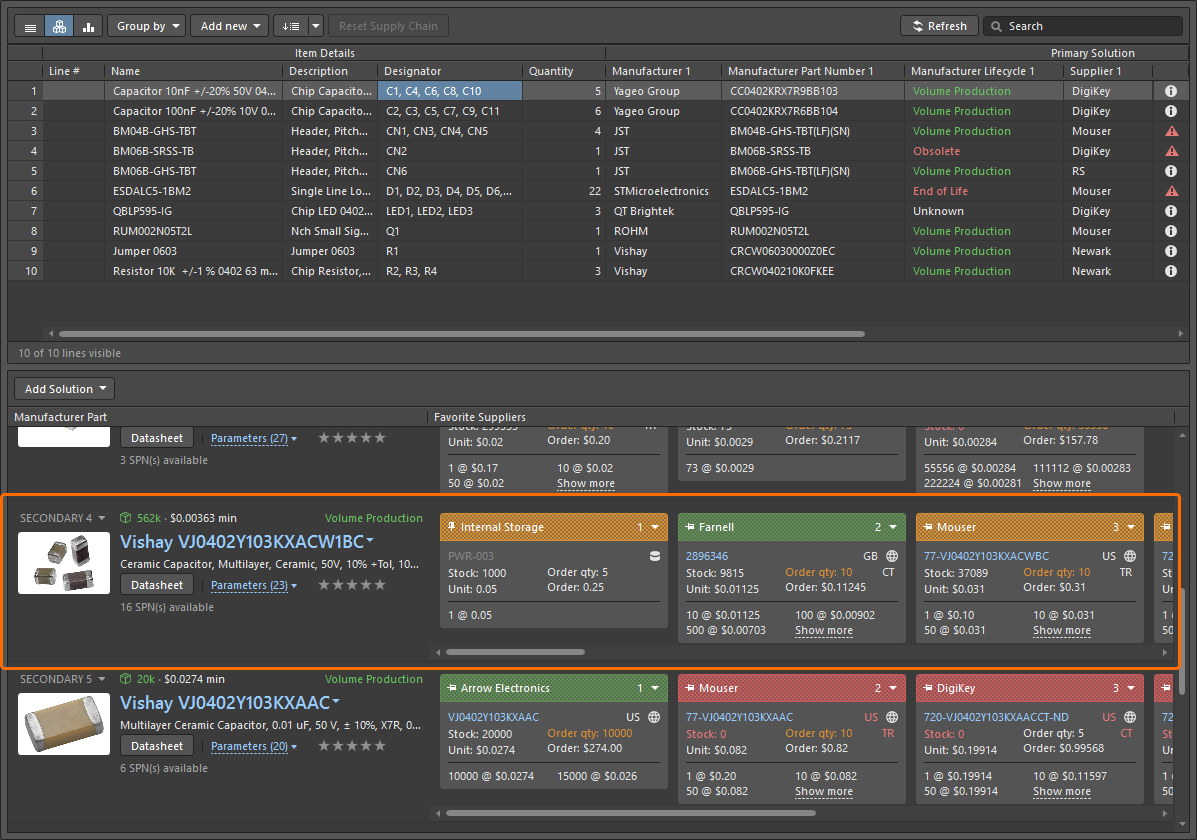
- Параметр количества Solutions per Item позволяет задать, сколько вариантов комплектации будет включено для каждой позиции BOM. Каждый дополнительный вариант комплектации представляет собой альтернативный компонент. При увеличении этого значения в таблицу позиций BOM автоматически добавляется дополнительная группа столбцов с заголовком Secondary Solution n (с данными о производителе и заданном числе поставщиков). На изображении выше BomDoc настроен на включение 2 вариантов комплектации для каждой позиции BOM (выделены оранжевым).
- Параметр количества Suppliers per Solution позволяет задать, для скольких поставщиков будут отображаться данные в таблице позиций BOM для каждого компонента. При изменении этого значения число столбцов поставщиков соответствующим образом обновляется. На изображении выше BomDoc настроен на включение двух поставщиков для каждого варианта комплектации (выделены голубым).
- Цветная полоса на каждой плитке поставщика показывает, включён ли этот поставщик: сплошная заливка означает, что поставщик включён в таблицу позиций BOM; клетчатая заливка означает, что поставщик не включён.
Исключение вариантов компонентов
В документе ActiveBOM также можно исключить из проекта вариант компонента, заданный для компонента. Это удобно, когда у компонента много различных вариантов: вы можете исключить те, которые не хотите использовать в проекте. Чтобы исключить определённые варианты компонентов, выберите Not Used в раскрывающемся списке, связанном с PRIMARY или SECONDARY. В раскрывающемся списке будет отображаться NOT USED. Обратите внимание: если исключить основной вариант компонента, второстепенный вариант станет основным.
Если ваши требования изменятся, можно заменить Not Used на Use с помощью раскрывающегося списка.

Добавление нового варианта комплектации
Добавление и редактирование вариантов комплектации выполняется практически одинаково как для компонентов библиотеки Workspace, так и для компонентов библиотек вне Workspace. Независимо от того, добавляете ли вы ссылку на производителя для создания варианта комплектации компонента библиотеки вне Workspace или новый вариант компонента для создания варианта комплектации компонента библиотеки Workspace, поиск компонента выполняется в диалоговом окне Add Part Choices.
Чтобы добавить новый вариант комплектации:
- Нажмите кнопку Add Solution под списком позиций BOM в ActiveBOM, затем выберите Create/Edit Manufacturer Link (для компонента библиотеки вне Workspace) или Edit Part Choices in Library (для компонента библиотеки Workspace).
- Если вы добавляете ссылку на производителя для компонента библиотеки вне Workspace, откроется диалоговое окно Edit Manufacturer Links. Чтобы добавить новую ссылку, нажмите кнопку Add; откроется диалоговое окно Add Part Choices.
- Если вы добавляете новый вариант компонента для компонента библиотеки Workspace, откроется диалоговое окно Edit Part Choices. Чтобы добавить новый вариант компонента, нажмите кнопку Add; откроется диалоговое окно Add Part Choices.
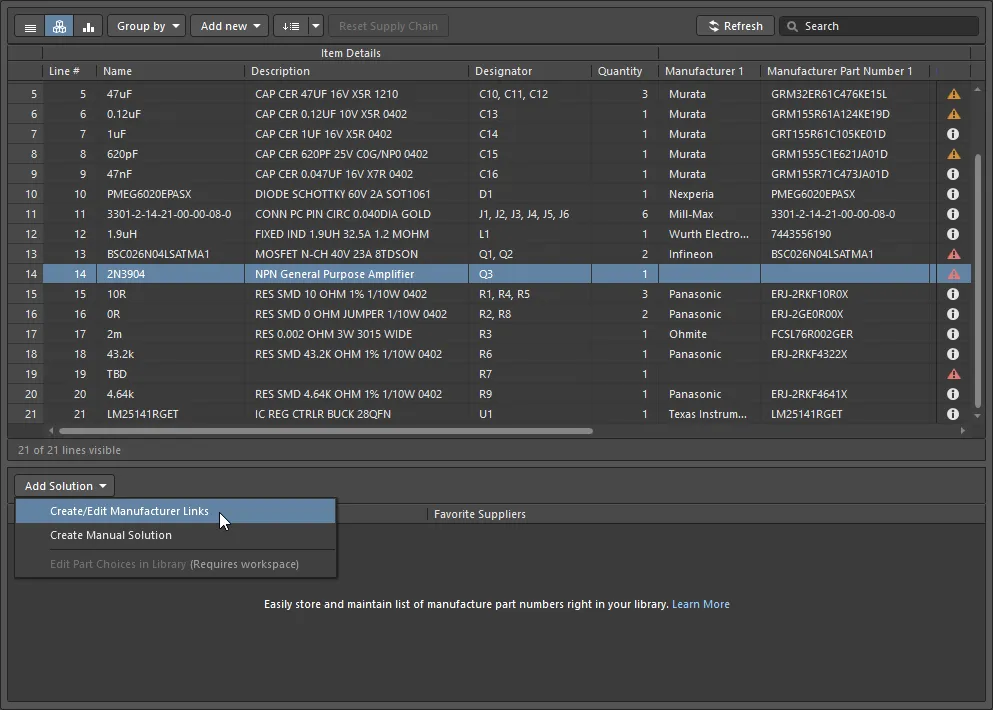
Добавление ссылки на производителя для компонента библиотеки вне Workspace. Если бы выбранный компонент относился к библиотеке Workspace, использовалась бы команда Edit Part Choices in Library.
 x
xПоиск компонента
Диалоговое окно Add Part Choices использует расширенную систему поиска компонентов Altium Designer и позволяет выполнять простой поиск, вводя запрос в основное поле Search , либо расширенный фасетный поиск, последовательно уточняя критерии с помощью Categories и Filters. Можно также использовать оба способа одновременно (это называется faceted search).
Используйте поле Search в верхней части диалогового окна, чтобы найти подходящие компоненты по поисковому описанию.
Например: LED green clear 0603 SMD

Или используйте Categories и Filters, если хотите просматривать подходящие компоненты, включая и отключая критерии.
Например:
-
Сначала выберите Category, например
LEDs, -
Затем выполните Filter категории светодиодов по
Manufacturer,Mount,Case/Packageи т. д.

- Категории доступны через раскрывающийся список, как показано на изображении выше.
-
Для доступа к фильтрам нажмите кнопку
 , чтобы отобразить список Filters диалогового окна. Содержимое списка Filters меняется в зависимости от категории искомого компонента. Наведите указатель на изображение выше, чтобы скрыть список категорий и показать список Filters.
- Нажмите заголовок столбца, чтобы отсортировать результаты по этому столбцу.
- Некоторые поля фильтров содержат текстовые поля для ввода числовых значений; нажмите Enter на клавиатуре, чтобы применить значение.
- Если список результатов не обновляется, щёлкните поле поиска и нажмите Enter на клавиатуре.
-
Текущие критерии поиска, заданные выбранной категорией и включёнными фильтрами, отображаются непосредственно под строкой поиска; нажмите небольшой значок x, чтобы удалить любой из заданных критериев поиска.

-
Наведите указатель на вертикальную цветную полосу, чтобы увидеть текущий статус жизненного цикла компонента у производителя, например «Серийное производство», EOL и т. д.
► Подробнее см. в разделе Интерпретация состояния жизненного цикла.
Проверка данных поставщиков
Для каждого компонента производителя в результатах поиска рядом с его изображением отображаются две гиперссылки.
При нажатии:
- Верхняя ссылка открывает подробную информацию об этом компоненте на сайте Octopart.
- Нижняя ссылка открывает подробную информацию о поставщиках этого компонента, отсортированную по наличию и цене.
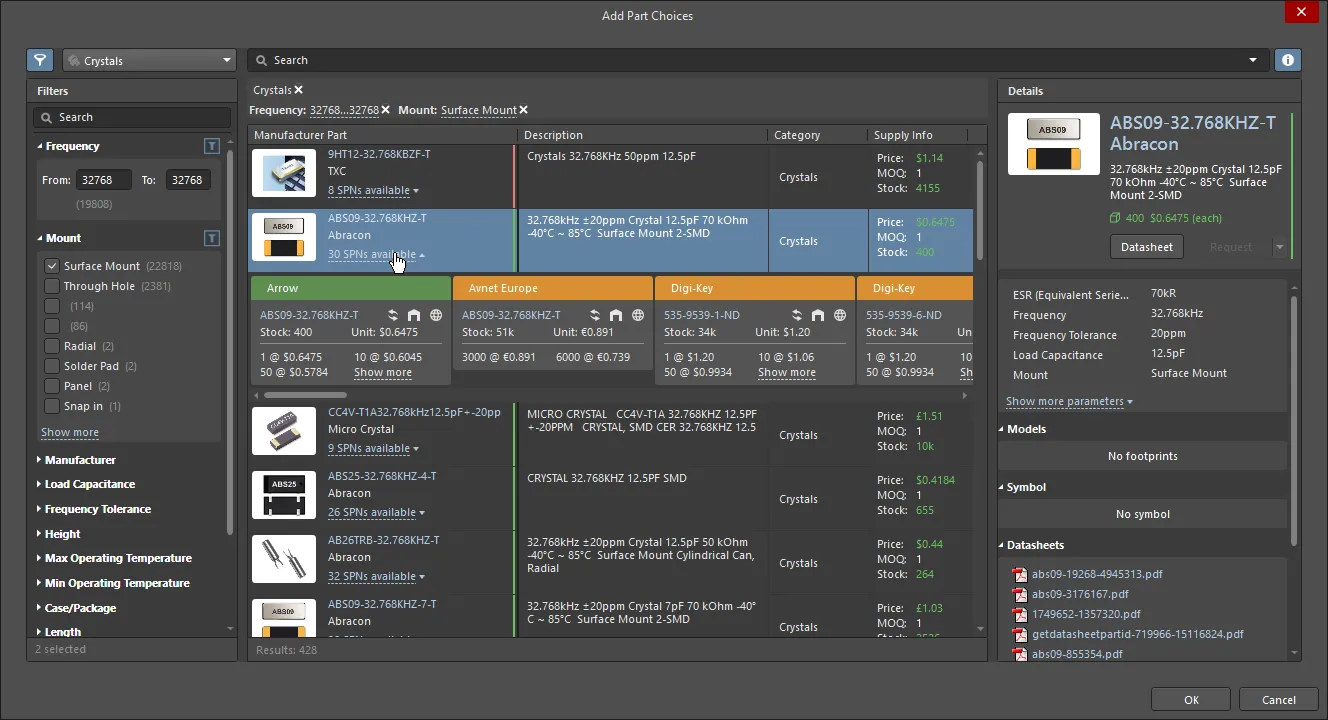
Нажмите ссылку, чтобы просмотреть подробную информацию об SPN, отсортированную по наличию и цене.

Плитка SPN в диалоговом окне Add Part Choices содержит подробную информацию о компоненте и его наличии.
Информация на плитке SPN
На плитках отображаются различные значки; наведите указатель на значок, чтобы получить подробную информацию.
- Заголовок плитки, содержащий значок закрепления, название поставщика и раскрывающийся список порядка плиток. Цвет заголовка означает:
-
Зеленый = Лучший выбор
-
Оранжевый = Приемлемый вариант
-
Красный = Рискованный вариант
(сплошная заливка заголовка обозначает используемый вариант поставки или поставщика, настроенного в разделе Supply Chain панели Properties)
-
- Артикул поставщика (ссылка на этот компонент на сайте Octopart).
- Код страны, в которой находится поставщик (ISO alpha 2).
-
Источник информации о компоненте (наведите указатель для просмотра подробностей). Цвет означает:
- Светло-серый = По умолчанию, обновлено менее недели назад
- Оранжевый = Последнее обновление: от недели до месяца назад
- Красный = Последнее обновление: более месяца назад
- Количество на складе; красный цвет означает, что доступное количество < количества в заказе.
- Цена за единицу отображается красным цветом, если цена недоступна. Цена за единицу отображается в валюте, заданной на панели Properties.
- Упаковка поставляемых компонентов; наведите указатель для просмотра подробностей.
- Доступные ценовые ступени с указанием минимальных объемов заказа.
Создание варианта поставки вручную
В вашем проекте могут потребоваться дополнительные позиции, например клей или винты, которые не будут закупаться у предпочтительных поставщиков компонентов. Для таких позиций можно Add new » Custom Item, а затем вручную создать вариант поставки.
Чтобы создать вариант поставки вручную, нажмите кнопку и выберите команду Create Manual Solution. Откроется диалоговое окно Create Manual Solution, в котором можно вручную ввести сведения о производителе и поставщике компонента.

В один и тот же вариант поставки можно добавить дополнительные артикулы поставщиков (SPN). Для этого создайте еще один вариант поставки вручную и укажите того же производителя и тот же артикул производителя, как показано на изображении ниже.
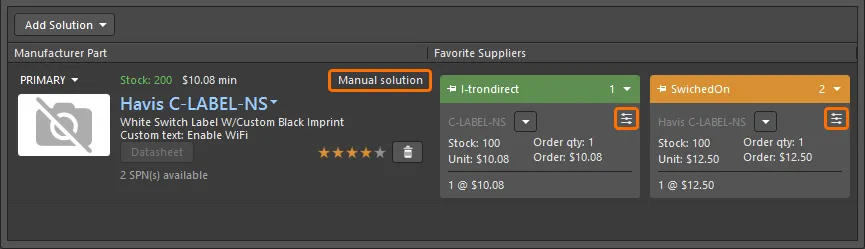
Варианты поставки, созданные вручную, обозначаются строкой «Вариант поставки, созданный вручную» в области MPN, а также значком на каждой плитке SPN.
Редактирование или удаление варианта поставки, созданного вручную
Чтобы изменить или удалить существующий вариант поставки, созданный вручную, откройте раскрывающееся меню рядом с артикулом поставщика на плитке варианта поставки и выберите нужную команду.

Существующий вариант поставки, созданный вручную, можно удалить или изменить.
При выборе команды Delete сведения о поставщике удаляются (цветная плитка SPN исчезает), но сведения о производителе сохраняются. Чтобы полностью удалить вариант поставки, сначала удалите всех поставщиков. После удаления всех поставщиков непосредственно под текстом Manual Solution в области сведений о производителе появится раскрывающееся меню. Используйте команду Delete в этом меню, чтобы полностью удалить вариант поставки.
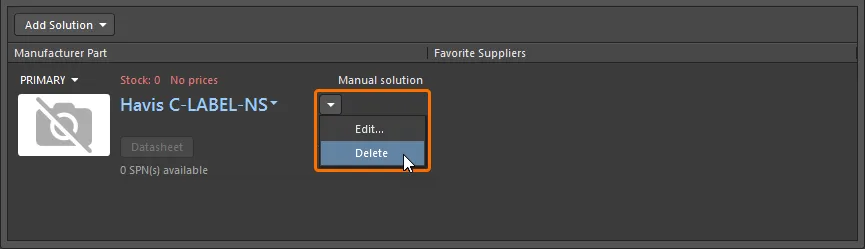
После удаления всех поставщиков из варианта поставки, созданного вручную, можно удалить и сам вариант.
Добавление альтернативного компонента
Чтобы обеспечить возможность изготовления изделия, большинство разработчиков выбирают компоненты, которые при необходимости можно заменить аналогами. В ActiveBOM для этого добавляют дополнительные варианты поставки (как описано выше), а затем настраивают BomDoc на использование нескольких вариантов с помощью функции Solutions per Item, рассмотренной ранее.
Возможны также ситуации, когда полностью идентичного аналога нет, но вместо него можно использовать функционально эквивалентный компонент. Например, при дефиците конденсаторов на 6,3 В для данной производственной партии можно использовать конденсаторы той же емкости на 10 В или 16 В.

Щелкните правой кнопкой мыши, чтобы добавить альтернативную позицию. Обратите внимание на элемент управления слева, позволяющий скрыть или отобразить альтернативную позицию. Наведите указатель на изображение, чтобы увидеть диалоговое окно формирования спецификации, настроенное на включение альтернативных позиций.
Чтобы выбрать функционально эквивалентный альтернативный компонент, щелкните компонент правой кнопкой мыши и выберите Operations » Add Alternative Item в контекстном меню. Откроется диалоговое окно Add Alternative Item, в котором можно найти подходящий аналог в подключенном рабочем пространстве Workspace. Поддерживается фасетный поиск. Подробнее о выполнении фасетного поиска в диалоговых окнах, которые его поддерживают, см. в разделе Поиск компонента. Диалоговое окно «запоминает» фильтры и значения, ранее использованные для разных компонентов одного типа.
Если заменить альтернативный компонент на компонент, который уже используется в качестве альтернативного, появится следующее предупреждающее диалоговое окно.

Создание групп альтернатив
Еще одна ситуация, в которой может потребоваться определить альтернативы, — наличие нескольких экземпляров одного компонента, которые вы не хотите закупать у одного поставщика.
Например, в проекте используется большое количество резисторов 10 кОм и планируется крупная производственная партия. Чтобы обеспечить поставки, при обработке спецификации вы хотите распределить закупку резисторов 10 кОм между четырьмя поставщиками. Для этого можно разделить этот компонент на четыре группы, назначив каждой группе отдельного производителя или поставщика с помощью функции Rank.
Разделение компонента на группы также может понадобиться, если для одного из экземпляров в проекте требуется компонент определенного производителя, а для остальных экземпляров такого ограничения нет. Для этого можно создать отдельную группу для экземпляра с особыми требованиями и закрепить за ней конкретного производителя, а остальные экземпляры отнести к другой группе.
Чтобы разделить компонент на группы, щелкните его правой кнопкой мыши в BomDoc и выберите команду Operations » Split Item (Add Alternatives Group) в контекстном меню. Откроется диалоговое окно Edit Alternative Group (при условии, что BomDoc находится в режиме Base View). Задайте имя Alternative Group и установите флажки для всех компонентов, которые должны войти в эту группу. Новая группа появится отдельной строкой рядом с разделенной позицией спецификации и будет иметь тот же номер строки. Также появится столбец Alternative Group Name с заданным пользователем именем группы.
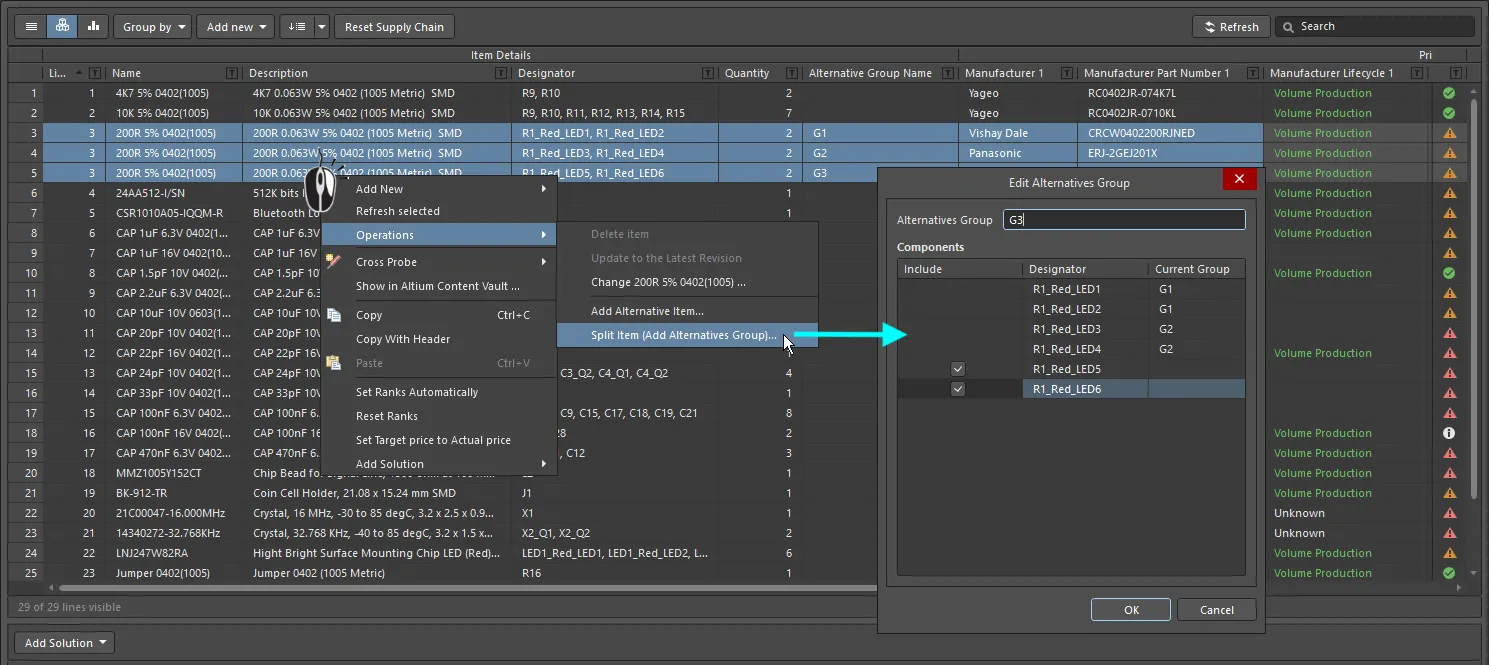
Позиция 3 разделена на три группы альтернатив. Каждой группе назначен отдельный артикул производителя (MPN) путем установки соответствующего пользовательского рейтинга для предпочтительного варианта поставки.
Если попытаться удалить группу альтернатив, компонентам которой назначен альтернативный компонент, появится показанное ниже предупреждающее диалоговое окно с запросом подтверждения удаления группы.

Сведения о варианте поставки
При выборе компонентов часто приходится искать баланс между наличием, ценой за единицу и объемом производства. Одно из главных преимуществ ActiveBOM — возможность получать подробную актуальную информацию о цепочке поставок непосредственно в среде проектирования. Доступ к этой информации позволяет разработчику легко контролировать выбор компонентов и при необходимости корректировать его.
Сведения о производителе
Если компонент проекта содержит распознанного производителя и номер детали производителя (MPN), ActiveBOM представит их как вариант поставки в нижней части интерфейса ActiveBOM (каждая строка — отдельный вариант поставки). Для каждого варианта поставки ActiveBOM автоматически обращается к облачным сервисам Altium и пытается найти сведения о цепочке поставок этой детали. Ключевой компонент облачных сервисов — Altium Parts Provider, который собирает актуальную информацию о деталях из обширного списка внешних поставщиков и передает в ActiveBOM основные сведения, такие как поставщик, цена, складские остатки и минимальный объем заказа.
Каждая строка под списком позиций BOM называется Solution: слева приведены сведения о детали производителя, а каждый из доступных поставщиков, найденных Altium Parts Provider, представлен отдельной плиткой с цветовой маркировкой.

Каждая строка представляет собой Solution — деталь производителя и доступных поставщиков этой детали.
Подробнее см. в разделе Управление вариантами поставки.
Сведения о MPN
- Изображение детали
-
Название производителя и номер детали производителя. Это ссылка на сайт Octopart, где представлены подробные сведения об этой детали производителя.
Наведите указатель на запись, чтобы скопировать номер детали производителя и название производителя с помощью элемента управления, который появится справа от записи:

Раскрывающееся меню справа предоставляет доступ к следующим командам:
- Open in Manufacturer Part Search – открывает панель Manufacturer Part Search, в которой номер детали производителя и название производителя уже введены в качестве поискового запроса.
- Open in Octopart – открывает сайт Octopart с подробными сведениями об этой детали производителя.

- Описание.
- Приоритет варианта поставки (основной, дополнительный 1, дополнительный 2 и т. д.). Нажмите, чтобы открыть раскрывающееся меню, в котором можно выбрать, следует ли использовать этот вариант поставки.
- Общий складской остаток: сумма запасов у избранных поставщиков (наличие по всему миру). Отображается красным, если остаток < количества в заказе.
- Минимальная цена за единицу. Отображается красным, если цены отсутствуют или цена = 0.
-
Жизненный цикл детали производителя: данные облачных сервисов Altium, где:
- Серый = по умолчанию, неизвестно или нет информации
- Зеленый = новая деталь или серийное производство
- Оранжевый = не рекомендуется для новых разработок
- Красный = снята с производства или завершение жизненного цикла (EOL)
- Кнопка Datasheet. Нажмите, чтобы открыть техническое описание детали от производителя.
- Количество доступных номеров детали у поставщиков.
-
Пользовательский рейтинг. Нажмите на нужное количество звезд, чтобы повысить или понизить рейтинг этого варианта поставки. Чтобы удалить рейтинг, нажмите кнопку
 справа от звезд.
Интерпретация состояния жизненного цикла
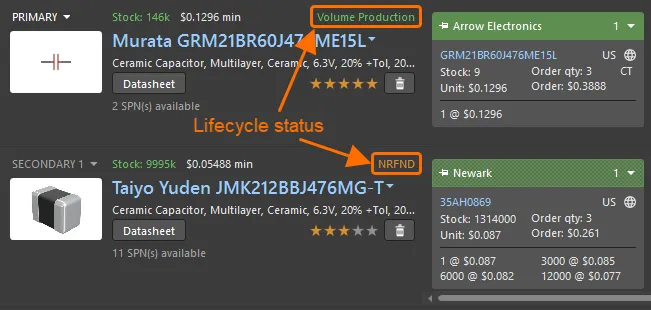
Используйте статус жизненного цикла для выбора наиболее подходящей детали.
Текущий статус жизненного цикла отображается для каждого варианта поставки (как показано на изображении выше).
Статус жизненного цикла следует использовать как indicator по ряду причин:
- Altium поддерживает базу данных, содержащую многие миллионы компонентов, выпускаемых тысячами производителей. Поскольку производители не используют единый согласованный способ обозначения состояния жизненного цикла компонента, статус определяется на основе информации, полученной от производителей и международных дистрибьюторов, а также анализа мировых продаж.
- Статус детали указывается как EOL или Obsolete только в том случае, если хотя бы один авторизованный дистрибьютор или производитель подтвердил этот статус.
- Определить статус Not Recommended for New Design (NRND) сложнее. Иногда производители лишь сообщают, выпускается ли деталь, и могут не предупреждать заранее о прекращении ее выпуска или замене. Поэтому этот статус жизненного цикла не всегда совпадает со статусом, указанным производителем. Алгоритм определения статуса использует различные сведения, включая текущие и исторические данные о складских остатках у всех дистрибьюторов, чтобы оценить доступность детали. Детали, которые постоянно трудно найти в наличии (хотя раньше они были широко доступны) или которые невозможно приобрести в течение некоторого времени после периода хорошей доступности, в конечном итоге получают отметку NRND (если они еще не имеют статуса EOL или «Снята с производства»).
- Индикатор статуса жизненного цикла предназначен для предоставления простой и понятной информации, которая помогает принимать более обоснованные решения о выборе деталей, выделяя потенциально проблемные позиции. Однако из-за огромного объема данных и количества компонентов, составляющих библиотеку рабочего пространства, всегда есть вероятность, что статус Altium отстает от текущего статуса производителя и поэтому не является актуальным. Altium не может гарантировать точность статуса жизненного цикла; при любых сомнениях рекомендуется уточнить официальную информацию о жизненном цикле у производителя.

Ранжирование вариантов поставки
Если доступны несколько деталей производителей, то есть несколько вариантов поставки, эти варианты автоматически ранжируются от наиболее к наименее предпочтительному на основе доступности детали, цены и состояния жизненного цикла детали производителя.
Если вы предпочитаете вариант поставки с более низким рейтингом, например чтобы использовать продукцию определенного производителя, можно переопределить автоматическое ранжирование, задав пользовательский рейтинг с помощью звезд, как показано на изображении ниже.

Нажмите на звезду, чтобы задать пользовательский рейтинг варианта поставки.
 .
.
Импорт рейтингов цепочки поставок из другого документа ActiveBOM
Ранжирование, заданное в другом документе BomDoc, можно применить и в текущем BomDoc: выполните команду Tools » Import Ranks, затем выберите нужный BomDoc. Компоненты выбранного BomDoc будут сопоставлены с компонентами текущего BomDoc, а рейтинги цепочки поставок будут импортированы для позиций BOM, у которых DesignItemIDs match. При совпадении DesignItemID рейтинги существующих MPN в вариантах поставки будут обновлены, а дополнительные MPN, обнаруженные в импортируемом BomDoc, будут добавлены как дополнительные варианты поставки. Обратите внимание: после импорта автоматически появятся только те SPN, которые были закреплены в импортируемом BomDoc. Нажмите кнопку Refresh, чтобы принудительно обновить все SPN.
Поставщики
Справа от сведений о компоненте производителя отображаются доступные поставщики, найденные Altium Parts Provider. Каждый поставщик представлен отдельной плиткой. Эти плитки также называются SPN (Supplier Part Numbers — номера компонентов у поставщиков).
SPN автоматически ранжируются по доступности и цене. Каждая плитка SPN содержит цветной заголовок, цвет которого отражает риск, связанный с выбором этого SPN (подробнее см. ниже). Поскольку данные о доступности и цене могут быть обновлены через Altium Parts Provider в любой момент, порядок плиток SPN может меняться.

Плитка SPN содержит подробную информацию о компоненте и его доступности.
Информация на плитке SPN
-
Заголовок плитки со значком закрепления, названием поставщика и раскрывающимся списком позиции плитки. Цвет заголовка означает:
- Зеленый = лучший вариант
- Оранжевый = приемлемый вариант
-
Красный = рискованный вариант
(сплошная заливка заголовка указывает на используемый вариант поставки или поставщика, настроенный в разделе Supply Chain панели Properties)
- Номер компонента у поставщика (со ссылкой на компонент на сайте поставщика)
- Код страны, в которой находится поставщик (ISO alpha 2).
-
Источник информации о компоненте (наведите указатель для просмотра подробностей). Цвет означает:
- Серый = по умолчанию, обновлено менее недели назад
- Оранжевый = с последнего обновления прошло более недели, но менее месяца
- Красный = с последнего обновления прошло более месяца
- Складской остаток; выделяется красным, если доступный остаток < количество в заказе
- Цена за единицу: выделяется красным, если цена недоступна или равна 0 (валюта задается на панели Properties ActiveBOM)
- Упаковка поставляемых компонентов; наведите указатель для просмотра подробностей.
- Количество в заказе; выделяется оранжевым, если минимальное количество заказа (MOQ) > количество в заказе. Информация об излишках отображается во всплывающей подсказке.
- Стоимость заказа (цена за единицу * количество в заказе); выделяется красным, если равна 0 (это означает отсутствие товара на складе или цены за единицу)
- Доступные ценовые ступени с минимальными количествами заказа
 ).
).Ранжирование поставщиков
По умолчанию для новой позиции BOM поставщики ранжируются автоматически. Обратите внимание: этот рейтинг может меняться со временем по мере изменения цены и доступности конкретного компонента. При необходимости можно закрепить плитку SPN на определенной позиции, нажав значок закрепления слева в заголовке плитки. Автоматический порядок SPN также можно изменить вручную: задайте нужную позицию с помощью раскрывающегося списка справа в заголовке плитки. При ручном выборе позиции плитки SPN через раскрывающийся список плитка закрепляется автоматически.
О том, как учитывать приоритет поставщиков при ранжировании, см. раздел Настройка доступных поставщиков.
 Локализовано с помощью ИИ