
Настройка связи с данными от поставщиков
Краткий обзор
- Настройте предпочтительных поставщиков, географические регионы и валюты для поиска компонентов.
- Используйте ключевые слова, категории и параметрические фильтры для поиска подходящих компонентов производителей.
- Просматривайте цены поставщиков, сведения о наличии и характеристики компонентов, чтобы обоснованно выбирать и закупать их.
Altium Designer позволяет связывать компоненты проекта с реальными изделиями, обеспечивая доступ к актуальным данным поставщиков в процессе проектирования. Благодаря прямому подключению к веб-сервисам Altium с данными о компонентах вы можете искать изделия производителей и выбирать поддерживаемых поставщиков, предлагающих эти изделия. Затем эти актуальные данные поставщиков можно использовать в процессе проектирования — при разработке библиотек, в ходе работы над проектом и при его выпуске. Иными словами, эта функция позволяет обращаться к базам данных поставщиков непосредственно из Altium Designer, выполняя поиск и выбор компонентов производителей.
Связанные данные об изделии и поставщике также включаются или могут быть добавлены в спецификацию при выпуске проекта — это особенно полезно для расчета стоимости проекта и организации закупок.
Настройки поставщиков
Страница Data Management – Parts Providers диалогового окна Preferences служит основным центром настройки поставщиков, доступных при поиске данных об изделиях, а также других параметров связывания с данными поставщиков.
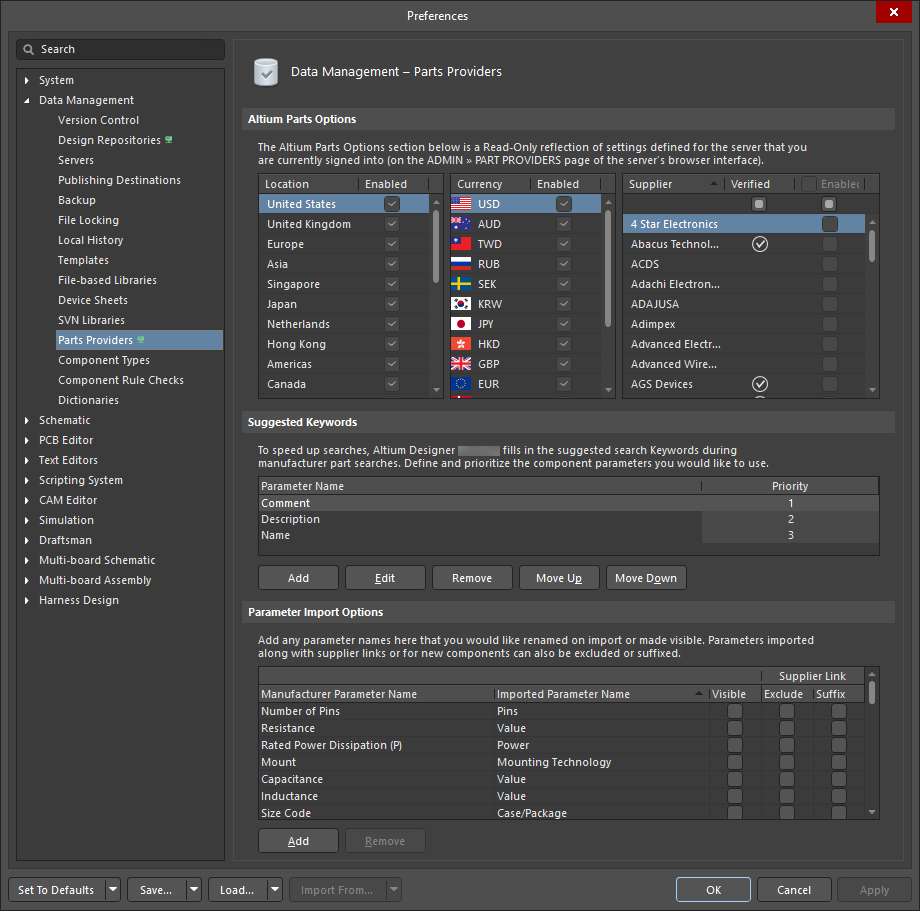
Настройте параметры функции связывания с данными поставщиков в настройках Altium Designer.
Используйте раздел Altium Parts Options этой страницы, чтобы настроить сервис в соответствии со своими потребностями.
Доступны следующие параметры:
-
Location — выберите географические регионы, из которых сервис будет собирать данные об изделиях. Хотя многие поставщики работают в нескольких регионах, изделие, доступное только в определенном регионе, будет отображаться лишь в том случае, если этот регион включен. Перетаскивайте записи регионов в списке, чтобы задать порядок их приоритета.
-
Currency — выберите валюты, которые будут доступны при поиске изделий и просмотре результатов. Перетаскивайте значки валют в списке, чтобы задать порядок их приоритета.
-
Supplier — выберите поставщиков, которых следует учитывать при поиске данных поставщиков. В результаты будут включены только изделия этих поставщиков. Добавляя больше поставщиков для использования с этой функцией, вы сможете сравнивать предложения и выбирать наиболее выгодные условия для компонентов, необходимых в вашем проекте. Символ
 в столбце Verified для поставщика означает, что Altium Parts Provider получает данные непосредственно от этого поставщика.
 рядом с названием страницы в дереве навигации.
Поиск данных поставщиков компонентов
Основной интерфейс для доступа к доступным изделиям производителей и связанным с ними актуальным данным поставщиков — панель Manufacturer Part Search. Эта панель предоставляет развитые средства поиска и подбора изделий по категориям и параметрам, а также служит прямым порталом к реальным изделиям, предлагаемым различными поставщиками, которых вы включили для использования с этой функцией. Чтобы открыть панель, выберите View » Panels » Manufacturer Part Search в главном меню или пункт Manufacturer Part Search в меню кнопки  в правом нижнем углу главного окна.
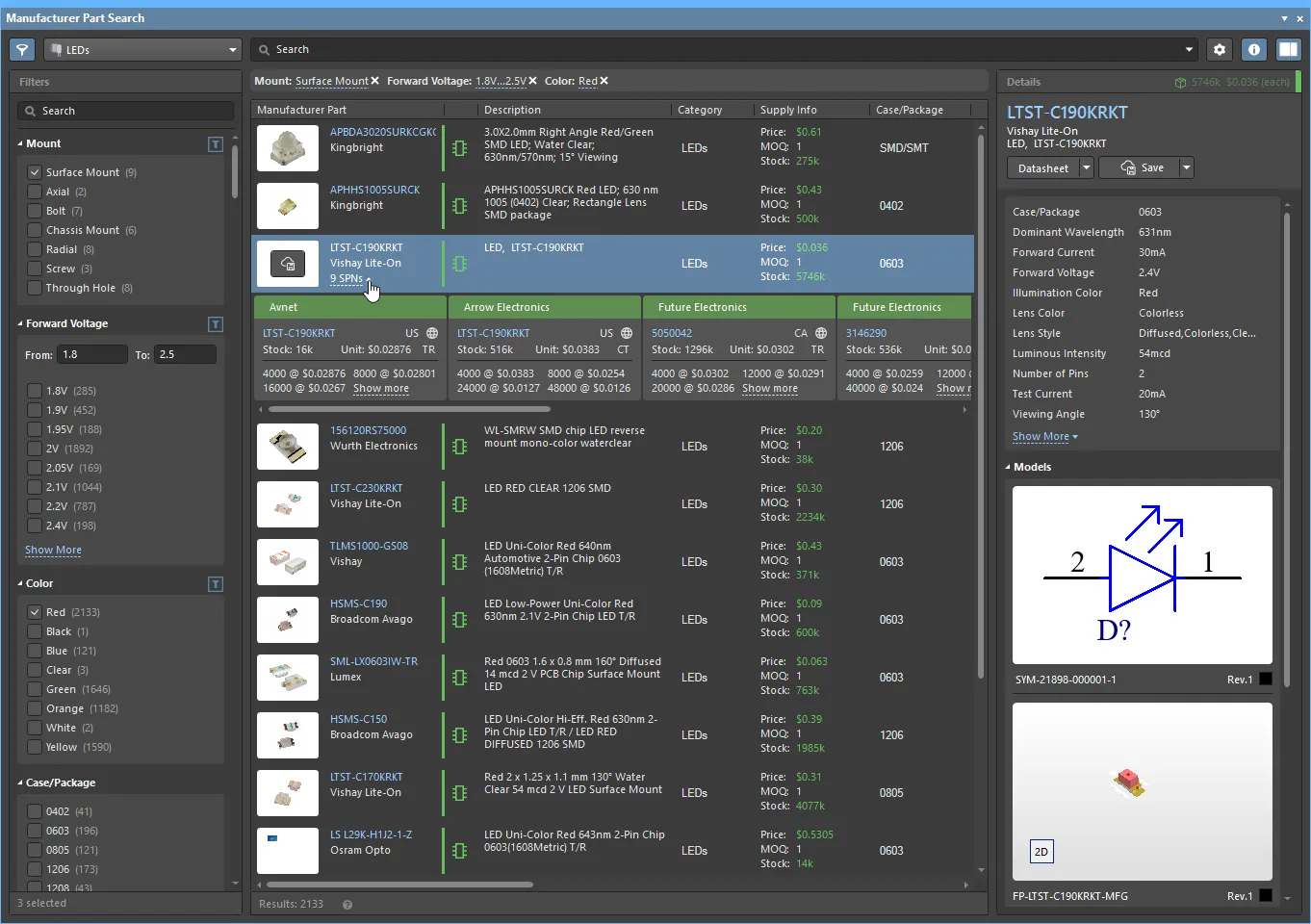 Ищите реальные изделия поставщиков с помощью панели Manufacturer Part Search.
Как показано на иллюстрации, панель разделена на три основных функциональных раздела:
-
Component Search, Type and Filtering:
- В верхнем поле Search введите одно или несколько ключевых слов, относящихся к нужному компоненту. Результаты поиска содержат ссылки на поставщиков для каждого найденного изделия производителя.
-
Используйте раскрывающийся список Categories (
 ), чтобы ограничить результаты выбранным типом компонентов.
-
Отметьте нужные значения параметров в области Filters слева (она включается значком
 ), чтобы отфильтровать результаты и оставить только компоненты, соответствующие этим значениям.
-
Search Results:
- В этой центральной области панели отображаются все изделия производителей, соответствующие текущим критериям поиска, категории и фильтрам. Столбец Supply Info содержит сводные данные о поставках для каждой записи: цену за единицу, минимальное количество заказа (MOQ) и доступный складской остаток у наиболее подходящего поставщика. Цветная полоска рядом с каждым изделием производителя позволяет быстро оценить стадию его жизненного цикла: например, зеленый цвет указывает, что изделие подходит для серийного производства, а красная полоска обозначает устаревшее изделие.
- В выбранной записи изделия в столбце Manufacturer Part отображается ссылка на данные поставщиков (например, 9 SPNs), которая открывает горизонтальный список плиток с вариантами поставки этого изделия производителя. Каждая плитка в этом списке относится к определенному поставщику и содержит краткие актуальные сведения о складском остатке, ценах и артикуле изделия у поставщика. О том, как эти данные применяются к компонентам проекта, см. ниже в разделе Связывание с изделием поставщика.
-
Настройки панели, доступные через
 кнопки в правом верхнем углу панели настройте отображение данных результатов поиска:
-
Currency меню — валюта, используемая для отображения цен на панели, определяется приоритетом валют, заданным на странице Управление данными — Поставщики компонентов. Чтобы быстро изменить текущую настройку панели, выберите другую валюту в этом раскрывающемся меню.
-
Exclude Invalid SPNs параметр — включите этот параметр, чтобы удалить ссылку на данные поставщика в столбце Manufacturer Part для записей, в которых данные поставщика для данного компонента непригодны для использования (недействительны), например если сведения о цене или наличии на складе отсутствуют.
-
Настройки поставщиков компонентов ссылка — предоставляет прямой доступ к странице Управление данными — Поставщики компонентов Preferences. В список поставщиков/продавцов компонента производителя включаются только те поставщики, которые включены на странице настроек.
-
-
Component Details:
-
Область Details панели (открывается кнопкой
 в правом верхнем углу) отображает все доступные данные выбранного компонента, включая его параметры, модели, техническую документацию и ссылки на информацию поставщиков в интернете.
-
В этой области также доступны варианты загрузки для просмотра/сохранения технических характеристик компонента производителя (
 ) или локального сохранения самого компонента (
 ) одним из следующих способов:
- Сохранение компонента в подключенное в данный момент рабочее пространство Altium Workspace или
- Загрузка компонента в виде файловой библиотеки в ZIP-архиве или
- Размещение компонента на активном листе схемы.
-
Область Details панели (открывается кнопкой
► Подробную информацию о возможностях и использовании см. на странице Поиск компонентов производителей.
Просмотр и редактирование связей с поставщиками
Связи с поставщиками, заданные для библиотечного компонента или компонента, размещенного на листе схемы, можно просматривать и редактировать в диалоговом окне Supplier Links for. Чтобы открыть это окно:
- For a schematic library component — щелкните правой кнопкой мыши в любом месте рабочей области и выберите команду Supplier Links в контекстном меню.
- For a Database library / SVN Database Library component — щелкните правой кнопкой мыши запись компонента на вкладке Table Browser соответствующего файла DbLib/SVNDbLib и выберите команду Edit Supplier Links в контекстном меню.
- For a placed component on a schematic sheet — щелкните правой кнопкой мыши компонент и выберите команду Supplier Links в контекстном меню.
После запуска команды откроется диалоговое окно Supplier Links for. В нем перечислены все связи, заданные для компонента. Если доступны несколько компонентов производителей, то есть имеется несколько вариантов, они автоматически ранжируются от наиболее до наименее предпочтительного с учетом наличия, цены и статуса жизненного цикла компонента у производителя. Компонент производителя отображается слева, а сведения о выбранном доступном поставщике — справа.
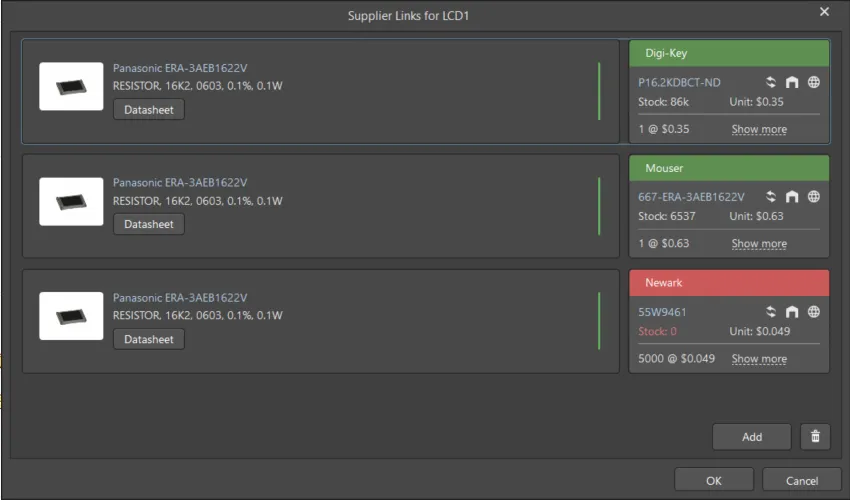
Диалоговое окно Supplier Links for
Параметры и элементы управления диалогового окна Supplier Links for
Связи с поставщиками
В основной области диалогового окна отображаются связи с поставщиками для выбранных компонентов. Каждая связь состоит из компонента производителя (слева) и выбранного поставщика этого компонента (справа). Эти области описаны ниже.
Компонент производителя
В области компонента производителя слева отображаются изображение компонента, название производителя, артикул производителя (со ссылкой на компонент на сайте производителя) и описание. Также можно нажать  , чтобы открыть техническое описание этого компонента от производителя.
Поставщик
Справа от компонента производителя расположена карточка выбранного поставщика. Она содержит следующие сведения об этом поставщике компонента:
-
Цветной заголовок карточки с названием поставщика. Цвет отражает риск, связанный с выбором этого поставщика. Риск может измениться в любой момент в зависимости от данных о наличии и цене, полученных от поставщика данных о компонентах Altium.
- Зеленый = Лучший
- Оранжевый = Приемлемый
- Красный = Рискованный
- Артикул поставщика (со ссылкой на компонент на сайте поставщика).
-
Значок последнего обновления с подробными сведениями во всплывающей подсказке. Цвет означает следующее:
- Белый/серый = По умолчанию, обновлено менее недели назад
- Оранжевый = С последнего обновления прошло более недели, но менее месяца
- Красный = С последнего обновления прошло более месяца
- Код страны, в которой находится поставщик (ISO alpha 2); выделяется красным, если страна неизвестна.
- Источник компонента; подробные сведения отображаются во всплывающей подсказке.
- Количество на складе; выделяется красным, если запасов нет.
- Цена за единицу; выделяется красным, если цена недоступна. Цена за единицу включает значок валюты; валюта определяется местонахождением поставщика.
- Доступные ценовые ступени с минимальными объемами заказа (нажмите Show More , чтобы отобразить дополнительные ценовые ступени с минимальными объемами заказа).
Дополнительные элементы управления
-
Нажмите
 , чтобы открыть диалоговое окно Add Supplier Links, позволяющее найти и добавить новую связь с поставщиком для целевого компонента.
-
Нажмите
 , чтобы удалить выбранную связь с поставщиком. Используйте Ctrl+Click для выбора и удаления нескольких связей с поставщиками.
Все связи с поставщиками, заданные для компонента библиотеки схемных символов, также можно просматривать и редактировать непосредственно на панели Properties выбранного компонента. Заданные связи с поставщиками для выбранного компонента отображаются в области Part Choices этой панели. Подробные данные о выбранной связи с поставщиком доступны по ссылке в карточке поставщика (как показано ниже) или при поиске по значению параметра Supplier Part Number 1 этого компонента на панели Manufacturer Part Search.
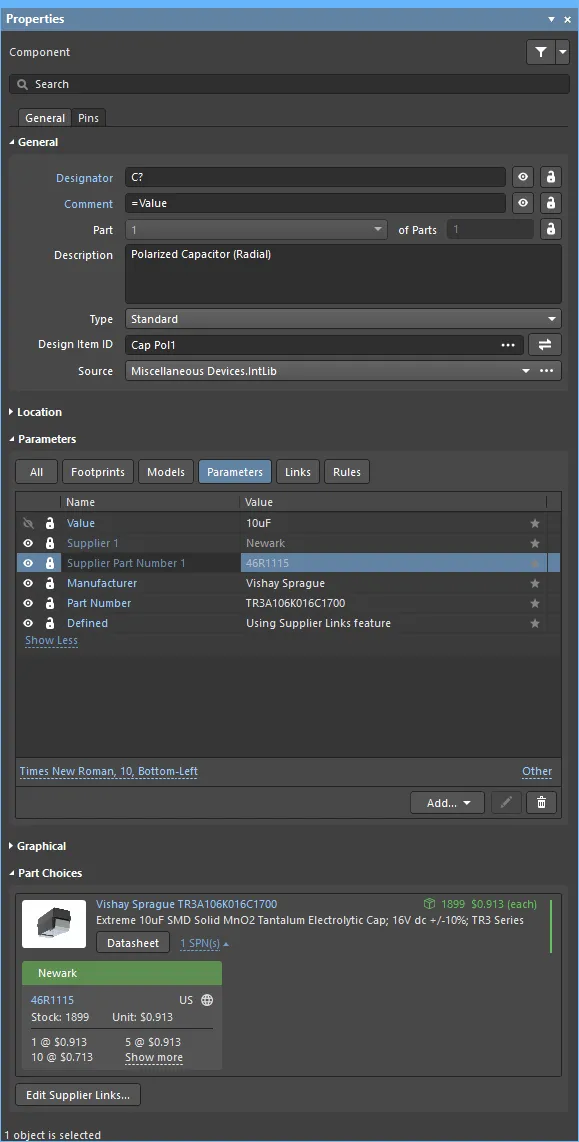
Чтобы добавить еще одну связь с поставщиком, нажмите кнопку  в нижней части области Part Choices. Откроется диалоговое окно Supplier Links for; нажмите кнопку
 , чтобы открыть диалоговое окно Add Supplier Links, в котором можно найти и добавить дополнительные связи с нужной позицией. Используйте кнопку
 в диалоговом окне Add Supplier Links, чтобы удалить выбранную связь с поставщиком из библиотечного компонента.
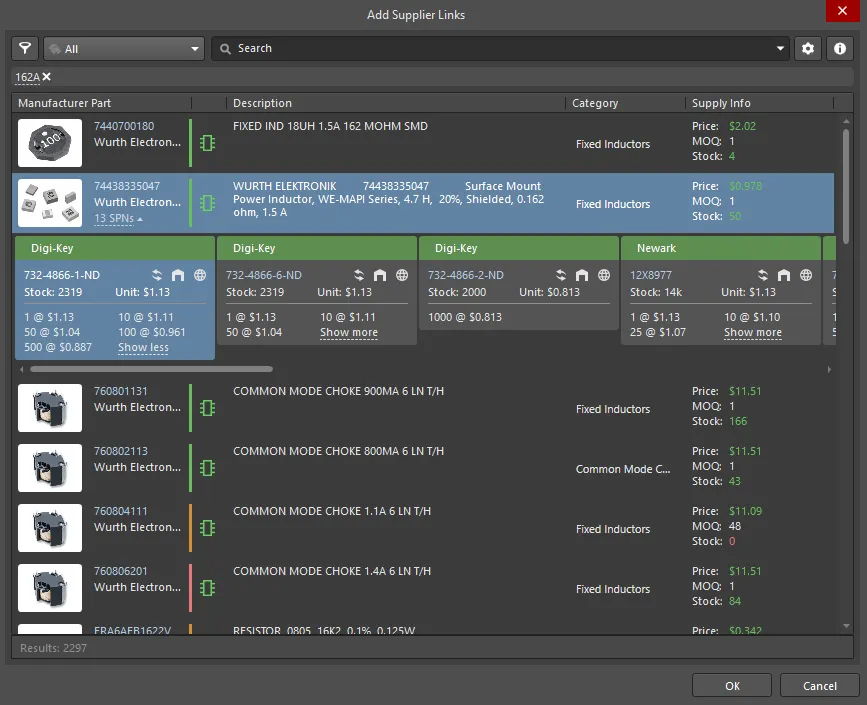
Параметры и элементы управления диалогового окна Add Supplier Links
- Search — введите нужные поисковые слова в текстовое поле и нажмите Enter. Результаты поиска компонентов производителей будут перечислены в основной области диалогового окна.
- Main Results Listing — здесь отображаются найденные компоненты производителей в соответствии с введенными критериями поиска. Для каждого компонента производителя по умолчанию отображаются Description, Category и Supply Info . Чтобы отобразить дополнительные сведения о параметрах, щелкните правой кнопкой мыши заголовок столбца и выберите команду Select Columns в контекстном меню. Откроется диалоговое окно Select Columns.
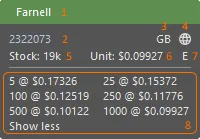
- Для каждого компонента производителя можно просмотреть поставщиков, у которых он продается, раскрыв список SPNs (номера компонентов поставщиков). Каждая плитка SPN содержит цветную полосу, указывающую на риск, связанный с выбором данного SPN. Порядок плиток SPN может меняться в зависимости от данных о наличии и ценах, полученных от Altium Parts Provider. Плитка SPN содержит следующую информацию:
-
Полоса с названием поставщика, цвет которой означает:
- Зеленый = оптимальный вариант
- Оранжевый = приемлемый вариант
- Красный = рискованный вариант
- Номер компонента поставщика (со ссылкой на компонент на сайте поставщика)
- Код страны, в которой находится поставщик (ISO alpha 2).
-
Источник информации о компоненте (наведите указатель мыши для просмотра подробностей). Цвет означает:
- Серый = по умолчанию, обновлено менее недели назад
- Оранжевый = последнее обновление более недели, но менее месяца назад
- Красный = последнее обновление более месяца назад
- Количество на складе; выделяется красным, если доступное количество < количества в заказе
-
Цена за единицу: выделяется красным, если цена недоступна или равна 0 (валюта задается нажатием кнопки
 в диалоговом окне)
- Упаковка поставляемых компонентов; наведите указатель мыши для просмотра подробностей.
- Доступные ценовые пороги с указанием минимального количества заказа
 , имеют условные графические обозначения и посадочные места и поэтому готовы к размещению в проекте. Чтобы в списке отображались только компоненты с данными моделей, выберите вариант Yes для параметра Has Model на панели Filters (открывается нажатием кнопки
 в левом верхнем углу диалогового окна).
Настройка процесса поиска — предлагаемые ключевые слова
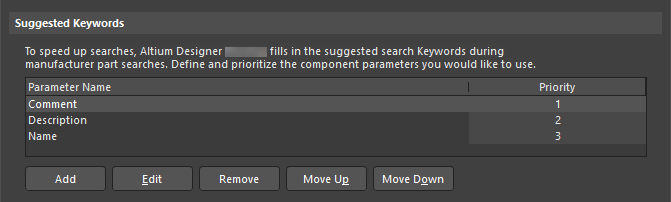
При использовании диалогового окна Добавление ссылок на поставщиков для поиска и выбора подходящих данных поставщиков компонентов программа автоматически выполняет поиск компонента производителя на основе параметров, извлеченных из целевого компонента. Поисковый запрос, используемый программой, задается в области Suggested Keywords на странице Управление данными — поставщики данных о компонентах диалогового окна Preferences, что позволяет настроить выражение поиска в соответствии со структурой вашей библиотеки компонентов. Вы можете полностью контролировать, какие параметры компонентов используются в качестве ключевых слов поиска и в каком порядке.
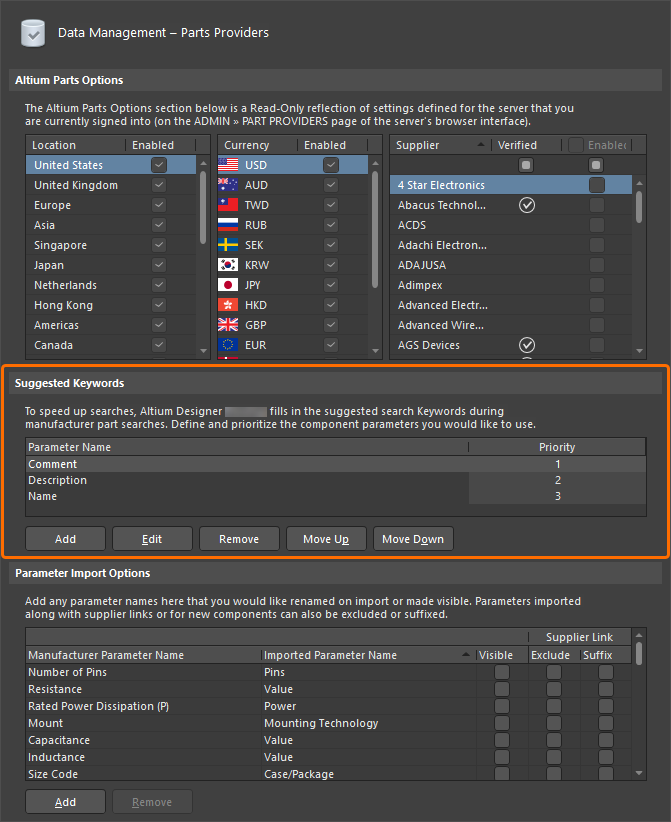 Предлагаемые ключевые слова по умолчанию, используемые при автоматическом поиске компонентов в базах данных поставщиков.
В области Suggested Keywords диалогового окна приоритеты по умолчанию (наивысший приоритет — вверху списка) заданы так, что сначала в качестве критерия поиска используется значение Comment. Если у исходного компонента не указан комментарий, следующая попытка поиска выполняется по значению Description. Если и оно пустое, используется Name компонента.
При необходимости можно добавить собственные параметры для ключевых слов, нажав кнопку Add . В конец списка будет добавлен новый параметр (с именем по умолчанию Parameter Name), которому, соответственно, будет назначен самый низкий приоритет. При этом поле имени нового параметра автоматически станет активным и будет готово к переименованию. Чтобы изменить имя существующего параметра, щелкните его поле имени один раз для активации, затем введите нужное имя. Также можно выбрать параметр, щелкнув соответствующее поле приоритета, а затем нажать кнопку Edit .
Используйте кнопки Move Up и Move Down, чтобы переместить выбранный параметр вверх или вниз по списку соответственно, повышая или понижая назначенный ему Priority .
 Пример пользовательского параметра предлагаемого ключевого слова, добавленного в список и получившего наивысший приоритет.
Количество и цены
Как правило, поставщики устанавливают разные цены в зависимости от приобретаемого количества товара. Количества, необходимые для получения все более низкой цены за единицу, различаются не только у разных поставщиков, но и для разных товаров у одного поставщика. При выборе данных поставщика для компонента производителя на панели Поиск компонентов производителей сводную информацию можно просмотреть на плитке поставщика компонента, нажав ссылку Show more. Это позволяет принять обоснованное решение по цене и наличию при выборе ссылки на поставщика на основе актуальных данных.
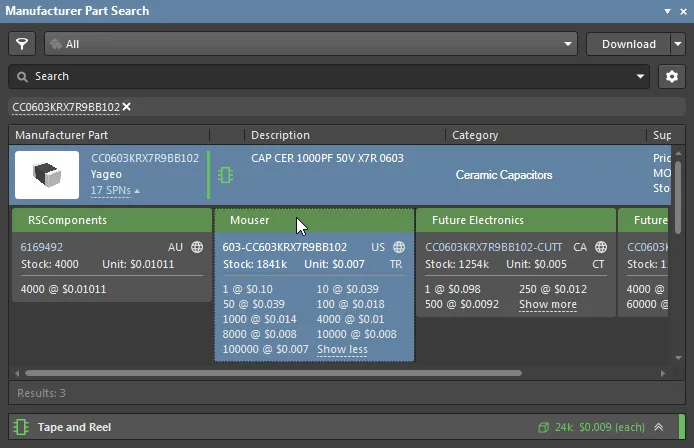
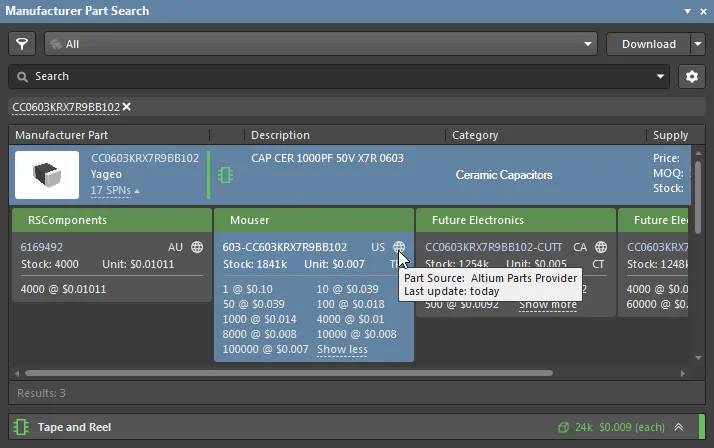
Цены поставщиков и складские остатки меняются. Помните, что информация от поставщиков поступает в базу данных сервиса-агрегатора, предоставляемого Altium Parts Provider, с некоторой задержкой. Наведите указатель мыши на значок  на плитке поставщика, чтобы узнать время последнего обновления информации.
Ссылки на поставщиков, добавленные к библиотечному компоненту, также предоставляют подробные сведения о зависимости цены от количества в области Part Choices панели Properties для выбранного библиотечного компонента.
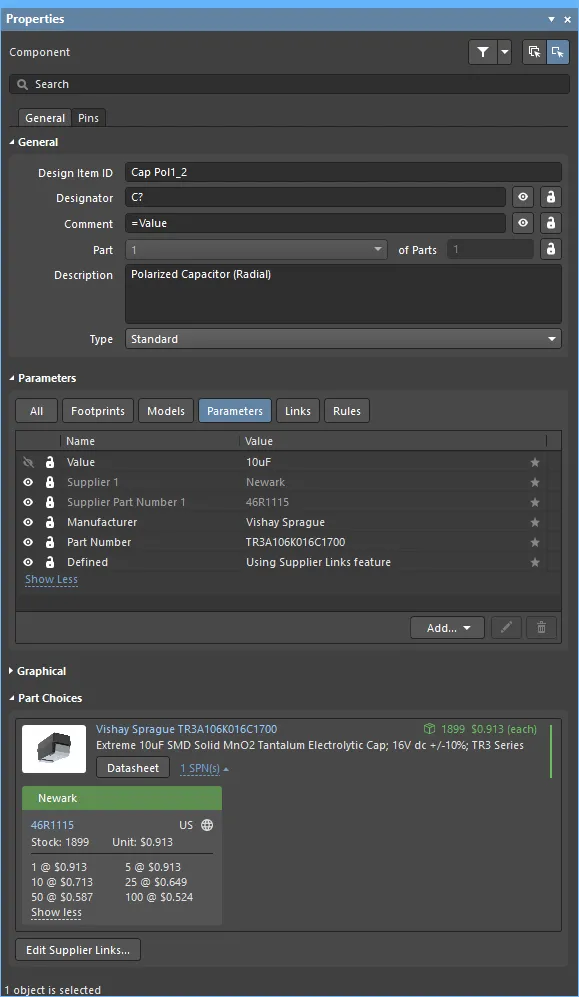 Пример отображения Unit Price на основе заданного Order Quantity: при заказе 100 штук цена снижается с 0,1 до 0,018 доллара США за конденсатор.
Пересчет валют
Поставщики работают в разных регионах мира, нередко сразу в нескольких, поэтому цены на продукцию часто указываются в разных валютах. Altium Designer позволяет отображать такую ценовую информацию с пересчетом в одну из поддерживаемых валют.
Чтобы быстро отобразить все цены в одной валюте на панели Поиск компонентов производителей, выберите нужную валюту в раскрывающемся меню Currency, доступном при нажатии кнопки на панели. Чтобы цены отображались в валюте, используемой поставщиком по умолчанию, выберите пункт меню None.
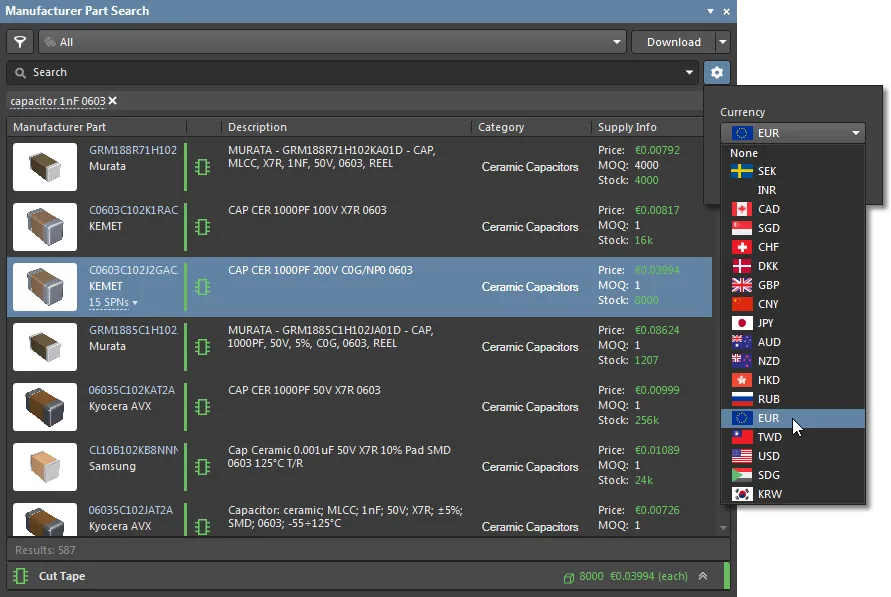
Чтобы настроить использование валют в Altium Designer, включите или отключите нужные валюты и задайте их приоритет на странице Data Management – Parts Providers диалогового окна Preferences.
► Дополнительную информацию см. выше в разделе Настройки поставщиков.
Импорт отдельных параметров
Выбранные параметры производителя или поставщика можно импортировать из панели Manufacturer Part Search в библиотечный или размещенный компонент с помощью команды Add Parameter(s) To, доступной в области Details панели, которая открывается кнопкой .
Для этого выберите компонент производителя или одну из вложенных записей поставщиков в списке результатов поиска панели, а затем нужные параметры в области Details. Щелкните правой кнопкой мыши по выбранному (выделенному) параметру и выберите команду Add Parameter(s) To, чтобы перенести параметры в целевой компонент.
-
Для библиотечного компонента целевым объектом является запись, выбранная на панели SCH Library, или (для библиотеки базы данных) Table Browser DBLib.
-
Для размещенного компонента целевой объект выбирается в редакторе схем с помощью курсора-перекрестия.
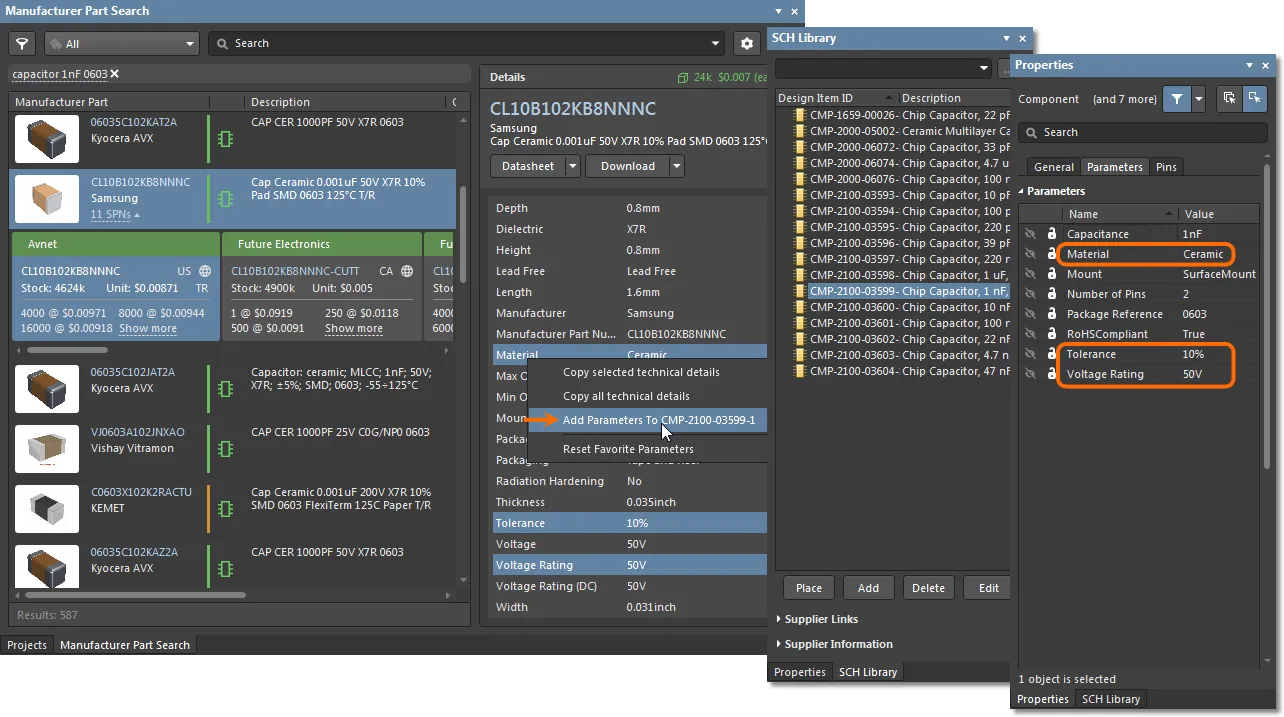
При переносе пар «параметр — значение» следует учитывать следующее:
-
Если параметр уже существует в целевом компоненте, его значение будет обновлено — см.
Voltage Ratingна приведенных выше иллюстрациях. -
Если параметр еще не существует, импортируемая пара «параметр — значение» будет добавлена в целевой компонент —
ToleranceиMaterialна иллюстрации выше. -
При этом учитываются настройки в области Parameter Import Options на странице Data Management – Parts Providers диалогового окна Preferences. Например, если
Capacitanceсопоставлен сValue, то последний параметр будет добавлен в целевой компонент в качестве значения емкости —Value 1nF. -
Параметры поставщика, такие как
StockиPricing, доступны в области Details панели Manufacturer Part Search только в том случае, если в качестве источника выбрана плитка поставщика, а не компонент производителя. -
Как и для других параметров, добавляемые данные поставщика будут update существующие параметры поставщика в целевом компоненте. Суффикс данных поставщика остается равным
1, и при последующих добавлениях его значение не увеличивается.
Включение данных поставщиков в спецификацию
Связи с данными поставщиков, добавленные к компонентам проекта, а также связи, уже имеющиеся у компонента, размещенного из библиотеки, сохраняются вместе с проектом и доступны для включения в Bill of Materials (BOM).
Отчет по спецификации
В простейшем случае связи компонентов с поставщиками доступны в отчете по спецификации, сформированном на основе исходных документов проекта. Выберите Reports » Bill of Materials, чтобы открыть диалоговое окно Bill of Materials for Project, в котором можно настроить отчет под свои задачи и сформировать его в различных форматах (Excel, PDF, HTML и т. д.). Отчет по спецификации также можно включить в задание на формирование выходных данных проекта в качестве выходного отчета.
► Подробную информацию см. в разделе Настройка спецификации в Report Manager.
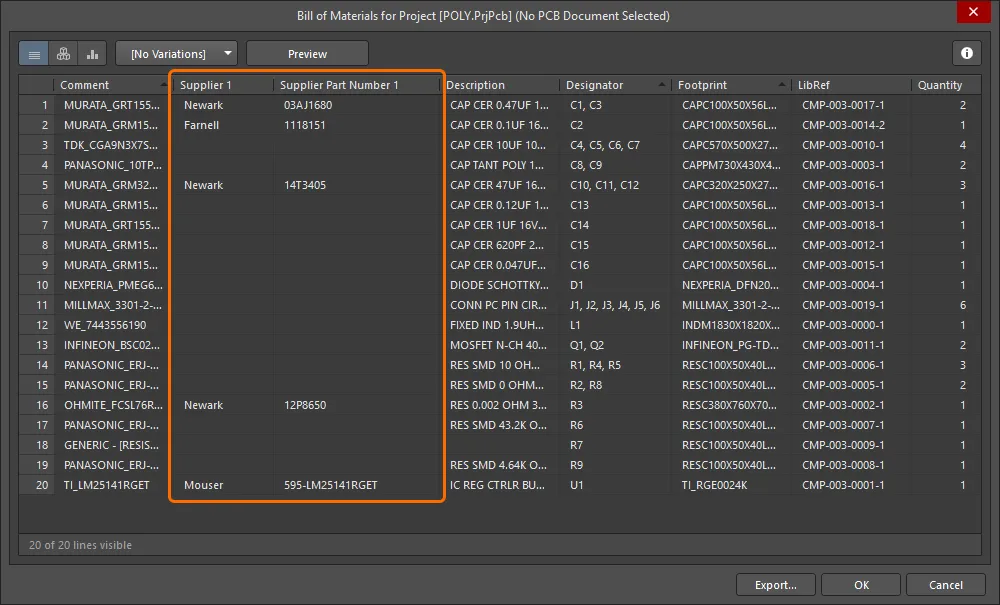 В простом отчете по спецификации отображаются параметры данных поставщиков для компонентов, содержащих связи с поставщиками.
Документ ActiveBOM
Значительно более совершенный и рекомендуемый подход к управлению связями с производителями и поставщиками в спецификации проекта — добавление в проект документа ActiveBOM — File » New » ActiveBOM Document. Обратите внимание: все преимущества этого подхода раскрываются при использовании компонентов библиотеки рабочего пространства.
► Подробную информацию см. в разделе Управление спецификацией с помощью ActiveBOM.
ActiveBOM использует данные компонентов Solutions для добавления полного набора актуальной информации о компонентах, включая сведения о компонентах производителя (в том числе статус жизненного цикла), цены поставщиков и складские остатки.
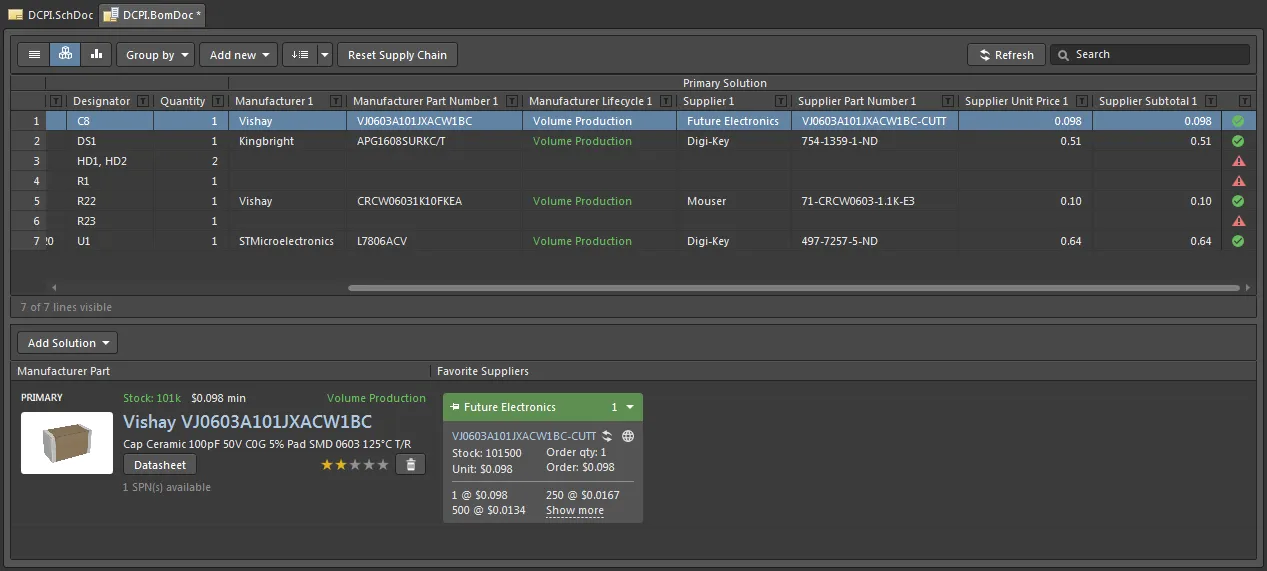
Следующий шаг по сравнению с решениями спецификации, полученными из существующих связей с поставщиками, добавленных к компонентам в библиотеке или на схеме, — добавление новых решений для компонентов в интерфейсе ActiveBOM.
Если в проекте не используются компоненты рабочего пространства, выберите опцию Create/Edit Manufacturer Links в меню кнопки  , чтобы добавить решение ActiveBOM к выбранной записи компонента. Нажмите кнопку
 в открывшемся диалоговом окне Edit Manufacturer Links, а затем выберите подходящую запись компонента производителя в диалоговом окне Add Part Choices. После подтверждения (OK) эта связь с компонентом добавляется как новая запись в диалоговом окне Edit Manufacturer Links.
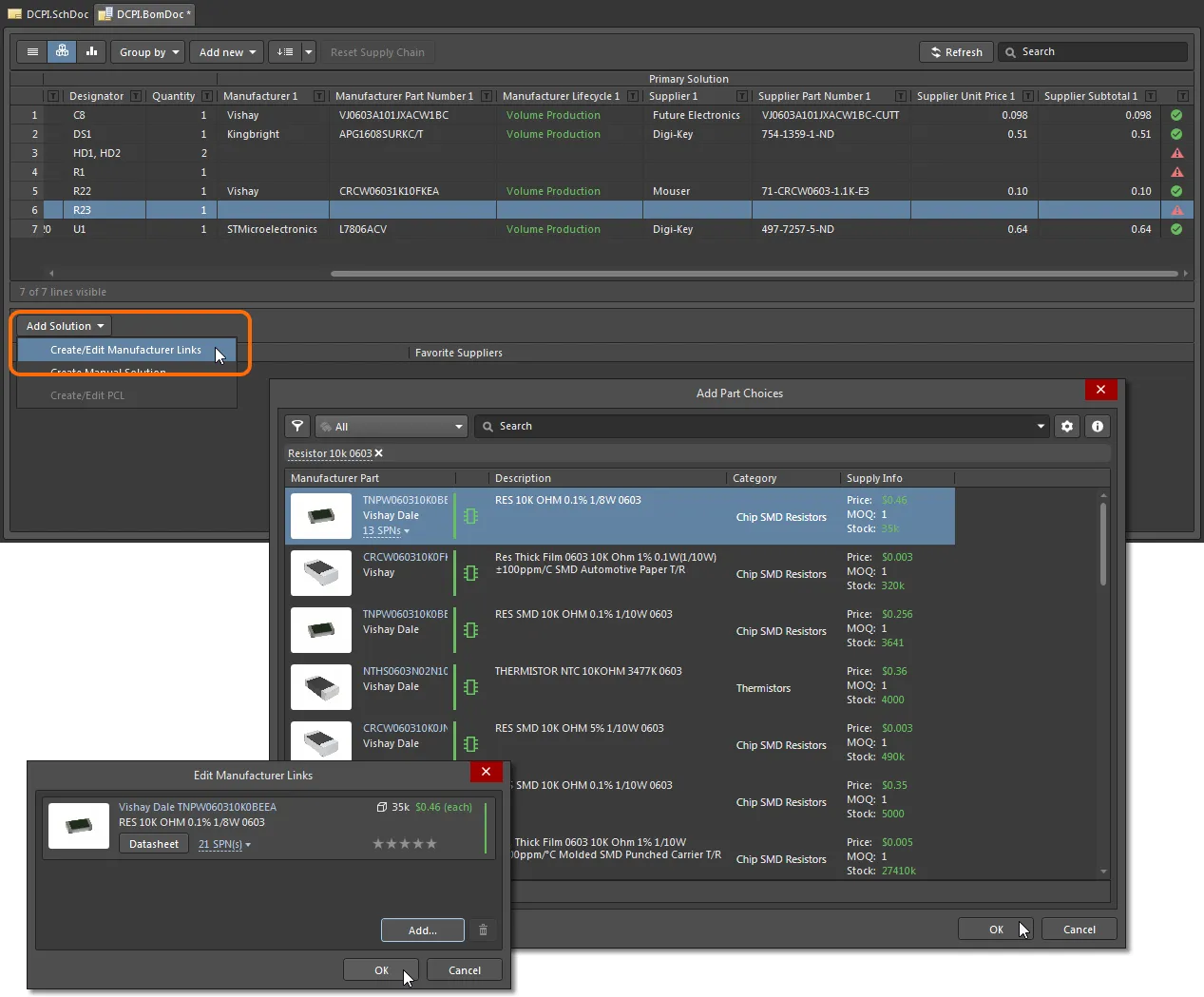
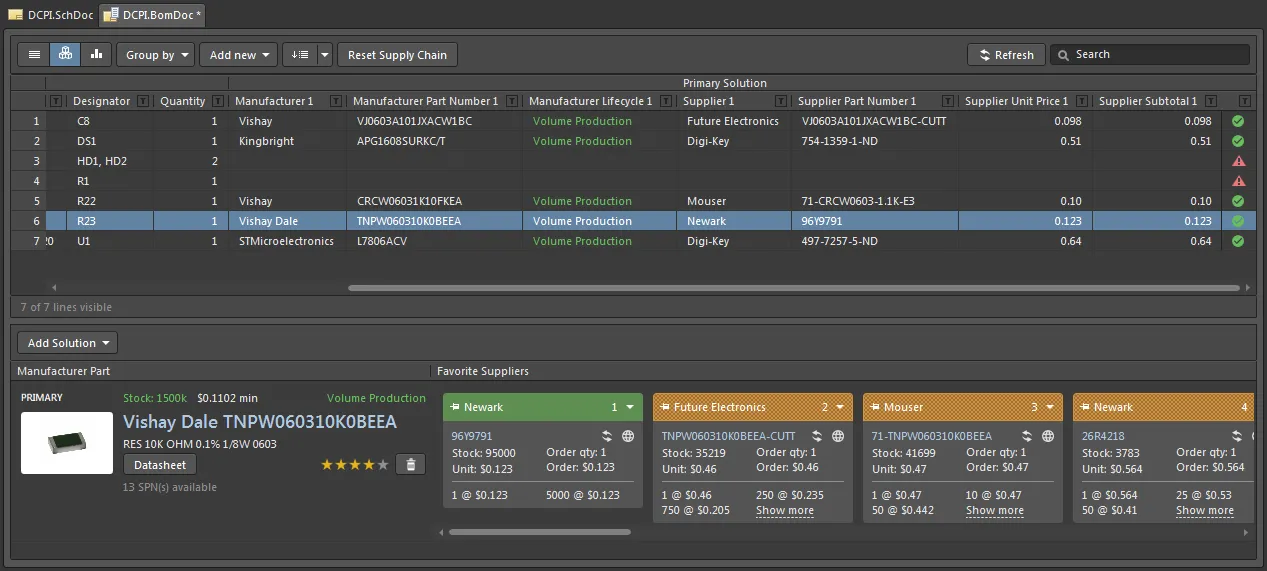
После подтверждения добавления в диалоговом окне ( ) решение ActiveBOM добавляется к записи компонента в спецификации. Обратите внимание: в этом случае решение включает полный список вариантов поставщиков, а выбранный вариант (выделенный зеленым) назначается «лучшим» решением поставщика для компонента производителя.
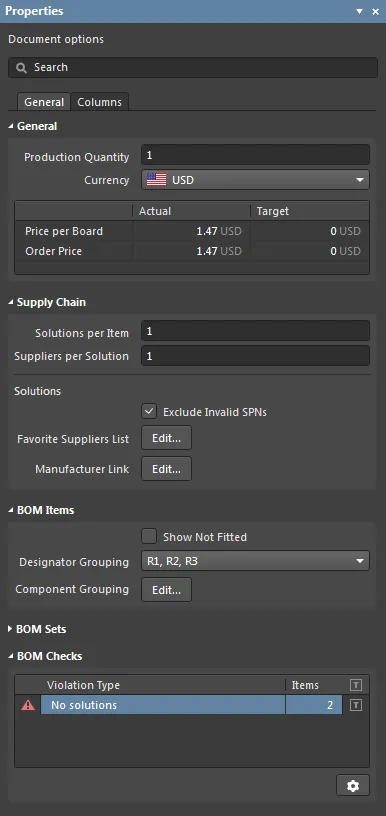
Используйте связанную панель Properties для настройки функций ActiveBOM, таких как используемая валюта, источник данных связей с производителями, видимые столбцы данных, группировка позиций спецификации, предупреждения при проверке спецификации и т. д.
► Дополнительную информацию см. в разделе Управление спецификацией с помощью ActiveBOM.
 Локализовано с помощью ИИ